
Если не удаётся подключить наушники AirPods или AirPods Pro
В этой статье описано, что делать, если вам нужна помощь в подключении наушников AirPods или AirPods Pro к iPhone, iPad или Mac.
Если не удаётся подключить наушники к iPhone или iPad
- Обновите iPhone или iPad до последней версии iOS либо iPadOS.
- Поместите оба наушника AirPods внутрь зарядного футляра и убедитесь, что оба наушника AirPods заряжаются.
- Чтобы убедиться, что Bluetooth включен, перейдите в меню «Настройки» > Bluetooth.
- Если наушники AirPods подключены, убедитесь, что они выбраны в качестве активного аудиоустройства. Если наушники AirPods отображаются в списке устройств, но не подключаются, перейдите к следующему шагу.
- Закройте крышку, подождите 15 секунд, затем откройте крышку.
- Нажмите и удерживайте кнопку настройки на задней панели зарядного футляра в течение 10 секунд. Индикатор состояния на передней панели зарядного футляра должен замигать белым. Это означает, что ваши наушники AirPods готовы к подключению.
- Поместите наушники AirPods в зарядный футляр и поднесите его с открытой крышкой к iPhone или iPad.
- Следуйте инструкциям на экране iPhone или iPad.
- Если подключить наушники всё равно не удаётся, сбросьте AirPods или обратитесь в службу поддержки Apple.

Если не удается подключить наушники к компьютеру Mac
- Обновите компьютер Mac до последней версии macOS.
- Поместите оба наушника AirPods внутрь зарядного футляра и убедитесь, что оба наушника AirPods заряжаются.
- Чтобы убедиться, что Bluetooth включен, перейдите в меню Apple > «Системные настройки», затем щелкните Bluetooth.
- Если наушники AirPods подключены, убедитесь, что они выбраны в качестве активного аудиоустройства. Если наушники AirPods отображаются в списке устройств, но не подключаются, щелкните значок X справа от них, чтобы удалить их из списка.
- Закройте крышку, подождите 15 секунд, затем откройте крышку.
- Нажмите кнопку настройки на зарядном футляре и удерживайте ее в течение 10 секунд. Индикатор состояния должен мигать белым цветом, который означает, что наушники AirPods готовы к подключению.
- Поместите наушники AirPods в зарядный футляр и поднесите его с открытой крышкой к компьютеру Mac.
- Следуйте инструкциям на экране компьютера Mac.
- Если подключить наушники всё равно не удаётся, сбросьте AirPods или обратитесь в службу поддержки Apple.
Дополнительная информация
Подключите наушники AirPods Max к iPhone или iPad либо компьютеру Mac.
Создание пары между аксессуаром Bluetooth стороннего производителя и iPhone или iPad
В этой статье описано, как создать пару между iPhone или iPad и аксессуарами Bluetooth для прослушивания музыки и просмотра видео онлайн, телефонных звонков и много другого.
Включение Bluetooth на устройстве
- Перейдите в меню «Настройки» > «Конфиденциальность и безопасность» и нажмите Bluetooth.
- Затем включите Bluetooth для приложений, которые хотите использовать.
Создание пары между устройством и аксессуаром Bluetooth
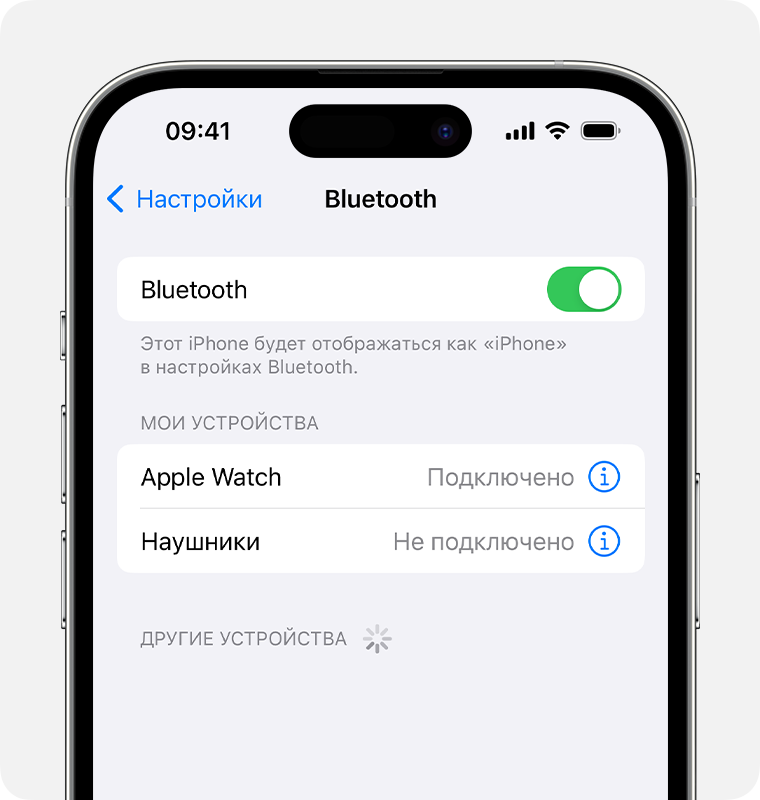
- На устройстве перейдите в меню «Настройки» > Bluetooth и включите Bluetooth. Оставайтесь на этом экране, пока не выполните все шаги по созданию пары с аксессуаром.
- Переведите аксессуар в режим обнаружения и подождите, пока он отобразится на экране устройства. Если аксессуар не отображается или вы не знаете, как перевести его в режим обнаружения, просмотрите инструкции из комплекта поставки или свяжитесь с производителем.
- Чтобы создать пару, нажмите имя аксессуара, когда оно появится на экране. Может потребоваться ввести PIN-код или код-пароль. Если вы не знаете эти данные, изучите документацию из комплекта поставки аксессуара.
После создания пары аксессуар можно использовать вместе с устройством. Чтобы создать пары с несколькими аксессуарами Bluetooth, повторите эти действия. Если в пару с iPhone или iPad объединено несколько устройств Bluetooth, вы можете выбрать, какое из них использовать в качестве источника звука.
Разрыв пары с аксессуаром Bluetooth

Чтобы разорвать пару с аксессуаром Bluetooth, перейдите в меню «Настройки» > Bluetooth. Выберите нужный аксессуар, коснитесь кнопки «Подробная информация» , а затем нажмите «Забыть это устройство». Аксессуар будет удален из списка доступных устройств Bluetooth.
Чтобы снова добавить аксессуар Bluetooth на свое устройство, переведите его в режим обнаружения и повторите действия по созданию пары.
Если не удается создать пару для аксессуара Bluetooth
Узнайте, что делать, если все равно не удается создать пару между аксессуаром Bluetooth и устройством.
Информация о продуктах, произведенных не компанией Apple, или о независимых веб-сайтах, неподконтрольных и не тестируемых компанией Apple, не носит рекомендательного или одобрительного характера. Компания Apple не несет никакой ответственности за выбор, функциональность и использование веб-сайтов или продукции сторонних производителей. Компания Apple также не несет ответственности за точность или достоверность данных, размещенных на веб-сайтах сторонних производителей. Обратитесь к поставщику за дополнительной информацией.
iPhone не видит Bluetooth устройства
Обычно iPhone не видит Bluetooth устройства из-за применения неоригинальных беспроводных гарнитур или проблем с соединением. Отсутствие доступа не всегда говорит о наличии аппаратных неполадок, для устранения которых необходимо обращаться к квалифицированному специалисту. Прежде чем отдавать iPhone в ремонт, выполните настройку сети, и проверьте доступность подключения.
Если подключить беспроводные гарнитуры или активировать Bluetooth не получается из-за износа или поломки внутренних элементов, тогда требуется профессиональный ремонт.
Почему не отвечает беспроводное соединение
Если iPhone не видит Bluetooth устройства, тогда некорректно работает беспроводная сеть. Скорее всего, Блютуз перестал включаться по таким причинам:
- неправильно функционирует поиск беспроводных сетей
- некорректно заданы параметры в меню настройки
- мобильный телефон завис
- неисправны наушники и другие аксессуары
- поврежден модуль Bluetooth
Другие исполнители на Юду
При нажатии кнопки может также выдавать ошибку, если iPhone перегрелся. Любые температурные перепады приводят к тому, что происходит сбой в работе всех приложений, поэтому процедура обнаружения беспроводного соединения может тормозить.
Также не удастся подключить гарнитуру или колонки, если применять неоригинальные аксессуары. Всегда подбирайте устройства, которые Apple рекомендует именно для вашей модели.
Как выполнить сброс всех настроек
Когда iPhone завис, также часто возникают проблемы с беспроводными технологиями. Для восстановления работоспособности смартфона перезагрузите гаджет. После перезапуска Айфона закроются все приложения, устранятся повреждения, а также очистится оперативная память.
Если Bluetooth перестал включаться, попробуйте отключить и подключить его заново. Полностью перезапускайте систему и на аксессуарах, и на гаджете. В более сложных случаях рекомендуется сбросить все настройки сети мобильного телефона.
Для сброса выполните такие действия:
- в меню «Настройки» выберите категорию «Основные»
- найдите вкладку сброс
- нажмите на кнопку «Сбросить настройку сети»
Во время обновления параметров настроек беспроводных технологий контент не удаляется, но на всякий случай выполните резервное копирование данных.
Если после сброса не удается подключить доступные беспроводные сети, разорвите связь с не отвечающим устройством. Для этого в настройках сети отключите синхронизацию. Через несколько секунд вновь попробуйте найти соединение.
В некоторых случаях Bluetooth может не реагировать из-за передачи файлов, содержащих вирусы. Чтобы сразу удалить все вредоносные приложения и документы, восстановите программное обеспечение.
Этапы загрузки нового ПО:
- выключите гаджет
- запустите iTunes на ПК
- подключите смартфон к персональному компьютеру
- выберите гаджет в программе
- нажмите на вкладку «Восстановить»
- подтвердите действие
Восстановить программное обеспечение на Айфоне можно не только через ПК, но и через мобильный Интернет. В смартфоне всегда доступна последняя версия iOS.
Устранение аппаратных неполадок
Если после перезагрузки беспроводные соединения все равно неправильно работают, тогда неисправны внутренние элементы гаджета. Поломка модема, материнской платы или антенны происходит из-за механических повреждений или износа. В таких случаях точно выяснить, почему не удается подключить Bluetooth, смогут только квалифицированные техники.
На сайте YouDo зарегистрированы опытные мастера, специализирующиеся на профессиональном ремонте техники Apple. Во время работы исполнители Юду используют:
- оригинальные детали
- лицензионное программное обеспечение
- современные инструменты, рекомендованные производителем
Специалисты гарантируют, что быстро определят, почему iPhone не видит Bluetooth устройства, после чего аккуратно и качественно устранят поломку.
Если не удается подключить аксессуар Bluetooth к iPhone или iPad
Узнайте, что делать, если между аксессуаром Bluetooth и устройством iOS или iPadOS не устанавливается подключение или не создается пара.
Начните с этих действий
- Убедитесь, что аксессуар Bluetooth и устройство iOS или iPadOS находятся недалеко друг от друга.
- Выключите и снова включите аксессуар Bluetooth.
- Убедитесь, что аксессуар Bluetooth включен и полностью заряжен или подключен к источнику питания. Если в аксессуаре используются батарейки, проверьте, не нужно ли их заменить.
- Если с аксессуаром Bluetooth используется приложение, выберите на устройстве iOS или iPadOS «Настройки» > «Конфиденциальность и безопасность» > Bluetooth и убедитесь, что параметр Bluetooth для этого приложения включен.
Если по-прежнему не удается создать пару или подключить аксессуар Bluetooth
- Если раньше аксессуар Bluetooth был подключен к устройству iOS или iPadOS, разорвите пару, переведите аксессуар в режим обнаружения, а затем еще раз попробуйте создать пару и подключить его.
- Если вам удалось создать пару между аксессуаром и другими устройствами, но не с нужным устройством iOS или iPadOS, разорвите пару между аксессуаром и другими устройствами. Затем попробуйте создать пару с устройством iOS или iPadOS еще раз.
- Чтобы узнать, совместим ли ваш аксессуар с устройством iOS или iPad OS, обратитесь к производителю аксессуара.
- При повторном возникновении любой из следующих проблем обратитесь в службу поддержки Apple:
- Не удается включить Bluetooth или параметр неактивен (затенен).
- Не удается подключиться ни к одному аксессуару Bluetooth.
- Производитель аксессуара подтвердил отсутствие сбоев в работе.
Дополнительная информация
- Если вам требуется помощь по созданию пары между аксессуаром Bluetooth и устройством Apple TV, см. эту статью.
- Узнайте, как подключить устройство iOS к автомобильной стереосистеме.
- Узнайте, как настроить наушники AirPods.
Информация о продуктах, произведенных не компанией Apple, или о независимых веб-сайтах, неподконтрольных и не тестируемых компанией Apple, не носит рекомендательного или одобрительного характера. Компания Apple не несет никакой ответственности за выбор, функциональность и использование веб-сайтов или продукции сторонних производителей. Компания Apple также не несет ответственности за точность или достоверность данных, размещенных на веб-сайтах сторонних производителей. Обратитесь к поставщику за дополнительной информацией.
Дата публикации: 19 января 2023 г.