
Как синхронизировать контакты с Google на Android?
Google хранит в облаке огромное количество наших контактов, которые с легкостью можно передать на смартфон за одну минуту. Как же это сделать?
Для переноса контактов из облака Google прямиком на Android-смартфон, нужно сначала зайти в «Настройки».
Далее заходим в «Аккаунты».
Здесь нужно выбрать «Google».
Выбираем наш аккунт «Google».
Синхронизация
Здесь нужно поставить галочку рядом с полем «Контакты».
Как перенести данные с Андроида на Андроид
Передача данных с одного телефона на другой может занять много времени, однако есть немало удобных и простых способов для передачи данных. Тип и размер передаваемой информации помогут определить, какой метод станет лучшим для ваших потребностей. В этой статье рассмотрим наиболее популярные способы как перенести данные с одного андроида на другой.
02 сентября 2021 года Гаджеты
4 минуты, 39 секунд читать
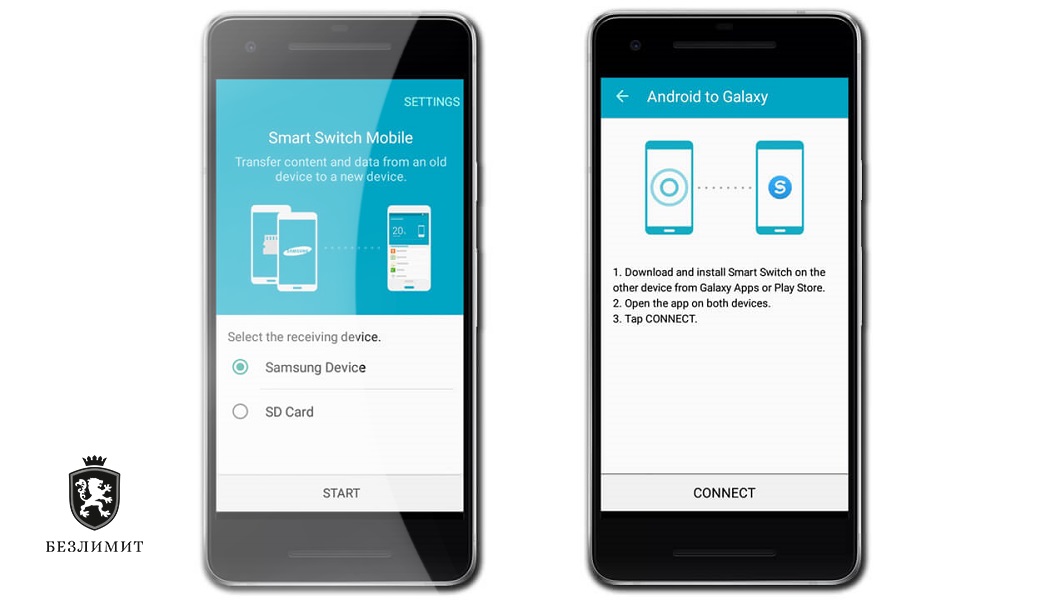
Перенос данных с одного телефона на другой может занять много времени, однако есть немало удобных и простых способов для передачи данных. Тип и размер передаваемой информации помогут определить, какой метод станет лучшим для ваших потребностей. В этой статье рассмотрим наиболее популярные способы как перенести данные с одного андроида на другой.
Используем Блютуз
Это технология передачи данных беспроводным путем способна передавать информацию, создавая защищенную сеть между девайсами, которая ограничена небольшим радиусом действия.
Как это сделать:
1. Отыщите функцию блютуз и активируйте ее на обоих устройствах.
2. Для подключения одного Android к другому по беспроводной сети нужно, чтобы имя второго устройства высветилось у первого в «Доступных устройствах».
3. Для установки соединения нажмите на имя, и после этого система запросит «ключ». Запишите код на обоих девайсах, чтобы они законнектились друг с другом.
4. Зайдите в «Менеджер файлов» и откройте там папку с теми данными, которые нужно отправить. Нажмите на кнопку меню и подтвердите, что готовы поделиться.
5. Из способов передачи данных укажите блютуз, а дальше выберите, с каким устройством нужно поделиться данными. После одобрения запроса на перенос индикатор в верхней части покажет состояние передачи. Держите девайсы как можно ближе друг к другу.
С помощью встроенного модуля NFC
Между двумя Android-устройствами можно передавать данные на близком расстоянии, используя NFC.
Следуйте этим действиям:
● Функция должна поддерживаться обоими аппаратами и должна быть активирована на каждом из них.
● Затем запустите функцию «Android Beam», чтобы с ее помощью получить доступ к нужным данным. Укажите файлы для отправки и начните процесс. Вы получите звуковые и тактильные уведомления, подтверждающие успешное соединение.
● На отправляющем Android-устройстве экран уменьшится и отобразится уведомление «Touch to Beam». Оба устройства должны находиться близко друг к другу во время переноса содержимого.
● После успешного завершения поступит звуковое уведомление. Данные будут автоматически размещены в папках на новом устройстве.
Через Bluetooth и NFC передача подходит для отправки фото, видео, музыки, документов и многого другого.
Перенос данных с андроида на андроид через гугл-аккаунт
Следуйте этим шагам:
● Перейдите в настройки на отправляющем устройстве, чтобы зайти в «Резервное копирование и сброс». Там активируйте функцию «Резервное копирование моих данных». Ваши данные будут скопированы на Google.
● На странице резервных копий вы найдете папку с именем вашего устройства, содержащую все ваши данные, сохраненные на Гугл Диске. Проверьте папку на наличие нужных скопированных файлов.
● Перейдите на новое Android-устройство и войдите в ту же учетную запись, через которую вы выполнили резервное копирование на первом телефоне. Здесь найдите пункт «Восстановить из резервной копии» и подтвердите процедуру.
Устаревшие, но при этом проверенные решения как перенести данные с телефона на телефон андроид
Использование USB-провода — это надежное решение, которое подойдет тем, кто беспокоится о безопасности персональных данных при переносе. Как это сделать:
1. Нужно подсоединить старый андроид к компьютеру или ПК и параллельно открыть на телефоне «Передачу файлов»
2. Перенесите на компьютер с помощью копирования ту информацию, которую желаете перекинуть (это могут быть контактные записи, медиафайлы, текстовые документы)
3. Затем поменяйте старое устройство на новое, подключив его к компьютеру и перенесите туда заранее скопированное содержимое.
Используйте стороннюю утилиту для быстрого переноса файлов
Приложение MobileTrans дает ускоренный и надежный способ перенести данные со старого андроида на новый.
Следуйте этим этапам:
● Скачайте сервис на телефон и укажите, каким является этот телефон — старым или новым устройством.
● Определитесь, на какой девайс нужно отправить данные, а с какого их передать
● Дождитесь, когда процесс будет успешно завершен
Любой из этих вариантов позволит владельцу Андроид успешно передать необходимый контент, обеспечивая при этом сохранность и целостность важной информации.
Переход на Android
С Android помощь всегда придет в нужный момент. Android – это круглосуточная защита и новые инструменты для хранения конфиденциальных данных. И конечно, приложения от Google, которые отлично работают вместе. Перейти с iPhone ® на устройство с Android 11 или более ранней версии можно всего за четыре шага.
Хотите перейти на Android 12? Тогда следуйте этим пошаговым инструкциям.
Шаг 1 Скачайте Google One
Убедитесь, что на iPhone установлена последняя версия Google One. Для входа в приложение используйте аккаунт Google. Если у вас нет такого аккаунта, вы можете создать его, после того как скачаете Google One.
Шаг 2 Синхронизируйте данные
Синхронизируйте с Google One данные на устройстве. Вы можете выбрать мероприятия из календаря, фотографии и контакты.
Шаг 3 Отключите iMessage ®
Отключите iMessage и FaceTime ® в настройках iPhone. Так вы не пропустите ни одного сообщения и звонка после перехода на Android.
Шаг 4 Войдите в аккаунт Google на новом телефоне
На устройстве Android войдите в аккаунт Google, который использовался во время резервного копирования. Вот и всё! Ваши данные автоматически появятся в Google Контактах, Календаре и Фото.
Знакомьтесь, это Android
Добро пожаловать в мир Android. Все ваши данные – мероприятия из календаря, контакты, фото и видео – аккуратно разложены по своим местам. А чтобы пользоваться телефоном было ещё удобнее, мы создали для вас множество потрясающих функций.
Google Ассистент всегда придет на помощь
Google Ассистент поможет успевать больше. Управляйте телефоном, работайте в приложениях и открывайте сайты с помощью голосовых команд. Теперь это просто, где бы вы ни находились.
Цифровое благополучие: жизнь в равновесии
Инструменты Цифрового благополучия помогут найти баланс между цифровой и реальной жизнью. Включите режим «Отдых», чтобы комфортнее засыпать вечером, или ограничьте время работы в приложениях с помощью специальных таймеров.
Комфортное окружение для каждого пользователя
С Android использовать телефон становится все удобнее. От субтитров для элементов интерфейса до функций, помогающих четче слышать звуки вокруг, – мы помогаем вам сделать жизнь проще.
Умный аккумулятор
Функция «Адаптивное энергопотребление» эффективно распределяет расход энергии между вашими приложениями и сервисами, чтобы вы могли пользоваться телефоном дольше.
Остались вопросы о переходе на Android?
Ответы на них вы найдете в нашем Справочном центре.
Больше информации об Android
Узнайте, как использовать телефон с ОС Android и сервисы Google. Наши пошаговые инструкции и другие полезные ресурсы помогут вам раскрыть все возможности своего устройства.
Для разработчиков
- Ресурсы для разработчиков
- Android Studio и SDK
- Android Open Source Project
Для организаций
- Обзор
- Менеджерам
- Безопасность
- Развертывание
- Сотрудникам
- Рекомендуем
- Корпоративные устройства
- Ресурсы
- Для партнеров
- Каталог решений
Для прессы
- Блог Android
- Блог Android Enterprise
- Материалы для прессы
- Android – платформа для всех
- Связаться с командой пресс-центра
- Как работает Google Play
Экосистема
- Android Auto
- Android TV
- Wear OS by Google
Поддержка
- Переход с iOS
- Справочный центр Android
- Android File Transfer
- Найти устройство
- Участвовать в исследованиях
Политика конфиденциальности Cookies management controls
Некоторые функции и устройства доступны не во всех странах. Наличие не гарантируется.
Поддержка некоторых функций и технологий зависит от производителя оригинального оборудования и/или устройства.
1 Инструкции для рабочих и учебных аккаунтов отличаются.
- Android в Twitter
- Android в Instagram
- Android на YouTube
- Android на Facebook
- Find Android on LinkedIn
Синхронизация на Android: что это и как настроить
При использовании нескольких устройств необходимо, чтобы была возможность получить необходимые данные с каждого из них. Именно для этих целей в гаджетах есть удобная функция. Поговорим о том, что такое синхронизация в телефоне Android и зачем она нужна.
Синхронизация – что это
Синхронизация – это механизм, который объединяет действия на разных устройствах в один целостный поток, что позволяет получить актуальную единую информацию на каждом из устройств. Для полноценного использования Android-устройства необходим Google-аккаунт, который используется для входа в магазин приложений. Но у него есть и другая функция – синхронизация.
Если данная настройка активирована, то пользовательские данные автоматически загружаются в Google-облако. После входа в аккаунт на другом устройстве, данные из хранилища переместятся на гаджет для использования юзером. Синхронизируются такие элементы:
- закладки браузера;
- почта;
- данные приложений;
- документы;
- календарь;
- контакты;
Если у вас на устройстве установлено одно из приложений Google (“Фото”, “Документы”, “Заметки” и т.д.), то дополнительно появятся соответствующие пункты в настройках аккаунта.
Как настроить синхронизацию для Google
Перейдем к настройки основого аккаунта Android.
Обратите внимание! Для примера использован Meizu M5 с оболочкой Flyme. На других устройствах расположение пунктов может отличаться.
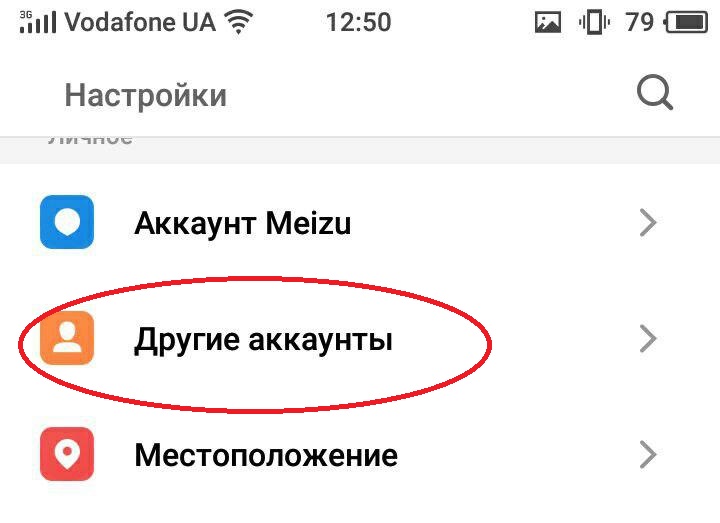
- Зайдите в “Настройки” → “Другие аккаунты”.
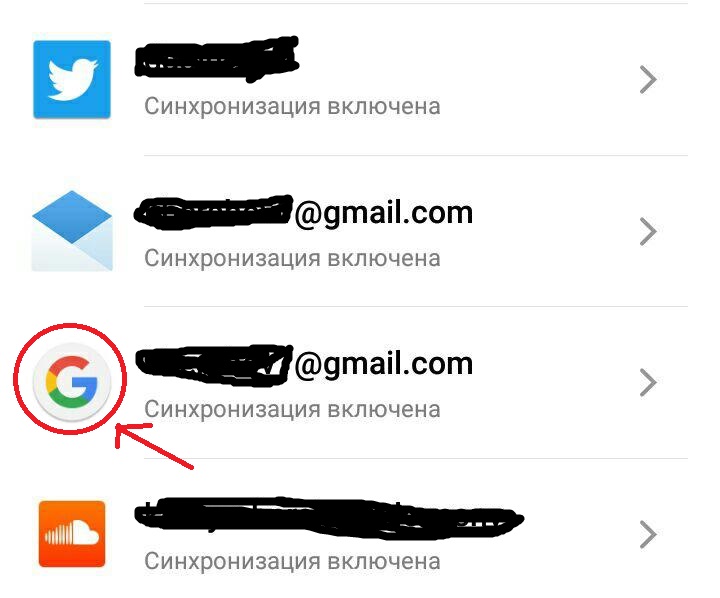
Откройте Gmail-профиль.
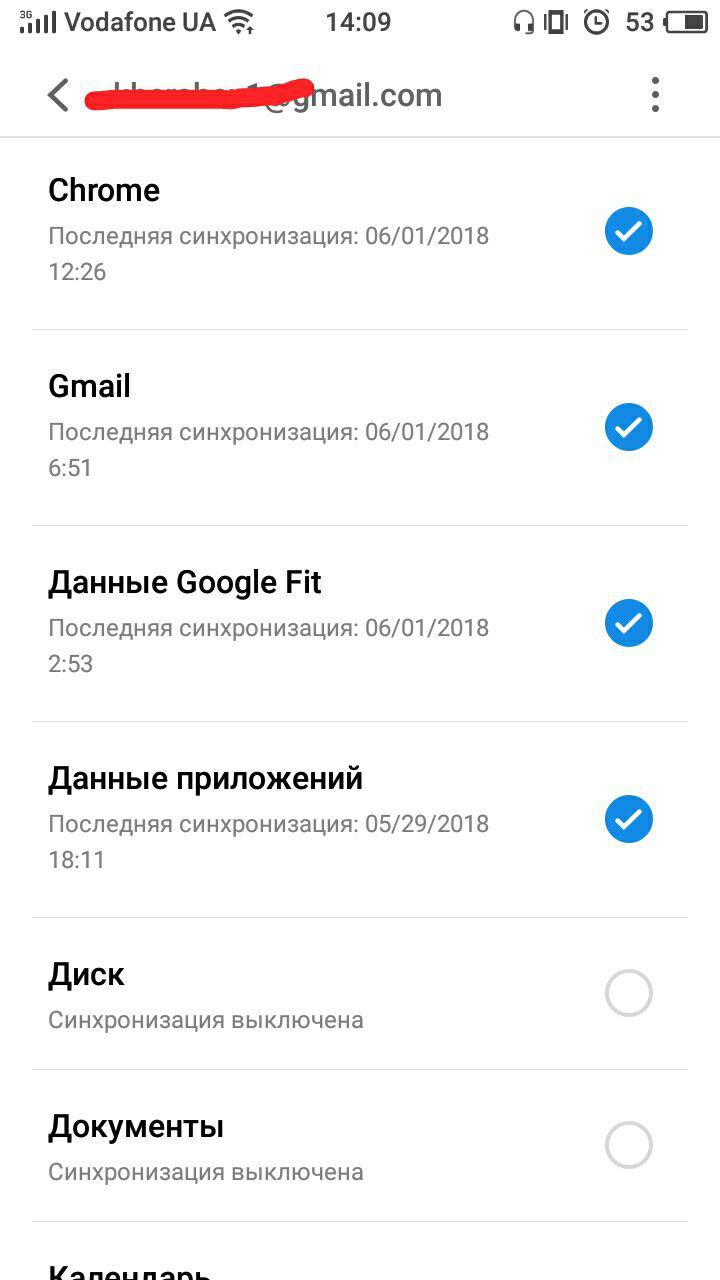
Отметьте необходимые пункты.
Обратите внимание! Для синхронизации фото и видео используйте приложение Google Photo, а для файлов – Google Drive.
Для отключения достаточно убрать галочку в соответствующих пунктах.
Другие способы
Стоит заметить, что выполнить копирование данных на все свои устройства можно и другими способами.
Для фирменной оболочки
Почти все производители смартфонов используют на своих гаджетах фирменных оболочки (надстройки) Android. В некоторых из них есть функция синхронизации для собственного профиля.
Обратите внимание! Для примера использован Meizu с оболочкой Flyme, которая предоставляет Meizu-аккаунт. У разных производителей собственный профиль может отличаться либо вообще отсутствовать.
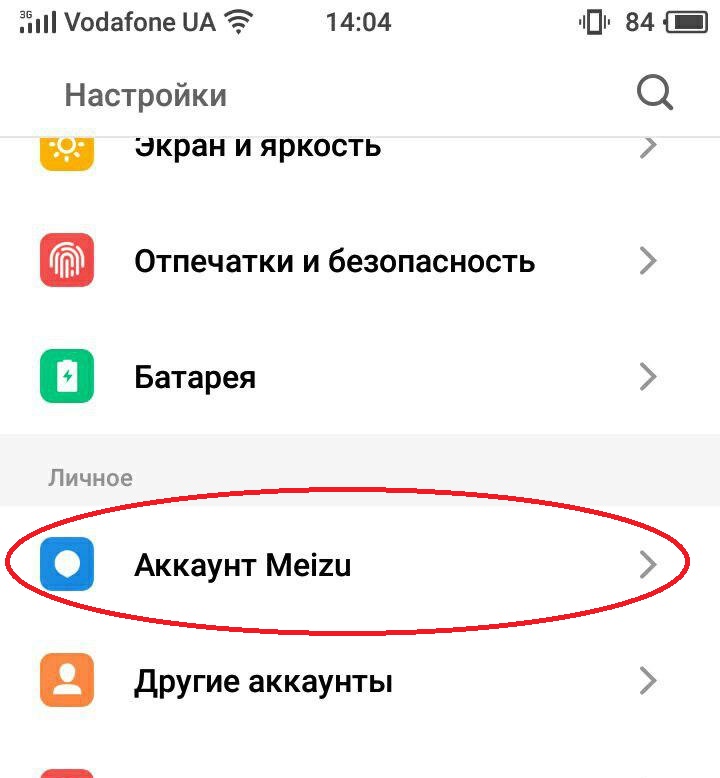
- Зайдите в “Настройки” → “Аккаунт Meizu”.
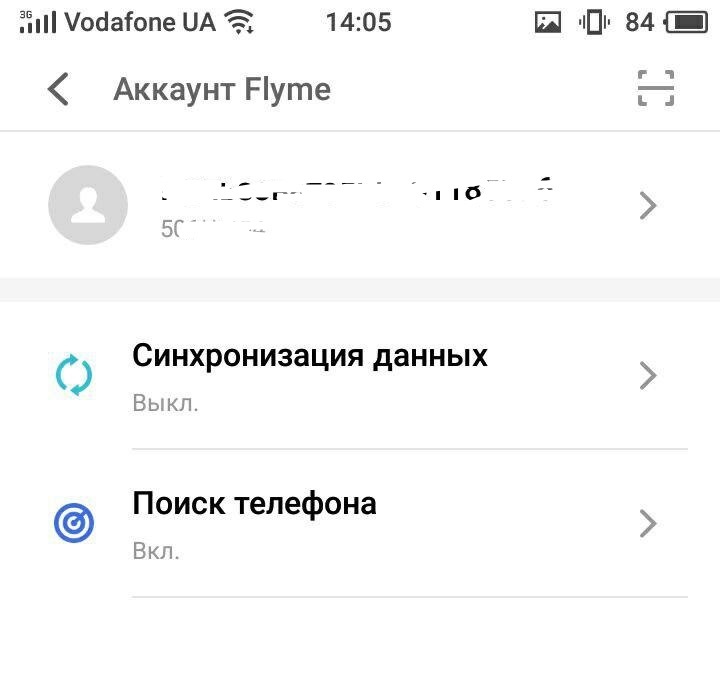
Выберите “Синхронизация данных”.
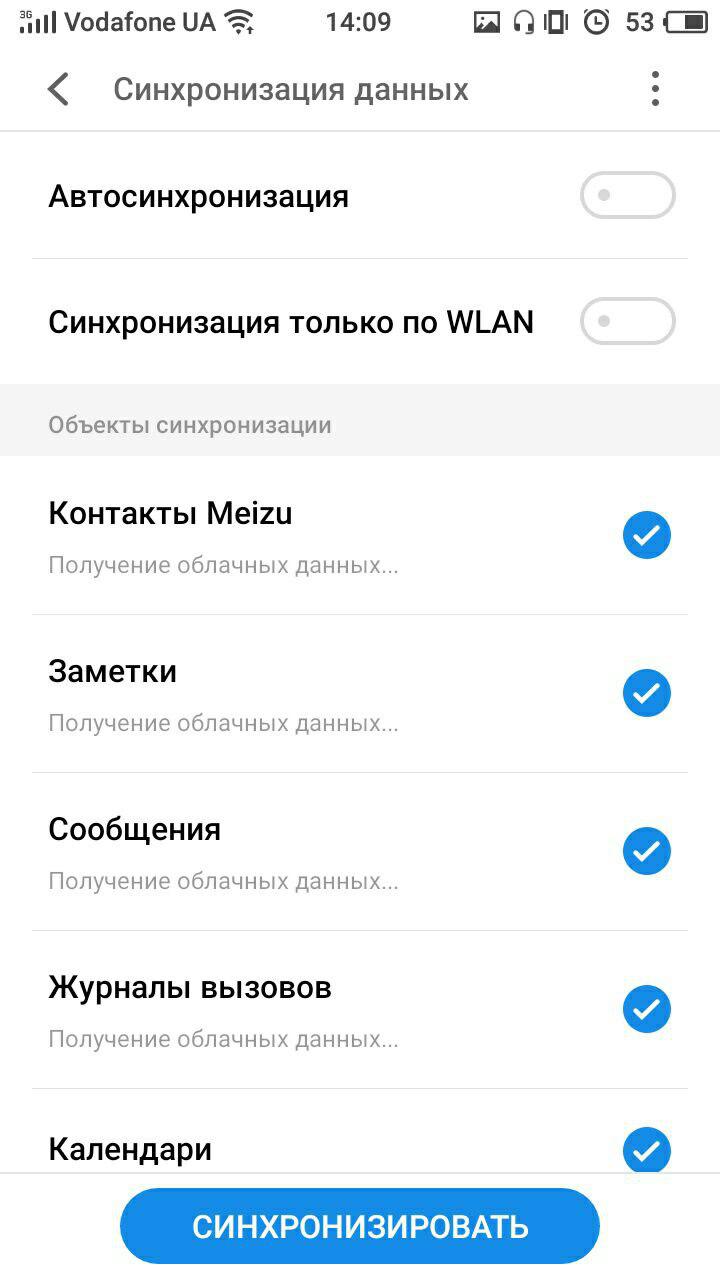
Установите галочку для необходимых пунктов → нажмите “Синхронизировать”.
Аналогичные действия для Mi-аккаунта и других.
Сторонние приложения
В магазине приложений Play Маркет можно найти множество приложений, которые позволяют сделать резервную копию данных и синхронизировать их на другом устройстве. Рассмотрим на примере одной из самых популярных программ – G Cloud.
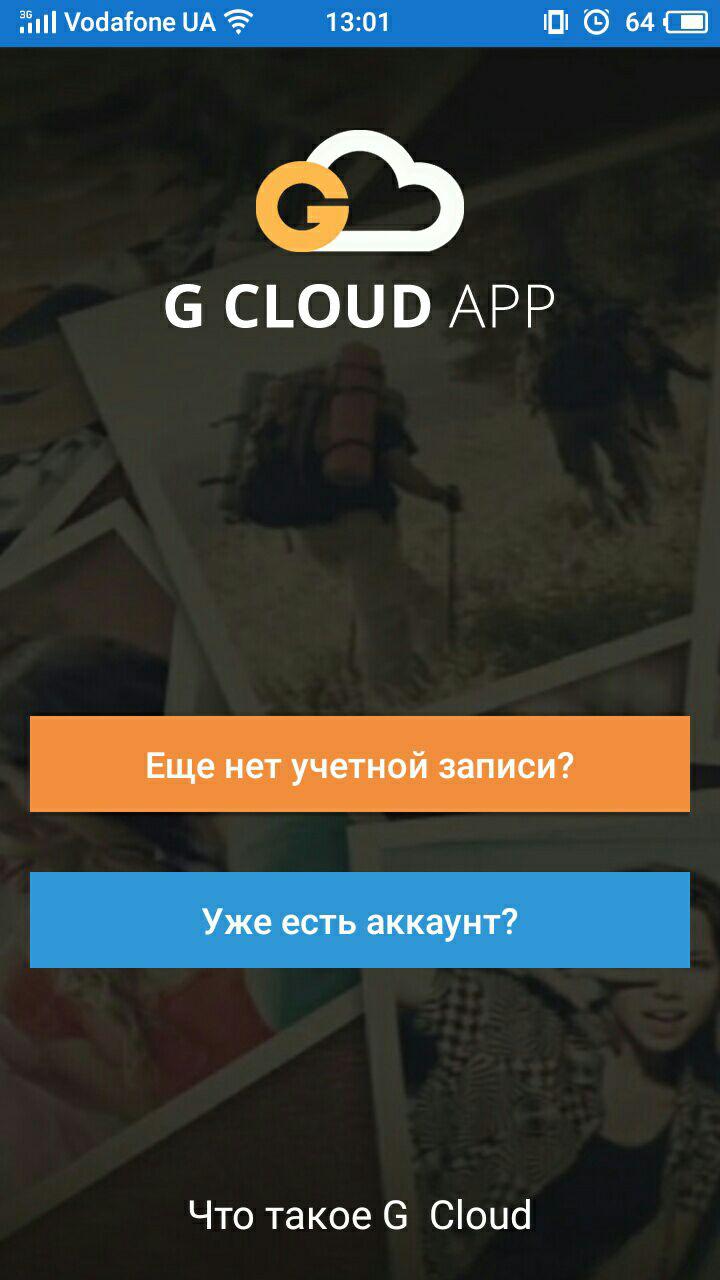
- Установите и запустите приложение.[appbox googleplay com.genie9.gcloudbackup]
- Нажмите “Еще нет учетной записи”.
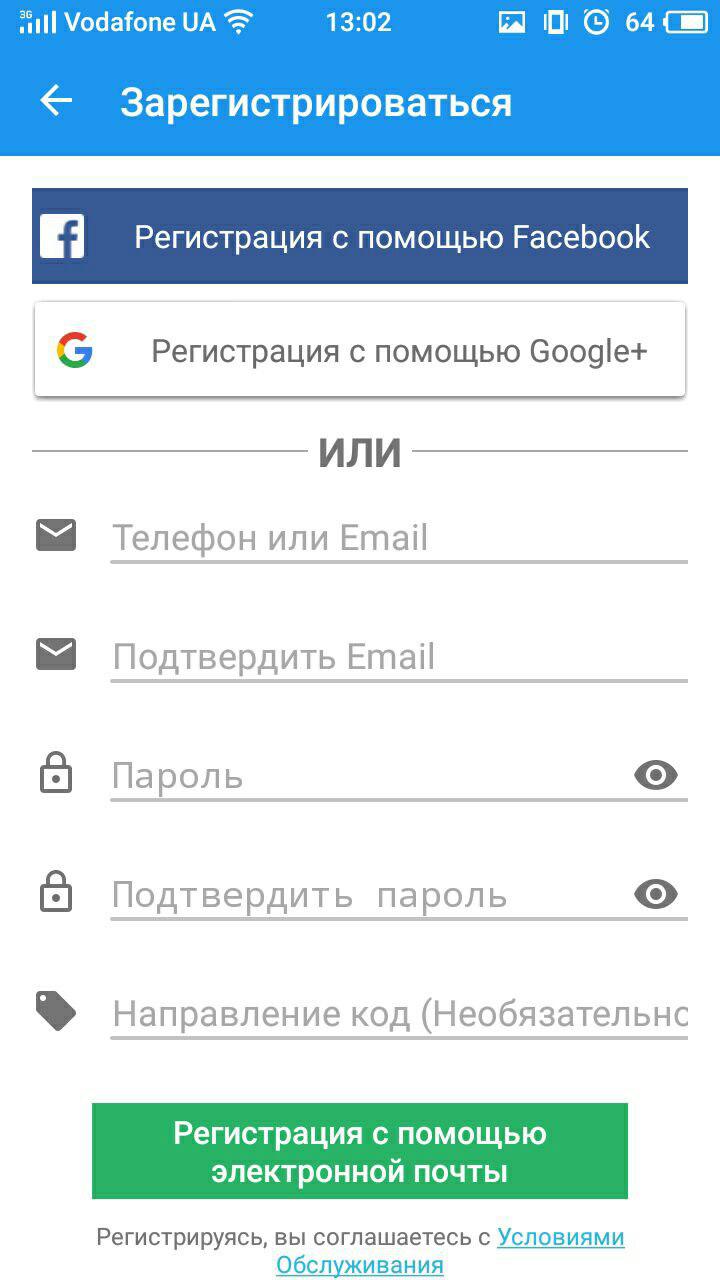
Выберите “Регистрация с помощью Google+” → укажите свой аккаунт.
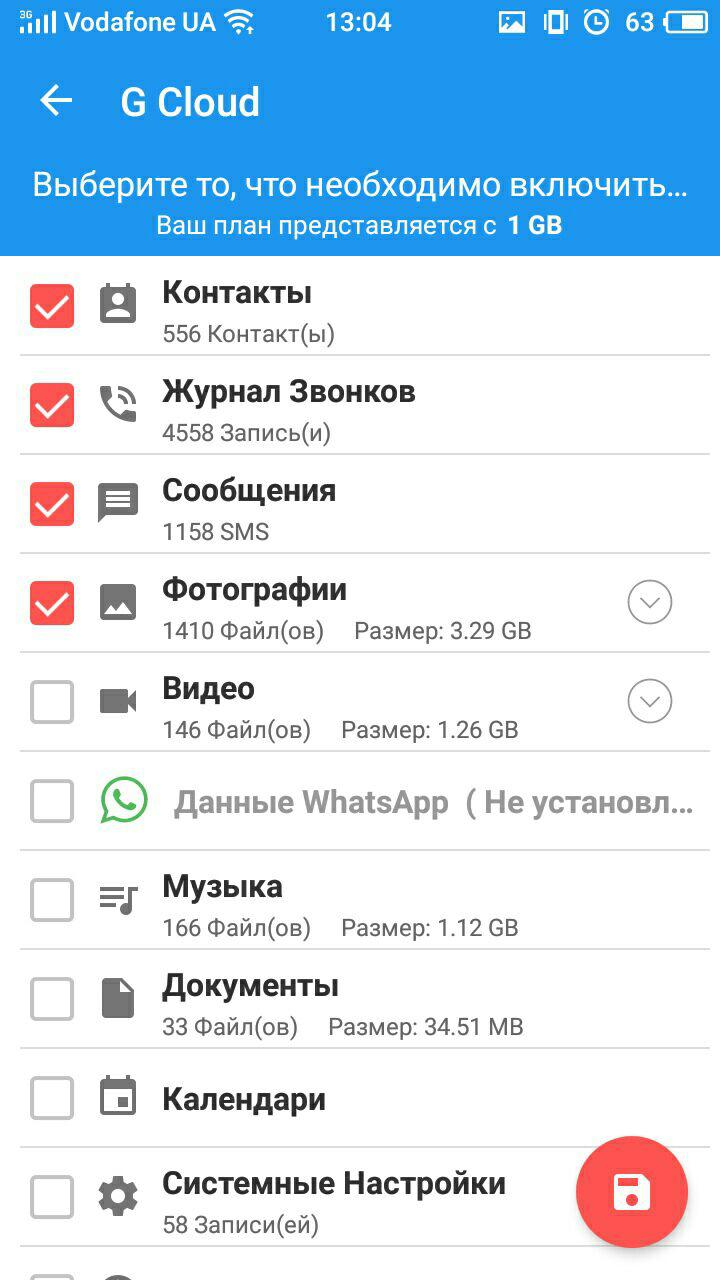
Укажите галочкой пункты, которые необходимо добавить в облако → кликните по кнопке с дискетой.
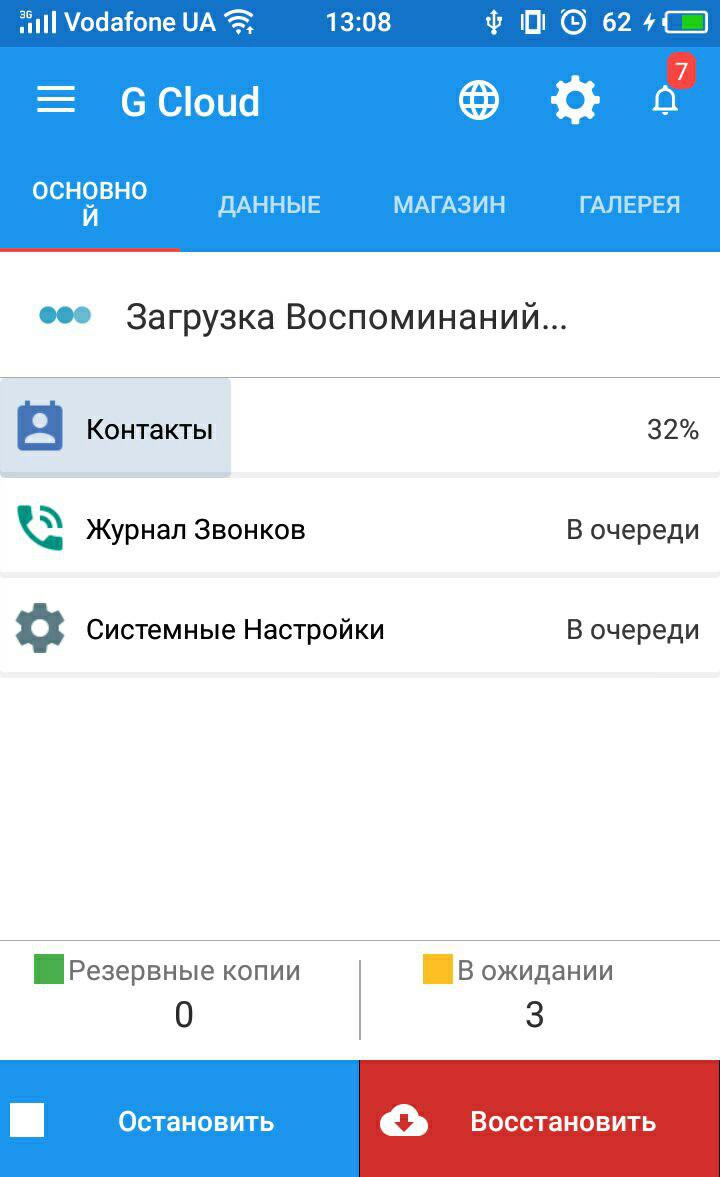
Дождитесь завершения процесса.
Для автоматической синхронизации:
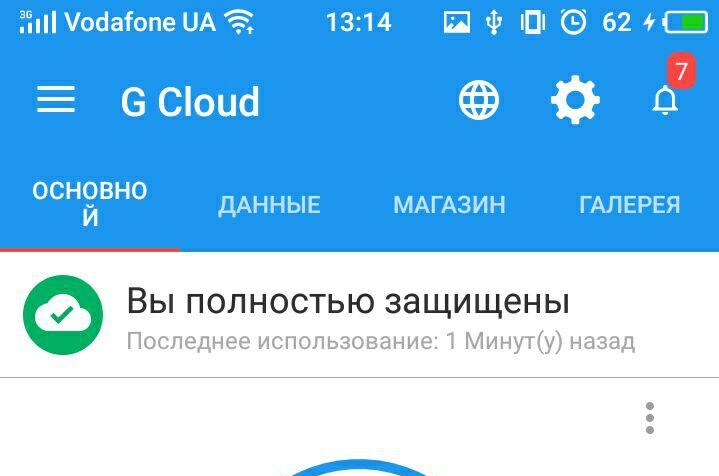
-
Откройте настройки (шестеренка).
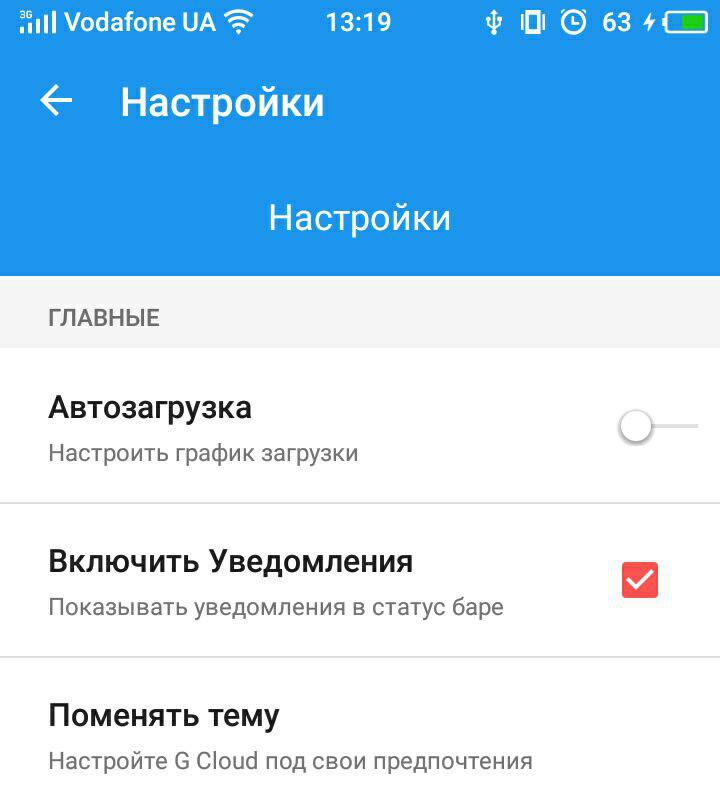
Активируйте “Автозагрузка”.
Для установки данных на другой телефон достаточно установить приложение на второе устройство → войти в тот самый аккаунт.
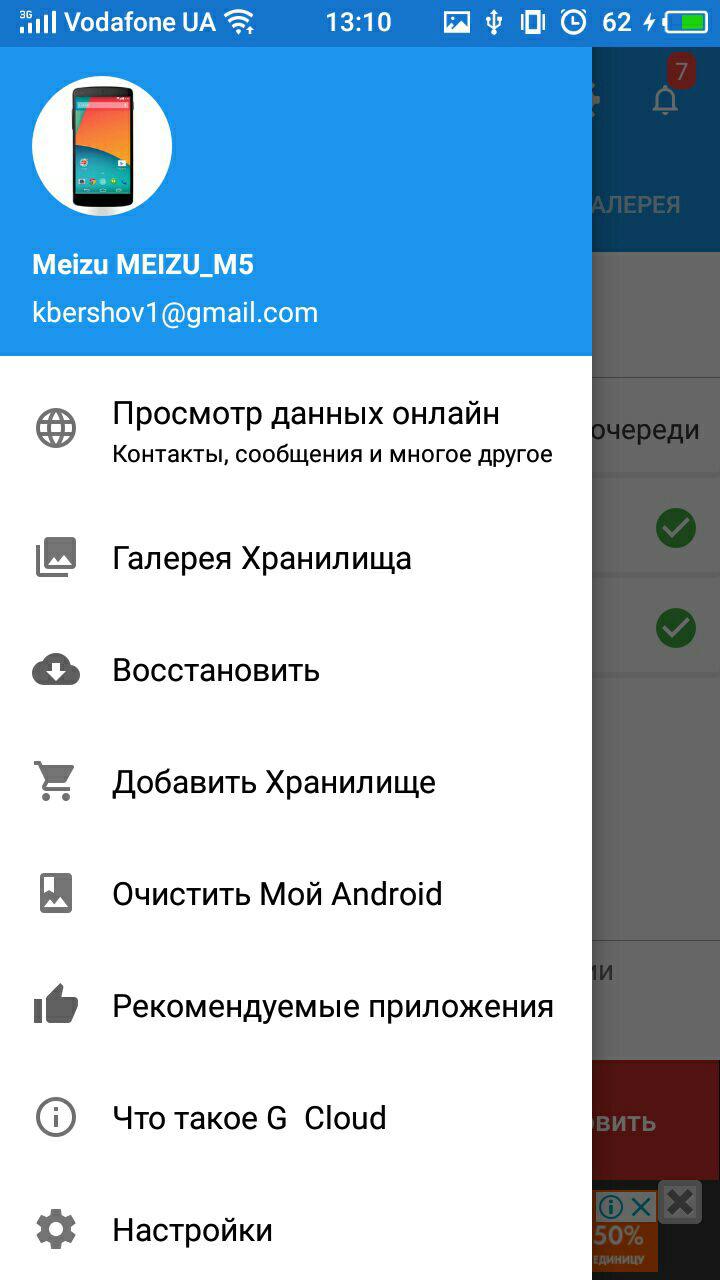
-
Откройте боковое меню → “Восстановить”.
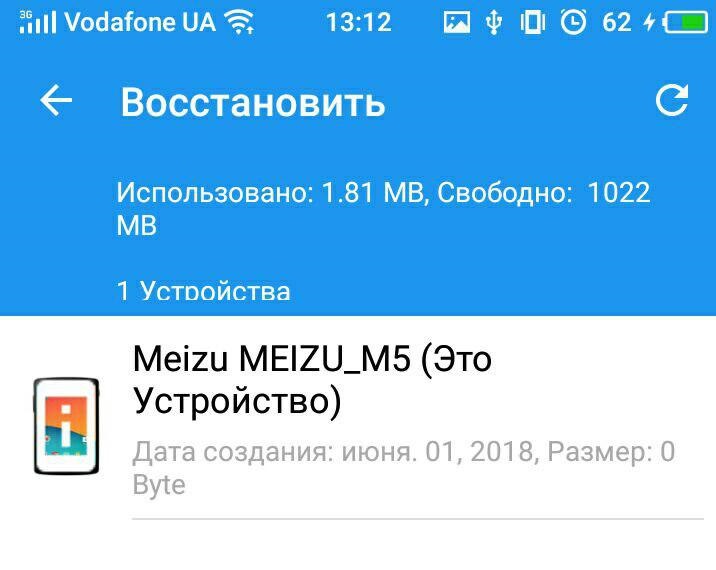
Выберите ваш смартфон.
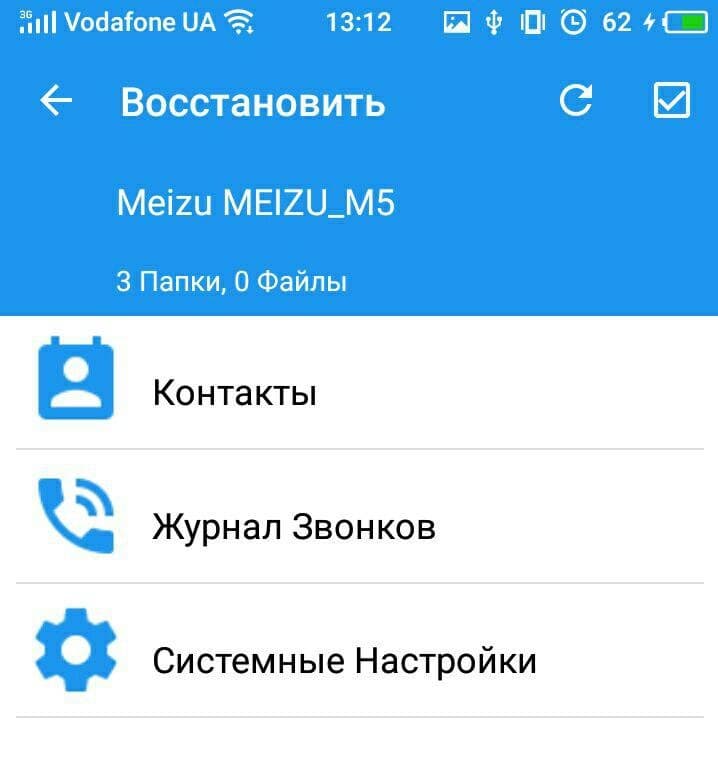
Зайдите в папку с соответствующими данными.
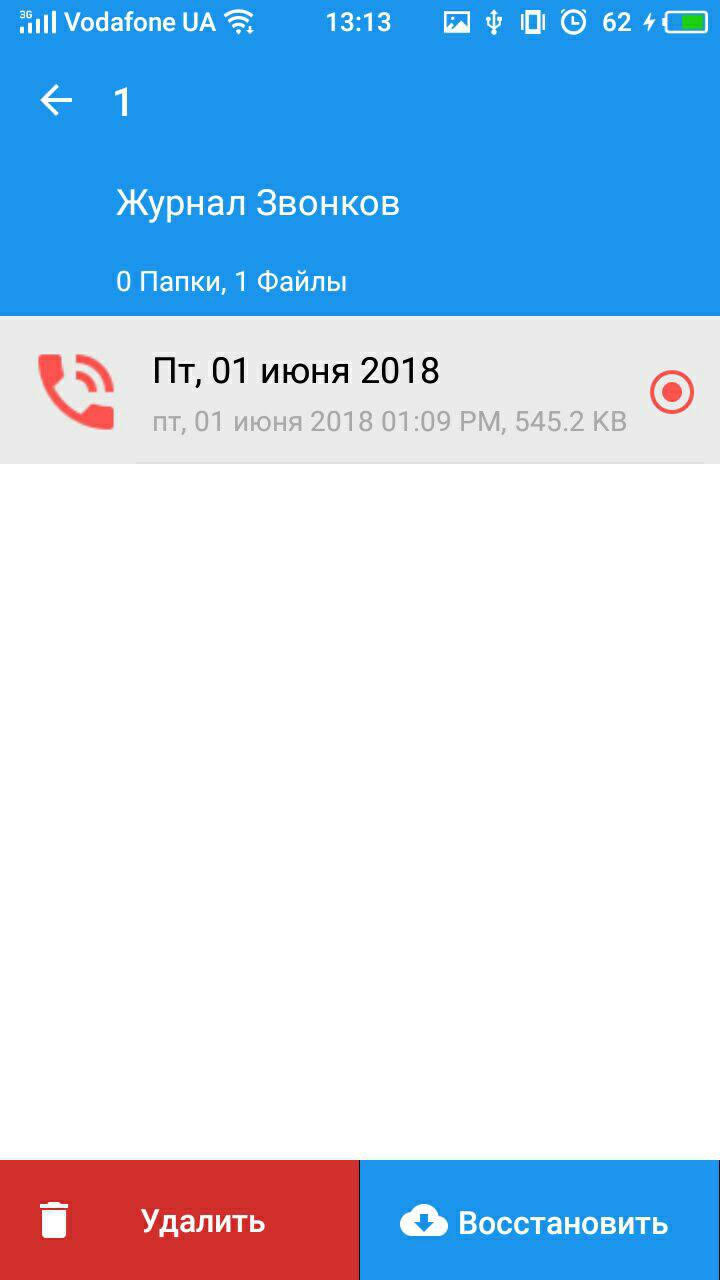
Кликните на файл → “Восстановить”.
Синхронизация с ПК
Получит доступ к элементам смартфона через компьютер можно в программе MyPhoneExplorer.
Обзор функций
- Контакты:
- Просмотр и редактирование всех контактов смартфона;
- Добавление или удаление;
- Написать SMS или email;
- Перенос в нужную группу;
- Позвонить;
- Экспорт/импорт.
- Вызовы:
- Просмотреть история текущих вызовов;
- Добавить контакта из списков или редактировать текущий.
- Органайзер:
- Полная работа с календарем;
- Полнофункциональная работа с будильником;
- Добавление, редактирование или удаление заметок.
- Сообщения:
- Просмотр всех сообщений и бесед;
- Написать смс;
- Удаление смс или перенос их в архив;
- Файлы:
- Просмотр всех фалов карты памяти или внутренней памяти;
- Просмотри всех файлов системного хранилища.
- Дополнительно:
- Просмотр мониторинга текущего состояния смартфона;
- Просмотр доступной памяти Андроида.
Обратите внимание! Перед подключением к ПК необходимо на телефоне включить режим отладки.
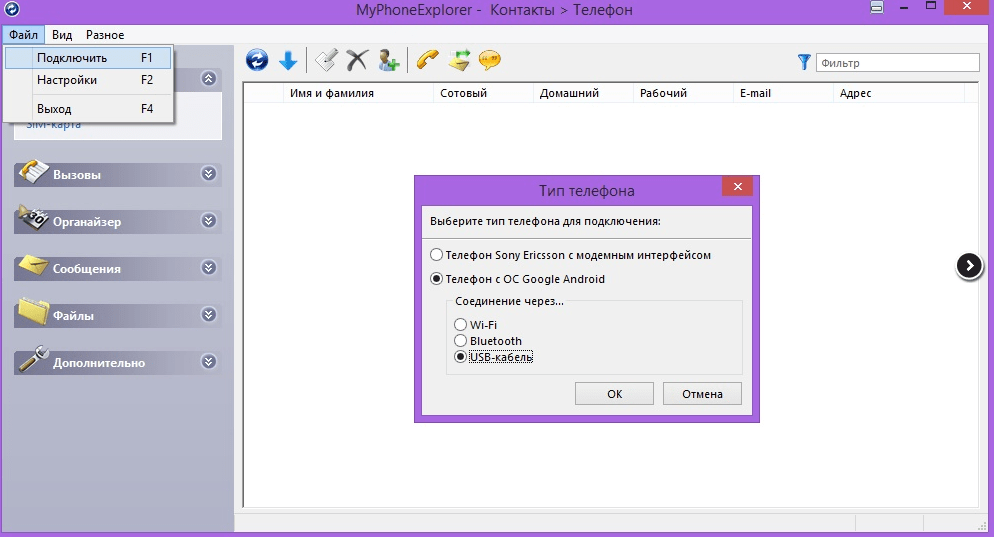
- Установите приложение и запустите его.
- Подключите смартфон через кабель.
- В программе нажмите “Файл” → “Подключить”.
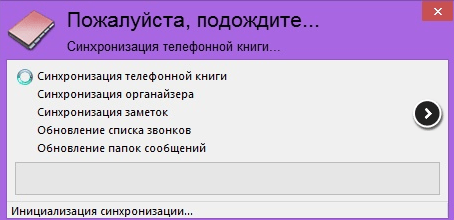
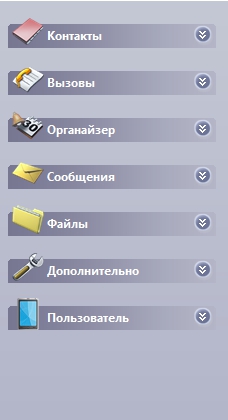
Для доступа к необходимым данным выберите соответствующий пункт.
- Где корзина в телефоне Samsung и как ее почистить за 5 минут
- Что такое “авиа-режим” на телефоне и где он может пригодиться
- H1 – Невозможный выбор: лучше смартфоны IPhone или Honor?