
2 способа восстановить WhatsApp с Google Диска на iPhone
Иметь потребность восстановить WhatsApp с Google Диска на iPhone но не знаешь как? Вам может быть сложно перенести данные WhatsApp с Android на устройство iOS, потому что это две разные системы.
WhatsApp — кроссплатформенное приложение для обмена мгновенными сообщениями, которое предоставляет вам простой и удобный способ отправки сообщений, изображений, голосовых заметок, видеоклипов, местоположения и многого другого на устройствах Android и iOS. Таким образом, часто возникает вопрос, как перенести файлы WhatsApp с Google Диска на iPhone.
В этом посте мы покажем вам 2 простых способа восстановить WhatsApp с Google Диска на iPhone. Если вы хотите перенести сообщения WhatsApp или историю вызовов со своего телефона Android на iPhone, вы можете выбрать для этого предпочтительный способ.
- Часть 1. Восстановление WhatsApp с Google Диска на iPhone
- Часть 2. Как напрямую перенести WhatsApp с Google Диска на iPhone
- Часть 3. Часто задаваемые вопросы по восстановлению WhatsApp с Google Диска iPhone
Часть 1. Восстановление WhatsApp с Google Диска на iPhone
Ты должен знать что; Google Drive в основном используется пользователями Android. Вы не можете напрямую восстановить различные файлы WhatsApp с Google Диска на iPhone. Потому что Google Диск несовместим с iOS. Вам нужно полагаться на Gmail или другие способы экспорта данных WhatsApp с Android на iPhone.
Во-первых, вам нужно создать новую резервную копию WhatsApp на вашем телефоне Android. Вы можете переустановить WhatsApp на свое устройство Android, а затем открыть его.
Нажмите три-точка меню в правом верхнем углу и выберите Настройки вариант из выпадающего списка.
Нажмите Чаты для входа в интерфейс чатов. Найдите и коснитесь Резервная копия чатов опцию.
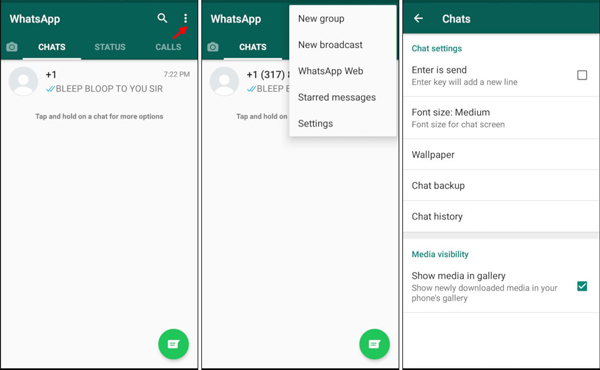
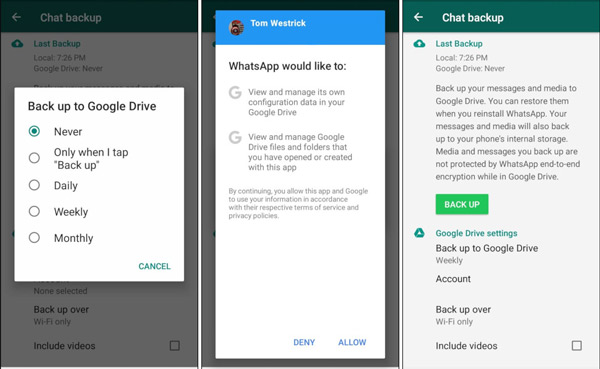
Теперь вы можете нажать Копировать на Google Диск и сделайте новую резервную копию всех ваших сообщений WhatsApp, истории звонков и других данных.
Нажмите Google счету и выберите свою учетную запись. Появится запрос на Google Диск. Вы можете нажать Разрешить кнопку, чтобы подтвердить операцию. После этого вы можете нажать РЕЗЕРВНОЕ КОПИРОВАНИЕ кнопку, чтобы сделайте резервную копию ваших чатов WhatsApp немедленно.
Вернитесь в домашний интерфейс WhatsApp и перейдите в Настройки , Нажмите История чата а затем выберите Чат вариант. Выбрать Экспорт чата вариант и выберите все файлы WhatsApp, которые вы хотите передать. Затем вы можете выбрать восстановление WhatsApp с Google Диска на iPhone через Gmail или другими способами.
Часть 2. Как напрямую перенести WhatsApp с Google Диска на iPhone
Если вы предпочитаете напрямую копировать все свои WhatsApp с устройства Android на iPhone, вам следует обратить внимание на эту часть. Здесь мы настоятельно рекомендуем мощный WhatsApp Transfer для iOS чтобы помочь вам с легкостью восстановить WhatsApp с Google Диска на iPhone.

- Резервное копирование и восстановление различных данных WhatsApp на компьютер и iPhone.
- Перенесите все сообщения WhatsApp и историю чатов со старого iPhone на новый iPhone.
- Проверьте и безопасно восстановите выбранные или все файлы WhatsApp из резервной копии.
- Экспортируйте одно или несколько сообщений и чатов WhatsApp в HTML или CSV для просмотра.
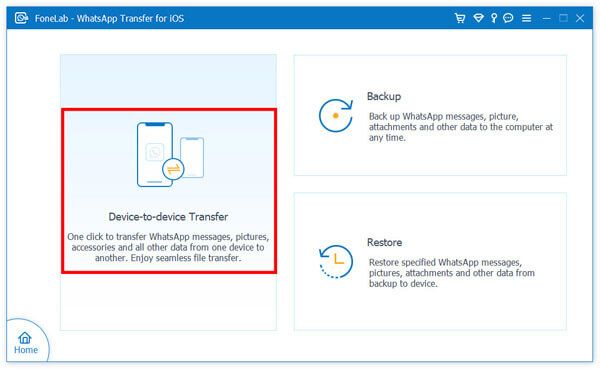
Выберите правильную версию, а затем дважды щелкните ее кнопку загрузки, чтобы бесплатно установить и запустить WhatsApp Transfer на вашем компьютере. Выберите WhatsApp Transfer для iOS вариант, когда вы попадаете в главное окно.

Выберите Передача с устройства на устройство , а затем подключите оба устройства к компьютеру.
После успешного подключения оба ваших устройства будут отображаться в интерфейсе. На этом этапе вам необходимо убедиться, что исходное и целевое устройства правильные. Или вам нужно нажать на Коммутатор кнопку, чтобы изменить ориентацию передачи.
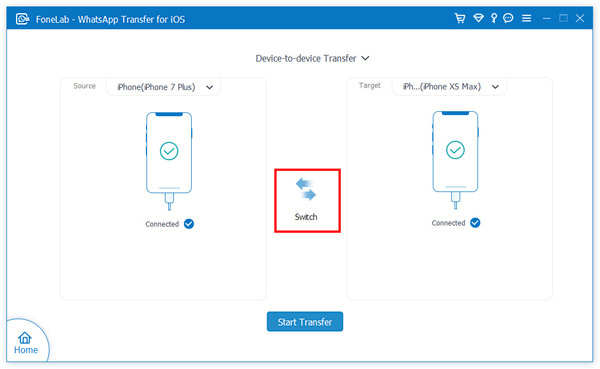
Нажмите Start Transfer кнопку, чтобы перенести все данные WhatsApp с одного устройства на другое.
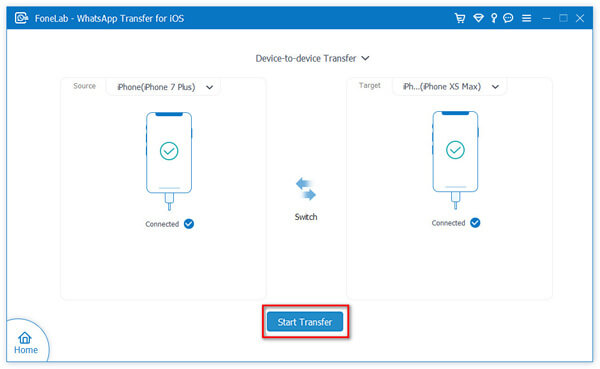
Появится всплывающее окно с сообщением о том, что все данные WhatsApp на целевом устройстве будут удалены. Поэтому, прежде чем вы решите восстановить WhatsApp с Google Диска на iPhone, вам лучше резервное копирование данных WhatsApp первый.
Часть 3. Часто задаваемые вопросы по восстановлению WhatsApp с Google Диска iPhone
Вопрос 1. Как сделать резервную копию WhatsApp с iPhone на iCloud?
Сначала вы должны убедиться, что на вашем iPhone включен iCloud Drive. Откройте приложение WhatsApp и перейдите в интерфейс настроек. Нажмите «Чаты», выберите параметр «Резервное копирование чата», а затем нажмите «Создать резервную копию», чтобы начать резервное копирование всех данных WhatsApp с iPhone в iCloud. Узнать больше о WhatsApp резервное копирование и восстановление.
Вопрос 2. Как перенести WhatsApp с iPhone на телефон Android?
Если вы хотите переместить все данные WhatsApp с устройства iOS на телефон Android, вы можете передать их по электронной почте. Вы можете проверить этот пост, чтобы узнать больше о методах передавать WhatsApp между устройством Android и iPhone.
Вопрос 3. Как получить доступ ко всей моей резервной копии Google?
Если вы хотите проверить файлы резервных копий Google, вы можете перейти в приложение Google Drive. Когда вы попадете туда, вы можете нажать «Меню» и затем выбрать опцию «Резервное копирование». Теперь вы можете просматривать там все свои резервные копии Google.
Ищете простой способ восстановить сообщения WhatsApp с Google Диска на iPhone? Прочитав этот пост, вы можете получить 2 эффективных метода восстановления различных файлов WhatsApp с Google Диска на iPhone. Если у вас все еще есть вопросы о восстановлении WhatsApp или Google Диске, вы можете оставить нам сообщение в комментарии или связаться с нами напрямую.
Что вы думаете об этом посте.
Рейтинг: 4.8 / 5 (на основе голосов 106) Подпишитесь на нас в
Более Чтение

Оставьте свой комментарий и присоединяйтесь к нашему обсуждению
WhatsApp Transfer для iOS
WhatsApp Transfer для iOS — это профессиональное приложение для передачи и резервного копирования данных WhatsApp на ПК и iPhone, а также восстановления резервных копий с ПК на ПК и iPhone.
[Бесплатный способ] Как перенести резервную копию WhatsApp с Google Диска в iCloud
Хранение данных WhatsApp важно, особенно когда у вас есть бизнес. Обычно WhatsApp хранит резервную копию на Google Диске. Таким образом, вы можете восстановить свои данные, используя ту же учетную запись Google Диска на своем новом устройстве Android. Что делать, если вы купили новый iPhone и перенесли резервную копию WhatsApp с Google Диска в iCloud? Не о чем беспокоиться, вот что вам нужно сделать.
- Часть 1. Можно ли перенести резервную копию WhatsApp с Google Диска в iCloud?
- Часть 2. Как перенести резервную копию WhatsApp с Google Диска на iCloud бесплатно
- Альтернатива: как перенести данные WhatsApp с Android на iPhone напрямую
- Дополнительные советы: как перенести данные WhatsApp с iPhone в iCloud
Часть 1. Можно ли перенести резервную копию WhatsApp с Google Диска в iCloud?
Если вы думаете перенести резервную копию WhatsApp с Google Диска в iCloud напрямую, наберитесь терпения, это невозможно (напрямую). В этом руководстве мы обсудили несколько методов, которые могут помочь вам перенести резервную копию WhatsApp с Google Диска в iCloud. Следуйте этому руководству до конца, чтобы узнать больше об этих методах работы.
Часть 2: Как бесплатно перенести резервную копию WhatsApp с Google Диска на iCloud
Перед восстановлением резервной копии WhatsApp с Google Диска в iCloud необходимо скопировать файлы резервных копий в другое место. Просто для сохранности важно создать еще одну копию. Следуйте этим методам, чтобы перенести резервную копию с Google Диска в iCloud.
Шаг 1. Удалите и повторно загрузите WhatsApp, затем запустите его и коснитесь трехточечного меню, расположенного в правом верхнем углу.
Шаг 2. Нажмите кнопку «Настройки», а затем откройте «Чаты», чтобы продолжить.
Шаг 3. Нажмите кнопку «Резервная копия чатов».
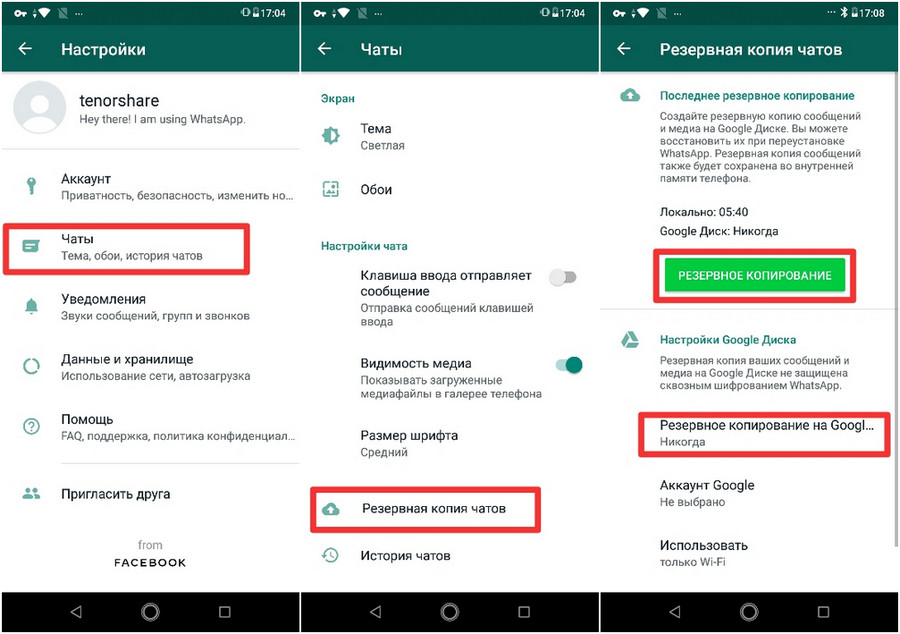
Шаг 4. Перейдите к кнопке «Резервное копирование на Google Диск» и выберите период времени для создания резервных копий чата.
Шаг 5. Добавьте учетную запись Google для хранения резервной копии WhatsApp. Google предлагает вам нажать кнопку «Разрешить» для разрешения.
Шаг 6. Нажмите зеленую кнопку «Резервное копирование», чтобы начать создание копии данных WhatsApp.
Альтернатива: как напрямую перенести данные WhatsApp с Android на iPhone
Вы все еще ищете более простой, но универсальный способ копирования резервной копии WhatsApp с Google Диска в iCloud или наоборот? Здесь у нас есть лучшее решение для вас. Tenorshare iCareFone Transfer может помочь вам в восстановить резервную копию WhatsApp с Google Диска в iCloud.

- Загрузите и установите Tenorshare iCareFone Transfer. Запустите его, подключите Android и iPhone, нажмите «Передача», чтобы продолжить.

Затем вам нужно будет создать резервную копию данных WhatsApp, выбрать «Создать новую резервную копию» или «Выбрать историю резервного копирования» и нажать «Продолжить».

Теперь проверьте резервную учетную запись WHatsApp, введя номер телефона и выбрав код страны.

Затем iCareFone Transfer начнет резервное копирование и восстановление WhatsApp на ваш iPhone.
Дополнительные советы: как перенести данные WhatsApp с iPhone в iCloud
Вы хотите перенести резервную копию WhatsApp из iCloud на Google Диск? Но необходимо перенести данные WhatsApp с iPhone на iCloud. Вот как вы можете передавать данные с iPhone в iCloud. Убедитесь, что ваш iCloud ID подключен и синхронизирован с WhatsApp.
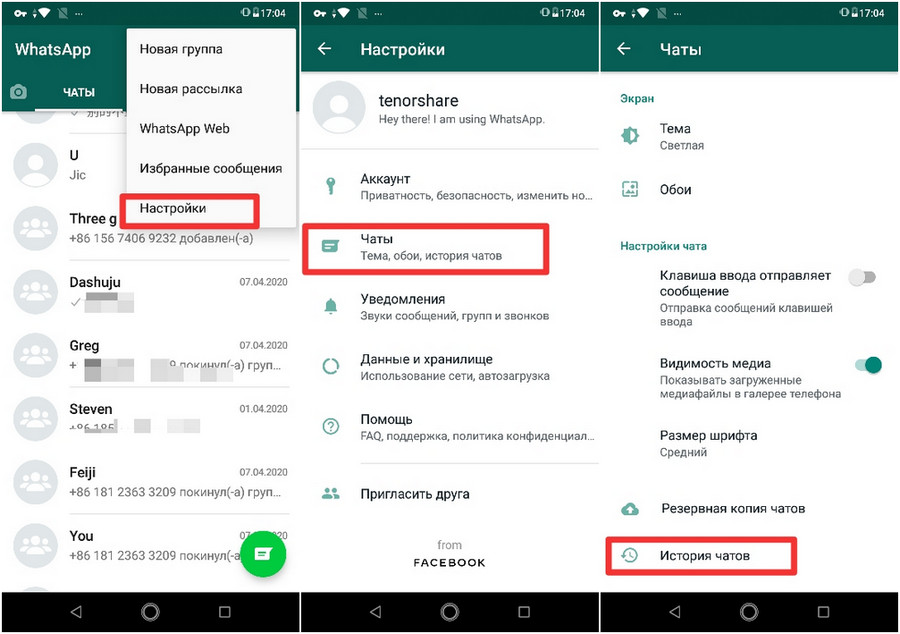
- Откройте приложение WhatsApp на своем iPhone.
- Нажмите кнопку «Настройки».
- Теперь перейдите в Чаты > Резервная копия чатов > Сделайте резервную копию сейчас.
Резюме
Перенести важные данные WhatsApp с Google Диска в iCloud иногда бывает сложно. Пользователям iOS проще восстановить резервную копию из iCloud, чем из Google Диска. В этом руководстве мы обсудили, как перенести и восстановить резервную копию WhatsApp с Google Диска в iCloud. Мы обсудили различные инструменты и методы, которые упростят вам передачу данных. Вы можете использовать платный инструмент, например Tenorshare iCareFone Transfer для надежной, простой и безопасной передачи резервных копий.
Обновление 2021-01-27 / Обновление для Перенести Ватсап
Как восстановить резервную копию Ватсап с Гугл Диска
В 2023 году проще всего хранить данные в облаке. Многие приложения имеют функцию синхронизации, благодаря чему незаметно от пользователя в фоновом режиме создается файл с вашими данными. WhatsApp — не исключение: если вы активировали резервное копирование, то на Гугл Диске появится бэкап с вашими переписками и файлами. Но есть проблема: при необходимости скачать резервную копию Ватсапа на компьютер и просмотреть ее нельзя. Однако это можно сделать с помощью специальных утилит: сегодня расскажем об одной из них, которая пригодится и владельцам Android-смартфонов, и обладателям iPhone.
Рассказываем, как скачать резервную копию Ватсапа на компьютер
iToolab RecoverGo — это многофункциональное приложение для компьютера, с помощью которого вы сможете скачать файл резервной копии Ватсапа с Гугл Диска и перенести его в новый аккаунт. Вот как это работает.
Как загрузить резервную копию Ватсап с Гугл Диска
Многие не видят смысла восстанавливать резервную копию WhatsApp, но если вам это необходимо, используйте специальную программу. iToolab RecoverGo — утилита с простым интерфейсом, в которой разберется даже ребенок. Программа поможет вам скачать резервную копию WhatsApp из Гугл Диска на компьютер. Смотрите, как все легко.
-
Скачиваем программу по ссылке и устанавливаем.
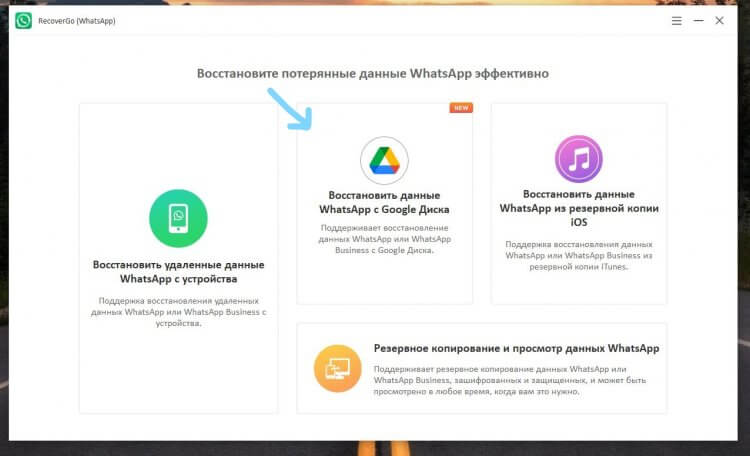
Скачать данные из резервной копии WhatsApp можно прямо с Гугл Диска
После этого iToolab RecoverGo начнет сканирование облака на наличие резервной копии и откроет ее. Это может занять чуть больше времени, чем вы могли ожидать — все из-за размера бэкапа. После загрузки сможете просмотреть файлы и сохранить их на свой ПК.
- Слева у вас отобразится панель с типами данных. Выберите, например, фотографии: у вас откроются изображения из резервной копии WhatsApp.
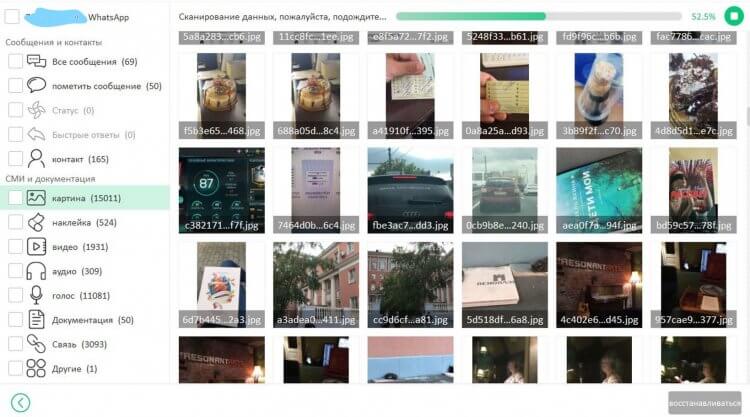
После сканирования система обнаружит файлы, и вы сможете их восстановить
Как извлечь данные из резервной копии iPhone
Кроме того, эта утилита пригодится и владельцам iPhone. Утилита может открыть резервную копию WhatsApp из iTunes, которую вы храните на компьютере.
- Откройте iToolab RecoverGo на ПК.
- Нажмите «Восстановить данные WhatsApp из резервной копии iOS».
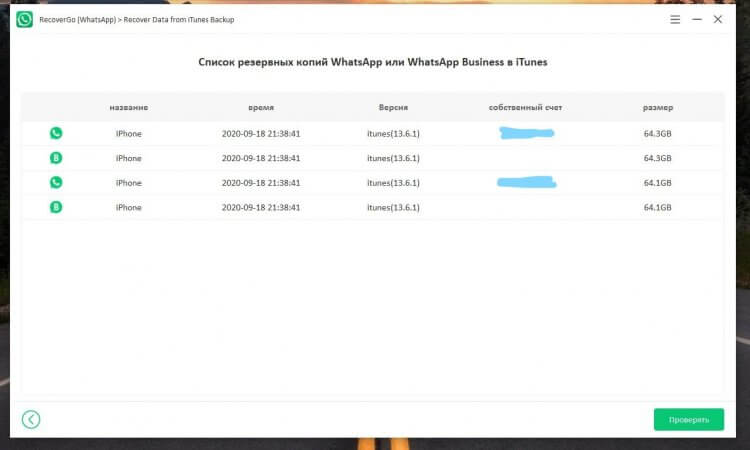
С помощью iToolab RecoverGo я нашел на компьютере сразу несколько копий трехлетней давности!
Разработчики позаботились о пользователях и на всякий случай сделали обучающее видео, как пользоваться программой. Обязательно посмотрите, если вдруг возникнут вопросы.
Работает это точно так же, как описано выше. Вдвойне удобно, что программа поддерживает разные типы данных, поэтому вы сможете извлечь любые файлы из резервной копии Ватсап. Вот какие данные можно скачать.
- Видео.
- GIF-анимации.
- Голосовые сообщения и аудио.
- Ссылки.
- Текстовые документы в форматах PDF, DOCX, XLSX и другие.
В общем, обязательно попробуйте достать файлы из резервной копии Ватсапа: лично я нашел переписки и фотографии шестилетней давности, которые давно считал утерянными!
Как восстановить удаленную резервную копию Ватсап
Несмотря на то, что резервное копирование чатов — полезная вещь, в 2023 году довольно легко потерять данные. На мой взгляд, что еще неприятнее — переписки или фотографии могут оказаться у третьих лиц, для которых эти данные явно не предназначались. В конце концов, кто-то просто захочет навсегда удалить WhatsApp, чтобы не оставлять следов, или настроить мессенджер на телефоне «с нуля».
Но как быть, если случайно удалил резервную копию WhatsApp с Гугл Диска? На самом деле, вы можете вернуть ее. В этом вам также поможет iToolab RecoverGo: утилита поможет восстановить чаты Ватсапа вместе с фотографиями и всеми остальными вложениями. Давайте посмотрим, как это сделать.
-
Откройте iToolab RecoverGo на компьютере.
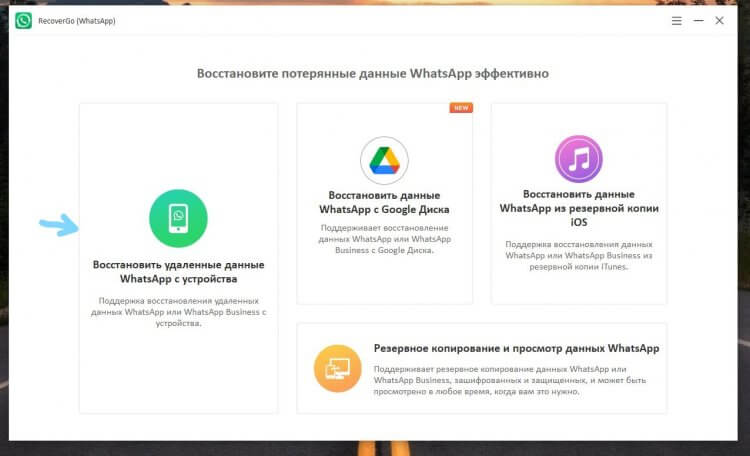
Восстановить данные Ватсапа очень легко
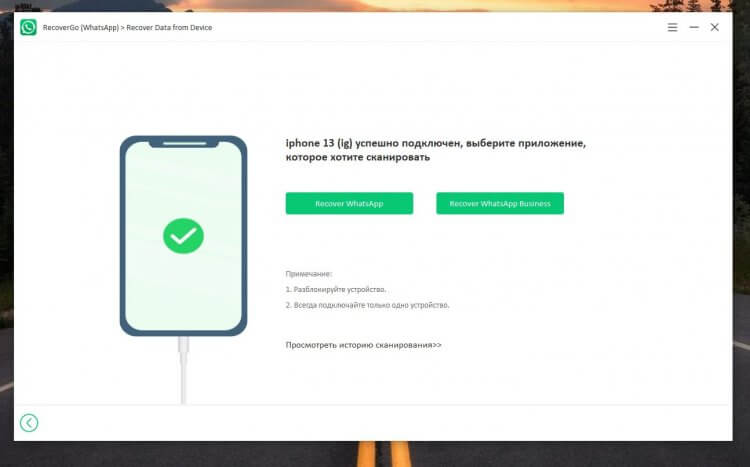
Восстановление данных может занять чуть больше времени, если резервная копия большая
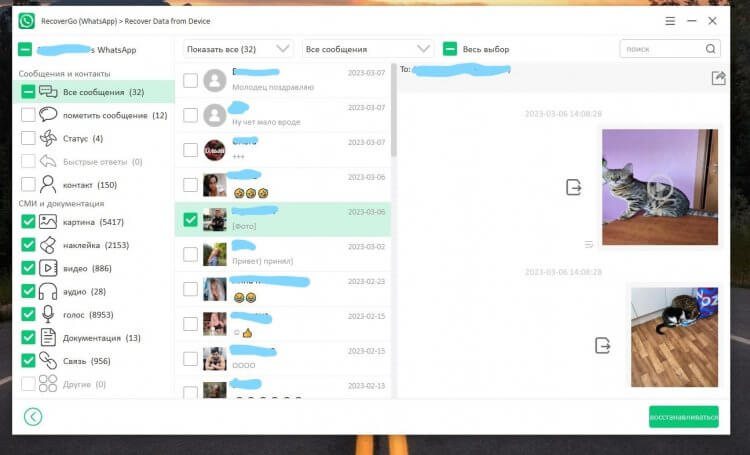
После сканирования вам нужно выбрать данные и чаты для сохранения
Вот и все! Восстановить переписку в WhatsApp оказалось не так уж и сложно — можно сделать это буквально в пару кликов мыши. На всякий случай, вот вам видеоинструкция, в которой подробно описан весь алгоритм действий.
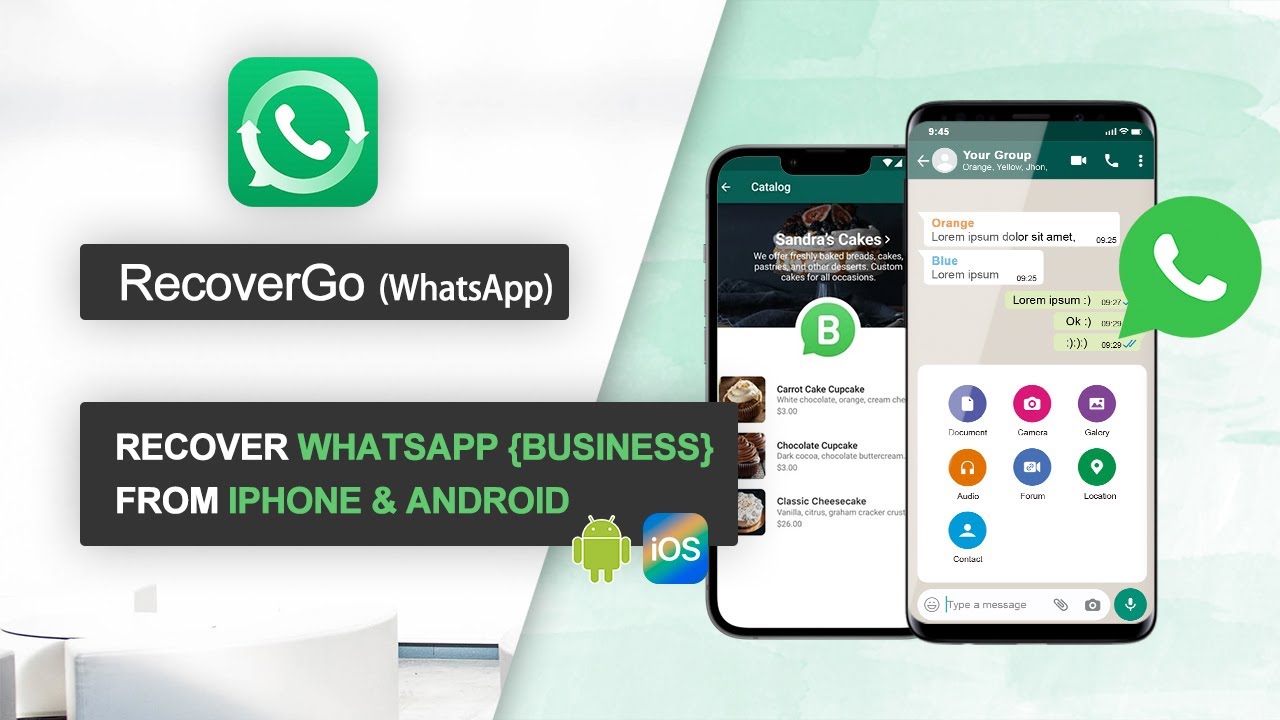
Как вы могли заметить, iToolab RecoverGo умеет работать не только с обычным Ватсапом, которым пользуется большинство из нас, но и с WhatsApp Bussiness. Поэтому утилита пригодится и обычным пользователям, и тем, кто использует Ватсап для работы.
Программа для управления резервным копированием
Пользоваться iToolab RecoverGo очень легко. Само приложение весит немного, поэтому скачать ее можно даже при медленном интернете да и много места на жестком диске она не займет. Удобно и то, что с помощью нее вы можете просто создать резервную копию Ватсапа на компьютере или перекинуть ее на внешний жесткий диск, чтобы не потерять.
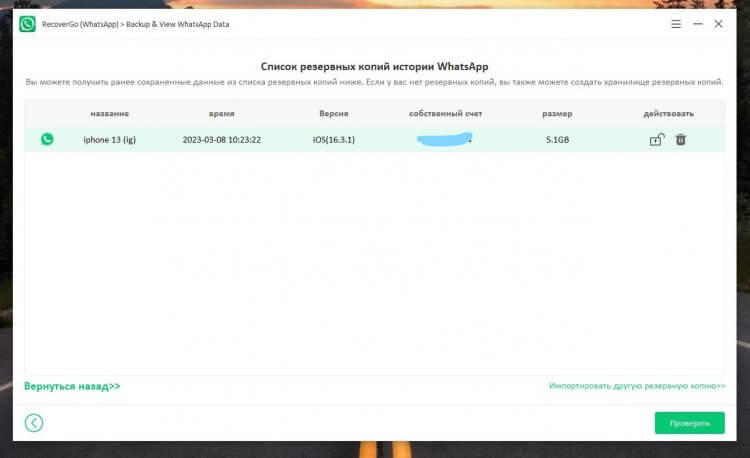
iToolab RecoverGo умеет создавать резервную копию WhatsApp на компьютере
Для этого на главной странице нужно выбрать «Резервное копирование и просмотр данных WhatsApp» и следовать подсказкам системы. Это экономит время, так как не придется сохранять фотографии и другие данные по отдельности.
Лично мне понравилось такое надежное приложение для управления резервными копиями WhatsApp. Оцените и вы: сейчас его как раз можно купить iToolab RecoverGo со скидкой 20%, использовав промокод LABR8F. Так вы сможете в полной мере воспользоваться всеми функциями и управлять резервной копией WhatsApp и на iOS, и на Android.

Теги
- Ватсап на телефон
- Мессенджеры для Android
- Новичкам в Android
- Приложения для Андроид
Наши соцсети
Новости, статьи и анонсы публикаций
Свободное общение и обсуждение материалов
Лонгриды для вас
Смартфоны Xiaomi предлагают много способов разблокировки экрана. Попасть на рабочий стол устройства получится по лицу или отпечатку, а также через ввод графического ключа или пароля (PIN-кода). Но есть еще один способ, который, возможно, является самым удобным. Это разблокировка телефона по Bluetooth. Разберемся, как она работает, как настраивается и какие имеет нюансы, мешающие включить это средство защиты экрана.

Для многих пользователей VPN является ежедневной частью жизни. Они читают через него новости, пользуются приложениями и листают социальные сети. Но полностью доверять этим сервисам нельзя, ведь ваши запросы и часто даже данные проходят через сторонние серверы, где с ними может делаться что угодно. Если бы это были все риски, связанные с использованием VPN, этот мир можно было бы назвать идеальным. Но все намного сложнее, и об опасности такого способа использования интернета задумалась даже Google.

Сейчас сложно представить себе человека без смартфона в руке. Мобильными устройствами пользуются люди самых разных возрастов, и каждый человек находит им свое применение. В то же время открытым остается вопрос, со скольки лет нужно покупать телефон детям. Мнения на этот счет полярные, но все сходятся на том, что от умного устройства есть польза, и глупо было бы ее игнорировать. Потому не будем тратить время на лишние разговоры и просто разберемся, какой смартфон купить ребенку.
Как перенести чаты WhatsApp c андроида на iPhone. Попробовал ВСЕ способы, сработал только один

В закладки
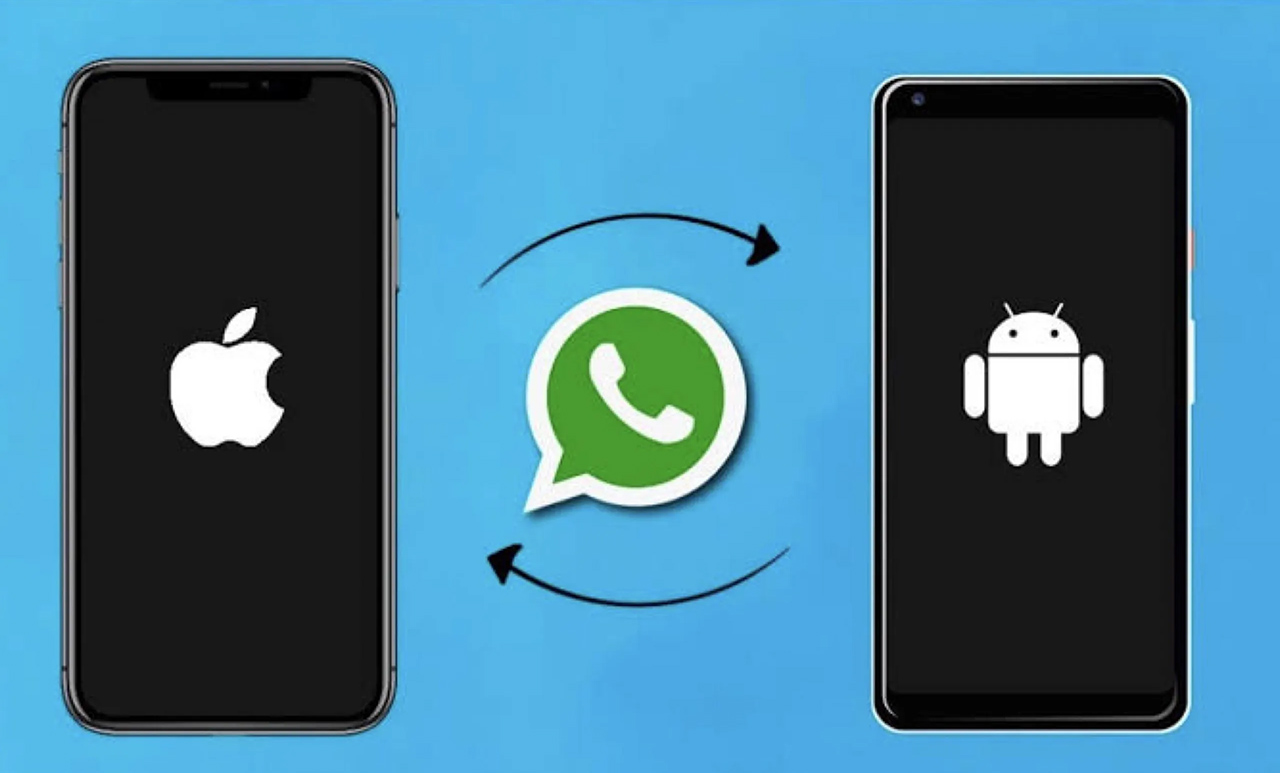
Не смотря на то, что WhatsApp появился даже раньше чем Telegram, функционал этого мессенджера до сих пор оставляет желать лучшего. Причём, если отсутствие каких-то анимированных эмодзи нисколько не беспокоит, то вот проблемы с переносом переписки между смартфонами с разными операционками и в 2022 году никуда не делись .
Убедился в этом на личном опыте, когда взялся помочь знакомой настроить свежекупленный iPhone 12. До него человек пользовался разными смартфонами, но непременно на андроиде, а тут увидел жёлтый айфончик и всё – случилась любовь с первого взгляда.
После распаковки смартфона, героиня справилась с первоначальной настройкой сама, благо там всё просто, скачала кучу программ, везде авторизовалась и всё настроила.
А потом пришло время переноса WhatsApp и начался форменный ужас.
Какие есть варианты переноса WhatsApp с андроида на iPhone
Красивая картинка для привлечения внимания со страницы приложения MobileTrans. Эх, если бы всё было так просто.
В Google Play есть приложение для автоматического переноса данных с Android-смарфона на iPhone. Называется это приложение move to iOS. Нужно скачать его на свой старый смартфон, положить рядом с ним новый, не настроенный айфон, сопрячь их через это приложение и подождать от получаса до двух часов, в зависимости от объёма данных и скорости вай-фая, к которому оба смартфоны должны быть подключены.
Но в моём случае этот способ был отвергнут, потому что владелица нового айфона уже настроила его. И возвращать в исходно состояние, сбросив гаджет до заводских настроек, категорически отказывалась.
Ничего страшного, подумал я. Можно же сделать резервную копию чатов в Google drive через настройки WhatsApp, а потом на айфоне при активации мессенджера накатить этот бэкап из хранилища Google. Помню, как пару раз у меня такое получалось.
Просто? А вот как бы не так!
На Android-смартфоне создание бэкапа чатов прошла легко. Достаточно было зайти в настройки WhatsApp, затем ткнуть «Чаты > Резервная копия чатов > Резервное копирование на Google Диск» и выбрать частоту копирования, вручную или регулярно.
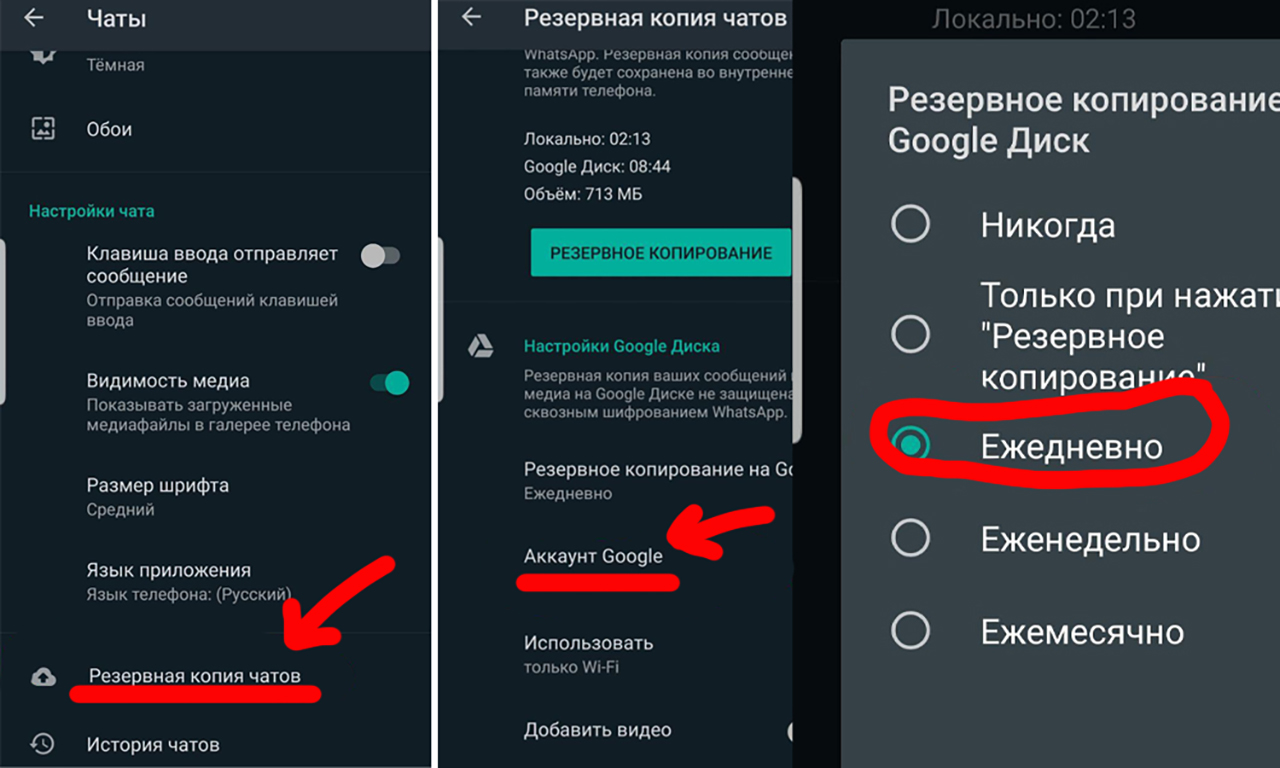
А вот при активации WhatsApp на iPhone, приложение предлагало восстановить чаты только из резервной копии iCloud. Никаких сервисов Гугл iOS-версия мессенджера знать не знает.
Ладно, этот способ работает только между двумя андроид-смартфонами, я понял. Начал искать способы перенести чаты с медиафайлами со старого смартфона на уже настроенный iPhone с помощью сторонних приложений.
Программы для переноса WhatsApp есть. Но каждая с одним маленьким нюансом
Картинка со страницы приложения iTransor for WhatsApp вернула меня в 2007 год.
Итак, представляю вам список приложений для десктопа, которые в несколько кликов мышью перенесут ваши данные WhatsApp c андроида на iOS:
▪️ iTransor for WhatsApp (скачать демо)
▪️ MobileTrans for WhatsApp (скачать демо)
▪️ Tenorshare iCareFone Transfer (скачать демо)
Каждое из этих приложений красивое, функциональное и обещает перекинуть все данные между смартфонами за несколько минут.
Нужно только скачать прогу на ПК или мак совершенно бесплатно, подключить оба смартфона кабелем и начнётся магия: каждое из этих трёх приложений бодро видело смартфоны, анализировало их и даже показывало инфу, мол всё готово, только ткни на кнопку «начать передачу».
…ЗАПЛАТИ ЗА МЕСЯЦ ИСПОЛЬЗОВАНИЯ ИЛИ КУПИ СРАЗУ ЛИЦЕНЗИЮ НА ГОД!
Вот цены за подписку всех трёх программ по списку:
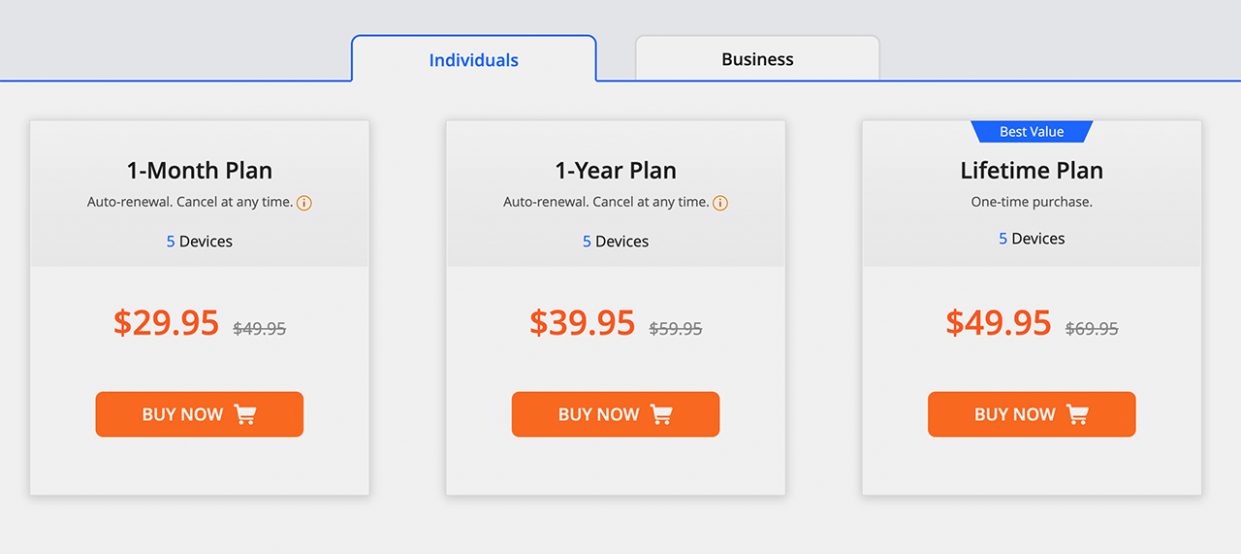
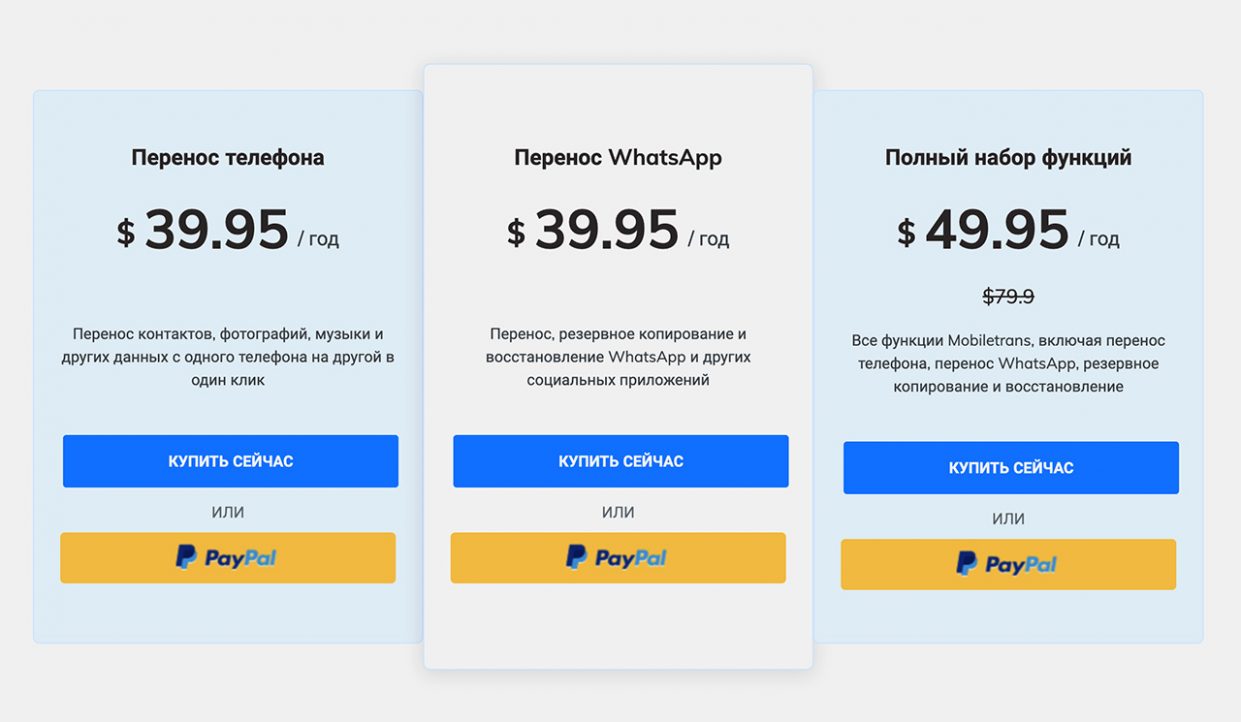
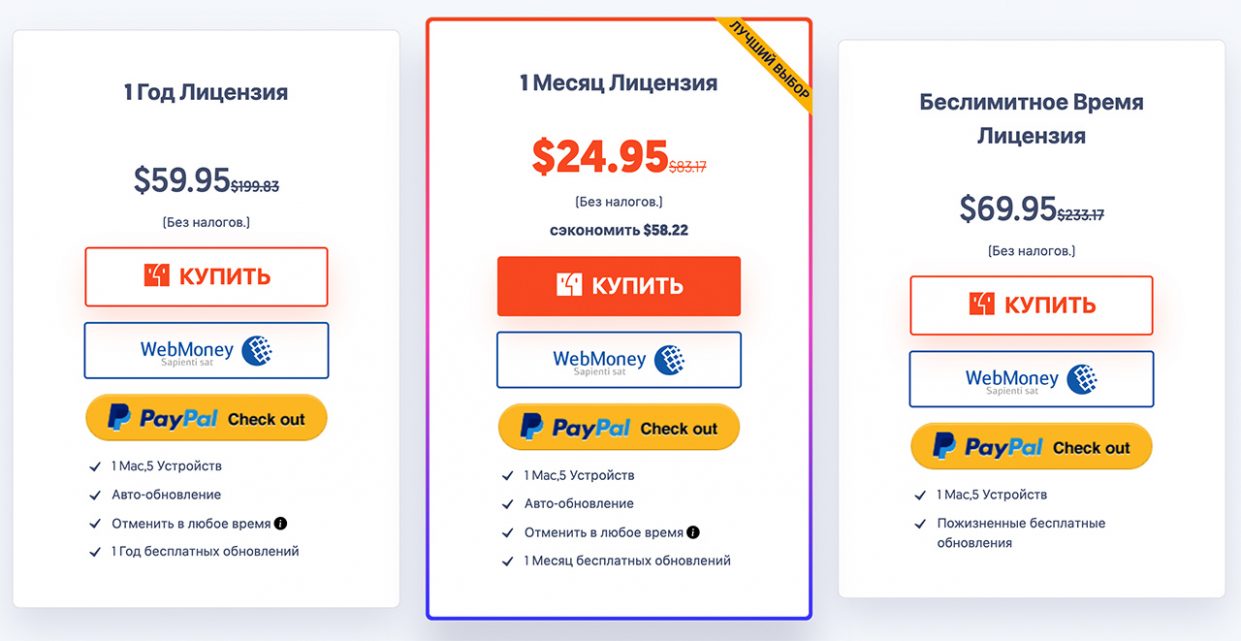
На год? На месяц? Я не сервисный центр и не служба по переносу чатов. Мне нужна эта программа на 10 минут и больше никогда в жизни я не буду ей пользоваться . Неужели сложно ввести ещё один тариф для единоразового использования?
Мне кажется, это было бы гораздо выгоднее, потому что не могу представить простого обывателя, который за один сеанс копирования данных одного приложения между смартфонами готов выложить от 1500 до 2400 рублей.
Интересно, что во всех русскоязычных обзорах этих приложений тот факт, что бесплатно перенести ничего не получится, стыдливо умалчивается. Типа, вот отличная программа для копирования, смотрите как легко ей пользоваться, лучший способ перенести WhatsApp со смартфона на смартфон!
Спасибо большое. Разумеется, все эти приложения были тут же безжалостно удалены.
Итог: найден единственный рабочий и бесплатный способ переноса WatsApp с андроида на iPhone
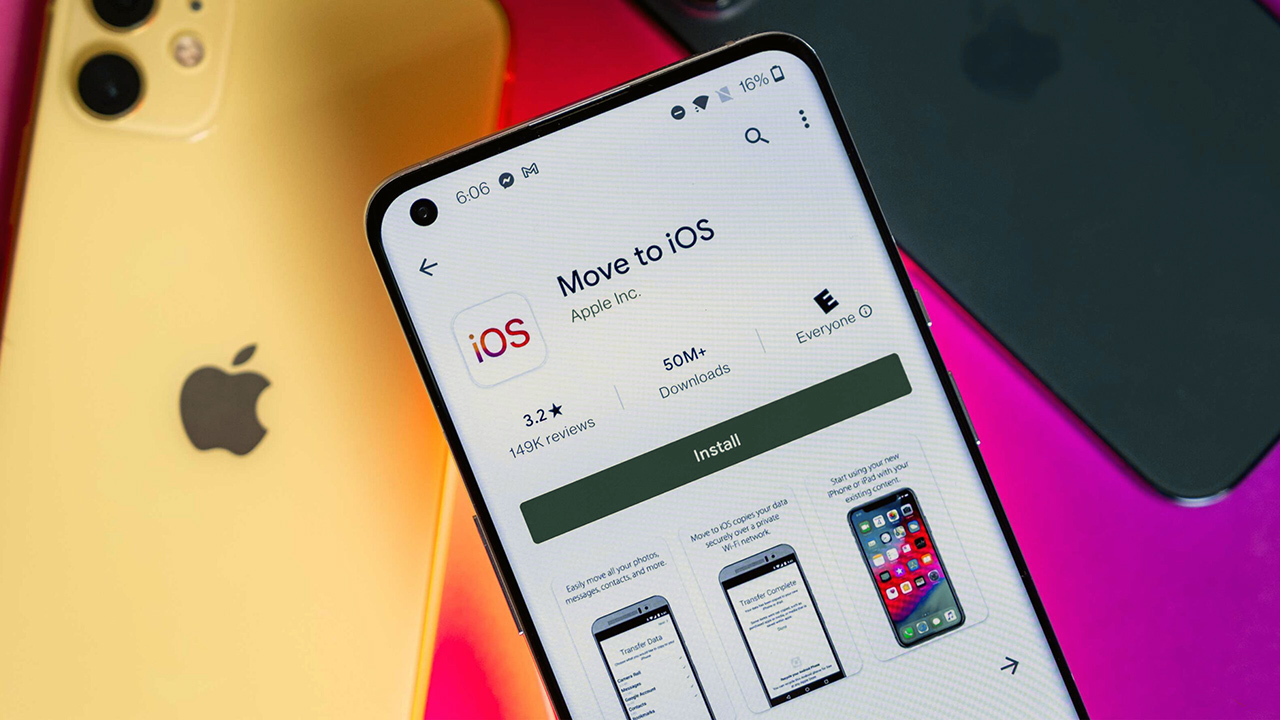
Спустя два дня безуспешных попыток, одну переустановку macOS (потому что какая-то из программ серьёзно поломала стабильную работу моего макбука) и несколько долгих уговоров, было решено сбросить уже настроенный айфон и воспользоваться приложением move to iOS из Google Play.
И случилось чудо! Смартфоны увидели друг друга, подключились и WhatsApp со всеми чатами и вложениями автоматически перебрался со старого Redmi на новый iPhone 12. Да, это заняло один час и двадцать минут. Да, были моменты, когда казалось что всё зависло и надо начинать перенос сначала. Да, один раз был разрыв связи и начать перенос сначала всё-таки пришлось.
Но с третьей попытки всё получилось.
Поэтому если вы ищете действительно рабочий и бесплатный способ миграции с андроида на iOS, пользуйтесь move to iOS. Это реально ЕДИНСТВЕННАЯ полезная и работающая утилита, которая поможет не потерять годами копившиеся чаты в WhatsApp на старом «ведроиде».
А лучше переходите в Telegram (App Store | Google Play). И других агитируйте. Потому что в «телеге» ничего переносить не надо, даже если вы переезжаете на другую мобильную операционку.