
Как восстановить WhatsApp на iPhone после удаления
Популярное приложение WhatsApp для обмена сообщениями, используется не только в России, но и во многих других странах. Чаты мессенджера могут содержать важную информацию, и их потеря на iPhone может стать серьезной проблемой. Однако все не настолько непоправимо, чтобы впадать в панику. О том, как восстановить Ватсап на Айфоне после удаления, какие способы применяются, можно ли выполнить это без привлечения сторонних ресурсов – читайте в этом обзоре.
Как восстановить Ватсап на Айфоне после удаления
Перенести данные WhatsApp, и восстановить их в вашем мобильном устройстве можно разными способами. Некоторые предпочитают скачивать сторонние утилиты, и применять их для переноса дынных. Да, такой вариант тоже имеет право на жизнь. Однако модно обойтись и инструментами самого мессенджера.
Прямое использование резервных копий Ватсап лучше использовать при передаче сообщений на новый iPhone. Он подойдет и в случае, если информация из мессенджера не была перенесена с помощью обычного процесса резервного копирования iPhone.

Чтобы восстановить Ватсап и историю чатов на Айфоне после его удаления, подойдет резервное копирование. Первым делом следует убедиться, что такая копия существует в iCloud. Для этого пройдите такие этапы:
- В приложении откройте раздел с настройками.
- В открывшемся контекстном меню Тапните на строку «Чаты».
- Откройте раздел «Резервная копия».
- В случае, когда отображается дата и время последнего резервного копирования, можно двигаться дальше.
- Выполните установку приложения из магазина AppStore после его удаления.
- Введите номер телефона, на котором у вас зарегистрирован аккаунт.
- Подтвердите его кодом из сообщения.
- На экране откроется информационное окно, в котором будет предложено восстановить данные через iCloud, примите его.
- Авторизуйтесь в своем аккаунте облачного хранилища, используя логин и пароль.
- Дождитесь, когда все данные будут восстановлены. На это требуется несколько минут.
- Перезагрузите устройство после восстановления данных
Обратите внимание! Вариант восстановления данных через сторонние приложения не рекомендован разработчиками утилиты.
На каких условиях можно восстановить Ватсап на Айфоне
Первое и самое важное, что должен знать пользователь при попытке провести восстановление удаленного мессенджера через облако – это сделать модно только при использовании одной и той же операционной системы мобильника. Из других особенностей, стоит отметить ряд важных моментов:
- Вход на устройстве должен быть выполнен тем же Apple ID, который используется в iCloud.
- В айфоне должна быть активная функция iCloud Drive.
- Объем свободного места на Айфоне должен быть минимум в 2,05 раза выше, чем размер резервной копии.
- В другой учетной записи Ватсап восстановить историю чата невозможно.
- Аккаунт iCloud используйте тот же, что и раньше. При новых данных восстановление невозможно.
Восстановление ватсап
Здравствуйте! Как восстановить чаты whatsApp из резервной копии icloud?
Show more Less
iPhone 8, iOS 16
Posted on Apr 22, 2023 2:03 PM
Reply Me too Me too Me too Me too
Similar questions
iCloud Здравствуйте! Для России не доступен платеж с помощью ApplePay. Подскажите, как я могу оплатить iCloud? Есть ли какие-то способы доступные для Россиян?
iCloud проблема с входом Написано, что создано предельное количество бесплатных учетных записей. Как можно приобрести платную?
Двойное списание Здравствуйте, два раза списалась оплата iCloud за день ��
All replies
Loading page content
Page content loaded
User level: Level 10
408,113 points
Здесь есть несколько вопросов, которые либо вы пропустили, либо я не смог понять, читая ваш пост. Все эти вопросы, которые я поднял, имеют значение для поиска ответа на ваш запрос.
- Вы используете ту же SIM-карту на этом новом iPhone?
- У вас есть WhatsApp, зарегистрированный с номером (SIM-картой), которого нет на вашем новом iPhone?
- Какой процесс вы использовали для переноса данных WhatsApp со старого устройства на новое?
Здесь, чтобы ответить на ваш вопрос, я предположил следующее. (Вот что я делаю)
- Старый телефон был iPhone
- Другая SIM-карта на новом iPhone
- Да, WhatsApp зарегистрирован с номером (SIM-картой), который находится на другом Устройстве.
- Данные были переданы с использованием резервной копии данных в iCloud.
Вот несколько ссылок, которые могут вам помочь
Если вы часто меняете свое устройство или слишком часто меняете номер телефона, это противоречит положениям и условиям политики WhatsApp, и у вас обязательно возникнут проблемы.
- Об изменении номера телефона — WhatsApp FAQ
- О смене телефона — WhatsApp FAQ
Процесс, который я использую.
Войдите в WhatsApp с тем же номером телефона, который использовался для резервного копирования. Если вам будет предложено обновить историю чата, вы можете использовать ее или проверить номер телефона. Историю чата WhatsApp можно удалить только через WhatsApp.
Даже если вы сотрете свой iPhone, история чата останется в iCloud.Водить машину и доступен только через WhatsApp.
Резервная копия WhatsApp создается в iCloud, и при восстановлении проверяется ваш номер телефона.
- Номер телефона, используемый для резервного копирования и восстановления, должен совпадать. Вы не можете восстановить историю чата из другой учетной записи WhatsApp.
- Поскольку резервные копии привязаны к отдельным телефонным номерам, можно хранить резервные копии для нескольких учетных записей WhatsApp в одной и той же учетной записи iCloud.
Восстановление удаленного WhatsApp на iPhone
Пожалуй, нет большей неприятности для пользователя WhatsApp, чем непреднамеренное удаление приложения с устройства. Если вы столкнулись с необходимостью восстановления удаленного случайно или в результате сбоя либо поломки девайса мессенджера на iPhone, в следующем материале найдёте необходимые для эффективного проведения операции инструкции.
Программу WhatsApp для iOS восстановить на iPhone несложно, также стоит учитывать, что при деинсталляции мессенджера остаётся в целости и сохранности ваша учётная запись, включая сведения об участии в группах. Что касается содержимого сформированных за время эксплуатации сервиса чатов, вернуть эти сведения в девайс получится только при условии, что было обеспечено резервное копирование информации в iCloud!
Вариант 1: Восстановление сразу после удаления
Когда удаление ВатсАп произошло по чистой случайности (или, к примеру, в результате чьей-то шутки), к восстановлению программы и накопленных в ней данных можно и лучше переходить сразу после деинсталляции.
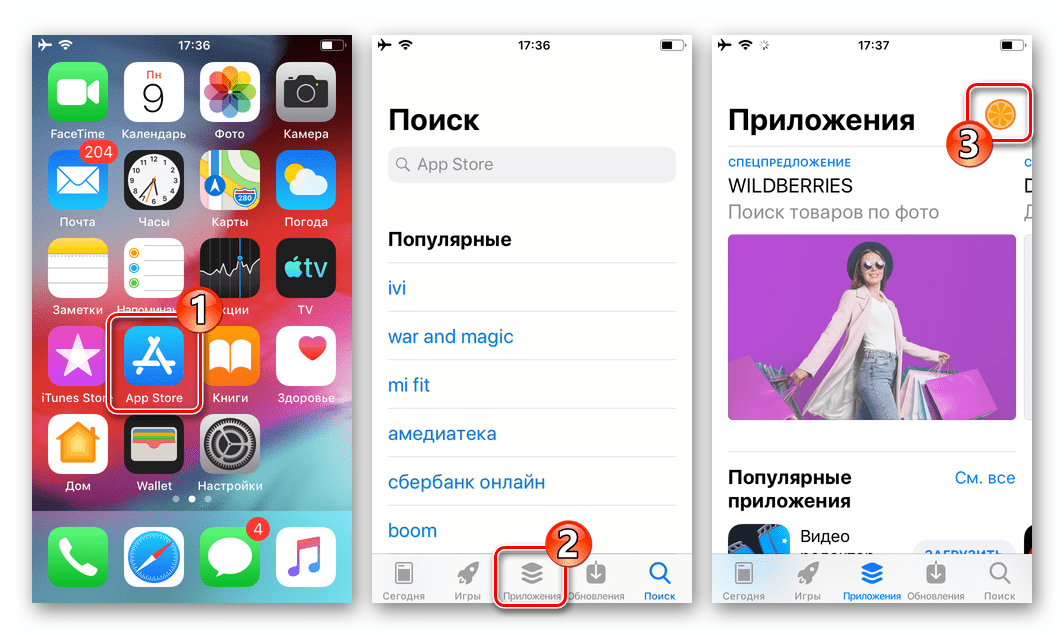
- Откройте Apple App Store, на вкладке «Сегодня» или «Приложения» тапните по расположенному вверху справа присвоенному вашему Apple ID фото.
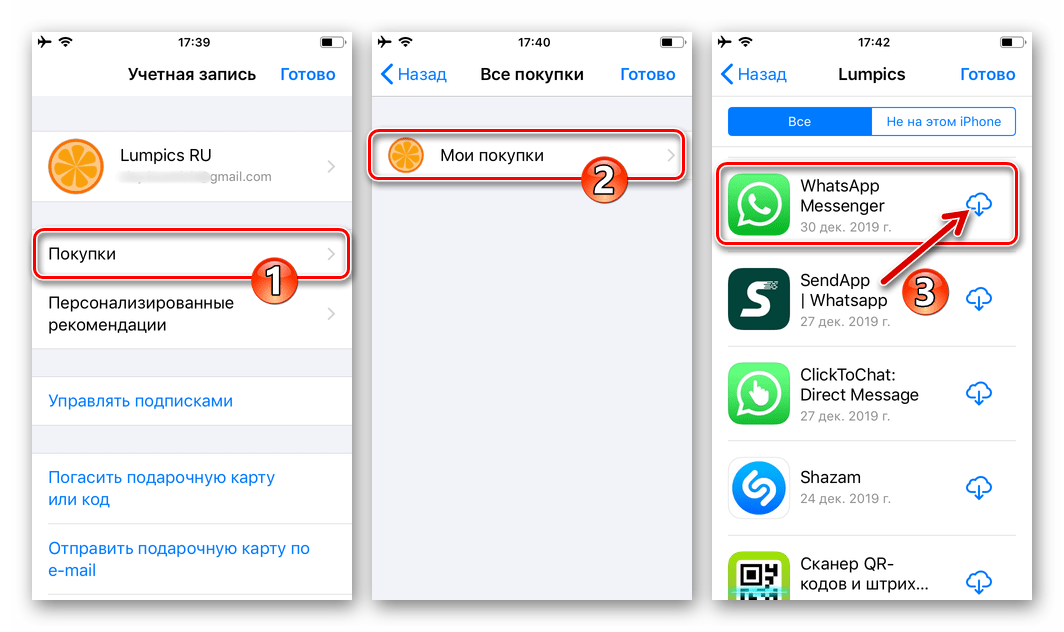
- На открывшемся экране нажмите «Покупки», затем коснитесь «Мои покупки». Пролистайте отобразившийся перечень ранее устанавливаемого с помощью текущего Эппл АйДи софта и найдите «WhatsApp Messenger». Нажмите на расположенное справа от названия программы облачко со стрелкой.
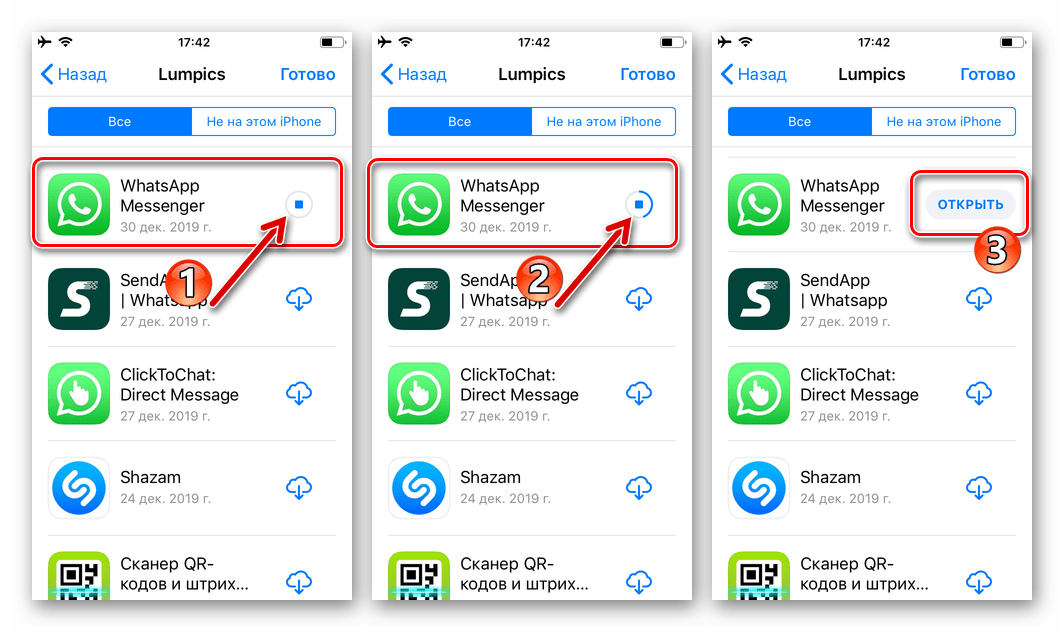
- Дождитесь, пока мессенджер будет повторно загружен и инсталлирован на айФон, затем тапните «ОТКРЫТЬ» справа от его наименования.
- Пройдите процедуру авторизации в ВатсАп, как будто регистрируетесь в системе впервые, но используя ранее задействованный в качестве логина номер телефона.
 Подробнее: Авторизация в мессенджере WhatsApp с iPhone Если до удаления вы активировали в своём мессенджере опцию двухшаговой проверки, вместо верификации идентификатора потребуется всего лишь ввести установленный вами проверочный код.
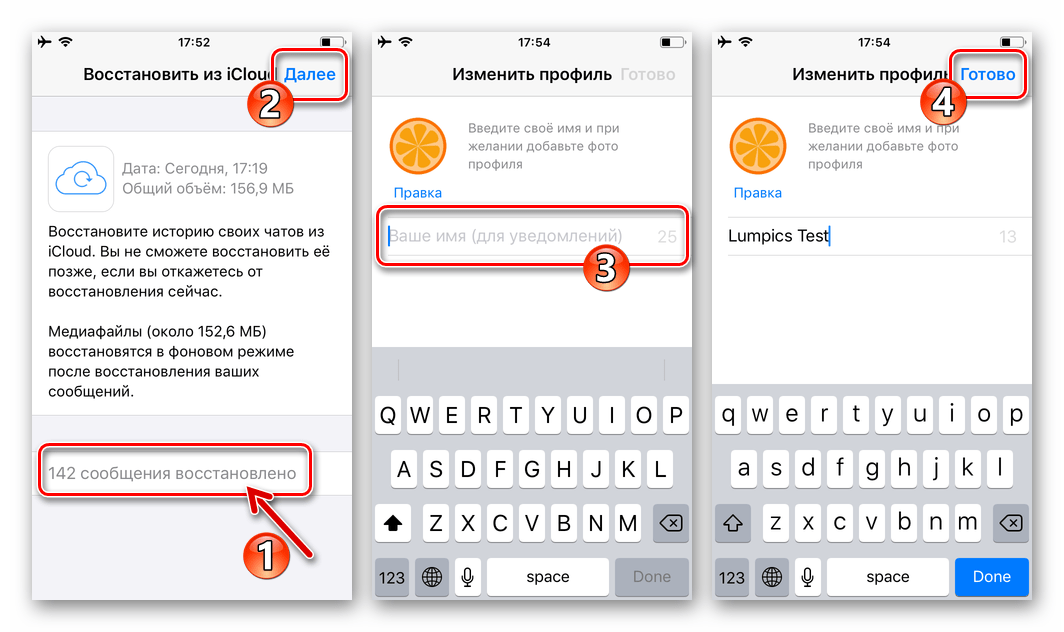
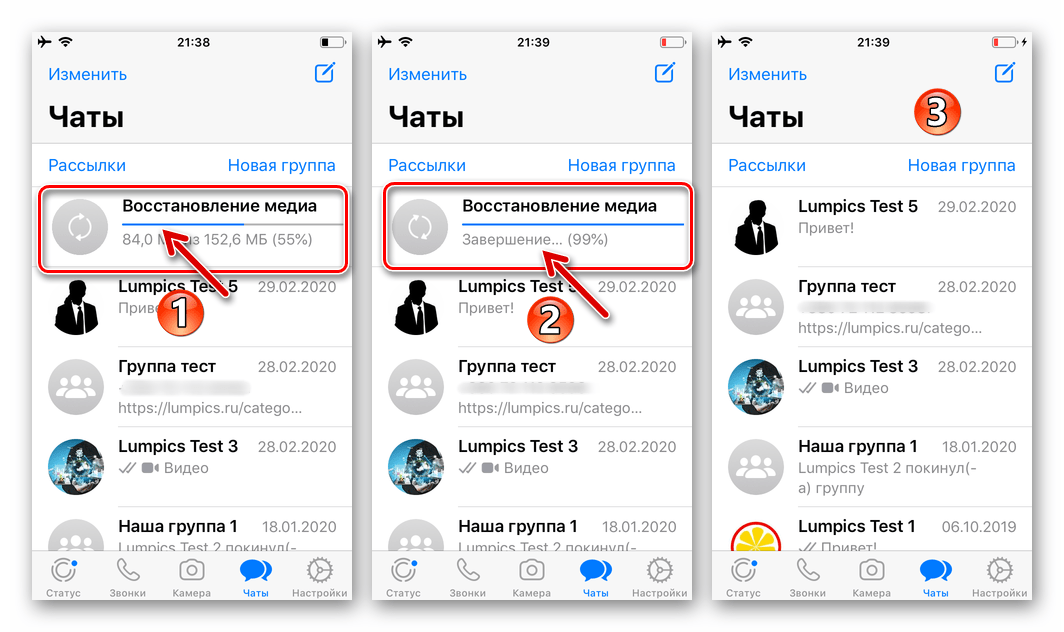
- Следующий за проверкой регистрационных данных экран WhatsApp продемонстрирует вам дату и время создания найденного в iCloud бэкапа. Нажмите здесь «Восстановить из копии», затем ожидайте скачивания сведений из облачного хранилища и их развёртывания в мессенджере.
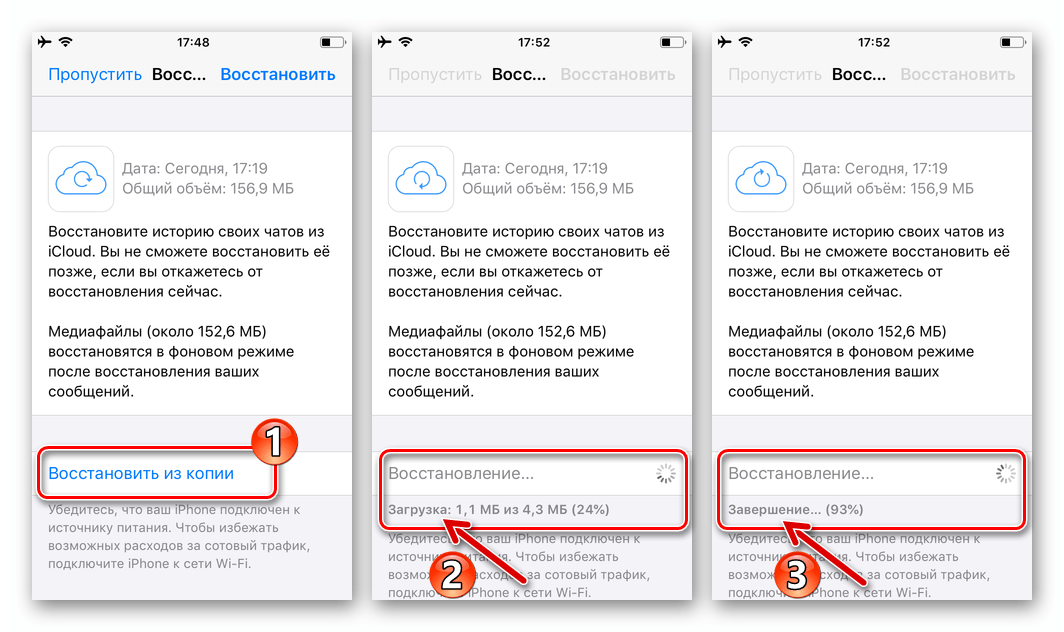
- Получив уведомление «КОЛИЧЕСТВО сообщений восстановлено», нажмите «Далее» в верхнем правом углу экрана. Теперь введите используемое вами в рамках системы обмена информацией имя и коснитесь «Готово».
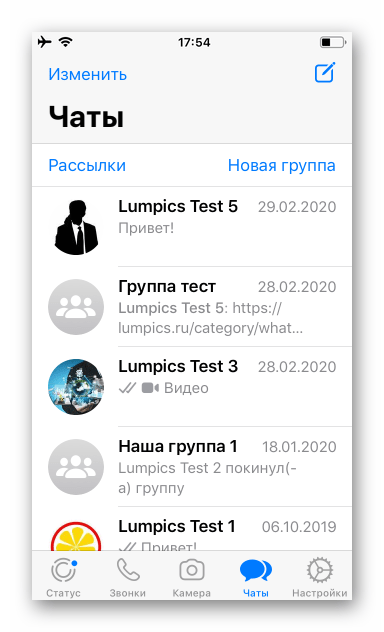
- В результате вы окажетесь на экране «Чаты» мессенджера, демонстрирующем список всех ранее открытых и существующих на момент создания резервной копии в облаке индивидуальных и групповых чатов. На этом восстановление WhatsApp на iPhone завершено.
Вариант 2: Восстановление после сброса или замены iPhone
Если ВатсАп был удалён с девайса в результате стирания контента и настроек iOS, переустановки операционки после устранения аппаратных неисправностей и в других подобных случаях, а также при необходимости восстановить мессенджер на другом (новом) iPhone, процедура производится по следующему алгоритму:
- Полностью настройте операционную систему айФона. Обязательно войдите в айКлауд, используя тот Эппл АйДи, авторизовавшись под которым эксплуатировали девайс ранее, когда ВатсАп был установлен и функционировал.
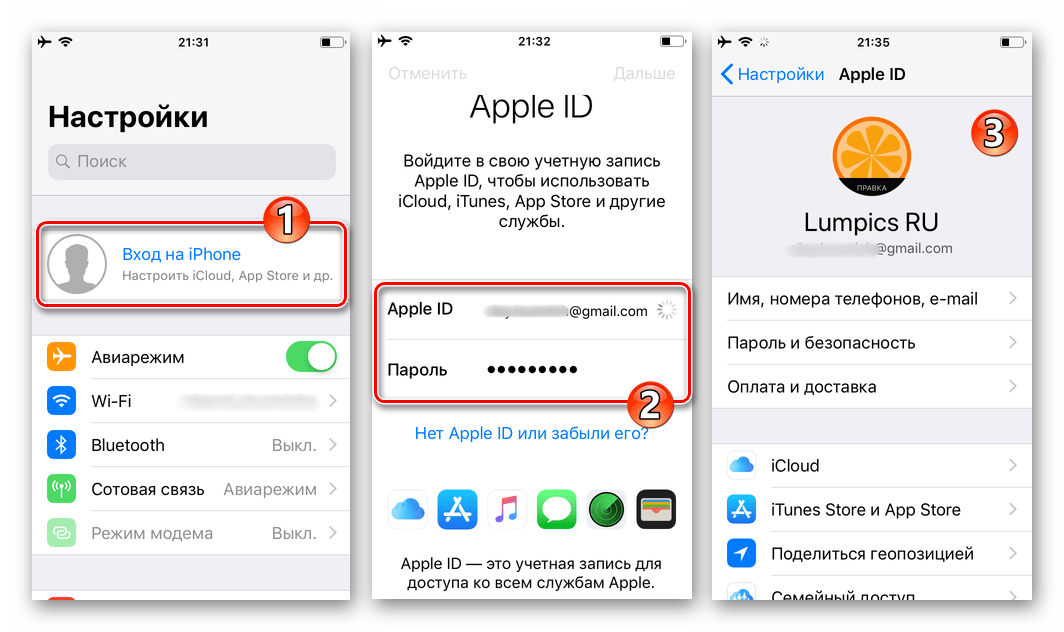 Подробнее: Как войти в iCloud на iPhone
 - Любым доступным способом инсталлируйте программу мессенджера на смартфон.
 Подробнее: Установка мессенджера WhatsApp на iPhone
 - Запустите установленный WhatsApp и активируйте программу, то есть введите ранее используемый в мессенджере идентификатор и пройдите его проверку.

- Выполните подразумевающие восстановление истории переписок из сохранённой в облачном хранилище Эппл резервной копии шаги — №№5-7
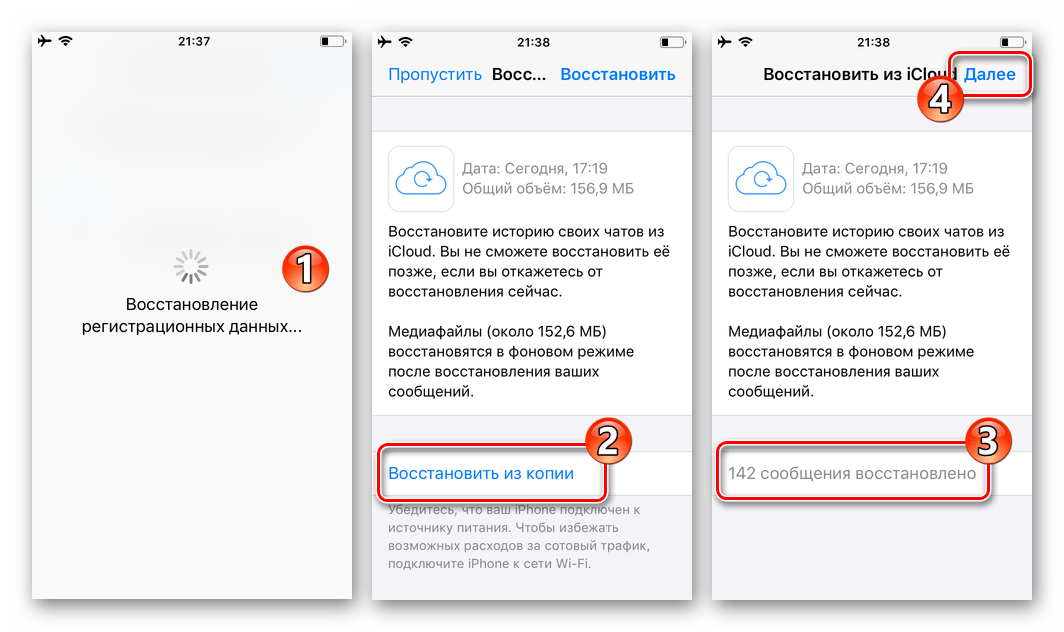 из предыдущей инструкции в этой статье.
  Читайте также: Как восстановить переписку в WhatsApp для iPhone
Резервное копирование и восстановление данных с помощью Tenorshare UltData
Для того чтобы исключить проблемы с восстановлением мессенджера WhatsApp на iPhone и предотвратить возможную потерю важных данных, необходимо своевременно создавать резервные копии или, что более предпочтительно, автоматизировать данный процесс. Помимо стандартной функции приложения, а лучше даже в дополнение к ней, это можно сделать с помощью стороннего программного обеспечения – Tenorshare UltData, которое позволяет сохранить бэкап на компьютер.
- Перейдите по указанной выше ссылке и воспользуйтесь кнопкой «Скачать» или «Купить сейчас». Последнее придется выполнить в любом случае, так как решить озвученную в заголовке статьи задачу можно только при наличии полной версии программы.
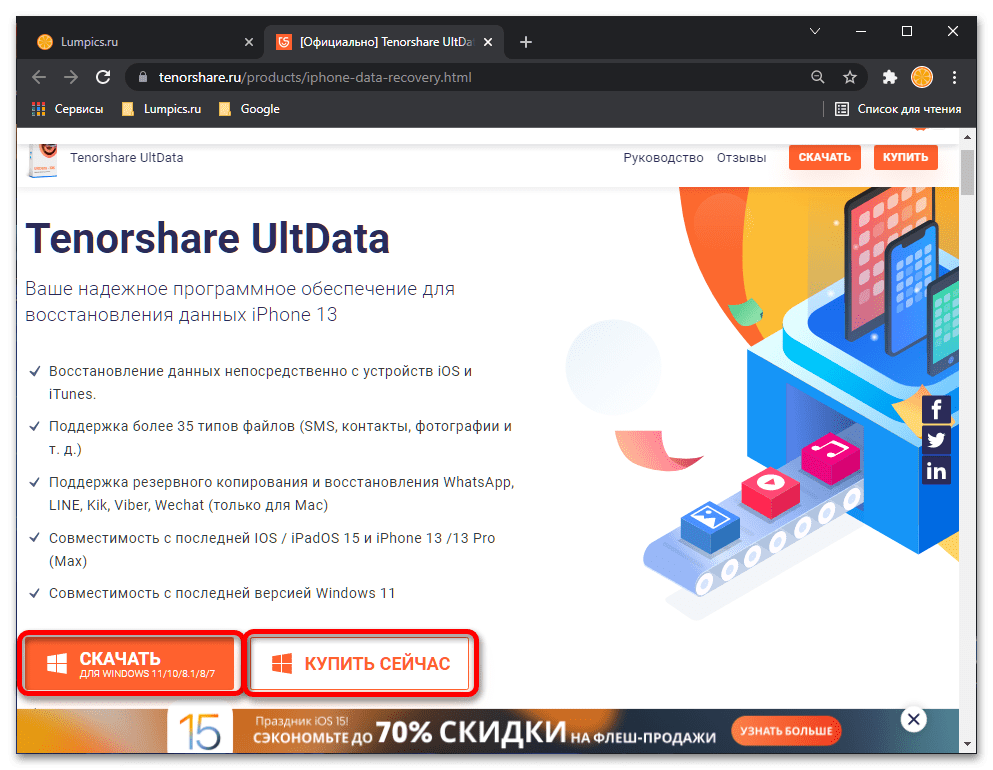 Выберите предпочтительный вариант лицензии,
 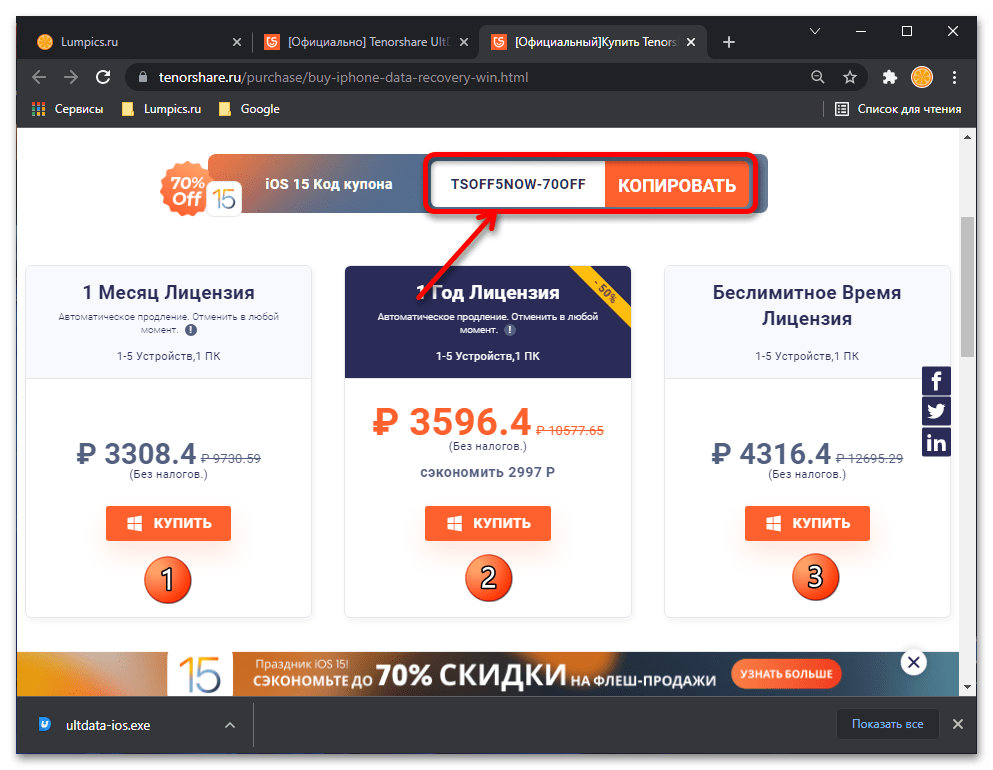 укажите адрес электронной почты, на который желаете получить регистрационный ключ, и следуйте дальнейшим рекомендациям для осуществления оплаты. Обязательно воспользуйтесь скидочным купоном, если таковой будет предложен.
 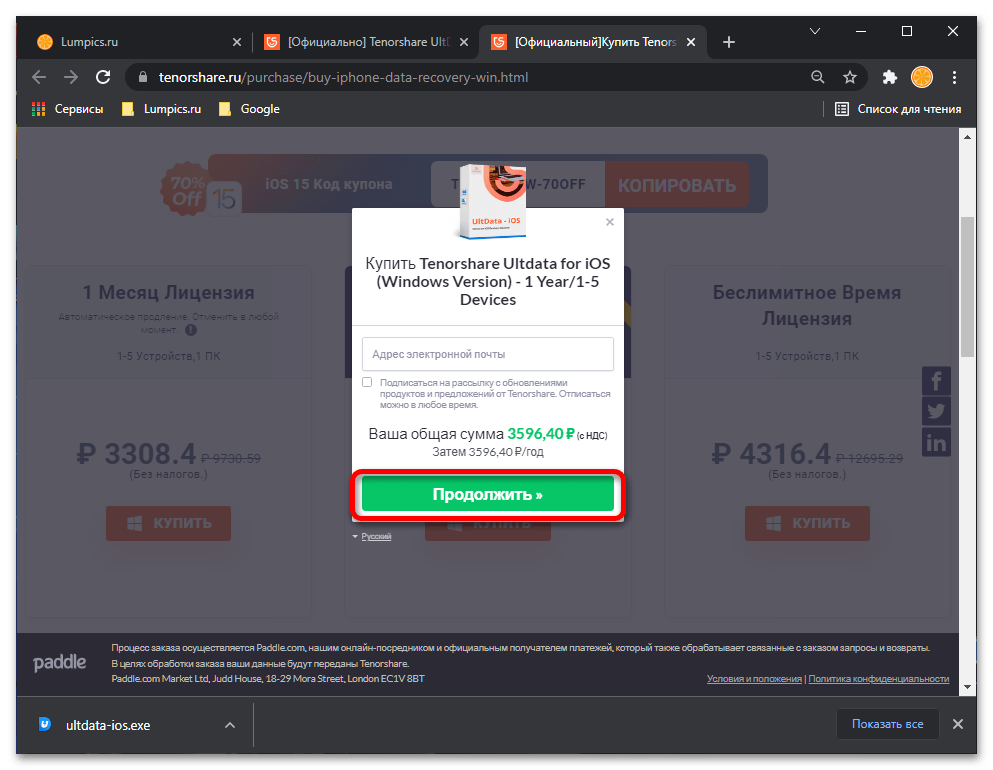 Сохраните установщик UltData на компьютер.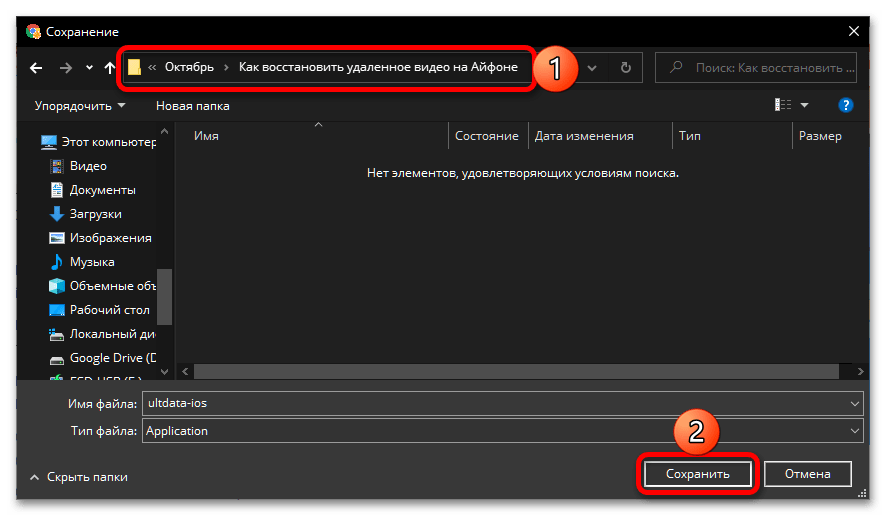
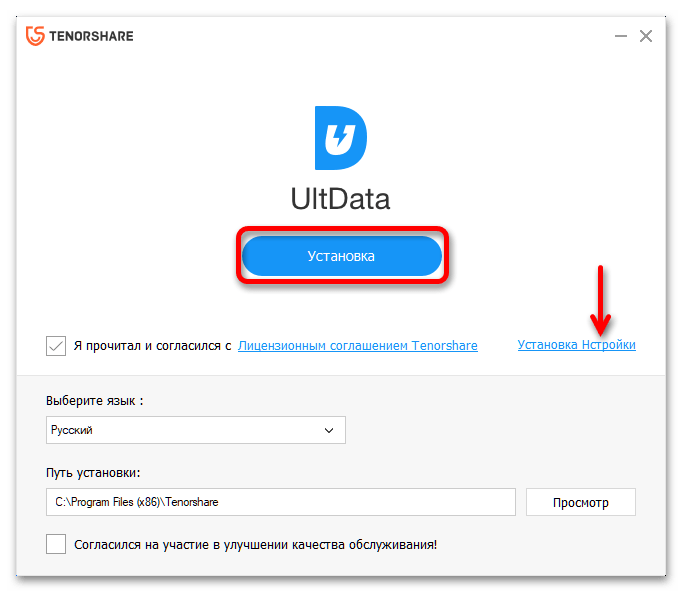
- По завершении скачивания запустите исполняемый файл, чтобы «Установить» программу. Если кликнуть по ссылке «Настройки», можно изменить путь установки по умолчанию и язык, а также согласиться или отказаться от участия в улучшении качества обслуживания.
- Подождите,
 пока программа установится на компьютер,
  после чего выполните ее «Запуск».
 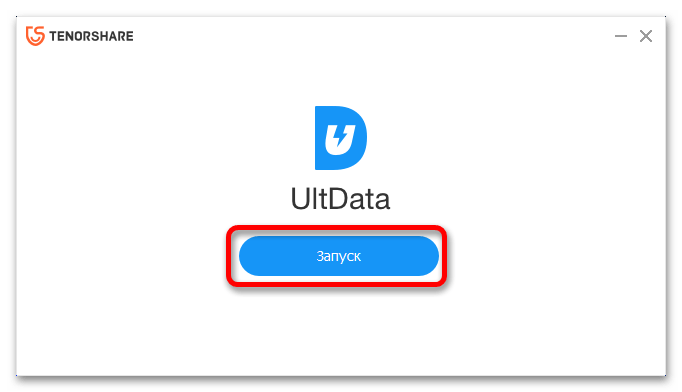 Первый раз этот процесс может затянуться.
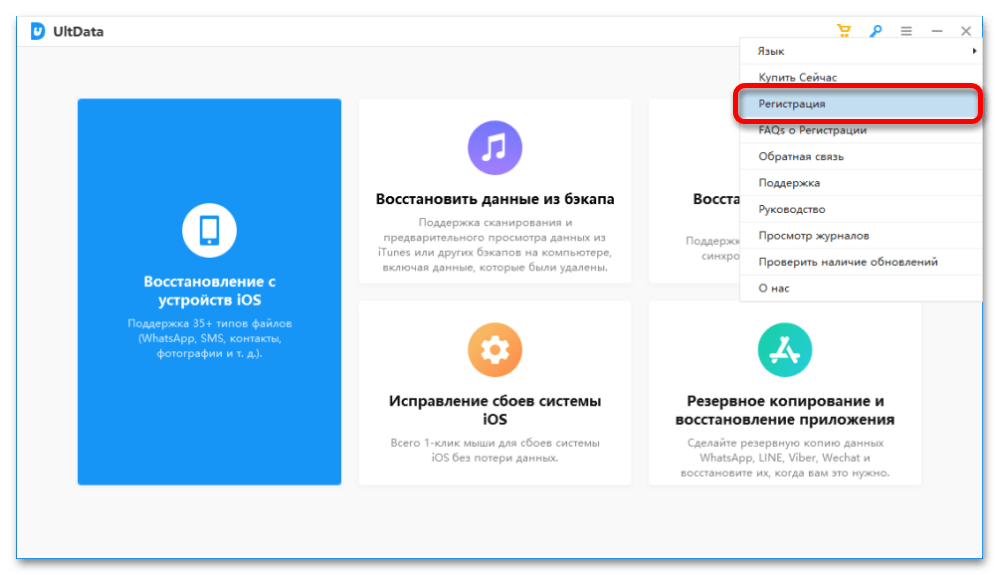
- Вызовите меню и выберите в нем пункт «Регистрация» или просто кликните по значку с изображением ключа.
- Введите указанный при покупке Tenorshare UltData адрес электронной почты и полученный после оплаты код активации, после чего нажмите на кнопку «регистрировать».
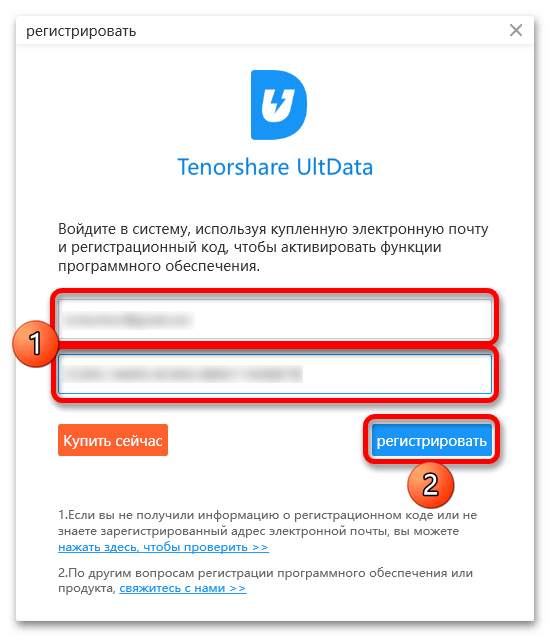 Убедитесь в успешности выполнения данной процедуры и закройте всплывающее уведомление.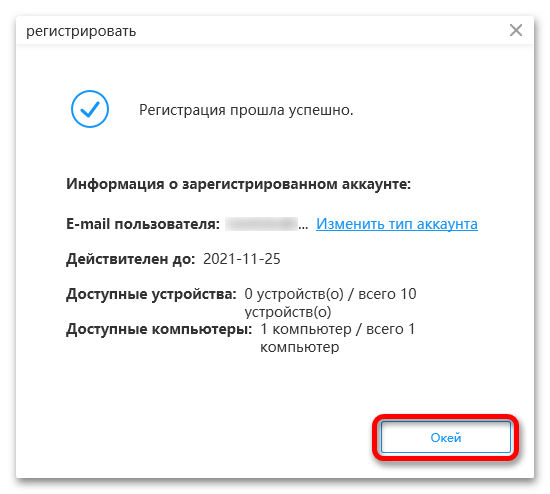
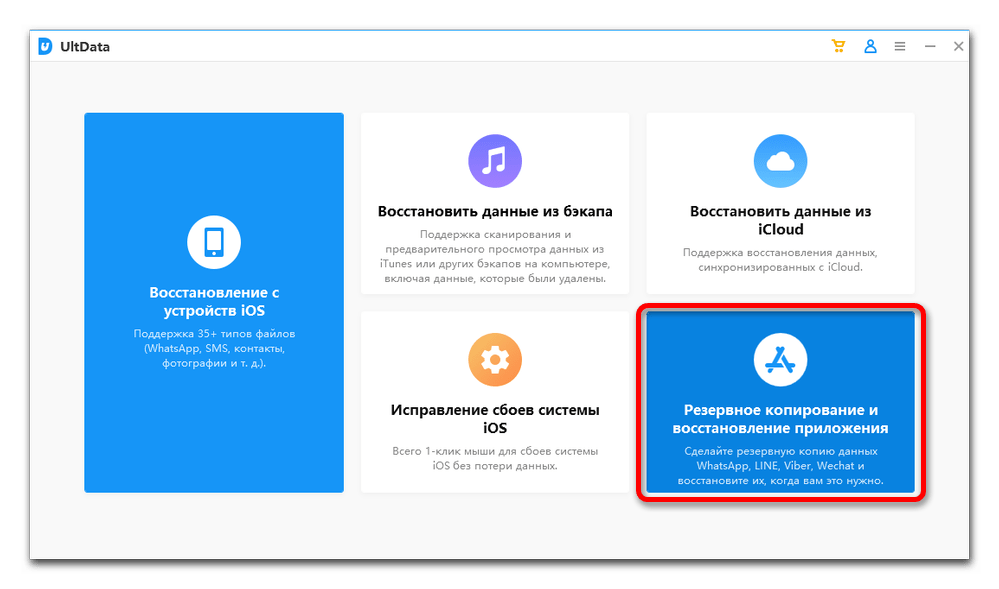
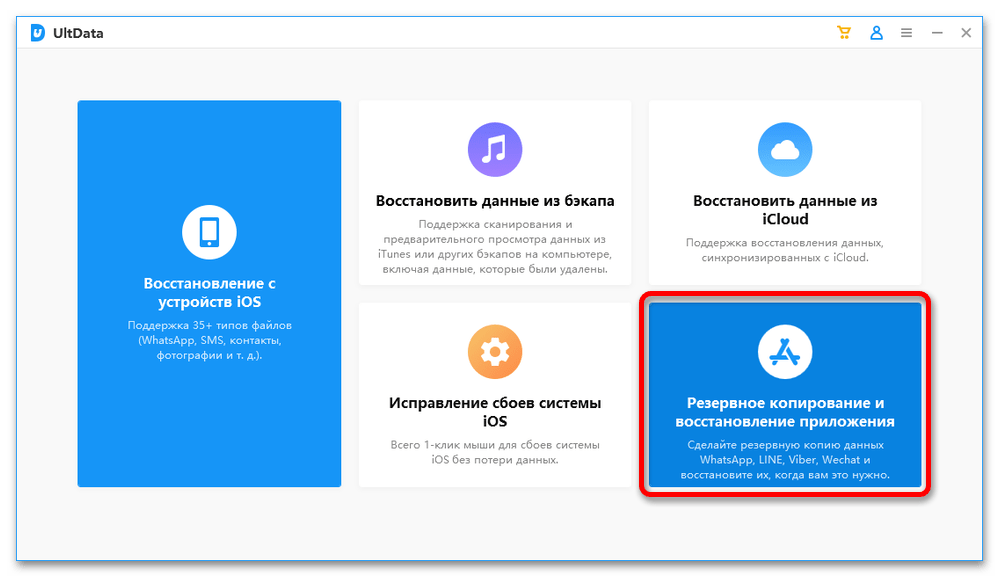
- В главном окне программы кликните по плитке «Резервное копирование и восстановление приложений».
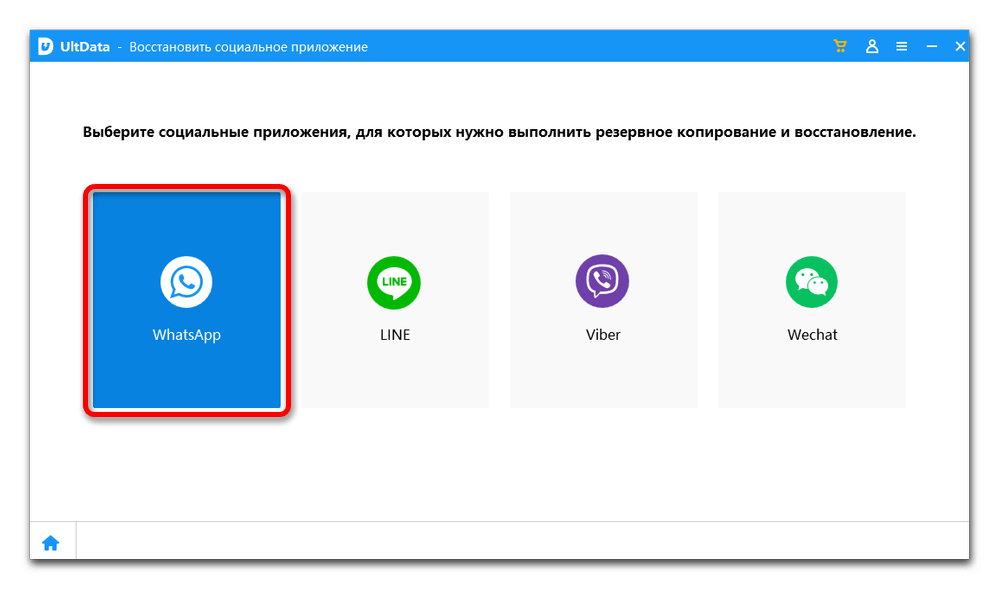
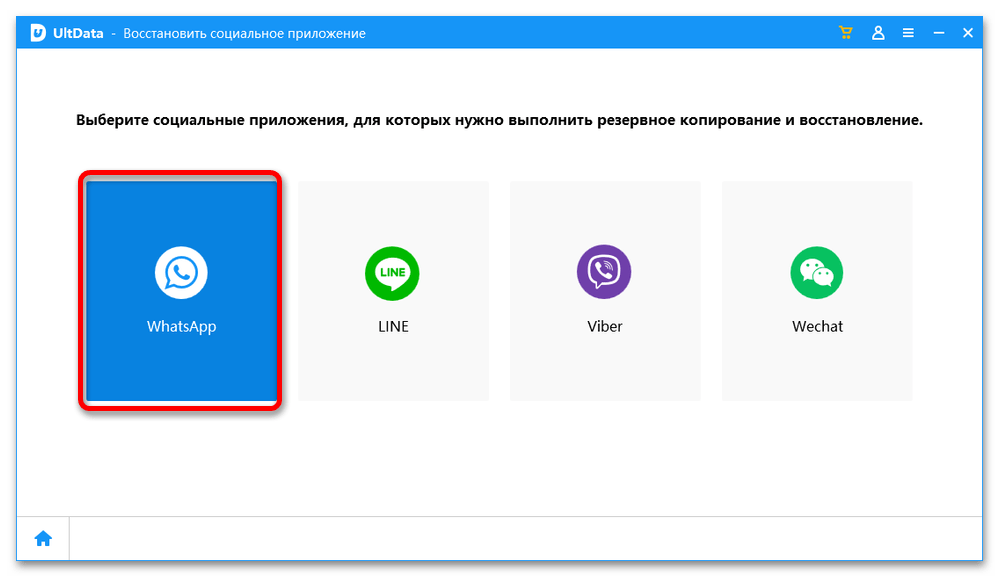
- Далее выберите WhatsApp.
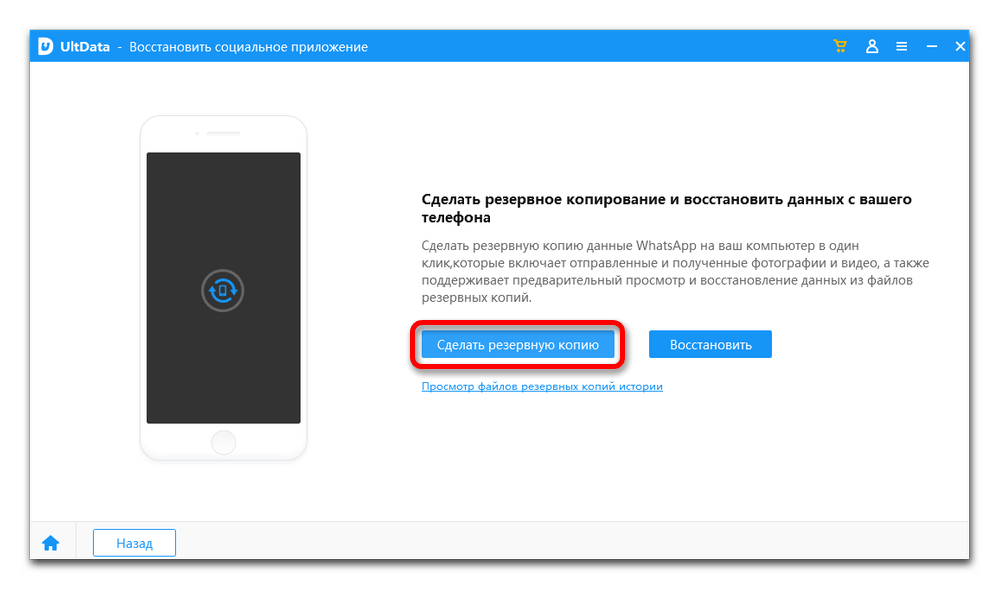
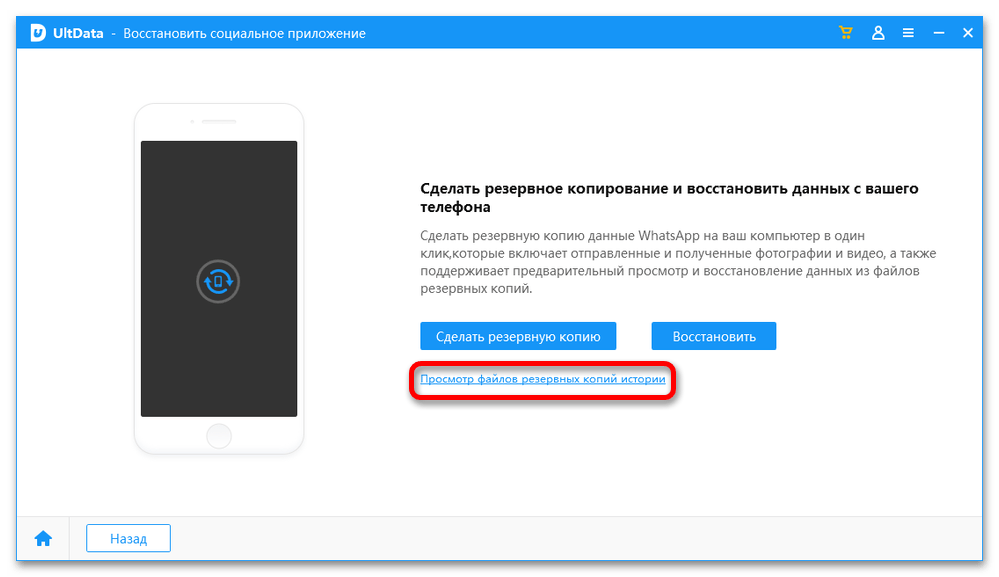
- Нажмите на кнопку «Сделать резервную копию».
- Подключите iPhone к компьютеру, используя комплектный кабель.
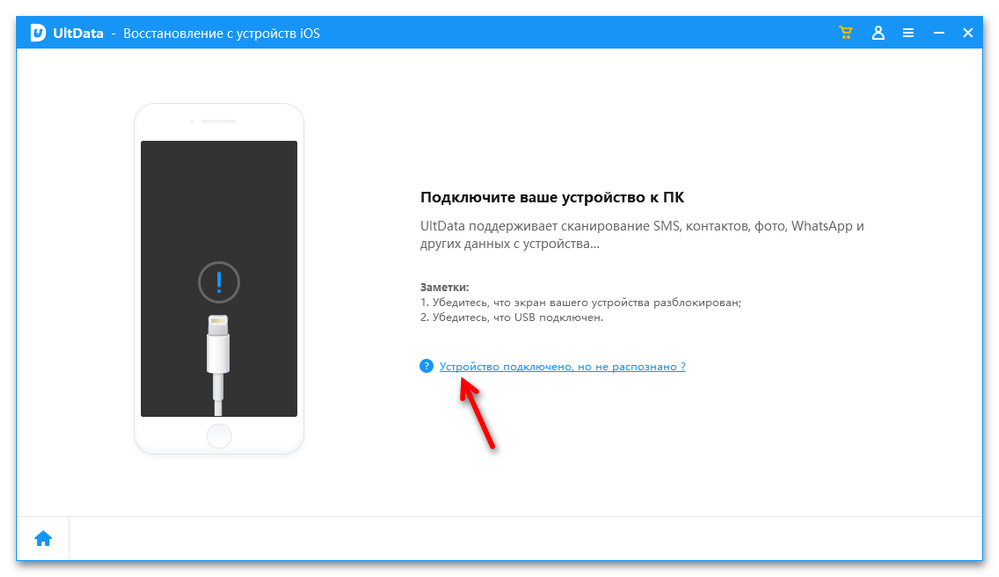 Если устройство не будет распознано, кликните по соответствующей ссылке, последовательно выполните все предложенные рекомендации,
 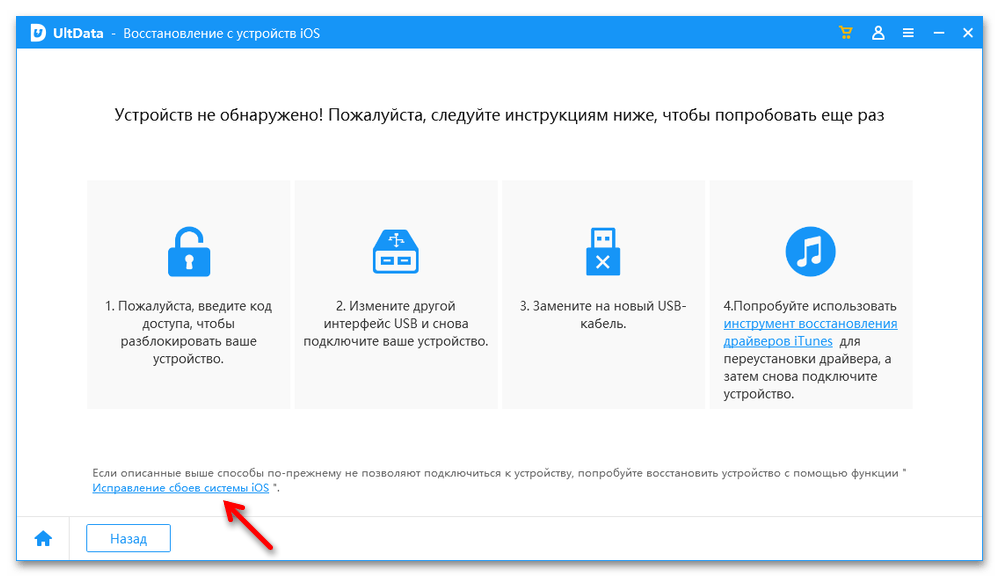 а если это не поможет, воспользуйтесь функцией «Исправление сбоев системы iOS» и подтвердите свое желание «Начать исправление».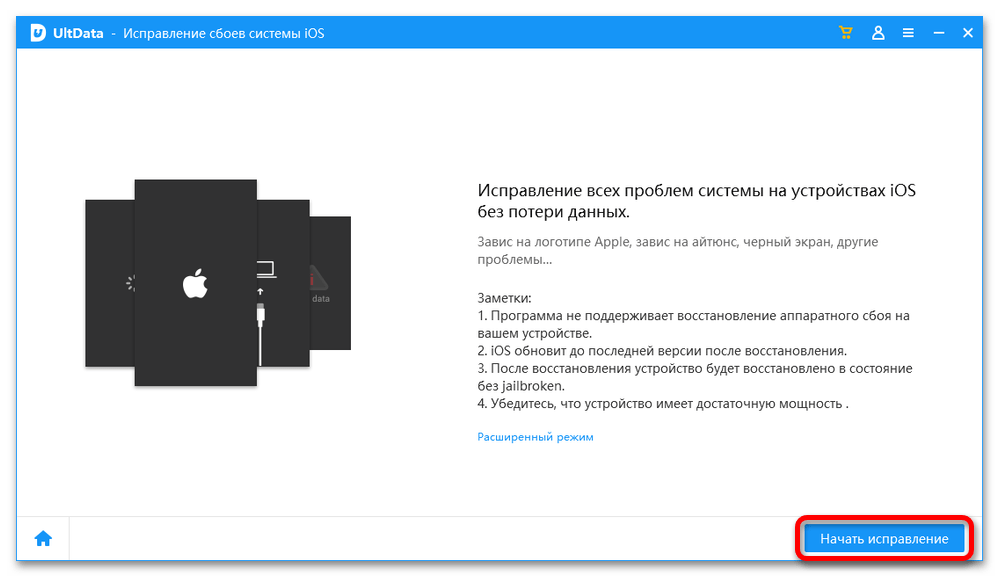
- Ожидайте, пока все данные мессенджера будут сохранены в бэкап,
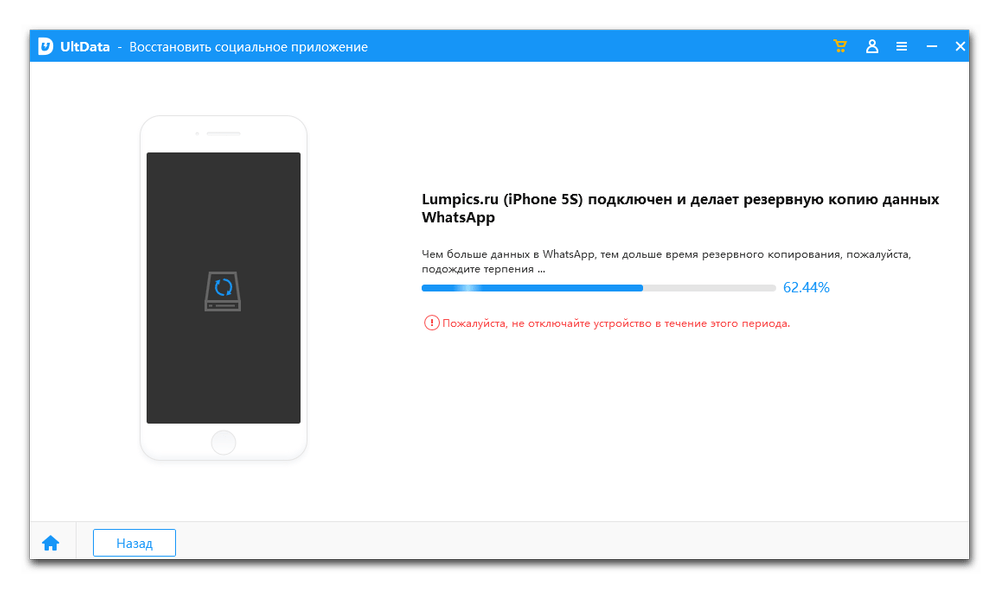 после чего вы сможете их «Просмотреть…».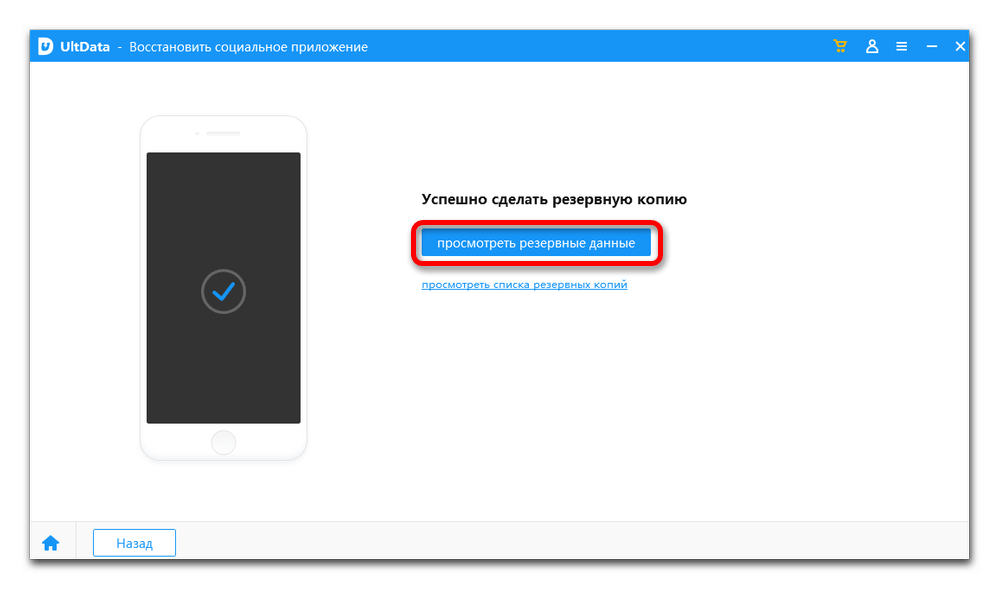
- Для того чтобы в дальнейшем ознакомиться с содержимым резервной копии:
- в главном окне Tenorshare UltData перейдите к разделу «Резервное копирование и восстановление приложений»;
- выберите в списке мессенджеров WhatsApp;
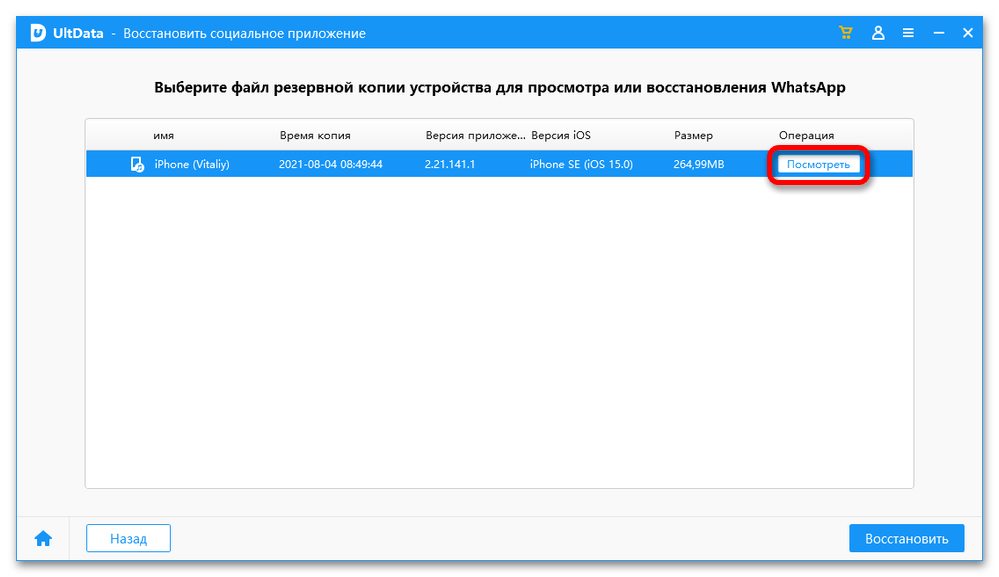
- кликните по ссылке «Просмотр файлов резервных копий истории»;
- нажмите на кнопку «Посмотреть»;
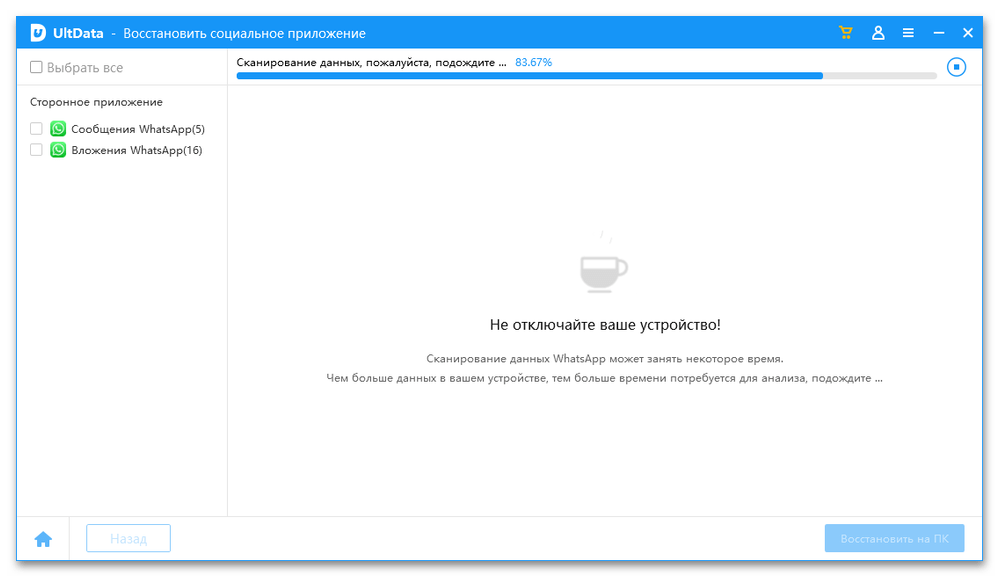
- ожидайте, пока будет выполнено сканирование;
- ознакомьтесь с содержимым чатов WhatsApp –
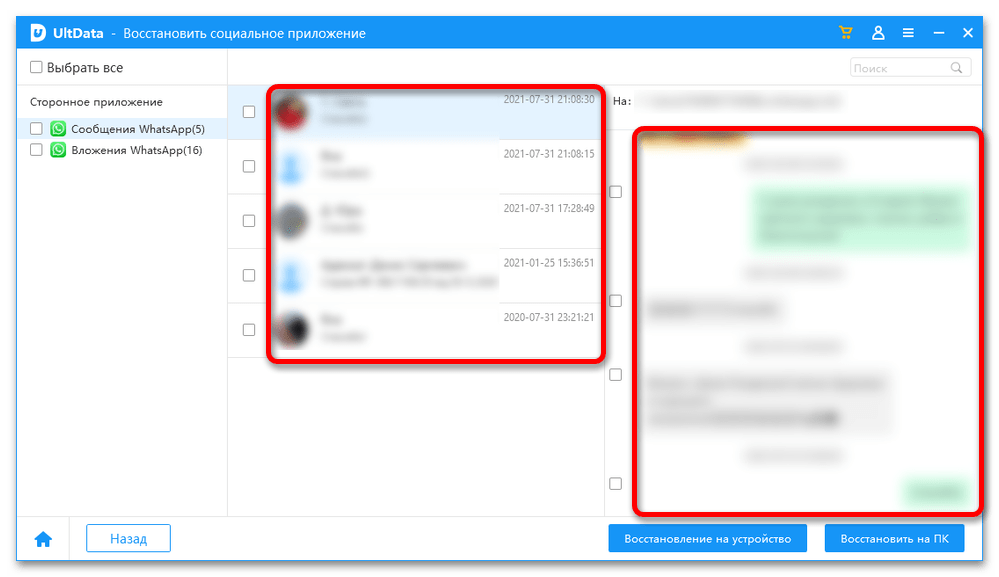 сообщениями и вложениями в отдельных папках.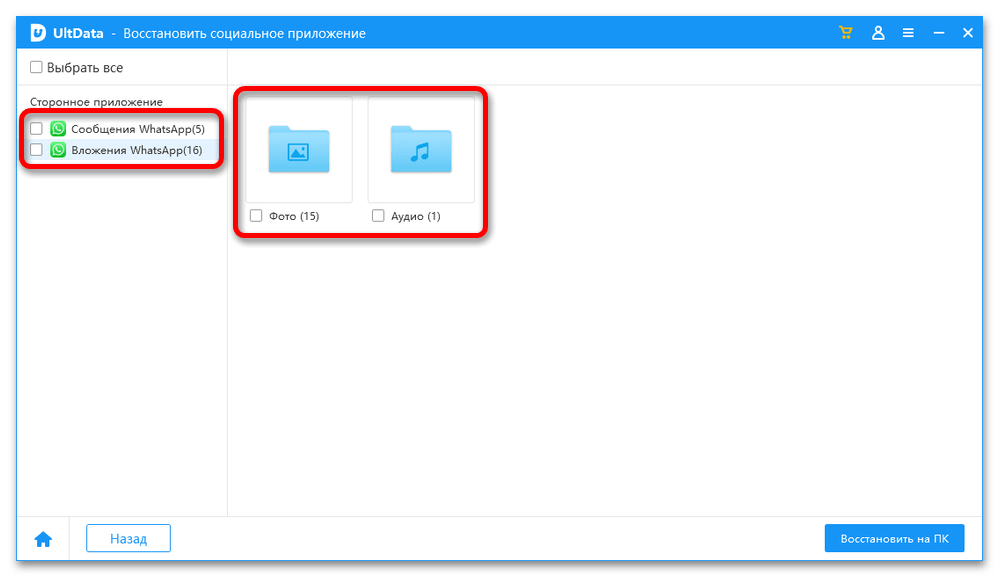
- в главном окне Tenorshare UltData перейдите к разделу «Резервное копирование и восстановление приложений»;
- Восстановить данные из бэкапа можно как непосредственно в мессенджер, так и на компьютер. Делается это по одному из следующих алгоритмов: Сохранение на ПК
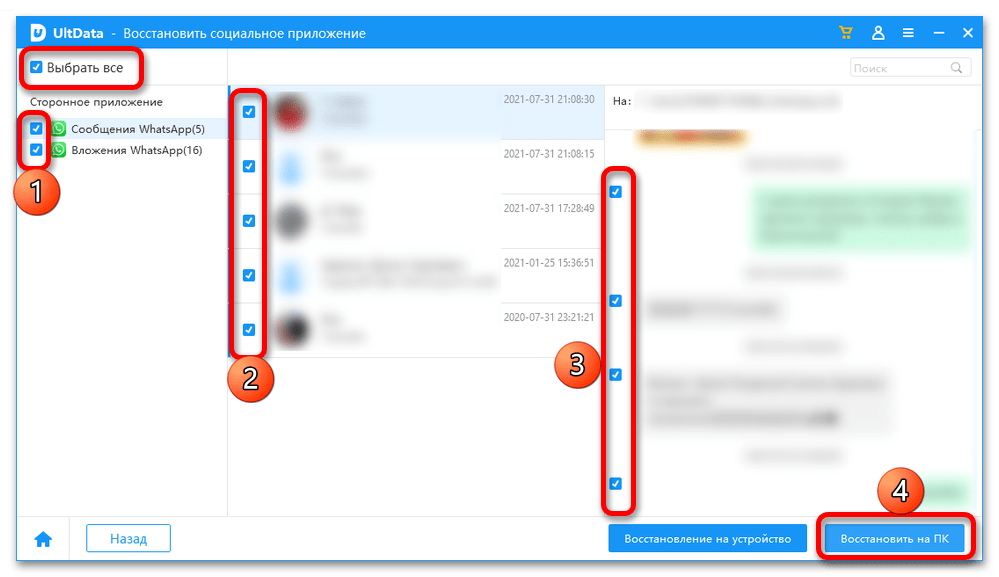
- Повторите все шаги из предыдущего пункта инструкции, установите галочку около пункта «Выбрать все» либо самостоятельно отметьте только нужные сообщения и вложения, после чего воспользуйтесь кнопкой «Восстановить на ПК».
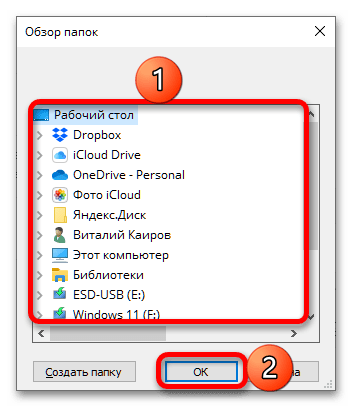
- В открывшемся средстве «Обзор папок» укажите место на диске, куда желаете поместить данные.
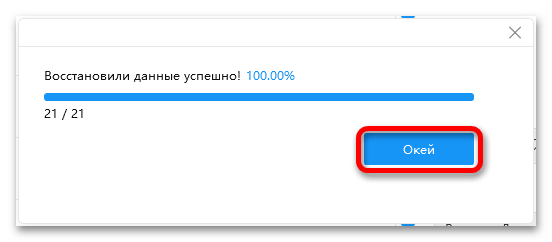
- Ожидайте, пока они будут восстановлены, после чего нажмите «Окей» во всплывающем окне.
- Папка с сохраненным бэкапом автоматически откроется в «Проводнике», но если этого не произойдет,
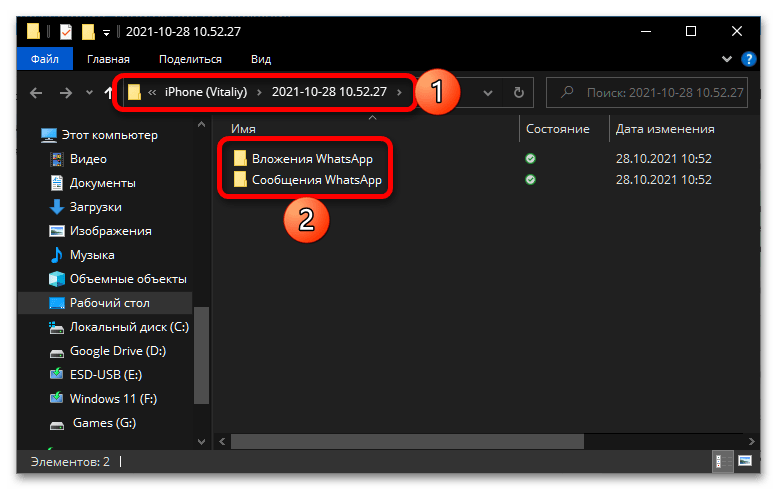 перейдите к ней самостоятельно и откройте.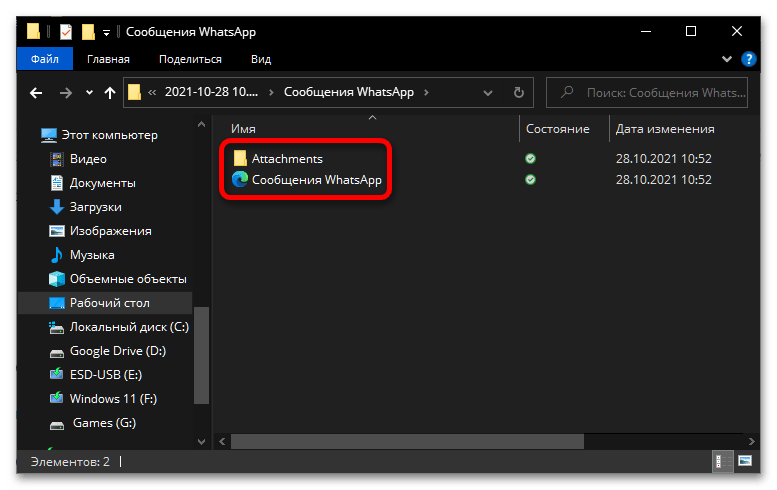
- Повторите все шаги из предыдущего пункта инструкции, установите галочку около пункта «Выбрать все» либо самостоятельно отметьте только нужные сообщения и вложения, после чего воспользуйтесь кнопкой «Восстановить на ПК».
Все чаты будут представлены единым HTML (открывается в браузере),
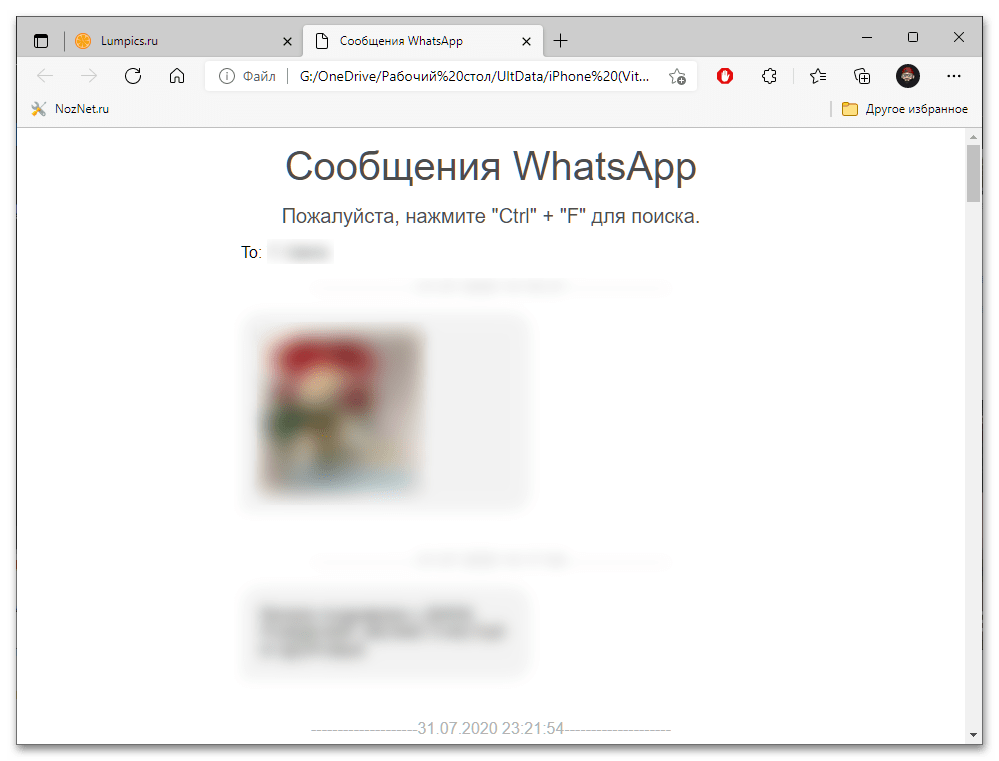
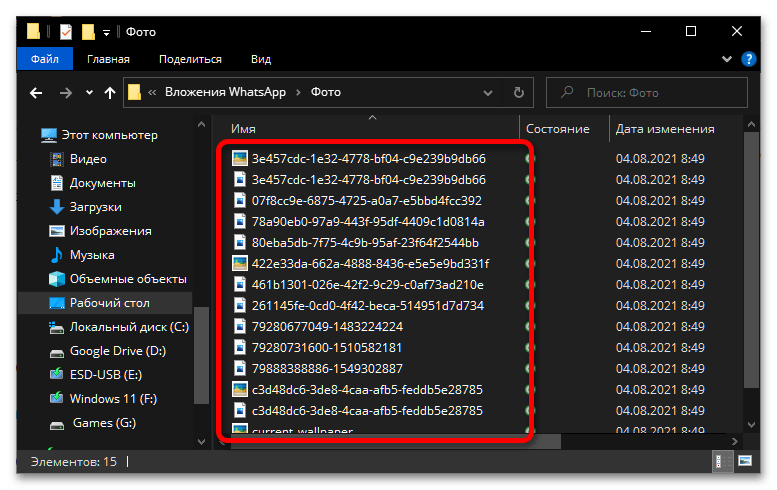
а вложения (дополнительно) – в виде аудио, фото и видео в зависимости от их типа.
Восстановление на устройство
- После перехода к разделу «Резервное копирование и восстановление приложений» на домашнем экране UltData и выбора в списке мессенджеров WhatsApp нажмите на кнопку «Восстановить».
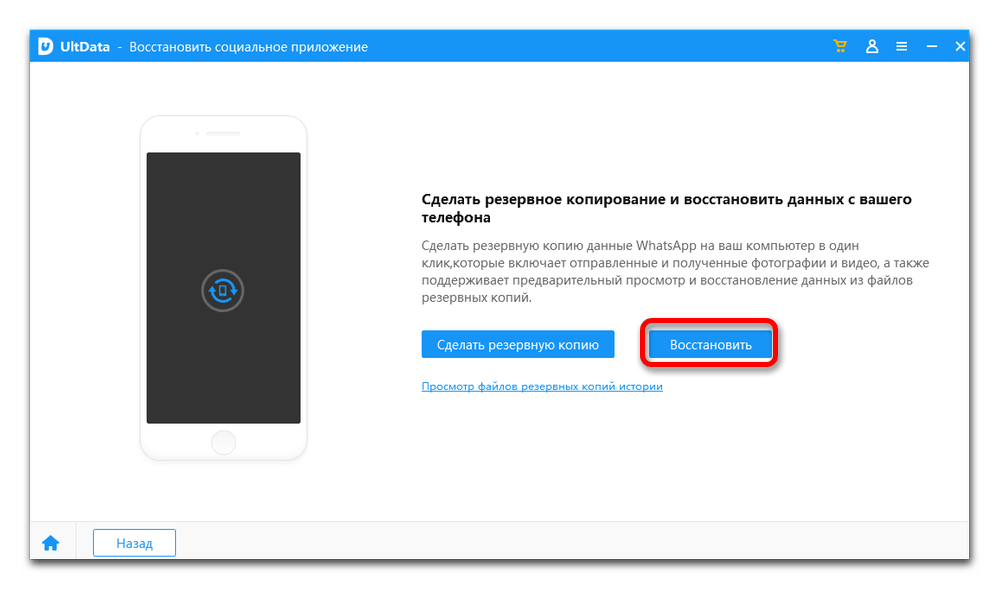
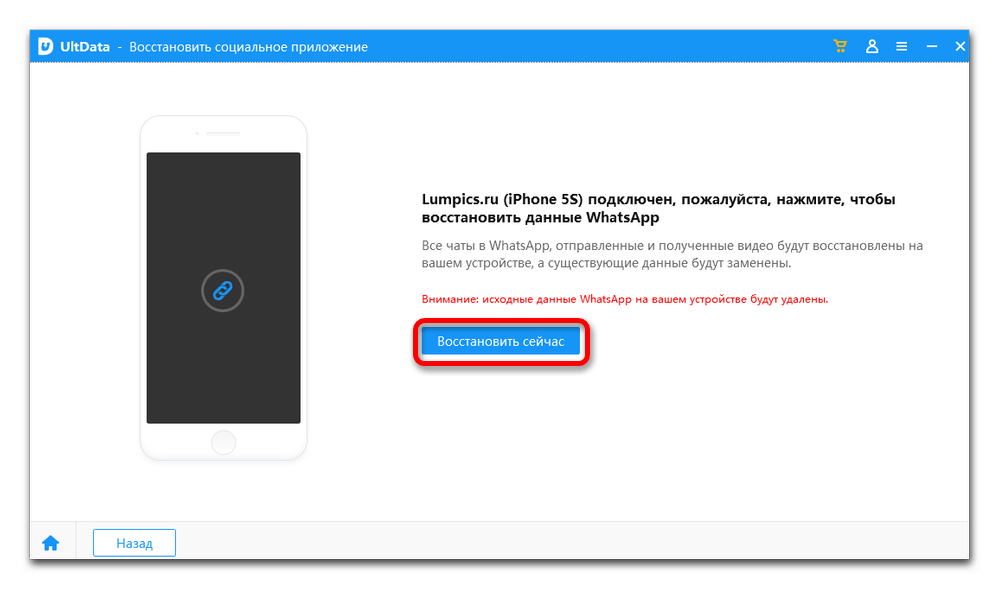
- Подтвердите свое намерение «Восстановить сейчас».
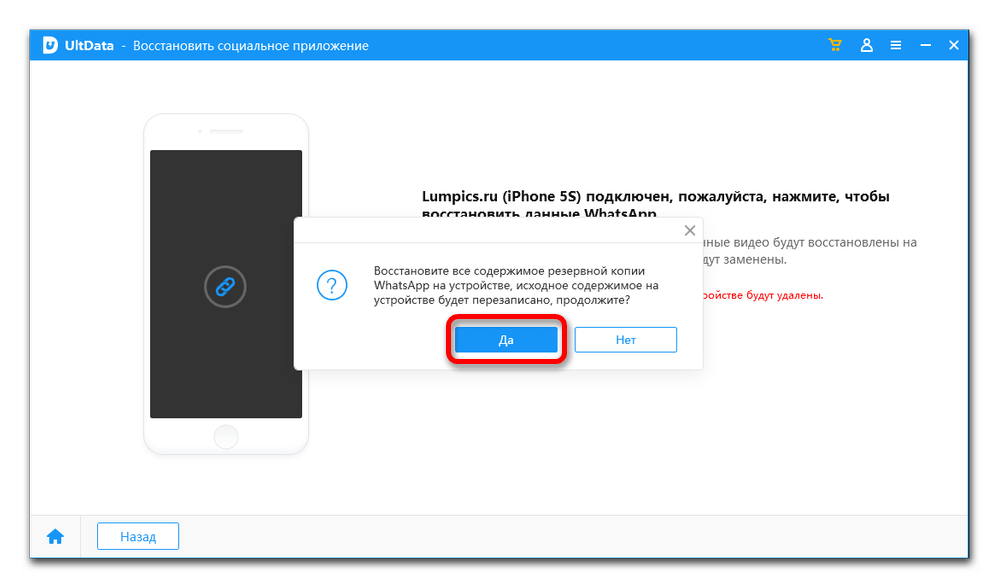
- Ознакомьтесь с предупреждением о том, что исходные данные WhatsApp на iPhone при этом будут перезаписаны, и нажмите «Да».
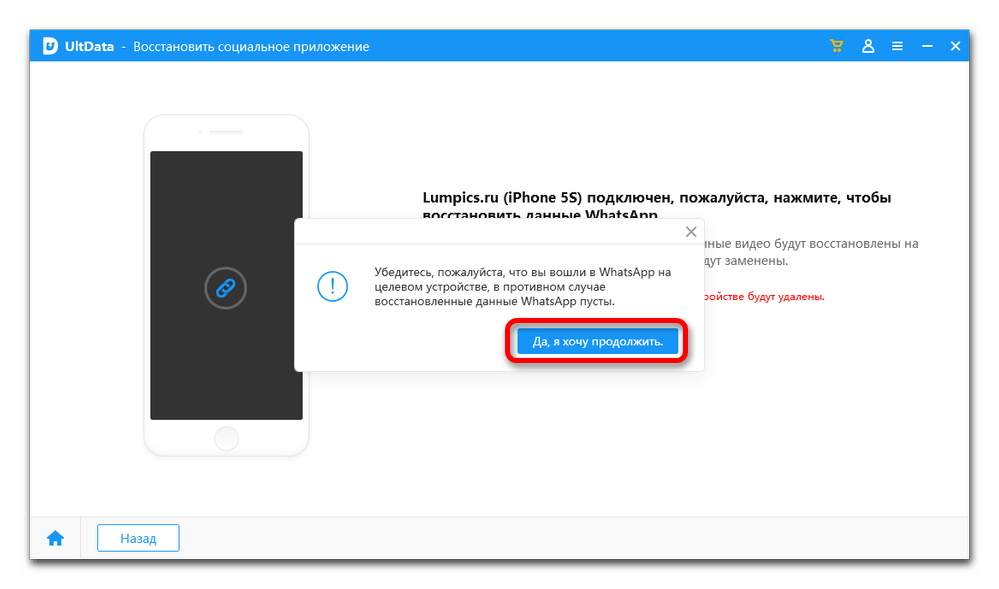
- Убедитесь, что вы вошли в свой аккаунт в мессенджере, после чего воспользуйтесь кнопкой «Да, я хочу продолжить».
- Ожидайте, пока данная процедура будет выполнена,
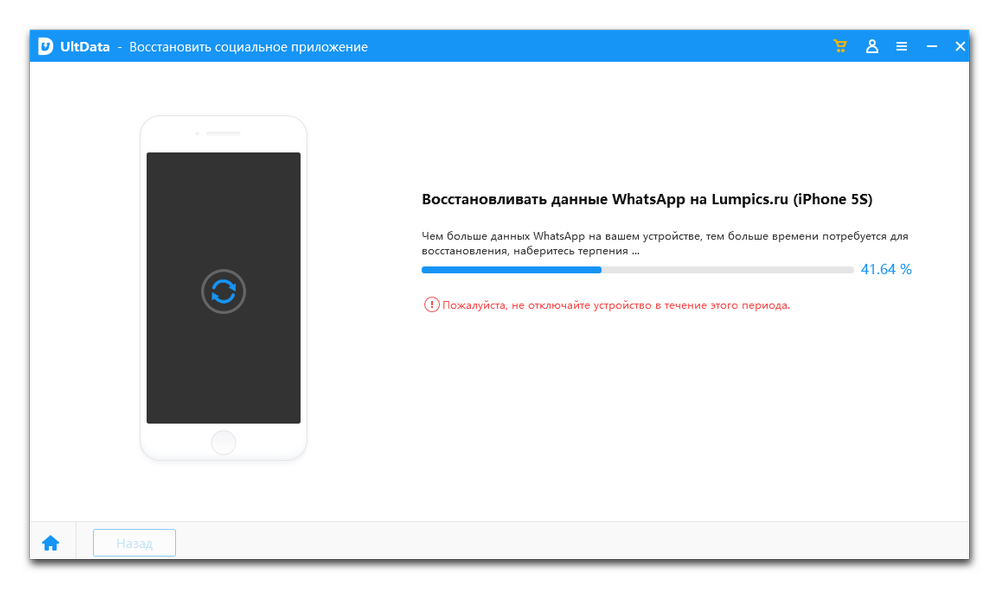 а затем кликните по отмеченному элементу с некорректным переводом.
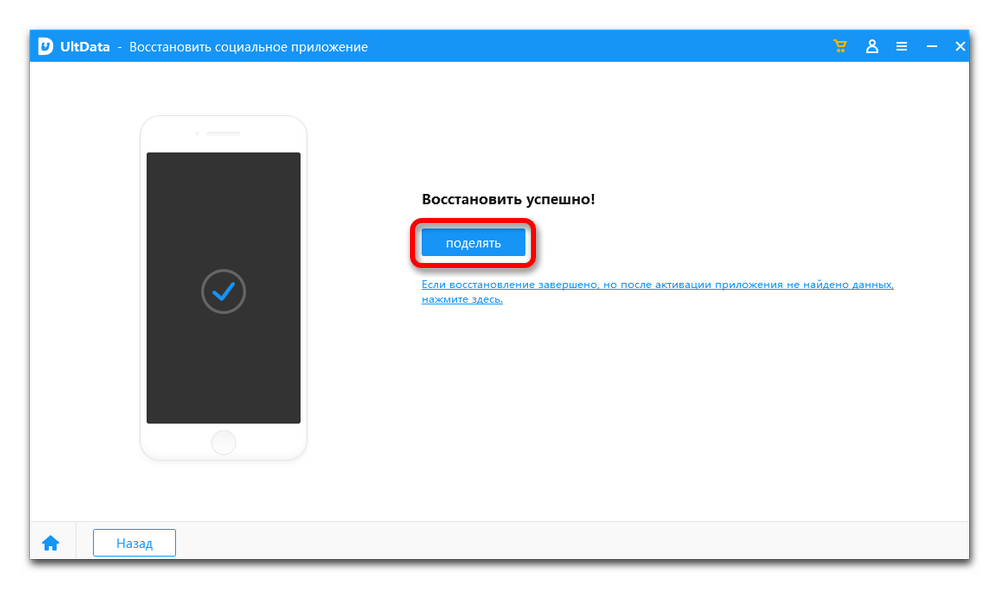
Создание резервных копий и восстановление данных мессенджеров (не только WhatsApp) — далеко не единственная функция Tenorshare UltData. Так, с ее помощью можно вернуть ранее удаленные файлы на iPhone и исправить различные ошибки в работе iOS, о чем мы ранее писали в отдельной статье.
Из вышеизложенного можно сделать вывод о том, что эффективное и полноценное восстановление WhatsApp на iPhone возможно только теми пользователями, которые приняли некоторые превентивные меры, то есть обеспечили регулярное резервное копирование информации из мессенджера в iCloud. В противном случае на Apple-девайс могут быть возвращены только клиент WhatsApp и задействованный в нём ранее аккаунт, но не чаты, сформированные за предшествующий удалению программы и данных период эксплуатации сервиса.
Как восстановить переписку WhatsApp на iPhone с помощью Tenorshare UltData или из резервных копий
WhatsApp — один из крупнейших мессенджеров. Через него люди по всему миру общаются как по работе, так и по личным делам. Но что бы ни было предметом разговора, потеря переписки — это неприятно. Однако такое всё же случается, поэтому полезно знать, какие существуют способы восстановить удаленные сообщения в WhatsApp. Рассказываем, как сделать это на iPhone.
Способ 1. Восстановить удаленные сообщения из резервной копии WhatsApp iCloud
Истории разговоров WhatsApp не хранятся на серверах самого сервиса, но для резервного копирования и восстановления истории чата можно использовать резервную копию, которую приложение помещает в облако iCloud. Но нужно понимать, что при этом не получится предварительно просмотреть переписку и выбрать нужные элементы.
Шаг 1. Включите автоматическое резервное копирование
Прежде всего, нужно убедиться, что включено автоматическое резервное копирование. Проверить, что это так, можно перейдя в WhatsApp > Настройки > Чаты > Резервное копирование чата.
Шаг 2. Восстановите историю чата
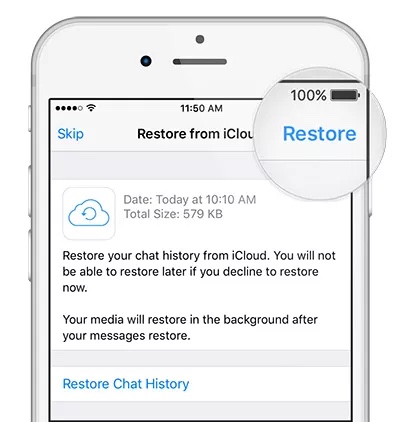
Теперь удалите WhatsApp на своем iPhone и переустановите его из App Store, а затем подтвердите свой номер телефона. После успешного входа появится приветственное уведомление с просьбой восстановить историю чата. Просто выберите опцию «Восстановить историю чата», и процесс восстановления начнется. Когда он завершится, отобразится количество восстановленных сообщений.
Способ 2. В выборочно восстановить удаленные сообщения WhatsApp на iPhone, даже если нет резервной копии
Tenorshare UltData — это мощный инструмент для восстановления данных не только в WhatsApp, но и для множества других типов данных. Независимо от того, были ли они потеряны в результате случайного удаления или атаки вредоносного ПО, Tenorshare UltData может идеально восстановить потерянные данные. Кроме того, вы можно восстанавливать удаленные данные как непосредственно из iPhone, так и из резервных копий iCloud и iTunes.
Этот инструмент совместим с операционными системами Mac и Windows, а также поддерживает более 20 типов данных, включая удаленные данные в WhatsApp.
Как восстановить удаленные сообщения WhatsApp на iPhone с помощью Tenorshare UltData:
Шаг 1. Запустите программу
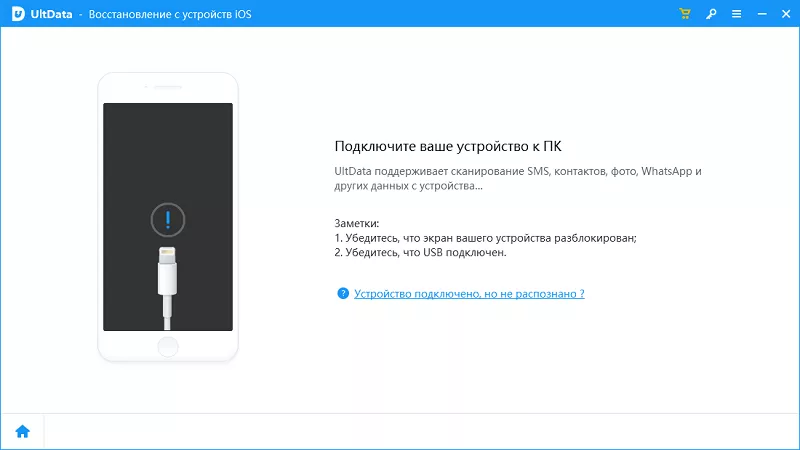
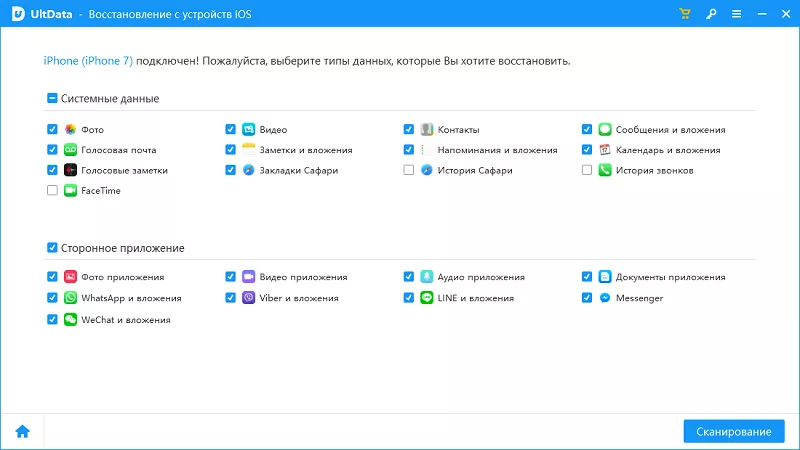
Если у вас нет UltData, скачайте и установите его на свой компьютер. Затем подключите iPhone с помощью USB-кабеля. Нажмите «Восстановить с устройства iOS» и разрешите программе обнаружить iPhone. После успешного обнаружения все типы данных на вашем iPhone будут отображаться на экране.
Шаг 2. Сканирование
В списке типов данных, отображаемых на экране, выберите «WhatsApp и вложения». В нижней части экрана нажмите кнопку «Начать сканирование».
Шаг 3. Восстановление
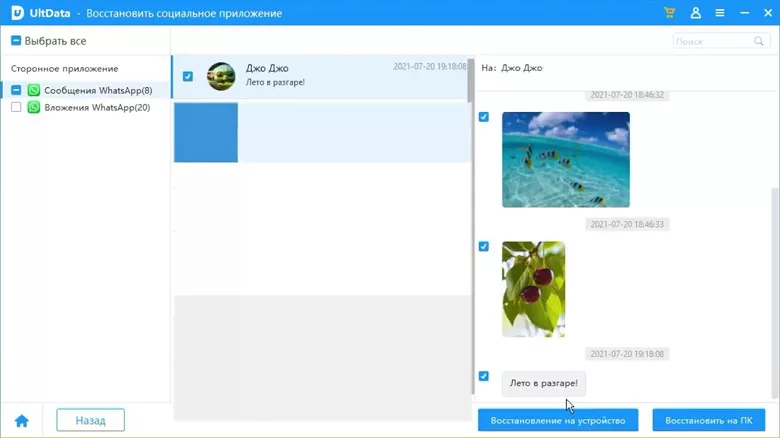
После успешного завершения процесса сканирования в интерфейсе отобразится список удаленных элементов. Отметьте галочками опции, касающиеся WhatsApp, на левой панели (сообщения и/или вложения), а затем просмотрите эти удаленные сообщения. Выберите то, что нужно восстановить, и нажмите нужную кнопку «Восстановить» в нижней части экрана.
Способ 3. Восстановить удаленный чат WhatsApp из резервной копии iTunes
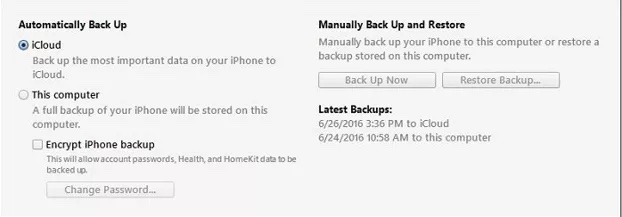
Этот способ подходит для тех, кто регулярно создает резервную копию своего iPhone в iTunes. Процесс восстановления сообщений WhatsApp из резервных копий iTunes довольно прост, но для восстановления доступны только три последние резервные копии.
Шаг 1. Откройте iTunes и подключите iPhone.
Шаг 2. Нажмите на значок iPhone и выберите опцию «Восстановить из резервной копии».
Шаг 3. Выберите файл резервной копии, содержащий нужные сообщения WhatsApp и нажмите «Восстановить»
Способ 4. Восстановить удаленный чат WhatsApp из резервной копии iCloud для всего iPhone
В отличие от самого первого способа, здесь речь пойдет о восстановлении всех данных iPhone из копии в iCloud. Но при этом нужно будет сбросить смартфон и восстановить все данные из облака.
Первым делом нужно убедиться, что эти резервные копии создаются. Для этого просто перейдите в «Настройки» > «iCloud» > «Резервное копирование». Если резервная копия iCloud активирована, можно восстановить удаленные сообщения WhatsApp следующим образом.
Шаг 1. Перейдите в «Настройки» > «Основные» > «Сброс» > «Удалить все содержимое и настройки».
Шаг 2. Следуйте дальнейшим инструкциям на экране, пока не появится опция «Приложения и данные». Выберите опцию «Восстановить из резервной копии iCloud».
Шаг 3. Выберите соответствующую резервную копию iCloud и дождитесь успешного завершения процесса восстановления. Важно отметить, что подключение к Интернету имеет решающее значение на протяжении всего процесса. Поэтому убедитесь, что сеть Wi-Fi не отключена во время выполнения процесса.
Вот и все! Есть несколько способов восстановить удаленные сообщения WhatsApp. В этой статье вы найдете лучшие способы восстановить любые потерянные сообщения WhatsApp, включая и использование UltData. Итак, просто сделайте свой выбор и восстановите сообщения без особого труда.