
Панель закладок — Отображение ваших любимых веб-сайтов в верхней части окна Firefox
Для получения более подробной информации о закладках прочтите статью Закладки в Firefox.
Оглавление
- 1 Как скрыть или показать Панель закладок
- 2 Папка Другие закладки
- 2.1 Папка Другие закладки
Как скрыть или показать Панель закладок
Панель закладок отображается по умолчанию на странице Новой вкладки, но вы можете также показывать её на всех страницах, также её можно скрыть. Чтобы отобразить или скрыть Панель закладок или отключить её:
- Щёлкните по кнопке меню
 и выберите пункт Персонализация… .
 - Щёлкните по кнопке Панели инструментов в нижней части экрана.
- Щёлкните по варианту Панель закладок , чтобы выбрать его. Чтобы отключить панель, снимите флажок рядом с ней.
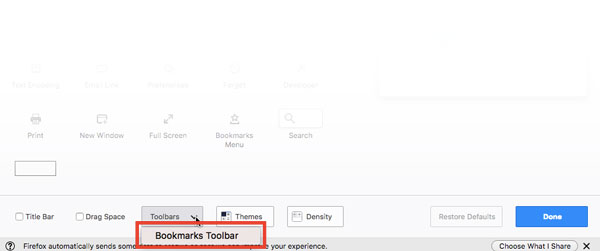

- Щёлкните Готово .
- Нажмите кнопку меню
 , затем нажмите Другие инструменты и выберите Настройка панели инструментов…
 - Щёлкните по кнопке Панели инструментов в нижней части экрана.

- Перейдите в меню Панель закладок и выберите один из этих вариантов:
- Всегда отображать — будет отображать Панель закладок на всех страницах
- Никогда не отображать — будет скрывать её на всех страницах
- Отображать только на новой вкладке — будет отображать Панель закладок только на вкладке Новой страницы
- Щёлкните по Готово .
Совет: Другой способ отобразить или скрыть Панель закладок — щёлкните правой кнопкой мыши на пустом месте на Панели вкладок в верхней части окна Firefox, найдите в контекстном меню Панель закладок и выберите предпочитаемую настройку.
- Щёлкните Вид на панели меню Firefox в верхней части экрана.
- Перейдите вниз к меню Панели инструментов и выберите Панель закладок .
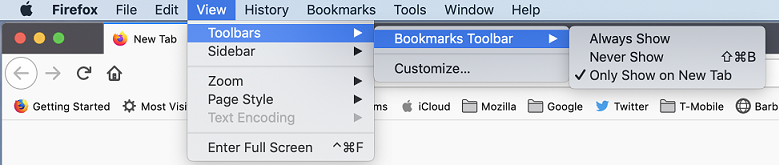
- Щёлкните Вид на панели меню Firefox в верхней части экрана.
- Перейдите вниз к меню Панели инструментов и выберите Панель закладок .
- Выберите одну из следующих настроек:
- Всегда отображать — будет отображать Панель закладок на всех страницах.
- Никогда не отображать — скроет её на всех страницах.
- Отображать только на новой вкладке — будет отображать Панель закладок только на странице Новой вкладки.
Примечание: Вы можете также использовать для отображения или скрытия Панели закладок меню Персонализация. Щёлкните по кнопке меню , выберите Персонализация… , щёлкните Панели инструментов в нижней части экрана и выберите настройку.
Папка Другие закладки
В конце Панели закладок по умолчанию будет отображаться значок папки Другие закладки, если папка Другие закладки в вашей Библиотеке закладок содержит какие-либо закладки. Чтобы удалить её из вашей Панели закладок:
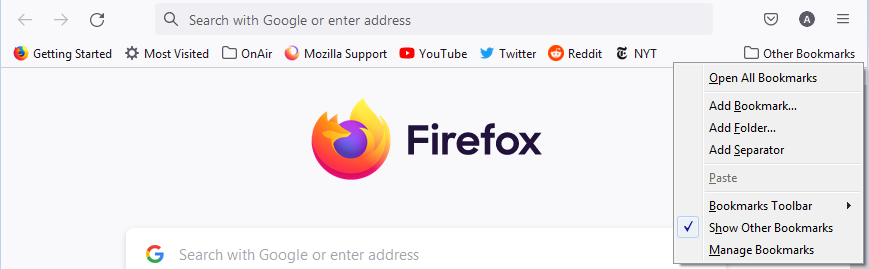
- Щёлкните правой кнопкой мыши Удерживая клавишу control , щёлкните мышью на пустом месте в конце Панели закладок (или на значке папки Другие закладки), чтобы открыть контекстное меню.
- Щёлкните по элементу меню Показать другие закладки , чтобы снять флажок.
Чтобы позже восстановить значок папки Другие закладки Панели закладок, щёлкните правой кнопкой мыши зажмите клавишу control , когда щёлкаете по пустому месту в конце Панели закладок (или на значок с двойной стрелочкой) и затем щёлкните по меню Показать другие закладки , чтобы вернуть флажок обратно.
Папка Другие закладки
Некоторые пользователи Firefox могут увидеть значок папки Другие закладки в конце Панели закладок, если папка «Другие закладки» в Библиотеке закладок содержит какие-либо закладки. Это упрощает поиск закладок, хранящихся в этой папке. Если вы хотите удалить папку Другие закладки, прочитайте статью Удаление папки Другие закладки из Панели закладок.
Как добавить закладки в Панель закладок
- Зайдите на веб-страницу, которую вы хотите добавить в панель закладок.
- В адресной строке нажмите и перенесите значок Информация о сайте замка и перетащите его в панель закладок.

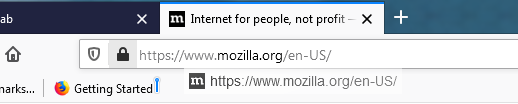
- Установите Панель закладок в Всегда отображать (читайте выше), чтобы вы могли её видеть на всех страницах.
- Перейдите на страницу, которую хотите добавить на Панель закладок.
- В адресной строке щёлкните и перенесите значок замка в Панель закладок.
После добавления закладок вы можете сбросить Панель закладок к вашим предпочитаемым настройкам.
Как изменить порядок закладок в Панели закладок
Чтобы переместить закладку на панели закладок, сделайте следующее, нажмите и удерживайте закладку или папку, которую вы хотите переместить, и затем перетащите её на новое место.

Как добавить элементы из панели инструментов в Панель закладок
В панель закладок можно добавить не только закладки, но и другие элементы. Чтобы узнать, как это сделать, прочитайте статью Как настроить панели инструментов, элементы управления и кнопки Firefox.
Эти прекрасные люди помогли написать эту статью:

Станьте волонтёром
Растите и делитесь опытом с другими. Отвечайте на вопросы и улучшайте нашу базу знаний.
Что такое Яндекс.Документы и как с ними работать
Сервис Яндекс.Документы — это российский аналог Google Docs, который позволяет создавать и изменять документы онлайн. Работать с текстовыми файлами можно на ПК и мобильных устройствах, авторизация — общая для всей экосистемы Яндекс. Российский редактор вполне способен заменить Google Docs, если американский сервис вдруг станет недоступным в нашей стране.
Возможности сервиса
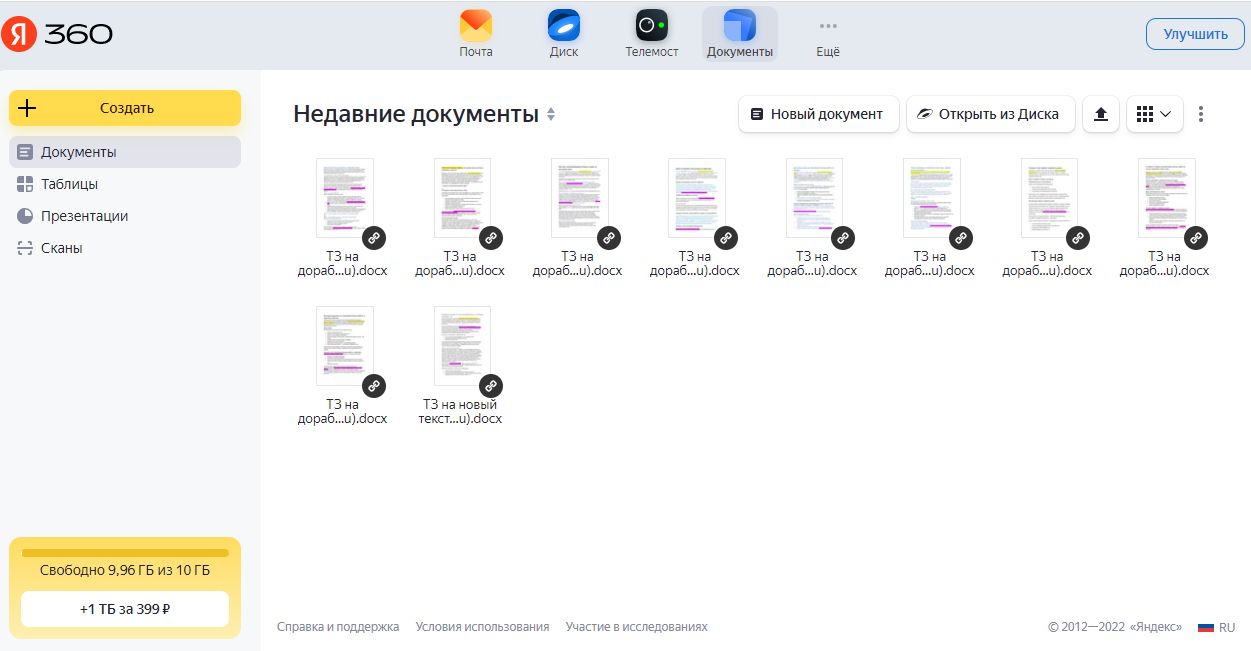
Онлайн-редактор Яндекс.Документы, как и облачное хранилище файлов Яндекс.Диск, входит в виртуальное рабочее пространство Яндекс 360. Сервис предлагает стандартный набор инструментов: загрузку файлов из облака и с компьютера, создание текстовых документов, таблиц, презентаций. Большинство устаревших форматов автоматически адаптируется под обновления. Информация о совместимости есть в Яндекс.Справке. Файлы можно сохранять, редактировать, выгружать на внешний носитель или ПК. Функции редактора доступны только зарегистрированным пользователям. Просматривать документы можно без авторизации по прямой ссылке. Есть платная подписка на Яндекс 360, которая дает следующие бонусы:
- дополнительное место на Диске,
- расширенную историю изменений файлов,
- приоритетную техническую поддержку,
- отсутствие рекламы.
Сквозная аналитика Calltouch — незаменимый инструмент для работы отдела продаж и маркетинга. Система автоматически собирает данные с рекламных площадок и из CRM, объединяет их в подробный отчет на наглядном дашборде. Это позволяет оптимизировать выполнение задач, корректировать ход рекламной кампании и маркетинговый бюджет.
Сквозная аналитика
Оценивайте эффективность всех рекламных кампаний в одном окне от клика до ROI
Вкладывайте в ту рекламу, которая приводит клиентовПлюсы и минусы Яндекс.Документов
- понятный интерфейс, повторяющий структуру Word;
- бесплатные инструменты для работы с текстовыми файлами;
- возможность командной работы;
- синхронизация с Яндекс.Диском;
- совместимость с файлами Microsoft Office;
- всплывающие подсказки;
- необходимый объем оперативной памяти 100 Мб (против 500 Мб у Google Docs);
- возможность редактирования файлов в офлайн-режиме.
- ограниченный набор шрифтов;
- неудобное расположение некоторых инструментов, например поисковой строки;
- отсутствие встроенных шаблонов, переводчика;
- проблемы с автосохранением — внесенные изменения не всегда сохраняются при загрузке;
- отсутствие расширений, дополнений.
Яндекс продолжает дорабатывать сервис. Рекомендуем протестировать нужные вам функции — вполне возможно, что к моменту начала вашей работы с Документами они уже появятся.

Маркетинг
Читайте также:
Легально и эффективно: как собрать базу для рассылки, чтобы не попасть в спам
Легально и эффективно: как собрать базу для рассылки, чтобы не попасть в спам
Как работать в Яндекс.Документах
Сервис простой и почти не отличается от любого стандартного редактора.
Создание документа
Заходим в Яндекс.Документы и в левом верхнем углу нажимаем на цветную кнопку «Создать».
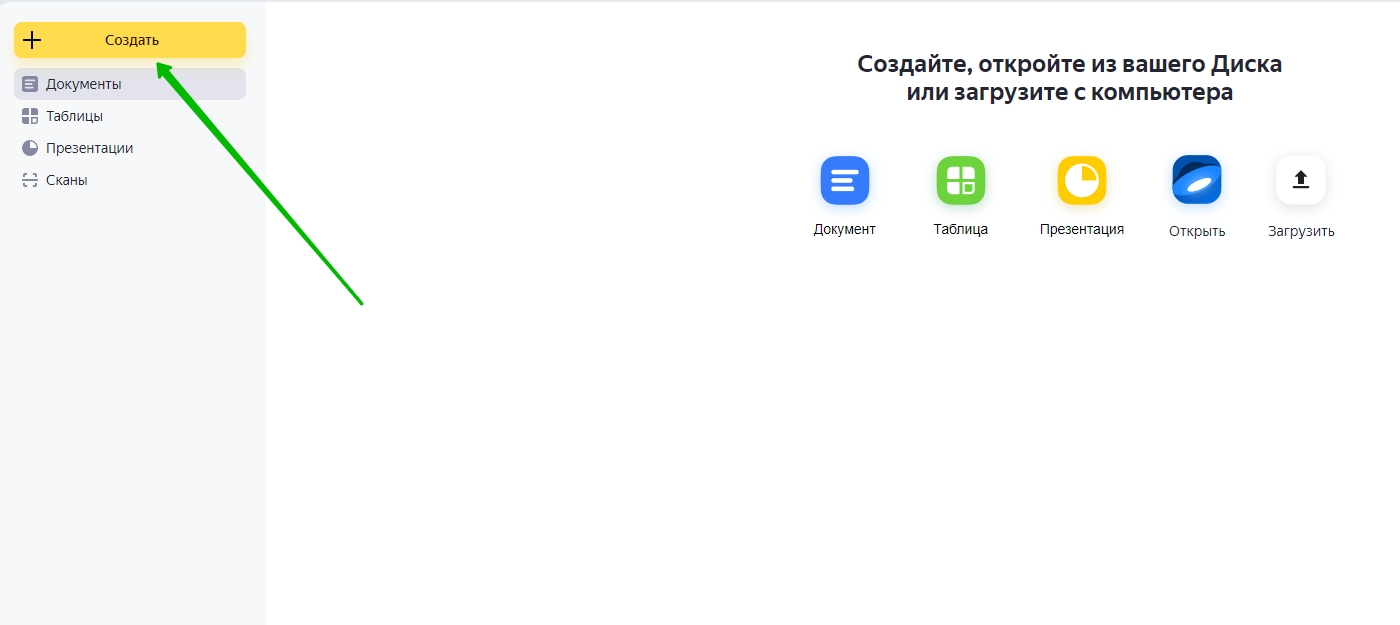
Выбираем тип документа и придумываем для него название. Можно создать файл, кликнув на кнопку «Новый документ» в верхней части страницы, и загрузить информацию с Яндекс.Диска или с ПК. Еще один вариант — прямое перетаскивание. Это наиболее удобный способ создания документа при работе на компьютере.
Действия в документе
Файл открывается в текстовом редакторе документов Яндекса с привычным, как в Word, бело-голубым оформлением. Основные инструменты расположены сверху и по бокам окна.
Пункты меню стандартные, их шесть:
- Файл.
- Главная.
- Вставка.
- Макет.
- Ссылки.
- Совместная работа.
Справа вверху есть кнопка для настройки доступа.
В веб-версии иконки инструментов открываются при наведении на соответствующий пункт меню. На верхнюю панель выведены только значки редактирования, отмены действия, настройки совместного доступа.
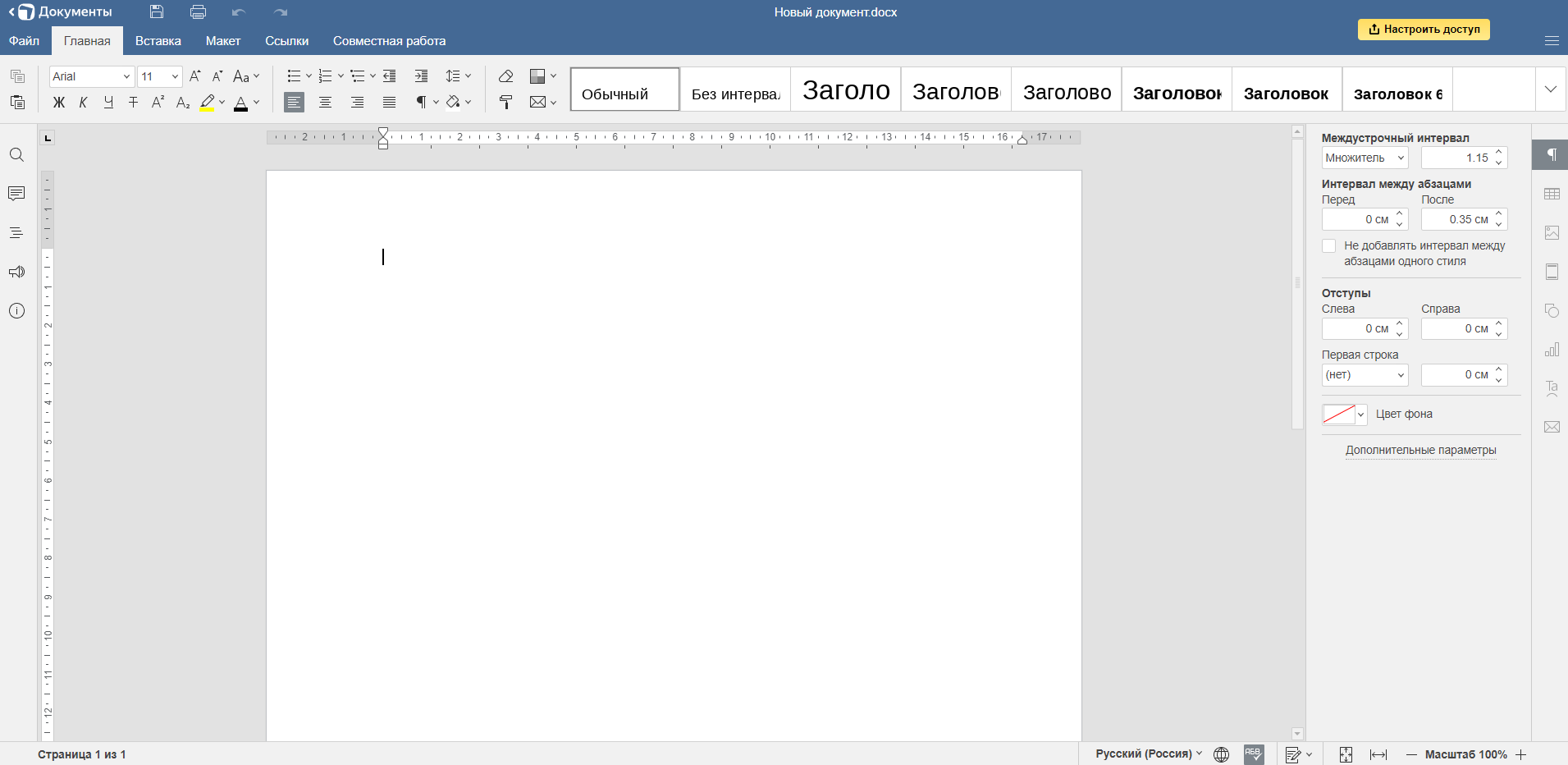
Интерфейс редактора Яндекс.Документов
Управление шрифтами
Сервис позволяет менять начертание, размер, цвет шрифта, регистр знаков, создавать индексы. Чтобы подобрать стиль или заливку, выделите часть текста и нажмите на соответствующий значок на панели. Редактор также поддерживает команды горячих клавиш – о них расскажем ниже.
Оформление текста
Выровнять текст можно с помощью функции на главной вкладке меню или с помощью горячих клавиш. Для этого нажмите комбинацию Ctrl + A, а затем выберите нужный тип выравнивания.
Также есть возможность установить междустрочные интервалы, настроить отображение списков, заливку абзацев, показать непечатаемые символы, выбрать стиль.
Вставка элементов
Программа поддерживает добавление дополнительных элементов: фото, иллюстраций, диаграмм, автофигур, ссылок, формул, специальных символов. В этом смысле Яндекс.Документы почти полностью повторяют панель MS Office.
Можно добавить разрыв раздела, колонки или страницы — разбить текст на несколько фрагментов. Есть функционал для вставки и редактирования таблиц.
Совместная работа
Во вкладке «Совместная работа» настраивается режим групповой работы с Яндекс.Документами. В быстром режиме программа сохраняет все изменения, которые вносят участники команды. В строгом режиме каждый пользователь сам выбирает, какие корректировки необходимо запомнить.
Дополнительные инструменты
Панель с дополнительными функциями расположена слева, открывается при наведении курсора.
- поиск и замена текста (Ctrl + F);
- добавление комментария (Ctrl + Shift + H);
- поиск по заголовкам;
- связь со службой поддержки;
- сведения о сервисе.
Важно: Яндекс.Документы имеют такую же защиту от ошибочных изменений в тексте, как и Google Docs. Восстановить исходник можно в разделе «История изменений», где сохраняются все действия пользователей. Чтобы выполнить отмену, откройте одну из предыдущих версий.
Права доступа
Автор документа может делиться ссылкой с другими людьми. Выбор прав доступа позволяет разрешить только просматривать или редактировать документ. Это правило распространяется на всех участников работы. Настроить разные права для нескольких пользователей пока нельзя.
Если не получается изменить настройки доступа, проверьте формат документа. Устаревшие версии необходимо скопировать и сохранить в новом разрешении.
Речевая аналитика Calltouch помогает анализировать эффективность рекламных каналов и экономить время на прослушивании звонков. Технология автоматически записывает разговор сотрудника и клиента, делает его текстовую расшифровку и маркирует ключевые слова. С ее помощью вы узнаете пол звонящего, причину и результат обращения.
Как вернуть верхнюю панель в Яндекс браузере

Всем привет! Сегодня поговорим про случай если пропала верхняя строка и как ее восстановить и закрепить популярном Яндекс.Браузере. Итак, поехали!
Метод 1: Выход из полноэкранного режима
Верхняя панелька в Yandex.Браузере играет весомую роль, предоставляя доступ к системному окну, адресной строке, расширениям и кое-каких иным функциям.
В случае если же этот блок не отражается на экране подобающим образом, быстрее всего, предпосылкой сего стал ненамеренный переход в режим полноэкранного просмотра.
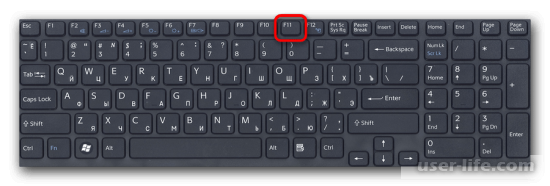
Дабы изготовить выход из обозначенного режима, надо всего только надавить на клавиатуре кнопку «F11».
Это приведет к моментальному возращению браузера в простое положение и панелька будет замечена на экране.
Кандидатурой этому заключению считается наведение курсора мыши в правую верхнюю доля экрана, впоследствии чего еще будет замечена подходящая панелька.
Для возвращения в обыденный режим с поддержкой опций интерфейса нажмите по значку головного окна и пользуйтесь кнопкой «Полноэкранный режим».
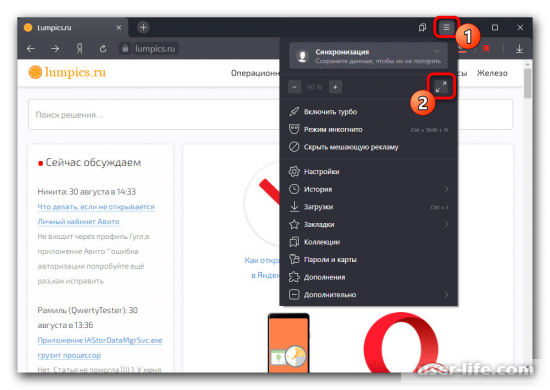
Какой бы из разновидностей вы не избрали, в итоге панелька будет замечена на экране.
При данном абсолютно возможно решительно затворить браузер и обнаружить по новой, дабы подобным образом скинуть положение окошка.
Метод 2: Добавление панели закладок
Частью верхней панели считаются не лишь только раньше упомянутые составляющие, но еще и перечень закладок, отображаемых под адресной строчкой.
По умолчанию в Yandex.Браузере предоставленная мелочь интерфейса укрыта, но абсолютно имеет возможность быть активирована сквозь внутренние опции программки на соответственной вкладке.
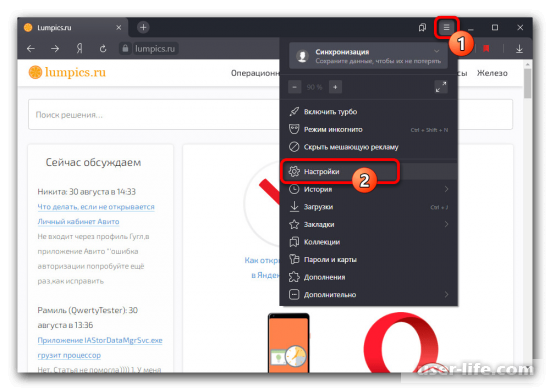
Кликните левой кнопкой мыши по кнопке с 3-мя горизонтальными линиями на верхней панели и сквозь представленное окно перейдите в раздел «Настройки».
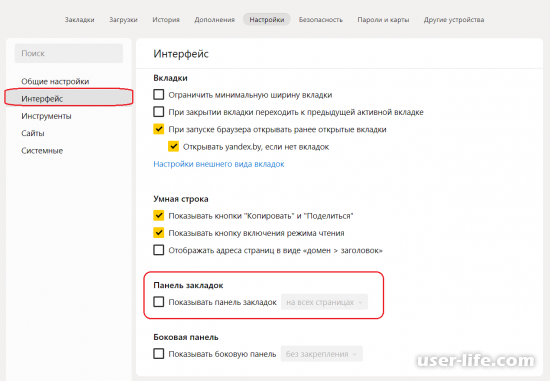
Оказавшись на похожей вкладке «Настройки», сквозь навигационную панельку в левой части странички перейдите к характеристикам «Интерфейса».
Незамедлительно впоследствии сего будет необходимо вручную пролистать перечень ниже до блока «Панель закладок» и ввести галочку вблизи с единым легкодоступным пунктом «Показывать панель закладок».
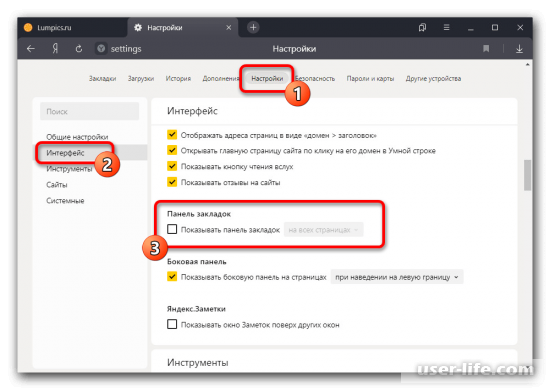
Дополнительно при поддержке вблизи размещенного выпадающего перечня изберите режим отражения. В случае если вы желаете, дабы панелька закладок была на экране всякий раз, надо ввести «На всех страницах».
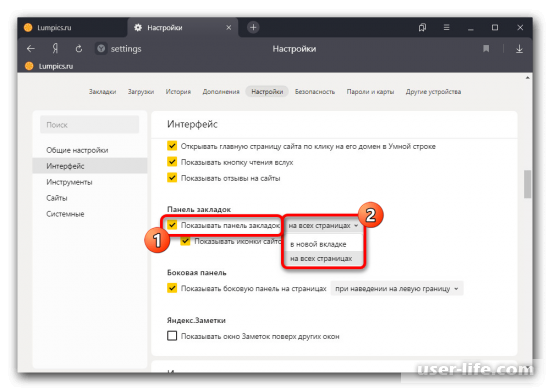
Впоследствии конфигурации характеристик браузера и возникновения перечня закладок в качестве отдельного вещества интерфейса эту панель возможно настраивать на свое усмотрение.
Для повторного же скрытия станет довольно кликнуть правой кнопкой мыши и убрать раньше установленную галочку.
Метод 3: Отражение перечня расширений
В Yandex.Браузере поставленные дополнения размещаются еще на верхней панели справа от умной строчки, по надобности сворачиваясь в малогабаритный перечень.
В случае если какое-либо из расширений было по что или же другим основаниям тайно, кнопку возможно возвратить сквозь внутренние опции программки.
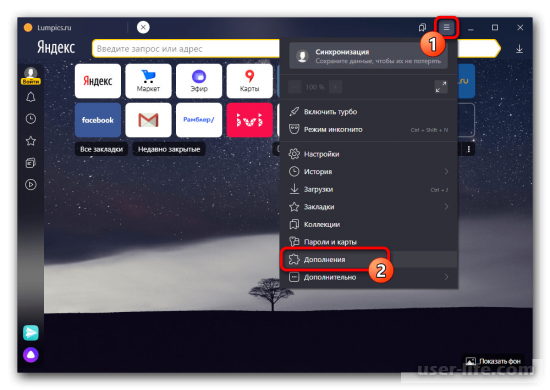
На верхней панели обозревателя щелкните ЛКМ по иконке головного окна и перейдите на страничку «Дополнения».
Пролистайте страничку книзу до блока с необходимым расширением и кликните по ссылке «Подробнее» впоследствии описания. В случае если кнопка была укрыта с панели, тут увидите штуку для повторного ее отражения.
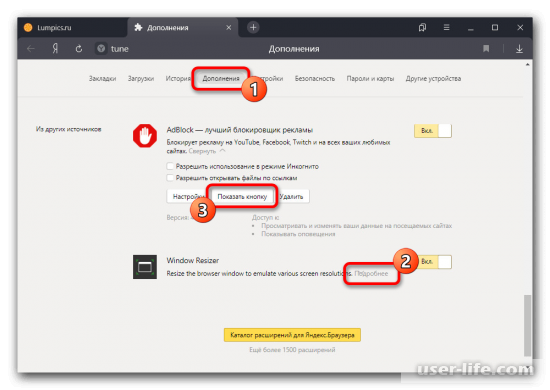
Пользуйтесь опцией с подписью «Показать кнопку» и удостоверьтесь, собственно что значок был замечен в подходящем пространстве интерфейса.
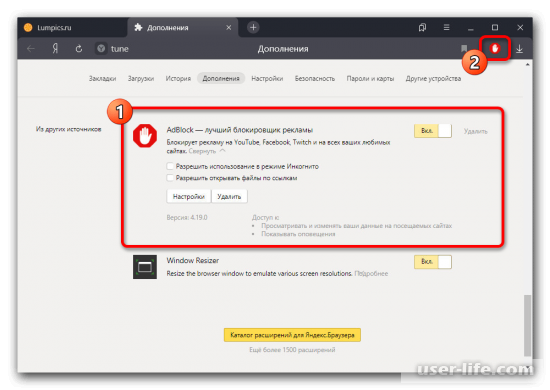
По причине большущего числа поставленных дополнений пространства на панели имеет возможность отсутствовать, ввиду чего расширения окажутся в перечне «…».
Дабы возвратить значок определенного приложения в резвый доступ, разверните обозначенный блок, зажмите иконку и перетяните в необходимое пространство.
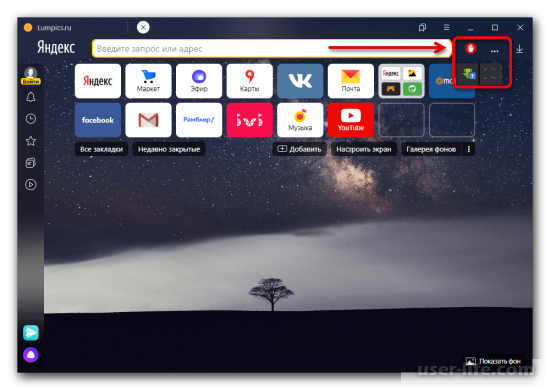
Описанные воздействия разрешат возвратить верное оформление верхней части браузера.
Метод 4: Движение вкладок
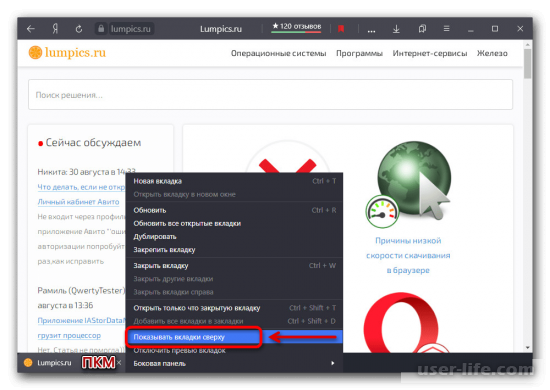
Одной из индивидуальностей Yandex.Браузера считается вероятность убрать верхнюю панель с вкладками в нижнюю доля экрана. Для возвращения обычного наружного облика будет необходимо пользоваться опциями программки.
В всяком пространстве рассматриваемой панели кликните правой кнопкой мыши и пользуйтесь опцией «Показывать вкладки сверху». Впоследствии сего наружный картина интерфейса поменяется подходящим образом.
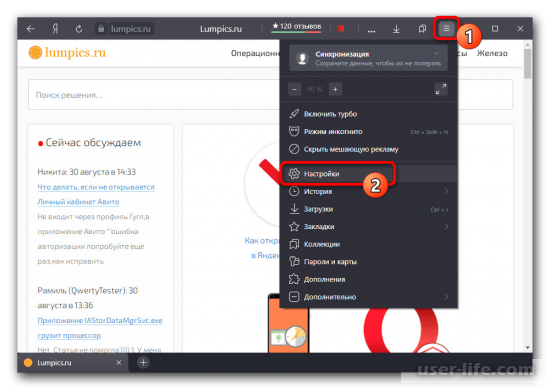
Возможно еще изготовить отражение сквозь внутренние характеристики. Для сего первым делом откройте ключевое окно и изберите «Настройки».
С поддержкой панели в левой части странички переключитесь на вкладку «Интерфейс» и отыщите блок «Вкладки». Тут нужно пользоваться ссылкой «Настройки наружного облика вкладок».
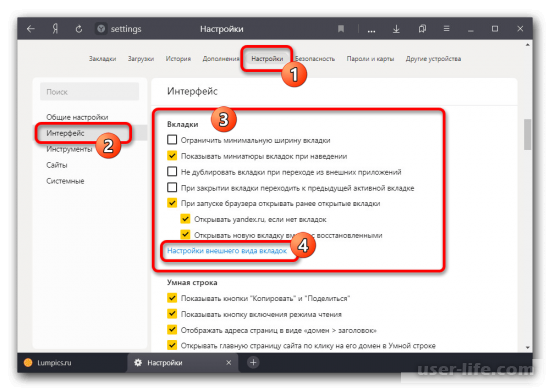
Установите маркер вблизи с пунктом «Сверху» в подразделе «Расположение», дабы поменять характеристики. Свежие опции сберегаются механически, и вследствие того интерфейс незамедлительно же возвратится в прежнее положение.
Как вернуть панель вкладок яндекс сверху
Иногда с рабочего окна любого браузера может исчезнуть панель вкладок, чаще всего причиной этого исчезновения служат внесения изменения в настройки самого браузера. Иногда данная ситуация может возникать из-за сбоя самого браузера или воздействия вредоносных программ. Для восстановления панели вкладок в браузере не следует использовать дополнительные приложения, данная проблема решается настройкой самого браузера. Для восстановления панели вкладок понадобится:
— Компьютер(обновите свой старый компьютер на новый и мощный, купив его в нашем интернет-магазине);
Инструкция
- В каждом современном браузере имеется специальная панель вкладок, она служит для удобства переключения между открытыми страницами сайтов. На данной панели расположены дополнительные кнопки, которые позволяют выполнять определенные действия с вкладками.
- Opera
Для запуска данного браузера нажмите на кнопку «Пуск» и укажите раздел «Все программы». Найдите папку Opera и откройте ее, нажмите по значку запуска браузера. Также можете использовать для запуска обозревателя ярлык на рабочем столе или в панели быстрого запуска, если такие ярлыки имеются.


3. Нажмите на кнопку с логотипом обозревателя, которая расположена в левом верхнем углу обозревателя и выберите команду «Оформление», возле функции «Панель вкладок» поставьте соответствующую отметку. При желании вы можете выбрать вариант отображения данной панели используя опции, которые расположены в данном окне, щелкните кнопку ОК. Откройте раздел «Настройки» данного обозревателя, нажмите на вкладку «Расширенные». Щелкните команду «Настройки вкладок» и уберите отметку возле опции «Открывать окно без вкладок». Нажмите ОК.
4. Mozilla Firefox
Откройте данное приложение и разверните список команд «Инструменты». Выберите команду «Настройки» и откройте страницу «Закладки» в загрузившемся окне. Поставьте отметку возле пункта «Всегда отображать панель вкладок», закройте настройки нажатием на команду ОК.
5. Internet Explorer
Откройте программу и разверните раздел «Сервис», он расположен в верхней части окна. Нажмите на команду «Свойства обозревателя», в загрузившемся окне укажите вкладку «Общие». Кликните на пункт «Параметры» и установите отметку возле опции «Настройка обзора со вкладками». Примените внесенные изменения нажатием на ОК и перезагрузите данную программу.
6. Также можете установить отображение вкладок в дополнительной строке. Для активации данной возможности нажмите по панели вкладок правой клавишей мышки и отметьте опцию «Показывать вкладки в отдельной строке».
Видео: Как установить Закладки в Браузерах

Почему пропадает «Панель задач» при открытии Яндекс браузера?
При запуске Яндекс обозревателя может пропадать нижняя панель со всеми ярлыками, отображением активных задач, времени, трея, кнопки «Пуск» и т.п. Стать первопричиной нарушения могут несколько основных состояний:
- Браузер переведён в полноэкранный режим, тогда обрамление программы и панель снизу пропадает. Эта функция полезна при использовании её по предназначению – просмотр контента без отвлечения на посторонние элементы экрана. Сам режим может создать существенные неудобства при неумышленном запуске;
- «Панель задач» находится в откреплённом состоянии. Панель с ярлыками приложений может скрываться при использовании различных программ. Если при запуске большинства программ не показывается панель, скорее всего проблема в отсутствии фиксации, а не в веб-обозревателе;
- Установлена настройка «Скрывать панель задач в режиме…», есть 2 варианта режима работы: планшета и рабочего стола. При активации пункта произойдёт скрытие панели при каждом отведении курсора от нижней части окна.
Как закрепить «Панель задач» при работе в браузере Яндекс?
Первым делом стоит проверить, не отображается «Панель задач» только находясь в Яндекс обозревателе или она прячется при запуске любой программы. В первом случае следует закрыть полноэкранный режим, а во втором – перейти к настройке самой панели.
Ещё один способ диагностики – навести курсор на место, где должна находиться нижняя панель. Если она не появляется, активен режим работы во весь экран. Если прячется после удаления мыши, причина в настройках Windows, а не самой программы.
Если пропала «Панель задач» при нахождении в обозревателе от Яндекс, рекомендуем выполнить следующий алгоритм действий, позволяющий решить все перечисленные проблемы.
Как закрепить панель во время работы с Yandex browser:
- Выходим из полноэкранного режима. Когда при использовании Яндекс браузера закрывается «Панель задач», следует нажать на клавишу F11 Она отвечает за вход и выход из FullScreen-режима. Есть альтернативный способ выхода, на случай неработоспособности кнопки – через меню обозревателя. Нажимаем на «Настройки Яндекс.браузера» (три горизонтальные линии слева от кнопки свернуть) и кликаем на иконку с двумя разнонаправленными стрелками, расположенную справа от масштаба.

- Закрепляем панель с активными задачами. Достаточно нажать правой кнопкой мыши (ПКМ) на панель снизу, затем выбираем «Закрепить панель задач». Возле пункта должна находиться галочка, свидетельствующая о закреплении элемента.

- Блокируем скрытие «Панели задач» во время открытия Яндекс браузера. Делаем ПКМ по соответствующей панели и нажимаем на «Параметры панели задач». Переводим в неактивное положение пункт 2 и 3 – «Автоматически скрывать панель задач…».

В редких случаях «Панель задач» скрывается при открытии браузера Яндекс из-за системных сбоев. Во время длительного зависания системы, Windows убирает все элементы экрана, так как для них не хватает системных ресурсов. Если исчезла нижняя панель из-за запуска веб-обозревателе Яндекс по этой причине, панель должна будет самостоятельно появиться через непродолжительное время (5-45 секунд в зависимости от производительности ПК). Процесс ускорится, если появится окно «Приложение Yandex не отвечает», нам лучше выбрать «Завершить работу».
Если «Панель задач» исчезает часто и независимо от запуска Яндекс браузера, то есть с такой же вероятностью может пропасть при активации иного приложения – высокий риск вирусного заражения. Первым делом рекомендуем исключить вероятность недостатка системных ресурсов из-за слабых технических характеристик ПК или чрезмерной нагрузки на него. Просто закрываем лишние программы и дожидаемся завершения копирования файлов, установки игр, затем повторяем запуск обозревателя.
Если система продолжает зависать и автоматически скрывает «Панель задач» во время открытия Яндекс браузера, стоит снять повышенную нагрузку с системы из-за работы вирусов, а затем убрать заражённые файлы.
Как вернуть нижнюю панель во время работы с браузером от Яндекс при зависаниях Windows:
- Открываем «Диспетчер задач». Одноимённый пункт появляется после нажатия ПКМ по панели снизу.

- Нажимаем на кнопку «Подробнее» (если отображается «Диспетчер задач» в уменьшенном виде).

- Нажимаем на графу «ЦП» на вкладке «Процессы», таким образом все действия расставятся по количеству требуемых ресурсов. Снимаем наиболее ресурсоёмкие задачи (занимающие от 20%), особенно при наличии неудобочитаемого названия и при отсутствии подписи. Чтобы завершить процесс, делаем клик правой кнопкой мыши и выбираем «Снять задачу».

- Сейчас компьютер должен начать работать лучше, но вирус снова запустится, если его не удалить. Стоит запустить антивирусный сканер, это может быть любой антивирус встроенный в систему или небольшие программные продукты типа: Dr. Web, Avira Free Antivirus, Kaspersky Free.

Все перечисленные способы, как вернуть «Панель задач» находясь в браузере Яндекс лучше выполнять поочерёдно. Если панель скрылась, обычно причина в её откреплении или случайном нажатии F11. Значительно реже причиной скрытия становится вирусная активность.
Фиксируем верхнюю панель

Режим работы браузера во весь экран также блокирует появление панели с вкладками, расположенной в верхней части браузера. Обычно после наведения на место, где должны находиться вкладки, панель всплывает. Если верхняя панель пропала в Яндекс браузере, достаточно нажать F11.

Ещё одной причиной исчезновения панели сверху является её перемещение на другую сторону экрана. Чтобы восстановить изначальную позицию элемента, достаточно сделать клик ПКМ по панели снизу и выбрать «Показывать вкладки сверху».
Как восстановить панель закладок?
Экспресс панель, появляющаяся при переходе на главную страницу браузера, не всегда подходит для быстрого доступа к конкретным ресурсам. Проблема в том, что на ней отображаются часто открываемые сайты и они постоянно меняются. Для составления списка нужных сайтов лучше использовать «Панель закладок».
Если браузер прячет закладки, панель легко вернуть одним из способов:
- Нажать сочетание горячих клавиш Ctrl + Shift + B;
- Активировать элемент на вкладке «Настройки». Переходим по ссылке и в разделе «Показывать панель закладок» устанавливаем «Всегда»;

- Зафиксировать через «Настройки Яндекс.браузера». Переходим в меню обозревателя, наводим курсор на вкладку «Закладки» и выбираем «Показывать панель закладок».

Как восстановить «Панель инструментов»?

Прежде всего стоит определить, что это за панель? – Это строка, на которой размещены расширения в Yandex обозревателе. Где находится «Панель инструментов» в Яндекс браузере? – Справа от «Умной строки», слева от кнопки «Загрузки», под кнопками «Свернуть», «Закрыть» и «Уменьшить окно» или «Сделать на полный экран».
Порой панель перестаёт отображаться. Скорее всего она скрылась и заменилась на троеточие из-за расширения поисковой строки. Просто наводим мышь на конец «Умной строки» до замены курсора на разнонаправленные стрелки и перетягиваем конец влево. Конечная точка отличается в зависимости от количества расширений.
Также причиной отсутствия панели может стать скрытие плагинов. Чтобы установить их отображение, следует активировать показ кнопок. Как это сделать:
- Переходим на вкладку «Дополнения» из панели управления Яндекс браузера (основного меню).
- Находим нужные расширения и нажимаем на тумблер для их включения.
- Наводим курсор на дополнение и нажимаем на кнопку «Подробнее».
- Кликаем на кнопку с названием «Показать кнопку».
Если непредумышленно пропала «Панель задач» после запуска Яндекс браузера, это вызывает дискомфорт и её нужно закрепить для привычного использования системы. Теперь, зная способы фиксации панелей, полноэкранный режим можно использовать с комфортом, активируя на моменты изучения информации, чтобы поступающие сообщения и посторонние вкладки не отвлекали. Режим особенно полезен владельцам небольших мониторов, на них поместится значительно больше информации.

Помогла ли вам эта статья?В наши дни редко у кого в браузере открыта всего одна страница — обычно вкладок очень много и зачастую их потеря из-за закрытия браузера сродни катастрофе. Но на самом деле никакой проблемы в этом нет.
Неважно, сами ли вы по неосторожности закрыли браузер или же он завершил работу из-за ошибки или сбоя компьютера, все открытые страницы легко вернуть буквально в пару кликов независимо от того, каким браузером вы пользуетесь.
Internet Explorer
Для восстановления закрытых вкладок в Internet Explorer существуют различные варианты решения этой проблемы.
- Сочетание клавиш Ctrl+T или команда «Создать вкладку» с последующим открытием нужной страницы в области «Повторное открытие закрытых вкладок».
- Меню «Сервис» в браузере и раздел «Повторное открытие последнего сеанса просмотра».
Mozilla Firefox
Закрытые страницы в Mozilla Firefox также можно восстановить несколькими способами.
- Если страницей по умолчанию установлена начальная страница Mozilla Firefox, то достаточно кликнуть справа внизу экрана по кнопке «Восстановить предыдущую сессию».
- В настройках выбрать меню «Журнал», а в нём либо «Показать весь журнал» и перезапустить нужную вкладку, либо «Восстановить предыдущую сессию» и вернуть все ранее открытые вкладки.
Opera
Ещё один популярный браузер предлагает как минимум три варианта восстановления закрытых случайно вкладок.
- Меню «История» позволит выбрать либо какую-то конкретную из посещённых страниц, которую надо восстановить, либо же последнюю открытую вкладку.
- Есть отдельное меню «Недавно закрытые» в верхнем углу страницы, где можно найти все последние вкладки в браузере, которые были закрыты.
- В экспресс-панели есть раздел «Открыть последнюю закрытую вкладку», который также позволяет вернуть закрытую страницу.

«Яндекс.Браузер»
Российский браузер практически ничем не отличается с точки зрения функциональности от своих зарубежных аналогов и в том, что касается восстановления закрытых вкладок
- Клик правой кнопкой мыши и выбор в меню пункта «Открыть только что закрытую вкладку» — самый простой способ вернуть последнюю посещённую страницу.
- Также можно выбрать нужную вкладку в разделе «История», где хранятся все страницы, на которых вы побывали с помощью браузера.
Safari
Фирменный браузер Apple позволяет легко восстановить закрытые вкладки, воспользовавшись стандартными функциями программы.
- Иконка «+», если удерживать на ней курсор, позволит не только создать новую вкладку, но и открыть список закрытых ранее страниц и восстановить их.
- В меню «История» есть раздел «Недавно закрытые», в списке которого можно легко выбрать нужные для повторного открытия вкладки.
- С помощью сочетания клавиш Command + Z можно открыть последнюю закрытую в браузере вкладку.
Google Chrome
Один из самых популярных на сегодняшний день браузеров предоставляет массу возможностей заново открыть закрытые вкладки.
- Клик по любой открытой вкладке и выбор в меню «Открыть закрытую вкладку» вернёт последнюю закрытую страницу.
- Меню «История» и в нём раздел «Недавно закрытые» даёт возможность открыть сразу несколько закрытых ранее вкладок.
Есть и другие универсальные для любого браузера опции по восстановлению закрытых страниц. Во‑первых, можно в настройках браузера указать открытие при запуске всех вкладок, что были в нём при закрытии в предыдущий раз. Во‑вторых, сочетание клавиш Ctrl + Shift + T работает практически во всех браузерах и позволяет открывать закрытые страницы. В-третьих, существуют различные плагины, упрощающие работу с закрытыми вкладками. Так что из представленного многообразия вариантов каждый сможет найти тот, что подойдёт именно ему.
Хотите узнать, как собрать что угодно из чего угодно?Полезные лайфхаки и забавные самоделки ждут вас! Спасибо. Мы отправили на ваш email письмо с подтверждением. Используемые источники:
- https://besthard.ru/faq/kak-vernut-panel-vkladok/
- https://guidecomp.ru/pochemu-propala-i-kak-zakrepit-panel-zadach-pri-otkrytii-yandex-brauzera.html
- https://www.popmech.ru/diy/510932-kak-vosstanovit-vkladki-v-brauzere/