
5 преимуществ чтения книг на iPad, о которых вы не задумывались
В этом году Apple представила новый iPad mini и iPad 9: мы уже рассказывали о них и даже выбирали, какой iPad купить на данный момент. Мы рассматривали самые разные характеристики, начиная от процессора и заканчивая размерами устройств. Но есть то, что объединяет все модели iPad — их пригодность для чтения книг. Уверен, вы не согласны со мной: обычные книги по-прежнему лучше — не могу не согласиться. Кроме того, читалки с технологией e-ink намного приятнее и компактнее. Но если у вас уже есть iPad, то не стоит попусту растрачивать деньги: читайте прямо с него и получайте удовольствие. Я безумно люблю читать, поэтому делюсь с вами преимуществами iPad перед другими устройствами.
Рассказываем о преимуществах iPad для чтения
Как читать книги на iPad
В Apple вежливо позаботились о пользователях, которые любят читать, создав удобнейшее приложение «Книги» (многие по-прежнему называют его iBooks, что намного понятнее). С каждым годом оно становится все лучше: благодаря ему можно читать не только с iPad, но и с iPhone. Но мы прекрасно понимаем, что чтение со смартфона — тот еще костыль. Скорее, это временное решение, когда под рукой нет планшета или бумажной книги. Настроек в iBooks достаточно для того, чтобы комфортно устроиться и увлечься новой книгой.
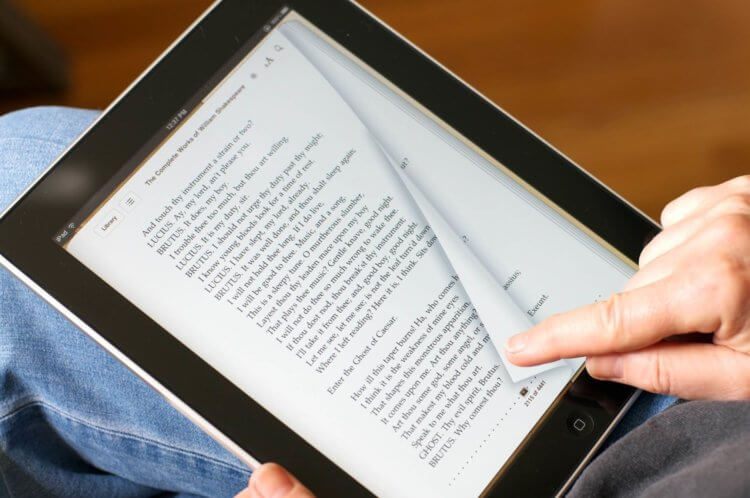
Читать PDF не очень удобно, нов ePub есть практически все книги
Книги в iBooks работают с форматами ePub и PDF: если с первым форматом все плюс-минус понятно, то чтение второго вызывает вопросы. Некоторые книги можно найти исключительно в виде такого файла. ePub оптимизирован для iBooks намного лучше, поэтому с PDF придется как-то помучаться или открыть его через Adobe Reader — это отмечают и читатели нашего Telegram-чата.
Экран iPad
Предыдущие поколения iPad отлично подходили для чтения, но в новом поколении того же iPad 9 реализована функция True Tone — ваши глаза теперь точно не будут сильно уставать. На ночь и вовсе лучше активировать Night Shift — так читать будет комфортнее. Кроме того, в iPad 9 увеличена яркость: сидя на даче в солнечный день можно спокойно разглядеть написанное. Кроме того, на мой взгляд, в iPad идеальный по размерам экран — для всех задач хватало и 9.7 дюйма, а 10.2 — это еще лучше.
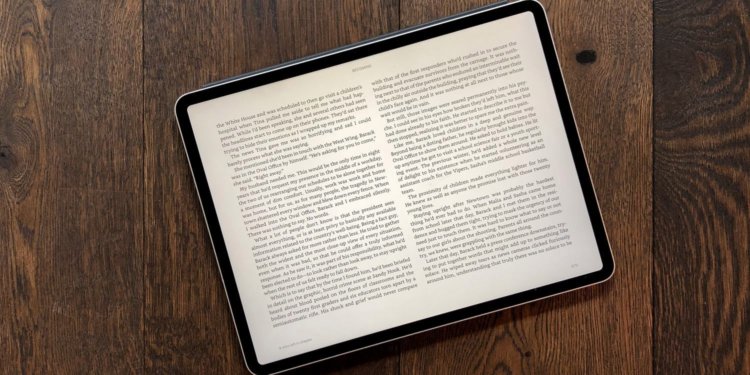
У iPad экран идеально подходит для чтения. Все дело в Retina?
В «малыше» iPad mini 6 экран уступает в размерах тому же iPad 9, но переработанный дизайн без кнопки «Домой» только на руку всем любителям электронных книг — тот случай, когда меньше — не значит хуже. Вы можете держать его вертикально или горизонтально — второй вариант удобнее, когда сил нет и хочется полежать на боку.
Читайте с iPad и наш новый канал в Пульсе Mail.ru: все статьи в одном месте!
Фишки iPadOS 15
Сначала я хотел написать о том, что перед чтением желательно отключить Wi-Fi на iPad или включить авиарежим, но многим из нас необходимо оставаться на связи или использовать подключение к Интернету. Я понял, что пытаться читать журнал или книгу на iPad бессмысленно, если на экране постоянно появляются push-уведомления. Получается, что в одно ухо влетело, а в другое вылетело.
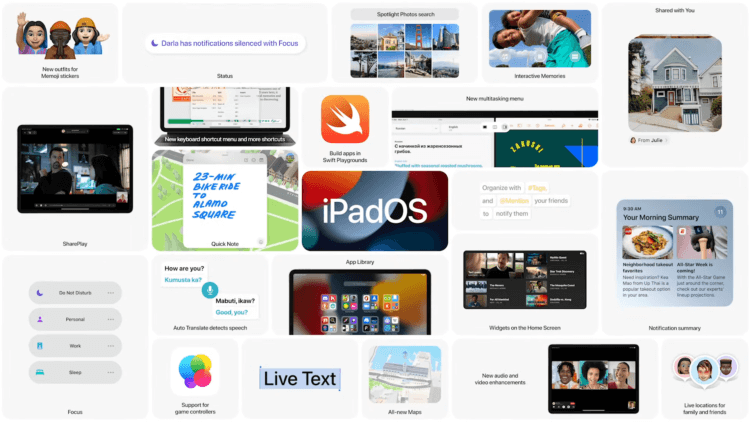
iPadOS 15 сделает процесс чтения еще лучше с помощью «Фокусирования»
О чем книга, что я читал — не помню. В этой ситуации выручит режим «Фокусирование»: выбирайте существующий план или создавайте свой, чтобы уведомления вас не отвлекали. Это намного удобнее, чем отключать Интернет полностью: в назначенное время вам придет сводка уведомлений, а не ворох выскакивающих вверху экрана пушей.
Как читать в iBooks
Приложение iBooks — наверное, самое доброжелательное в iOS во все времена. К нему практически нет претензий, во всяком случае, я еще ни разу не слышал, чтобы кто-то его ругал. Ну, не считая того случая, когда мир вступил в эпоху iOS 7, а интерфейс утратил былой шарм скевоморфизма. Кнопки расположены логично: снизу ползунок для перемещения по страницам, чуть правее отображение оставшихся страниц в главе — хорошая мотивашка «почитать еще немного, а потом точно спать».
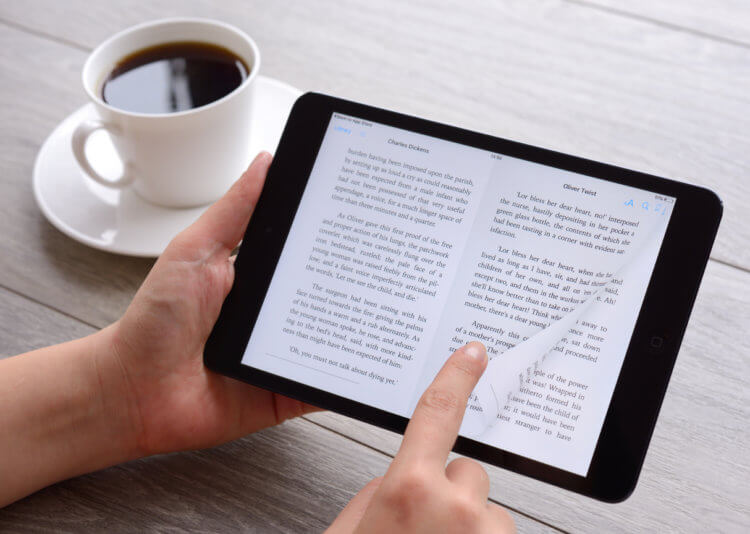
Читать в iBooks удобно в любое время дня
Вверху есть опции под кнопкой «аА«, чтобы настроить цвет страницы, яркость, ночной режим и вертикальную прокрутку для тех, кого не устраивает листать страницы из стороны в сторону. Я люблю iBooks за то, что, в отличие от приложения «Фото», его не перегружают лишними функциями и практически не меняют. Библиотека книг проста и понятна. Apple осталось лишь приспособить «Магазин» для российских пользователей.
iPad vs Электронная книга
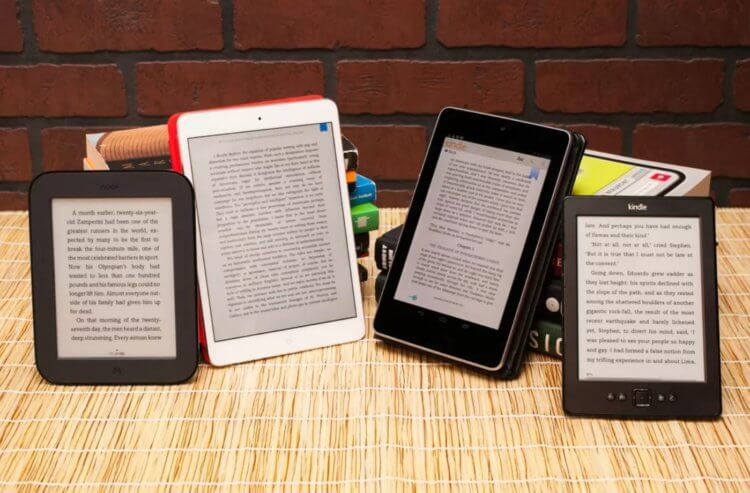
На чем читаете книги вы?
Считается, что e-ink в электронной книге не так вредит глазам, как обычный экран. Честно говоря, я уже много лет читаю с самых разных источников. У меня даже была электронная книга Ritmix на Android! Но за все эти годы я не заметил, чтобы в каком-то случае глаза уставали сильнее. По этой причине, мне кажется, можно спокойно выбирать iPad в качестве читалки, не задумываясь о вреде для глаз.
А как читаете книги вы? Выбираете бумажный вариант или электронный формат?
Как и чем я читаю книги на своём iPad
Сценариев использования планшета в повседневной жизни масса. Для некоторых таблетка — это компактный телевизор для просмотра очередного футбольного матча, кто-то смотрит на нем хиты мирового кинематографа или оригинальные сериалы от Apple TV+, кто-то перенимает опыт ремонта чего-либо в YouTube, а есть и те, кто ищет на просторах интернета рецепт для очередного кулинарного шедевра. Есть и профессионалы, создающие на iPad эксклюзивный контент, а есть и скромные копирайтеры, ухитряющиеся на яблочной таблетке готовить статьи для любимого сайта. Но есть и любители почитать как мировую классику, так и современную художественную литературу, есть студенты и школьники, которые в 21 веке уже не таскают с собой тяжелые тома сочинений, а всю свою библиотеку носят с собой в легком и стильном алюминиевом корпусе.
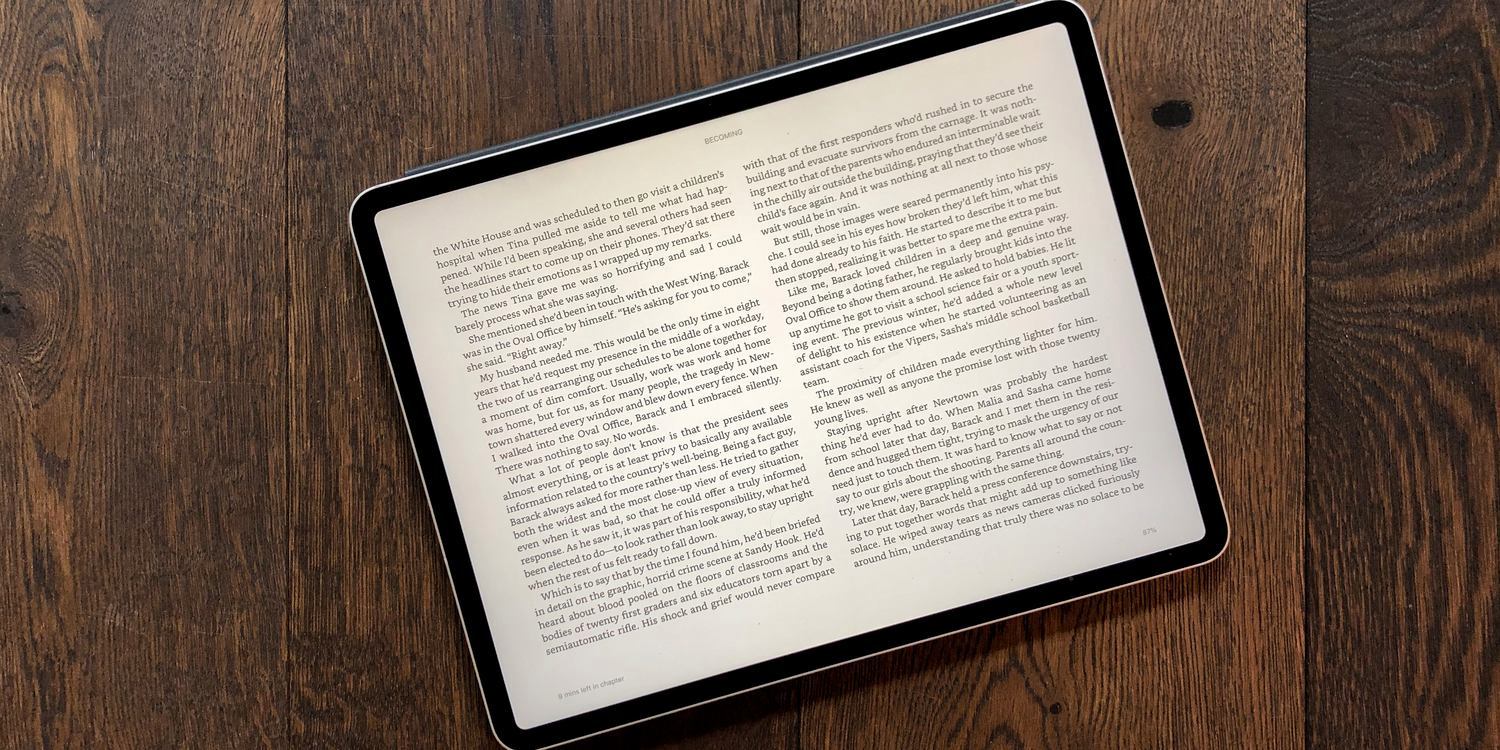
iPad идеально подходит для чтения
Какие форматы книг поддерживает iPad
Стоит сказать, что iPad идеально подходит для чтения. По умолчанию Apple устанавливает в составе встроенного софта приложение Книги. Основной поддерживаемый формат электронных книг ePub. Но также можно просматривать книги и документы в формате pdf.
Кроме того в приложении Файлы, и в почтовых вложениях Mail.app можно открывать для просмотра текстовые документы в формате txt, Word и Pages. Вроде бы не мало. Но популярнейший fb2, в котором представлена основная масса литературы и djvu, в котором оцифрованы энциклопедии, большие учебники и множество специфической технической литературы по умолчанию не открываются.
Преимущества и недостатки приложения Книги
Встроенная читалка в яблочных устройствах хороша прежде всего своей синхронизацией с iCloud. Я могу начать читать книгу на iPhone, а при открытии ее на iPad или Mac продолжу с того же места, где остановился. Все закладки и заметки полностью синхронизируются. Да и сами книги достаточно загрузить на одно из устройств в яблочной экосистеме и они будут доступны на всех остальных. Приложение нативно поддерживает темную тему iOS 13 и может также переходить в режим «Ночь» автоматически в зависимости от уровня освещенности. Можно регулировать цвет подложки и размер шрифта, использовать поиск по тексту.
Удобно реализовано перелистывание страниц. Но все это только для родного формата ePub. Что касается pdf, то на мой взгляд навигация по страницам большого документа реализована неудобно. Просматривать pdf файл комфортно только в книжной ориентации. Аннотирование pdf документа возможно только встроенными в iOS инструментами разметки. Никакие комментарии добавлять нельзя.
В целом приложение стало перегруженным после обновления еще в iOS 12. Apple перестаралась с интерфейсом. Раньше полки с книгами выглядели лаконичнее и было удобно. Сейчас нужно привыкать к новой философии сортировки книг по коллекциям.
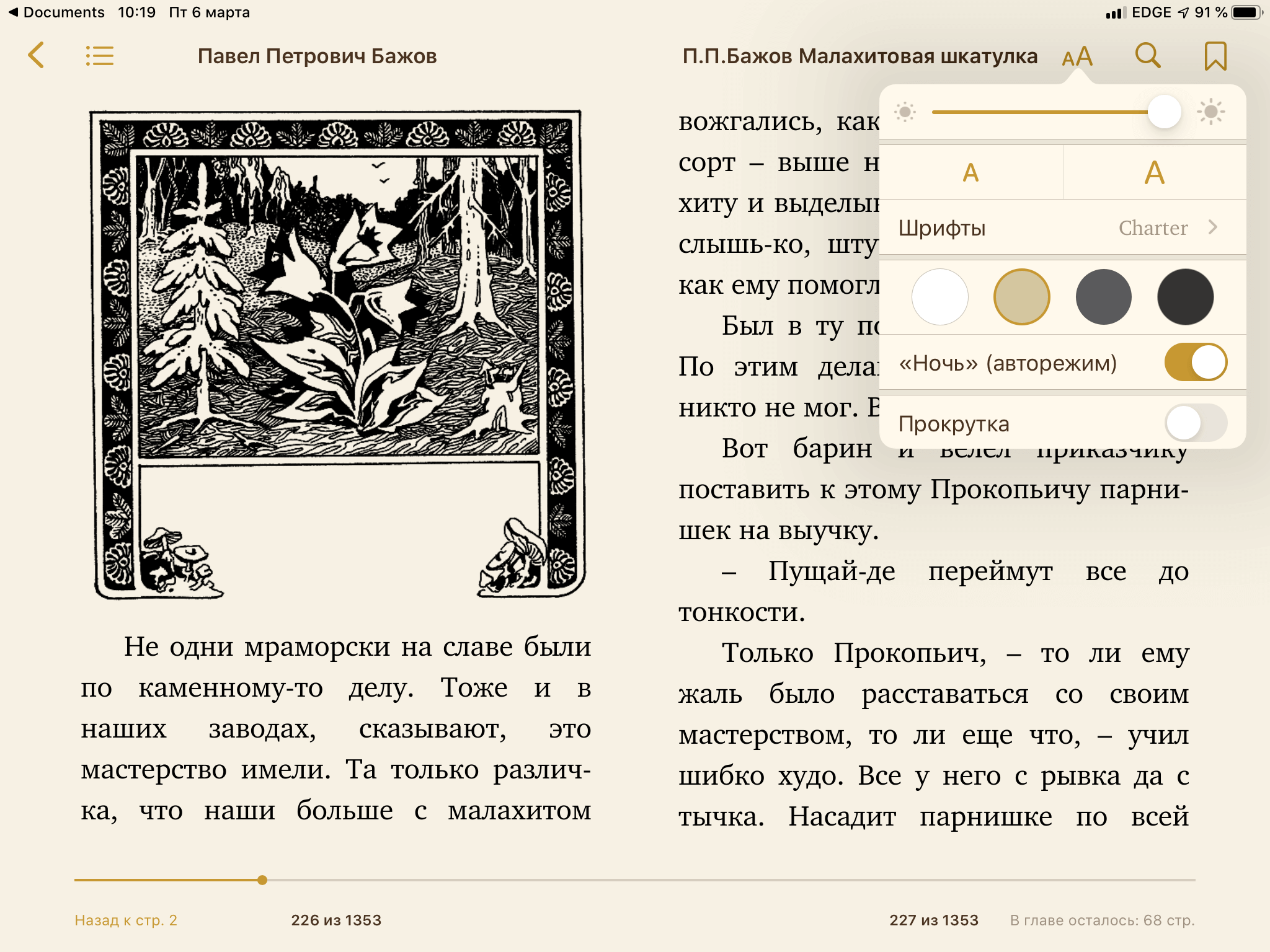
Apple Books идеально для чтения книг в родном формате
Альтернативы приложению Книги на iPad
Года три назад AppStore был забит всевозможными универсальными читалками, и выбор был очень большим. Но по-настоящему всеядных в плане форматов и удобных для чтения было не более десятка. После полного перехода на 64-битные приложения выбор в магазине стал значительно скромнее. Сейчас многие приложения обновились и стали платными. Некоторые разработчики перешли на реализацию своего интеллектуального труда на подписной основе. Для меня принципиально важно, чтобы читалка могла открыть .djvu, поскольку мне приходится работать по учебе с энциклопедиями и редкими старинными изданиями, оцифрованными именно таким способом. Можно конвертировать их в pdf, но размер файла будет очень большим.
Хорошо работают с .djvu Pocket Reader, tiReader, iBouquiniste, KyBook, Total Reader Pro. Первые две позволяет воспользоваться функционалом бесплатно, правда с некоторыми ограничениями, а вот остальные придётся купить. Есть и другие программы для открытия этих файлов, но они не всеядны в плане других форматов. Еще одним важным критерием при выборе ридера для меня является возможность синхронизации моих книг с iCloud. Неплохо с этим справляются tiReader и KyBook второй версии.
tiReader – отличная читалка для нетребовательного пользователя
Бесплатная версия приложения позволяет держать в библиотеке только 5 книг, но если использовать ее в качестве дополнения к основной читалке для открытия специфических файлов, то этого функционала вполне хватит. В приложении нет рекламы, поддерживается возможность передачи файлов по WiFi с компьютера, реализована полная синхронизация метаданных книг с iCloud и поддержка хранения книг в iCloud Drive. Поддерживается OPDS каталоги, несколько тем оформления внешнего вида книг, анимированное перелистывание страниц, три варианта масштабирования контента. Аннотирование документов pdf реализовано примитивно путем выделения блока другим цветом с помощью пунктирного прямоугольника и создания заметки. За разблокировку полной версии, где нет ограничений на количество книг придётся заплатить 379 р.
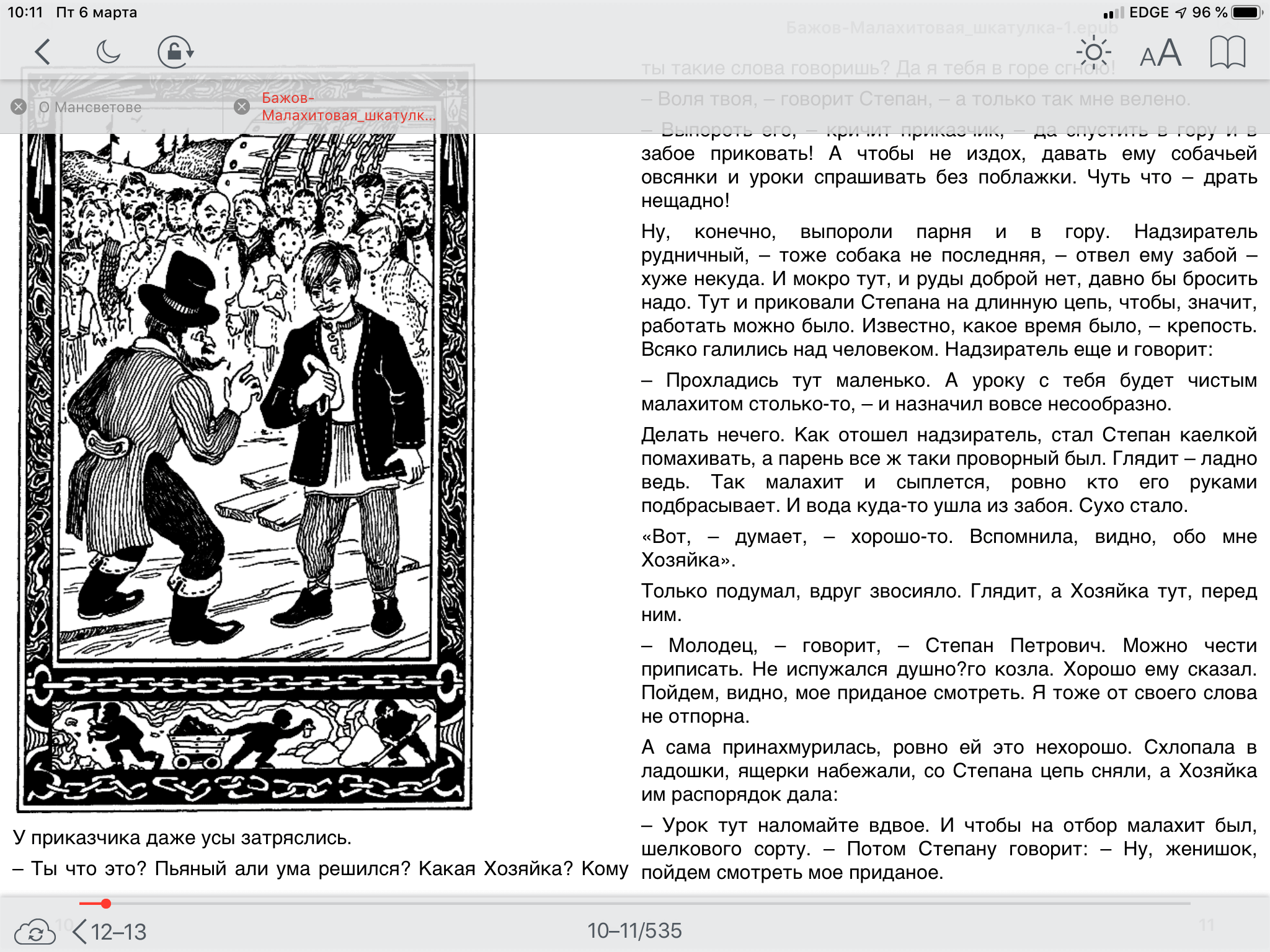
tiReader подойдёт практически всем
KyBook – лучший универсальный ридер в App Store
Детище Константина Букреева представлено в AppStore в трёх версиях. Первая довольно урезана в функциональном плане. В третьей разработчик перешёл на подписную модель разблокировки премиальных функций, и синхронизацию книг и их метаданных осуществляет с собственным облачным хранилищем. Оптимальной для любителя почитать является вторая версия. Она платная, но полностью стоит своих денег, поскольку синхронизирует коллекцию читателя с iCloud, обладает огромным количеством настроек, содержит несколько встроенных тем оформления приложения и самих книг, неплохо справляется с версткой больших pdf и djvu файлов, умеет читать текст на нескольких языках, а также конспектировать книги по собственному алгоритму выделения основного материала. Аннотирование pdf, fb2 и ePub осуществляется более элегантно в сравнении с tiReader. Можно выделять, подчеркивать и зачеркивать текстовые блоки в документе, вставлять заметки. Также можно выделять и копировать текст, сохранять изображения.
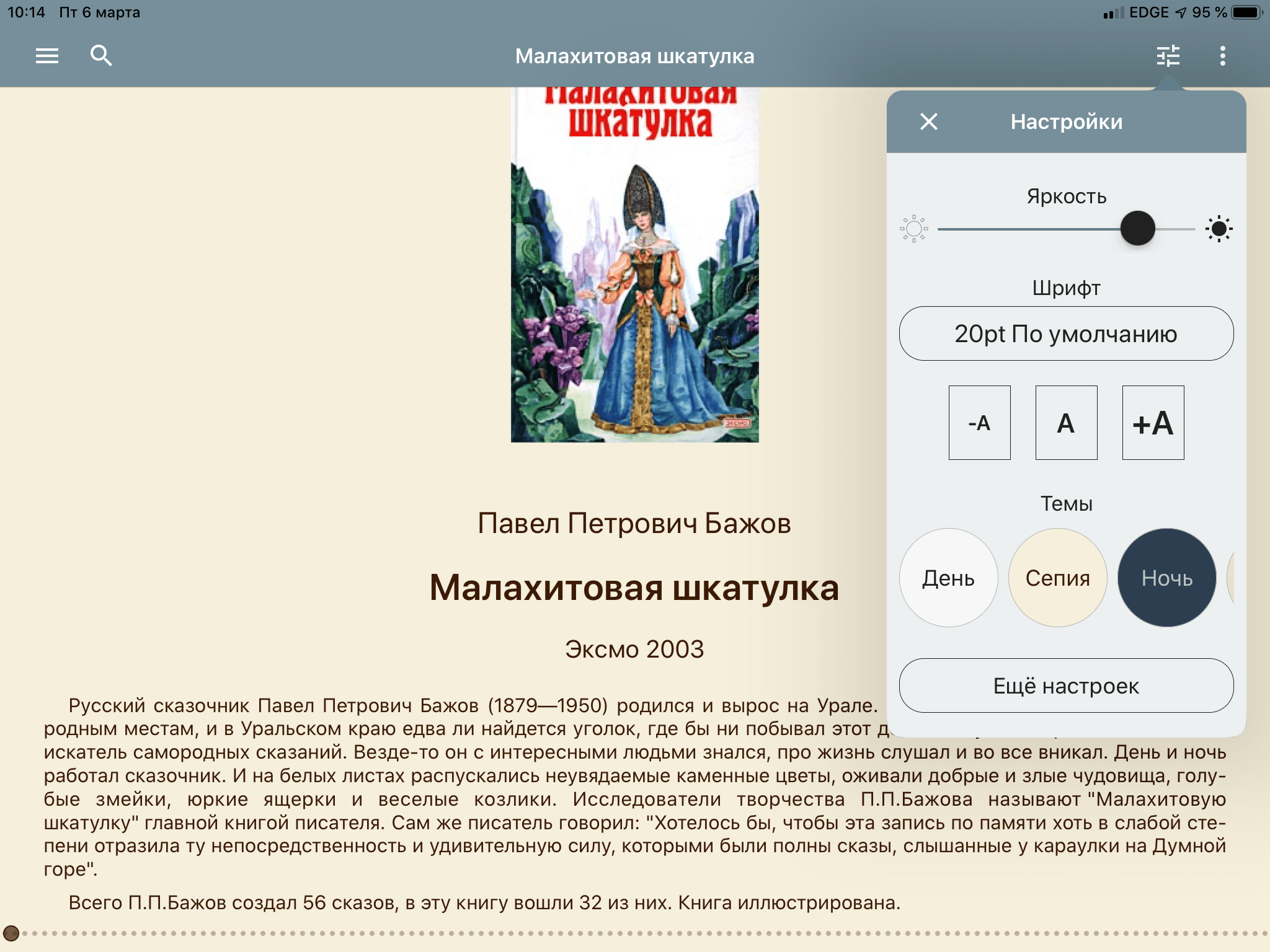
KyBook по праву самый функциональный ридер в App Store
Лучший бесплатный ридер для iPad
KyBook действительно мощный, универсальный и всеядный ридер, но для тех, кому не нужен djvu, и громадное количество всевозможных настроек, в которых порой можно и запутаться, вполне подойдёт файловый менеджер Documents от команды Readdle. Это действительно потрясающее по своим возможностям приложение. Оно по праву является моим выбором номер один для своих задач. Приложение сочетает в себе файловый менеджер, интернет браузер и многоформатный просмотрщик файлов. Из книжных форматов нативно поддерживаются наиболее распространенные fb2 и ePub. У Documents самый лучший на мой взгляд просмотрщик pdf. Удивительно удобно подбирается масштаб отображения контента как в альбомной, так и книжной ориентации. Разработчики сделали удобную навигацию по объемным документам, есть вид в форме эскизов. Великолепно реализовано аннотирование документов и добавление к ним комментариев. Кроме того поддерживается просмотр всех типов файлов офисных документов. И все это совершенно бесплатно и без рекламы в приложении. Я купил отдельно в App Store профессиональный инструмент от Readdle – PDF Expert и получил возможность прямо в просмотрщике Documents полноценно редактировать pdf файлы.
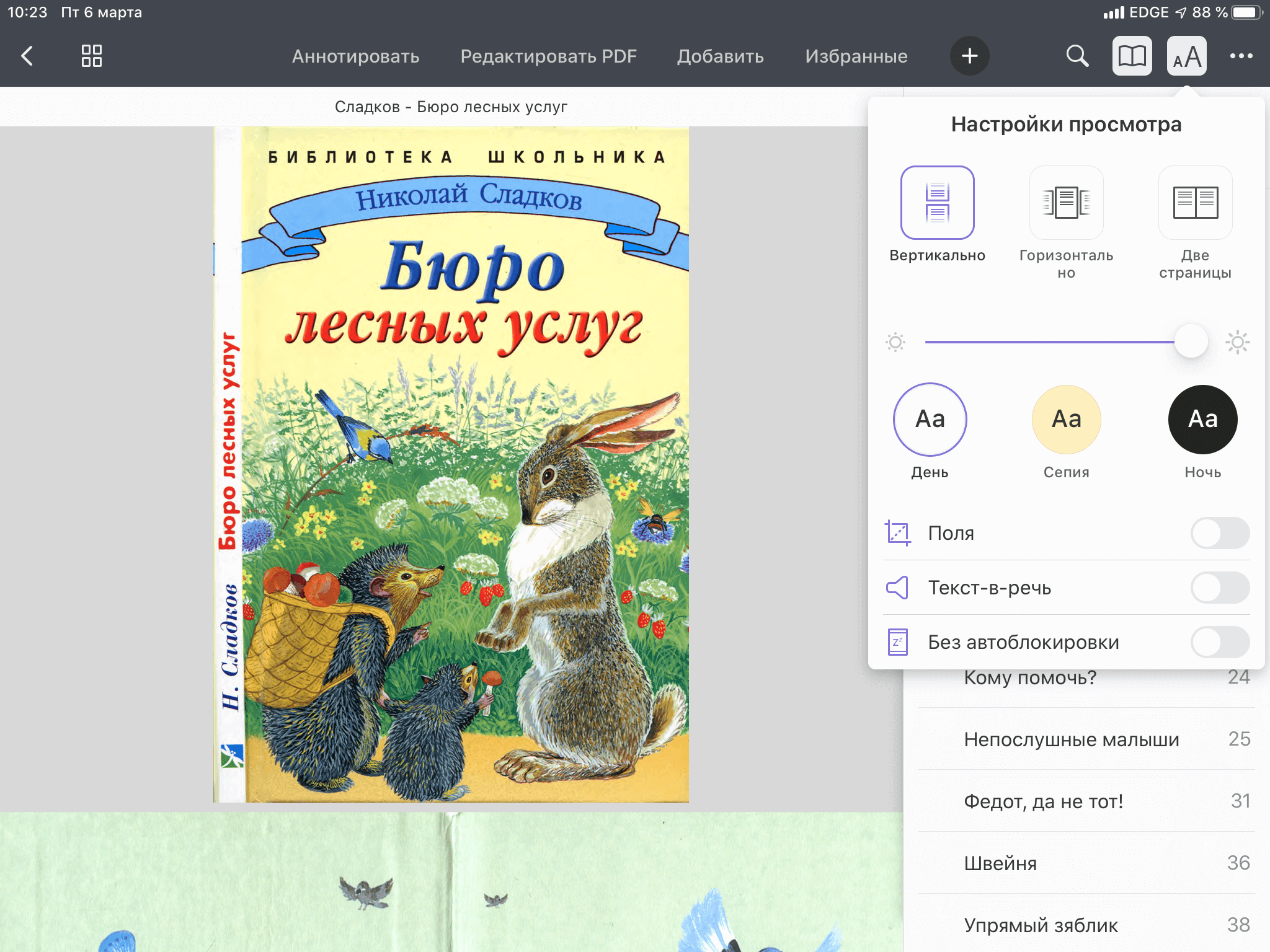
Documents от Readdle – лучшее бесплатное решение для чтения книг и просмотра офисных документов
PocketBook на iPad как альтернатива настоящей электронной книге
После покупки детям электронных книг PocketBook с целью уберечь их глаза от негативного влияния современных гаджетов и облегчить их портфели, в которых они таскают кучу учебников в школу, я узнал о фирменном ридере с одноименным названием для iOS устройств. Отличный выбор для тех, кому не нужна синхронизация с iCloud, и кто не любит перегруженный интерфейс с массой настроек, но хочет всеядную и бесплатную читалку. Приложение имеет минималистичный, но хорошо продуманный интерфейс, синхронизация книг происходит через облако Pocket Book Cloud. Есть интеграция с Dropbox, Google Books, фирменными магазинами Bookland и Pocketbook, можно добавлять OPDS каталоги.
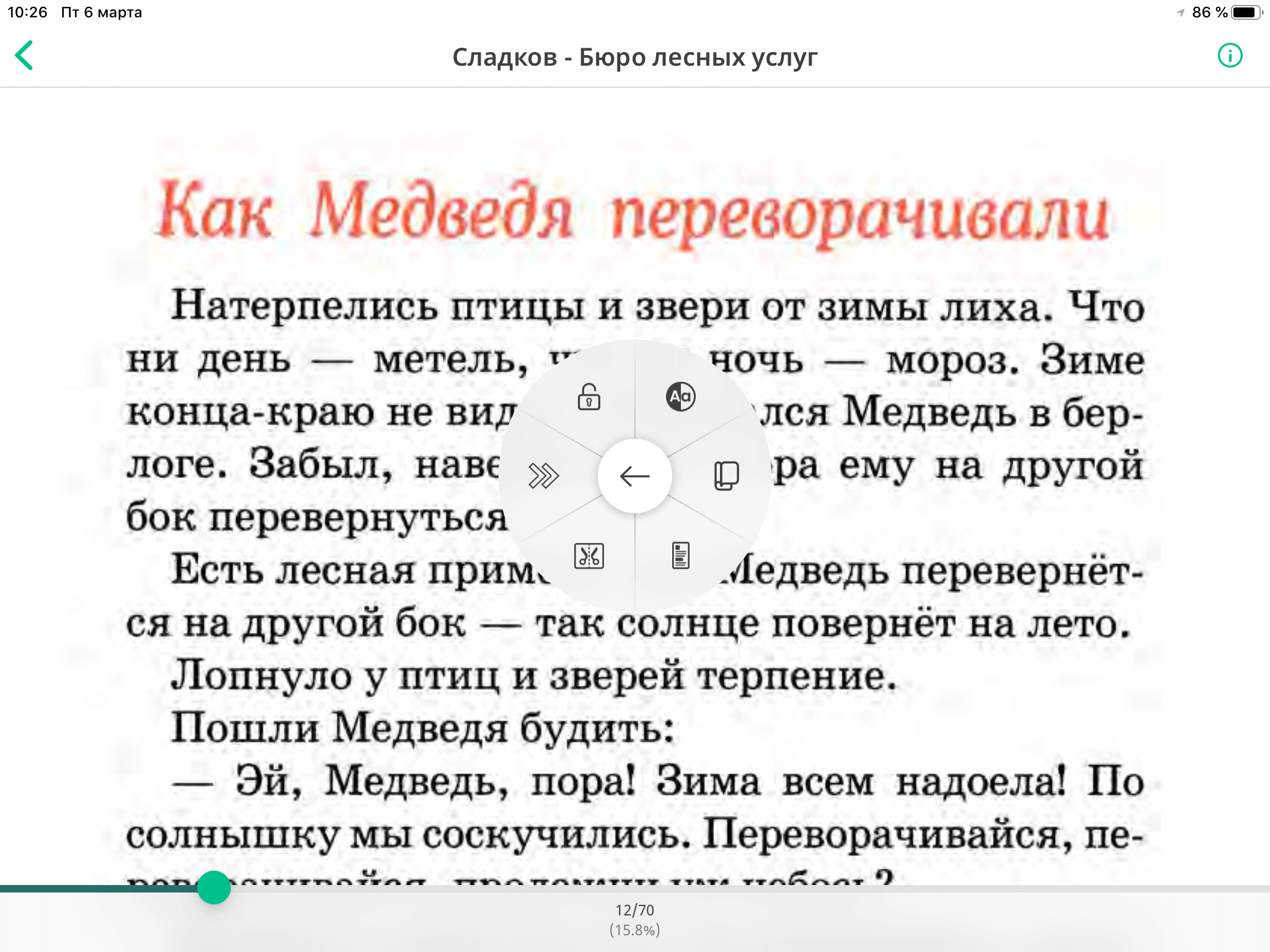
Pocket Book – только книги и ничего лишнего
Подводя итог, могу сказать, что я перебрал множество разных читалок как всеядных, так и поддерживающих один-два формата и пришёл к выводу, что оптимальной для повседневного чтения для меня является связка Documents и Apple Books. А когда мне требуется более серьезная работа с pdf или djvu, то конечно KyBook. А какими ридерами пользуетесь вы? Расскажите в нашем Telegram-чате.
Читалки книг в формате fb2 для iPad и iPhone
Итак, дано: у вас есть электронная книга в формате fb2 на ipad, но встроенная программа никак не желает открыть ее.
«Родная» читалка от компании Apple поддерживает форматы электронных книг epub и pdf. Приложение, которое поддерживает значительно большее число форматов, можно скачивать и бесплатно, и с оплатой. Есть среди них и вполне достойные варианты, на которые любителю чтения вполне стоит обратить внимание. Итак, чем читать fb2 на ipad?
iBouquiniste
Это по-настоящему уникальная программа для чтения fb2 на iphone, которая обеспечивает большую свободу при чтении электронных книг. Это приложение подходит для любителей бесплатных книг. Поддержка OPDS-каталогов помогает в загрузке огромного количества произведений с разных сайтов.
Формат fb2 чем открыть на ipad? На сегодняшний день это наиболее распространенная читалка, которая позволяет читать и скачивать электронные книги в форматах pdf, fb2 и epub. Вначале программное обеспечение позиционировалось как приложение с расширенным набором форматов. Постепенно совершенствуясь, iBouquiniste превратился в самостоятельный проект с обширным спектром дополнительных полезных возможностей.
В отличие от аналогичных программ, iBouquiniste не просто поддерживает распространенный формат бесплатных книг fb2, но и предоставляет пользователям возможность выбора источников. Для скачивания как литературы, так и читалки есть несколько способов.
Если нужная электронная книга есть у вас в компьютере, вы сможете загрузить ее в память мобильного устройства при помощи программы iTunes и кабеля, которым вы подключаете гаджет к ПК.
• В меню Программы найдите и выделите приложение iBouquiniste.
• Правая часть экрана будет занята окном «Документы», в которое вы, используя простое перетаскивание, сможете загружать литературу. Книги в формате fb2, как правило, не очень емкие, и их загрузка происходит практически мгновенно.
Если книги в компьютере нет, а вы только собираетесь скачивать ее, iBouquiniste предлагает пользователю поддержку каталогов OPDS. Если вы регулярно пользуетесь электронной библиотекой, впишите ее адрес в настройки программы и сможете регулярно загружать книги в мобильное устройство.
Если вы попытаетесь запустить скачивание из другого приложения, например, из Safari, вы увидите, что приложение сообщает, что не может открыть файл данного формата. И сразу же вы видите предложение «Открыть в…». Нажимаете на эту кнопку и выбираете программу iBouquiniste. При этом книга перемещается в приложение в автоматическом режиме.
Дополнительные возможности
Преимущество iBouquiniste в том, что программа имеет обширный арсенал настроек и чтения, и внешнего вида текста. Вы, например, можете настроить тип шрифта, его цвет и размер, цвет фона, формат текста. Возможна настройка автоматического перелистывания страниц.
Есть возможность автоматического чтения вслух, оставления заметок на полях и закладок. При одновременном использовании программы-читалки на различных гаджетах вы сможете синхронизировать саму библиотеку, настройки чтения и закладки. Теперь у вас не возникнет вопроса, как читать fb2 на ipad.
KyBook
Довольно известная программа-читалка от К. Букреева, разработчика из России. Во многом она аналогична программе iBouquiniste, причем скачать ее вы сможете совершенно бесплатно. Программа iBouquiniste распространяется магазином App Store платно.
В отличие от iBouquiniste, программа KyBook позволяет загружать литературу из облачных хранилищ, например, с Яндекс Диска или Google Drive. При этом вы можете воспользоваться традиционным способом с iTunes и кабелем или скачать книги из хранилища, применяя интернет-соединение.
Как открывать и читать учебники на iPad?
Хотите приобрести iPad ребёнку для чтения книг? Прекрасное решение! На планшет можно легко закачивать книги, учебники и аудиокниги. Вашему ребёнку будет просто использовать полученную информацию. Также можно закачивать на iPad аудиокниги для того, чтобы ваше чадо прослушивало учебники, развивало своё воображение, мышление, прокачивало восприятие на слух, что очень полезно детям.
«iBooks» для книг.
На любом iPad есть предустановленное приложение «iBooks», на котором можно открывать учебники и другую литературу. В данной программе очень удобно читать книги, создавать свою библиотеку. В программе «Книги» есть множество полезных настроек для того, чтобы сделать чтение вашего ребёнка удобным и приятным. В приложении легко просматривать свою библиотеку, можно распределять книги по категориям: учебники, литература на лето и тд. Для того, чтобы ребёнок мог легко ориентироваться в книгах.
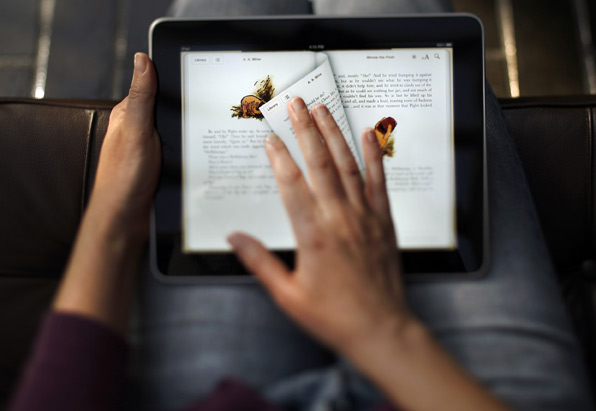
Листать страницы одно удовольствие, можно редактировать яркость, цвет, шрифт страниц. Внизу листа будет отображаться количество страниц или % прочитанного материала. Также при прочтении литературы можно добавлять страницу в заметки для того, чтобы потом найти необходимый текст. Если следует найти определённую главу либо термин, можно воспользоваться оглавлением или поиском по книге. Благодаря нему легко найти любой фрагмент текста.
Вкладки приложения «Книги»:
- «Читаю сейчас». В этом меню будет отображаться книга, которая была открыта последней, а также учебники, которые вы хотели прочесть.
- «Библиотека». Тут вы найдёте все книги, которые есть на iPad (Это могут быть также PDF-файлы).
- «Коллекции». Тут вы найдёте все книги, которые вы распределили по категориям для удобного поиска.
- «Поиск». Вкладка, в которой можно найти подходящие учебники.
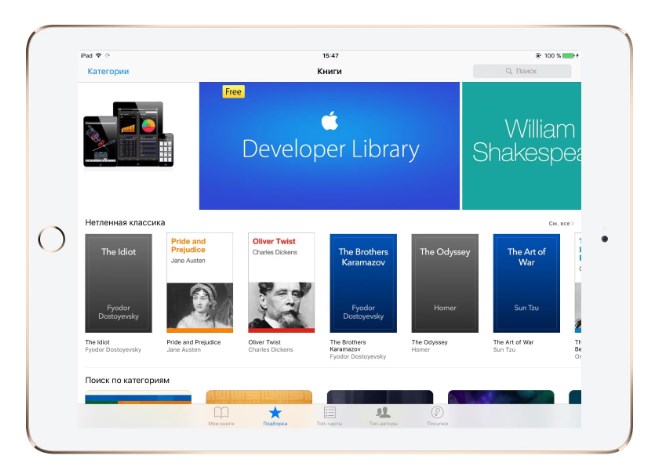
Удобнее всего закачивать в «iBooks» книги в формате EPUB. Также можно открывать PDF-файлы.
Чтение учебников.
Для открытия учебника и начала чтения следует просто нажать на необходимый файл. При закрытии учебника, программа запомнит место, где было закончено чтение и в дальнейшем откроет книгу на необходимой странице.
- Для закрытия книги нажимайте стрелочку «назад».
- Для открытия содержания следует нажать кнопку с тремя полосками.
- Для изменения отображения страницы нажимайте «аА». В этом меню можно откорректировать яркость, выбрать фоновый цвет, изменить шрифт.
- Для поиска в книге определённого фрагмента текста нажмите «Поиск».
- Для добавления страницы в заметки, чтобы вернуться к ней позже, жмите на знак флажка в правой верхней части экрана.
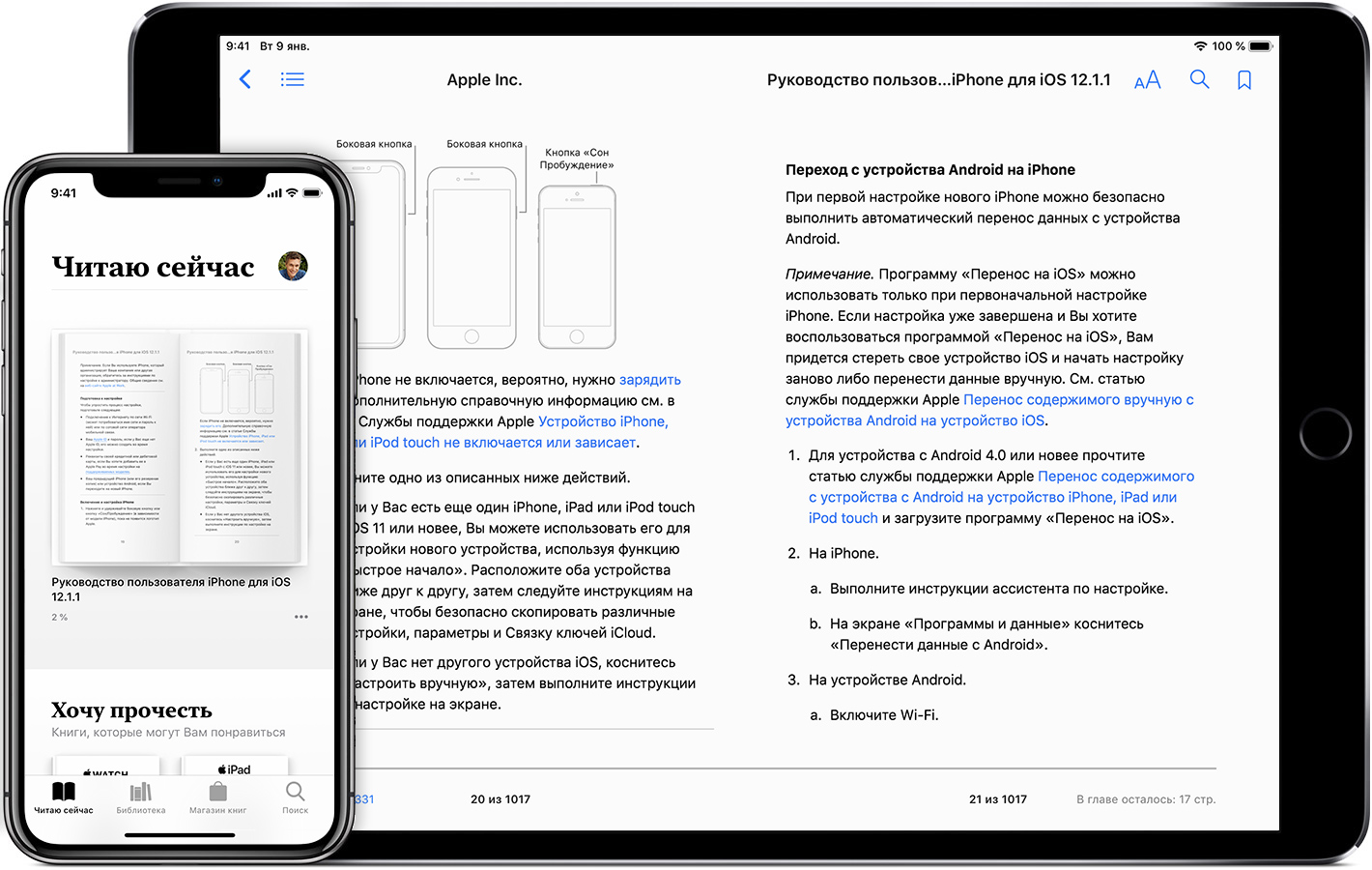
Интересную информацию из книг можно выделять и создавать из неё заметки. Так очень удобно работать с учебниками, создавать конспекты. Помимо учебников, ребёнок может слушать аудиокниги, которые также будут отображаться в приложении «Книги». Это очень удобно, например, ребёнок не успел прочесть необходимую книгу, а ему следует ехать на тренировку, в пути он сможет послушать материал. Также аудиокниги помогут развить воображение и мышление.
Работа с PDF-файлами.
В «Коллекции» вы также обнаружите отдельную папку «Файлы PDF», в которой будут отображаться все документы данного формата. Также можно сортировать эти файлы, чтобы похожая информация находилась рядом. Такие файлы можно редактировать и выделять в них необходимую информацию, с помощью кнопки «Карандаш». При нажатии на неё откроются дополнительные опции редактирования текста: можно выделить текст маркером, сделать пометки, добавить текст и прочее.
Если вашему ребёнку не понадобится редактировать файлы, то для их чтения можно использовать программу «Amazon Kindle». В ней можно открывать документы не только PDF-формата, но и любые файлы формата Word. Если ребёнок создаёт конспекты в приложении «Заметки», то он также может самостоятельно создать PDF-файл из своих записей и после открывать его в приложениях «Книги» или «Amazon Kindle».
Как вы видите, открывать и читать учебники на iPad очень легко. Ребёнок сможет самостоятельно ориентироваться в своей библиотеке, редактировать её, создавать заметки, выделять информацию. Для этого нет необходимости скачивать множество программ, редакторов и прочего. Открывать и читать учебники на iPad можно в одном приложении, в котором будет собрана вся библиотека. Можно создавать «Коллекции», сортировать учебники по предметам. Такая библиотека точно поможет вашему ребёнку легко изучать информацию и увеличивать свои знания.
У вас есть MacВook или iMac? Специально для вас мы создали онлайн-марафон по настройке полезных сервисов на Mac: узнайте за 8 простых занятий, как быстро настроить Apple ID, iCloud и другие сервисы на Mac , обезопасить свои пользовательские данные, оптимизировать хранилище iCloud и пр.
- Это быстро: вам не придется искать в Ютубе инструкции по настройке.
- Это просто: вы увидите каждый шаг на экране, с подсказками на понятном языке.
- Это удобно: вы получите полезные навыки, не вставая с удобного кресла.