
Как скачивать видео, фильмы и музыку с любого сайта
Скорее всего, вы не раз сталкивались со следующей проблемой: вам нужно куда-то уехать, но интернета у вас ни в дороге, ни на месте прибытия, просто нету. Поэтому, вы решаете скачать какой-нибудь фильм или музыку, но вдруг, обнаруживаете, что на торренте просто нету ссылок, либо есть, но они не рабочие. Есть куда проще способ, объясняющий, как скачать фильм или музыку с сайта.
1) Открываем браузер, на «Chromium» движке. В моём случае — Google Chrome.
2) Переходим на нужную нам страницу с важным контентом. Например сайт с фильмами/музыкой
3) Ждём, пока страница полностью загрузится. Вместо крестика появится стрелочка.

4) Кликаем «F12».
5) Нажимаем «Network».

6) Запускаем наш контент (видео). Должен появится небольшой список.
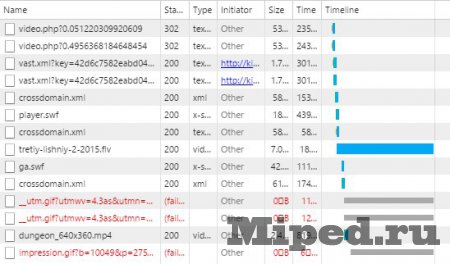
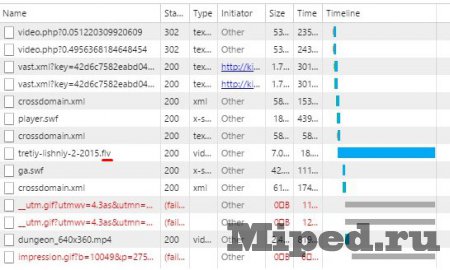
7) Жмём на строчку, где есть файловое расширение, а скраю меняются цифры и удлиняется жёлтая полоса.
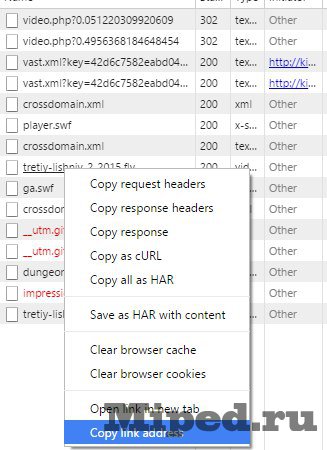
8) Жмём «Copy link adress».
9) Вставляем ссылку в какой-нибудь «мастер загрузки». Например в «Download Master», либо в адресную строку и скачиваем
Как скачать видео через f12
В своем обзоре браузеров я говорил уже, что остановился на использовании Google Chrome. Единственное, что мне в нем не хватало, так это отсутствие возможности скачивать потоковое видео/аудио, но кажется эта проблема немного сдвинулась с мертвой точки.
Вчера, блуждая по просторам сети, обнаружил один способ, который не использует никаких встраиваемых плагинов и расширений, т.е. скачивание происходит с помощью возможностей самого браузера.
Итак, по порядку:
1. Заходим на любую страницу, содержащую видео.
2. В свободном месте браузера Google Chrome нажимаем правую кнопку мыши и выбираем пункт «Просмотр кода элемента».
3. Откроется нижняя панель, в которой следует выбрать вкладку «Network», которая содержит таблицу со списком элементов открытой страницы.
4. Далее начинаем воспроизведение видео со страницы.
5. В таблице на вкладке «Network» появляются изменения, необходимо отсортировать таблицу по столбцу «Size», в результате сортировки мы увидим какой файл самый большой, с вероятностью 98,3%, это наше видео.
6. Далее нажимаем по имени файла (это первый столбец «Name»), откроется информация об этом элементе, в том числе и прямая ссылка на него.
7. Копируем эту ссылку и вставляем в новую вкладку, после чего начинается скачивание файла в выбранную папку.
Примечание:
* Файл скачивается без расширения, поэтому потом нужно будет дописать его. (Например .flv или .mp4)
** При открытии видео на YouTube, оно начинает воспроизводится автоматически, поэтому для того, чтобы выполнился п.5. необходимо обновить страницу с видео.
Для большей наглядности этой инструкции, я поэксперементировал с захватом видео с экрана монитора, и как это не удивительно у меня получилось быстро разобраться, поэтому смотрим и следим по тексту.:)
P.S. Данный способ прекрасно подходит для скачивания музыки с одноклассников 😉
Как скачать видео из сторис в компьютерной версии Instagram

Можно ли сохранить видео из чужих сторис на компьютер?
Еще не так давно у меня не возникало проблем со скачиванием видео из сторис в Инстаграм. Всё потому, что я установила в свой браузер расширение Chrome IG Story и весьма успешно использовала его замечательную возможность. А месяца 3 назад необходимая мне функция как-то внезапно исчезла и вся помощь этого расширения стала заключаться в возможности просмотра историй в компьютерной версии Инстаграм. Но сейчас он умеет это делать сам)) Без помощников. Поэтому какое-то время я просто не выполняла часть работы, пока не нашла способ, который устроил меня на 200%. Сейчас я расскажу, что нужно делать, чтобы скачивать видео из сторис в компьютерной версии Instagram.

Шаг 1. Выберите нужную Вам историю

Шаг 2. Нажмите на клавиатуре F12.

Либо щелкните правой мышкой, и выберите в меню “Просмотреть код”.

Шаг 3. Нажмите Network и Media
На странице кода нажмите на вкладку Network, затем на Media, и ждите, как на странице появится адрес видео. Бывает, что требуется перезагрузить страницу, чтобы адрес видео появился. Будьте смелее и добивайтесь своего)) Затем нажмите на адрес видео и откройте его в новой вкладке (нажимаем правой кнопкой мышки и выбираем в меню “Open in new tab/открыть в новой вкладке”)

Шаг 4. Скачайте видеоисторию
Видео откроется в полном размере. Нажмите на три точки в правом нижем углу и скачайте видео на свой компьютер.

Вот и все, что требуется сделать, чтобы видео из чужих сторис оказалось у вас)) На самом деле, такой способ очень удобен, так как не нужно искать и пользоваться дополнительными сервисами и программами. Нужно только запомнить клавишу F12, чтобы получить желаемый результат.
Дополнительные бонусы
Нажимайте F12 и скачивайте любое видео
Смотрите, теперь, когда мы знаем о существовании волшебной клавиши F12 (или о ее возможностях), отпадает необходимость заходить на сторонние сайты, чтобы скачать любое видео (а не только Stories) в любых соцсетях. Проверяйте все социальные сети, чтобы убедиться в этом. Я проверила!


Нажимайте F12 и сохраняйте изображение
Скачать можно и фото. Наверное, вы знаете, что особенно проблематично скачивать фото из Инстаграм. Пробовали? В лучшем случае у вас получится сделать скриншот изображения, но от размеров фото в Инстаграм он будет отличаться в меньшую сторону. А хочется оригинальный размерчик))
Последовательность действий такая: нажмите F12, выберите Network и IMG, и в правой части экрана просматривайте все фото, чтобы найти желаемое. Искомых изображений будет два: одно – размером 640х640 px, а второе в размере загружаемой фотографии. Методом тыка находите нужное и скачиваете на компьютер. Не бойтесь нажать на все вкладки, чтобы получить просмотр фотографии. Вот так должно получиться и у вас))

Истории Instagram – довольно популярная функция, благодаря которой можно делиться с подписчиками яркими моментами своей жизни. Зная о существовании такой замечательной клавиши F12, можно научиться в совершенстве владеть ее возможностями и скачивать на свой компьютер любое видео и фото из Instagram и из любых других социальных сетей.
Пишите в комментариях, что у вас получилось и задавайте вопросы, если возникли сложности.
Скачать потоковое аудио / видео проще простого
Итак, существует простой способ сохранить себе аудио- или видеофайл, который проигрывается в браузере. Способ работает для музыкальных сайтов (типа Яндекс.Музыка) или видео. Поясню на примере свежего трека Lo Lamento от группы Love and Death (кстати, зацените, песня супер). Выдирать будем из контакта.
1. Заходим на сайт. Вводим в поиск название.
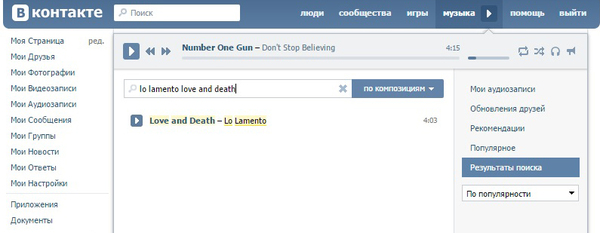
2. Жмем F12 или Ctrl+Shift+I (действительно для хрома, для остальных браузеров работает F12).
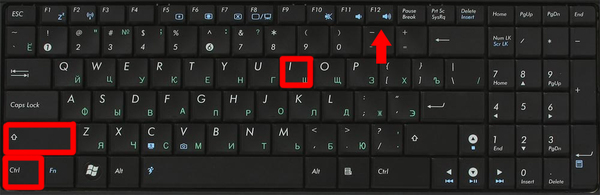
3. Справа появляется панель инструментов разработчика.
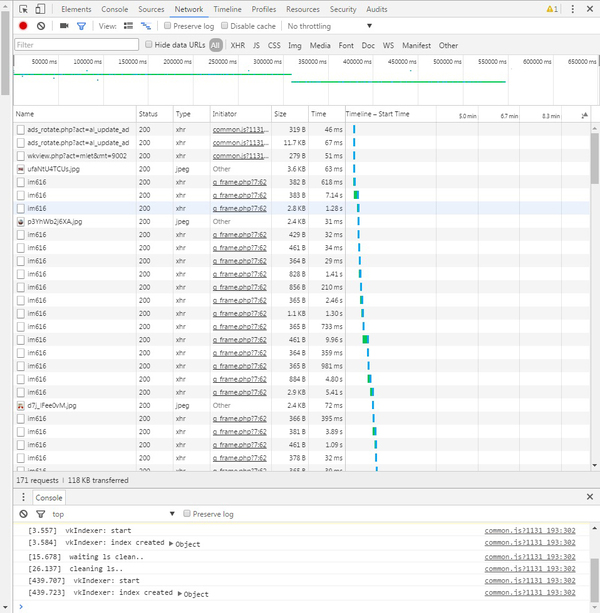
4. Перезагружаем страницу по F5 (аудиопоиск может сброситься, просто введите данные заново), выбираем в панели инструментов вкладку Network, жмем Play и сортируем элементы по типу.

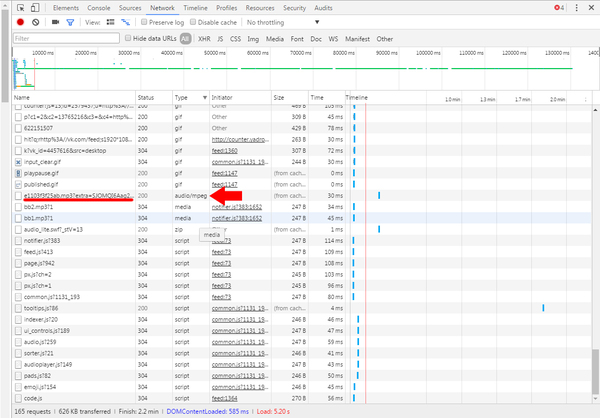
5. В колонке «Type» ищем значение «media» либо «audio» (для звуковых файлов) либо «video» (для видео). Жмем правой кнопкой на ссылке слева от типа.
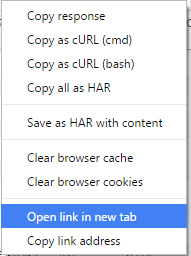
6. В выпадающем списке выбираем пункт «Open link in new tab».
7. В новой вкладке откроется браузерный проигрыватель. Жмете правой кнопкой, выбираете пункт «Сохранить как. » или «Сохранить видео как. «
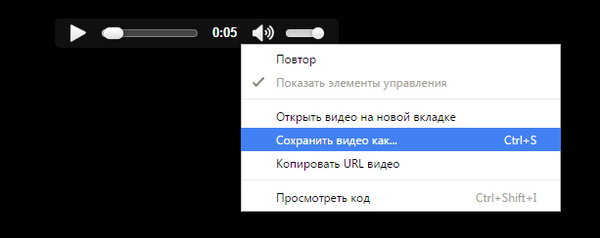
8. Выбираете папку, вводите имя файла, ОК.
Если было, извиняйте, надеюсь, кому-то пригодится.
PS Скорость загрузки выше, чем в этих ваших файлообменниках.

7 лет назад
Ожидал в конце увидеть: «И засовывайте себе все это в ж***»
раскрыть ветку
7 лет назад
Не всегда есть возможность(желание) устанавливать плагины, например в гостях, а скачать трек надо
7 лет назад
может, легче плагин для скачивания проточной лабуды установть, чтобы качать одним кликом?
раскрыть ветку
7 лет назад
Автор, зачем придумывать велосипед и так сильно заморачиваться? Для этого давно существуют плагины браузера.
раскрыть ветку
7 лет назад
пиздец как просто!У меня плагиат стоит и не ебу себе мозги
раскрыть ветку
Похожие посты
5 месяцев назад

Напоминаю как скачать любую книгу
Постоянно слышу от знакомых, что они не могут найти ту или иную книгу в интернете.
Однако, многие этого способа не знают и я повторно напоминаю про него.
Тем более флибуста, что то уж очень стала нестабильно работать, а пользоваться ботами в телеге не очень то удобно. А тут есть удобный поиск по коллекциям и авторам.
Кроме того, прошу попросить вашей помощи. Раздачу поддерживаю уже очень давно. Но в связи с её большим объемом нужна помощь в раздаче.
Те у кого есть возможность попрошу раздать Флибусту и по возможности обновлять раздачу в начале каждого месяца.

Поддержать
1 год назад
Новая версия VDL — бесплатной программы для скачивания видео
Привет пикабу! Выпустил новый релиз VDL, в который вошли исключительно запросы из предыдущей темы.
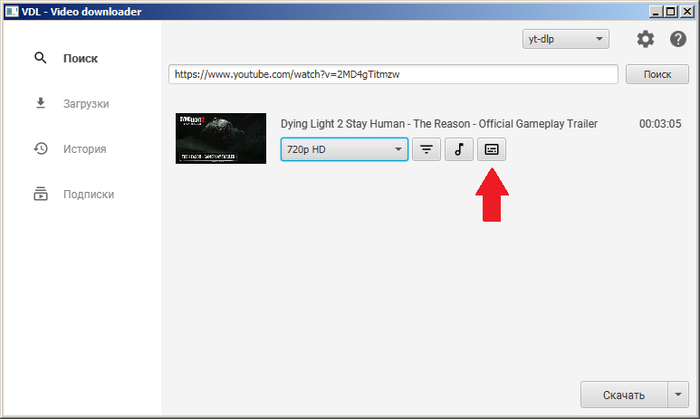
1. Добавлена возможность загрузки субтитров. Это можно сделать как вручную, кликнув на кнопку загрузки сабов у ролика, так и автоматически, включив в настройках.
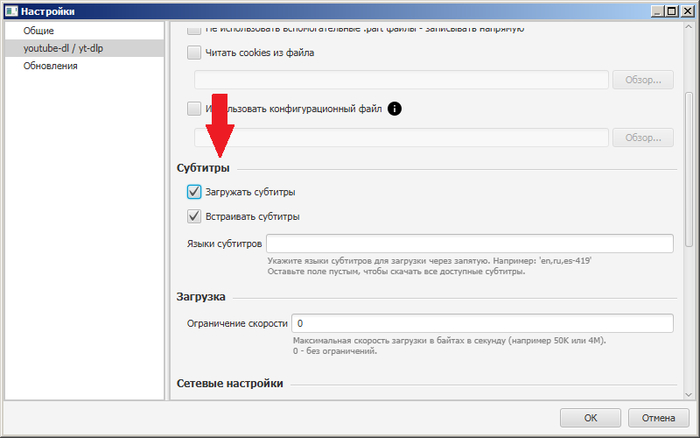
Пункт «Встраивать субтитры» добавляет сабы внутрь контейнера. Если он отключен, то сабы будут скачиваться отдельными файлами в ту же папку, что и видео.
Также в поле «Языки субтитров» можно через запятую указать предпочитаемые субтитры, тогда автоматически будут скачиваться только они. При ручном скачивании всегда качаются все доступные субтитры.
2. Сохранение превьюшек. По клику на превью-изображении ролика картинку можно сохранить. В случае с youtube’ом пытаюсь сохранить изображение максимального качества.
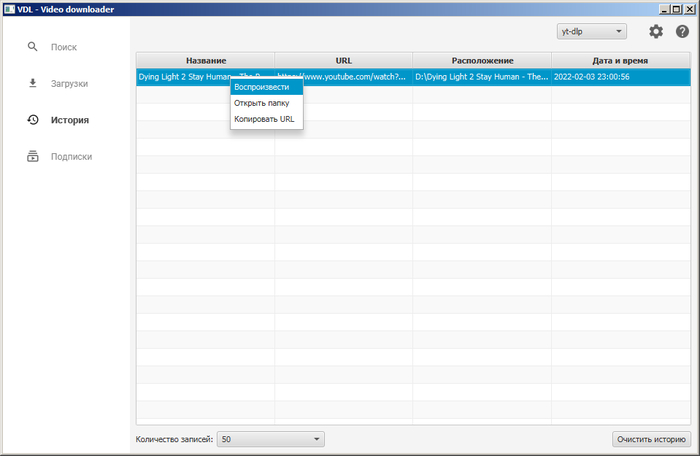
3. Добавил возможность воспроизведения файла прямо из истории. Можно вызвать либо из контекстного меню, либо двойным кликом мышью, либо нажатием клавиши Enter.
4. Слегка изменил работу с добавлением в историю. Если раньше запись добавлялась сразу после попадания в очередь закачки, то теперь добавление в историю происходит только после успешного окончания загрузки.
5. Добавил возможность включить/выключить прокси прямо с главного окна. Если в настройках указан прокси, то на верхней панели появится чекбокс «Использовать прокси».
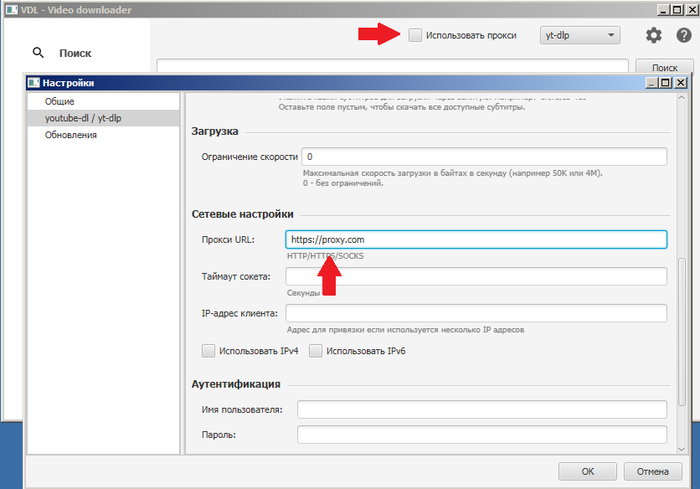
В будущем добавлю возможность создавать список проксей.
6. Вернул украинский язык. Большая благодарность @Alllexxxlllol за перевод.
Как обычно доступны установщики и portable-версии для трех операционных систем: Windows, Linux, MacOS.
Те у кого установлена предыдущая версия 1.7 должны получить обновление автоматически (при условии, что обновление включено). Напишите пожалуйста если что-то пошло не так и программа не обновилась.
p.s. Стоит ли добавить к бинарникам youtube-dlc (еще один форк youtube-dl) или одного yt-dlp достаточно?
Показать полностью 4
2 года назад

Ответ Defaulto в «Скачивание закрытых видео с boomstream и vimeo»
Верез ctrl+shift+j находим файлы в network с помощью поиска
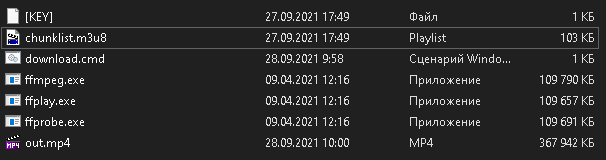
Вводим в поиск process в списке тыкаем на первый файл и получаем ключ для файла [KEY]
создаем файл без расширения [KEY] и туда через блокнот вставляем ключ по типу LuVYKuDgSuvBWGpE
Вводим в поиск playlist (список потоков разного качества) или chunklist (поток с фрагметами)
сохраняем нужный chunklist.m3u8
Качаем например ffmpeg-4.4-full_build (у меня работает с этим билдом)
Создаем файл блокнота и меняем download.txt на download.cmd
Редактируем файл
ffmpeg -protocol_whitelist file,http,https,tcp,tls,crypto -allowed_extensions ALL -i chunklist.m3u8 -c copy -bsf:a aac_adtstoasc out.mp4
(где out.mp4 ваш файл на выходе называйте как хотите либо слитно либо в кавычках «х ы х.mp4»)
Кидаем рядом с ffmpeg.exe файлы chunklist.m3u8 , [KEY] , download.cmd
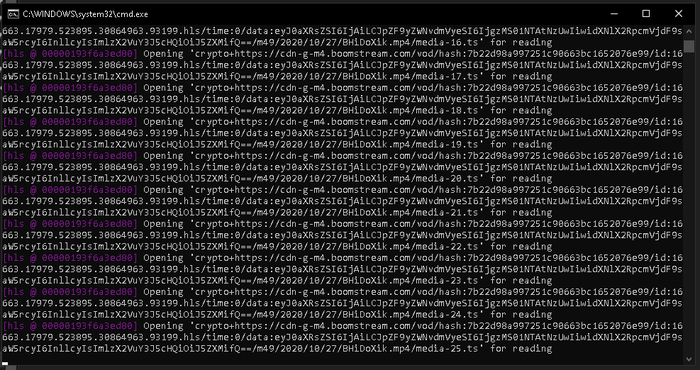
При запуске должно получится следующее
P.S. Если имя конечного файла кириллицей в файле .cmd на выходе получается файл с кривым именем, так что можно через коммандную строку
cd C:\ffmpeg-4.4-full_build\bin
ffmpeg -protocol_whitelist file,http,https,tcp,tls,crypto -allowed_extensions ALL -i chunklist.m3u8 -c copy -bsf:a aac_adtstoasc «Ваше имя файла.mp4»
Показать полностью 2
3 года назад

Супер мощный металлоискатель Clone Pi W на MC33079 Ч.2
Вторая часть
Плата металлоискателя прошита и теперь необходимо сделать катушку. Самый оптимальный вариант это катушка из витой пары UTP диаметром минимум 27 см. Именно с ней показан тест металлоискателя ниже на видео. Применялся самый дешевый UTP (FTP – не подойдет) провод на 4 пары. Маркировка 4*2 24AWG CAT5E (другие тоже подойдут прекрасно) Цена в нашем местном магазине 10 руб. за метр. Делаем три витка провода и паяем их по схеме.
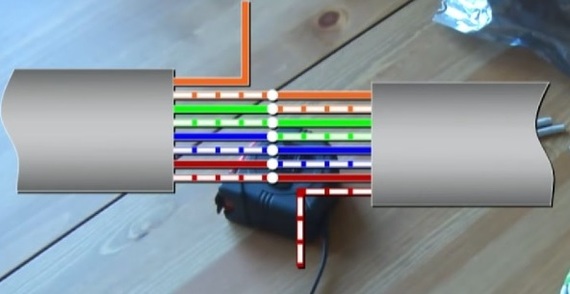
Характеристики моей катушки из UTP:
Сопротивление 7,3 Ом
Индуктивность 0.53 mH
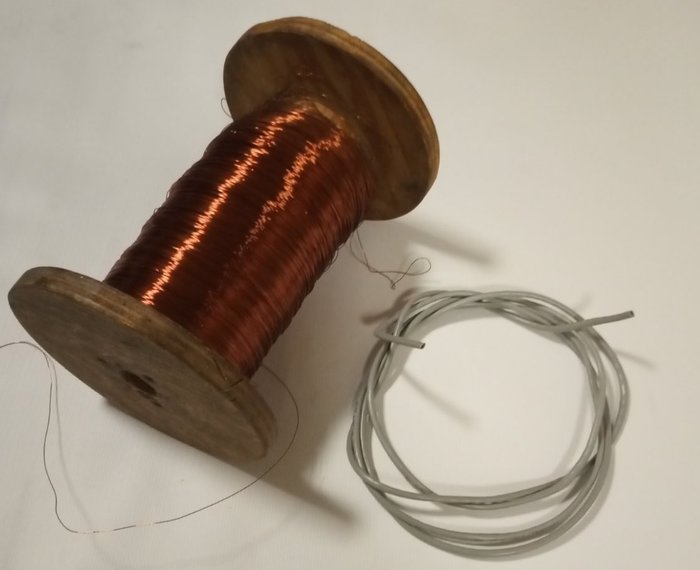
Так же можно мотать катушку эмалированным проводом. Но советую делать больше витков. Для катушки диаметром 27 см. около 30 витков провода сечением 0,5 мм.
Для большей стабильности прибора провод от катушки до платы лучше использовать экранированный (Например КММ) с сечением от 0,5 мм. (лучше больше) Очень рекомендую именно экранированный провод. Но не обязательно, на видео я использую провод ШВВП 2×0,5 (Только ГОСТ!).
Настройку готового металлоискателя я делаю без осциллографа, просто с линейкой. Крутим подстроечный резистор против часовой стрелки до упора (до щелчка), включаем прибор, проверяем чувствительность на 10 коп. после делаем один – два оборота по часовой стрелке. Снова выключаем и включаем прибор и проверяем чувствительность. И так до тех пор, пока не будет найдено положение подстроечника, при котором металлоискатель имеет максимальную чуйку и высокую стабильность. К слову говоря, таких пиков сильной чувствительности может быть три или четыре, но только в одном из положений чувствительность будет максимальной. У меня лучше всего прибор работает при «последнем пике максимальной чувствительности».
Готовая плата отлично помещается внутри корпуса G10010040B и закрывается крышкой G10010040L. Цена вопроса около 40 руб.
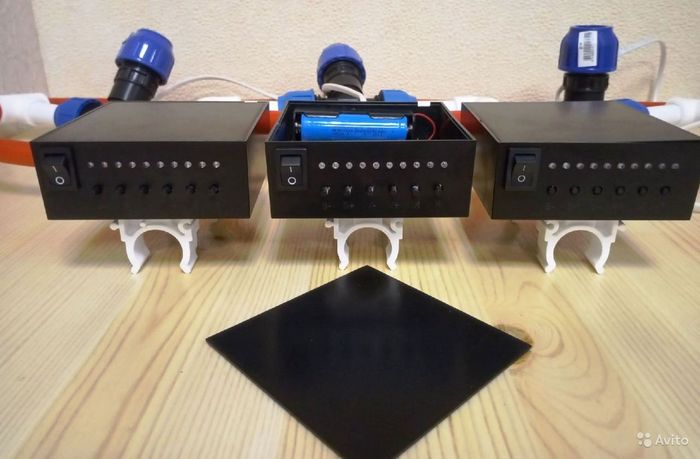
Теперь некоторые нюансы по сборке.
Светодиоды нужно использовать с длинными ножками (у моих 3см.) Иначе он не загнутся как надо. Сами светодиоды должны быть яркими. Можно использовать светодиоды 3мм и 5мм. Резисторы R22 и R23 ограничивают ток на светодиоды и их нужно подобрать в соответствии с параметрами тех светодиодов, которые Вы будете применять. У меня сопротивление резисторов 5,1К, но как не странно при этом сопротивлении китайские светодиоды светят очень ярко и самое главное не перегорают.
Если ставить зуммер то параллельно ему нужно добавить резистор. Мне работа с зуммером не понравилась, скорее всего мне просто не везло с ними и я использую динамики.
На видео тест готового Клона. Сразу скажу, большое мучение делать тест клона в помещении и при максимальной чувствительности так как он реагирует на все (стены, пол, потолок) Поэтому чувствительность занижена чтобы показать принцип работы. Идеально настраивать прибор в поле где ничего не мешает. Можно делать настройку подвесив катушку на расстоянии от земли, но так же иногда лучше настраивать прибор положив катушку на грунт, в котором будет осуществляться поиск.