
Как удалить Яндекс Браузер с телефона
Удалить эту программу может быть проблематично, но при желании сделать это можно. Многие пользователи спросят, а зачем вообще удалять это приложение? Причин для этого может быть несколько. Может понадобиться освободить место для другой программы или есть желание установить другой, более функциональный браузер. Рассмотрим, как правильно удалить Яндекс Браузер, чтобы от него не осталось следов.
Зачем удалять Яндекс Браузер со смартфона
Есть несколько причин, по которым может понадобиться удалить Яндекс Браузер со своего смартфона.
- Изменились предпочтения, и уже нет желания пользоваться этим браузером.
- Приложение занимает драгоценную память и мешает установке других программ.
- Программа не используется или используется крайне редко.
- Произошёл программный сбой, и браузер не открывается корректно.
Любой из этих пунктов может стать основной причиной удаления программы. Если утилита просто мешается на рабочем столе и не более, то ярлычок можно переместить в какую-то из папок, где собраны редко используемые или ненужные программы.
Способы удаления Яндекс браузера со смартфонов на Андроид
Полностью удалить Yandex browser со смартфона, работающего на операционной системе Андроид, можно 2 способами. Проще всего это сделать стандартным способом, такой стандартный способ срабатывает на Fly, Lenovo, Philips, Sony, Xiaomi .
В таких смартфонах, как LG и Samsung простое перемещение ярлычка чаще всего не срабатывает. В таком случае необходимо найти три точки в правом верхнем уголке, нажать на них и в появившемся меню выбрать пункт Удаление/отключение приложений. После этого на экране отобразятся все программы, среди них нужно выбрать ту утилиту, которую требуется удалить.
На флагманских моделях Samsung удаление отдельных приложений происходит несколько иначе. Нажимаем на нужную иконку и держим палец на ней до тех пор, пока не появляется контекстное меню, которое напоминает меню на компьютере при нажатии на правую клавишу мышки. Вот тут и выбирают пункт Удалить.
Стоит учитывать, что не все предустановленные приложения можно легко удалить. В некоторых случаях при попытках удалить программу не высвечивается даже пункт Удаление.
Но можно воспользоваться и сторонним приложением. В любом случае после удаления приложения не остаётся каких-то файлов, которые следует удалять отдельно.
Удаление браузера без программ
Таким способом можно удалить ненужное приложение очень быстро. Весь процесс деинсталляции выглядит так:
- Находим на экране ярлычок Яндекс Браузера и нажимаем на него пальцем;

- Удерживают палец на ярлычке несколько секунд, пока в верхней части экрана не появится значок корзины;
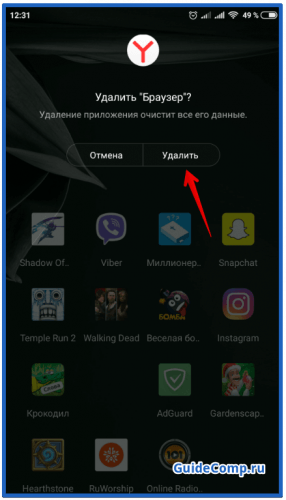
- Пальцем передвигаем ярлычок к корзине и там отпускаем;
- Появляется запрос системы «Удалить “Yandex”?», тут нужно подтвердить свои намерения.
Стоит учитывать, что в зависимости от версии операционки процесс удаления браузера может несколько отличаться. К примеру, при нажатии на ярлычок может не появиться корзина, а всплывёт окошко, где будет пункт удаления программы.
Можно удалить ненужную программу и через настройки. Тут заходят в приложения, находят ненужное и нажимают на кнопку удалить.
Удаление с помощью приложений
Удалить приложение можно и при помощи программы Easy Uninstaller.
Эта программа позволяет быстро удалять установленные утилиты. В данном случае пользователю не предоставляются рут-права, поэтому невозможно удалить приложения, установленные производителем или оболочки смартфона. Однако эта утилита прекрасно справляется со всеми программами, которые не защищены операционной системой Андроид.
Удаление браузера Яндекс происходит в несколько последовательных этапов.
- На смартфон или планшет следует установить указанное приложение.
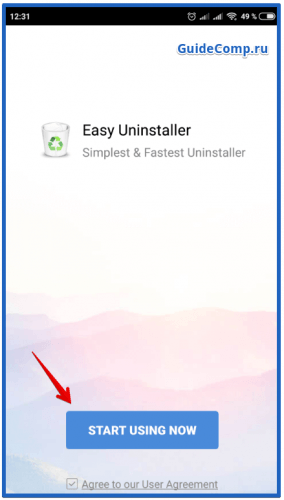

- Запускаем программу и нажимаем на кнопку «Start Using Now».
- В появившемся списке находят элемент Браузер, где есть его текущая версия и значок Яндекса. Тут же выделяем нужный объект.
- Нажимают на строку Удалить.
- Подтверждаем свои намерения нажатием на кнопку ОК.
После удаления Яндекс Браузера любым способом можно установить любой другой браузер. Яндекс больше не потревожит, до тех пор, пока пользователь не установит его самостоятельно. Чтобы предотвратить его несанкционированное попадание на смартфон, рекомендуется проверять все программы перед установкой. Некоторые утилиты скрыто устанавливают браузер от Яндекса.
Если не получается
Пользователю, для внесения различных изменений в программное обеспечение смартфона, необходимы так называемые рут-права. Производители мобильных устройств такую самодеятельность не приветствуют. В некоторых случаях это служит причиной отказа в последующем гарантийном обслуживании. Иногда изменение системных настроек приводит к некорректной работе мобильника, исправить эту ситуацию может только перепрошивка. В этом случае чаще всего помочь может только специалист, поэтому придётся раскошелиться на ремонт.
К удалению приложений рут-права имеют самое непосредственное отношение.
- Добывают рут-права на смартфон;
- Устанавливают Titanium Backup из Google Play;
- Запускаем установленную программу или её аналоги.
Далее выдаём программе рут-права и соглашаемся со всеми предупреждениями. Определяем, что именно можно удалить. Так, некоторые файлы с незнакомым названием лучше не трогать, так как это приведёт к сбою в работе смартфона. А вот агрегаты новостей, стандартные браузеры и видеоплееры можно удалять без зазрения совести. Предварительно рекомендуется создать резервные копии бесполезных приложений, а только после этого удалять их. Кстати, можно не рассчитывать на то, что после удаления таких программ на смартфоне добавится памяти, так как для системных файлов есть отдельная папка.
Как удалить Яндекс Браузер с телефона
Смартфоны поддерживают установку множества браузеров: от стандартных обозревателей, вроде Safari на iOS, до российских разработок, как Яндекс браузер. Со временем интернет-обозреватели обновляются, добавляются новые функции, исчезают полезные дополнения, из-за чего возникает необходимость их удаления. Сегодня мы расскажем, как удалить Яндекс браузер с телефона.
Android
Удаление любого приложения с андроид-смартфона – простая операция, которую можно осуществить сразу несколькими способами. Один из них максимально прост и не требует открытия дополнительных каталогов или приложений. Второй – чуть сложнее, зато позволяет наверняка удалить все данные перед тем, как избавиться от программы.
Первый способ, как говорилось выше, совсем не требовательный, поэтому для его начала нужно найти иконку Яндекс браузера среди прочих установленных приложений. После этого понадобится осуществить несколько нехитрых манипуляций.
- Зажимаем пальцем иконку браузера.
- Перетаскиваем его в таком состоянии к верхней кромке экрана (на более старых версиях Android иконку нужно перетаскивать вниз).

- Наводим приложение на иконку «Удалить».

- Выбираем параметр «Удалить».
Второй способ
Вот и всё, первый способ осуществлён, интернет-обозревателя Яндекс больше нет на смартфоне. Но что делать, если оно всё равно осталось в меню? Правильно, попробовать воспользоваться вторым способом удаления. Он также осуществляется в несколько шагов.
- Открываем меню настроек любым удобным способом.
- Находим пункт «Приложения», запускаем его.

- Выбираем вариант «Все приложения».

- Ищем «Браузер» с иконкой Яндекса в списке и нажимаем на него.

- Нажимаем «Очистить», чтобы удалить все данные.

- Нажимаем «Очистить всё».
- Удаляем его, нажав кнопку «Удалить».

- Подтверждаем выбор нажатием кнопки «ОК».
После этого на смартфоне не останется следов Яндекс браузера. Стоит также отметить, что порядок действий может отличаться на разных версиях Android, однако, общий алгоритм действий будет походим. Кроме того, не все смартфоны автоматически стирают данные удаляемых приложений, поэтому рекомендуем внимательно относиться к описанному процессу.

Если не помог и этот способ, то следует прибегнуть к более изощрённым способам удаления софта, с использованием прав «суперпользователя», но это тема для другой инструкции. Чаще всего такая потребность возникает, если Яндекс браузер является системным приложением.
iPhone
Смартфоны от Apple, впрочем, как и iPad, имеют лишь один способ удаления программ. Он простой и интуитивный, тем не менее, он удаляет все данные браузера вместе с самим приложением без дополнительных действий. Его воплощение потребует осуществления ряда простых манипуляций.
- Находим браузер в меню iOS. Обычно он подписывается как «Yandex» или «Яндекс».
- Зажимаем пальцем нужную иконку. Важно отметить, что нужно сделать длительное нажатие, но не сильное.
- Выбираем пункт «Изменить порядок приложений», если на вашем iPhone установлена iOS 13 или новее. Если вы пользуетесь версией, числовое обозначение которой меньше 13, ничего выбирать не придётся.

- Нажимаем на крестик слева вверху нужной иконки.

- Подтверждаем намерения нажатием кнопки «Удалить».

После этого браузер полностью удалится с вашего iPhone. Важно отметить, что iOS полностью не удаляет данные использованных вами приложений. Наиболее важные из них система может сохранять в облачном хранилище iCloud, чтобы в будущем, если вы вновь захотите установить удалённое приложение, не приходилось заново настраивать их. Их также можно навсегда удалить из облачного хранилища, однако, это тема для ещё одной инструкции.
Как удалить Яндекс Браузер с телефона
Многие люди выбирают Яндекс Браузер в качестве основного браузера на своих устройствах. Однако, по разным причинам, возникает необходимость удалить его с телефона. В этой статье мы предоставим пошаговую инструкцию о том, как удалить Яндекс Браузер с вашего мобильного устройства.
Шаг 1: Найдите иконку Яндекс Браузера на главном экране или в списке приложений на вашем телефоне. Для некоторых устройств может потребоваться провести вниз по экрану и воспользоваться поиском приложений.
Шаг 2: При долгом нажатии на иконку Яндекс Браузера, вам будет предложено несколько опций. Выберите «Удалить» или «Удалить приложение» в зависимости от вашего устройства.
Шаг 3: Подтвердите удаление Яндекс Браузера, следуя инструкциям на экране. Возможно, вам потребуется ввести ваш пин-код или использовать отпечаток пальца для подтверждения.
Шаг 4: После удаления Яндекс Браузера, вы можете выбрать другой браузер в качестве основного. Некоторые популярные альтернативы включают Google Chrome, Mozilla Firefox и Opera. Установите приложение выбранного вами браузера и настройте его по своему усмотрению.
Теперь вы знаете, как удалить Яндекс Браузер с телефона. Следуя этой простой инструкции, вы сможете удалить приложение и выбрать альтернативный браузер, который соответствует вашим нуждам и предпочтениям.
Шаг 1: Зайти в настройки
Первым шагом для удаления Яндекс Браузера с телефона необходимо зайти в настройки устройства. Для этого вы можете открыть меню приложений и найти иконку «Настройки».
После открытия настроек, прокрутите страницу вниз, чтобы найти раздел «Приложения» или «Управление приложениями». Нажмите на этот раздел, чтобы открыть список всех установленных приложений на вашем устройстве.
Теперь вам необходимо найти в списке приложений Яндекс Браузер. Обычно приложения располагаются в алфавитном порядке, так что вы можете использовать функцию поиска, чтобы быстро найти Яндекс Браузер.
Примечание: В разных версиях Android настройки могут немного отличаться, но большинство девайсов имеют схожий процесс удаления приложений.
Как удалить Яндекс Браузер с телефона
- Перейдите на экран установки приложений на вашем телефоне. В зависимости от операционной системы вашего телефона, этот экран может называться по-разному.
- Найдите и выберите «Яндекс Браузер» в списке установленных приложений.
- Нажмите на опцию «Удалить» или «Отключить».
- Подтвердите удаление приложения, если система попросит вас подтвердить ваш выбор.
- Подождите, пока процесс удаления приложения завершится. Длительность этого процесса может варьироваться в зависимости от скорости вашего телефона.
После завершения этих шагов, Яндекс Браузер будет полностью удален с вашего телефона. Вы также можете убедиться в этом, вернувшись на экран установки приложений и убедившись, что приложение больше не отображается в списке установленных.
Если вам понадобится использовать Яндекс Браузер снова, вы всегда можете скачать его снова из официального магазина приложений для вашего устройства. Теперь вы знаете, как удалить Яндекс Браузер с телефона и вернуться к своему предпочтительному браузеру.
Шаг 2: Найти приложения
Для удаления Яндекс Браузера с телефона необходимо найти раздел «Приложения» в настройках устройства.
Чтобы найти этот раздел:
1. Откройте главное меню устройства. Обычно это значок с изображением квадратной сетки или справа внизу экрана. В некоторых случаях можно просто смахнуть пальцем вниз по экрану и открыть панель быстрых настроек.
2. Найдите иконку «Настройки». Обычно это значок шестеренки или просто слово «Настройки». Нажмите на эту иконку, чтобы открыть раздел настроек.
3. Прокрутите вниз и найдите раздел «Приложения». В разных устройствах этот раздел может искать под разными названиями, например «Приложения и уведомления» или «Управление приложениями»
4. Перейдите в раздел «Приложения». Нажмите на него, чтобы открыть список всех установленных приложений на вашем телефоне.
5. Найдите Яндекс Браузер в списке приложений. Обычно приложения отображаются в алфавитном порядке. Может потребоваться немного прокрутить список, чтобы найти нужное приложение.
6. Выберите Яндекс Браузер. Нажмите на него, чтобы открыть подробные настройки этого приложения.
Как удалить Яндекс Браузер с телефона
- Откройте меню на своем телефоне.
- Найдите и выберите настройки телефона.
- Прокрутите вниз до раздела «Приложения» и выберите его.
- В списке приложений найдите «Яндекс Браузер» и выберите его.
- На странице «Информация о приложении» выберите кнопку «Удалить».
- Подтвердите удаление, если будет предложено.
После выполнения этих шагов Яндекс Браузер будет полностью удален с вашего телефона. Обратите внимание, что эта инструкция может незначительно отличаться в зависимости от модели телефона и версии операционной системы.
Как полностью удалить Яндекс браузер с компьютера и Андроида
Несколько лет назад вместе с программами на компьютер устанавливались сервисы Mail.ru. Сейчас их также можно встретить с разными утилитами, но не так часто, как Яндекс. В отличие от Mail.ru расширения Яндекса можно удалить при помощи простых действий, они не пытаются установить на ваш компьютер быстрые ссылки или игры. Но тем не менее для пользователей, привыкших к поиску Google, Рамблер или Bing, присутствие на компьютере Яндекса может создать немало проблем.
Обезопасить себя от навязчивого сервиса российской поисковой системы можно при помощи внимательной установке утилит. Во время подписания лицензионных соглашений, необходимо обращать внимание на предложения программы-установщика. Если вам предлагают загрузить сервисы Яндекса, необходимо отказаться или снять маркеры с ненужных пунктов.
Не менее внимательно стоит вести себя на странице поиска Yandex, на ней часто возникают предложения установить расширения или Яндекс Браузер.
Почему простые способы удаления Яндекса не всегда срабатывают?
Сложность с удалением фирменного браузера и Яндекс Бара возникает из-за большого количества процессов, которые открывают эти программы. Часть из них протекает в фоновом режиме, мешая удалить браузер или изменить систему поиска на пользовательскую. Эти процессы были созданы для предотвращения взлома браузера, но работают они и против рядовых юзеров.
Это интересно: Система для работы блогеров
Есть несколько способов избавиться от ненужных программ:
- принудительно завершить процессы и удалить утилиты;
- использовать специальные утилиты;
- запустить компьютер в безопасном режиме и избавиться от посторонних компонентов системы.
Разберемся, как убрать Яндекс со стартовой страницы разными способами. Стоит попробовать несколько путей решения проблемы, чтобы найти оптимальный.
Закрытие активных окон и завершение процессов браузера
Операционная система Windows не позволяет запускать деинсталляцию запущенных программ. Это первая причина сложностей при удалении браузера от Яндекс. Чтобы полностью отключить программу, необходимо придерживаться алгоритма:
- Закрыть все активные окна (вкладки) браузера;
- Запустить диспетчер задач (правой кнопкой мыши кликнуть по панели задач внизу экрана, выбрать диспетчер в контекстном меню);
- Найти все процессы, именованные Yandex и завершить их (правой кнопкой мыши по нужному пункту в меню, выбрать действие «Завершить»).
После завершения работы программы можно приступать к удалению. Существует несколько удобных способов полной деинсталляции без вреда для компьютера.
Ручное удаление
Помимо стандартных средств Windows, браузер можно удалить вручную, через проводник. Сделать это чуть сложнее, однако, такой способ актуален для любой Windows. Он работает, даже если Metro-интерфейс внезапно откажет, а браузер отсутствует в стандартном списке приложений. Его реализация также происходит в несколько шагов.
- Первостепенная задача – открыть папку, где находится установочный файл браузера. Для этого необходимо открыть проводник и ввести туда следующую строку: «C:UsersИНДИВИДУАЛЬНОЕ_ИМЯ_ПОЛЬЗОВАТЕЛЯAppDataLocalYandexYandexBrowserApplicationПАПКА_С_АКТУАЛЬНОЙ_ВЕРСИЕЙInstaller». Системное имя пользователя обычно отображается в каталоги «Пользователи» системного диска, а папка с актуальной версией браузера лежит в каталоге «C:UsersИНДИВИДУАЛЬНОЕ_ИМЯ_ПОЛЬЗОВАТЕЛЯAppDataLocalYandexYandexBrowserApplication», то есть в паре уровней от конечной цели.
- Находим в каталоге файл setup.exe. Файл может называться просто setup, без расширения, так как его отображение может быть отключено по умолчанию.

- Создаём ярлык этого файла, нажав по нему правой кнопкой мыши и выбрав пункт «Создать ярлык».

- Открываем свойства ярлыка похожим способом: нажимаем по нему правой кнопкой мыши и выбираем параметр «свойства».

- Появившееся окно автоматически откроет вкладку «Ярлык». Если оно не сделало это, то делаем это вручную и обращаем внимание на поле «Объект». После названия файла (setup.exe) добавляем флаг «—uninstall». Это не опечатка, дефисов должно быть именно два. Чтобы сохранить изменения нажимаем «Приметить» и «Ок».

- Дважды кликаем на ярлык, совершаем те же действия, что указаны выше: подтверждаем намерения удалить браузер, активируем галочку «Удалить настройки браузера, историю…». После этого браузер полностью удалится с вашего устройства.
Windows 7
Наиболее просто приложение удаляется на Windows 7. Для этого не обязательно устанавливать дополнительное программное обеспечение, которое также может занять лишнее место на диске или замедлить работу компьютера. Чтобы осуществить задуманное, нужно выполнить несколько простых действий.
- Подготовка. Необходимо открыть диспетчер задач, используя сочетание клавиш «ctrl» + «alt» + «delete» и завершить все процессы, связанные с Яндексом. Для этого:
- открываем диспетчер задач;
- переходим на вкладку «процессы»;
- сортируем процессы по описанию (самый правый столбец);

- находим «Yandex» или «Яндекс», завершаем процессы.
- Удаление. Для этого процесса также потребуется выполнить несколько шагов:
- открываем меню «Пуск»;
- находим кнопку «Панель управления», нажимаем её;

- в появившемся окне выбираем «Программы и компоненты»;

- находим в списке Yandex;

- нажимаем правой кнопкой мыши по браузеру, выбираем значение «Удалить»;
- подтверждаем намерения, нажимая в появившемся окне «Удалить»;
- делаем активной галочку «Удалить настройки браузера, историю…» и нажимаем «Удалить браузер»;

- дожидаемся завершения процесса удаления, после чего наслаждаемся системой без Яндекс браузера.

После завершения процесса, рекомендуем открыть папку «С:Usersимя_пользователя» и проверить все имеющиеся каталоги на наличие «засланцев» Яндекса. Иногда удаётся найти их в самых неожиданных местах.
Windows 8
Способ, описанный выше, также актуален для Windows 8. Несмотря на добавление интерфейса Metro, Microsoft не стала ограничивать юзеров в возможностях, оставив стандартный «Проводник», сосуществующий с Windows с самых ранних версий. Главным же отличием от Windows 7 – возможность найти среди плиток панель с Яндекс браузером, нажать по нему правой кнопкой и выбрать «Удалить». Появится такое же окно, как и выше, соответственно, дальнейшие инструкции идентичны.
Windows 10
Первый метод не теряет актуальности и для Windows 10, поэтому мы можем также рекомендовать его к повторению даже здесь. Однако, существует другой способ удаления программ, актуальный только для десятки. Чтобы провернуть его, необходимо осуществить несколько простых шагов.
- Открываем меню пуск.
- Находим кнопку «Параметры» в виде шестерёнки и нажимаем её.

- Выбираем пункт «Система».

- Нажимаем «Приложения и возможности».
- Находим «Yandex» и нажимаем на него.
- Подтверждаем намерения нажатием клавиши «Удалить».

- Ещё раз подтверждаем намерения аналогичным действием.
- Предоставляем права администратора деинсталлятору приложения, выбрав «Да» в открывшемся окне.
- Во время выбора «Удалить» или «Переустановить» выбираем первый вариант.
- Активируем галочку «Удалить настройки браузера, историю…» и продолжаем подтверждать наши намерения нажатием кнопки «Удалить браузер».

После выполнения этих действий браузер полностью удалится с вашего компьютера. К слову, проверить папки по пути «С:Usersимя_пользователя» также стоит, так как там могут встречаться самые неожиданные «подарки» от Яндекса.
Какими методами можно избавиться от браузера Яндекс?
Для начала кратко перечислим методы, как избавиться от браузера Яндекс. Более подробно об этом мы рассказали в другой статье. Общий алгоритм будет следующий:
- Через «Диспетчер задач» удалите все процессы, инициатором которых является Яндекс.
- Затем приступайте к удалению одним из способов:
- через «Панель управления»;
- при помощи утилиты CCleaner.
Важное условие – в строке согласия на удаление поставьте маркер около фразы «Очистить настройки». В этом случае в других браузерах сменится стартовая страница. После деинсталляции рекомендуется очистить память устройства и исправить ошибки реестра – эти опции есть в утилите CCleaner. Она же позволит вам убрать программы из автозагрузки.
Удаление через Панель управления
Данный способ привлекает внутренние возможности операционной системы. Необходимо запустить меню «Пуск», которое находится в левом нижнем углу на панели задач. В более поздник версиях Windows (8-10) значок меню не подписан, выглядит как круглая цветная кнопка.
В появившемся меню нужно выбрать пункт «Панель управления». На Windows 8-10 можно воспользоваться встроенным поиском.
Откроется окно, содержащее в себе основные возможности операционной системы. Здесь выбирается раздел «Программы и компоненты». Пользователя перенаправят на следующую страницу, где можно удалять, изменять установленное на компьютере ПО.
В этом окне необходимо найти браузер Яндекс.
Для удаления следует кликнуть по нему левой или правой кнопкой мыши, выбрать действие «Удалить».
Деинсталлятор попросит подтвердить действие.
На последнем этапе рекомендуется поставить галочку напротив удаления браузера вместе с историей просмотров.
После того, как программа деинсталлируется, появится окно, подтверждающее удаление с просьбой указать причину, по которой пользователю не понравился Яндекс Браузер.
Чтобы качественно завершить процедуру, рекомендуется воспользоваться утилитой CCleaner для удаления записей в реестре и остатков файлов программы. На разных версиях операционных систем действия проводятся по аналогичному алгоритму.
Удаление с помощью CCleaner
Скачивается CCleaner на официальном сайте разработчика. Версии на других ресурсах могут содержать вирусы и нежелательное программное обеспечение. После скачивания и установки утилиты, необходимо:
- Запустить CCleaner;
- Перейти в раздел «Сервис»;
- Найти в списке установленных программ Яндекс Браузер;
- Выделить его левой кнопкой мыши;
- Справа нажать на кнопку «Удалить»;
- Подтвердить действие, дождаться полной деинсталляции.
Независимо от способа удаления ПО от Яндекса, следует почистить реестр и временные файлы на компьютере:
- Запустить CCleaner;
- Перейти в раздел «Реестр»;
- Нажать кнопку «Поиск проблем», дождаться окончания сканирования;
- Нажать кнопку «Исправить», подтвердить или отказаться от создания резервной копии файлов;
- Нажать «Ок».
Очистка временных файлов и программного мусора проводится по аналогичному алгоритму во вкладке «Очистка».
После перечисленных действий Яндекс Браузер будет полностью удален с компьютера или ноутбука, не останется никаких файлов и вирусных элементов.
Посредством iObit Uninstaller
От предыдущей программы эта утилита отличается русскоязычным интерфейсом. С ней работают так:
- Устанавливают свежую версию приложения, соглашаясь с условиями пользования.
- Закрывают все запускающиеся при скачивании окна. Переходят в главное меню, где выбирают вкладку «Все программы».
- Находят Yandex, выставляют возле него галочку. Нажимают на расположенную в верхней части окна кнопку «Деинсталляция».
- Создают точку восстановления, активируют функцию автоматического удаления остаточных компонентов. Первый пункт используют по желанию, второй считается обязательным при необходимости полного удаления браузера.
- Повторно нажимают кнопку «Удалить». Очищение системных папок от файлов «Яндекса» выполняется автоматически.

Утилита iObit Uninstaller удалит Яндекс браузер c дополнительным сканированием системы.
Используя Ashampoo Uninstaller 7
Приложение помогает правильно деинсталлировать веб-обозреватель с компьютера. Недостатком считается платное использование. С Ashampoo Uninstaller 7 работают так:
- Скачивают утилиту с сайта разработчиков. В открывшемся окне нажимают кнопку «Продлить ознакомление».
- Вводят электронный почтовый адрес, придумывают пароль.
- В главном меню отображаются названия программ, подлежащих удалению. Если список не появляется, находят веб-обозреватель через вкладку «Приложения».
- Нажимают на кнопку «Удалить». Трижды подтверждают действие, используя указанную клавишу. После этого система предлагает очистить следы браузера, остающиеся при стандартном удалении.

Приложение Ashampoo Uninstaller 7 помогает деинсталлировать Яндекс браузер с компьютера.
С помощью Revo Uninstaller
Программа удаляет веб-обозреватель через специальный файл.
После этого выполняется очищение реестра и системной папки от компонентов «Яндекса».
С Revo Uninstaller работают так:
- Устанавливают утилиту на компьютер. Рекомендуется использовать бесплатную портативную версию.
- Открывают папку с файлами программы, выбирают разрядность системы. Запускают файл с расширением .exe. В главном меню присутствует перечень установленных приложений.
- Находят название обозревателя, нажимают клавишу Uninstall, расположенную на верхней панели. Утилита создает точку восстановления, после чего открывается окно, в котором нужно нажать «Удалить». Подтверждают действие нажатием OK.
- Закрывают вкладку в Internet Explorer. Возвращаются в приложение, нажимают кнопку Scan.
- В новом окне выделяют все пункты списка, используя элемент управления Select All. Удаляют выбранные компоненты клавишей Delete.
- Повторно выполняют последний пункт, устраняя оставшиеся в системе файлы.

Программа Revo Uninstaller удалит Яндекс браузер в несколько кликов.
Как удалить Яндекс браузер с Андроид устройства
Удалить Yandex browser с Android-гаджета можем аналогично ПК-версии, двумя путями: стандартным способом или через приложение. Отличие от ПК браузера в том, что удалить веб-обозреватель на Андроид полностью можно обеими способами. Приложение не оставляет после себя следов, которые нужно было бы подчищать отдельно.
Удаление браузера со смартфона или планшета без программ
- Нажимаем на ярлык веб-обозревателя и удерживаем палец на нём до момента появления корзины в верхней части экрана.

- Перетаскиваем приложение на изображение корзины.
- Появится вопрос «Удалить “Yandex”?», жмём на кнопку «Удалить».

Важно! В разных версиях Android, процесс удаления Yandex browser может слегка отличаться. Например, после удержания пальца на ярлыке браузера может не появиться корзины, а появится всплывающее окно, где будет пункт «Удалить программу».
Удаление с помощью Easy Uninstaller
Довольно простое в использовании приложение, которое позволяет удалять установленные пользователем утилиты. Программа не предоставляет рут-прав, поэтому с её помощью нельзя удалить предустановленные программы Android или оболочки смартфона. При этом приложение хорошо справляется с программами, не защищёнными системой Андроид.
Как удалить браузер:
- Устанавливаем на смартфон или планшет с операционной системой Android приложение Easy Uninstaller.
- Запускаем приложение и нажимаем на кнопку «Start Using Now».

- Ищем в списке элемент «Браузер» с указанием текущей его версии и значком Яндекса. Сразу устанавливаем выделение возле него.
- Нажимаем на элемент «Удалить».

- В окне «Удалить приложение?» нажимаем «Ок».
После удаления устаревшего Яндекс браузера любым из способов, можем установить новый веб-обозреватель любого разработчика. Больше Yandex браузер не потревожит, если мы его самостоятельно не установим. Чтобы предотвратить его будущее попадание в систему без нашего ведома, рекомендуем проверять все пункты во время установки программ, так как некоторые приложения скрыто устанавливают браузер от Яндекса в Windows.
Проблемы при удалении
Иногда деинсталлировать программу не удается из-за ее отсутствия в панели управления. В таком случае пробуют найти нужные файлы вручную. На диске C ищут папку с названием AppData — Local — Yandex. Объект с названием браузера нужно убрать. Папка AppData по умолчанию является скрытой. Чтобы ее отобразить, переходят в «Панель управления», выбирают вариант «Параметры проводника». Тумблер во вкладке «Вид» переводят в положение «Показывать скрытые объекты». Папки станут видимыми, удаление «Яндекс.Браузера» не вызовет затруднений.
- https://SmartBobr.ru/poleznosti/ubrat-yandeks-navsegda/
- https://wirelesscover.ru/browser/yandex
- https://ya-browsers.ru/nastrojki/kak-polnostyu-udalit-yandeks-brauzer-s-kompyutera
- https://flapler.com/yandex-browser/metody-udaleniya-yandeks-brauzera-s-kompyutera-i-telefona/
- https://GuideComp.ru/kak-polnostyu-udalit-yandex-brauzer-s-kompyutera-i-android-ustrojstva.html