
Оцифровка чертежей
Вас интересует перевод чертежей в 3D-модель? Доверьте это специалистам нашей компании. Мы работаем с бумажными документами, а также с файлами любых форматов, включая и модели для 3D-принтеров.
Создание 3D моделей любой сложности
Компания занимается созданием по 2D чертежам 3D-моделей любой сложности:
- Сборочных единиц.
- Технологической оснастки.
- Отельных узлов и агрегатов.
- Целых механизмов.
- Зданий и сооружений и пр.
Доверяя перевод чертежей в 3D-модели специалистам компании «ЖилПромПроект», вы получаете высокое качество исполнения по привлекательной цене. Мы обеспечим высокую степень детализации трехмерного проекта и 100% совпадение его параметров с исходными чертежами. В случае необходимости, специалисты компании внесут в полученную на основе двухмерных чертежей 3D-модель необходимые вам изменения и дополнения.
Мы работаем с широким перечнем программ, позволяющих решать любые задачи, включая и максимально реалистичную 3D-визуализацию. Среди них – Компас 3D, SolidWorks, 3dsMAX и другие.
Чтобы узнать стоимость перевода чертежей в 3D-модель, получить ответы на вопросы, касающиеся этого процесса и сделать заказ, просто свяжитесь с нами.
Есть вопросы?
Если Вы не нашли нужной информации на сайте, позвоните по телефону 8(495)150-08-18 или задайте свой вопрос через форму обратной связи и наш специалист обязательно Вам поможет!
Чертеж модели КОМПАС

КОМПАС-График
Автор Андрей Ярошенко На чтение 2 мин Просмотров 6.4к. Опубликовано 06.09.2019
Наличие 3D модели позволяет быстро получить чертежи, путем автоматического формирования ассоциативных видов.
Для получения чертежа с модели необходимо открыть бланк чертежа (Файл-Открыть-Чертеж) и запустить команду «Стандартные виды с модели», если мы хотим получить сразу несколько видов, либо команду «Вид с модели», если нужен отдельный вид. Обе команды находятся в разделе Вставка главного текстового меню.

Основные параметры, которые необходимо задавать при формировании Стандартных видов с модели:
- ориентация модели на главном виде (от выбора зависит относительно какого вида будут построены все остальные проекционные виды);

- схема видов (выбирается какие именно виды необходимы);


- масштаб (можно задать значение, можно нажать кнопку «автоматический подбор…» , в таком случае виды будут вписаны в масштабы листа);

- если нужно задать отображение линий переходов и невидимых линий, то нужно включить отображение в разделе «Линии»

- если необходимо перенести из модели обозначения и размеры, то то нужно включить их отображение в разделе «Объекты»

После ввода необходимых параметров нужно кликнуть на чертеже, координаты указанной точки будут являться координатами центра главного вида.
При создании чертежа модели, кроме передачи непосредственно геометрии, также будут переданы данные для заполнения основной надписи: обозначение, наименование, масса, масштаб.

Каждый сформированный вид будет отображаться в Дереве чертежа, из которого удобно назначать вид текущим или менять его параметры, например, масштаб.

Запуск создания чертежа из 3D модели
Мы рассмотрели вариант создания видов, при условии нахождения в чертеже. Есть и альтернативный путь, когда чертеж формируется из пространства 3D модели.
Для создания чертежа из модели нужно воспользоваться командой «Создать чертеж по модели», которая находится на инструментальной панели «Чертеж, спецификация»

Сделать чертеж из 3D модели
САПР КОМПАС имеет одностороннюю связь Чертеж-Модель. Получить чертеж с модели можно, а наоборот нет. Вариантов когда с трех видов можно получить трехмерную модель просто не предусмотрены. В планах данной разработки также нет, Вендор неоднократно на мероприятиях докладывал, что основа именно 3D модель, с которой можно получить чертежи, спецификацию.
как в компасе сделать из 3D модели 2D?? есть готовая 3D, нужно получить изображение в 2D
Открыть чертеж — Вставка_ Вставка из модели_Стандартные виды_Выбрать нужные параметры и нажать левую кнопку мыши на поле чертежа


Будут более конкретные вопросы — пиши.
Остальные ответы
Создать чертеж, сохранить, выбрать меню рисование, там будут кнопки в виде листа. Нажать ту, на которой подсказка ‘стандартные виды’, компас предложит выбрать файл, мы выбираем, настраиваем что нужно и кладем на чертеж.
Из 3D-модели можно быстро создать чертеж. Здесь стоит отметить, что Компас позволяет работать с чертежом, не закрывая и редактировать при необходимости 3D модель, пользоваться некоторыми преимуществами по оформлению чертежей: создавать 2D проекции, включая изометрию, выполняя всевозможные разрезы и виды трехмерной детали. Программа открывает файлы других форматов трехмерных моделей, но желательно чтобы трехмерная модель была выполнена в Компас 3D, чтобы не возникло вопросов при построении разрезов.
Если создан документ, типа «Чертеж», в меню «Вставка» — «Вид с модели» — «Стандартные» создаем стандартные виды чертежа.
Команда «Стандартные виды» позволяет выбрать существующую (сохраненную на диске) трехмерную модель и создать в активном документе чертеж этой модели, состоящий из одного или нескольких стандартных ассоциативных видов.
Ассоциативный вид — вид чертежа, ассоциативно связанный с существующей моделью (деталью или сборкой). При изменении формы, размеров и топологии модели изменяется и изображение во всех связанных с ней видах.
Для вызова команды нажмите кнопку Стандартные виды на инструментальной панели Виды или выберите ее название в меню «Вставка» — «Вид с модели».
На экране появится диалог, в котором следует выбрать модель. После того, как модель выбрана, в окне чертежа показывается фантом изображения в виде габаритных прямоугольников видов.
Из 3D в 2D или создание чертежа из 3D модели в Компас 3D
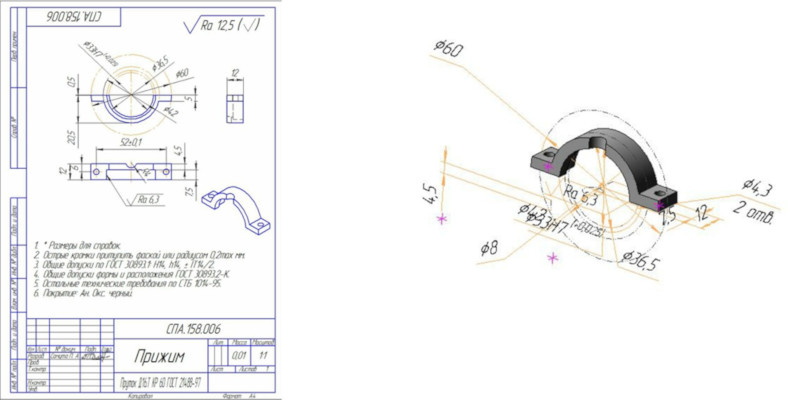
Благодаря возможностям встроенным в программу Компас 3D из 3D-модели можно быстро создать чертеж.
Программа открывает файлы других форматов трехмерных моделей, но, желательно, чтобы трехмерная модель была выполнена в Компас 3D, чтобы не возникло вопросов при построении разрезов. Компас имеет одностороннюю связь Чертеж-Модель. Получить чертеж с модели можно, а наоборот нет.
Алгоритм построения чертежа по 3D-модели:
- Откройте 3D модель в Компасе
- Теперь создайте новый документ «Чертеж»:
- В меню на новом чертеже жмите «Вставка» => «Вид с модели» => «Стандартные…»:
- В открывшемся окне выберите 3D модель, которую нужно перевести в 2D и жмите «ОК»:
- В меню снизу нажмите «Схема» и выберите, какие виды вам нужны и жмите на «ОК»:
- Теперь кликните на поле чертежа и фокус-покус готов.
Хотите узнать больше? Записывайтесь к нам на занятия в детский технопарк «Кванториум» по дизайну по телефону +7 (904) 808-60-10.