
Как сделать кнопку на сайте ссылкой
Существует два подхода к созданию кнопки на сайте в виде ссылки. Рассмотрим подробно каждый из них.
1. Кнопка в виде изображения
Это самый простой подход к созданию кнопки в виде ссылки на сайте. Для этого Вам понадобится всего лишь найти подходящую картинку для кнопки. Например, картинка с Вашей кнопкой называется button.jpg . Тогда, для создания ссылки код должен быть следующим:
body> . a href value">URL">img src value">button.jpg">a> . body>
Вот во что он превращается на странице сайта:
Кстати, для создания изображений для кнопок есть специальный сайт: http://dabuttonfactory.com/. Здесь можно бесплатно создать кнопку по Вашему вкусу (задать стиль, выбрать изображение, написать подходящий текст и т.п.).
2. Кнопка с помощью HTML тега
Этот вариант также является одним из методов создания кнопки в виде ссылки. Приведу элементарный пример кнопки созданной с помощью тега и :
body> . form> input type value">button" value value">Просто кнопка" onclick js">javascript:window.location='URL1'"/> input type value">button" value value">Ещё одна кнопка" onclick js">javascript:window.location='URL2'"/> form> . body>
Вот как это примерно будет выглядеть на странице:
Вместо URL1 и URL2 надо написать адреса страниц, куда необходимо осуществить переход. Если Вы хотите, чтобы ссылки открывались в новых вкладках (аналог атрибута target=»_blank» у тега a), то вместо onclick=»javascript:window.location=’. ‘» нужно прописать onclick=»javascript:window.open=’. ‘» (заменить location на open).
Я почти уверен, что Вам захочется оформить кнопку как-то по другому (под дизайн своего сайта). Для этого введем класс btn:
head> style> .btn < //Задание общего стиля для кнопки height:30px; border-color:#c2e254 #9bb838 #9bb838 #c2e254; border-style:solid; border-width:1px; background:#c2e254; cursor:pointer; > .btn:hover < //Стиль кнопки при новедении на него курсора border-color:#FFCC66 #FFFF99 #FFFF99 #FFCC66; border-style:solid; border-width:1px; background:#FFFF99; > .btn:focus < //Стиль кнопки, когда она в фокусе background:#ddd; border-color:#ddd #333 #333 #ddd; border-style:solid; border-width:1px; > .btn:active < //Стиль кнопки при нажатии background:#ff0000; border-color:#ddd #333 #333 #ddd; border-style:solid; border-width:1px; > style> head> body> form> input type value">button" value value">Просто кнопка" class value">btn" onclick js">javascript:window.location='URL1'"/> input type value">button" value value">Ещё одна кнопка" class value">btn" onclick js">javascript:window.location='URL2'"/> form> body>
После этого кнопка будет выглядеть следующим образом на странице:
Мы разобрали 2 подхода к решению задачи создания кнопки на сайте. Обычно все используют первый подход, поскольку заморачиваться с input никто не хочет. Более подробно об стилях можно прочитать в статье: тег .
Если коротко:
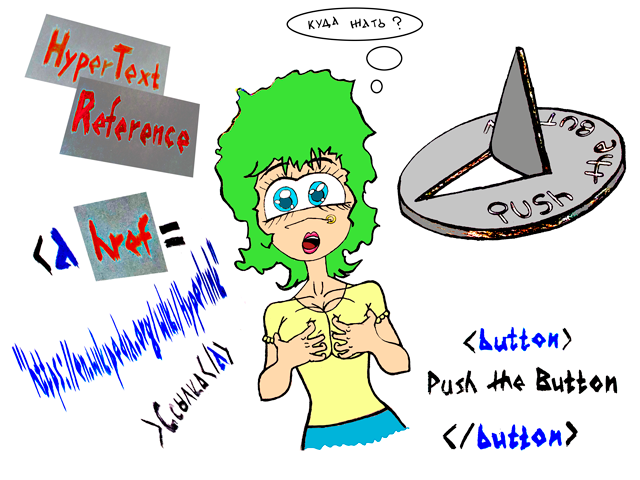
Используйте для кнопок — кнопки, а для ссылок — ссылки.
Для кнопок использовать
ссылки
— не комильфо.

Это не исчерпывающее руководство по кнопкам и не пример невероятного дизайна, а лишь попытка показать, что есть разница между ссылками и кнопками.
Для кого эта статья?
В первую очередь для дизайнера который делает макет сайта, но не дорисовывает детали свойственные вебу. Своеобразная попытка объяснить, что веб-сайт лежит за пределами плоской полиграфии.
Во вторых для верстальщика к которому пришёл макет без состояний, чтобы было куда дизайнера послать.
В третьих чтобы вместо очередной тирады о разнице в кнопках\ссылках и нужности дизайна состояний, просто давать ссылку.
Ссылки
Введение
Когда наводят указатель на ссылку которая кнопка то в левом нижнем углу появляется надпись javascript:;: 
Или адрес с решёткой: 

ПКМ на такой кнопке и контекстное меню любезно предложит:
ctrl + ЛКМ на такой кнопке откроют новую вкладку на которой будет ровно та страница, с которой она была открыта.
Кроме того такая ссылка с решёткой в качестве ссылки, станет :visited , если ещё не стала до этого, и приобретёт соотстветствующее стилевое оформление. Если дизайнер его конечно не зарезал, что в большинстве случаев конечно зря, о чём ниже.
В JavaScript скриптах для таких кнопок дополнительно используется e.preventDefault() , чтобы предотвратить действие кнопки по умолчанию (переход по ссылке) «— это костыль.
Ссылка
- Если клик приведёт к смене адреса,
- этот адрес можно скопировать,
- отправить по электронной почте,
- на него можно снова зайти,
- это не адрес самой страницы
— это ссылка.
У ссылки должны быть стили для обычного, :active , :visited , :focus и :hover состояний.
Антипаттерн
Поздравляю! С такими стилями все ваши ссылки визуально превратятся в обычный текст. Найти их на странице станет крайне затруднительно.

И помните, если вы ставите !important и не очень понимаете почему вы без него не можете обойтись, то читайте это слово как импотент. Возможно вам нужно немного изменить селектор для того, чтобы перекрыть тот, который вам мешает.
Состояния
a — обычное состояние
В обычном состоянии a должна быть синей или подчёркнутой, а лучше и синей и подчёркнутой, чтобы пользователь без наведения мыши понимал, что это — ссылка. Пользователь привык к тому, что синие слова на странице это ссылки, даже если они не подчёркнуты. Если вам не нравится синий цвет для ссылок, меняйте его, но тогда ссылки подчёркивайте.
a:hover — наведение
a:hover
Когда курсор находится над ссылкой, она становится :hover и в данном примере приобретает подчёркивание. Так пользователь поймёт, что это точно ссылка, на которую можно кликнуть.
a:focus — фокус клавиатуры
a:focus
Когда на ссылку устанавливается указатель, перемещаемый табулятором TAB ↹
она становится :focus . В 2016 году это может показаться странным, но есть люди которые работают с сайтам посредством клавиатуры. У некоторых вовсе сломана мышь. В любом случае, занулять :focus состояние — это преступление против таких людей.
Особые спецэфекты применять не обязательно, достаточно таких как у :focus .
CSS чтобы не писать дважды:
a:focus, a:hover
a:active — клик
a:active
Важное состояние :active происходит когда пользователь уже кликнул на ссылку, но клавишу ещё не отпустил. Помогает пользователю понять, что его клик сработал, и ему не нужно кликать по ней несколько раз, чтобы точно перейти на нужную страницу.
a:visited — ранее посещённая страница
a:visited
Можно все посмотреть‽
:visited , поможет пользователю не забыть какие странички он уже открывал и не открывать их повторно. Так вместе с :active и :hover мы чуточку разгрузим интернет от случайных загрузок, и сделаем его чуть лучше и быстре.
В эпоху HTML4 вместо кнопок использовались ссылки подчёрнутые пунктирной линией. Этот паттерн устарел.
Подчёркивание пунктирной линией рекомендуется для тултипов при наведении.
Например у такое выделение поможет понять, что можно навести указатель и получить расшифровку.
Пример нестандартного оформления ссылок:

Слова в ссылке должны подчиняться правилам русского языка, капс непозволителен (исключение — аббревиатуры)
HTML5
- Если клик не меняет адрес страницы,
- адрес нельзя скопировать
- и нельзя этим адресом поделиться — это кнопка.
В кнопке позволителен капс, при условии, что вы не используете аббревиатуры. Особенно в неочевидных местах.
Если у вас встречаются аббревиатуры, то верхний регистр в кнопке не желателен, выделяйте их другим способом. Не искушайте пользователей тапать по тому, что не тапается. У пользователей тачскрина нет возможности подсмотреть :hover или :focus состояние. Ну или есть, но происходит это всё не очень удобно, обычно уже после свершившегося тапа.
Доступность
может быть недоступен на архаичных браузерах или устройствах. У кнопок не применятся стили без специальных JavaScript скриптов.
Но вас это не должно беспокоить. На таких устройствах часто и JavaScript не работает. И быть может CSS.
Вообще если следовать идеологии что всё, что должно обрабатываться JavaScript’ом, должно добавляться JavaScript’ом, такой проблемы вовсе не возникнет.
Поведение внутри формы
по умолчанию имеет атрибут type=submit даже если его не прописать.
Ещё этот атрибут может принимать значения reset для сброса заполнения в форме
и button чтобы исключить влияние на форму. Правила хорошего тона предполагают,
что везде нужно писать .
Но на деле можно ограничится полной записью только внутри ,
type=submit в остальных местах ни на, что не влияет.
Это кстати отличный сбособ для стилизации кнопки отправки формы.
В отличии от , в содержимое
button можно писать любой HTML код, а не только текст.
Например
Это даёт даже больше свободы в стилевом оформлении чем
Состояния
Похожи на состояния у ссылок за исключением того, что у кнопок нет состояния :visited , зато есть состояние :disabled .
Обычно дефолтное оформление браузера выпиливается основательно, иногда с нейтрализацией отображения состояний отличных от обычного.
Да. Этот гайд для тебя, любитель превратить веб-страницу в бумажный аналог.
Стилей для этих штучек понадобится немного больше, но всё не так страшно. Кроме того ребята из Twitter и отчасти Google уже позаботились о реализации велосипеда.
Тёплый ламповый Bootstrap «и новомодный MaterializeCSS, например.
Отображение

Так выглядит в моём Chrome 54:
На картинке button , button:hover , button:focus , button:active соответственно.
Без излишеств. Но учитывая движение Google в направлении Material Design, вполне может статься так, что в скором времени их заменят на подобные аналоги.


CSS
Для наглядности — мой вариант велосипеда который выглядит странновато, но для примера сойдёт.

Обычная, наведение, клик, отключена соответственно.
button — обычное состояние
button
button:hover , button:focus — при наведении
button:hover, button:focus
button:active — в момент клика
button:active
button:disable — отключена
button:disabled
Пример посложнее

Показать CSS
button < margin: .8rem; font-size: 1.42rem; padding: 1rem; background: hsla(180, 90%, 64%, 1); color: hsla(180, 90%, 12%, 1); text-shadow: 1px 1px 1px hsla(180, 90%, 32%, 1); box-shadow: -4px 4px 0 0 hsla(180, 90%, 22%, .87), -3px 4px 3px hsla(180, 42%, 11%, 1), 1px 5px 4px hsla(180, 42%, 11%, 1), -4px 1px 0 0 hsla(180, 90%, 32%, 1), inset 0 0 1px 0 hsla(180, 90%, 90%, 1); border: 1px hsla(180, 92%, 56%, 1) solid; border-top-color: hsla(180, 92%, 64%, 1); border-radius: 5px; outline: none; position: relative; transition: all .22s ease-in; >button:hover < background: hsla(420, 90%, 42%, 1); color: hsla(420, 90%, 12%, 1); text-shadow: 1px 1px 1px hsla(420, 90%, 32%, 1); border: 1px hsla(420, 92%, 56%, 1) solid; border-top-color: hsla(420, 90%, 64%, 1); box-shadow: -4px 4px 0 0 hsla(420, 90%, 22%, .87), -3px 4px 3px hsla(420, 42%, 11%, 1), 1px 5px 4px hsla(420, 42%, 11%, 1), -4px 1px 0 0 hsla(420, 90%, 32%, 1), inset 0 0 1px 0 hsla(420, 90%, 90%, 1); >button:focus < background: hsla(108, 90%, 42%, 1); color: hsla(108, 90%, 12%, 1); text-shadow: 1px 1px 1px hsla(108, 90%, 32%, 1); border: 1px hsla(108, 92%, 56%, 1) solid; border-top-color: hsla(108, 90%, 64%, 1); box-shadow: -4px 4px 0 0 hsla(108, 90%, 22%, .87), -3px 4px 3px hsla(108, 42%, 11%, 1), 1px 5px 4px hsla(108, 42%, 11%, 1), -4px 1px 0 0 hsla(108, 90%, 32%, 1), inset 0 0 1px 0 hsla(108, 90%, 90%, 1); >button:active < background: hsla(420, 90%, 42%, 1); color: hsla(420, 90%, 12%, 1); text-shadow: 1px 1px 1px hsla(420, 90%, 32%, 1); transform: translate(-4px, 4px); border: 1px hsla(420, 92%, 22%, 1) solid; border-top-color: hsla(420, 92%, 56%, 1); box-shadow: 0 0 0 0 hsla(420, 90%, 22%, .87), 0 0 0 hsla(420, 42%, 11%, 1), 0 0 0 hsla(420, 42%, 11%, 1), 0 0 0 0 hsla(420, 90%, 32%, 1), inset 1px 1px 4px 0 hsla(420, 90%, 22%, 1); >button:disabled < background: hsla(420, 0%, 64%, 1); color: hsla(420, 0%, 12%, 1); text-shadow: 1px 1px 1px hsla(420, 0%, 32%, 1); transform: translate(-4px, 4px); border: 1px hsla(420, 0%, 22%, 1) solid; border-top-color: hsla(420, 0%, 56%, 1); box-shadow: 0 0 0 0 hsla(420, 0%, 22%, .87), 0 0 0 hsla(420, 42%, 11%, 1), 0 0 0 hsla(420, 42%, 11%, 1), 0 0 0 0 hsla(420, 0%, 32%, 1), inset 1px 1px 4px 0 hsla(420, 0%, 22%, 1); >button:disabled.in_ajax
Дизайнеру
Ты цээсэсов можешь и не знать, но состояния отрисовать обязан!
От дизайнера помимо макета с обычным состоянием ссылки или кнопки, требуется прилагать различные состояния, дабы не устраивать верстальщику батхерт.
Например так:

Ребята из Google сделали такой макет.
Спасибо
Спасибо, что дочитали. Всё здесь написаннное не является 100% истиной в последней инстанции.
Репозиторий
GitHub
Ссылка на репозиторий этой статьи. Если хотите дополнить или исправить, присылайте пожалуйста Pull Request
Кнопка для сайта: виды и способы создания
Идеальная кнопка для сайта — это когда посетители не отвлекаются на нее, но постоянно нажимают. Хорошая кнопка должна выглядеть естественно и органично, чтобы пользователь не оценивал ее на сознательном уровне, а автоматически следовал указанному призыву.
Практически на любом ресурсе вы найдете больше ссылок, чем кнопок. Кнопки представляют собой изображения, для создания которых необходимо потратить определенные усилия. А ссылку можно сделать за секунду. При этом линки и кнопки решают практически одинаковые задачи. В каких случаях необходимо использовать кнопки, а когда можно обойтись ссылками?
Основные типы кнопок для сайта
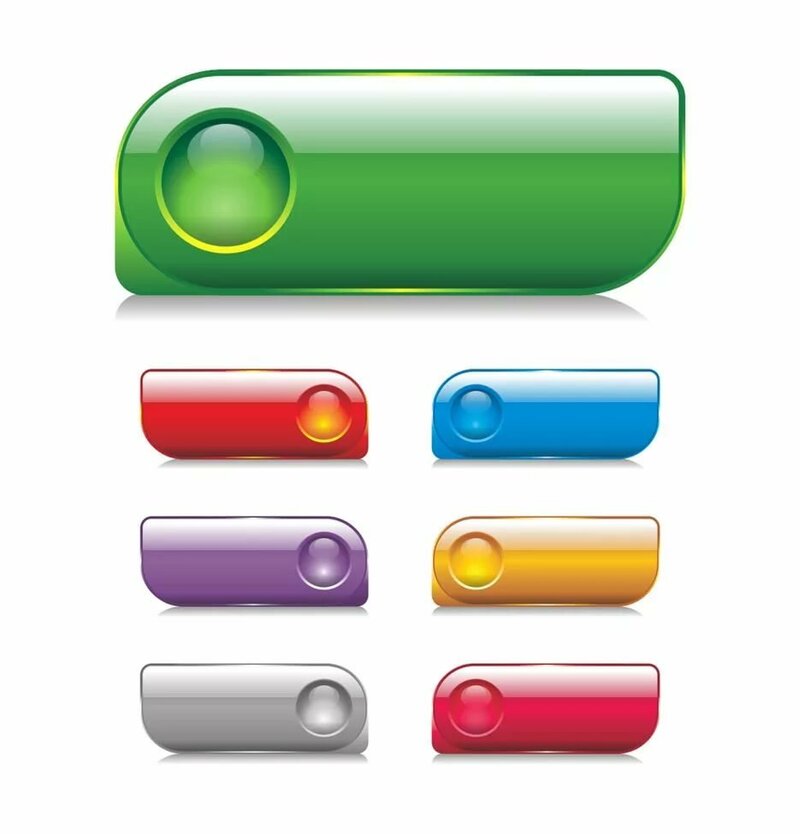
Зачем вообще на сайте кнопки? Ответ очевиден: чтобы пользователи по ним кликали! Яркая, заметная и красивая кнопка привлекает внимание намного успешнее, чем маленькая тусклая ссылка. При этом, если интерфейс пестрит различными кнопками, которые ещё и анимированы, он начинает утомлять пользователя, поскольку они конкурируют за его внимание. В результате люди нередко уходят с таких страниц, не понимая, чего от них хотят создатели веб-ресурса.
Поэтому умеренность является золотым правилом во всём, что касается кнопок: каждая страница (точнее, видимая область экрана) не должна содержать более одного-двух таких элементов. Функция кнопки – то, что произойдёт при её нажатии – должна быть интуитивно понятна пользователю.
Объём обычно придают прямоугольным кнопкам. Они оживляют плоский интерфейс, добавляют в него фактурность и глубину, акцентируют пользователя на главных или самых объёмных областях страницы. Желательно показать, что кнопка кликабельна, посредством сочетания оттенков.

«Мы обязаны делать клиентов довольными
любыми доступными способами!»
Алексей Молчанов,
основатель международной IT-компании Envybox

Текущая ситуация в стране и мире с каждым днем набирает все больше и больше оборотов.
Сегодня каждый предприниматель задается вопросом: “А что же сейчас будет с моим бизнесом?”
Если вы поддадитесь всеобщей панике и “заморозите” деятельность компании, то ни к чему хорошему это не приведет. Если вы видите, что кризис неизбежен и доход компании уже начинает сокращаться — не приостанавливайте свою деятельность. Ни в коем случае не сокращайте расходы на рекламу и не прекращайте продвижение (если вас, конечно, не закрыли из-за Постановления правительства).
Направляйте максимум усилий и внимания на продвижение своей компании и увеличение потока новых клиентов.
Для того, чтобы у вас было понимание, как следует себя вести во время кризиса — поделюсь с вами полезными инструментами, которые помогли нам не только преодолеть кризис, но и выйти из него победителями.
Ниже вы можете скачать чек-лист из простых и доступных для любой компании инструментов привлечения стабильного потока новых клиентов или возвращения существующих. А также в качестве бонуса получить бесплатное использование наших сервисов для увеличения заявок с сайта в течение 7 дней и 30% скидку на их подключение. Желаем вам удачи, новых клиентов и больших продаж!
СКАЧАТЬ ЧЕК-ЛИСТ
+ БОНУС
- Где используются
В качестве единственного элемента на строке. Такие кнопки призваны показать значимость целевого действия на сайте либо в мобильном приложении и выделиться среди разнообразного контента.
3D-кнопки визуально поднимаются и меняют цвет при клике. Особенно они заметны на контрасте с плоскими кнопками.
2. Плоские кнопки
Они тоже меняют цвет, но не приподнимаются. В отличие от объёмных, такие кнопочки меньше выделяются на фоне контента и не отвлекают внимание от него.
В диалоговых окошках, где управляющие элементы должны сочетаться с контентом, а также на панелях инструментов внизу (там пользователю проще всего их найти).
3. Переключатель (слайдер)
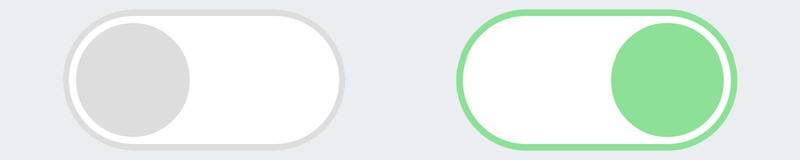
Предназначен для переключения между двумя или несколькими состояниями.
Обычно – в качестве кнопки «Вкл / Выкл». Полезны такие кнопки и для управления группой связанных элементов при условии, что эта их функция и принадлежность к данной группе ясно отражены в дизайне интерфейса. К подобным элементам предъявляются ещё два требования:
- группа содержит три или более кнопок;
- на каждой из них присутствует пояснительная иконка или текст (либо то и другое).
Иконки уместны там, где пользователь может захотеть отменить свой выбор (к примеру, добавить товару «звёздочку» или снять её), и иными способами это никак не сделать. В приложениях и на сайтах такие кнопки обычно помещают в панель инструментов в качестве переключателя состояний или элемента управления.
4. Контурная кнопка
Это простые кнопки для сайта, обычно прямоугольные, без заливки и с тонким контуром, содержащие текст.
В качестве призыва к действию они не пойдут, а вот для вторичного контента, который не должен отвлекать внимание от целевой кнопки, будут вполне уместны. Пользователь должен замечать контурные кнопки (если это для него актуально) уже после того, как в его поле зрения попала кнопка CTA, более контрастная и яркая.
5. Плавающая кнопка с выпадающим меню
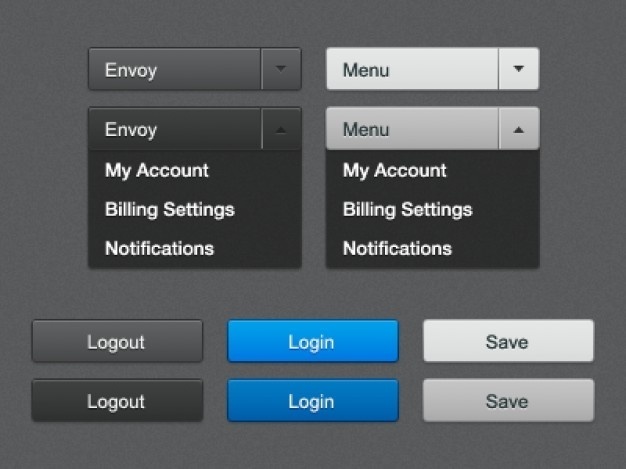
Такие кнопки типичны для материального дизайна, разработанного Google. Кнопка с закруглёнными уголками приподнимается при клике и отбрасывает тень, напоминающую чернильное пятно.
Обычно применяются там, где необходимо вызвать функциональную клавишу.
Их отличает некоторая приподнятость над остальным интерфейсом, они словно парят над ним. Могут осуществлять морфинг и запуск функций, переносить точку привязки.
Читайте другие статьи по теме повышение конверсии сайта
Выбор типа кнопки для сайта
Стилистика кнопок для сайта определяется их важностью, количеством контента в видимой области экрана и разметкой страницы.
- Функционал: если кнопка действительно важна, её делают плавающей.
- Величина: зависит от габаритов контейнера, в котором находится, и от количества слоёв глубины на странице.
- Html-код: на сайте кнопки разных видов нежелательно смешивать в одном контейнере (кроме случаев, когда нужно выделить важный элемент).
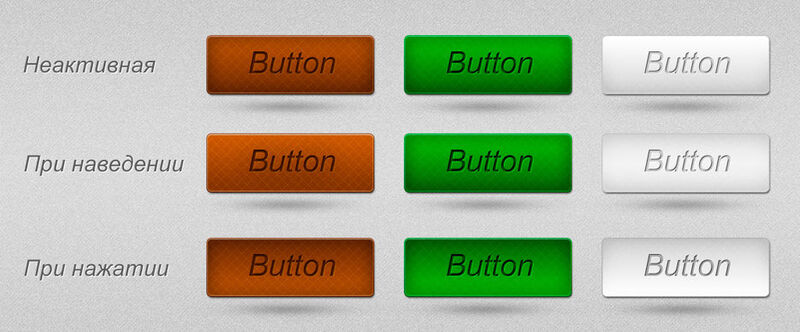
У кнопки есть несколько состояний. Плохо, если при наведении и клике она никак не меняется: тогда непонятно, кнопка ли это вообще, и пользователю приходится нажимать на неё, чтобы выяснить это.
Поэтому для данного элемента интерфейса так важно продумывать визуальное оформление смены состояний.
В своём обычном состоянии кнопка должна быть похожа на кнопку – это основное требование. В противном случае пользователь будет испытывать недоумение по поводу кликабельности объектов (как, например, в меню настроек Windows 8).
При наведении мыши кнопка должна визуально меняться: тогда пользователь увидит, что это интерактивный объект и что на его действие последует отклик.
Дизайн веб-страницы или приложения, особенно кнопки, можно анимировать различными способами, чтобы не только показать, что клик состоялся, но и сделать интерфейс более интересным, креативным.
Кнопка либо приобретает соответствующий вид, либо исчезает вовсе.
У скрытия кнопки с сайта есть свои плюсы:
- Всё ясно: нет лишних элементов, не относящихся к текущей задаче.
- Экономия места: пространство экрана можно использовать повторно для разных целей, если своевременно прятать ненужные элементы. Это целесообразно, когда управляющих элементов много. Этому принципу следует, например, Gmail.
Если оставить кнопку на месте и придать ей соответствующий вид, то:
- Будет показано, что действие возможно, хотя и не в данный момент. Можно разместить подсказку с объяснением, как и когда используется кнопка.
- Интерфейс предсказуем: пользователь привыкает к определённой схеме размещения управляющих элементов и ищет их только там.

Как сделать кнопку для сайта
1. Простая кнопка для сайта
Простейшая кнопка для сайта реализуется HTML-тегами button и input c определённым типом. У этих тегов отсутствует атрибут href, перекидывающий пользователя на указанную страницу. Но можно снабдить их атрибутом onclick – небольшой вставкой javascript’а, в которой прописывается целевая страница:
2. Кнопка с фоновой картинкой
При наличии рисованных кнопок в макете сайта можно реализовать их с помощью обычной ссылки, заключив в неё файл картинки:
Для этого вам потребуется:
- Нарисовать пиктограмму (своими руками или посредством генератора кнопок для сайта).
- Загрузить картинку на сервер (например, с помощью файлового менеджера) и прописать ссылку на неё.
- Указать в CSS-файле все необходимые стили.
Кстати, можно обойтись и одним CSS: кнопку для сайта полностью описать в стилях, включая фоновое изображение, скругление углов, и т. п. В шаблоне странице ссылке присваивается определённый класс.

Пример оформления кнопки на CSS:
В разделе “Панель управления” – “Дизайн” – “Редактор / CSS” напишите код вроде следующего:
.site-button background-color: #488bfa;
border: 2px solid #ffffff;
color: #ffffff;
padding: 12px 26px;
border-radius: 10px;
font-size: 17px;
>
И не забудьте про HTML-код кнопки:
Вероятно, CSS-код показался вам сложным и запутанным, если вы никогда не работали с ним. Но потребуются лишь некоторые настройки: размер шрифта (лучше в пикселях), фоновый цвет в формате HEX (таблица этих цветов легко находится с помощью поисковиков), отступы.
3. Кнопка на сторонний сайт
Иногда нужно отдавать свою готовую кнопку на сайты пользователям, чтобы они могли её установить у себя. Предоставляйте им полный HTML-код, чтобы они могли его скопировать и без проблем вставить на свой сайт. Такую заготовку под кнопку лучше оборачивать тегом textarea.
Топ 6 полезных статей для руководителя:
- Как провести мозговой штурм среди сотрудников
- Этапы воронки продаж
- Закон Парето в бизнесе и в жизни
- Что такое трафик и как его посчитать
- Конверсия продаж: 19 причин низкой конверсии
- Обратный звонок на сайте
Особенности распространенных кнопок для сайта
Простой совет дизайнерам и веб-мастерам касательно кнопок покупки: не усложняйте себе жизнь. Раньше, всего четыре-пять лет назад, пользователи ещё вчитывались в подписи на таких кнопках, но сейчас все уже настолько привыкли, что можно не писать текст и обойтись иконкой корзины.
Большинство пользователей интернета очень опытны: кнопка с призывом «Купить» не оказывает на них принуждающего действия, и они знают, что при нажатии на неё не произойдёт автоматического списания денег с их карты, а «Положить в корзину» означает не «выбросить в мусорку», а отложить на будущее, чтобы не потерять товар. Поэтому просто не тратьте время, придумывая оригинальные названия для подобных кнопок: продажи от этого не вырастут.
Но если вам интересно разобраться, давайте порассуждаем логически.
Если при клике на кнопку в карточке товара он кладётся в корзину, а после этого пользователя сразу перекидывают на страницу оформления заказа, то целесообразно назвать такую кнопку «Купить». Но в интернет-магазинах обычно не оформляют заказ сразу, а набирают несколько товарных позиций.
Некоторые считают, что формулировка «Добавить в корзину» более конверсионна, чем «Купить»: первая подразумевает процесс выбора товаров, не требующий принимать решение о покупке прямо сейчас. Возможно, в этом есть доля истины. Вопрос в том, какое действие вы считаете конверсионным. Если это добавление продукта в корзину, то именно так и следует называть кнопку (помня о том, что корзины часто бросают, и что отложить товар – ещё не значит купить и оплатить его). Если конверсией считается оформленный и оплаченный заказ, то не стесняйтесь дать кнопке название «Купить».
Кроме того, ярлык «Добавить в корзину» намекает на приобретение нескольких товарных позиций: сначала их нужно найти и положить в корзину, а затем заполнить все поля формы заказа.
Другой вариант – обойтись без глагола и сократить название кнопки до «В корзину». Не все это одобряют: есть мнение, что призыв к действию неэффективен без глагола. Но вы можете выбрать и такую формулировку.
Встречаются на сайтах также кнопки «Заказать», и их использование вполне оправданно, если товар можно не только приобрести сразу (из имеющихся в наличии), но и заказать для последующей покупки (когда он поступит на склад). В этом случае для имеющихся товаров лучше ставить кнопку «Купить», чтобы пользователь осознавал разницу между этими двумя схемами приобретения.
Кстати, для онлайн-сервисов доставки еды лучше всего подходит именно кнопка «Заказать», потому что люди обычно говорят «Давай закажем пиццу», а не «Давай купим пиццу». Впрочем, никто не запрещает использовать на таком сайте или в приложении традиционные кнопки «Положить в корзину» и «Купить».
Значимость подписи на кнопках заказа сильно преувеличена (не в последнюю очередь экспертами, которые стремятся продвинуть свои обучающие семинары и курсы).
Сегодня онлайн-покупки уже практически никого не удивляют. Наверное, ещё остались жители деревень, затерянных где-то в сибирских лесах, пугающиеся призыва «Купить» и лучше воспринимающие деликатную формулировку «Добавить в корзину», но достоверной статистики по ним нет (отдельные случаи, о которых в интернете рассказывают как о курьёзах, не в счёт).
Теперь выберем цвет кнопки «Купить» на сайте.
С помощью Гугла или Яндекса можно найти статистику по проведённым А/Б тестам, показывающую, что красные кнопки наименее эффективны, зато зелёные работают прекрасно, оранжевые – тоже неплохо. Но есть и противоположная точка зрения. Поэтому не стоит принимать каждое подобное утверждение на веру и срочно переделывать сайт.
Кроме цвета, экспериментировать и тестировать на целевой аудитории можно и текстуру кнопок. И приходить к выводам, что романтичные юные девушки охотнее кликают по розовым блестящим кнопочкам, кнопки с древесной фактурой повышают продажи натуральных продуктов и стройматериалов, а «железные» – товаров для мужчин.
Это не меньший бред, чем тестировать цвет кнопок на сайте.
Вы действительно считаете, что ваши потенциальные покупатели не кликают на большую синюю кнопку «Купить», контрастную к белому фону, только из-за её цвета, а как только вы перекрасите её в сочный оттенок зелёного, сразу же начнут покупать, потому что ощутят умиротворение, безопасность и доверие?
Если вам кажется, что низкая конверсия связана исключительно с цветом целевой кнопки на сайте, то для начала решите остальные проблемы веб-ресурса, а затем уже принимаетесь за поиск идеального цвета.
Посетителя интернет-магазина, твёрдо вознамерившегося купить что-либо (а не просто изучить ассортимент, сравнить цены или даже полюбоваться симпатичными моделями, демонстрирующими одежду – в зависимости от ассортимента магазина), ничто не остановит в совершении покупки. Естественно, если его устраивают все условия (стоимость, способы доставки и т. п.), магазин вызывает доверие, а оператор присутствует онлайн и отвечает на все вопросы через встроенный чат.
Однозначно плохое цветовое решение – это белый фон, белая кнопка и белый текст. Что угодно лучше, и в этом можно убедиться без тестирования.

Кнопка красного цвета менее эффективна, если расположить её по соседству с зелёной. Контрасты – это не всегда хорошо и полезно.
Если рядом с насыщенно-красной кнопкой расположена серая с серым же текстом, то эта монохромная кнопка будет однозначно восприниматься как неактивная, отключенная, и мало кто станет кликать на неё.
При этом монохромные серые кнопки (второстепенные – «Быстрый заказ», «Сравнить», «Добавить в избранное») есть во многих магазинах, это довольно популярная ошибка. Вроде бы дизайнеры стремятся всё сделать правильно и обеспечить достаточный контраст между главной целевой кнопкой и вспомогательными элементами, но забывают о пользовательских привычках, сложившихся за много лет работы с операционными системами: всё, что окрашено серым, будь то чекбокс или ссылка, неактивно и некликабельно.
В животном мире распространён такой способ самозащиты, как мимикрия под мёртвых: хищники не интересуются мертвечиной. Так и кнопки светло-серой гаммы с таким же цветом текста: они достоверно маскируются под неактивные, и пользователю не приходит в голову нажимать их.
При этом цвет кнопки «Купить» (при условии, что она достаточно крупная, отделена отступами от окружающих объектов и контрастна) не столь важен. Аргументы и контраргументы против различных цветов приводились выше.
Поэтому А/Б тестирования интернет-магазинов показывают противоречивые результаты: где-то повышает конверсию красная кнопка, где-то – зелёная. Зачастую секрет заключается не в самой кнопке, не в товаре и даже не в целевой аудитории, а в дизайне всего интерфейса и том контексте, который окружает кнопку на сайте.
2. «Заказ» или «Быстрый заказ»
Это однозначно полезный элемент, который следует включить в дизайн магазина. Однако и здесь есть нюансы.
Кнопка «Купить в один клик» необходима там, где обычно приобретают единственный товар, а не набирают целый список. Или для дорогих товаров.
Для магазинов, где клиенты обычно берут более одной товарной позиции, в этой кнопке нет смысла: если сделать её слишком заметной и она перебьёт главную кнопку «Купить», может уменьшиться сумма среднего чека (потому что клиенты пойдут сразу оформлять заказ и не продолжат класть товары в корзину), а менеджерам придётся тратить больше времени на консультирование покупателей по телефону.
Поэтому так важна грамотная расстановка акцентов на кнопках. Если приоритетность главной целевой кнопки удачно подчёркивается дизайнерскими приёмами, опция быстрого заказа тоже может присутствовать и при этом не ломать сложившуюся схему покупки. Основное внимание посетителя достанется кнопке «Купить».
Ещё одна нередкая проблема кнопок моментального заказа – это то, что данные по таким заказам попадают в отдельный список (а не в общий, как при обычной покупке товаров через корзину) либо вообще приходят только в почту менеджерам. Это, по сути, функционал кнопки «Заказать звонок» для сайта и для шоппинга не подходит.
В чём же причина? В том, что моментальный заказ требует от клиента меньше данных, из-за чего не дотягивает до полноценной покупки и попадает в другую базу или инфоблок либо вообще на электронную почту менеджера. А это усложняет бизнес-процессы магазина, требует дополнительных действий и создаёт риск потери заказов. Устанавливая на сайт кнопку быстрого заказа, проследите, чтобы все подобные заказы попадали в общий список.
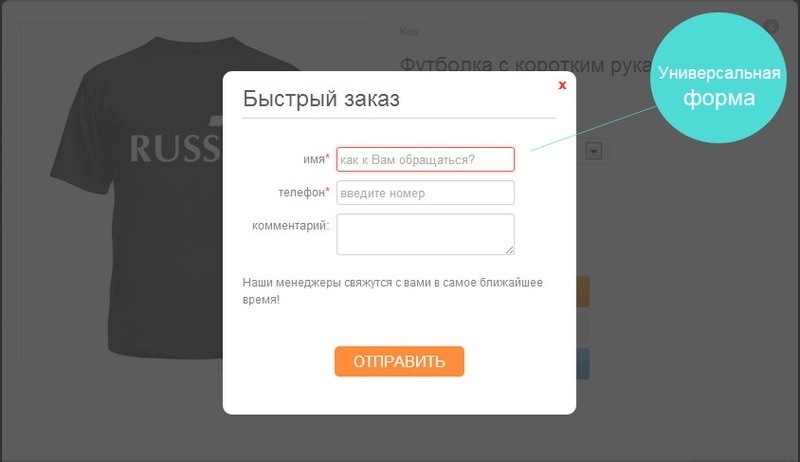
Ещё одна распространённая проблема – необходимость каждый раз вбивать своё ФИО и номер телефона при быстром заказе. Данные авторизованных пользователей должны подтягиваться в форму автоматически, чтобы человеку оставалось только подтвердить оформление заказа. Тогда покупка действительно будет быстрой.
Кстати, существует возможность объединять несколько моментальных заказов одного клиента. Это в какой-то степени решит проблему покупки ряда товарных позиций для тех пользователей, которые не любят заходить в корзину и предпочитают покупать за один клик.
Целесообразность добавления на сайт кнопки «В корзину» тоже вызывает много вопросов у дизайнеров и веб-мастеров. Ситуация аналогична предыдущей: всё зависит от специфики и ассортимента магазина. Для продуктов, при покупке которых нужно выбрать цвет, размер и другие характеристики, которые невозможно показать в краткой карточке товара на витрине, нет смысла в такой кнопке.

Например, очень странное впечатление будет производить кнопка «Отправить в корзину» в онлайн-магазине одежды: товар кладётся в корзину, но без возможности выбрать для себя нужный размер и расцветку. А если такая опция есть, то без сравнительной таблицы российских и зарубежных размеров и инструкции сложно определить свой размер. Это затрудняет выбор.
Однако в магазинах, торгующих бытовой химией, кнопка «В корзину» весьма уместна: такую продукцию обычно берут сразу, не присматриваясь к характеристикам, стремятся набрать всё нужное поскорее и оформить заказ. Наличие этой кнопки, впрочем, не мешает просмотру всех параметров товара, которые выводятся в карточке: объёма, веса, количества штук, аромата и т. п.
4. Оформление заказа
В корзине тоже имеются целевые кнопки, и их необходимо рассмотреть.
Как правило, в интернет-магазине существуют две разные корзины: главная (интерфейс оформления заказа, иногда в несколько шагов) и маленькая – блок с информацией в правом верхнем углу (количество отобранных товаров).
Крайне нежелательно давать одинаковое название кнопкам, ведущим в главную корзину, и кнопкам в карточках товаров, предназначенным для добавления понравившейся позиции. Это порождает некоторую путаницу. При наличии в товарных карточках на сайте кнопки «В корзину» придумайте другое обозначение для кнопки в малой корзине.
Это соответствует общему принципу: не называть одинаково элементы с разным функционалом и назначением.
Основная корзина проста и понятна с первого взгляда. Из кнопок здесь, если корзина пошаговая, есть только переход на следующий шаг и возврат к предыдущему. Подписи на кнопках должны отражать действие, совершаемое ими. Например, для пятишагового оформления заказа это будут следующие кнопки или ссылки:
Шаг в корзине
Название кнопки
ФИО, электронная почта, телефон
Укажите адрес доставки
Выберите способы доставки и оплаты
Способы оплаты, доставки
Отправить / Завершить заказ
Оплата / Перейти к оплате
Страница оплаты (Робокасса и т. п.)
Сегодня таких пошаговых корзин практически не создают, но на некоторых ресурсах они ещё остались и продолжают успешно работать.
Современная корзина обычно представляет собой одну страницу, где собрана вся информация: и список товарных позиций с артикулами, и поля, заполняемые клиентом.
Что касается подписей на кнопках, принцип здесь тот же: какое действие кнопка инициирует, так и называется. Для более абстрактных формулировок вроде «Далее» рядом даются пояснения, куда конкретно попадёт пользователь, кликнув по кнопке.
В одношаговых корзинах целевые кнопки могут быть двух типов: либо «Перейти к оплате», либо, при наличии отдельной промежуточной «Thank you page», «Отправить заказ».
10 моментов, которые нужно учитывать при создании кнопки для сайта
- Соответствие фирменному стилю
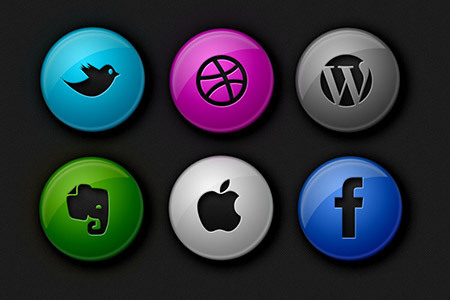 Кнопки должны быть органичной частью интерфейса, что означает их соответствие контексту, цветовой гамме и графической стилистике бренда. Оцените свой логотип: возможно, его форма может быть использована и для кнопок. У вас преобладают плоские цвета на веб-сайте или в приложении? Тогда откажитесь от стеклянных кнопок в стиле Apple. Очертания, оттенки и декоративные приёмы должны соответствовать логотипу и фирменному стилю.
 - Соответствие контексту Следует учитывать не только дизайн логотипа, но и особенности самого интерфейса. Например, в некоторых случаях кнопки, присутствующие в мобильной версии или в корпоративном приложении, целесообразно заменить какими-либо другими элементами, иначе обыграть в десктопной версии сайта.
- Достаточная контрастность Стиль Apple вдохновил тысячи дизайнеров по всему миру и породил собственную стилистику, элегантную и минималистичную. Один из её недостатков – малая контрастность кнопок на сайте по отношению к другим элементам UI: кнопки просто теряются и плохо выполняют свои функции. Ищите свежие решения: пробуйте различные цветовые схемы, шрифтовые гарнитуры, отступы, размеры, чтобы выделить кнопку на странице.
- Закруглять уголки или нет? Если в приложении или на сайте все кнопки имеют закруглённые уголки, можно пойти дальше и самую важную из них сделать, например, круглой, чтобы она привлекала внимание пользователей и призывала нажать на неё.
- Маскируем остальные элементы Второстепенные кнопки, ссылки, текстовый контент и т. п. не должны быть заметнее конверсионной кнопки. Их оформляют в едином стиле и делают менее контрастными. Даже если у контроллеров, бегунков и т. п. одинаковый угол закругления, можно окрасить их в разные цвета (включая фоновый), уменьшить в размере, залить градиентом, придать им цветные обводки, тени или 3D-эффекты.
- Контуры и обводки Многие кнопки на сайтах имеют некое подобие границ или обводки, более или менее заметных. Здесь существует одна простая закономерность: для темных кнопок на светлом фоне делают ещё более тёмную обводку, а для светлых кнопок на тёмном фоне – обводку чуть темнее фонового цвета.
- Аккуратнее с размытой тенью
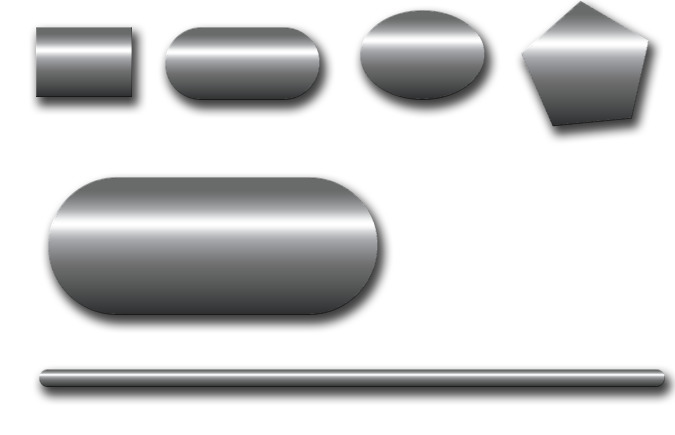 Опытным дизайнерам известен принцип, который можно назвать «Законом Теней»: любая тень эффектнее смотрится, если светлый элемент находится на более тёмном фоне. В противном случае потребуется особая аккуратность при работе с тенями, чтобы они не превратили кнопку на сайте в грязное пятно.
 - Использование графических символов Мелкие символические иконки (такие как, например, стрелки) придают кнопкам на сайте («Подробнее», «Далее», «Назад») ещё большую наглядность и показывают, что случится при клике на них. Используйте их там, где это разумно: стрелку вправо – для перехода на следующую страницу (или ухода с текущей), стрелку вверх – для кнопки «Вверх» на сайте, стрелку вниз – для раскрытия выпадающего меню.
- Иерархия элементов Разрабатывая интерфейс с большим набором опций, всегда следуйте иерархии элементов и определяйте для каждого её уровня собственный визуальный язык. Так, первичные кнопки (обычно это кнопки целевого действия) окрашивают в более сильные и яркие оттенки, а менее значимые вторичные и третичные – в менее насыщенные и контрастные. Второстепенные кнопки, бегунки и т. п. уменьшают. Снизить их визуальный вес также можно посредством правильного подбора гарнитуры и размера шрифта, уровня тиснения, отступов и толщины границ.
- Различные состояния кнопки В зависимости от того, в каком состоянии находится кнопка на сайте, она должна менять свой внешний вид. Пользователю важно понимать, что в данный момент происходит с кнопкой и страницей в целом: нажалась ли она, активна ли и т. п. Вам в помощь такие CSS-свойства, как обводки, градиентная заливка, тени и т. д.
Часто задаваемые вопросы про кнопки для сайта
Почему кнопка «OK» – совсем не ОК для сайта?
Во многих интерфейсах, особенно в операционных системах компьютеров, присутствуют стандартные кнопки: «Да», «Нет», «Cancel», «ОК» и т. п.
Их проблема в том, что они не описывают совершаемое пользователем действие. Понятным и убедительным является такой сигнал, в котором указано желаемое или планируемое действие.
Зачем располагать конверсионные кнопки в нижнем правом углу?
На этот вопрос можно ответить, лишь изучив диаграмму Гутенберга.
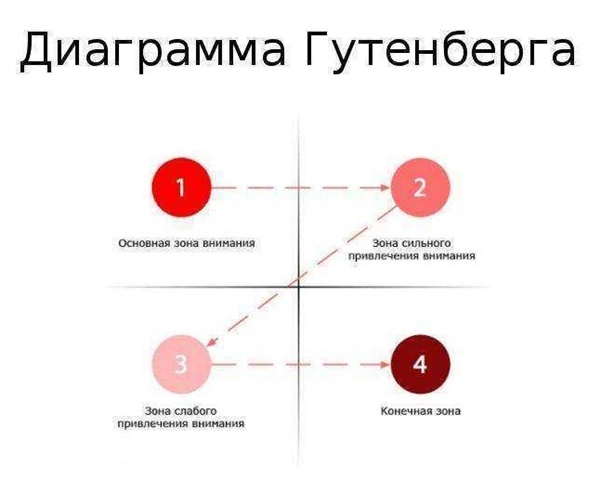
Страница состоит из четырёх сегментов, по которым движется взгляд читателя. Максимальное внимание пользователь уделяет первому квадрату (верхнему левому), с которого начинает читать страницу, и последнему (нижнему правому). А вот левый нижний квадрат пользователь проскакивает почти не глядя. Очевидно, что для целевой кнопки на сайте лучше всего подходит правый нижний угол.
Надо ли располагать конверсионную кнопку справа в диалоговом окне?
В модальных окнах, содержащих более одной кнопки действия, целевую кнопку («Заказать», «Подтвердить», «ОК», «Купить» и т. д.) действительно лучше помещать в правой части.
Если она будет находиться слева, то читатель увидит её первой, но нажимать не будет, так как ему захочется посмотреть все остальные опции. А последней идёт кнопка альтернативного действия (отказа, сброса и т. п.), и пользователю проще нажать на неё, чем возвращаться на шаг раньше и искать целевую кнопку.
Чтобы сократить путь клиента к конверсии, всегда помещайте соответствующую кнопку справа, а всё второстепенное – слева, чтобы он органично продвигался в сторону нужного действия, не «спотыкаясь» и не совершая лишних визуальных фиксаций.
Как сделать целевую кнопку на сайте более заметной?
Если речь идёт о диалоговом окне, такую кнопку необходимо ярко выделять, чтобы она сразу бросалась в глаза и удерживала внимание.
Вот несколько проверенных дизайнерских приёмов визуального выделения элемента интерфейса:
- Высокая насыщенность цвета для целевой кнопки и меньшая – для альтернативной.
- Фоновый цвет для второй, менее важной, кнопки – она сливается с контейнером, в котором находится. Например, так сделана кнопка «Выйти» в Skype.
- Альтернативное действие обозначать не кнопкой, а текстовой ссылкой.
- Альтернативная кнопка прозрачна (и кажется неактивной).
Почему у пиктограмм должен быть прозрачный фон?

Использование иконок – отличный способ сделать интерфейс более удобным и эффективным. Люди воспринимают визуальный паттерн быстрее, чем читают текст, в десятки тысяч раз. Чтобы сделать иконку максимально понятной, помещайте её на прозрачный фон.
Цветная заливка существенно замедляет скорость восприятия информации, поскольку порождает лишний визуальный шум и унифицирует все иконки на сайте. В результате мгновенное сканирование и выхватывание ключевых элементов сменяется вдумчивым просмотром, по скорости близким к чтению текста: ведь каждое изображение приходится интерпретировать.
Непрозрачный фон для пиктограммы – это как текст, целиком набранный прописными буквами: его трудно пробежать по диагонали и приходится внимательно изучать.
8 типичных ошибок в создании кнопок для сайта
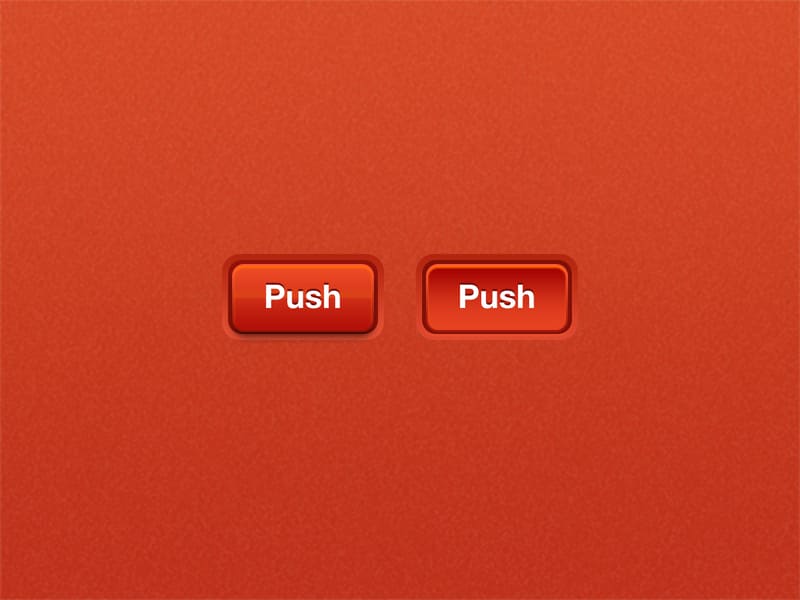
- Специальная кнопка для сброса В ней нет смысла: допустив ошибку, пользователь её исправит, а сбрасывать все введённые данные и перезагружать страницу для этого незачем. Как назло, на сайте такие кнопки обычно располагают слева, где их легко случайно задеть. Многие посетители разочарованно покидают ресурс, обнаружив, что все поля формы, столь старательно заполняемые ими, обнулились.
- Крохотные кнопочки Не скупитесь и сделайте управляющие элементы нормального размера, чтобы их было видно и чтобы на них чаще нажимали! Особенно это касается кнопок «Заказать» на сайте и «Подписаться на рассылку»
- Кнопки, сливающиеся с фоном Делайте кнопки не только яркими, но и контрастными фону. Это поможет пользователям быстро их обнаружить.
- Непривычный вид кнопок Дизайнеры в погоне за оригинальностью порой создают такие элементы интерфейса, по которым трудно считать их функции и назначение. Кнопки, не похожие на кнопки. Лучше простой и понятный дизайн, чем избыточный креатив. Даже простая кнопка серого цвета с текстом будет работать эффективнее, чем изыски, отличающиеся от привычных элементов управления. Помните, что за много лет пользования интернетом люди уже привыкли к тому, как должна выглядеть кнопка на сайте, и ищут именно такие объекты.
- Слишком абстрактные или вводящие в заблуждение ярлыки «Далее» и «Отправить» – это ещё не все возможные кнопки для сайта. Не каждый ярлык носит название следующего действия, но все они должны чётко описывать, что произойдёт при нажатии: «Подтвердить заказ», «Сохранить изменения в профиле», «Следующий шаг» и т. п. Хорошо добавлять к текстовому названию символы >> и
- Избыток кнопок Увидев на сайте скопление кнопок, напоминающее пульт управления космическим кораблём, посетитель запросто может растеряться и покинуть ресурс. Делайте на сайте кнопки только для самых значимых действий, к которым хотите склонить пользователя: одну крупную кнопку для самого важного и, при необходимости, несколько мелких.
- Нет подписей Далеко не всем дизайнерам и создателям сайтов очевидно, что кнопки должны быть подписаны тем действием, которое они инициируют.
- Анимированные кнопки на сайте Анимация – не всегда хорошая идея. Мигающие, движущиеся или каким-то ещё образом раздражающие глаз кнопки будут только оттягивать внимание и вызывать ассоциации с первыми сайтами конца 90-х. Анимированная кнопка легко превратит ваш сайт в дилетантскую поделку и образец дурного вкуса.
Кнопка является важнейшим элементом в веб-интерфейсе, поскольку именно с помощью неё клиенты перемещаются по разделам сайта, отправляют данные, делают заказы и т. п. Поэтому конверсионная кнопка на сайте должна быть:
- заметной и яркой;
- понятной;
- правильного размера.
Проектируя сайт, подумайте и о слабовидящих пользователях. И обязательно сообщайте, для чего нужна каждая кнопка, какую функцию она выполняет.
Пробуйте разные размеры, подписи, сочетания цветов и варианты расположения. Нельзя достоверно предсказать, какая кнопка будет самой эффективной в вашем случае.
Бывали случаи, когда конверсия подскакивала после переноса кнопки в другую область страницы, поэтому экспериментируйте и проверяйте разные гипотезы. Но помните о базовых принципах создания кнопок на сайте.
Элементы интерфейса сайта
Элементы интерфейса, их еще называют элементы управления, которые используются при разработке сайта и при его использовании. Рассказываем, что есть что на самом деле.
Кнопка — элемент, при нажатии на который происходит какое-то действие на сайте.
Radiobutton — позволяет пользователю выбрать одну опцию.
Checkbox — позволяет выбрать несколько опций.
Select — позволяет пользователю выбрать одну опцию из выпадающего списка.

Accordeon — элемент интерфейса состоящий из заголовков и скрываемого и открываемого контента.

Слайдер — переключатель изображений (или другого контента) работающий автоматически или вручную.

Контент — текст, изображения, видео, то есть наполнение сайта.

Popup — небольшое всплывающее окно в углу экрана.

Модальное окно — разновидность всплывающего окна. Оно появляется на большую часть экрана и блокирует работу с остальным сайтом. Это может быть форма обратной связи, или просмотр фотографий в вк и фейсбуке.

Блок (Экран) — смысловой элемент включающий в себ я информацию только об одной сущности. Обычно блок начинается с заголовка и отделен от следующего каким-либо визуальным решением, цветом, линией, тенью.

Раздел — страница сайта. Тут все просто.
Шапка (хеддер / header) — самая верхняя часть сайта. Обычно в ней расположены логотип, меню и контактная информация. Шапка чаще всего бывает закрепленной, т.е. она перемещается вместе с перемещением пользователя по странице.

Подвал (футер / footer) — самая нижняя часть сайта. Чаще всего в ней расположена карта сайта, контактные данные, быстрые ссылки на популярные разделы, копирайт, политика конфиденциальности и ссылка на разработчика сайта.

Галерея — набор из нескольких изображений.
Превью (preview) — изображение или часть другого контента, уменьшенная в размере. При нажатии на превью открывается исходный размер контента, отображаемого в превью.
Бордер — обводка элемента. Бывает solid (цельной), dashed (линиями) и dotted (точками).
Тултип (tooltip) — подсказка, всплывающая при наведении на элемент.

Курсор Поинтер (Pointer) — тип курсора в виде руки с вытянутым указательным пальцем. Обычно появляется при наведении на ссылку.
Курсор Текст (Text) — тип курсора, стандартный для редактирования текста.
Навигация — любой вид элементов позволяющий перенаправлять пользователя на похожий элемент будь то страница, другая картинка, следующий текст и так далее.
П агинация — нумерация страниц, обычно отображенная как навигация в конце страницы.

Списки — в веб интерфейсах присутствуют нумерованные списки (цифрами), маркированные списки (точки, квадратики, кружки, черточки) и списки определений.
Стрелочки — вид навигации.
Поисковая строка — строка для ввода поискового запроса.

Плеер — элемент воспроизводящий аудио и видеофайлы.

Ползунок — предназначен для ввода чисел в указанном диапазоне.

Текстовое поле — поле для ввода текстовых значений.

Поле пароля — поле для ввода пароля. Автоматически скрывает символы, заменяя их на точки.

Маска — это значения, указывающие формат допустимых значений входных данных в поле.

Ссылка — элемент интерфейса перенаправляющий вас по адресу, указанному в нем.

Состояние ссылок и кнопок: Hover (Ховер) — состояние выбранного элемента при наведении на него курсора мыши (важно знать — в мобильных устройствах нет этого состояния)
Состояние ссылок и кнопок: Focus (Фокус) — состояние выбранного элемента при переключении между элементами клавишей tab (чаще всего это синяя обводка вокруг элемента)
Состояние ссылок и кнопок: Active (Эктив) — состояние выбранного элемента в момент нажатия на него.

Якорь — элемент интерфейса перенаправляющий вас по адресу и к конкретному элементу, указанному в нем.

Вкладки (табы) — элемент интерфейса, так же как и аккордеон, состоит из заголовка и скрытого контента, на который можно попасть при обращении к заголовку.

Строка загрузки — элемент, показывающий степень загрузки контента или исполняемой функции.

Переключател ь (switch) — элемент интерфейса, который позволяет выбрать одно из состояний, чаще всего вкл/выкл.
Алерт окно — всплывающее окно, блокирующее взаимодействие пользователя не только с элементами на данной страницы, но и в целом со всем браузером.
П релоадер (Preloader) — анимированный элемент, воспроизводящийся в процессе загрузки сайта, видео, изображений и другого контента.
Рейтинг (Rating bar) — элемент интерфейса показывающий среднюю оценку.
Теги — элемент чаще всего располагающийся под контентом. Показывает принадлежность статьи, товара и пр. к конкретной категории. Зачастую при нажатии на тег, вы попадете на страницу со всем контентом, у которого есть такой тэг
Хлебные крошки — навигационная цепочка — элемент интерфейса, показывающий путь от начала до того уровня, где в данный момент находится пользователь.