
Как нарисовать перспективу в Иллюстраторе (Adobe Illustrator)?
- Для начала нам нужны линейки. Найдем их мы в меню Просмотр – Линейки ( Ctrl + R ).
- Вытягиваем горизонтальную направляющую, которая будет определять линию горизонта.
- Определяем точки схода. Я ставлю маленькие кружочки или вертикальные направляющие, блокирую их (Объект – Закрепить выделенное, Ctrl +2).

- После этого можно начинать простраивать линии схода. Для этого вытягиваем направляющую из линейки.
- Берем инструмент Поворот.
- Щелкаем инструментом в том месте, где должен быть центр вращения направляющей (в точке схода)
- Поворачиваем направляющую, так как нам нужно.
- Строим перспективу.

Второй способ (вычитала и модернизировала у Xdkd)
- Рисуем вертикальную линию.
- Не снимая с нее выделения, щелкаем 2 раза по инструменту Поворот.

- Выставляем нужный нам угол (я поставила 3 градуса)
- Нажимаем Копировать, окно зарывается.
- Что бы не вызывать каждый раз инструмент Поворот есть замечательная команда Объект – трансформировать – повторить трансформирование и комбинация клавиш Ctrl + D .

Xdkd использует другой инструмент и другой угол поворота. Давайте посмотрим какой.

- Меню Эффект – исказить и трансформировать – трансформировать появляется диалоговое окно Эффект трансформирования.
- Угол поворота 5 градусов. Число копий в поле Экземпляры 72.
- После этого выбираем меню Объект – разобрать оформление. У нас получается много лучиков.
- Меню Просмотр – направляющие – создать направляющие ( Ctrl +5).
- Группируем меню Объект — сгруппировать ( Ctrl +G) полученное «солнышко»
- Копируем так, что бы центры «солнышек» были на одной горизонтали.
- Строим объекты в перспективе.

У Xdkd этот способ используется для построения перспективы в Иллюстраторе, что бы потом можно было использовать в Фотошопе. В этом случаем можно сделать, так что перспективные сетки будут разных цветов. В Иллюстраторе мы не можем часть направляющих покрасить в другой цвет. Что же делать?
Можно не конвертировать полученные выше «солнышки» из линий в направляющие. Тогда можно окрасить контуры в разный цвет. Теперь останется только перенести контуры на отдельный слой и заблокировать его, тогда линии не станут нам мешать при рисовании объектов. А когда все будет готово, видимость слоя можно будет отключить.

Удачных вам перспективных построений!
P.S. В Adobe Illustrator CS5 появился инструмент, который позволяет делать перспективные построения. Ниже его краткий обзор от компании Адоб.
Изменение объектов в перспективе с помощью инструмента «Выбор перспективы»
Инструмент «Выбор перспективы» позволяет выбирать, перемещать и изменять размер объектов на сетке перспективы, а также переносить объекты в перспективу.
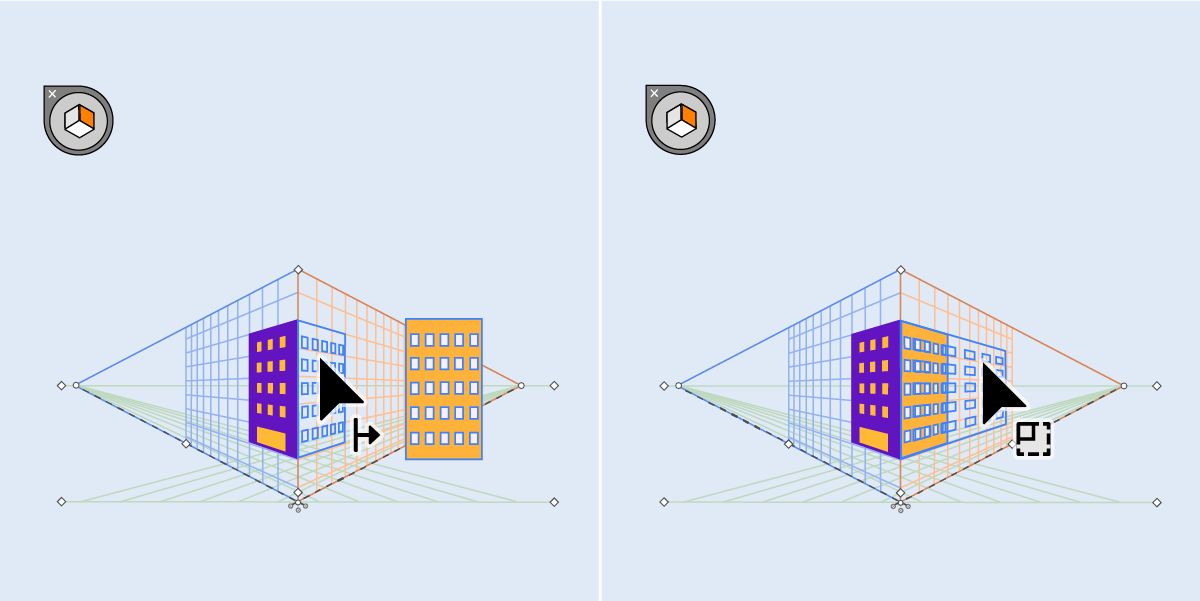
Чтобы отобразить сетку перспективы, выберите инструмент Сетка перспективы , после чего выберите инструмент Выбор перспективы либо нажмите комбинацию клавиш Shift + V .
Щелкните объект на сетке перспективы, чтобы выбрать его. Перетащите выбранный объект, чтобы переместить его в требуемое место на плоскости.
Чтобы изменить размер объекта на сетке перспективы, перетащите края его ограничительной рамки с помощью инструмента Выбор перспективы .
Чтобы перенести объект в перспективу, выберите активную плоскость с помощью виджета Переключение между плоскостями . Перетащите объект в нужное место на сетке перспективы с помощью инструмента Выбор перспективы .
Дважды щелкните инструмент Выбор перспективы , чтобы открыть диалоговое окно Параметры сетки перспективы и настроить параметры инструмента.
Создать перспективу в Adobe Illustrator
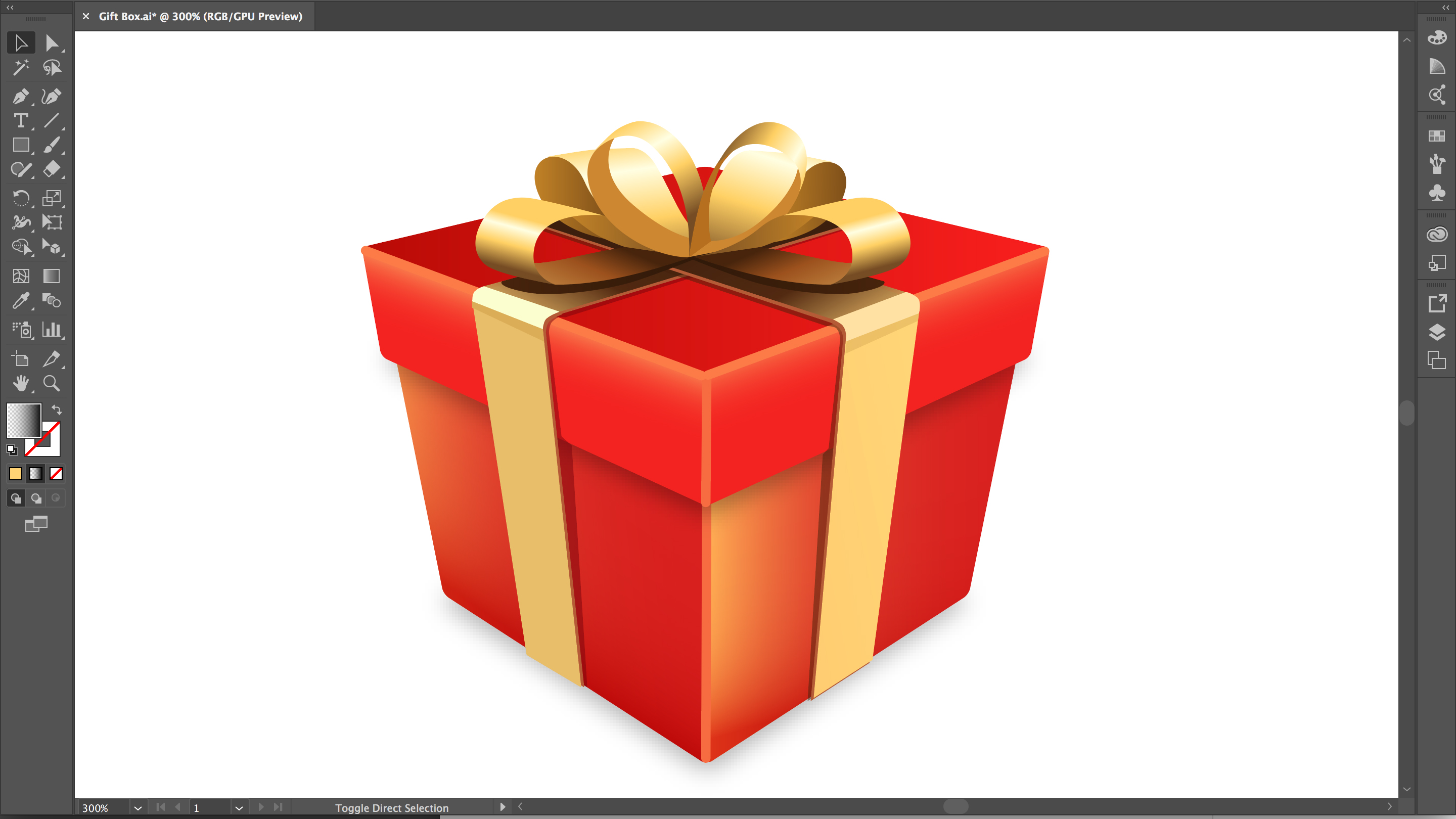
В этом руководстве иллюстратора я покажу вам, как настроить трехточечную перспективу Grid в Adobe Illustrator, чтобы создать великолепную 3D подарочную коробку. Вы можете либо разместить существующие произведения искусства в перспективной плоскости, либо нарисовать непосредственно к сетке. Мы будем использовать оба метода в этом руководстве, так и как бонус, я покажу вам простой способ создания отражения.
Мы начнем с самого начала процесса, поэтому, даже если вы являетесь пользователем Illustraper Illustrator, наше пошаговое руководство, если вы не создаете впечатляющую перспективу (см. Наши руководства Перспектива одна точка и Как нарисовать перспективу Чтобы получить голову по основам).
Вы можете перехватить с другими областями Illustrator с нашим округа лучших Учебники иллюстратора Отказ
Нажмите на значок в верхнем правом направлении изображения, чтобы увеличить его.
01. Создайте новый файл
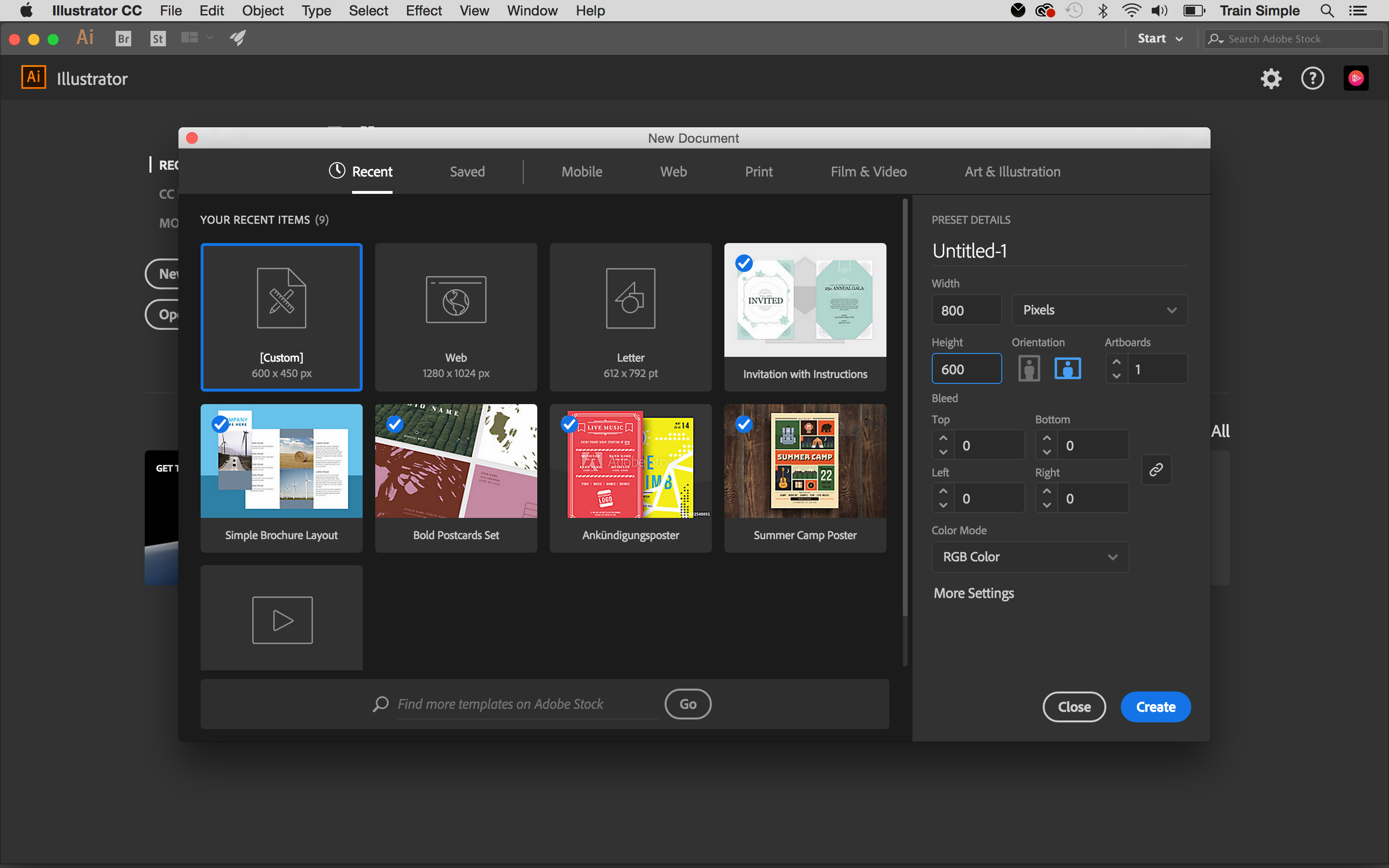
Сначала создайте новый документ, перейдя на «Файл и GT; Новый’. Это может быть любого размера; Мы используем ширину 800px и высоту 600px здесь.
02. Откройте перспективную решетку инструмента
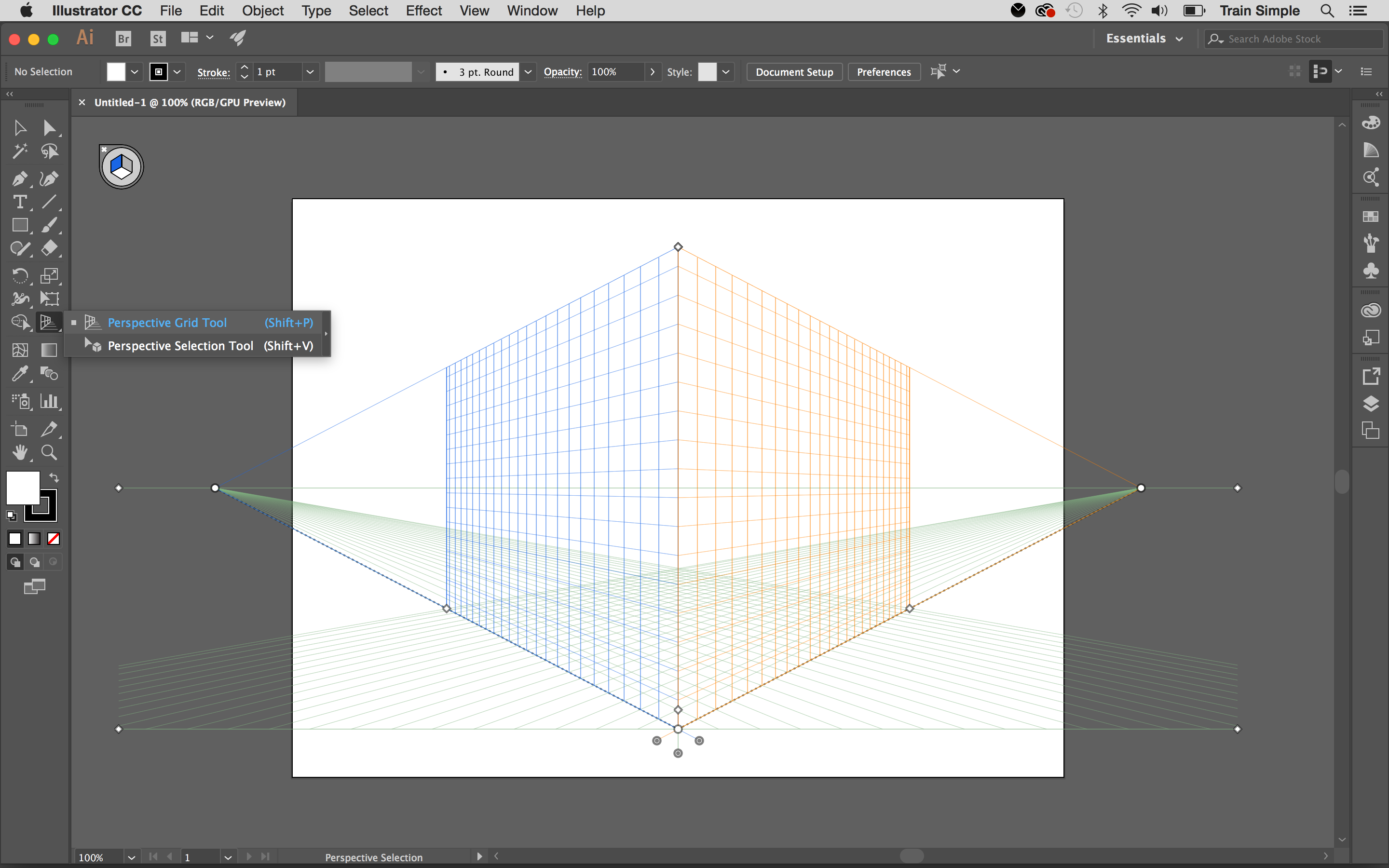
Нажмите на инструмент сетки в перспективе с панели инструментов или нажмите Shift + P. Отказ В вашем документе появится двумя точечная сетка по умолчанию по умолчанию и виджет самолета.
Вы можете использовать виджет, чтобы выбрать активную плоскость сетки. Если вы нажмете левую поверхность куба или нажмите 1. , его цвет изменится на синий, указывающий, что левая плоскость активна. И если вы нажмете на правую поверхность куба или нажмите 3. Этот самолет превратит оранжевый, чтобы указать, что это теперь активная плоскость. Точно так же, если вы нажмете нижнюю поверхность или нажмите 2. , он становится зеленым, указывающим на горизонтальную плоскость — ваша активная плоскость.
- Как нарисовать: лучшие учебники рисования
В перспективе сетка активная плоскость — это плоскость, на которой вы рисуете объект для проекта точки наблюдателя на эту часть сцены.
03. Выберите тип сетки
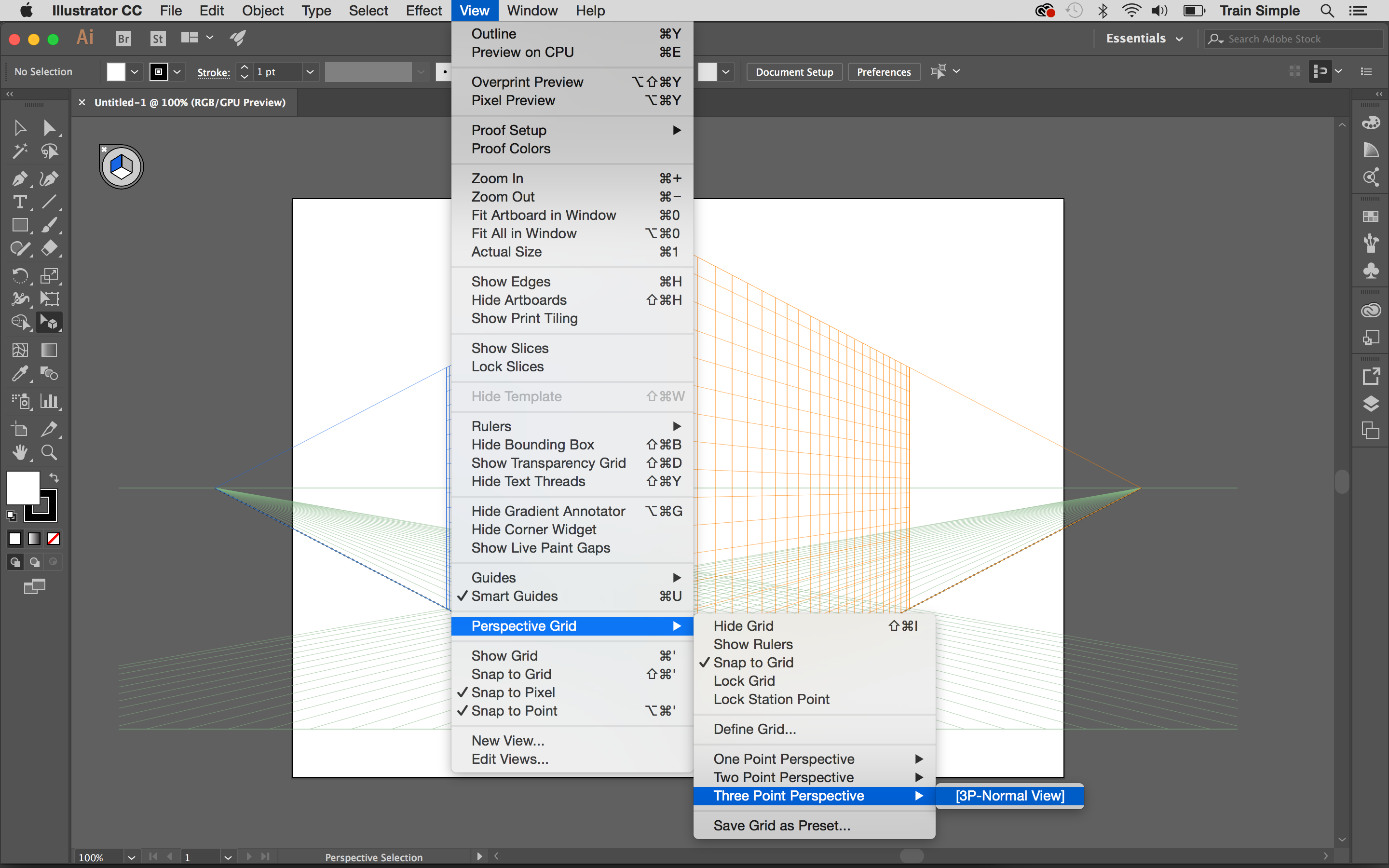
Есть три типа решеток, доступных для выбора: одноместный, двумя точками и трехточками. Вы можете выбрать нужную сетку, перейдя на «View & GT; Перспектива GRID & GT; Один / два / три точки перспективы ». Мы будем использовать трехточечную сетку для этого руководства. Ниже вы можете увидеть его основную структуру.
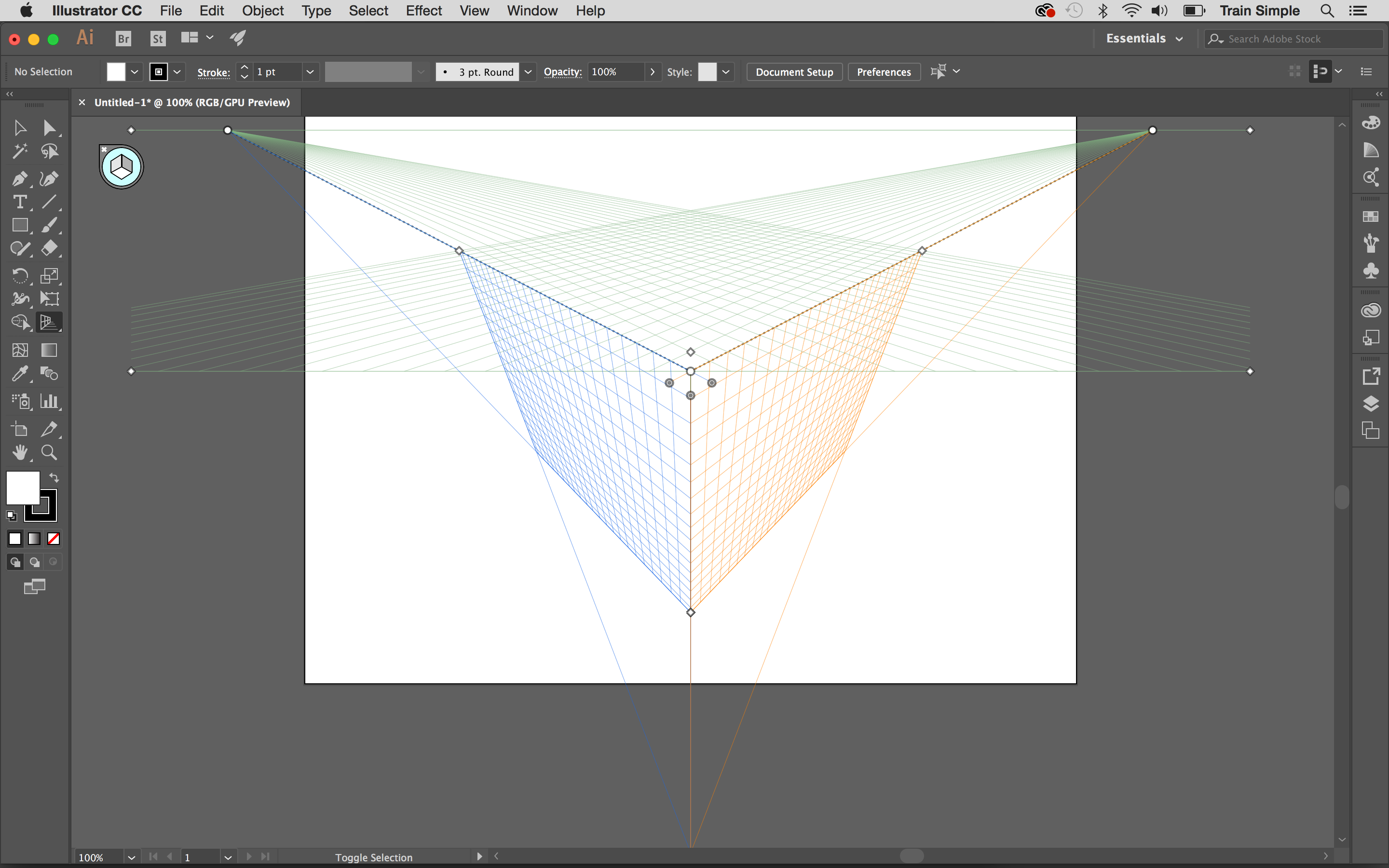
Первое, что вы должны знать, у вас полный контроль сетки. С выбранным инструментом сетки в перспективе вы можете нажать и настроить любую ручку в сетке, как вам нравится.
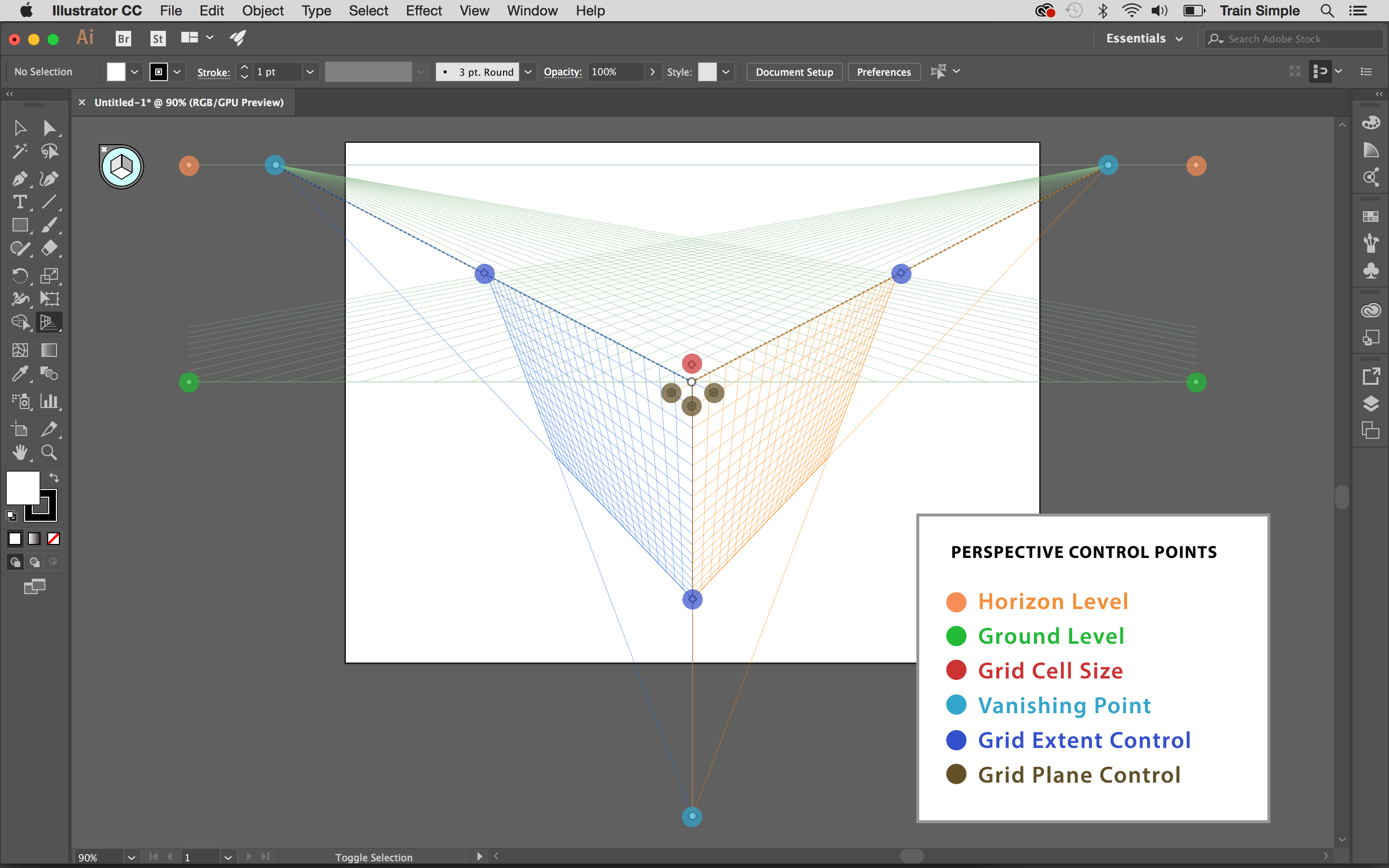
Вы можете перетащить правую или левую точку исчезновения горизонтально, и центральная точка исчезновения вертикально настроить размер соответствующих плоскостей.
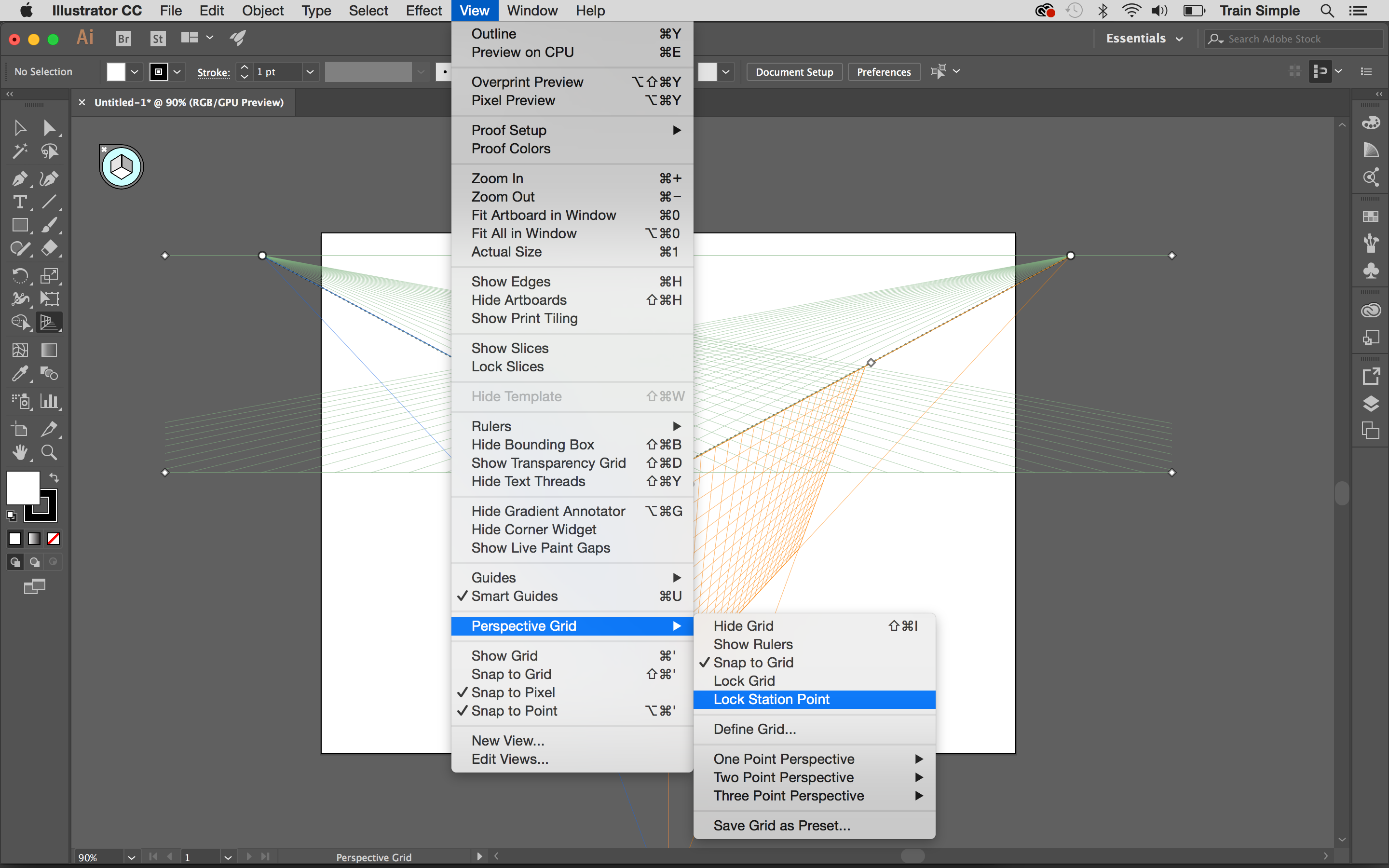
Если вы заблокируете точку станции, используя «View & GT; Перспектива GRID & GT; Опция блокировки станции POINT ‘, оба точки исчезновения будут двигаться вместе.
04. Отрегулируйте планы сетки и размер ячейки сетки
Вы также можете настроить левые, правые и горизонтальные планы сетки с использованием соответствующих виджетов управления плоской сетки. Отрегулируйте размер ячейки сетки с помощью виджета размера ячейки сетки — если вы перетащите его вверх, он увеличивает размер ячейки и наоборот.
05. Настройте свою сетку
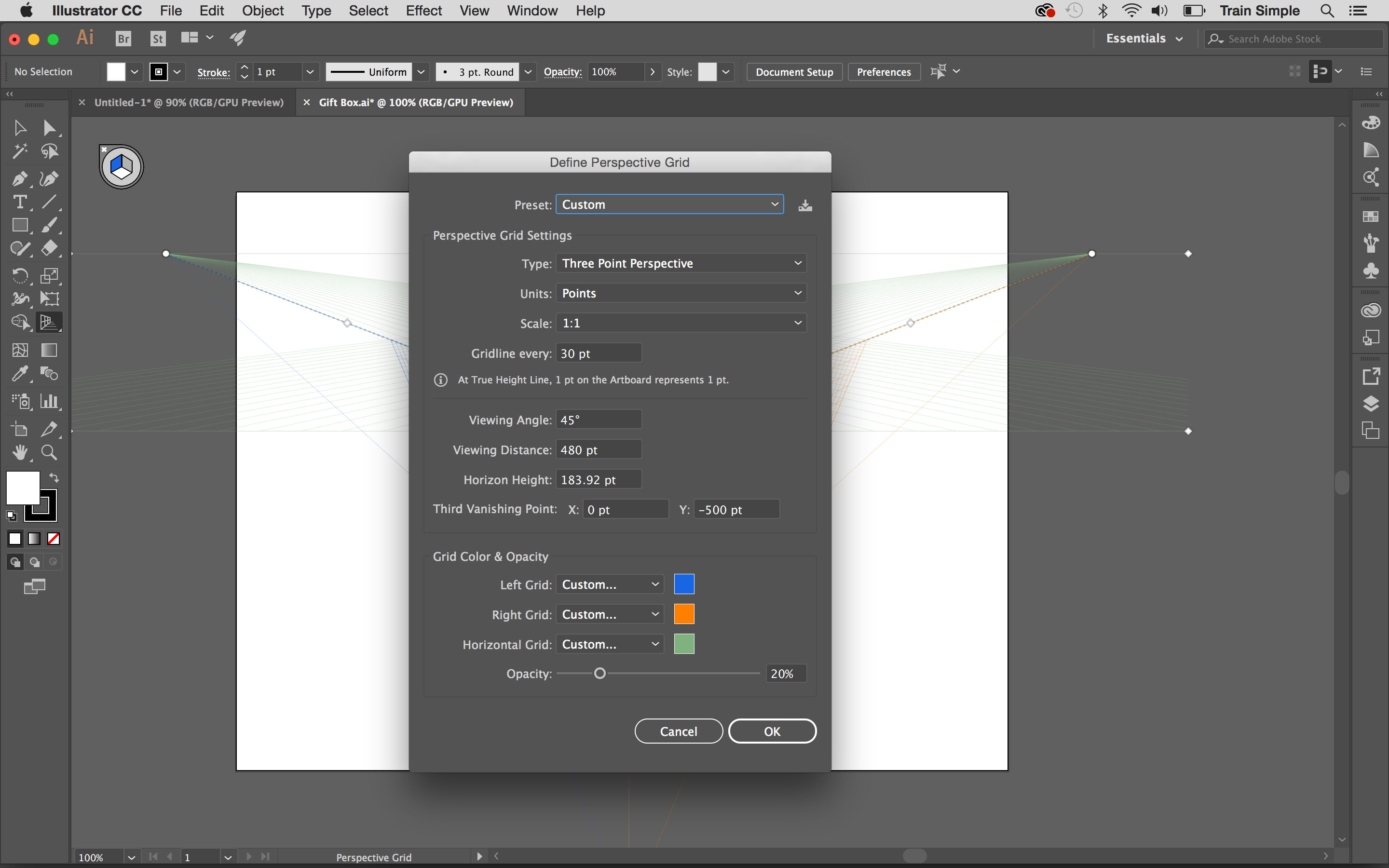
Есть еще один способ настроить вашу сетку. Перейти к ‘view & gt; Перспектива GRID & GT; Определите перспективную сетку. Я в основном использую эту опцию, чтобы уменьшить непрозрачность сетки, чтобы я мог больше сосредоточиться на моем произведении искусства.
06. Создать стороны
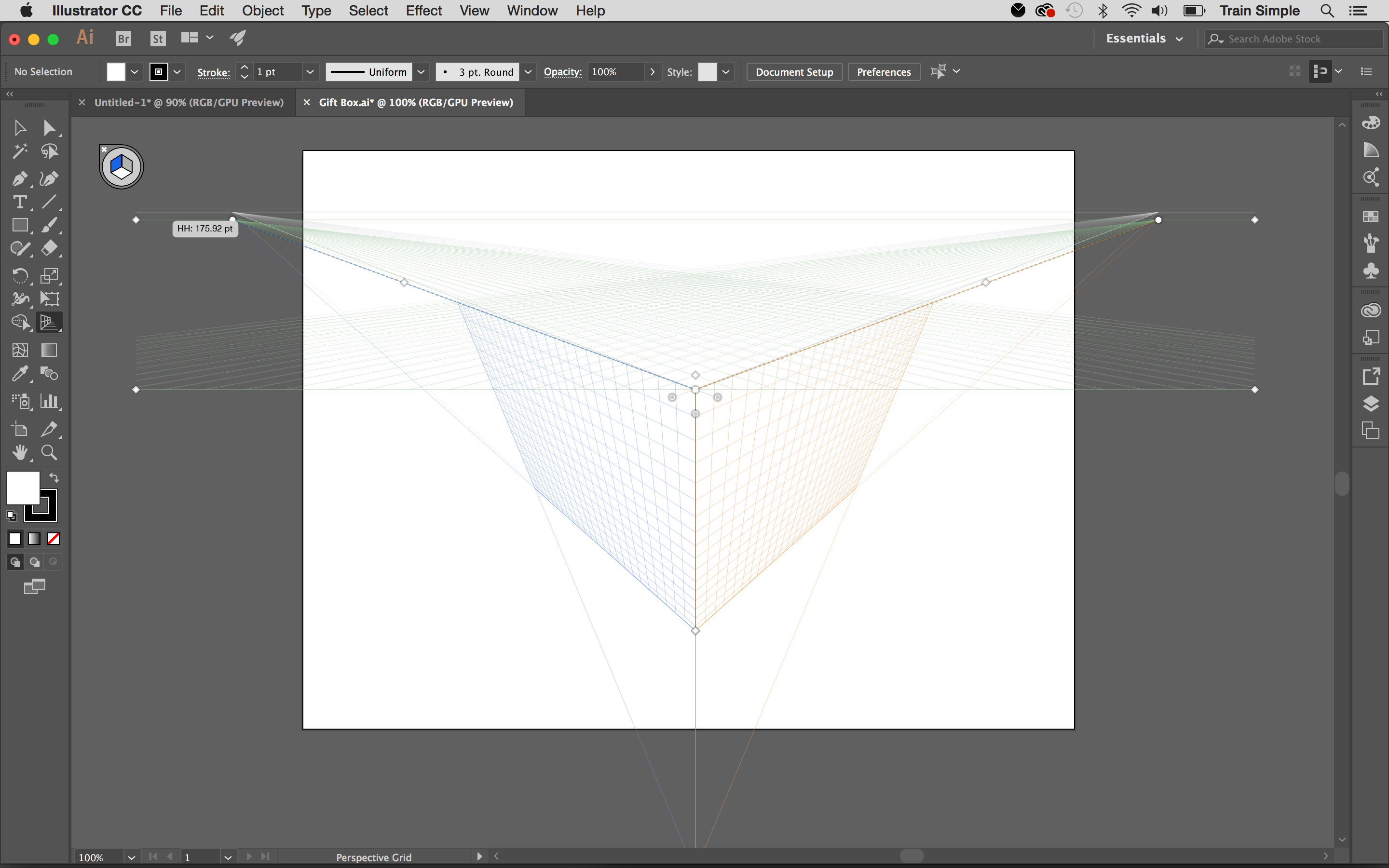
Со всеми основными основаниями давайте начнем рисовать. Если вы внесли какие-либо изменения в вашу решетку сетки во время экспериментов, просто перейдите к «View & GT; Перспектива GRID & GT; Три пункта перспективы ‘для возврата в трехточечную сетку по умолчанию.
Единственное изменение, которое мы сделаем до этой сетки, состоит в том, чтобы уменьшить высоту горизонта, перемещая линию горизонта вниз, ближе к уровню земли.
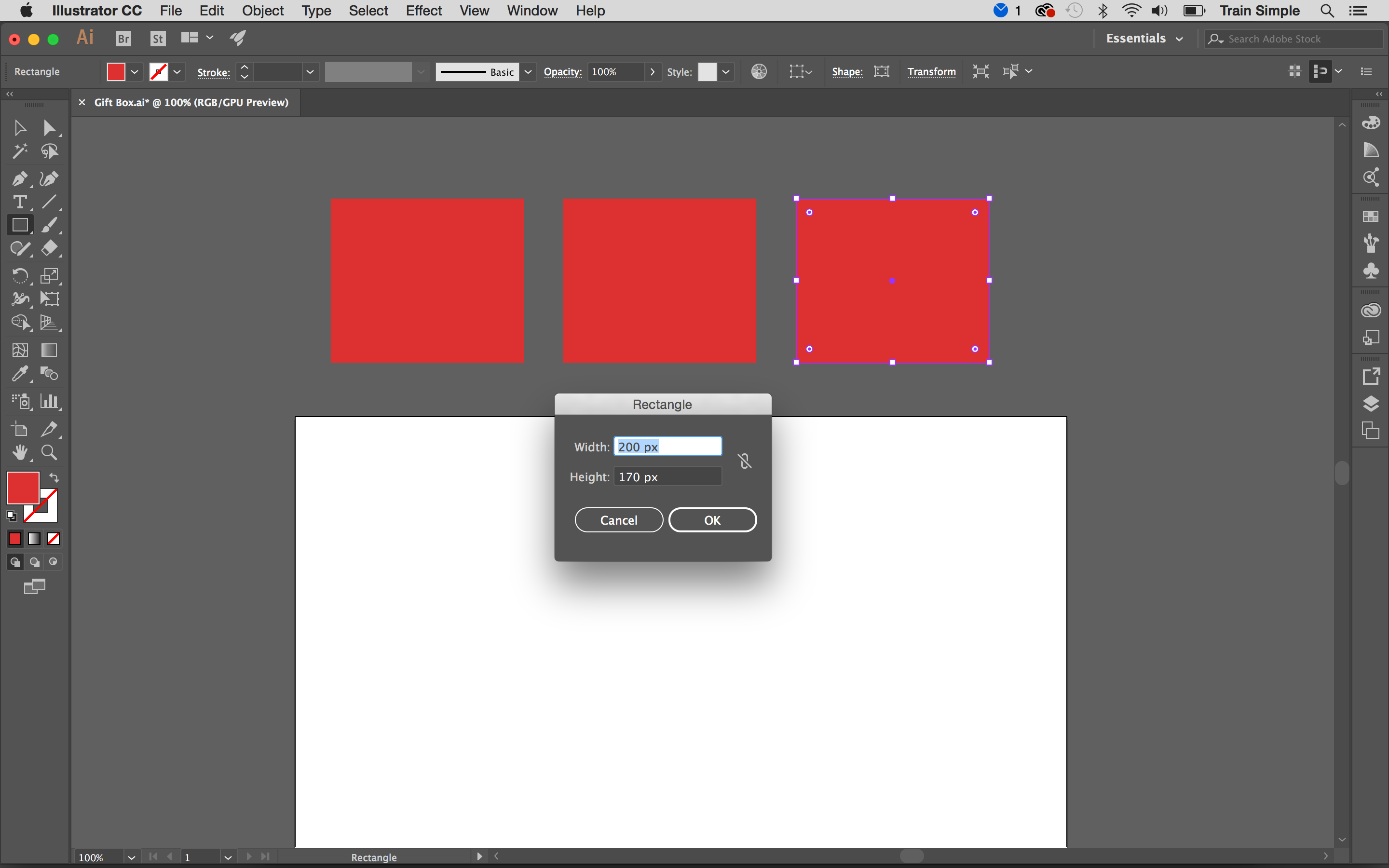
Нажмите Shift + CMD + I ( Shift + Ctrl + I ) временно скрыть перспективную сетку. Теперь выберите инструмент прямоугольника ( М` ), нажмите на холст, чтобы просмотреть его диалоговое окно и введите 200px для ширины и 170px для высоты. Вы можете сделать этот прямоугольник любой цвет.
Далее мы сделаем два копии нашего прямоугольника. Выберите его, нажав его с помощью инструмента выбора ( Внимание ), затем нажмите CMD + C. скопировать и CMD + V. вставить. Теперь у вас есть три прямоугольника, которые сформируют две боковые стенки и крышку коробки.
07. Перетащите прямоугольники, чтобы создать перспективу
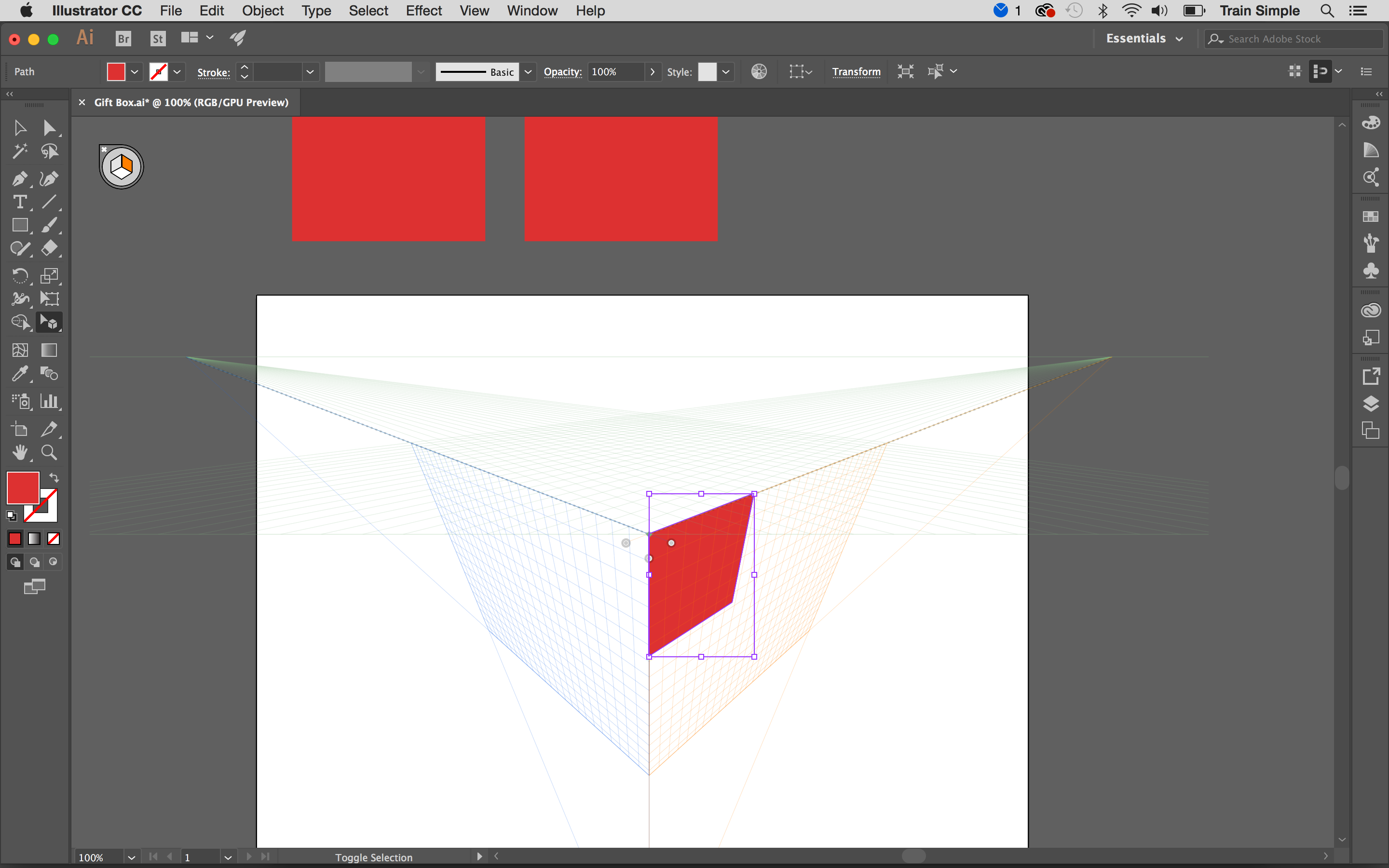
Нажмите Shift + CMD + I Чтобы снова просмотреть сетку, выберите инструмент выбора перспективы ( Shift + V. ), выберите правильную сетку, нажав 3. И просто перетащите один из прямоугольников на сетку, как показано ниже. Прямоугольник будет автоматически войти в перспективу.
Следующая печать 1. Чтобы выбрать левую сетку и перетащите другой прямоугольник, примыкающий к предыдущему.
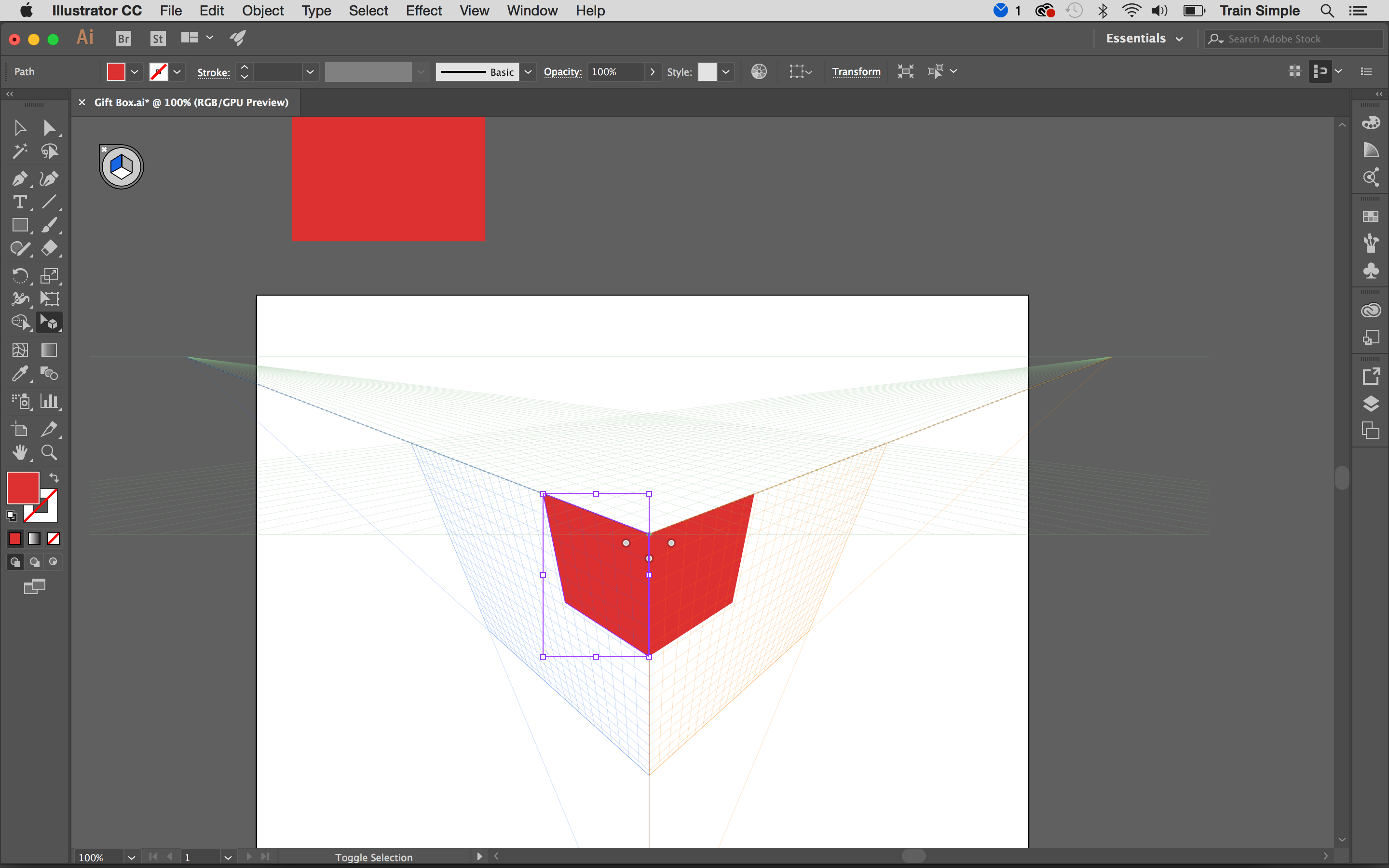
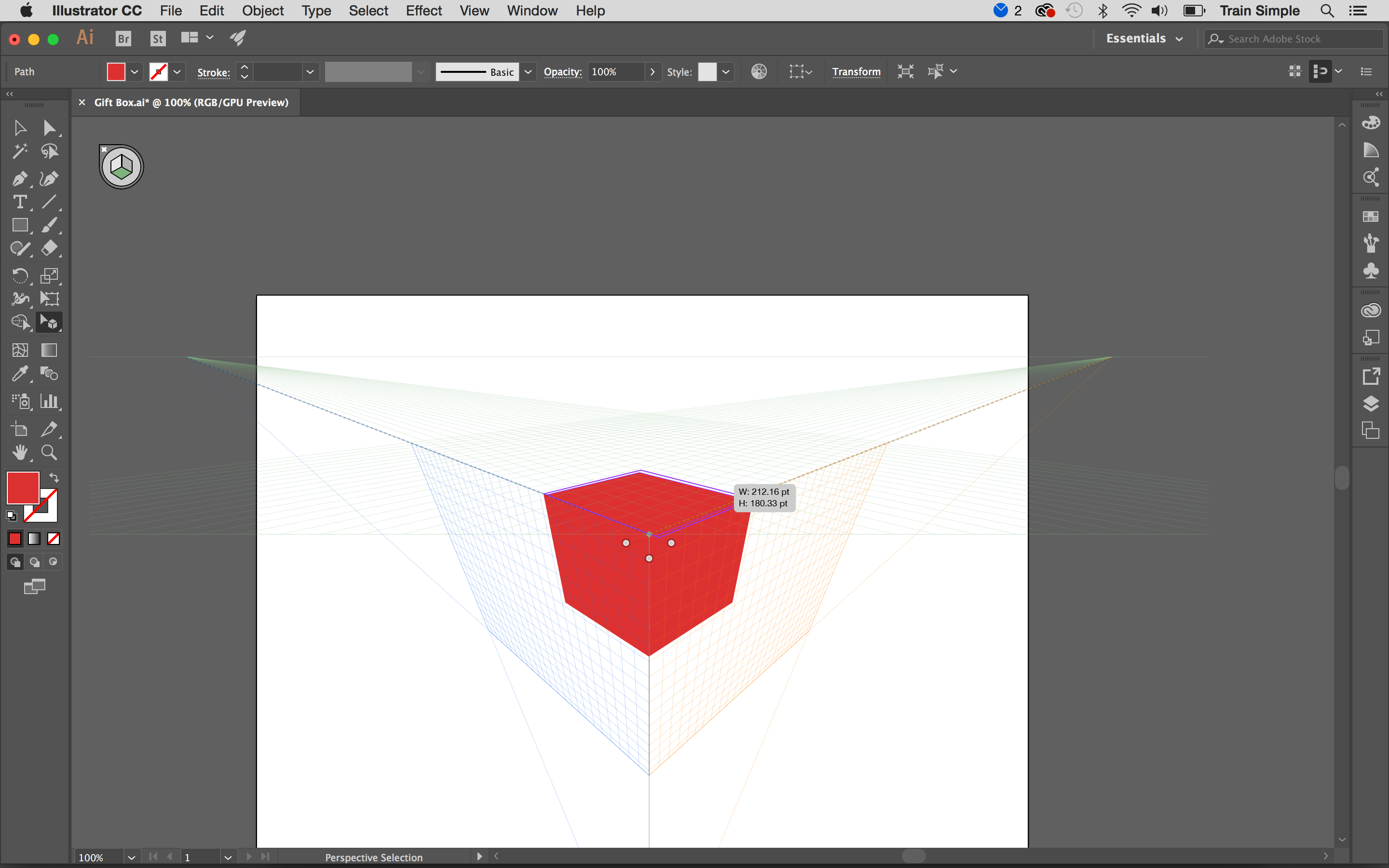
Нажмите 2. Выбор горизонтальной плоскости и положите третий прямоугольник, чтобы сформировать крышку. Если он не пропорционален стенами, вы можете изменить размер его с использованием инструмента выбора перспективы ( Shift + V. ).
08. Примените следующий градиент
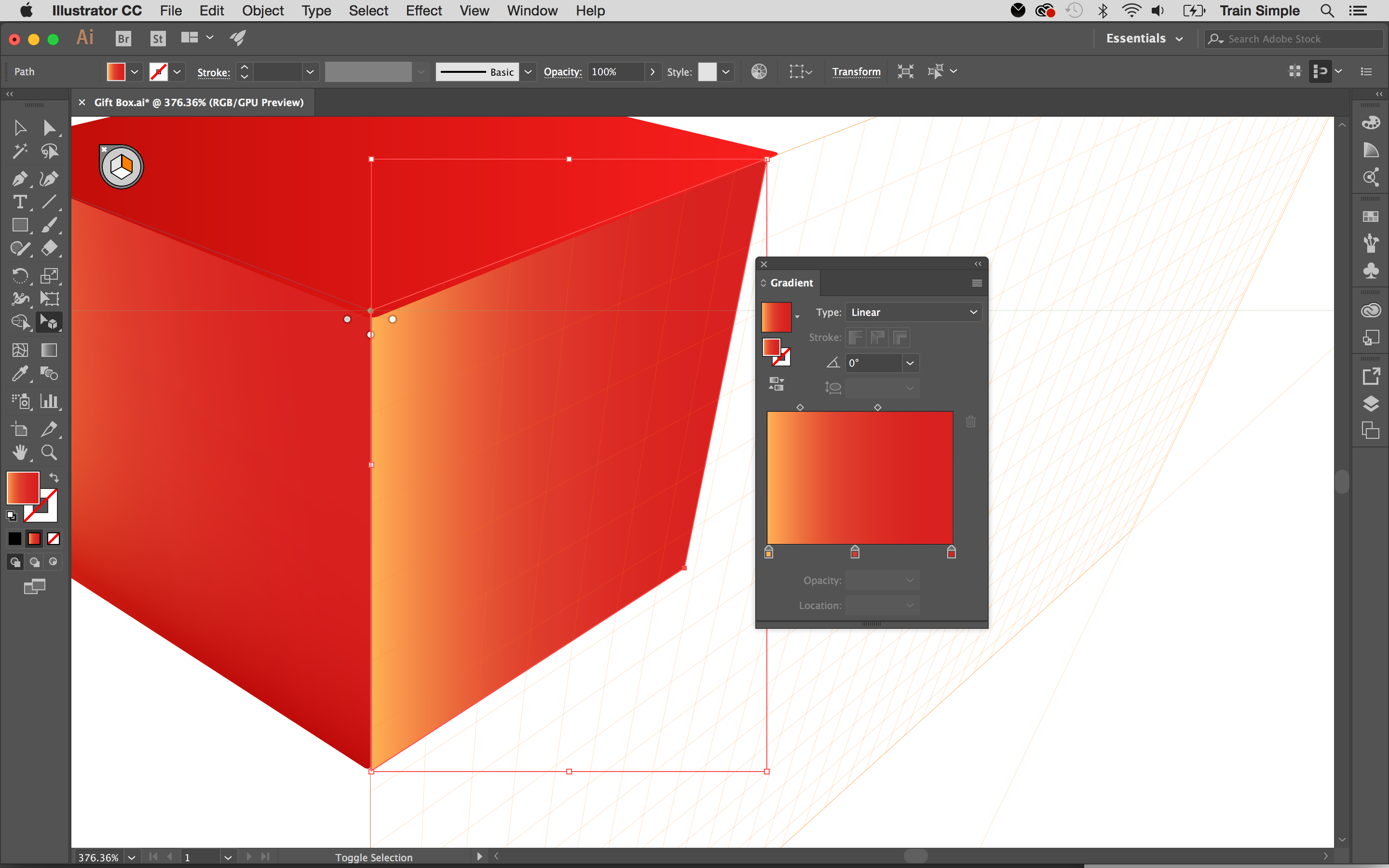
Теперь выберите правую стенку коробки и нанесите следующий градиент на нем, используя инструмент градиента ( грамм ). Вы можете сохранить этот градиент, ударив значок «New Swatch» в нижней части панели образцов.
Теперь сделайте копию правой стены. Пока стена выбрана нажмите CMD + C. скопировать и CMD + F. вставить спереди. Примените данный градиент к этой копии и сохраните градиент в качестве нового образца.
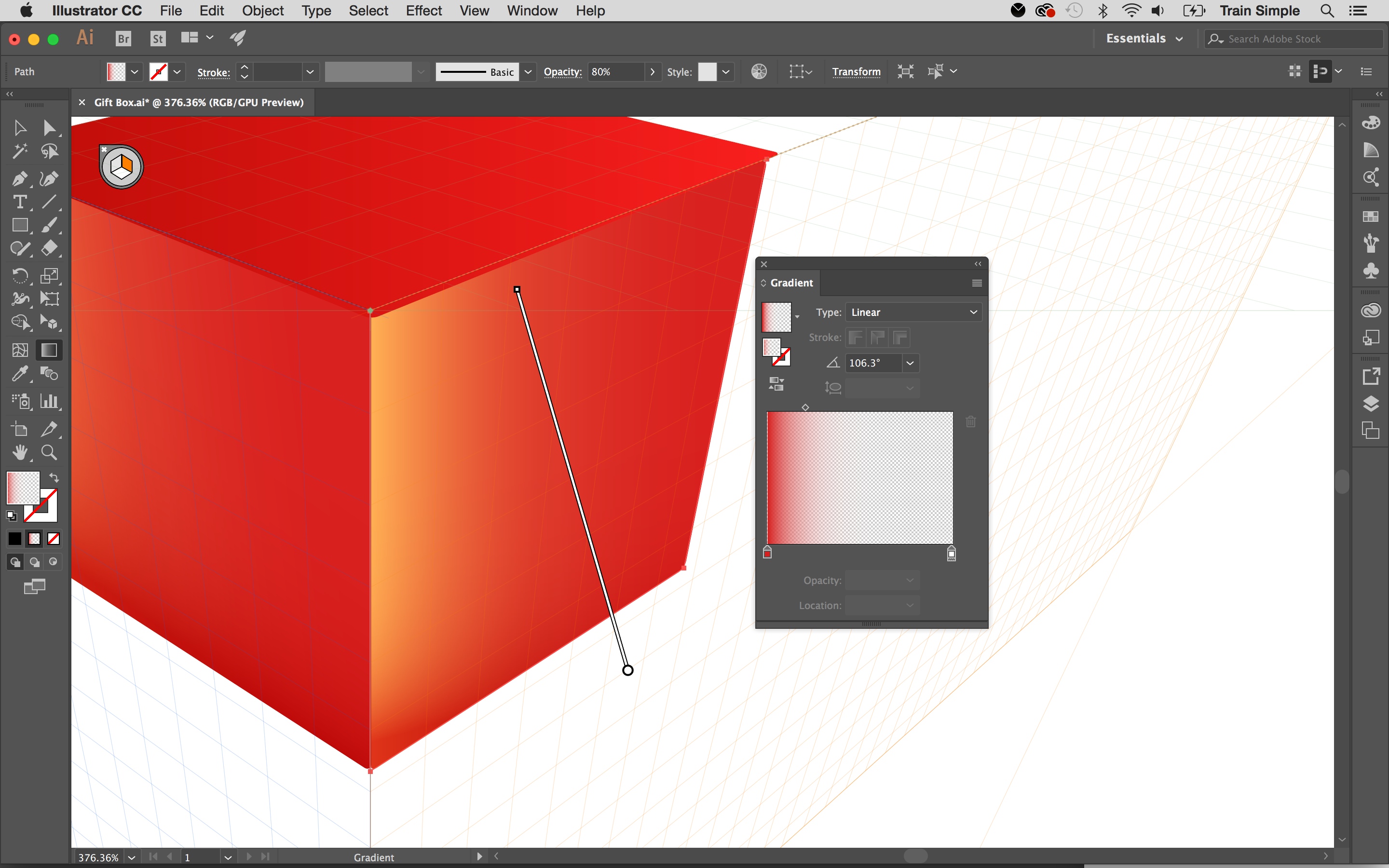
Теперь примените оба градиента над левой стеной из сохраненных образцов. После этого нанесите следующий градиент по крышке.
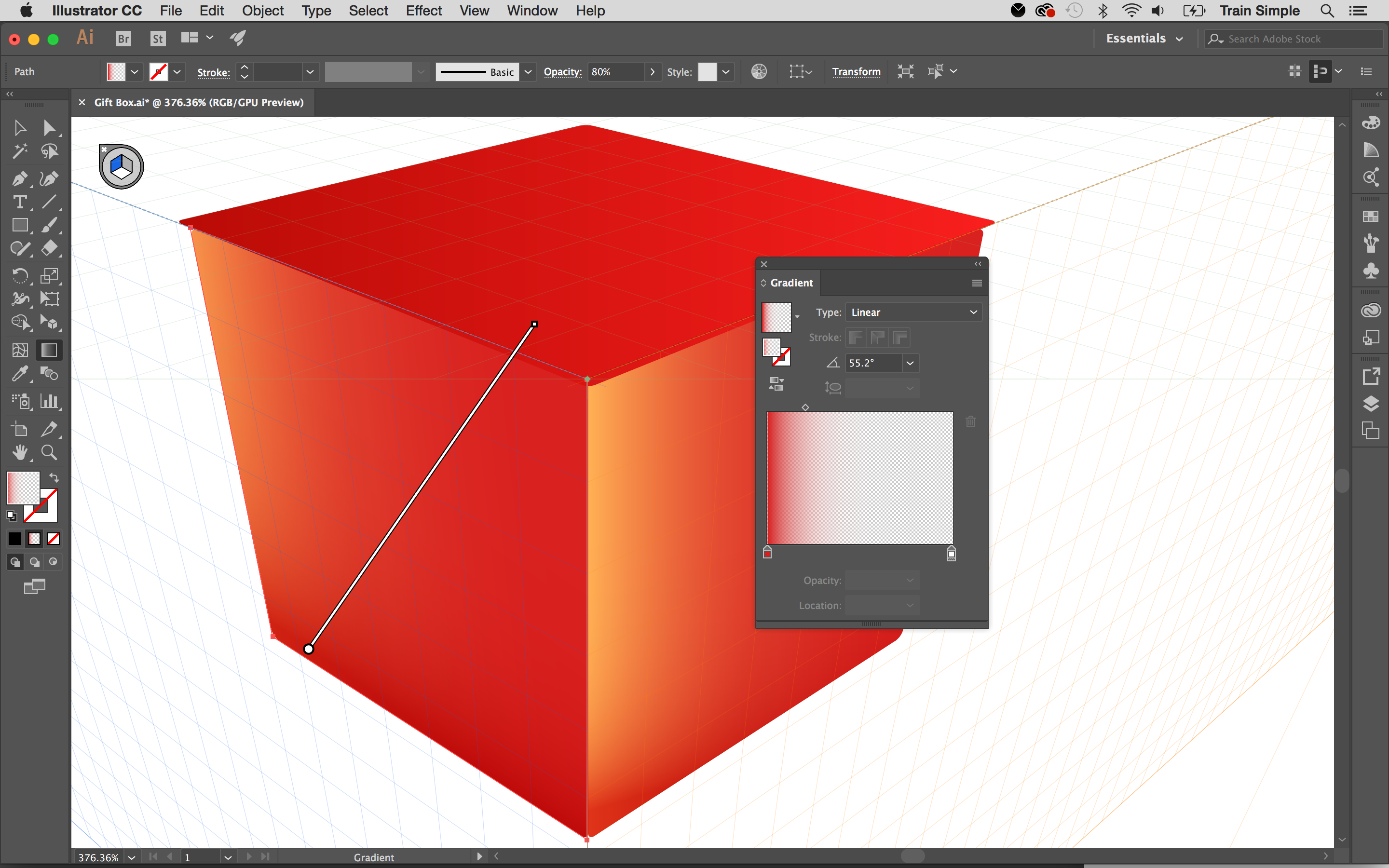
09. Добавьте деталь крышки
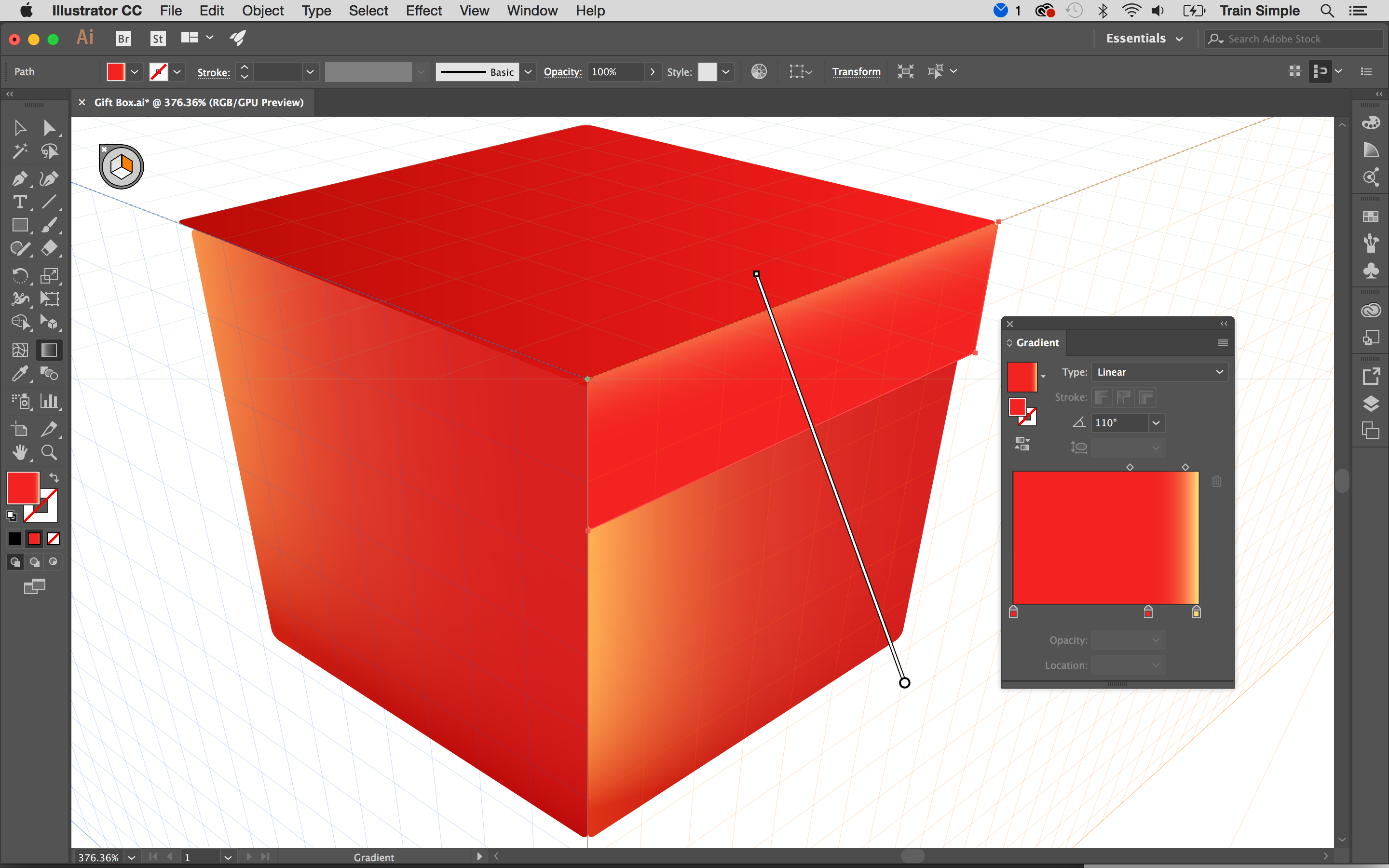
Увеличьте размер крышки немного, используя инструмент выбора перспективы ( Shift + V. ). Нажмите 3. Чтобы выбрать правую сетку и нарисуйте прямоугольник, используя инструмент прямоугольника ( М` ) как ниже. Затем нанесите данный градиент.
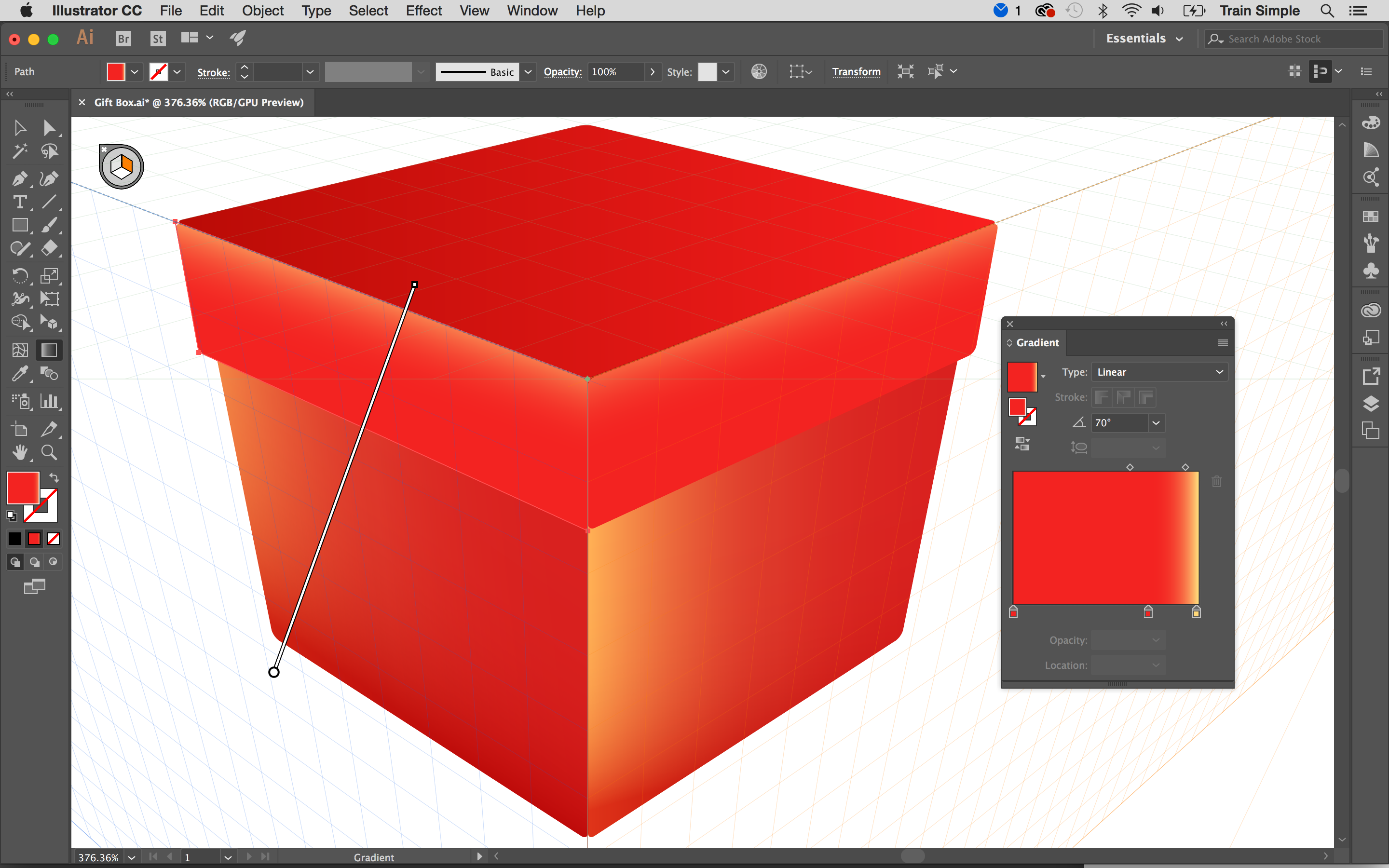
Ударить 1. Чтобы выбрать левую решетку и создать прямоугольник на другой стороне. Вы можете применить тот же градиент, но вам нужно немного изменить свой угол.
Следующая страница: Последние шаги для создания великолепной 3D подарочной коробки .
Текущая страница: Использование сетки в перспективе в Illustrator: Шаги 01-09
Следующая Страница Использование сетки перспективы в Illustrator: Шаги 10-18
Как в иллюстраторе сделать перспективу объекта
С помощью чертежа в перспективе ( Объект Перспектива Рисование в перспективе ) можно рисовать сложные эскизы, узоры и проекты, создавая иллюзию расстояния и глубины.
При рисовании в перспективе CorelDRAW автоматически создает поле перспективы и позволяет добавлять линии и фигуры, которые выравниваются по линиям перспективы. В результате получается группа перспективы, состоящая из поля перспективы и добавленных объектов. Чертеж может содержать несколько групп перспективы с уникальными полями перспективы.
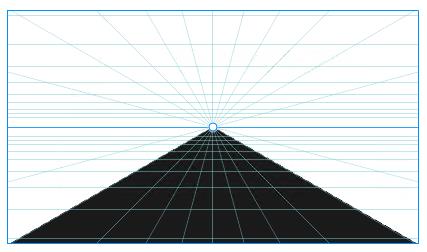
Группа перспективы состоит из поля перспективы и одного или нескольких объектов.
Поле перспективы содержит сетку линий перспективы, которые сходятся в одну, две или три точки схода. Видимая часть поля перспективы называется окном просмотра.
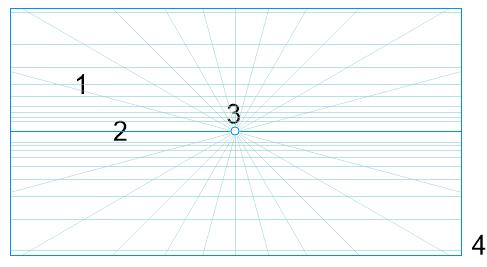
Элементы поля перспективы: сетка перспективы (1), горизонт (2), точка схода (3), окно просмотра (4)
CorelDRAW предоставляет заготовки для трех типов перспективы: с одной точкой, двумя точками и тремя точками.
• Одна точка — создание поля перспективы, в котором все линии исчезают в одной точке схода
• Две точки — создание поля перспективы, в котором все линии исчезают в двух точках схода
• Три точки (взгляд снизу) — создание поля перспективы, в котором все линии исчезают в одной из трех точек схода. Эта заготовка позволяет создавать перспективу «взгляд снизу».
• Три точки (взгляд сверху) — создание поля перспективы, в котором все линии исчезают в одной из трех точек схода. Эта заготовка позволяет создавать перспективу «взгляд сверху».
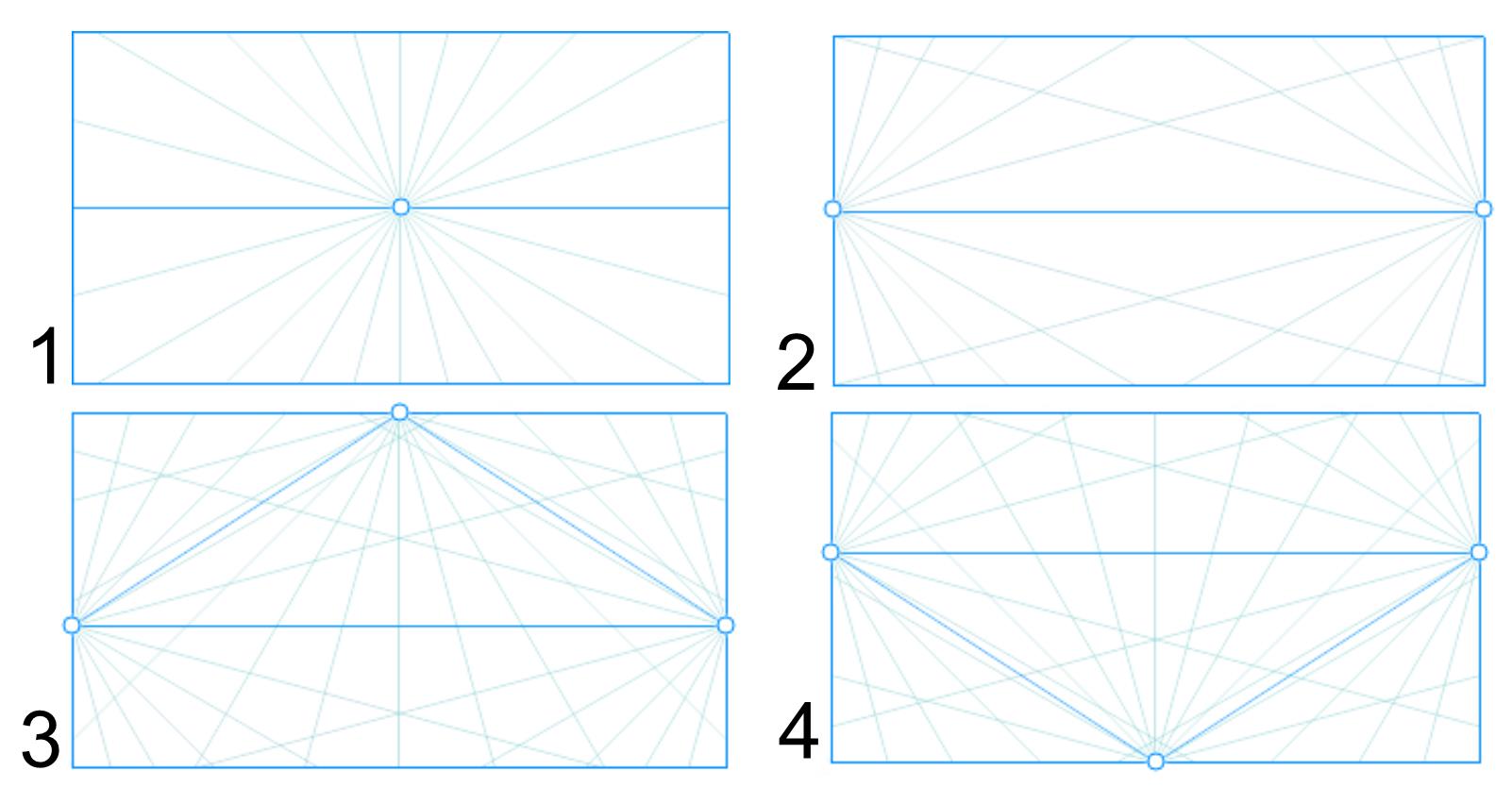
Типы перспективы: (1) одна точка, (2) две точки, (3) три точки (вид снизу), (4) три точки (вид сверху)
Перед началом рисования в поле перспективы можно выбрать плоскость, на которую требуется нанести рисунок. Можно рисовать на ортогональной плоскости (плоской плоскости без перспективы), на верхней плоскости перспективы или на одной из боковых плоскостей перспективы.
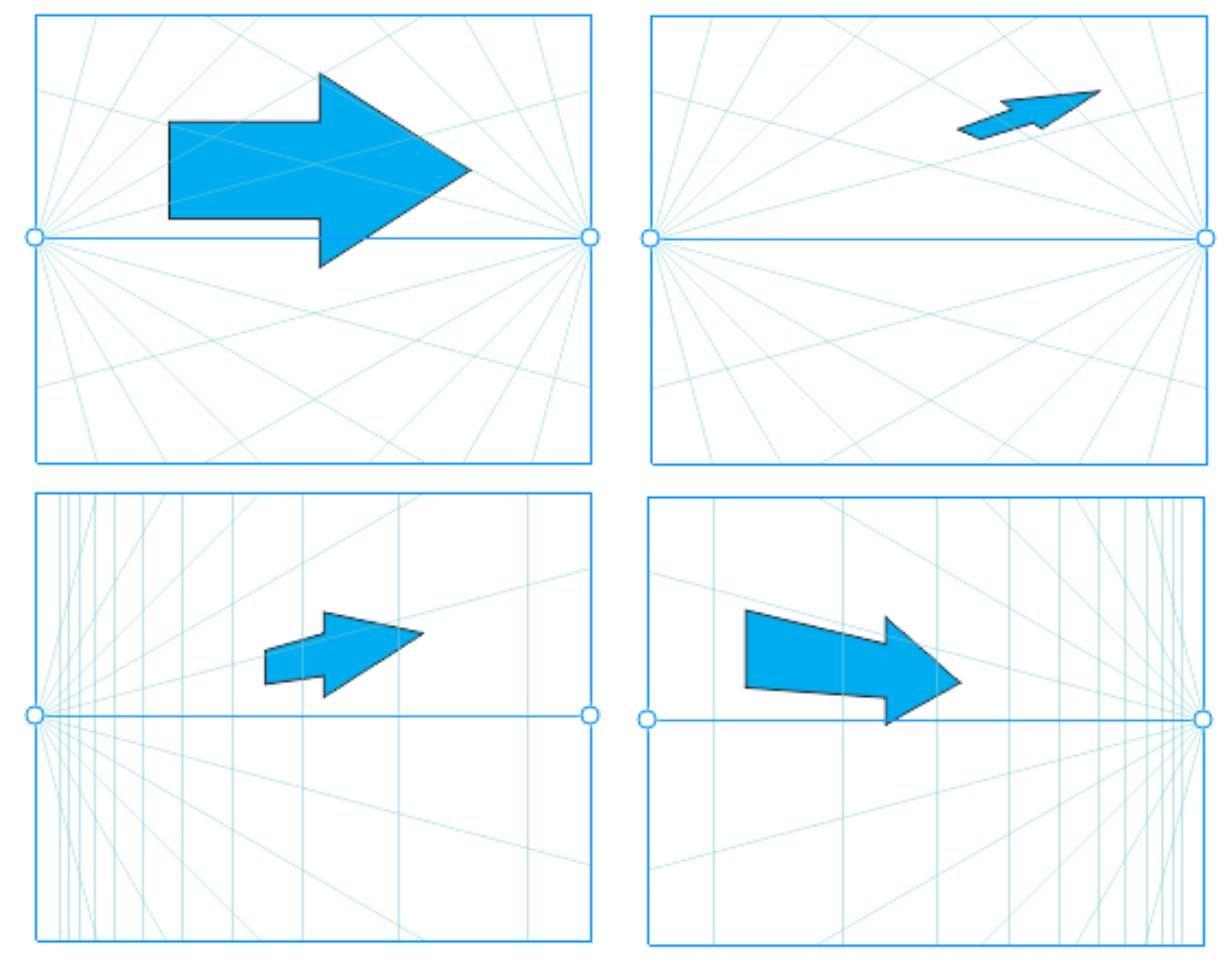
(Слева направо) Один и тот же объект размещен на четырех разных плоскостях: ортогональной, верхней, левой и правой.
Чертеж в перспективе создает эффект того, что зритель или камера находятся на определенном расстоянии от объектов. Все объекты масштабируются относительно зрителя. В CorelDRAW положение зрителя обозначается линиями камеры, которые можно использовать в качестве вспомогательного средства для размещения объектов. Линии камеры связаны с активной плоскостью перспективы и скрыты по умолчанию. После отображения линии камеры ее можно перемещать для увеличения или уменьшения расстояния между зрителем и изображенными объектами. Перемещение линии камеры не изменяет существующие объекты, но влияет на способ отображения объекта при его перемещении на активную плоскость. Если сторона объекта выровнена с линией камеры, эта сторона отображается в масштабе 100% (она не укорачивается и не удлиняется). Стороны объекта или объекты, размещенные на расстоянии от линии камеры, будут выглядеть меньше их фактического размера.
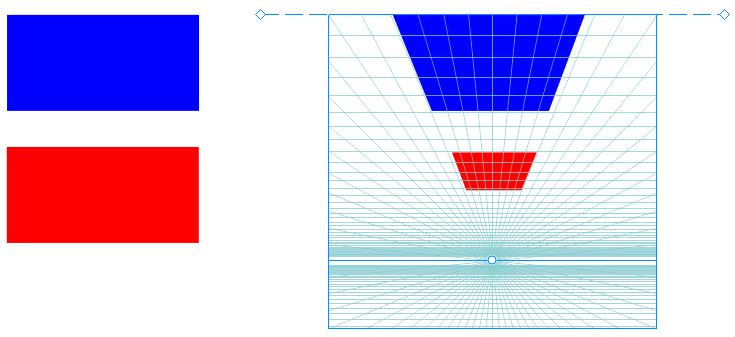
Красный прямоугольник расположен дальше от линии камеры, поэтому он меньше синего прямоугольника.
Можно настроить заготовки чертежа в перспективе, настроив поле перспективы. Например, можно перемещать точки схода, линии горизонта и линии камеры. Можно также изменить размер окна просмотра.
Сведения о способе редактирования групп перспективы см. в разделе Изменение групп перспективы.
При сохранении чертежа, содержащего группы перспективы, в CorelDRAW версии, предшествующей 23.0 (2021), группы перспективы сохраняют свой внешний вид, но сохраняются как обычные группы объектов.
Рисование в перспективе
1 С помощью инструмента Указатель нажмите на пустое место в окне рисования, чтобы отменить выбор всех объектов.
2 Нажмите на Объект Перспектива Рисование в перспективе .
3 Выберите тип перспективы в списке Тип .
• Одна точка
• Три точки (вид снизу)
• Три точки (вид сверху)
4 Выполните одно из следующих действий.
• Перетащите курсор в окне рисования, чтобы установить поле перспективы.
• Нажмите клавишу Enter , чтобы заполнить страницу полем перспективы.

Если требуется сбросить поле перспективы, нажмите Изменить Отменить и снова нарисуйте поле перспективы.
5 Чтобы выбрать плоскость, на которую требуется нанести рисунок, нажмите одну из следующих кнопок.
• Ортогональная — рисование на плоской плоскости без перспективы
• Сверху — рисование на верхней плоскости перспективы
• Боковая — рисование на боковой плоскости перспективы. Эта кнопка доступна только для перспективы в одну точку.
• Левая — рисование на левой плоскости перспективы
• Правая — рисование на правой плоскости перспективы
6 Нажмите на инструмент «Прямая» или «Форма» и нарисуйте один или несколько объектов.
7 Нажмите кнопку Готово на плавающей панели инструментов.
Изменить тип перспективы после рисования поля перспективы невозможно.
Приложение не позволяет рисовать в перспективе в определенных областях, чтобы избежать непредвиденных результатов. Например, невозможно нарисовать объект над точкой схода на плоскости перспективы.
Можно изменить внешний вид поля перспективы в соответствии с конкретными задачами. Например, можно увеличить количество линий перспективы для большей точности рисования. Для получения сведений см. раздел Изменение внешнего вида поля перспективы.
Можно также нарисовать объекты на ортогональной плоскости без перспективы, а затем переместить (проецировать) их в другую плоскость. Дополнительные сведения см. в разделе Перемещение объекта на другую плоскость.
Можно также добавить существующий объект в группу перспективы. Дополнительные сведения см. в разделе Добавление объекта в группу перспективы.
Настройка поля перспективы
1 Нажмите на Объект Перспектива Рисование в перспективе .
2 Выберите тип перспективы в списке Тип на плавающей панели инструментов и выберите плоскость для рисования.