
Как сделать текст в перспективе?
как сделать текст в перспективе по простому, не прибегая к трансформациям в 3д?
- Вопрос задан более трёх лет назад
- 6473 просмотра
Комментировать
Решения вопроса 1
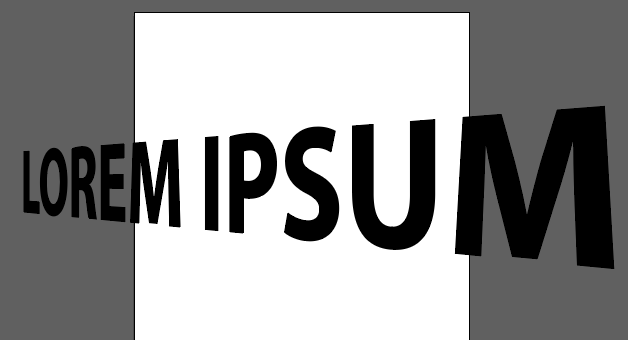
Включаете отображение перспективной сетки (Shift+Ctrl+I). Настраиваете ее как вам угодно. Вне ее пределов пишите нужный вам текст. Активируете инструмент Perspective Selection Tool (Shift+V) и перетаскиваете надпись на искомую плоскость перспективы. Текст при этом остается редактируемым. Профит.
Ответ написан более трёх лет назад
Комментировать
Нравится 3 Комментировать
Блог


В ближайшее время в нашей Виртуальной школе мы начинаем новый учебный проект, посвященный созданию реалистичных векторных иллюстраций в Adobe Illustrator.
Наверное невозможно сегодня встретить дизайнера, который не знал бы, что такое векторная графика и не смог бы перечислить ее главные преимущества: масштабируемость, легкость редактирования, небольшой вес, насыщенные цвета…
Однако при упоминании векторной графики, как правило, мы думаем о логотипах, иконках или о «плоских» картинках, похожих на аппликации из цветной бумаги. Ну, в крайнем случае, — на иллюстрацию, нарисованную гуашью.

Действительно, в нашем сознании векторная графика как-то не очень уж ассоциируется с объемом и трехмерностью, а тем более — с реалистичностью.
В этом небольшом посте я решил вкратце рассказать о том, как с помощью инструментов Adobe Illustrator сделать ваши иллюстрации более привлекательными и реалистичными.
Для дизайнеров и иллюстраторов во всем мире Adobe Illustrator давно стал инструментом номер один для создания векторных иллюстраций. В Adobe Illustrator можно создавать практически все: векторы для любых логотипов, вебсайты, иконки, визитки, материалы для печати и т.д. Одно из главных преимуществ векторного формата перед растровым – возможность уменьшать и увеличивать изображения до любых размеров без потери качества.
Вместе с тем, не стоит забывать, что Adobe Illustrator – это сложная программа. Несмотря на все ее преимущества, вам понадобится много времени, усилий, терпения и навыков, чтобы научиться работать в ней. Adobe Illustrator не генерирует эффекты сама по себе: для того, чтобы создать удачный эффект, необходимо испробовать множество различных настроек.
Создание реалистичных векторных иллюстраций в Adobe Illustrator может быть довольно увлекательным занятием, но может и наоборот — принести вам немало «головной боли» (особенно если вы поймете, что в иллюстрации чего-то не хватает, но не будете знать, как это исправить).
Для создания удачных векторных иллюстраций старайтесь не забывать о следующих вещах:
- Перспектива
- Плавные линии
- Цвета
- Осветление по краям объектов
- Блики
- Тени
Помните о перспективе
Перспектива крайне важна для рисования реалистичных векторных иллюстраций. Если вы забудете о ней, иллюстрация может получиться плоской, искаженной или недостаточно глубокой.
Самые важные нюансы перспективы – это размер и расстояние. Чем дальше расположен объект, тем меньшим он будет казаться, и наоборот. Увеличение и уменьшение объекта поможет вам придать иллюстрации необходимую глубину.
Существует несколько способов рисования перспективы.
Инструмент «Сетка перспективы» (Perspective Grid)
Один из наиболее полезных способов – это использование сетки перспективы, которая появилась в программе, начиная с версии Illustrator CS5. Для этого нужно обозначить горизонт и точку схода. Сетка перспективы в Illustrator легко настраивается и может быть адаптирована под ваши потребности. Изменить перспективу очень просто: для этого нужно просто потянуть угловые точки на сетке в сторону. Вы можете поместить точку схода ближе или дальше и изменить количество ячеек сетки. Таким образом, сетку можно адаптировать под свои потребности, создавая с ее помощью сложные иллюстрации.

Инструмент «Выдавливание и скос» (Extrude and Bevel)
У некоторых людей есть проблемы с пониманием и передачей перспективы в целом. В этом случае вам может помочь инструмент «Выдавливание и скос», который отлично подходит для создания 3-D объектов.
Вы можете установить значение «Перспективы» в окне настроек инструмента. Увеличив объект, вы сможете его редактировать. С помощью этого инструмента вы создаете сложные объекты, состоящие из нескольких частей и опорных точек, поэтому потом их лучше всего обвести «Пером» (P). Это позволит создать чистую и простую векторную иллюстрацию без огромного количества опорных точек и нежелательных деталей, которые будут видны при печати.

Если у вас богатое воображение и хорошие навыки, вы можете создавать иллюстрации, основанные на оценке перспективы. Конечно, этот метод не совсем точный.
Но для того чтобы создать потрясающую работу, одной лишь перспективы недостаточно.

Использование инструмента «Перо» (Pen Tool) для сглаживания линий
Создавать формы в Illustrator достаточно несложно. Для того, чтобы рисовать кривые и создавать пути, вы можете использовать инструмент «Перо» (P) или просто соединять объекты с помощью инструмента «Обработка контуров» (Pathfinder) (можно использовать опции «Объединить» (Unite), «Минус Верхний» (Minus Front), «Вычесть из фигуры» (Subtract), «Пересечение» (Intersect) и т.д.).
На путях располагается большое количество опорных точек, которые вам придется перемещать, чтобы сделать линии ровнее. Опорные точки легко редактируются и перемещаются с помощью нескольких инструментов. Для того чтобы изменить положение пути, достаточно отредактировать всего одну точку, но для этого нужно много практиковаться: вам обязательно понадобится навык и терпение.
Вы можете воспользоваться живой обводкой для того, чтобы создать векторную иллюстрацию. Старайтесь создавать рисунок с минимальным количеством опорных точек и не добавлять их, даже если хотите сделать более гладкие линии. Чтобы добиться гладкости линий, убедитесь, что рукоятка опорной точки проходит по кривой по касательной (с внутренней или внешней стороны).
Вы можете добавлять и удалять опорные точки в любой момент: для этого достаточно воспользоваться инструментом «Добавить опорную точку» (Add Anchor Point, +) или «Удалить опорную точку» (Delete Anchor Point, -).
Инструмент «Преобразовать опорную точку» (Convert Anchor Point, Shift + C) позволяет изменять любые точки. С его помощью вы можете изменить угол рукоятки, сделав дальнейшее изменение пути невозможным. Если вы повернете только одну сторону рукоятки, вы сможете создать угловую фигуру.

Цветовое оформление
Пожалуй, эта часть творческого процесса наиболее увлекательная, но все равно довольно сложная. Подобрать правильные цвета бывает непросто. Для начала вам понадобится определиться с желаемым стилем. Нежные и пастельные тона подойдут для ретро иллюстраций, которые будут выглядеть достаточно просто и двумерно.
Если вы хотите, чтобы рисунок выглядел фотореалистично, необходимо использовать более яркие цвета. Хорошая игра контрастов может сделать иллюстрацию просто ошеломляющей. Если вы не знаете, как смешивать и сочетать цвета, воспользуйтесь специальным сервисом от Adobe, на котором есть много готовых цветовых палитр и удачных сочетаний.
Помимо этого, в Adobe Illustrator есть своя библиотека оттенков и сочетаний: вы можете не только использовать готовые палитры, но и добавлять в нее свои собственные и сохранять для будущих проектов.
Градиенты
Градиентные заливки часто используются для того, чтобы передать источники света и добавить рисунку глубины. Прежде всего вам необходимо определить месторасположение источника света и угол, под которым он падает на объект. После этого вы можете добавлять тени и блики, основываясь на этом источнике света. Темные цвета подчеркнут тени, а светлые подойдут для бликов.
Вместе с тем, градиенты могут использоваться не только для создания светотени — они также помогают подчеркнуть форму объекта. С помощью цвета вы можете придать предмету или персонажу объем.
Для градиента можно использовать сколько угодно цветов, главное – смешать их правильно, иначе переходы между оттенками будут казаться слишком резкими. Если вы уже умеете правильно смешивать цвета, попробуйте поэкспериментировать с разными режимами наложения (Blending Modes): например, использовать «Умножение» (Multiply), «Перекрытие» (Overlay), «Осветление» (Screen) и «Свет» (Light).
Линейные градиенты преимущественно используются для того, чтобы подчеркнуть плоскость, круговые – для овалов и круглых форм.

Переход между цветами градиента может получиться как гладким, так и резким. Гладкие переходы позволяют передать тень, фигуру и форму, а резкие подходят для изображения различных металлов: золота, стали, хрома и т.д. (с их помощью можно передать блики на поверхности металла).
Инструмент «Градиентная сетка» (Gradient Mesh Tool)
К сожалению, обычный инструмент градиентной заливки ограничивается линейными и круглыми формами, поэтому нам иногда приходится использовать их необычным образом. Создать градиент для неправильной формы достаточно сложно, потому что для этого необходимо совмещать переходы цвета между неровными формами за счет использования одновременно линейных и круговых градиентов. Это трудно, но инструмент «Градиентная сетка» упростит вам задачу!
Этот инструмент позволяет разделять объект на несколько частей, добавляя редактируемые точки и окрашивая их в определенные цвета. Таким образом вы можете создать градиент, который будет повторять форму иллюстрации.

Градиенты действительно делают иллюстрацию более реалистичной, но нет предела совершенству. По-настоящему потрясающая иллюстрация состоит из множества удачных деталей. Добиться удачного сочетания тона и формы бывает очень непросто, но результат того стоит.
Осветление краев
После того, как вы закончили работать с градиентами, необходимо должным образом выделить края элементов иллюстрации. Существует несколько способов сделать это. Если у иллюстрации ровные края, лучше всего осветлить их с помощью инструмента «Перо» (Р). Это позволит создавать простые формы, которые можно вписать в иллюстрацию с помощью градиентов. Также вы можете сделать резкий белый контур и превратить его в отражение, сделав прозрачность низкой. Оба эти способа помогут вам подчеркнуть форму объекта.
Точно таким же образом можно создавать изогнутые блики. Самое главное для этого – сделать так, чтобы блик повторял форму объекта. У панели «Обработки контуров» (Pathfinder) есть множество инструментов для создания изогнутых бликов, а вот с помощью «Пера» создать их будет слишком сложно.

Блики
Источники света могут создавать не только светотень, но и блики. Оглянитесь вокруг и увидите множество различных бликов, расположенных на стекле, пластике, дереве, металле, глине и даже на жидкости. Отражения бывают самыми разнообразными, и для того чтобы органично их разместить на объекте, необходимо умело повторять форму объекта.
Для тех, кто хорошо владеет «Пером», создание изогнутых бликов не будет проблемой. Если же вам трудно рисовать блики, попробуйте создать их, сочетая различные геометрические формы с помощью панели «Обработки контуров» (Pathfinder).
Несмотря на то, что для создания отражений чаще всего используется приглушенный белый цвет, вы можете экспериментировать и с другими цветовыми сочетаниями.

Блики позволяют передать материал, из которого создан объект. Сделать это можно, тщательно подбирая цвета и размещая блики в нужных местах. В результате вы получите превосходную иллюстрацию с блестящей поверхностью.
Финальный штрих: тени
Основная задача теней – создавать иллюзию трехмерности. Без теней иллюстрация не выглядит законченной. Точно так же как и блики, тени создаются с помощью участков света. Интенсивность или мягкость теней зависит от расстояния между объектом и источником света. Если источник света находится над объектом, он осветляет его полностью. Неприкрытые участки объекта будут отбрасывать тени на ближайшие предметы и на поверхность под ним.
Вы можете создать тень с помощью насыщенного цвета (если хотите, чтобы она была резкой) или же с помощью линейного или радиального градиента (если хотите, чтобы она была мягкой).

Если на иллюстрации изображен сложный объект, вам придется потрудиться, чтобы создать на нем естественную тень, повторяющую его формы. Для этого придется использовать инструмент «Смешивание» (Blending tool).

Существует одно правило, которого стоит придерживаться при использовании этого инструмента: если вы создаете два объекта или пути, делайте их с одинаковым количеством опорных точек. Таким образом вы будете уверены, что каждой опорной точке одного объекта или пути соответствует опорная точка другого объекта или пути. В результате у вас получится создать тень с приятным цветовым переходом.

Заключение
Несмотря на то, что мы насчитали только шесть правил, не забывайте о деталях. Постарайтесь не переборщить с ними, иначе иллюстрация будет выглядеть неаккуратной.
Свет – ваш самый главный союзник. Он будет направлять вас на протяжении всего творческого процесса, подсказывать, как лучше соединить различные части иллюстрации и сделать их реалистичными.
И в заключение совет: лучший способ свести количество ошибок к минимуму – стараться создавать как можно более простую и лаконичную иллюстрацию.
В посте использованы материалы из статьи.
Как в иллюстраторе сделать плоскость из точек
Вы можете определить плоскость путем выбора различных граней, ребер, осей или линий в конструкции. Можно выбрать любое сочетание осей, кривых и ребер, лежащих в одной плоскости, а также осей координат.
Плоскость Конструктивная геометрия, состоящая из плоской поверхности. Плоскости можно использовать для эскиза 2D, сечения модели, нейтральной плоскости на эскизе. слегка выйдет за ребра грани, чтобы с ней было легче работать. Это поле будет сохранено для плоскости вокруг всех объектов в конструкции. При добавлении, удалении или перемещении твердых тел в ее пределах плоскость будет автоматически расширяться и обрезаться.
Плоскости можно эффективно использовать при создании макетов и комментариев. Плоскости не связаны с геометрией, использованной для их создания. Их нужно явно выбрать для перемещения с другими элементами. С помощью плоскости можно также быстро обрезать свою конструкцию, чтобы отобразить только геометрию, лежащую в основе плоскости.
Вставка плоскости
- Щелкните
 Plane ( Плоскость Конструктивная геометрия, состоящая из плоской поверхности. Плоскости можно использовать для эскиза 2D, сечения модели, нейтральной плоскости на эскизе. ) в группе Create (Создание) на вкладке Design (Конструктор).
 - Выберите один из следующих элементов:
Выберите: Для вставки плоскости: Плоскостная грань С гранью Плоскостная грань и точка Через точку и параллельно грани Плоскостная грань и ребро Через ребро и перпендикулярно грани (полезно при создании пути развертки) Две параллельные плоскостные грани В серединной точке между двумя гранями Осевая или цилиндрическая грань Касательная Линия, которая касается кривой (дуги или круга) только в одной точке, не пересекает ее и является перпендикулярной радиусу в точке касания. Можно начертить линию, касающуюся кривой, или дугу, касающуюся линии или кривой. к грани в точке выбора Две осевые грани с параллельными осями Касательные к обеим граням и максимально приближенные к точкам выбора Плоские ребра Два или несколько ребер, которые находятся в одной плоскости. Можно выбрать плоские ребра и инструмент Plane (Плоскость) в группе ленты Insert (Вставка) для вставки плоскости, которая определяется ребрами. С ребрами Ось Прямая линия, вокруг которой вращается объект или вокруг которой симметрично упорядочены объекты. См. «Ось выравнивания». С осью Две оси С осями Две исходные оси С осями Исходные координаты Три ортогональные плоскости Ось Прямая линия, вокруг которой вращается объект или вокруг которой симметрично упорядочены объекты. См. «Ось выравнивания». (или линия) и одна точка С осью (или линией) и точкой Конечная точка любой линии Через конечную точку и в соответствии с линией в конечной точке Контрольная точка сплайна Через выбранную точку и перпендикулярно плоскости, содержащей сплайн Три точки С этими тремя точками Линия Прямая линия, дуга или сплайн, нарисованные в режиме Sketch (Эскиз) или на плоскости макета. У линий есть длина, но нет пространства. При вытягивании эскиза в 3D с помощью инструмента Pull (Вытягивание) линии становятся ребрами. , нарисованная на плоскости Через линию и в соответствии с плоскостью Линия Прямая линия, дуга или сплайн, нарисованные в режиме Sketch (Эскиз) или на плоскости макета. У линий есть длина, но нет пространства. При вытягивании эскиза в 3D с помощью инструмента Pull (Вытягивание) линии становятся ребрами. и точка на линии Через линию и точку Две плоскостные линии С этими двумя линиями Две точки Через две точки Две точки и плоскость или плоскостная грань Через две точки и перпендикулярно выбранной плоскости или плоскостной грани - (Дополнительно) Щелкните направляющую инструмента Build Plane (Построение плоскости), чтобы выбрать опорные объекты, а затем выберите временную (обозначенную пунктиром) плоскость для создания нужной плоскости из доступных. Дополнительные сведения о создании временных плоскостей см. в разделе Вставка временных точек, осей и плоскостей.
- Если в выборке не определена плоскость, в строке состояния отобразится сообщение об ошибке.
Вставка плоскости, касательной в отношении цилиндра и параллельной к другой плоскости
Выберите плоскость, щелкните цилиндр, удерживая нажатой клавишу Ctrl, а затем щелкните инструмент Plane ( Плоскость Конструктивная геометрия, состоящая из плоской поверхности. Плоскости можно использовать для эскиза 2D, сечения модели, нейтральной плоскости на эскизе. ).
Вставка плоскости, касательной в отношении цилиндра и перпендикулярной к другой плоскости
Выберите цилиндр, щелкните плоскость, удерживая нажатой клавишу Ctrl, а затем щелкните инструмент Plane ( Плоскость Конструктивная геометрия, состоящая из плоской поверхности. Плоскости можно использовать для эскиза 2D, сечения модели, нейтральной плоскости на эскизе. ).
Вставка плоскости, проходящей через серединную точку между двумя точками
- Выберите инструмент Plane ( Плоскость Конструктивная геометрия, состоящая из плоской поверхности. Плоскости можно использовать для эскиза 2D, сечения модели, нейтральной плоскости на эскизе. ).
- В трехмерном режиме или режиме Section ( Сечение Режим конструктора, который используется для редактирования твердых тел при работе с их ребрами и вершинами в поперечном сечении. Этот вид является разрезом, в котором отображаются внутренние детали. ) щелкните две точки, удерживая нажатыми клавиши Alt и Shift, чтобы создать временную плоскость со серединной точкой.
- Щелкните временную плоскость.
Вставка плоскости, параллельной к экрану

- Выберите инструмент Plane ( Плоскость Конструктивная геометрия, состоящая из плоской поверхности. Плоскости можно использовать для эскиза 2D, сечения модели, нейтральной плоскости на эскизе. ).
- Активируйте направляющую инструмента Align to Screen (Выравнивание по экрану) .
- Наведите указатель мыши на геометрию для предварительного просмотра плоскости, проходящей через выбранную геометрическую структуру параллельно к экрану.
- Выберите геометрию, чтобы создать плоскость.
Скрепление конструкции с плоскостью
Щелкните плоскость правой кнопкой мыши и выберите команду Clip with Plane (Скрепить с плоскостью). Чтобы восстановить вид конструкции, щелкните плоскость правой кнопкой мыши и снова выберите команду Clip with Plane (Скрепить с плоскостью).
Плоскости, оси и комментарии не скрепляются.
Примеры

Ребро 3D-объект, состоящий из отдельной внешней границы элемента. Линия, начерченная в 2D, становится ребром при вытягивании эскиза в 3D. оси объекта координат, выбранного для создания плоскости.
Изменение оформления плоскости
Чтобы изменить оформление плоскости, используйте параметры Fill (Заполнение), Outline (Контур) и Clipface (Скрепление грани).
- Fill (Заполнение): по умолчанию задается значение Automatic (Автоматически). При автоматическом заполнении геометрическая структура, лежащая в основе плоскости, выглядит светлее по сравнению с геометрией за пределами плоскости. Если задать значение No Fill (Без заполнения), для всей геометрии будет задана одна настройка непрозрачности.
- Outline (Контур): по умолчанию задается значение Automatic (Автоматически). При установке значения Automatic (Автоматически) отображается контур плоскости. Если задать значение No Outline (Без контура), плоскость отображается только после ее выбора.
- Для плоскостей рекомендуется задавать значения No Fill (Без заполнения) и No Outline (Без контура) при расчете размеров деталей. Комментарии легче просматривать на менее заметных плоскостях.
- Clipface (Скрепление грани): переопределение цвета при скреплении грани для каждой скрепляющейся плоскости в окне Design (Конструктор). Меняется не цвет самой плоскости, а только цвет грани, которой она касается.
Copyright © 2015. SpaceClaim Corporation. Все права защищены.
Как в иллюстраторе сделать плоскость из точек
Курс поможет заново взглянуть на привычный векторный редактор, расскажет о разных инструментах и приемах, которые помогают создавать пространство в Adobe Illustrator. Каждое теоретическое занятие подкреплено практическим блоком с техническим разбором постеров известных дизайнеров и студий.
Доступен по подписке
Подходит новичкам
Свят Вишняков
Графический дизайнер и преподаватель, основатель студии Electric Red. Работал в дизайн-бюро «Щука», The Bakery, Zoloto Group, Onlab и ONY.
Кому подойдет
Курс рассчитан на студентов и начинающих дизайнеров, которые хотят научиться работать с пространством и 3D в программе Adobe Illustrator. Все лекции доступны для просмотра с субтитрами на русском языке. Для их включения нажмите кнопку «CC» в правом нижнем углу плеера.
Что получите в результате
Необходимые инструменты
Программа курса
- 5 уроков
- 5 практических заданий
- 40 минут в день
Простые примеры создания пространства. Инструменты Clipping Mask и Pathfinder
Перспективные преобразования. Инструменты Free Transform и Perspective Grid
Инструменты 3D: Extrude & Bevel, Rotate, Revolve
Наложение текстур и символов на плоскости 3D-объекта. Инструмент Map Art
Генерация пространства при помощи инструментов Warp и Blend
Спикер курса
Почему вам стоит учиться в BBE
Практикующие преподаватели
Авторы курсов участвуют в крупных проектах и формируют главные тренды в индустрии. Они дают экспертную обратную связь, помогают оформить портфолио и делятся собственным опытом.
Все практические задания и выпускные проекты проверяют преподаватели и наставники. Мы не гарантируем трудоустройство, но даем знания, навыки и помогаем собрать от пары до десятка работ в портфолио — в зависимости от продолжительности курса.
В чатах сообщества делимся знаниями, ищем вдохновение и обсуждаем важное. Это пространство, чтобы задавать вопросы и не бояться проявить себя. А еще находить друзей и чувствовать, что в любой точке мира ты не один.
Учебная платформа
Смотреть лекции, общаться с преподавателями и изучать работы других студентов можно с компьютера или с телефона в удобное время.
Насмотренность и открытость
Мы создаем образовательную среду, где студенты разделяют идеи друг друга и развиваются вместе. Открываем доступ ко всем работам внутри курсов и показываем выпускные проекты всем желающим на финальных просмотрах.