
За 60 секунд: Как зациклить презентацию PowerPoint
Хотели ли вы когда-либо, чтобы ваш PowerPoint файл зациклился и продолжал показывать слайды снова и снова? Может быть это заставка на мониторе для посетителей и вы хотите, чтобы она продолжалась. В сегодняшнем уроке, давайте узнаем как зациклить презентацию в PowerPoint.
Так же у нас есть полезное дополнение к этому уроку. Загрузите нашу БЕСПЛАТНУЮ eBook: The Complete Guide to Making Great Presentations. Хватай быстрее и продолжай читать.
Как зациклить презентацию в PowerPoint (коротко)
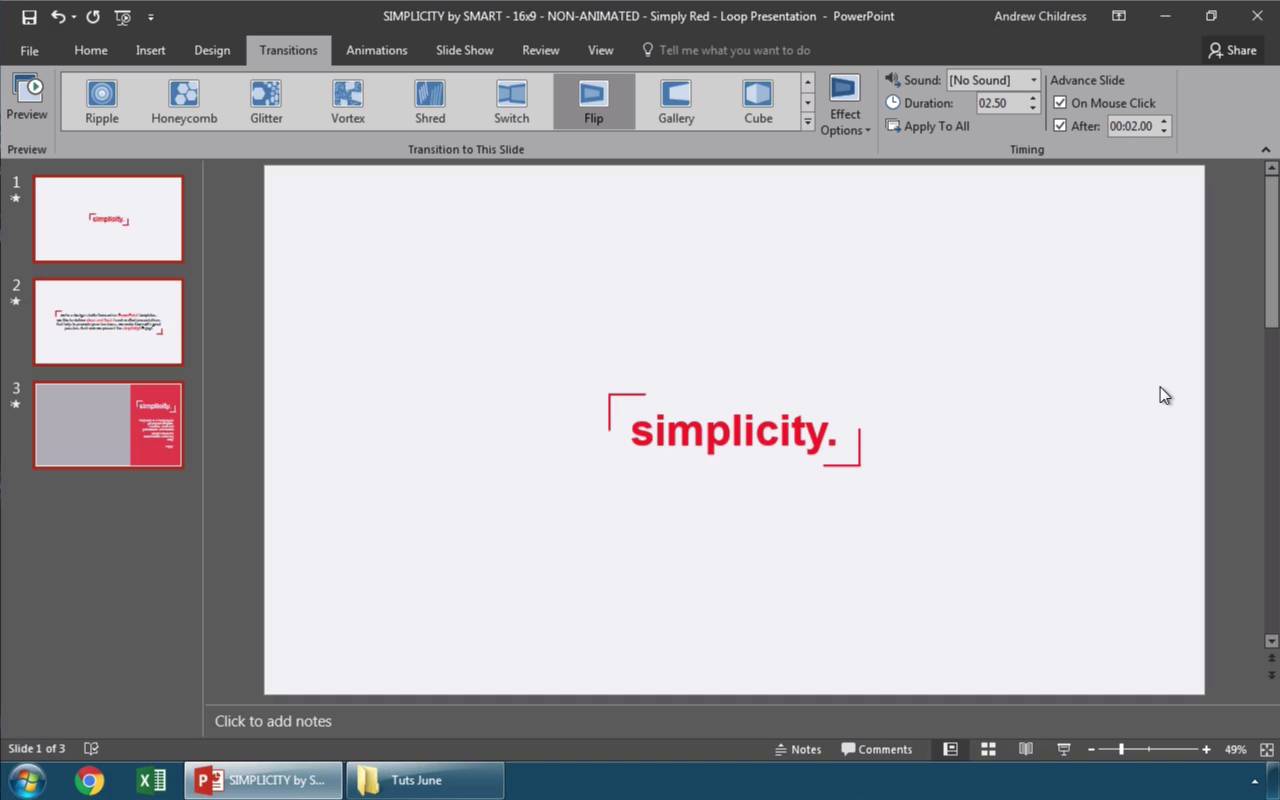
Примечание: смотрите этот короткий видеоуроки или следуйте пошаговому руководству.
1. Выберите слайды PowerPoint, которые нужно зациклить
Вы можете легко заставить PowerPoint крутить слайды. Я нажму на вкладку Переходы и проверю, что все слайды слева выделены.

2. Задаём время цикла презентации PowerPoint
Давайте начнём с выбора времени показа для каждого слайда. Давайте отметим здесь галочку После и выставим 2 секунды, просто для теста. Теперь слайды будут появляться по своему, каждый после двух секунд. Давайте теперь включим функцию цикла.

3. Настройка цикла слайдов в PowerPoint
Я нажимаю на вкладку Слайд-шоу, а затем Настройка слайд-шоу. Параметр, которы нам нужно включить Непрерывный цикл до нажатия клавиши Esc. Пойдём дальше и нажмём OK, чтобы включить эту функцию. Давайте проверим, что всё работает.

Завершаем!
Я нажму на первый слайд в моей презентации, а затем запущу презентацию из нижнего правого угла. После нескольких секунд, она переходит на следующий слайд, затем ещë следующий, а затем возвращается в начало. Как видите, всё прекрасно работает. Функция цикла работает отлично и ваша презентация вращается непрерывно.
Найдите больше уроков по PowerPoint
Научитесь большему из наших уроков по PowerPoint и коротким видеоурокам на Envato Tuts+. У нас есть целый ассортимент материалов по PowerPoint, чтобы помочь вам создать отличную презентацию:
Как создать слайд-шоу петель в PowerPoint и настроить его с помощью Timing
A PowerPoint фото слайд-шоу может быть ценным инструментом для преподавания, обмена и обучения. Это помогает учителю преподавать уроки, иллюстрировать события в истории, отображать статистическую и динамическую информацию. Возможное использование PowerPoint бесчисленное множество. Эта статья посвящена тому, как сделать слайд-шоу в PowerPoint с фотографиями и музыкой. Кроме того, вы можете узнать, как настроить время и другие параметры для воспроизведения слайд-шоу.

- Часть 1. Как сделать слайд-шоу в PowerPoint
- Часть 2. Лучшая альтернатива PowerPoint для создания слайд-шоу
- Часть 3. Часто задаваемые вопросы о PowerPoint Loop Slideshow
Часть 1 , Как сделать слайд-шоу в PowerPoint
Цикл слайд-шоу PowerPoint отображает каждый слайд автоматически в течение определенного периода времени. Как только это будет сделано, следующий слайд продолжится автоматически. При достижении последнего слайда он повторяется с начала. Перед тем, как сделать, вы должны спланировать длину и схему слайд-шоу и подготовить фотографии.
Шаг 1 Создать слайд-шоу в PowerPoint
Откройте PowerPoint со своего рабочего стола или Начать меню. Мы используем PowerPoint 2016, и руководство доступно для PowerPoint 2010 и выше. Выберите вашу любимую тему или создайте пустое слайд-шоу, нажав Пустая презентация , Затем вы можете создать каждый слайд, например вставить изображение, заголовок, текст и многое другое.
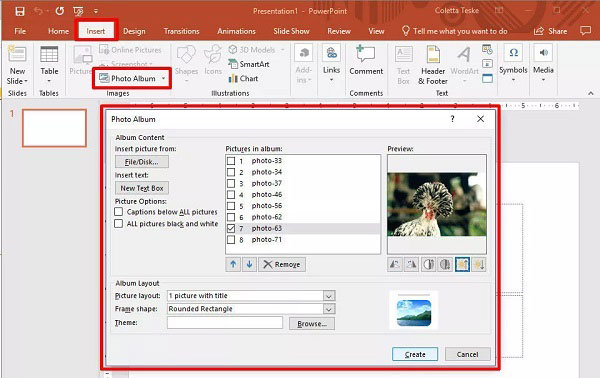
Чтобы сделать слайд-шоу фотографий в PowerPoint, перейдите на Вставить вкладку на верхней ленте, нажмите кнопку Фотоальбом и Новый фотоальбом . Затем нажмите Файл / Диск импортировать фотографии с жесткого диска и упорядочить их в Картинки в альбоме панель. Оптимизируйте каждое изображение с помощью инструментов под панелью предварительного просмотра. Если вы хотите добавить слайд для текста, проверьте изображение и выберите Новое текстовое поле , Настройте другие параметры, включая макет, форму рамки и тему, и нажмите Создавай кнопку.
Примечание: Если фотографии большого размера, вам лучше сжать изображения в PowerPoint прежде чем делать слайд-шоу.
Шаг 2 Добавить музыку в слайд-шоу PowerPoint
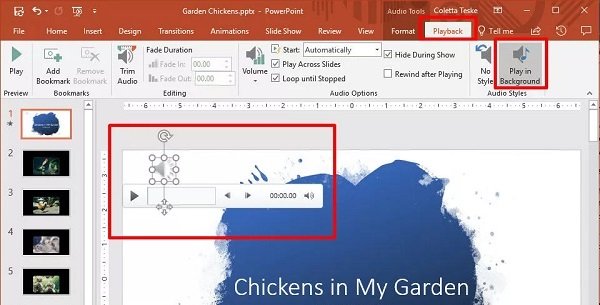
После создания основного слайд-шоу вы также можете добавить музыку в PowerPoint. Также перейдите к Вставить вкладку в верхней строке меню, нажмите Аудио и Аудио на моем ПК , В появившемся диалоговом окне найдите нужную фоновую музыку и нажмите Вставить чтобы добавить ее.
Тогда Воспроизведение вкладка доступна в строке меню. Выберите «Играть в фоновом режиме» и настройте продолжительность или громкость в соответствии с вашими пожеланиями. Вы можете предварительно прослушать музыку, нажав Play .
Шаг 3 Настройка Loop Slideshow в PowerPoint
Чтобы настроить цикл слайд-шоу PowerPoint, перейдите к слайд-шоу наверху и нажмите Настройка слайд-шоу в группа. Установите флажок рядом с Цикл непрерывно до Esc , Удар OK чтобы подтвердить это.
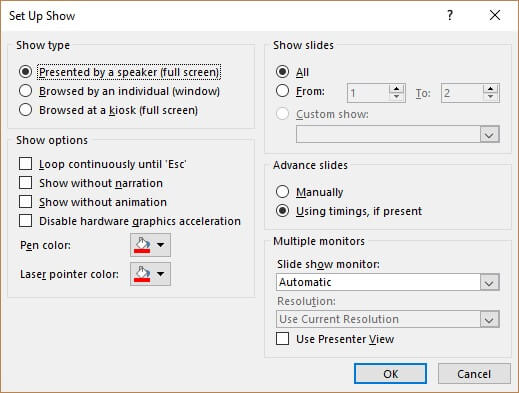
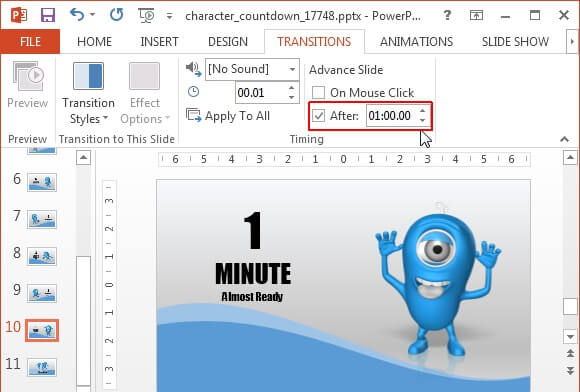
Если вы хотите изменить время показа слайдов в PowerPoint, найдите левую панель предварительного просмотра. Выберите все слайды, перейдите к Переходы вкладка, снимите флажок При щелчке мышью и проверить После в тайминг группа. Настройте время отображения каждого слайда в поле рядом с После.
Шаг 4 Экспортировать слайд-шоу PowerPoint
После создания слайд-шоу в PowerPoint нажмите Файл меню и выберите Save. экспортировать это как презентацию. Чтобы сделать видео слайд-шоу PowerPoint, выберите Экспорт в файл меню и нажмите Создать видео .
Шаг 5 Воспроизвести слайд-шоу PowerPoint
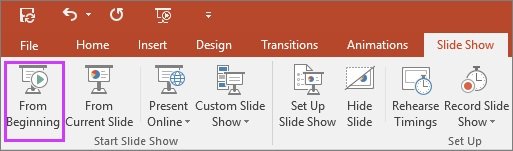
Всякий раз, когда вы хотите воспроизвести слайд-шоу PowerPoint, откройте его. Затем перейдите к слайд-шоу Вкладка и выберите С начала в Начать слайд-шоу группа. Затем слайд-шоу начнет воспроизводиться в зависимости от ваших настроек.
Часть 2 , Лучшая альтернатива PowerPoint для создания слайд-шоу
PowerPoint — не единственный способ создания слайд-шоу. Многие пользователи жаловались, что его довольно сложно использовать из-за слишком большого количества функций. С этого момента мы рекомендуем простую в использовании альтернативу, Apeaksoft Slideshow Maker.
- Создайте слайд-шоу без PowerPoint в течение трех шагов.
- Поддержка практически всех изображений, видео и аудио форматов.
- Настройте цикл слайд-шоу в один клик.
- Добавить музыку, переход, фильтр, текст и многое другое в слайд-шоу.
- Оптимизируйте медиа-файлы автоматически.
Короче говоря, это самый простой способ сделать слайд-шоу, независимо от того, являетесь ли вы обычными людьми или опытными пользователями.
Как сделать слайд-шоу с музыкой без PowerPoint
Шаг 1 Импортировать медиа файлы
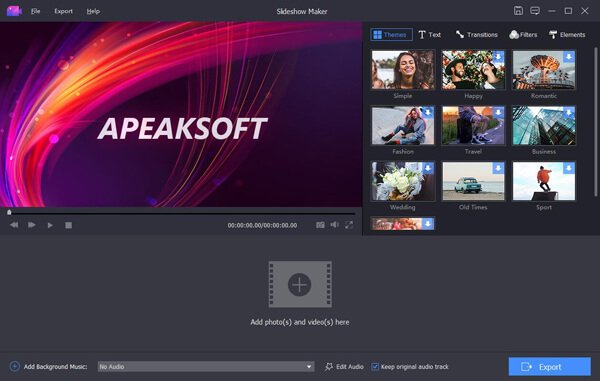
Запустите лучшую альтернативу PowerPoint, как только вы установите его на свой компьютер. Затем перетащите фотографии и видеоклипы, которые вы хотите использовать в слайд-шоу, в раскадровку и расположите их по своему желанию.
Шаг 2 Добавить музыку в слайд-шоу
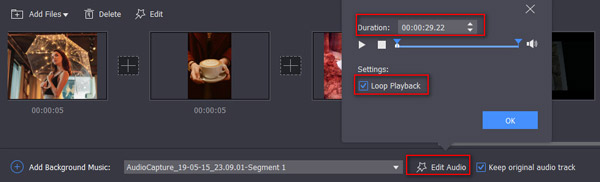
Примените тему, текст, фильтр, переход и многое другое к слайд-шоу с помощью инструментов на правой панели. Затем найдите нижнюю область и нажмите Дополнительная рядом с Добавить фоновый звук импортировать свою собственную музыку. Кроме того, вы можете выбрать встроенную музыку из выпадающего списка. щелчок Редактировать аудио и проверить Циклическое воспроизведение и установите Длительность .
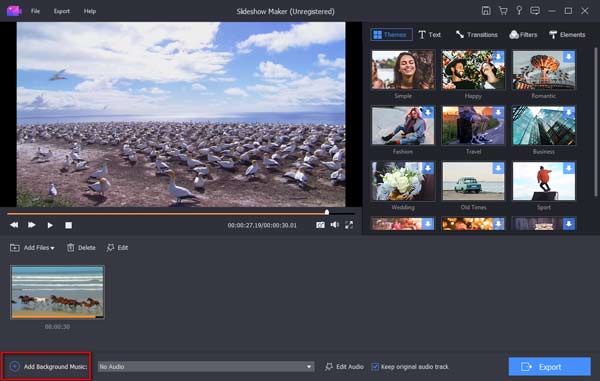
Шаг 3 Экспорт слайд-шоу для любого устройства
Наконец, нажмите Экспортировать кнопку, чтобы открыть диалоговое окно экспорта. Выберите правильный формат видео в Видео вкладка или целевое устройство в Устройство Вкладка. Введите имя файла, укажите место назначения и нажмите Экспортировать кнопку.
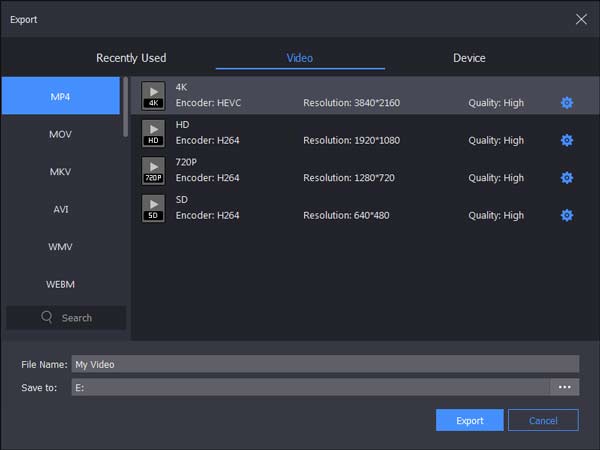
Часть 3. Часто задаваемые вопросы о PowerPoint Loop Slideshow
Вопрос 1: Как сделать так, чтобы слайд-шоу PowerPoint автоматически воспроизводилось в 2019 году?
Ответ. Откройте слайд-шоу в PowerPoint, перейдите на слайд-шоу меню и нажмите Настройка слайд-шоу , Во всплывающем диалоговом окне выберите Просматривается в киоске под что собой представляет Показать тип раздел или Цикл непрерывно до Esc под Показать опции , Тогда ваша презентация будет воспроизведена автоматически.
Вопрос 2: Как зациклить группу слайдов в PowerPoint?
Ответ: Если вы просто хотите зациклить группу слайдов, настройте цикл на Настроить шоу диалоговое окно и выберите Опубликовано в под Показать слайды площадь. Затем установите диапазон слайдов в полях.
Вопрос 3: Как установить время слайд-шоу в PowerPoint?
Ответ: в Переходы вкладку на верхней ленте, вы можете получить тайминг группа. После проверки После вы можете установить время для слайд-шоу PowerPoint.
В этом руководстве обсуждается, как сделать слайд-шоу в PowerPoint и настроить петлю, время и фоновую музыку. Нельзя отрицать, что MS PowerPoint является хорошим инструментом производительности. Однако это не единственный вариант. Вот почему мы поделились Apeaksoft Slideshow Maker. Это проще в использовании, чем PowerPoint. Если у вас есть другие вопросы, пожалуйста, запишите их под этим руководством.
- Советы по редактированию видео
- Лучшие создатели ремиксов на песни 5 для создания диджейской музыки (в Интернете, на компьютере и телефоне)
- Самый простой способ удалить жестко закодированные субтитры из MKV MP4 Video
- Учебник по созданию видеоколлажа с музыкой, до 13 видеоклипов
- Как загрузить длинные видео на Snapchat без потери качества
- 2 лучших способа отправки GIF-файлов на iPhone, которые нельзя пропустить
- Как исправить не могу смотреть видео на iPhone
- Как уменьшить размер GIF без потери качества [6 простых способов]
- 7 проверенных решений для устранения проблемы, из-за которой видео в Instagram не загружается
- Умные методы для удаления видео из iMovie
- Методы 3 для экспорта и записи проектов iMovie на DVD с легкостью
- Как легко делать видеозаписи с iPhone в формате MP4
- Как обрезать файл MP3 в проигрывателе Windows Media и в Интернете
- 3 способа вырезать файлы FLAC и сохранить качество без потерь
- Руководство по длине видео в Instagram для постов, историй и IGTV
- Сделайте замедленное видео и замедлите видео на iPhone
- 8 лучших бесплатных слайдшоу создателей, которые стоит использовать на рабочем столе и в Интернете

- Как сделать слайд-шоу с музыкой, используя Google Photos
- Как быстро создать слайд-шоу с любимой музыкой
- Центр загрузок
- Апексофт Магазин
- Компания
- О Нас
- Свяжитесь с нами
- Пользовательское соглашение
- Персональные данные
- Лицензионное соглашение
- Продукт
- Восстановление данных iPhone
- Android Восстановление данных
- Передача iPhone
- iPhone Eraser
- Восстановление данных
- Поддержка
- Центр поддержки
- Решения
- Карта сайта
- FAQ
Как зациклить слайд-шоу в Powerpoint 2013
Если вы когда-нибудь видели презентацию Powerpoint на выставке или в розничном магазине, вы могли заметить, что она повторяется бесконечно. Этого не происходит, потому что создатель презентации просто вручную повторил слайд-шоу в своем файле. Вероятно, они включили настройку, позволяющую этому произойти.
Вы можете сделать цикл Powerpoint, нажав кнопку «Настроить слайд-шоу» на вкладке «Слайд-шоу», а затем непрерывно устанавливая флажок слева от «Цикл» до Esc.
Хотя популярно использовать презентацию Powerpoint в качестве визуального инструмента, за которым аудитория может следовать вместе с докладчиком, ее также можно использовать как метод мультимедийной презентации, который работает сам по себе. Это обычное дело, когда вы создаете витрину в магазине или в рамках маркетинговых усилий для выставки или конвенции.
Но вручную перезапускать презентацию каждый раз, когда она заканчивается, было бы неудобно и непрактично, поэтому вы, возможно, ищете способ непрерывного цикла презентации. Наше руководство ниже покажет вам, какие параметры использовать для настройки этого непрерывного цикла в Powerpoint 2013.
Как зациклить презентацию в Powerpoint 2013
- Откройте файл в Powerpoint 2013.
- Нажмите на Переходы вкладку в верхней части окна.
- Установите флажок слева от После в Сроки часть ленты, затем щелкните внутри поля справа от После и выберите время, в течение которого каждый слайд должен оставаться на экране.
- Нажмите на Применить ко всему кнопка в Сроки раздел, чтобы этот параметр применялся к каждому слайду презентации. Однако, если вы устанавливаете разную продолжительность для каждого слайда, не нажимайте эту кнопку. Вам нужно будет повторить шаг 3 вместо этого для каждого слайда.
- Нажмите на Слайд-шоу вкладку в верхней части ленты.
- Нажмите на Настройка слайд-шоу кнопка в Настраивать участок ленты.
- Установите флажок слева от Цикл непрерывно до ‘Esc’ под Показать параметрызатем нажмите ХОРОШО кнопку в нижней части окна.
- Нажмите на С начала кнопка в Начать слайд-шоу часть ленты, чтобы начать петлю. Вы можете нажать Esc на клавиатуре в любое время, чтобы остановить его.
Наше руководство продолжается ниже дополнительной информацией о создании цикла слайд-шоу в Microsoft Powerpoint 2013, включая изображения этих шагов.
Как зациклить слайд-шоу Powerpoint (руководство с картинками)
Шаги в этом руководстве покажут вам настройки, которые нужно настроить, чтобы ваша презентация Powerpoint воспроизводилась непрерывно в цикле, пока она не будет остановлена.
Сначала вы настроите слайды так, чтобы они автоматически менялись по истечении заданного промежутка времени, затем вы установите параметр для всей презентации, чтобы она не останавливалась до тех пор, пока вы не нажмете кнопку Esc клавишу на клавиатуре.
Шаг 1: Откройте слайд-шоу в Powerpoint 2013.
Шаг 2: Нажмите на Переходы вкладку над лентой.
Шаг 3: Установите флажок слева от После в Сроки часть ленты, затем щелкните внутри поля справа от После и выберите продолжительность показа каждого слайда на экране.
На изображении ниже я установил эту продолжительность на 15 секунд.
Шаг 4: Нажмите на Применить ко всему кнопка в Сроки участок ленты.
Это применит продолжительность, которую вы только что указали, к каждому слайду в презентации. Если вы хотите указать продолжительность каждого слайда отдельно, то не нажимайте эту кнопку, а вместо этого повторите шаг 3 для каждого слайда в презентации.
Шаг 5: Нажмите на Слайд-шоу вкладку над лентой в презентации Powerpoint.
Шаг 6: Нажмите на Настройка слайд-шоу кнопка в Настраивать участок ленты.
Шаг 7: Установите флажок слева от Цикл непрерывно до ‘Esc’ в Показать параметры части окна, затем щелкните значок ХОРОШО кнопка.
Шаг 8: Нажмите на С начала кнопка в Начать слайд-шоу часть ленты, чтобы начать цикл слайд-шоу.
нажмите Esc кнопку на клавиатуре, когда вы хотите остановить цикл.
Наш учебник продолжается ниже с дополнительным обсуждением циклов в Powerpoint.
Дополнительная информация о том, как сделать цикл Powerpoint
Когда вы выполняете шаги, описанные выше, и переводите слайд-шоу Powerpoint в режим киоска, оно останется там, если вы не вернетесь и не настроите настройку презентации, чтобы восстановить ее в стандартном режиме простого воспроизведения один раз.
Обратите внимание, что цикл презентации Powerpoint применим только к текущей презентации. Это не параметр, который вы меняете для приложения Powerpoint. Это только для текущего файла. Если вы хотите зациклить другие слайд-шоу, вам также необходимо выполнить эту настройку для этих файлов.
В приведенных выше шагах я вручную указал продолжительность слайда на 15 секунд. Тем не менее, вы можете установить любую продолжительность, которую хотите. Может быть сложно правильно выбрать время, поэтому вам, возможно, придется несколько раз просмотреть презентацию самостоятельно, чтобы убедиться, что вы можете прочитать и усвоить всю информацию на каждом слайде с их текущей продолжительностью.
Обычно слайд-шоу переходит к следующему слайду либо щелчком мыши, либо нажатием кнопки, но останавливается на последнем слайде. Поскольку целью этого руководства является настройка слайд-шоу, которое может запускаться в автоматическом режиме, может быть полезно делать такие вещи, как указание продолжительности в поле времени слайда, запись времени слайдов, если необходимо, установка переходов между слайдами и даже перевод презентации в полноэкранный режим. режим после запуска.
Вам нужна презентация Powerpoint в видеоформате? Узнайте, как преобразовать слайд-шоу в видео непосредственно в Powerpoint 2013.
Мэтью Берли пишет учебные пособия по технологиям с 2008 года. Его статьи появились на десятках различных веб-сайтов и были прочитаны более 50 миллионов раз.
После получения степени бакалавра и магистра в области компьютерных наук он несколько лет работал в области управления ИТ для малого бизнеса. Однако теперь он работает полный рабочий день, создавая онлайн-контент и веб-сайты.
Его основные темы написания включают iPhone, Microsoft Office, Google Apps, Android и Photoshop, но он также писал и на многие другие технические темы.
Отказ от ответственности: Большинство страниц в Интернете содержат партнерские ссылки, в том числе некоторые на этом сайте.
Редактирование видео и аудио в Keynote на Mac

После добавления на слайд видео или аудио можно настроить для него зацикливание и воспроизведение на нескольких слайдах, а также изменить время начала его воспроизведения в презентации. Можно также обрезать запись или воспроизвести ее частично, а также настроить громкость воспроизведения. Для видеофайла можно изменить кадр, который будет отображаться на слайде, пока видео не воспроизводится.
Настройка зацикливания и времени начала воспроизведения аудио или видео

- Нажатием выберите видео или аудио на слайде.
- В боковой панели «Формат» нажмите вкладку «Фильм» или «Аудио».
- Чтобы задать момент начала воспроизведения видео или аудио на слайде, выберите один из следующих вариантов.
- По нажатию. Установите флажок «Начинать воспроизведение фильма по нажатию» или «Запустить аудио по нажатию».
- Автоматически при отображении слайда: Снимите флажок «Начинать воспроизведение фильма по нажатию» или «Запустить аудио по нажатию».
- Непрерывно на нескольких слайдах при переходе между ними. Установите флажок «Воспроизвести фильм на нескольких слайдах» или «Воспроизвести аудио на нескольких слайдах». Теперь видео и аудио будут воспроизводиться непрерывно на последовательно расположенных слайдах, даже если изменить размер или расположение видео (аудио) на слайдах. Дополнительные сведения о воспроизведении видео и аудио при переходе между слайдами, а также шаблоны можно найти в этой статье службы поддержки Apple.
- Перезапуск при переходе к другому слайду. Снимите флажок «Воспроизвести фильм на нескольких слайдах» или «Воспроизвести аудио на нескольких слайдах».
- Чтобы воспроизведение повторялось до перехода к следующему слайду, нажмите всплывающее меню «Повторять», затем выберите один из следующих вариантов.
- Непрерывный повтор по кругу. Выберите «Зациклить».
- Воспроизведение вперед, а затем обратно. Выберите «Зациклить вперед-назад».
Примечание. Созданную аудиозапись нельзя циклически воспроизводить в прямом и обратном направлении.
Обрезка видео или аудио
- Нажатием выберите видео или аудио на слайде.
- В боковой панели «Формат» нажмите вкладку «Фильм» или «Аудио».
- Нажмите стрелку раскрытия рядом с пунктом «Редактировать фильм» или «Редактировать звук», затем перетяните бегунки «Обрезать».
Примечание. Аудиозапись, созданную в Keynote на iPhone или iPad, нельзя обрезать.
Изменение кадра-афиши для видеофайла
Можно выбрать кадр, который будет отображаться на слайде перед началом воспроизведения видео.
- Нажатием выберите видео на слайде.
- В боковой панели «Формат» нажмите вкладку «Фильм».
- Нажмите стрелку раскрытия рядом с пунктом «Редактировать фильм», затем перетяните бегунок «Заставка».
Настройка громкости воспроизведения
- Нажатием выберите видео или аудио на слайде.
- В боковой панели «Формат» нажмите вкладку «Фильм» или «Аудио».
- Перетяните бегунок громкости.
Для одновременной работы с несколькими видео- или аудиофайлами нажимайте их, удерживая клавишу Shift.
В Keynote можно настроить оптимизацию формата и качества фильмов и изображений, которые Вы добавляете в презентации.