
Как вывести экран Apple Watch на iPhone
Apple всегда выступала за будущее без проводов. Именно компания из Купертино настойчиво продавливает популярность беспроводных зарядок и синхронизацию всех своих устройств с помощью Wi-Fi и сотовой сети. В свое время приставка Apple TV стала одним из первых устройств, с помощью которого можно вывести экран iPhone, iPad или Mac на телевизор. Тогда технология была еще немного сыровата, наблюдались частые обрывы соединения, но со временем все было стабилизировано.
Изображение на экране iPhone будет крупнее, чем на экране Apple Watch.
❗️ПОДПИСЫВАЙСЯ НА НАШ КАНАЛ В ЯНДЕКС.ДЗЕНЕ И ЧИТАЙ ЭКСКЛЮЗИВНЫЕ СТАТЬИ БЕСПЛАТНО
И вот в продолжение развития технологии AirPlay, вместе с обновлением iOS 16 и watchOS 9 Apple запустила возможность выводить экран Apple Watch на iPhone. Самое интересное, что функциональность не ограничивается только демонстрацией изображения. Давайте посмотрим, как работает нововведение, и разберемся, зачем это может понадобиться.
AirPlay на Apple Watch
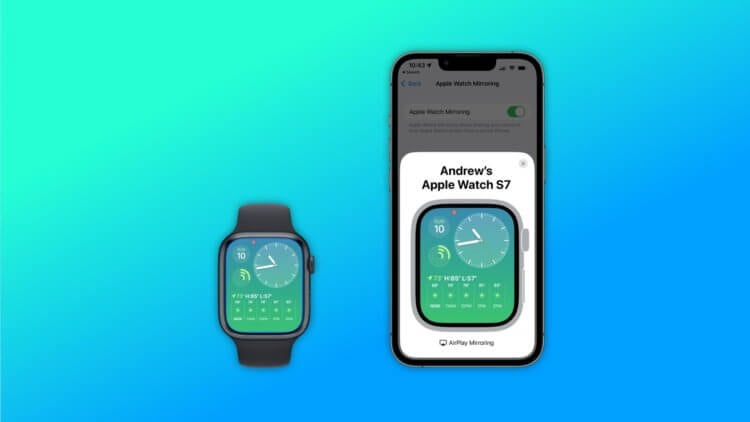
Благодаря увеличенной картинке взаимодействовать с часами станет удобнее.
Apple уже не одно поколение своих устройств развивает беспроводное взаимодействие между ними. И вот за последние два года технология AirPlay получила достаточно серьезное развитие. В прошлом году вместе с релизом iOS 15 и macOS Monterey появилась возможность выводить на экран компьютера Мак изображение с Айфона или Айпада. Мы рассказывали об этом в отдельном материале. В этом же году в Купертино пошли еще дальше. Теперь стало возможно отобразить на iPhone изображение с Apple Watch. Причем не просто отобразить картинку, а взаимодействовать с часами через экран смартфона.
Эта функция изначально заявляется как часть универсального доступа. Не каждый пользователь сможет ее там найти, поэтому предполагаю, что сделана она явно не для ежедневного использования, раз спрятана так глубоко. К сожалению, не все модели часов поддерживают новую возможность. Вот список Apple Watch, которые могут выводить изображение на iPhone:
Остальные модели прокатили мимо. В этой связи у многих возникает вопрос. А зачем может понадобиться выводить экран часов на смартфон? На самом деле применение у этого есть. Например, если вы учите кого-то пользоваться Apple Watch, то значительно удобнее делать это именно с iPhone. Ведь все действия, которые вы будете показывать на Айфоне, будут выполняться на часах. Благодаря этому нововведению наконец-то появилась возможность записать экран Apple Watch для демонстрации каких-то приложений или функций. Зачастую скриншот не передает все, что хочется показать, а тут будет целое видео. В общем, вариантов взаимодействия Айфона и Apple Watch стало больше.
Зеркальное отображение Apple Watch
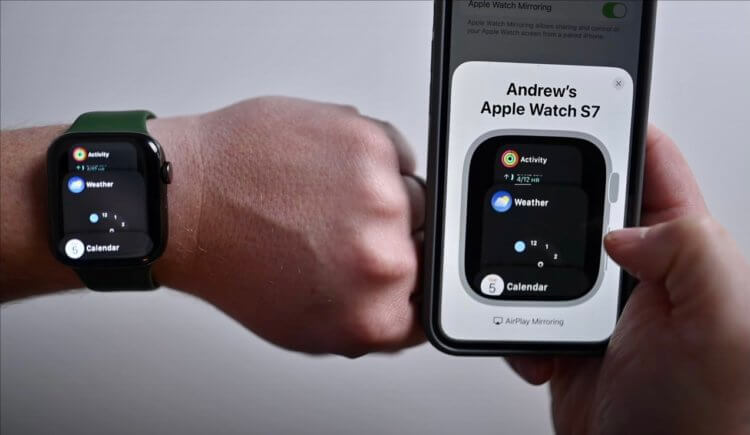
Все кнопки на виртуальной модели Apple Watch кликабельны.
Чтобы воспользоваться новой функцией, вам необходимо выполнить несколько условий:
- Нужная модель Apple Watch с установленной на них watchOS 9.
- iPhone с iOS 16.
Обращаем внимание, что iOS 16 и watchOS 9 на сегодняшний момент существуют только в виде бета-версий. Такие версии операционных систем не отличаются стабильностью и могут вызвать проблемы с работоспособностью устройств. Если iOS 16 можно относительно безболезненно откатить до iOS 15, то с watchOS 9 такой финт не выйдет. Поэтому не советуем устанавливать бета-версии на основные устройства. Если же вы решились на установку, то не забывайте создавать резервные копии.
Чтобы включить зеркальное отображение экрана Apple Watch на iPhone, выполните следующие действия:
- Убедитесь, что Apple Watch на watchOS 9 сопряжены с iPhone на iOS 16.
- На iPhone откройте «Настройки».
- Перейдите в раздел «Универсальный доступ».
- Зайдите в «Apple Watch Mirroring» и активируйте переключатель.
После этого в нижней части появится изображение часов, на которых через несколько секунд отобразится экран. При этом обратите внимание, что колесико Digital Crown и кнопка Power на экране Айфона тоже кликабельны и выполняют свои прямые функции. Радует, что Apple продолжает развивать AirPlay 2 между своими устройствами. Будем надеяться, что со временем новых возможностей станет еще больше. Лично мне хотелось бы увидеть возможность вывода экрана iPhone на iPad.
Как в iOS 16 управлять Apple Watch прямо с экрана вашего iPhone

В закладки
Одной из интересных, но малоизвестных опций iOS 16 является удаленное управление часами с экрана iPhone. Работать будет на любом смартфоне с последней версией прошивки и требует наличия watchOS 9 на сопряженных со смартфоном часах.
Фишка с часами похожа на удаленное управление другими гаджетами из iOS 16, но включается и работает немного иначе. Для этого задействуется протокола AirPlay, который позволяет транслировать происходящее на часах на экран смартфона.
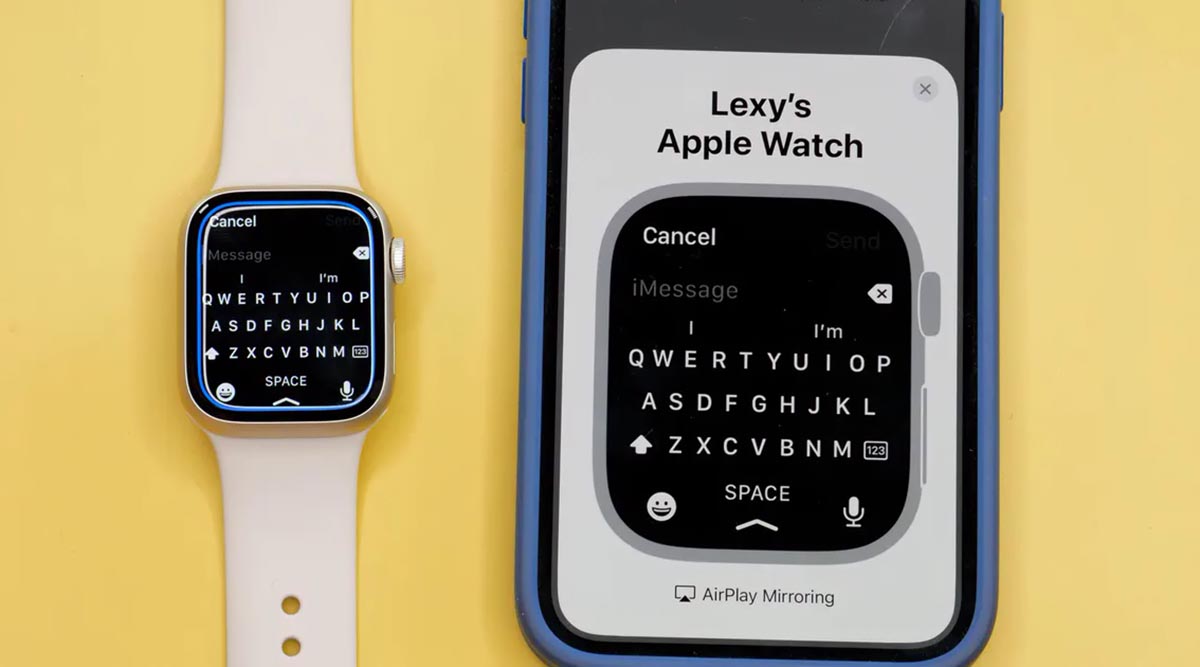
Таким способом будет удобно, например, записывать скринкасты с экрана Apple Watch.
�� Спасибо re:Store за полезную информацию. ��
Как включить удаленное управление часами с iPhone
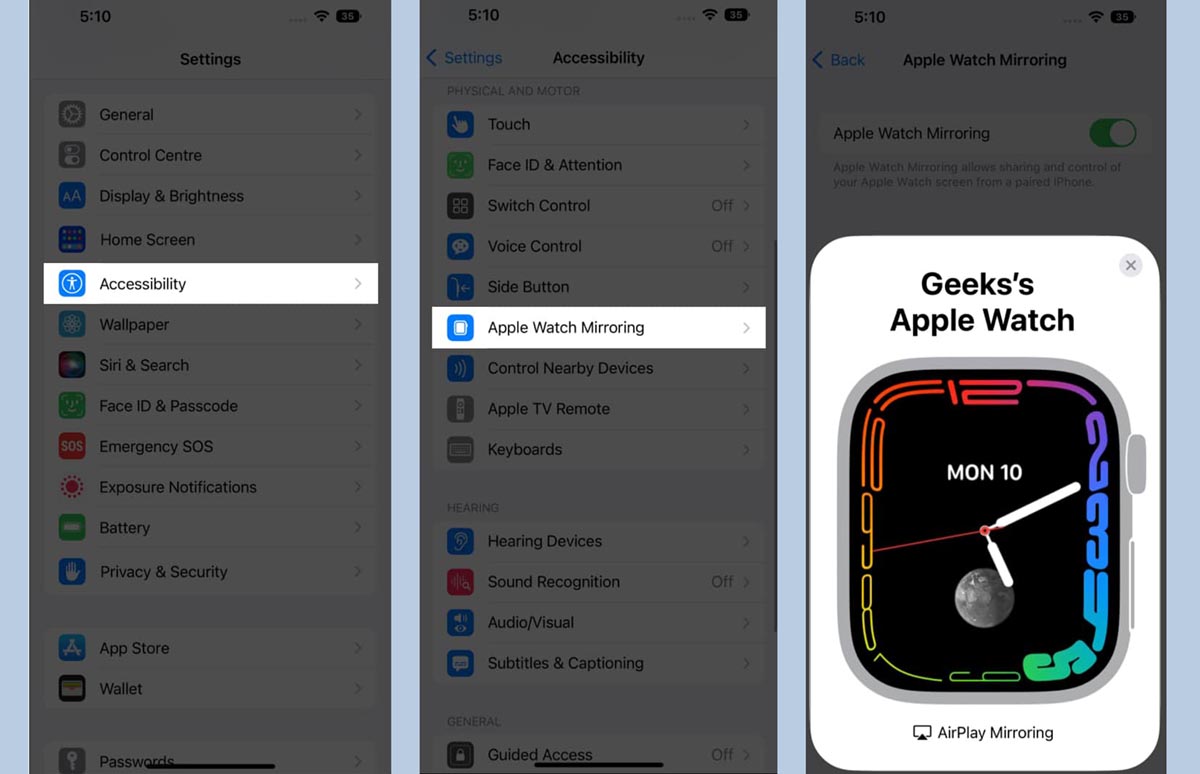
1. На смартфоне перейдите в Настройки – Универсальный доступ.
2. Откройте раздел Видеоповтор Apple Watch и активируйте опцию.
3. Дождитесь подключения к часам и вывода картинки на экране смартфона.
В таком режиме вы сможете управлять Apple Watch, имитировать прокрутку колесика Digital Crown или боковой кнопки при помощи соответствующих элементов на экране iPhone.
Как настроить быстрый доступ к управлению часами
Запускать фишку таким способом может быть дольше, чем взять часы и совершить действие через них. Однако, есть способ быстро активировать новый режим.
► Для этого перейдите в Настройки – Универсальный доступ – Быстрая команда и отметьте опцию Видеоповтор Apple Watch.
► После этого нужно открыть раздел Настройки – Пункт управления и добавить переключатель Универсальный доступ.
Теперь в Пункте управления появится новая кнопка, которая позволит запускать режим удаленного управления часами.
Если захотите записать видео с экрана часов, просто подключитесь к ним по инструкции выше и активируйте стандартную запись скринкаста в iOS.
Реклама. ООО “реСтор”, ИНН 7709678550
Как перенести фотографии c iPhone на Apple Watch

Игорь 14 мая 2015
И так, вы хотите скинуть на часы свои фото с iPhone. Расскажем, как это сделать.
Несмотря на маленький экран, OLED дисплей у Apple Watch невероятно красочный, а изображения на экране с высоким разрешением выглядят просто потрясающе. Это делает часы Apple идеальным “холстом” для Ваших фотографий
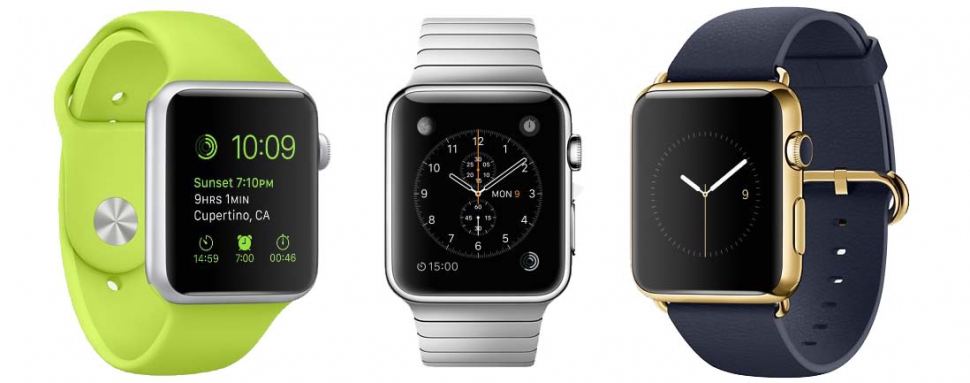
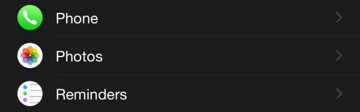
К сожалению, пользователи ограничены синхронизацией только одного альбома с их iPhone на часы. Чтобы управлять тем, какой альбом синхронизируется, откройте приложение Apple Watch на iPhone и выберете раздел Фотографии (Photos).
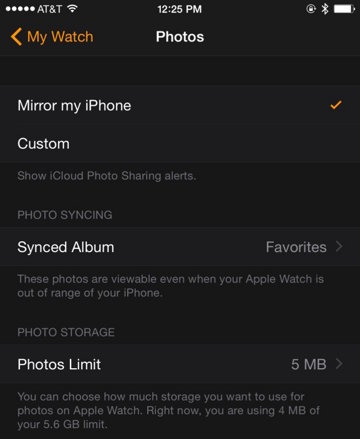
Здесь пользователи могут выбрать Отобразить мой айфон (Mirror my iPhone) из iCloud или создать пользовательскую аварийную схему (Custom) . Выберете раздел Лимит фотографий (Photos Limit).
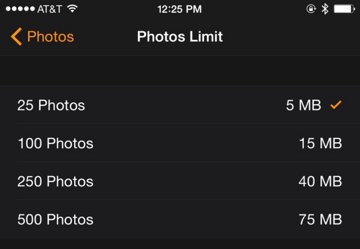
Аналогично тому, как и при синхронизации музыки на Apple Watch, пользователь может выбрать сколько фотографий (и как много памяти они займут) сохранить на часы Apple. Выберете нужное вам значение и вернитесь назад в раздел Фотографии (Photos).
Нажмите Синхронизировать альбом (Synced Album), и выберете, какой альбом вы хотите сохранить на часах. Вы также можете выбрать папку Избранное (Favorites), в этом случае новые фотографии, сделанные на iPhone и отмеченные соответствующим образом, будут автоматически отправляться на эпл вотч.
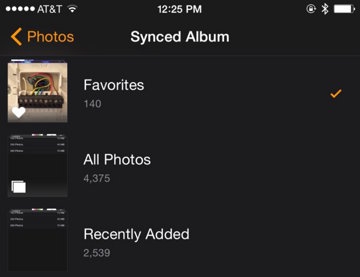
Как только альбом выбран, откройте приложение Фото (Photo) на часах Apple.
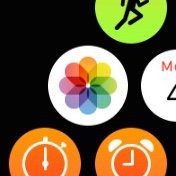
Это стандартное приложение для всей продукции Apple, пролистать фотографии на котором вы можете пальцем, но масштабирование (увеличение и уменьшение) регулируется на часах цифровой коронкой.
Как включить или выключить экорежим на Apple Watch
Часы Apple Watch имеют хорошую батарею. Однако, несмотря на то, что ресурс работы устройства впечатляет, пользователи могут при необходимости воспользоваться функцией Power reserve. Активировать энергосберегающий режим можно, воспользовавшись настройками устройствам, также, когда уровень заряда аккумулятора упадёт до 10%, пользователь увидит уведомление с предложением включить экономный режим. Как отключить экорежим на Apple watch, когда необходимость в нём отпала? Разберем это на примерах
Подключение режима энергосбережения на Apple Watch
Всего существует три способа включить режим энергосбережения на Apple Watch:
- подключение режима при разряженном аккумуляторе – когда уровень заряда достигает 10%, система сама предлагает подключить эко режим;
- подключение экорежима самостоятельно;
- активация энергосбережения через настройки телефона.
Воспользоваться можно любым удобным в данной ситуации способом.
Как отключить эконом режим Apple Watch
Как выключить режим энергосбережения на apple watch когда он больше не нужен. Алгоритм действий очень прост и в зависимости от ситуаций можно выбрать одну из предложенных методик.
Первый способ
Как отключить эконом режим на Apple Watch, используя параметры устройства:
- в настройках iPhone необходимо перейти в раздел с часами и открыть подраздел энергия;
- в параметре энергосбережение необходимо выбрать кнопку отключить.
Второй способ
Отключение функции происходит следуя тому же пути, что при включении. Только ползунок переключателя необходимо передвинуть в другую сторону. Перезагружать устройство после отключения эко-режима не нужно.
Третий способ
Это наиболее простой и быстрый способ, как выключить экорежим на Apple Watch. Его используют чаще всего. Но в некоторых случаях необходимо отключить экорежим Apple Watch прямо в часах:
- кнопка отключения удерживается до появления логотипа;
- когда часы будут перезагружены, пользователю будет предложен выбор – оставить ли режим экономии включённым.
Как определить, что Apple Watch перешли в режим экономии
Понять, что режим экономии был включён, можно по доступному набору функций. В режиме экономии пользователь может только узнать время и сделать скриншот. Кроме того, отслеживание действия руки тоже становится недоступным. Чтобы посмотреть, который час, необходимо нажать кнопку.
Если вам понадобится узнать об использовании заряда, необходимо использовать приложение часы на смартфоне:
- запуск приложения Watch;
- параметры основное;
- пункт использование. Здесь содержится информация об использовании устройства.
Что делать, чтобы часы работали как можно дольше от одной зарядки
Специалисты рекомендую пользователей часов применять меры по сохранению заряда:
- если в данный момент вам не нужен весь функционал устройства, необходимо включить режим театр. В этом случае дисплей не будет загораться от каждого движения. Включить режим можно свайпнув вверх по экрану, в появившемся меню необходимо выбрать значок с маской;
- на работу фоновых приложений уходит много энергии, чтобы сэкономить затраты, необходимо следить за наличием открытых приложений и своевременно их отключать. Посмотреть, какие приложения открыты, можно нажав на боковую кнопку на корпусе часов;
- если в данный момент часы не столь необходимы, можно включить режим сбережения энергии.
Режим энергосбережения – не идеальное, но все же вполне приемлемое решение быстрой разрядки аккумулятора. Конечно, в экономном режиме функционал часов сильно уменьшается, но как минимум они точно смогут дожить до зарядки.
Наш магазин работает
Пн-Пт: 10.00 — 19.00
Сб: 10.00 — 18.00
Вс: 11.00 — 17.00