
Рисуем тени и блики в Illustrator. Видео урок
Чтобы нарисованный векторный предмет не казался плоским, к нему добавляют тени и блики. Приемы, описанные в уроке помогут нарисовать тень и придать объема вашему векторному рисунку.
Рисование контура тени.
Тени, как правило, располагаются внутри предмета и проходят по краю, поэтому, удобно будет использовать инструмент «Создание фигур (Shift+M)» для отсечения лишнего или создания новой фигуры на основе двух существующих.
Для этого нарисуйте два круга со смещением, как показано на рисунке ниже. Или другие необходимые фигуры. Важно помнить, что рисуя тень, главное правильно провести линию внутри предмета и замкнуть, все что за пределами, — обрежется. Выделите оба предмета. И возьмите инструмент «Создание фигур». Удерживая клавишу ALT, щелкните по лишней области и она удалиться.
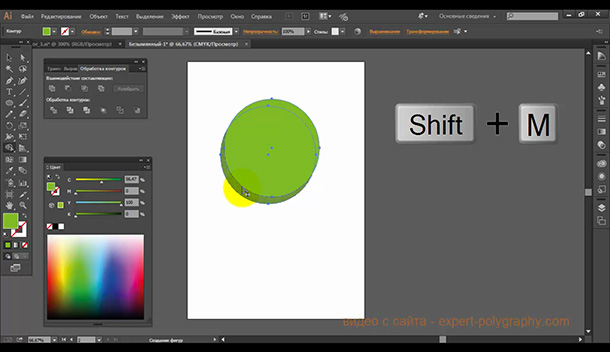
Если вы хотите сделать рисунок более красивым, создайте второй контур тени рядом с первым. Вторая тень будет более светлой, чем первая и это добавит объема. Ведь, чем больше деталей прорисовано, тем красивее рисунок.
Раскраска теней и бликов.
Цвет тени и блика должен быть, соответственно, немного темнее и светлее основного цвета предмета. Изменить цвет можно двумя способами:
- Кликнув два раза по образцу цвета перетянуть указатель выше или ниже.
- Оставить цвет тем же. Но поменять режим наложения. Для теней подойдет «Умножение», а для освещенной части предмета «Осветление».
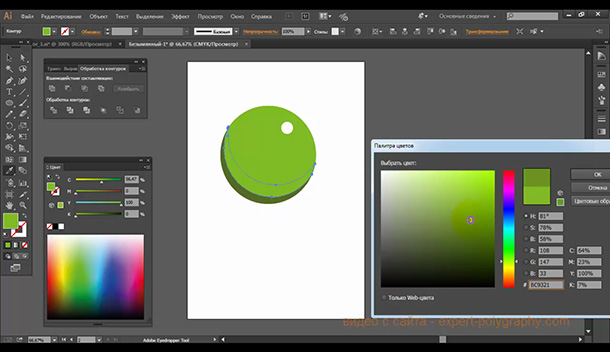
Второй способ следует использовать осторожно, так как любые эффекты могут не правильно прочитаться в более ранних версиях. А для продажи изображений, лучше вообще избегать подобных трюков и менять только цвет.

Также хорошим эффектом объема обладает сетчатый градиент (Mesh Tool). Этот инструмент позволяет «натянуть» сетку на фигуру и раскрасить каждое из звеньев в отдельный цвет. С помощью сетчатого градиента, можно не только создавать тени и блики, но и придать векторному рисунку фотореализма.
Другие способы нарисовать тень
Кроме того, красивые тени получаются благодаря инструменту «Градиент». Если поставить с обоих сторон черный цвет и поменять значение прозрачности от нуля до 50%, выйдет красивая тень с плавным перетеканием. В сочетании в режимом наложения «Умножение» выглядеть она будет очень реалистично, даже на цветном фоне.
Например, под шаром нарисован эллипс с радиальной тенью, которую тоже пришлось изменить по форме овала. Выглядит такая тень очень реалистично.

Ниже расположен другой пример такой тени. Воротник рубашки немного выделяется, благодаря линейному градиенту с минимальными значениями прозрачности.
Складки на одежде или тени, имеют не правильную форму, поэтому, для рисования подойдет инструмент «Карандаш».
Часто, тени располагаются по краю одежды, чтобы они не выглядывали за пределы, отсекать лишнее будем инструментом «Создание фигур» описанным выше.
Реальный пример работы с тенями, можно увидеть в уроке рисования человека в векторе.
Как в Adobe Illustrator сделать тень

Share this.


В этом уроке мы научимся рисовать тень в иллюстраторе так, чтобы работу в итоге можно было сохранить в форматах EPS 8 или 10. Почему в этих форматах? Потому что именно их принимают на самых крупных микростоках, таких как фотобанк Shutterstock.
Смею заметить, что эффекты фотошопа для создания тени, такие как Размытие или Тень, не поддерживаются в форматах EPS 8 и 10.
Самый простой способ создания тени — с использованием инструмента Переход (Alt + Ctrl + B).
Рисуем два квадрата с закругленными углами (или овал), один большой белой заливки, другой меньший серой заливки. Размещаем их как показано на рисунке ниже (серый на переднем плане).

Выделяем оба квадрата и переходим Объект — Переход — Параметры перехода. В появившемся диалоговом окне задаем параметры: Метод — заданное число шагов 50, Ориентация — выровнять по странице, нажимаем кнопку Ок.

Далее переходим Объект — Переход — Создать (Alt + Ctrl + B).

В итоге у нас должен получится плавный переход от серого к белому. Если переход получается не совсем плавным, то можно два раза щелкнуть по значку инструмента Переход (W) и в появившемся окне поменять количество шагов на большее, чем 50.
Один важный момент — при создании перехода у наших двух объектов не должно быть обводки, потому как вместо желаемого плавного перехода у нас получится много полосок.


Второй способ создания тени заключается в использовании градиента.


Цвет градиента нужно подбирать так, чтобы он шел от цвета тени (цвета объекта который ее отбрасывает) к цвету фона.
Третий способ заключается в использовании Градиентной сетки. Если вы еще не знакомы с этим инструментом, то ознакомится с основами работы с ним вы можете прочитав в статью Незаменимый инструмент дизайнера – Градиентная сетка.
Первый пример, остроконечная тень. Делаем копию фигуры и заливаем его цветом фона (например, белый). Берем инструмент Сетчатый градиент и ставим опорную точку на фигуре, инструментом Частичное выделение приближаем нашу точку к кончику фигуры как на рисунке.


Применяем к нашей точке серый цвет. И собственно все — тень готова!


Второй пример, тень от столба или ножки. Создаем прямоугольник и с помощью инструмента Сетчатый градиент создаем несколько опорных точек, как показано на рисунке ниже. К одной из них мы применяем заливку серым цветом.


Далее с помощью инструмента Частичное выделение мы меняем расположение опорных точек (как на рисунке) для того чтобы наша тень рассеивалась в разные стороны. Добавляем еще опорных точек, для того чтобы уменьшить размеры тени.


Корректируем опорные точки.


Помещаем наш объект поверх созданной тени.

Вот и все, сегодня мы разобрали несколько вариантов с помощью которых можно создавать тени от объектов в иллюстраторе, да и так чтобы их потом можно было сохранить в нужном нам формате, который принимают фотобанки.
Вы можете сохранять созданные вами тени отдельным файлом и использовать их как шаблоны в различных иллюстрациях, что существенно сэкономит вам время на рисование ее с нуля.
Share this.
Как сделать тень в иллюстраторе

Сложность: Легкая Тэги: вектор легкая логотип текст

- 6 012
Тень на тексте смотрится интересно и красиво, но чаще всего для ее создания нужно переходить в Photoshop, а это нарушает рабочий процесс с векторными объектами. В этом уроке я покажу вам, как просто и быстро нарисовать тень на тексте средствами Adobe Illustrator.
Создаем новый документ и заливаем его любым цветом. Я использовал #FCAD3C.

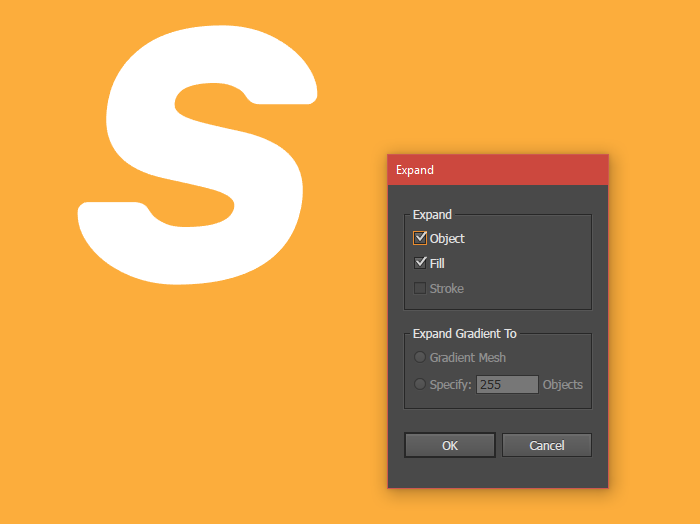
Берем объект, к которому нужно применить тень. Это может быть обычная надпись или текстовый логотип. Если вы создали текст, то прежде, чем продолжить работу, его необходимо перевести в кривые. Для этого переходим Object – Expand (Объект – Разобрать) и в появившемся окошке жмем ОК.
Берем Ellipse Tool (L) (Овал) и создаем окружность. Размещаем ее так, чтобы граница окружности была продолжением одной из границ буквы.

Затем берем Pen Tool (P) (Перо) и скрываем верхний конец буквы. Выделяем получившуюся фигуру и окружность, затем на панели Window – Pathfinder (Окно – Обработка контуров) жмем кнопку Unite (Добавить к фигуре), чтобы объединить две фигуры в одну.

Выделяем фигуру, затем букву и активируем Shape Builder Tool (Shift+M) (Создание фигур). Обратите внимание, что если зажать клавишу Alt, то на курсоре символ + (плюс) изменится на – (минус).
С зажатой клавишей Alt кликаем на область черной фигуры, которая выходит за пределы буквы (при наведении она выделится), чтобы удалить ее.
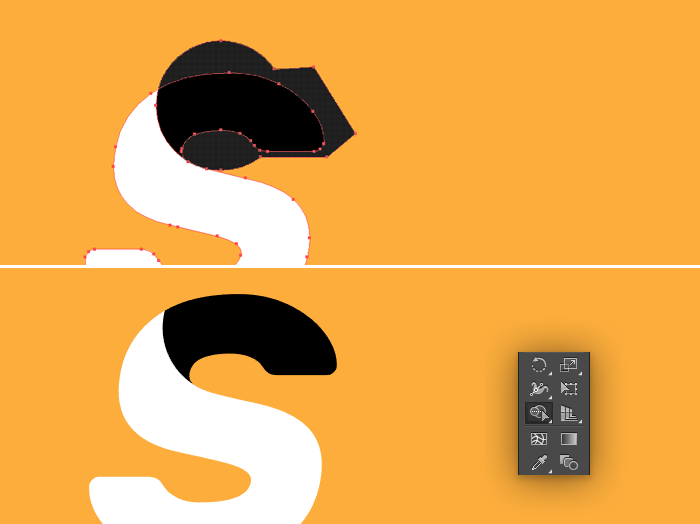
Выделяем полученную черную фигуру и жмем Ctrl+X, чтобы скопировать ее в буфер обмена и вырезать. Берем Ellipse Tool (L) (Овал) и создаем новую окружность.
Затем переходим Effect – Blur – Gaussian Blur (Эффект – Размытие – Размытие по Гауссу) и устанавливаем радиус размытия примерно на 35-40 пикселей (зависит от размеров окружности).
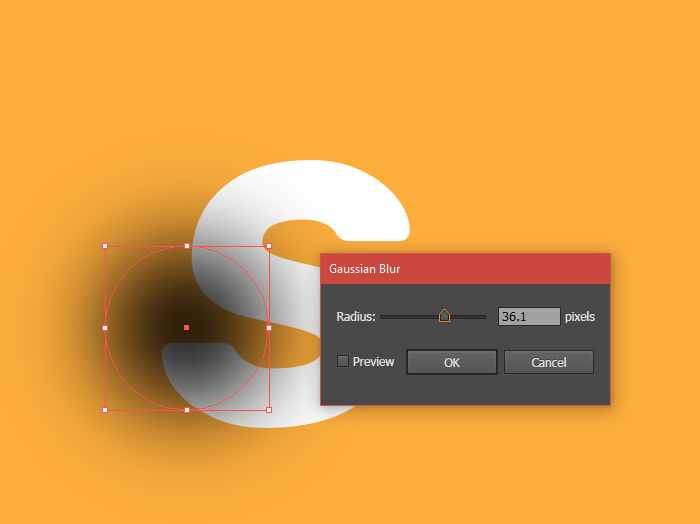
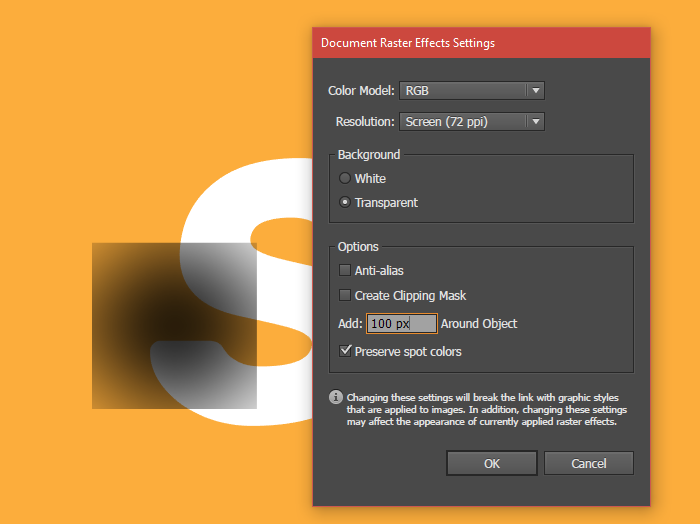
Обратите внимание! Если после размытия окружности на фигуре появились жесткие границы, то открываем Effect – Document Raster Effects Settings (Эффект – Параметры растровых настроек в документе) и в поле Add (Добавить) вводим 100. Если границы все еще видны, увеличиваем значение.
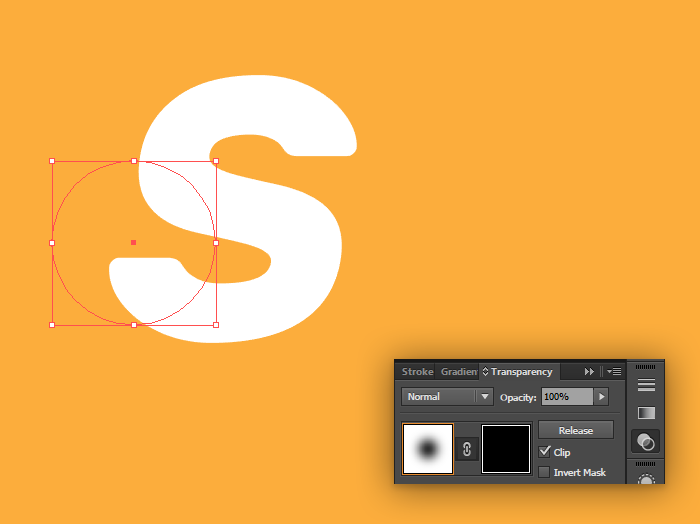
Далее переходим на панель Window – Transparency (Окно – Прозрачность) и жмем на кнопку Make Mask (Создать маску). В результате размытая окружность должна исчезнуть.
Далее на панели Transparency (Прозрачность) кликаем на черную маску, затем жмем Ctrl+F, чтобы вставить вырезанную область на маску, и отмечаем галочкой Invert Mask (Инвертировать маску).
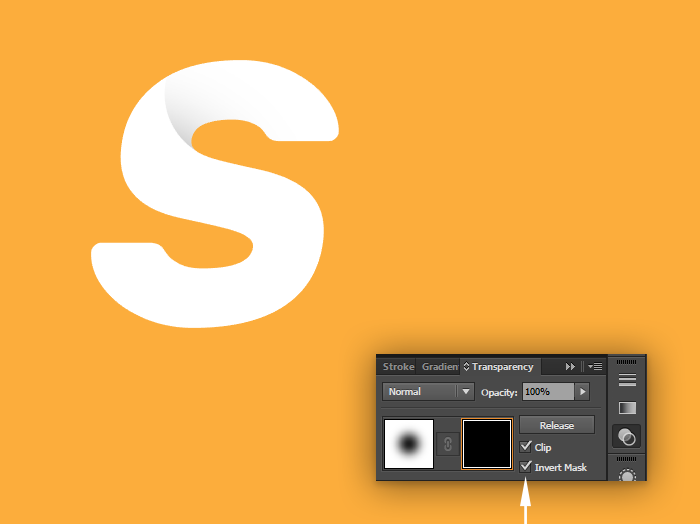
Чтобы изменить положение тени, выделяем размытую окружность и на панели Transparency (Прозрачность) снимаем привязку, затем двигаем тень. Здесь же можно отрегулировать Opacity (Непрозрачность) тени.
Тени, свечения и растушевка
Выберите объект или группу (или назначьте слой на палитре Слои ).
Выберите Эффект > Стилизация > Тень .
Выберите параметры для эффекта Тень и нажмите кнопку OK :
Задает режим наложения для тени.
Непрозрачность
Задает процентное отношение непрозрачности для тени.
Сдвиг по оси X и сдвиг по оси Y
Задает расстояние, на которое тень будет смещена от объекта.
Задает расстояние от края тени, на котором должно начинаться размытие. Программа Illustrator сымитирует размытие с помощью прозрачного растрового объекта.
Задает цвет тени.
Интенсивность
Задает процентное отношение черного цвета, добавляемого к тени. Если в документе CMYK значение 100 % задано для выбранного объекта с заливкой или обводкой, цвет которых отличается от черного, то создается тень с несколькими оттенками черного. Если значение 100 % используется для выбранного объекта, который содержит только черную заливку и обводку, то создается полностью черная тень. При значении 0 % создается тень цвета выбранного объекта.