
Наш канал на Youtube
Здравствуйте все, кто работает в Индизайне!
Извещаем вас о том, что на youtube.com работает канал «InDesign Мастерская вёрстки». Там уже размещены более 70 видео с полным описанием как работать с программой DoTextOK. Другие интересные темы, касающиеся работы …
Работа в InDesign
Хитрости и секреты, приемы работы, уроки
Новая версия!
Особенности новой версии Индизайна
Описание плагинов, информация о плагинах для работы с Adobe InDesign
Готовые к использованию скрипты для Adobe InDesign
Описание языка, приёмов и методов программирования для Adobe InDesign
Фотошопная тень в Индизайне
Добавлено admin на 13.03.2011 – 21:53 4 комментария | 2 894 views
Сделав тень в Photoshop к изображению для фотомонтажа и поместив потом эту картинку в InDesign вы заметите, что тень выглядит не совсем так, как бы этого хотелось. Она может иметь посторонний цветовой оттенок и в некоторых случаях она даже светлее фона. Рассмотрим подробнее эту проблему и попытаемся разобраться кто виноват и что делать.
1. Тень создана к обтравленному изображению (CMYK) как стиль слоя.
2. Сохранив этот файл как *.psd и поместив его в Индизайн мы увидим неприглядную картину с тенью

Вероятно, причина этого в том, что в Photoshop режим наложения для тени при её создании по умолчанию установлен в Multiply, а в Индизайне режим наложения Normal применен для всего изображения. Можно сказать, что фотошоповская установка Multiply теряется.
3. Разделим в Photoshop изображение цветка и его тень. Для этого установим курсор на слой с тенью и нажмем правую кнопку мыши.
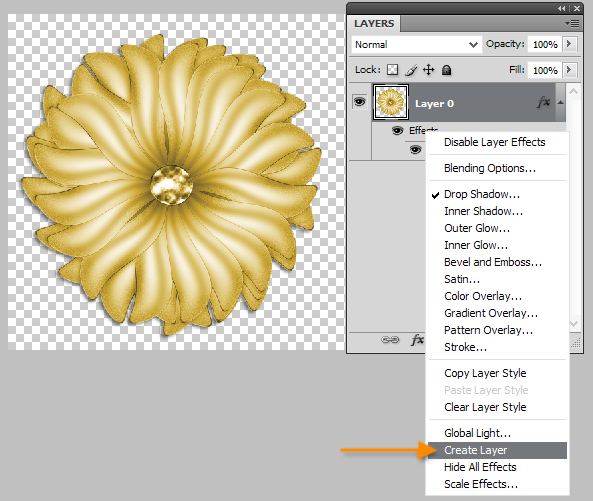
Выберем Create Layer.

Теперь у нас картинка состоит из двух слоев — цветка, и тени к нему. Сохраним изображение и обновим его в InDesign.
4. Далее в InDesign сделаем для тени режим наложения Multiply, а для цветка — Normal. Для этого потребуется две копии изображения, в которых мы будем отключать ненужные фотошоповские слои. В InDesign зайдем в меню Object > Object Layer Option и отключим слой с цветком
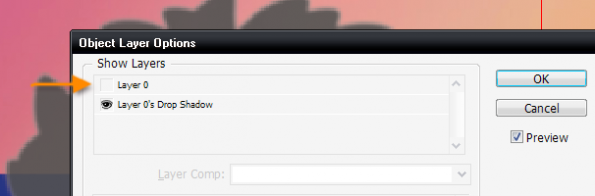
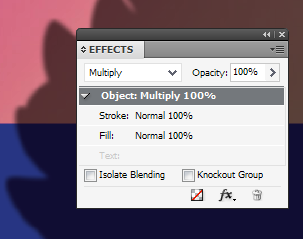
5. Видимой останется тень. Зададим ей режим наложения Multiply.
6. Скопируем тень в буфер обмена и командой Shift+Ctrl+Alt+V вставим на то же место, получив копию изображения. Для вставленного из памяти изображения в опциях слоев сделаем невидимым слой с тенью и видимым слой с цветком.
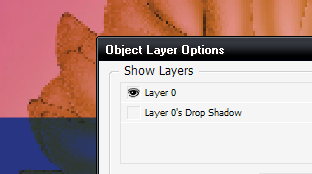
7. Для скопированного из буфера обмена изображения также установлен режим Multiply и необходимо его поменять на Normal. После этого мы видим нормальную тень.

Очевидно, этой методикой и надо пользоваться, если возникнет необходимость использовать в Индизайне фотошоповскую тень.
Adobe InDesign CC – тени
Тени – отличный способ выделить объект и дать ощущение глубины объекту. Однако следует позаботиться о том, чтобы не злоупотреблять ими, документ может выглядеть слишком безвкусно.
Есть два способа реализации теней в InDesign.
Использование функции Drop Shadow по умолчанию
Существует прямой и простой способ создания тени в InDesign. Просто зайдите в панель управления и нажмите значок Drop Shadow . Это мгновенно создаст тень для выбранного объекта.
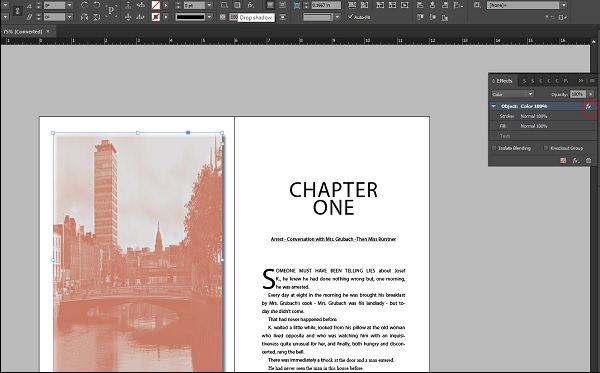
Вы увидите, что к изображению была применена тень. Если вы внимательно это заметили, рядом с объектом на панели « Эффекты» написано « fx» (обведено красным).
Вы можете дважды щелкнуть значок FX, чтобы получить больше контроля над тенью, которую мы увидим дальше. При наведении курсора на значок fx появляется всплывающая подсказка, в которой рассказывается об эффекте, примененном к объекту.
Дополнительные настройки Drop Shadow
Двойной щелчок на значке fx открывает диалоговое окно для дальнейшей настройки характеристик тени.
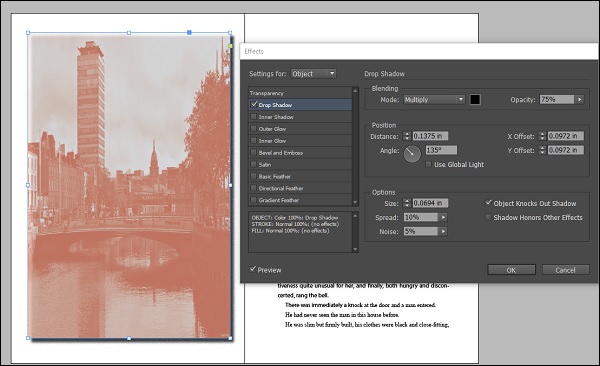
Здесь вы можете изменить различные параметры, такие как разброс, угол и смещение тени. Вы также можете добавить собственный цвет к тени.
Это всегда хорошая идея, чтобы добавить немного шума к тени (около 3-5%), чтобы она выглядела более естественно.
добавить падающую тень в InDesign
Показаны результаты для «добавь падающие тень в indesign». Для «добавить+падающую+тень+в+InDesign» результаты не найдены.
Соответствий запросу не найдено.
�� Trending searches on Wiki Русский:
Языки
⚠️ Disclaimer: Content from Wikipedia Русский language website. Text is available under the Creative Commons Attribution-Share Alike License; additional terms may apply.
Wikipedia does not encourage the violation of any laws, and cannot be responsible for any violations of such laws, should you link to this domain, or use, reproduce, or republish the information contained herein.
- — A few of these subjects are frequently censored by educational, governmental, corporate, parental and other filtering schemes.
- — Some articles may contain names, images, artworks or descriptions of events that some cultures restrict access to
- — Please note: Wiki does not give you opinion about the law, or advice about medical. If you need specific advice (for example, medical, legal, financial or risk management), please seek a professional who is licensed or knowledgeable in that area.
- — Readers should not judge the importance of topics based on their coverage on Wiki, nor think a topic is important just because it is the subject of a Wiki article.
- Du Học Trung Quốc
- Videos
- ChatGPT
- Số liệu thống kê về Ngoại hạng Anh
- FIFA World Cup
- Premier League
- Events 2023
- Wiki News
- Wiki Travel
- Wiki Dictionary
- Topviews Wiki Русский
- Политика конфиденциальности
- Описание Википедии
- Отказ от ответственности
- Свяжитесь с нами
- Кодекс поведения
- Разработчики
- Статистика
- Заявление о куки
- Условия использования
Иллюстрированный самоучитель по Adobe InDesign CS2
Можно создать ощущение, что объект выпуклый или парит над страницей, добавив эффект падающей тени. Затем, выбрав параметры прозрачности, которые подходят только для падающей тени, можно смягчить тень, не изменяя при этом резкие границы объекта.
- Используя инструмент Selection (Выделение), выделите большое изображение «Bistro nonXista» в центре страницы. Это изображение – импортированный файл формата EPS, созданный в программе Adobe Illustrator.
- Выберите в меню команду Object › Drop Shadow (Объект › Падающая тень).
- В открывшемся диалоге Drop Shadow (Падающая тень) установите следующие значения параметров:
- Установите флажок Drop Shadow (Падающая тень), чтобы сделать доступными остальные параметры.
- Установите флажок Preview (Просмотр), чтобы во время изменения значений параметров можно было просматривать результаты на документе.
- В открывающемся списке Mode (Режим) выберите значение Multiply (Умножение).
- В поле ввода Opacity (Непрозрачность) введите 50%.
- В поле ввода X Offset (Смещение по оси X) и поле ввода Y Offset (Смещение по оси Y) введите одно и то же значение – 0.0972 in (или используйте двойную кавычку: 0.0972″).
- В поле ввода Blur (Размытие) введите 0.02 in.
- В списке образцов цвета группы элементов управления Color (Цвет) оставьте выбранным образец [ Black ] (Черный).
- Установите флажки Drop Shadow (Падающая тень) и Preview (Просмотр).
- В открывающемся списке Mode (Режим) выберите значение Normal (Обычный).
- В поле ввода Opacity (Непрозрачность) введите 50%.
- В поле ввода X Offset (Смещение по оси X) и поле ввода Y Offset (Смещение по оси Y) введите одно и то же значение – 0.03″.
- В поле ввода Blur (Размытие) введите 0.02.
- В открывающемся списке группы элементов управления Color (Цвет) выберите значение Swatches (Образцы), а затем щелкните на образце с именем Navy (Темно-синий).
Параметры X Offset (Смещение по оси X) и Y Offset (Смещение по оси Y) определяют горизонтальную и вертикальную длину падающей тени. Положительные значения соответствуют смещению тени вниз и вправо от выделенного объекта, в то время как отрицательные значения соответствуют смещению тени вверх и влево.
При экспортировании документа программы InDesign в формат Adobe PDF прозрачность будет сохранена при открытии файла в программе Adobe Acrobat версии 5.0 или выше, а также в программе Adobe Reader. Более ранние версии программы Adobe Acrobat будут отображать все объекты непрозрачными.
Чтобы увидеть, как ваш проект будет выглядеть при печати, щелкните на кнопке Preview Mode (Режим просмотра) в правом нижнем углу панели инструментов.
Поздравляем! Вы только что закончили очередной урок.
Как и все остальные уроки данной книги, этот материал служит для ознакомления с возможностями и функциями, доступными в программе InDesign CS2.