
Добавление тени к объекту
В Publisher можно добавить эффект тени к рисункам, автофайлам, wordArt или текстовым полям.
- Выберите изображение, автофайл, объект WordArt или текстовое поле, которые вы хотите изменить.
- На вкладке «Формат» нажмите кнопку «Текстовые эффекты» или «Эффекты >тень».
- Выполните одно из следующих действий: Добавление и удаление тени
- Чтобы добавить тень, выберите нужный стиль тени.
- Чтобы удалить тень, выберите «Нет тени».
Изменение направления тени
- Чтобы изменить направление тени, щелкните тень, которая идет в нужном направлении.
Изменение расстояния тени от объекта
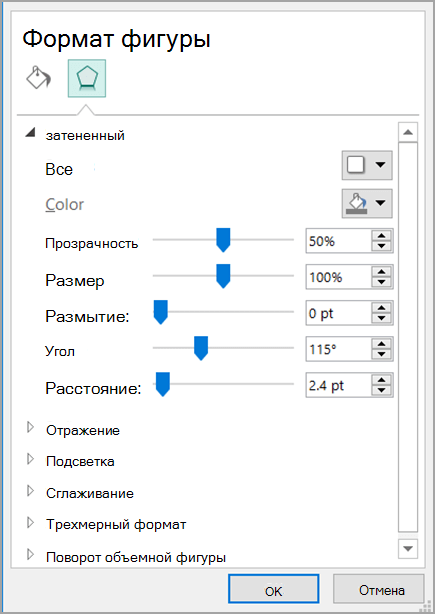
- Щелкните «Параметрытени» и в диалоговом окне «Формат фигуры» переместите ползунок «Расстояние», чтобы получить нужный эффект.
Изменение цвета тени
Щелкните «Параметры тени»,а затем в диалоговом окне «Формат фигуры» щелкните стрелку рядом с кнопкой «Цвет».
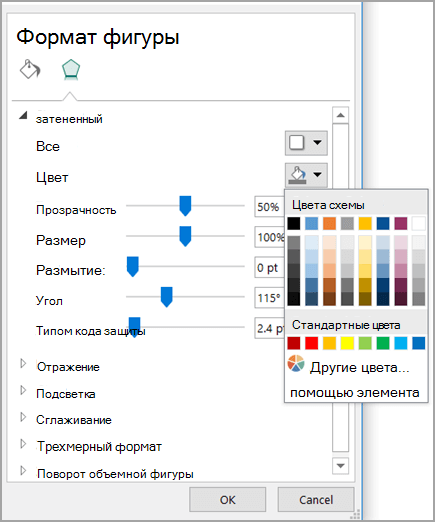
- Чтобы изменить цвет в цветовой схеме, щелкните один из восьми цветов, отображаемого в первой строке.
- Чтобы изменить цвет, который не является цветовой схемой, щелкните нужный цвет. Чтобы увидеть другие цвета, щелкните«Другие цвета», а затем перейдите на вкладку «Стандартный» или «Пользовательский».
- Чтобы изменить цвет тени, переместив ползунок «Прозрачность», чтобы получить нужный эффект.
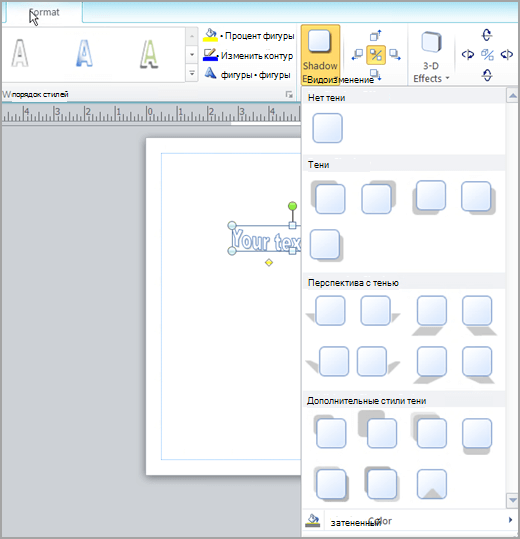
- Выберите изображение, автофайл, объект WordArt или текстовое поле, которые вы хотите изменить.
- На вкладке «Формат» нажмите кнопку «Эффекты тени».
- Выполните одно из следующих действий: Добавление и удаление тени
- Чтобы добавить тень, выберите нужный стиль тени.
- Чтобы удалить тень, выберите «Нет тени».
Изменение направления тени
- Чтобы изменить направление тени, щелкните тень, которая идет в нужном направлении.
Изменение расстояния тени от объекта

- Нажмите любую из четырех кнопок с тенью.Каждый раз при нажатии кнопки «Сдвига тени»она перемещается на 1 пункт дальше от объекта.
Изменение цвета тени
Нажмите кнопку «Цвет тени». Появится поле выбора цвета.
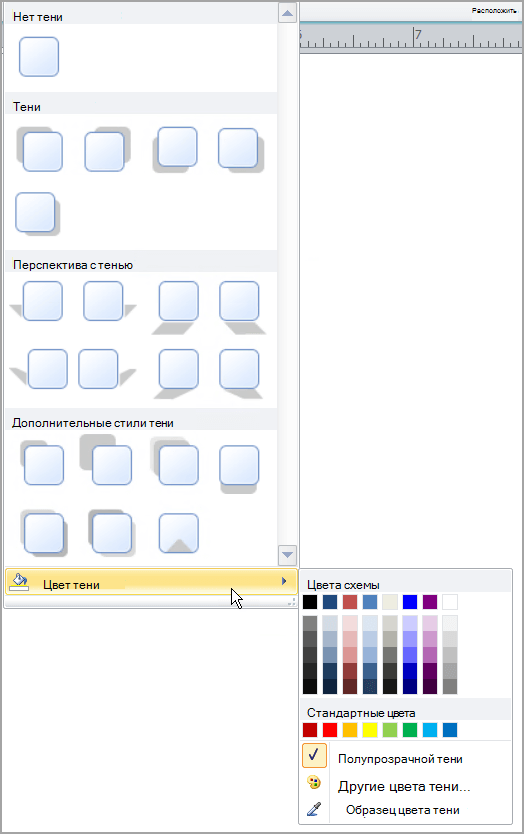
- Чтобы изменить цвет в цветовой схеме, щелкните один из восьми цветов, отображаемого в первой строке.
- Чтобы изменить цвет, который не является цветовой схемой, щелкните нужный цвет. Чтобы увидеть другие цвета, щелкните «Другие цвета тени»,а затем перейдите на вкладку «Стандартный» или «Другие».
- Чтобы изменить цвет тени для того, чтобы его было видно, щелкните «Полупродажная тень».
- Выберите изображение, автофайл, объект WordArt или текстовое поле, которые вы хотите изменить.
- На панели инструментов «Форматирование» выберите «Стиль тени» и сделайте одно из следующего: Добавление и удаление тени
- Чтобы добавить тень, выберите нужный стиль тени.
- Чтобы удалить тень, выберите «Нет тени».
Изменение направления тени
- Чтобы изменить направление тени, щелкните тень, которая идет в нужном направлении.
Изменение расстояния тени от объекта
- Щелкните «Параметры тени»и выберите любую из четырех кнопок «Сдружество тени». Каждый раз при нажатии кнопки «Сдвига тени»она перемещается на 1 пункт дальше от объекта.
Изменение цвета тени
Щелкните «Параметры тени»и щелкните стрелку рядом с кнопкой «Цвет тени» .
- Чтобы изменить цвет в цветовой схеме, щелкните один из восьми цветов, отображаемого в первой строке.
- Чтобы изменить цвет, который не является цветовой схемой, щелкните нужный цвет. Чтобы увидеть другие цвета, щелкните «Другие цвета тени»,а затем перейдите на вкладку «Стандартный» или «Другие».
- Чтобы изменить цвет тени для того, чтобы его было видно, щелкните «Полупродажная тень».
Добавление тени к тексту или фигуре
Excel для Microsoft 365 Word для Microsoft 365 PowerPoint для Microsoft 365 Excel для Microsoft 365 для Mac Word для Microsoft 365 для Mac PowerPoint для Microsoft 365 для Mac Excel для Интернета Word для Интернета PowerPoint для Интернета Excel 2021 Word 2021 PowerPoint 2021 Excel 2021 для Mac Word 2021 для Mac PowerPoint 2021 для Mac Excel 2019 Word 2019 PowerPoint 2019 Excel 2019 для Mac Word 2019 для Mac PowerPoint 2019 для Mac PowerPoint 2016 Excel 2016 для Mac Word 2016 для Mac PowerPoint 2016 для Mac Excel 2013 Word 2013 Outlook 2013 PowerPoint 2013 Еще. Меньше
Примечание: Эта статья выполнила свою задачу, и в скором времени ее использование будет прекращено. Чтобы избежать появления ошибок «Страница не найдена», мы удаляем известные нам ссылки. Если вы создали ссылки на эту страницу, удалите их, и вместе мы обеспечим согласованность данных в Интернете.
Чтобы применить тень к фигуре или тексту в wordArt, необходимо перейти в нужное место на вкладке Средства рисования — Формат. Для фигуры вы можете перейти к области Эффекты фигуры, а для текста перейти к текстовым эффектам.
Добавление тени к фигуре
- Щелкните фигуру.
Совет: Чтобы добавить тень к нескольким фигурам, щелкните первую фигуру, а затем, удерживая нажатой кнопку CTRL, щелкните остальные.
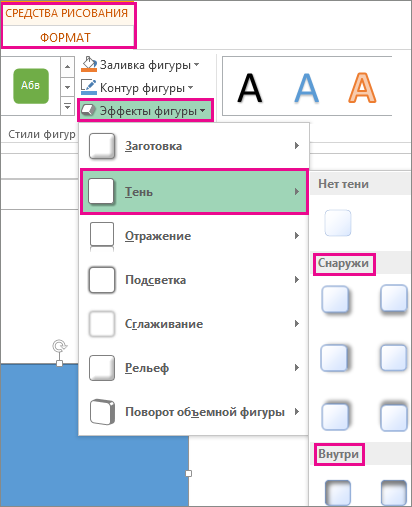
На вкладке Средства рисования — Формат нажмите кнопку Эффекты фигуры >Теньи выберите нужный вид тени. Если наказать один из эффектов тени, он будет отобразится в виде предварительного просмотра на фигуре.
Совет: Чтобы настроить тень, щелкните Параметры тени в нижней части параметров тени.
Добавление тени к тексту

- Вы выберите текст WordArt, к который вы хотите добавить тень.
Совет: В PowerPoint также можно выбрать текст, который не является wordArt, и применить к этому тексту тень.
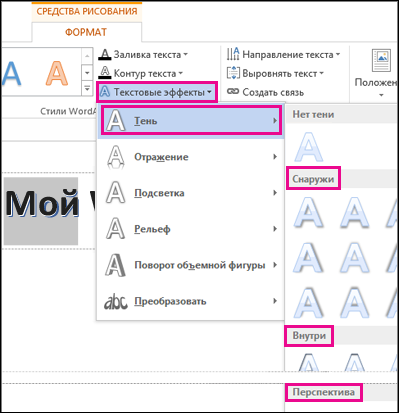
На вкладке Средства рисования — Формат нажмите кнопку Текстовые эффекты >Тень и выберите нужный эффект тени. Если наказать на один из эффектов тени, он отображается в тексте в режиме предварительного просмотра.
Совет: Чтобы настроить тень, щелкните Параметры тенив нижней части параметров тени.
Подробнее о тени и эффекты
Какой продукт вы используете?
- Какой продукт вы используете?
- Office 2016 для Mac
- Office для Mac 2011
Вы можете применять различные тени к объектам, таким как фигуры, рисунки или текст, в Word, Excel и PowerPoint в Office 2016 для Mac. Вы можете использовать внутренние или внешние тени, а также создать с помощью тени эффект перспективы. Главное — найти меню «Формат» и «Эффекты» для объекта, с которым вы работаете.
Добавление тени к фигуре
- Щелкните фигуру.
Совет: Чтобы одновременно применить эффект тени к нескольким фигурам, выберите первую фигуру, а затем, удерживая клавишу SHIFT, щелкните остальные объекты.
На вкладке Формат фигуры щелкните  (значок Эффекты фигур), найдите пункт Тень ивыберите нужный вид тени.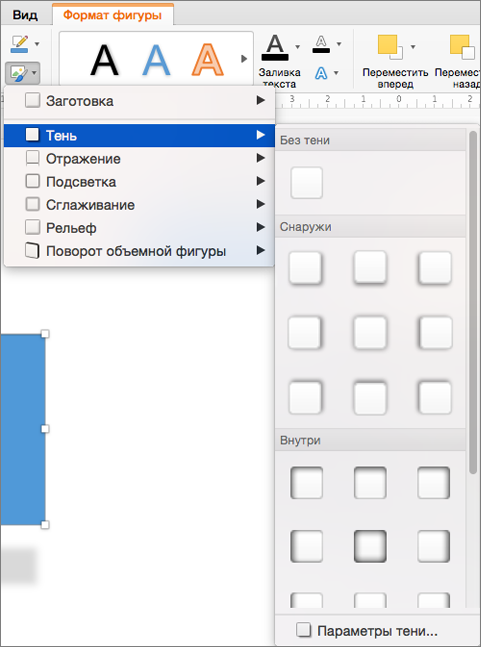
Совет: Для настройки таких параметров тени, как прозрачность, размер и цвет, выберите команду Параметры тени в нижней части меню «Тень».
Добавление тени к рисунку
- Щелкните рисунок.
Совет: Чтобы одновременно применить эффект тени к нескольким рисункам, выберите первый рисунок, а затем, удерживая клавишу SHIFT, щелкните остальные объекты.
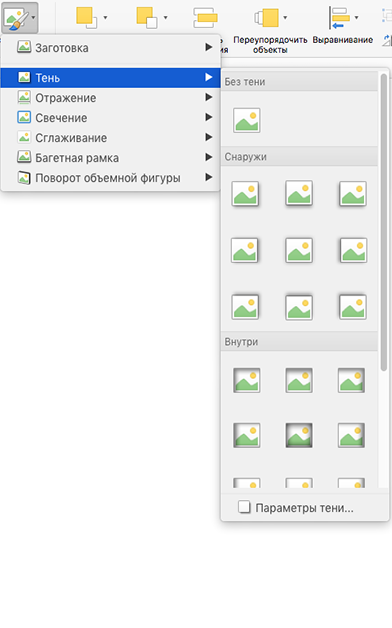 In Word 2016 для Mac: On the Picture Format tab, click (Picture Effects icon), point to Shadow, and then click the shadow you want.
Совет: Для настройки таких параметров тени, как прозрачность, размер и цвет, выберите команду Параметры тени в нижней части меню «Тень».
Добавление тени к тексту
- Вы выберите текст WordArt, к который вы хотите добавить тень.
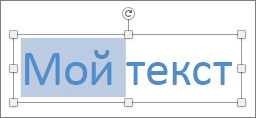
- На вкладке Формат фигуры щелкните (значок Текстовые эффекты), на вкладке Тень ивыберите нужный вид тени.
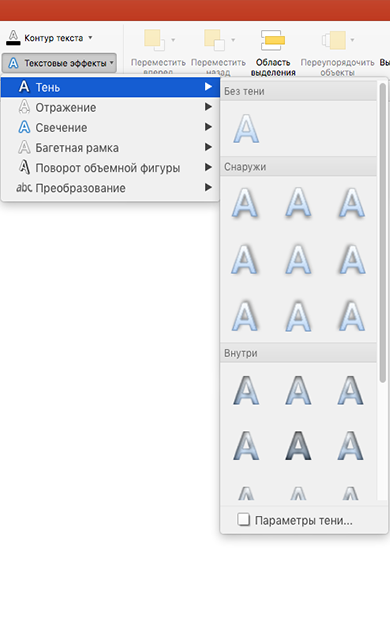
- Для настройки таких параметров тени, как прозрачность, размер и цвет, выберите команду Параметры тени в нижней части меню «Тень».
- Внутреннее и внешнее тени могут быть не видны для черного текста. В этом случае попробуйте изменить цвет текста или применить эффект перспективы.
Примечания: Только Word 2016 для Mac: если документ был создан в более ранней версии Word, можно использовать режим совместимости. Вот как добавить тень, если документ находится в режиме совместимости
- Выделите текст или объект WordArt, к которому требуется применить форматирование.
- В области Текстовыеэффекты выберите вкладку Текстовые эффекты и нажмите кнопку Тень.
В Word, Excel и PowerPoint Office для Mac 2011 к объектам, таким как фигуры, рисунки или текст, можно применять различные тени. Вы можете использовать внутренние или внешние тени, а также создать с помощью тени эффект перспективы. Главное — найти меню «Формат» и «Эффекты» для объекта, с которым вы работаете.
Добавление тени к фигуре в Word для Mac 2011
- Щелкните фигуру, которую требуется изменить, и откройте вкладку Формат.
- В области Стилифигур щелкните Эффекты, найдите пункт Теньи выберите нужный стиль тени.
Как добавить или удалить тени на объектах в PowerPoint

Применение теней к фигурам, изображениям, тексту или другим объектам — это отличный способ добавить изюминку в вашу презентацию. Однако слишком много визуальных эффектов могут отвлечь вашу аудиторию от основного сообщения слайд-шоу. Мы покажем вам, как создать идеальный баланс, добавляя (или удаляя) тени на объекты в PowerPoint.
Добавление и удаление теней на объектах
Откройте презентацию PowerPoint и перейдите на слайд, содержащий объекты, с которыми вы будете работать. Нажмите, чтобы выбрать изображение.

На вкладке «Формат» инструментов «Изображение» нажмите кнопку «Эффекты изображения». (Если вы применяете тень к тексту, эта кнопка будет называться «Текстовые эффекты».)

В раскрывающемся меню выберите подменю «Тени».
Это подменю содержит большое разнообразие эффектов тени. Наведя курсор на каждую опцию, вы получаете предварительный просмотр в реальном времени, поэтому поиграйте с ними, чтобы увидеть, какой из них вам больше нравится. В этом примере мы будем использовать опцию перспективы в левом нижнем углу.

Выбор опции сразу же применит настройку к вашему объекту.

То же самое происходит, когда вы применяете тень к текстовому объекту.

То же самое относится и к другим объектам, таким как фигуры.

Удалить тень с объекта так же просто. Сначала выберите объект с тенью.

Вернитесь в то же меню «Shadow», которое вы использовали ранее (нажав кнопку «Shadow Effects» или «Text Effects»), а затем выберите опцию «No Shadow».

Это успешно удалит тень от выбранного объекта.

Это все, что нужно сделать. Используйте эту функцию разумно, чтобы создать визуально привлекательную презентацию, которая все еще передает мощное сообщение.
Урок за 60 Секунд: Как Добавить Тень к Тексту в PowerPoint
У нас так же есть полезное дополнение к этому уроку. Загрузите нашу Бесплатную электронную Книгу: Полное Руководство По Созданию Отличных Презентаций (англ.).Скачайте ее прежде чем продолжите читать.

Как Быстро Добавить Эффект Тень к Тексту в PowerPoint
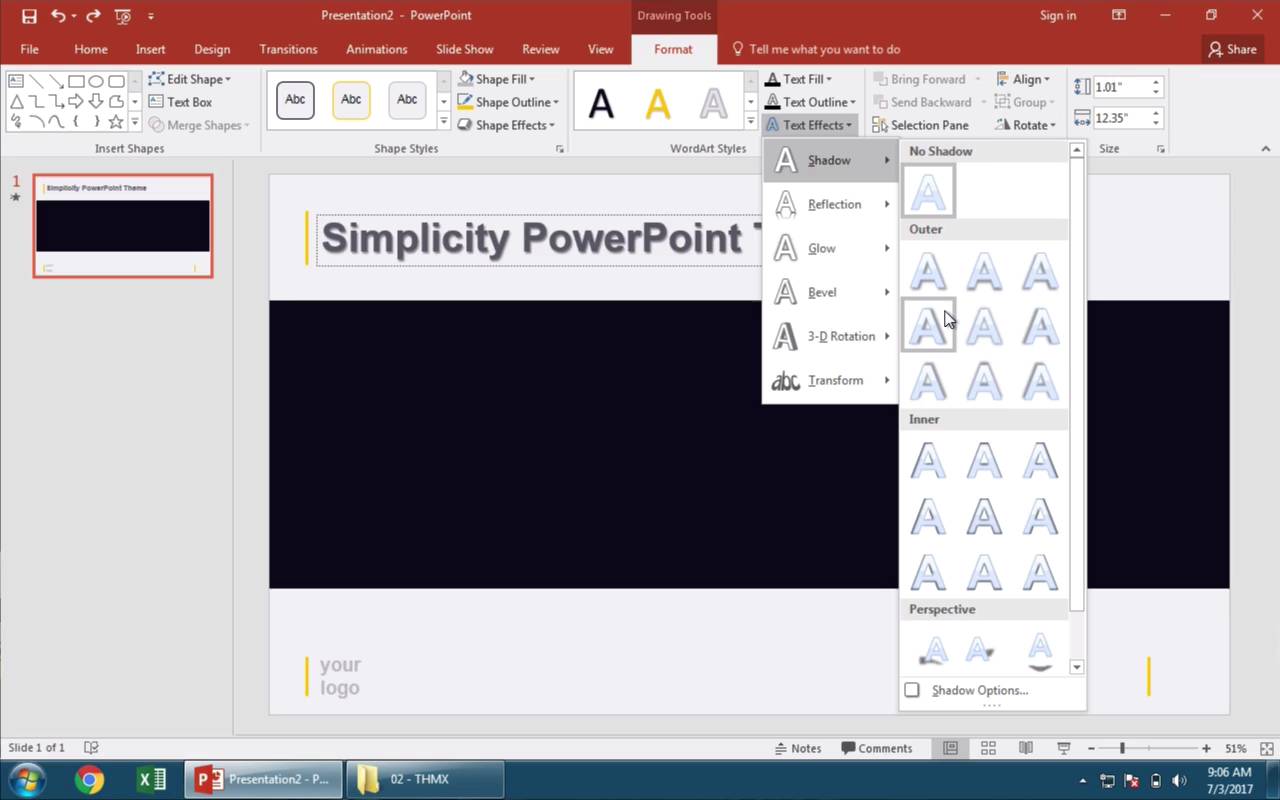
Примечание: Посмотрите этот короткий видеоурок или следуйте за описанием к видео ниже.
1. Выберите Эффект Тень, чтобы Применить Его к Вашему Тексту
Это название слайда — подходящий пример, чтобы оценить возможности использования эффекта тень с текстом. При выделенном тексте, я захожу в меню Формат, в верхней панели.
Тут есть парочка опций, как я могу применить эффект тень к тексту. И мой любимый вариант — это щелкнуть на кнопке с выпадающим меню Текстовые Эффекты.
В выпадающем меню Тень, я могу выбрать один из стилей. Стили, которые мы можем выбирать, отличаются в первую очередь тем, как падает тень.

2. Применение Текстового Эффекта Тень в PowerPoint
Давайте попробуем один из эффектов. Теперь когда я использовал один из эффектов тени, текст стал действительно хорошо выделяться на фоне.

Завершаем работу!
Вы всегда может вернуться и попробовать другие стили, снова зайдя в меню и выбрав другой стиль тени. Этот эффект очень легко добавить в PowerPoint и вам не нужно открывать стороннее приложение, чтобы добавить стилизацию к тексту.
Каждый стиль изменяет направление или величину тени. Этот эффект, действительно позволяет выгодно выделить ваш текст на общем фоне.
Еще Больше Отличных Уроков по PowerPoint на Envato Tuts+
Узнайте больше из наших уроков по PowerPoint и коротких видеоуроков на Envato Tuts+. У нас есть целый ряд материалов по PowerPoint, которые помогут вам создать отличную презентацию:
Microsoft PowerPoint
Как Добавить Текст в PowerPoint и Создать Потрясающие Текстовые Эффекты
Andrew Childress
Microsoft PowerPoint
Как Создать и Представить Отличную Презентацию в PowerPoint (За 5 Простых Шагов)
Andrew Childress
Вы так же можете найти отличные шаблоны PowerPoint презентаций с коммерческим дизайном на GraphicRiver или на Envato Elements. Или, посмотрите на нашу подборку лучших дизайнов для Microsoft PowerPoint:
Microsoft PowerPoint
17+ Лучших Дизайнов Шаблонов для PowerPoint 2017 года
Sean Hodge
Создавайте Отличные Презентации (Бесплатная Электронная Книга PDF)
У нас есть так же отличное дополнение к этому уроку, которое проведет вас через весть процесс создания презентации. Узнайте как написать вашу презентацию, сделайте профессиональный дизайн, и подготовьтесь к впечатляющему докладу.

Загрузите нашу новую электронную Книгу: Полное Руководство по Созданию Отличных Презентаций. Она доступна совершенно бесплатно по подписке на новостную рассылку Tuts+ Business Newsletter.