
Как зациклить видео в movavi
Видео про детей и котиков – это вчерашний день! На смену популярным роликам с YouTube пришел новый формат вирусных видео-развлечений от российских разработчиков – интернет-сервис Coub (Коуб). Что же такое coub? Коубы – это 10-секундные закольцованные ролики, часто с наложенным поверх подходящим звуковым сопровождением. Такая, казалось бы, простая механика, немногим отличающаяся от GIF-анимации, дает практически безграничные возможности для творческого самовыражения. С помощью этого видеосервиса можно создать:
- “Живые” движущиеся фотографии
- Действительно бесконечного Нян-кэта
- Полноценный клип на любимую песню
- Смешной вирусный видеоролик
Вы также можете зациклить анимацию, любимый момент из фильма и. что угодно еще! На сайте Coub.com можно посмотреть целую коллекцию пользовательских роликов, а также сделать свой собственный.
Как же закольцевать видео? Это вовсе не сложно! В этой инструкции мы расскажем вам, как сделать коуб-видео самостоятельно.
Шаг 1. Зарегистрируйтесь на Coub.com
Loop MP4 без установки видеоредактора на рабочий стол и бесплатно
Большинство видео, которые зрители обычно любят скачивать, записаны в формате MP4, потому что он совместим со всеми устройствами с операционной системой, будь то настольный компьютер или телефон. Поскольку большинство видео записаны в формате MP4, пользователи иногда задаются вопросом, можно ли добавить к ним эффект зацикливания, и ответ — да; это возможно и выполнимо. На самом деле, вот учебник, который вам нужно прочитать, чтобы создать петля MP4 легко с приложением, которое вы можете загрузить или в Интернете.
- Часть 1. Как зациклить видео MP4 в автономном режиме в Windows и macOS
- Часть 2. Как зациклить видео MP4 онлайн и бесплатно [Выбор редакции]
- Часть 3. Часто задаваемые вопросы о том, как настроить MP4 на цикл
Часть 1. Как зациклить видео MP4 в автономном режиме в Windows и macOS
1. iMovie на Mac
iMovie на Mac — это популярный видеоредактор с экспертным подходом, который обычно используется большинством профессионалов в области редактирования видео. Известно, что это видеоредактор по умолчанию, который может использовать каждый пользователь Mac и iOS. Это приложение имеет множество различных функций редактирования, которые делают все лучше. Тем не менее, бывают случаи, когда у приложения возникает много проблем с открытием, потому что оно продолжает падать, поэтому, если вам нужно исправить iMovie продолжает вылетать, вам нужно научиться это делать. Кроме того, это инструмент редактирования; создать петлю здесь легко. Вы можете выполнить следующие шаги, чтобы создать петлю MP4 здесь.
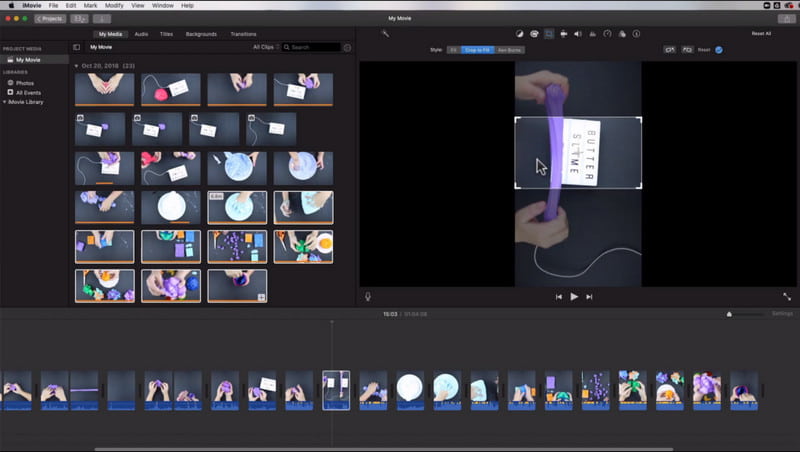
Шаги по использованию iMovie на Mac:
Откройте предварительный просмотр , Перейдите к Применение и откройте IMOVIE .
Нажмите на Вид кнопку и нажмите Циклическое воспроизведение опцию.
Когда вы воспроизведете видео, оно будет бесконечно зацикливаться, пока вы не нажмете кнопку «Стоп».
2. Видеоредактор Windows
Видеоредактор Windows — это видеоредактор по умолчанию, который вы можете использовать в Windows, чтобы максимизировать свои навыки редактирования видео. У него простой интерфейс и удобный графический пользовательский интерфейс, что повышает вероятность использования приложения. Даже если у вас недостаточно знаний о редактировании видео, вы все равно сможете закончить редактирование с помощью этого приложения. В отличие от iMovie, это приложение имеет лучшие и менее продвинутые функции, которые позволяют каждому пользователю упростить редактирование. Однако функция редактирования, которую поддерживает это приложение, менее продвинута и охватывает только базовое редактирование видео, такое как обрезка, обрезка, изменение скорости, фильтры, добавление 3D-эффектов и многое другое. Итак, если вам интересно, как настроить зацикливание MP4 с помощью этого приложения, выполните следующие действия.
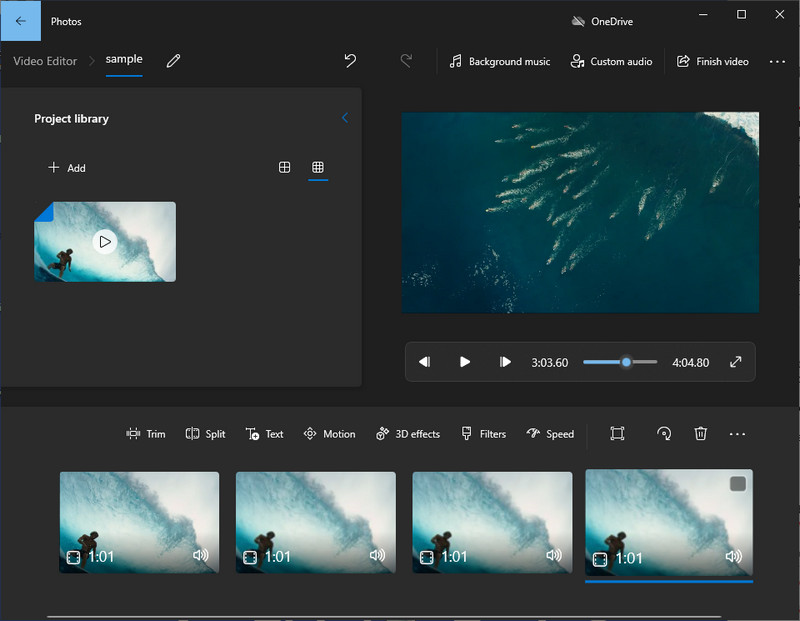
Шаги по использованию видеоредактора Windows:
Перейдите в Windows меню и тип Редактор видео открыть приложение.
В главном интерфейсе видеоредактора нажмите кнопку Новый видеопроект чтобы создать новый проект, в котором вы редактируете видео MP4.
Добавьте название проекта, который хотите создать, затем нажмите OK , Нажмите Добавить значок и нажмите С этого ПК чтобы импортировать видео, которые вы хотите превратить в цикл с помощью этого приложения. Найдите файлы MP4, сохраненные на вашем ПК, и добавьте их.
Когда файл MP4 находится в библиотеке проекта, держать и дорогой это к временной шкале. Повторяйте тот же процесс столько раз, сколько хотите, чтобы создать циклическое видео.
Часть 2. Как зациклить видео MP4 онлайн и бесплатно [Выбор редакции]
Не нравится идея делать слишком много щелчков, чтобы сделать зацикленное видео MP4? Если это так, вы можете также попробовать использовать Видео Лупер Aiseesoft чтобы добавить повторяющийся эффект к видео, которое вы создали в одно мгновение. Это приложение демонстрирует гораздо более простой способ создания цикла из загруженных вами видео в формате MP4. Помимо MP4, вы также можете загружать сюда другие форматы видео, чтобы эффективно превратить их в циклическое видео.
Несмотря на то, что это онлайн-решение, здесь вы можете настроить параметры для своего видео и аудио, изменив его настройки. Помимо зацикливания, это приложение не предлагает многих функций, которые могли бы расширить редактирование видео, которое вы, возможно, захотите попробовать. Итак, если вы хотите протестировать это приложение для редактирования имеющегося у вас видео в формате MP4, скопируйте инструкции по использованию этого приложения.
Шаги по использованию Aiseesoft Video Looper:
Откройте видеолупер, выполнив поиск его официальной версии в Интернете. Поскольку приложение является веб-приложением, вам не нужно его загружать, чтобы оно могло обрабатывать зацикливание видео в Интернете. Кроме того, вам не нужно регистрироваться, прежде чем вы сможете его использовать.
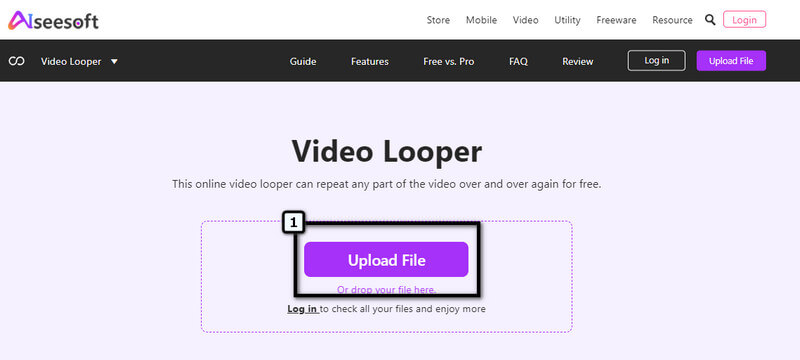
После того, как вы открыли видеопетлер онлайн, нажмите кнопку Загрузить Видео чтобы добавить фильм, который вы хотите включить в цикл. Напоминаем, что вы не можете загружать несколько видео одновременно. Тем не менее, перейдите к следующему шагу, чтобы узнать, как зациклить видео MP4.
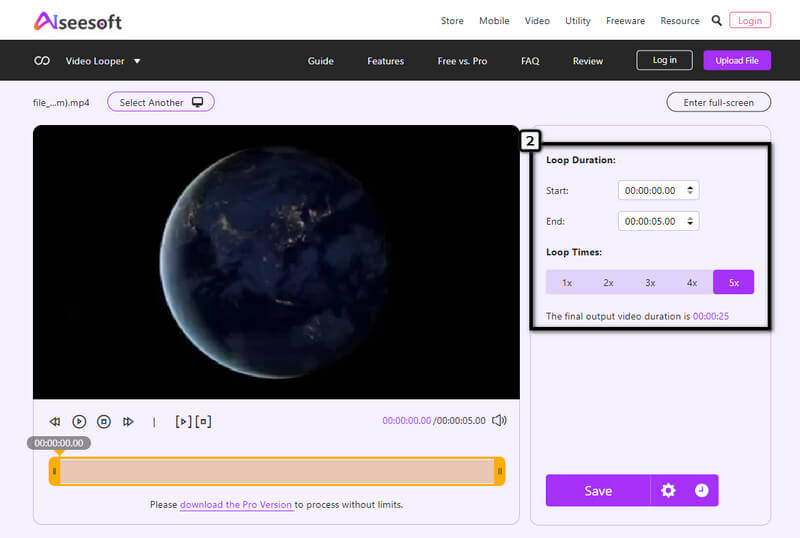
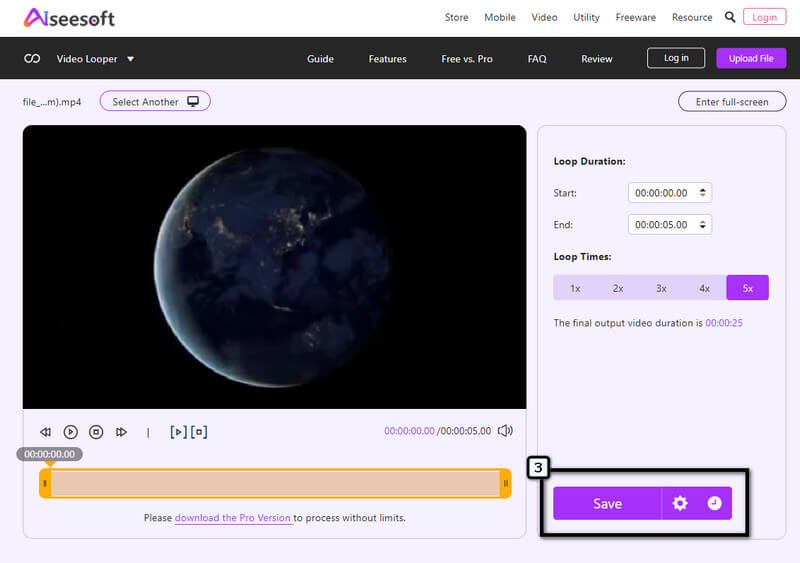
Когда обработка завершена, измените продолжительность и время цикла в зависимости от ваших желаний. Вы можете создать более длинный цикл, выбрав 5x, но если вы хотите, чтобы видео повторялось один раз, выберите 1x.
Итак, теперь нажмите кнопку Save. кнопку, чтобы загрузить видео, которое вы зацикливаете в этом приложении.
Часть 3. Часто задаваемые вопросы о том, как настроить MP4 на цикл
Могу ли я бесконечно конвертировать GIF в цикл MP4?
Преобразование GIF в MP4 с бесконечным циклом невозможно, потому что MP4 не поддерживает циклические эффекты, которые вы можете получить в GIF. Но MP4 может содержать повторяющееся видео; однако размер файла станет относительно более значительным.
Какой лучший инструмент для создания цикла MP4?
На основании информации в этой статье, Видео Лупер Aiseesoft поддерживает лучшие эффекты зацикливания, которые вы можете применить к своему видео в формате MP4. Несмотря на то, что приложение является онлайн-инструментом, оно может взяться за работу и закончить ее, как профессиональное приложение для петли, которое вы можете скачать.
Поддерживает ли VLC цикл видео?
Ну да! VLC — это приложение, в котором вы можете наслаждаться просмотром повторяющегося видео. Даже если вы используете Windows или Mac, Циклическое видео VLC возможно и легко сделать.
Верно! Обучение как сделать зацикленное видео MP4 без загрузки приложения возможно с видеоредакторами, которые мы можем использовать на наших устройствах бесплатно. Это экономит время других пользователей и нас на загрузке приложения для использования. Пользователям Windows и Mac лучше максимально использовать потенциал редактора фильмов по умолчанию на своем устройстве для создания видео в цикле. Но если вы хотите даже увеличить длину видео по кругу, то вам лучше использовать Видео Лупер Aiseesoft чтобы легко создавать больше повторов на видео. Итак, что вы думаете об общей информации в этой статье? Это помогло вам? Для нас будет огромным стимулом, если вы оставите отзыв ниже!
Что вы думаете об этом посте.
Рейтинг: 4.9 / 5 (на основе голосов 597) Подпишитесь на нас в
Более Чтение

Оставьте свой комментарий и присоединяйтесь к нашему обсуждению

Видео конвертер Ultimate
Video Converter Ultimate — отличный видео конвертер, редактор и энхансер для преобразования, улучшения и редактирования видео и музыки в 1000 и более форматах.
Как зациклить видео на Android: 3 простых способа сохранить волшебство
Хотите пересмотреть любимую часть видео? Что ж, хорошие новости – вы можете! Зацикливание видео на Android похоже на воспроизведение необычного момента снова и снова, как бесконечный цикл. Будь то забавное танцевальное движение или милый трюк с домашним животным, зацикливание позволит вам наслаждаться им столько, сколько захотите. Это похоже на кнопку «Воспроизвести еще раз» для самых ярких моментов в ваших видео. Давайте погрузимся в как зациклить видео на Android чтобы ваши видео зацикливались, как по волшебству!

- СОДЕРЖАНИЕ СТРАНИЦЫ:
- Часть 1. Как зациклить видео на Android
- Часть 2. Лучший инструмент для редактирования видео Android
- Часть 3. Часто задаваемые вопросы о зацикливании видео на Android
Часть 1. Как зациклить видео на Android
1. Google Фото
Google Фото — это встроенное приложение для устройств Android, полезный инструмент для систематизации и просмотра ваших фотографий и видео. Это как ваш личный фотопомощник на вашем мобильном устройстве. Это похоже на умный фотоальбом, в котором все за вас рассортировано. Вы можете превратить свое видео в книгу с движущимися картинками с помощью Google Фото. Чтобы успешно включить функцию зацикливания, узнайте, как зациклить видео на Android с помощью Google Фото.
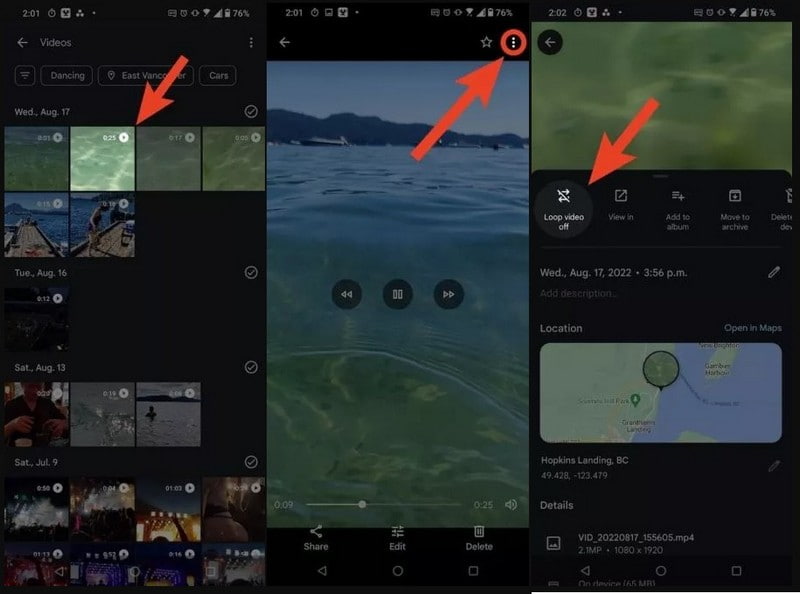
Шаг 1. Для начала откройте Google Фото на своем мобильном устройстве.
Шаг 2. После открытия найдите видео, которое хотите воспроизвести в цикле, и щелкните его.
Шаг 3. нажмите Три точки кнопку в правом верхнем углу экрана.
Шаг 4. Выберите Зацикливание видео выключено из представленных вариантов. Кнопка изменится на Зациклить видео , и ваше видео впоследствии будет зацикливаться бесконечно.
- Он сохранит ваши фотографии и видео в безопасности, даже если ваше устройство сломается или потеряется.
- Это дает вам много места для хранения фотографий и видео, не оставляя места на вашем устройстве.
- Он может превратить ваши фотографии в забавную анимацию, коллажи и слайд-шоу.
- Ваши фотографии хранятся в Интернете, что может беспокоить некоторых людей по поводу их конфиденциальности.
- Вы не сможете просматривать мультимедийные файлы без Интернета.
- Вы не можете редактировать свои фотографии или видео, как это позволяют некоторые другие приложения.
2. VLC
Если вы ищете видеоплеер, который поможет без проблем зацикливать видео, вы можете положиться на VLC. Когда вы смотрите видео, иногда вам хочется просмотреть его несколько раз, не нажимая никаких кнопок. Что ж, VLC может помочь вам сделать это легко! Это похоже на волшебную кнопку, которая заставляет видео начинаться с начала каждый раз, когда оно заканчивается. Узнайте, как зациклить видео в VLC на Android, ниже. Узнайте, как зациклить видео в VLC на Android, ниже.
Шаг 1. Прежде всего, запустите VLC на своем смартфоне.
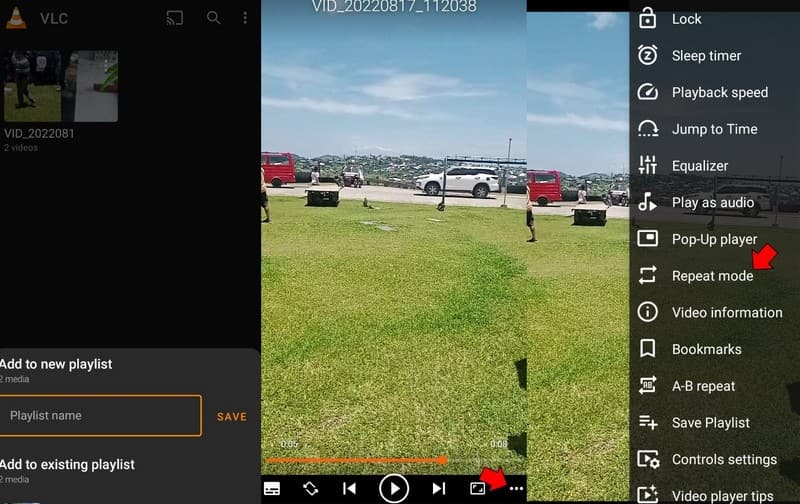
Шаг 2. Создайте список воспроизведения видео, которые хотите зациклить.
Шаг 3. Направляйтесь к Плейлисты и щелкните Три точки для списка воспроизведения, который вы хотите зациклить.
Шаг 4. Из вариантов выберите Играть . Когда видео начнет воспроизводиться, нажмите кнопку Три точки в правом нижнем углу экрана.
Шаг 5. Из вариантов выберите Режим Повтора чтобы зациклить текущее видео. Чтобы зациклить весь плейлист, нажмите кнопку Режим Повтора снова. Видео в вашем плейлисте теперь должны воспроизводиться циклично.
- Вам не нужно ничего платить, чтобы зациклить видео.
- Во время просмотра вам не будет показываться надоедливая реклама.
- Вы можете контролировать, насколько быстро или медленно воспроизводится цикл, в зависимости от того, что вам нравится.
- Вам не нужен Интернет, чтобы зацикливать видео.
- Вы не можете легко синхронизировать медиафайлы между устройствами с помощью приложения.
- Он не выполняет такие сложные функции, как редактирование видео.
- Некоторые очень необычные форматы видео могут не работать с приложением.
3. Обрезка крышки
CapCut — это творческий друг вашего телефона Android, который поможет вам делать видео еще веселее. Представьте, что у вас есть видео, которое вам нравится и вы хотите пересматривать снова и снова. С помощью Capcut вы можете воспроизвести видео в цикле, как вывод, который продолжается. Кроме того, он позволяет добавлять музыку, слова и крутые эффекты. Он предлагает инструменты редактирования на вашем телефоне, которые сделают ваши видео еще более захватывающими.
Шаг 1. Установите Capcut на свое устройство Android, а затем откройте приложение, чтобы использовать его.
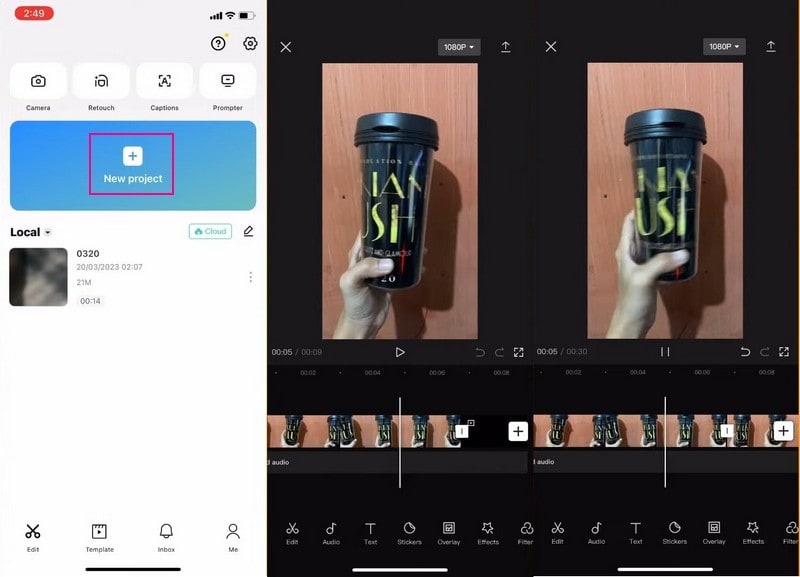
Шаг 2. Щелкните значок Новый проект , затем выберите видео, которое хотите отредактировать. После выбора нажмите кнопку добавлять кнопку, чтобы загрузить их.
Шаг 3. Нажмите на видео и найдите Копировать вариант. Затем несколько раз нажмите кнопку Копировать кнопку, чтобы воссоздать непрерывный цикл.
Шаг 4. Чтобы сохранить цикл видео, нажмите кнопку Загрузить кнопку, а затем Экспорт .
- Его можно использовать бесплатно, что позволяет вам исследовать и учиться без оплаты.
- Вы можете добавлять фоновую музыку и текст, а также применять эффекты.
- Он позволяет вам демонстрировать свои видео друзьям в социальных сетях.
- Некоторым пользователям может потребоваться немного времени, чтобы привыкнуть ко всем функциям.
- Для более сложного редактирования может потребоваться мощный телефон.
- Бесплатная версия может добавить к вашим видео небольшой водяной знак.
Часть 2. Лучший инструмент для редактирования видео Android
Познакомьтесь с идеальным помощником по редактированию видео для ваших видео на Android — Видео конвертер Vidmore. Эта программа предлагает функции редактирования, такие как обрезка, поворот, эффекты, фильтры, водяные знаки, звук и т. д. Вы можете быстро превратить свои видео в нечто экстраординарное. Независимо от того, являетесь ли вы новичком или профессиональным создателем контента, Vidmore Video Converter — ваш надежный помощник в создании потрясающих видеороликов. Больше никакой путаницы, простое и увлекательное редактирование видео, которое превратит ваши моменты в нечто особенное. Будьте готовы произвести впечатление своими видео, как никогда раньше!
Шаг 1. Загрузите и установите Vidmore Video Converter на свой компьютер, чтобы получить полный доступ.
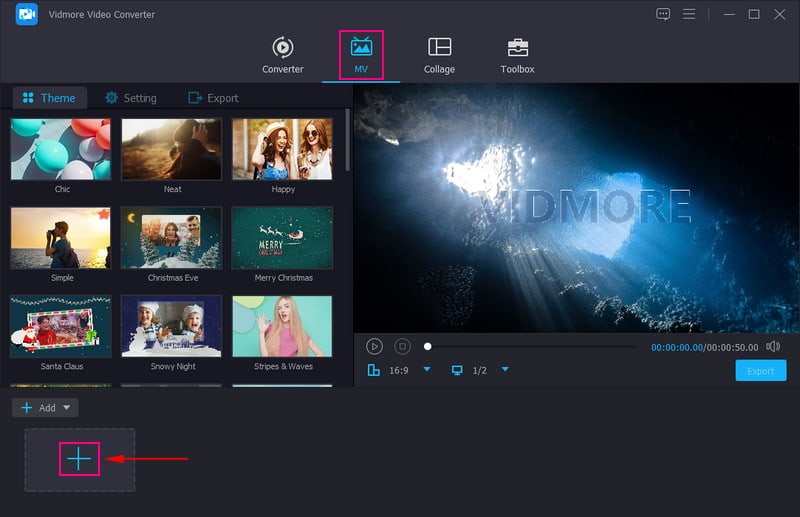
Шаг 2. Откройте программу, перейдите в раздел MV вкладку и нажмите кнопку ( + ), чтобы загрузить видео, которое вы хотите отредактировать.
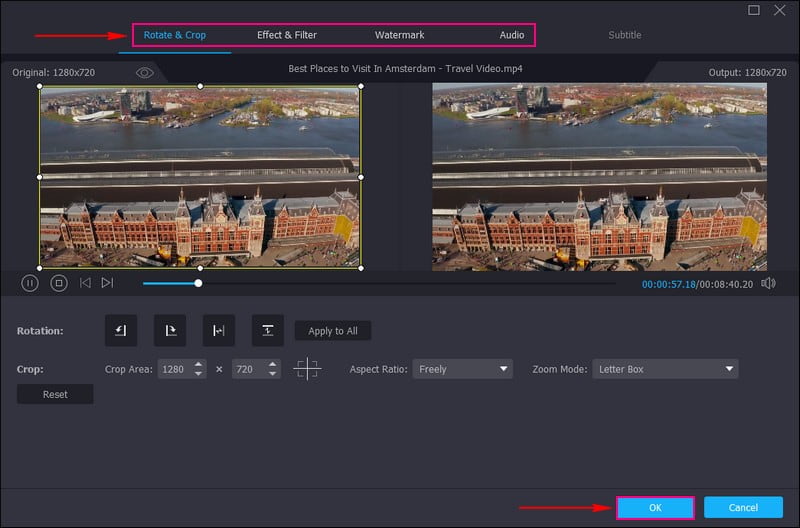
Шаг 3. Ударь редактировать и отредактируйте свое видео с помощью следующих функций редактирования: Повернуть и обрезать , , , а также Аудио . После этого нажмите кнопку в порядке кнопку, чтобы сохранить изменения.
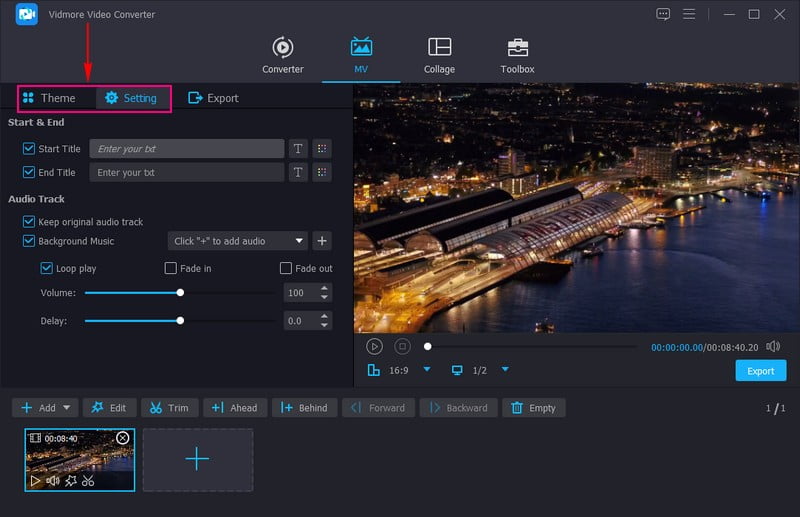
Шаг 4. Кроме того, вы можете добавить Тема , Начальные и конечные заголовки , а также Фоновая музыка к вашему видео под Тема а также Настройка параметры.
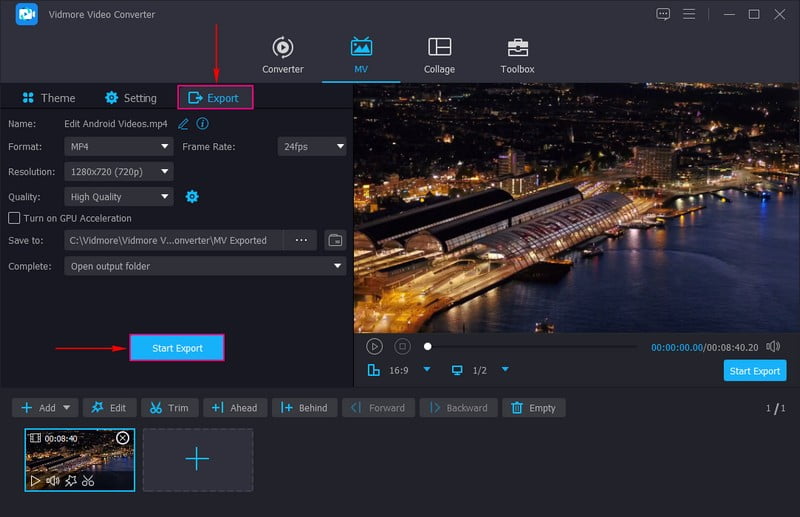
Шаг 5. Перейти к Экспорт кнопку и измените настройки видео в соответствии с вашими требованиями. Когда закончите, нажмите кнопку Начать экспорт Кнопка, чтобы сохранить отредактированное видео Android на локальном диске.
- Как обрезать видео на Android: 3 лучших приложения, которые вы можете попробовать
- Сжимайте видео на Android с настройками камеры, приложениями, альтернативным способом
Часть 3. Часто задаваемые вопросы о зацикливании видео на Android
Как зациклить видео на рамке Samsung?
Выберите видео, которое хотите зациклить. Нажмите кнопку «Три точки или дополнительные параметры». Затем найдите опцию «Цикл» и включите ее. Теперь ваше видео будет воспроизводиться непрерывно, пока вы не отключите настройку цикла.
Как мне автоматически воспроизвести видео в моей галерее?
Зайдите в приложение-галерею, где находятся ваши видео. Нажмите на видео, которое хотите воспроизвести автоматически. Теперь ваше видео будет воспроизводиться независимо, вам не придется ничего нажимать.
Как продлить видео?
Чтобы продлить или сделать ваше видео длиннее, вы можете зациклить его, замедлить скорость видео, добавить вступление и завершение или добавить дополнительный контент.
Есть ли способ зацикливать видео на Android, не влияя на их качество?
Зацикливание видео само по себе обычно не влияет на качество. Однако качество может ухудшиться, если вы конвертируете видео в такие форматы, как GIF, для зацикливания.
Существуют ли какие-либо онлайн-инструменты для зацикливания видео для Android?
Вы можете использовать Clideo — Loop Video для зацикливания видео с помощью браузеров Android. Более того, вы можете редактировать и изменять формат видео, если хотите.
Вывод
Зацикливание видео на Android — это изящный трюк, который позволяет вам неоднократно просматривать любимые фрагменты. Этот пост научил вас как сделать зацикливание видео на Android с помощью Google Photos, VLC и CapCut. Если вы хотите редактировать видео на Android, вы можете положиться на Vidmore Video Converter. Попрощайтесь со сложными процессами и приветствуйте удобство редактирования, призванное сделать ваши видео сияющими, как никогда раньше.
 Как обрезать видео на Android менее чем за минуту
 Известные видеолуперы для создания бесконечной видеопоследовательности
 Как сделать видеозацикливание на iPhone: овладейте искусством бесконечного повтора

Попробуйте Vidmore Video Converter бесплатно
Универсальный набор инструментов для преобразования и редактирования видео и аудио файлов в Windows 11/10/8/7, Mac OS X 10.12 и выше
на основе 176 отзывов пользователей
Сделайте петлевой клип After Effects с помощью простого пошагового процесса
Зацикленные клипы или видеоролики гарантированно наберут лайки и поделятся в социальных сетях. Он может захватывать самые смешные или остроумные клипы в видео и воспроизводить их повторно, чтобы зрители могли просматривать зацикленное видео без щелчка мыши. В свою очередь, это заставляет их долго оставаться на странице, ставить лайк и даже делиться ею с коллегами и друзьями.
Если вы также хотите получать лайки и делиться ими как начинающий создатель циклов видео, вы можете попробовать After Effects от Adobe. Это мультиплатформенная программа, которая работает как на компьютерах Windows, так и на Mac. Также программа оснащена мощными функциями для редактирования профессиональных или типовых видеороликов. Узнайте больше об этом инструменте, ознакомившись с учебным пособием и научившись создавать повторять видео в After Effects.
- Часть 1. Как зациклить видео в After Effects
- Часть 2. Более простой и быстрый способ зациклить видео
- Часть 3. Часто задаваемые вопросы о зацикливании видео в After Effects
Часть 1. Как зациклить видео в After Effects
After Effects от Adobe — это профессиональное приложение для создания визуальных эффектов, предлагающее универсальные и мощные возможности для потенциальных и начинающих видеодизайнеров. Он считается стандартным программным обеспечением для визуальных эффектов профессионального уровня. Это заметно благодаря функциям и интуитивно понятным спецэффектам, которые может использовать каждый пользователь. Кроме того, этим инструментом могут воспользоваться как пользователи Windows, так и Mac. Более того, он поддерживает новейшие процессоры семейства M1 для Mac.
Возможно, вы хотите создать шаблон для оформления различных видеороликов. Он поставляется с функцией замены мультимедиа, позволяющей изменять свойства элементов в видео. Кроме того, возможно зацикливание живых выступлений и анимации. Другими словами, вам разрешено делать не только повторяющиеся видео, но и анимацию. Обратитесь к шагам ниже, чтобы узнать, как зациклить видео в After Effects.
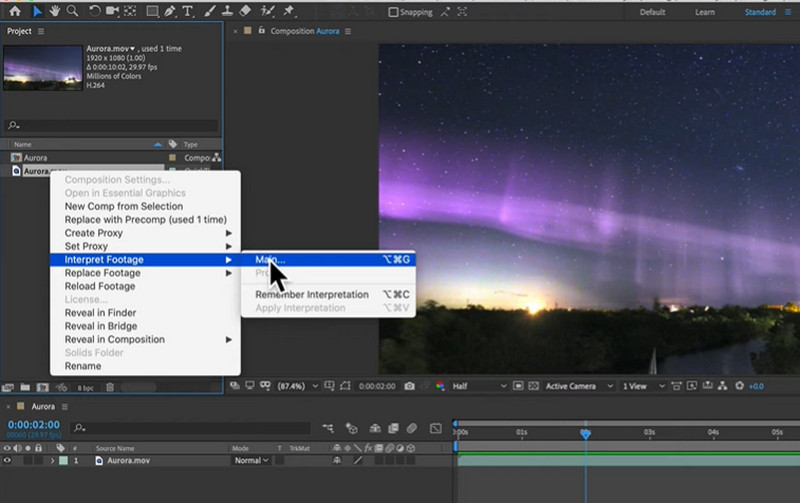
Первое, что нужно сделать, это идентифицировать отснятый материал на нашей панели проекта. Вы можете сделать это, щелкнув правой кнопкой мыши на носителе. Затем выберите Интерпретировать кадры , с последующим Главная . После этого появится диалоговое окно.
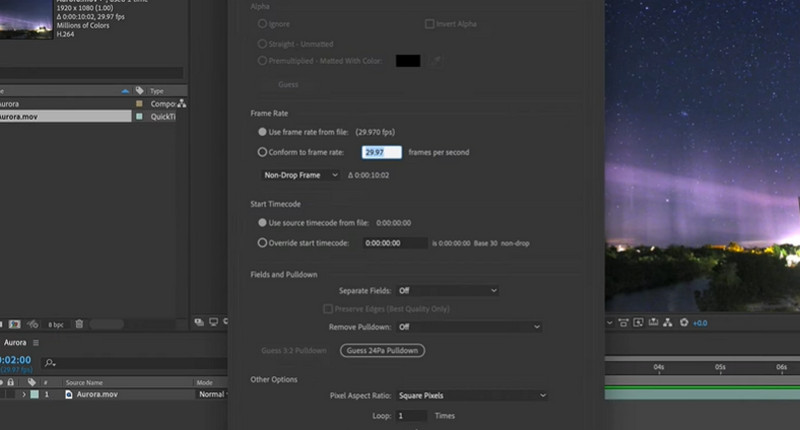
В диалоговом окне присутствуют различные параметры. Вы также увидите здесь Петля вариант. Цикл установлен на 1 по умолчанию.
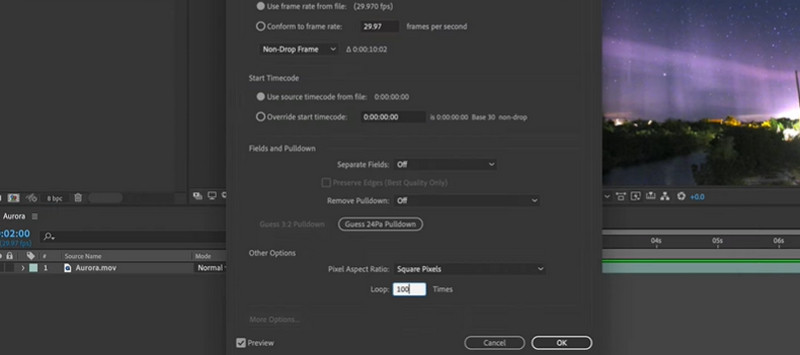
Далее регулируйте количество петель по своему желанию. Просто отметьте текстовое поле и введите количество петель. Как только вы переместите клип в новую композицию, вы увидите, что он имеет большую продолжительность, когда номер петли выше.
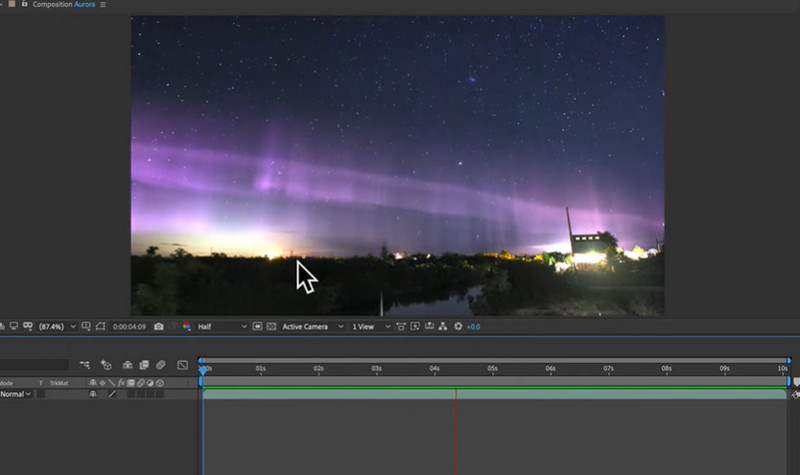
Затем вы можете воспроизвести видео и увидеть, как оно воспроизводится в циклической последовательности.
Часть 2. Более простой и быстрый способ зациклить видео
После использования программы After Effects мы заметили некоторые недостатки. Есть множество функций, которые могут отпугнуть большинство пользователей. Кроме того, для легкой навигации по нему требуются твердые навыки работы с компьютером. Другими словами, вам нужны профессиональные пользователи с прочной базой навыков работы с компьютером в качестве предварительного условия для использования программы. Тем не менее, у нас есть простая в использовании альтернатива.
Видео Лупер Aiseesoft предназначен для быстрой и легкой навигации. Таким образом, пользователи могут сосредоточиться на создании цикличных видео. Им не нужно учиться, учиться и тратить так много времени только на создание цикличных видеороликов. Инструмент также предлагает инструменты редактирования, в том числе возможность обрезки. Кроме того, вы можете определиться с количеством петель. Кроме того, вы можете сохранять зацикленные видео в форматах MP4, MOV, WMV или изменять битрейт и частоту дискретизации аудио с помощью настроек вывода. Вот шаги, чтобы создать циклический клип After Effects с альтернативой.
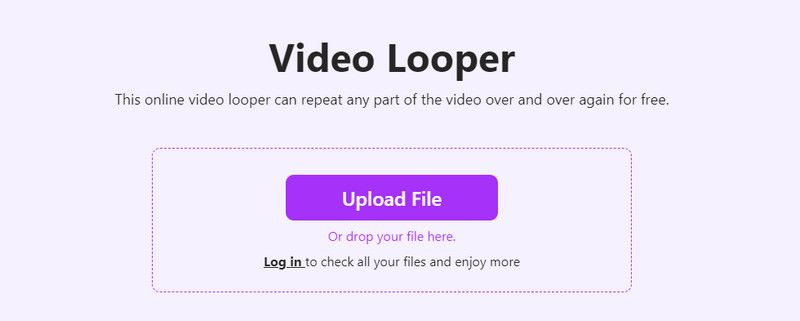
Для начала запустите любой браузер на своем компьютере и перейдите на сайт программы. Вы можете сделать это, щелкнув ссылку выше или введя ее имя в адресную строку вашего компьютера.
Кнопка загрузки размещена на видном месте на сайте. В результате вы можете отправить свой файл прямо сейчас, нажав кнопку Загрузить файл кнопка. Кроме того, вы можете просто открыть папку на своем компьютере и перетащить фильм на интерфейс инструмента, чтобы импортировать файл.
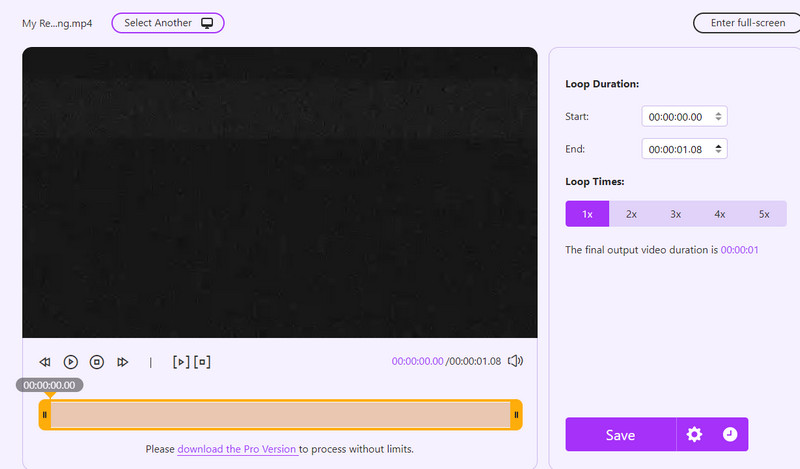
Появится интерфейс редактирования программы. Теперь вы можете изменить и настроить различные параметры по своему вкусу. Кроме того, вы можете изменить продолжительность цикла, установить время цикла и вырезать фильм.
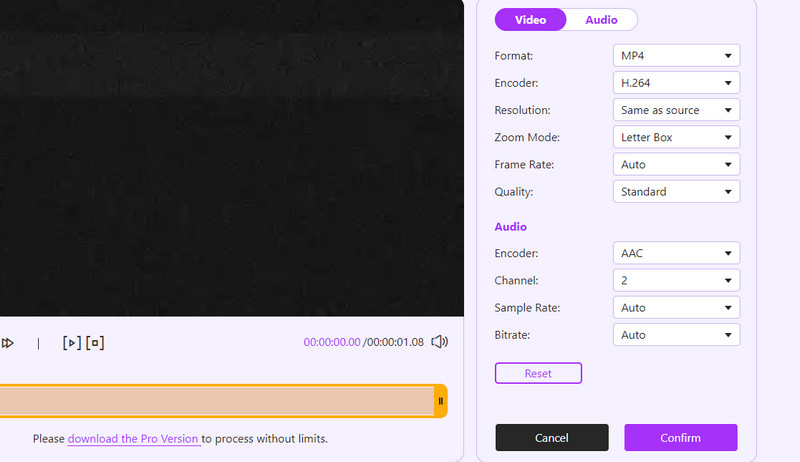
К тому времени вы можете изменить видео и аудио выход. Щелкните значок настроек в нижней части параметра времени цикла, чтобы внести изменения. Потом появятся другие варианты. Чтобы изменить формат видео, кодировщик, разрешение или качество, перейдите на Видео вкладка При этом выбрать Аудио для доступа к аудиоформату, кодировщику, каналу, битрейту и т. д. После этого нажмите кнопку подтвердить кнопку.
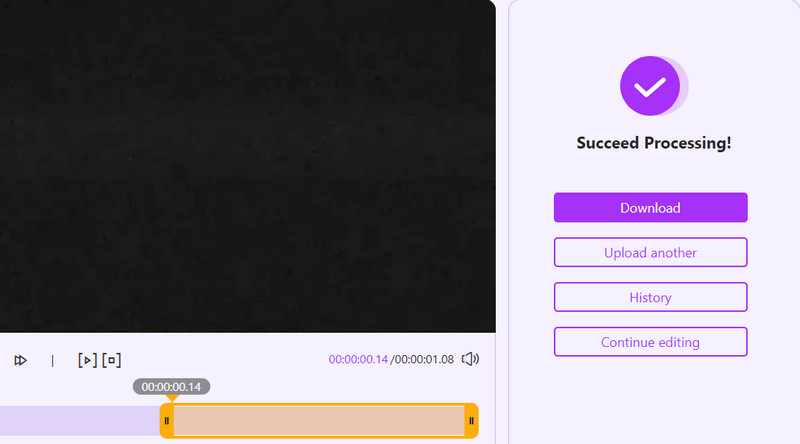
Наконец, нажмите Save. и Скачать кнопки впоследствии, чтобы получить копию вашего закольцованного фильма.
Часть 3. Часто задаваемые вопросы о зацикливании видео в After Effects
Как экспортировать зацикленное видео в After Effects?
Если вы хотите экспортировать видео в After Effects, перейдите в «Композиция» и выберите «Добавить в очередь Adobe Media Encoder». Затем выберите формат в Media Encoder. Наконец, нажмите значок воспроизведения, чтобы начать экспорт.
Как я могу зацикливаться назад и вперед в After Effects?
Да. Вы можете вернуться назад или перевернуть видео в After Effects. Вы можете сделать это, используя технику обращения времени. Просто щелкните правой кнопкой мыши клип, и вы увидите опцию обратного времени.
Могу ли я редактировать видео MP4 в After Effects?
Да. Вы можете редактировать видео MP4 почти во всех программах для визуальных эффектов, таких как After Effects или инструменты для редактирования видео.
Вот оно! Полное и понятное руководство по как зациклить видео в After Effects. Теперь вы можете применить полученные знания практически к любому видео, которое хотите зациклить. С другой стороны, вам может понадобиться эффективный по времени метод. Вот почему в качестве альтернативы представлен Aiseesoft Video Looper. Вы можете использовать программу для зацикливания видео, не ограничиваясь инструментами редактирования, которые вы можете использовать. Попробуйте эти две программы и посмотрите, какой инструмент подходит вам лучше всего.
Что вы думаете об этом посте.
Рейтинг: 4.9 / 5 (на основе голосов 390) Подпишитесь на нас в
Более Чтение
Оставьте свой комментарий и присоединяйтесь к нашему обсуждению
Видео конвертер Ultimate
Video Converter Ultimate — отличный видео конвертер, редактор и энхансер для преобразования, улучшения и редактирования видео и музыки в 1000 и более форматах.