
Яндекс.Диск как сетевое размещение
Если не каждому, то многим пользователям рунета известен сервис Яндекс Диск, который предлагает хранить определенный объем файлов на серверах Яндекса как бесплатно так и платно. Самый простой способ управления файлами и взаимодействия с хранилищем — это официальная программа Яндекс Диск. Альтернативным вариантом является подключение Яндекс Диска как сетевого диска, о чем достаточно подробно описано в официальной инструкции. Однако есть еще и третий способ подключения — сетевое размещение, о чем ниже и будет рассказано. Стоит отметить, что выше указанная инструкция предостерегает от использования данного способа, и упоминает неизвестные проблемы при его использовании.
Подключаем Яндекс.Диск как сетевое размещение
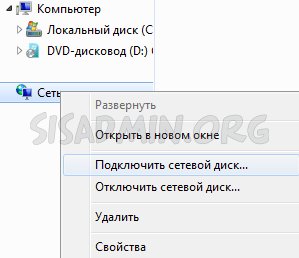
- Для начала откроем Мой компьютер, и в боковой панели на ярлыке «Сеть» кликаем правой кнопкой мыши, и выбираем пункт «Подключить сетевой диск».
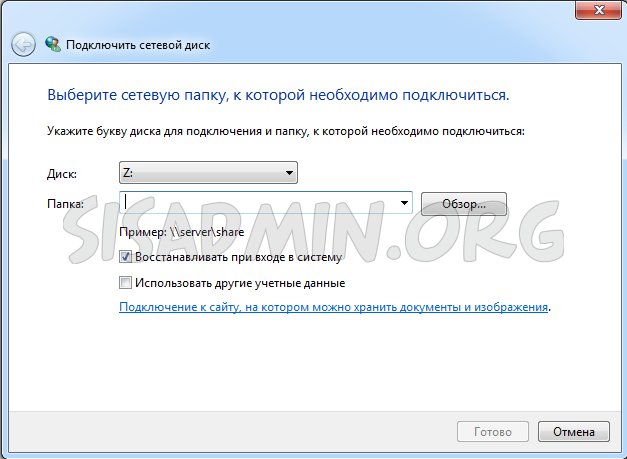
- Откроется мастер подключения сетевого диска. Ничего не заполняем и выбираем пункт «Подключение к сайту, на котором можно хранить документы и изображения», который находится в самом внизу окошка.
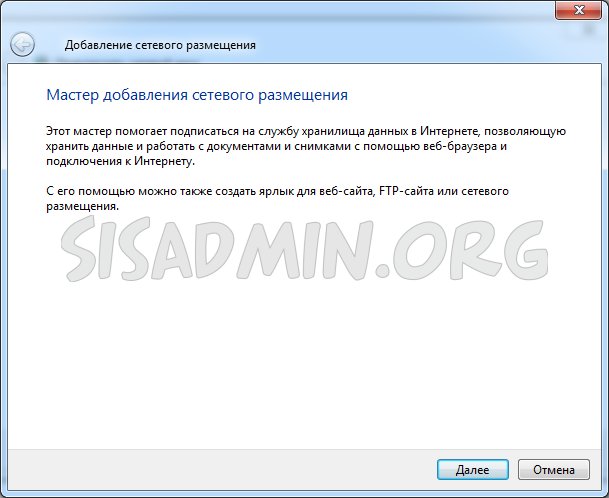
- Откроется очередной мастер, на этот раз «Добавления сетевого окружения», жмем «далее».
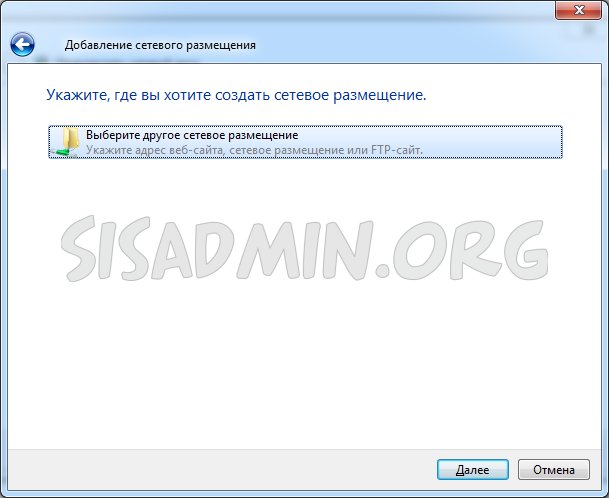
- Выбираем единственный пункт «Выберите другое сетевое размещение», опять жмем «далее».
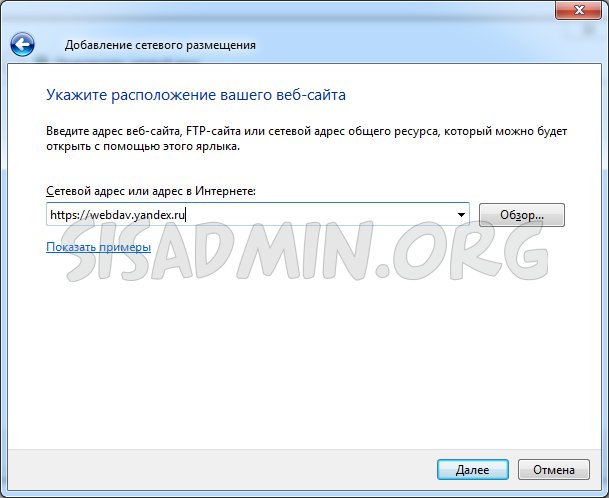
- В поле «Сетевой адрес или адрес в Интернете» вводим https://webdav.yandex.ru, и нажимаем «далее».
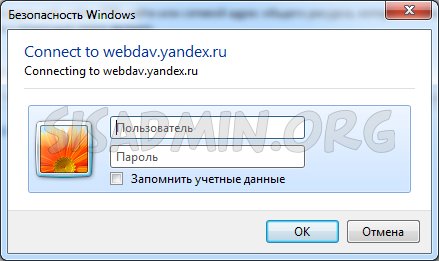
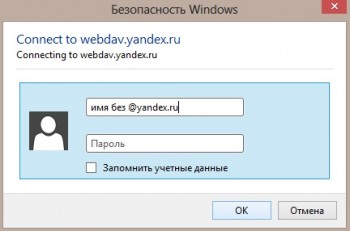
- Откроется частично нерусифицированное окно, где потребуется ввести ваш логин и пароль от учетной записи Яндекса. При желании устанавливаем галочку «Запомнить учетные данные», нажимаем кнопку «Ок».
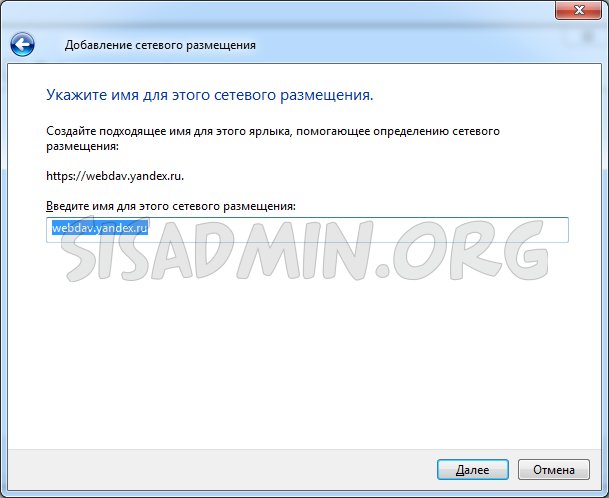
- Теперь нам предложат дать название, под которым сетевое расположение будет отображаться в «моем компьютере».
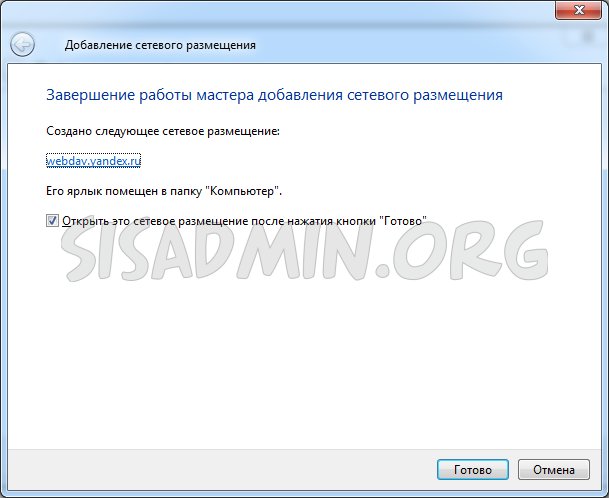
- После нажатия кнопки «далее» мастер сообщит, о создании сетевого размещения.
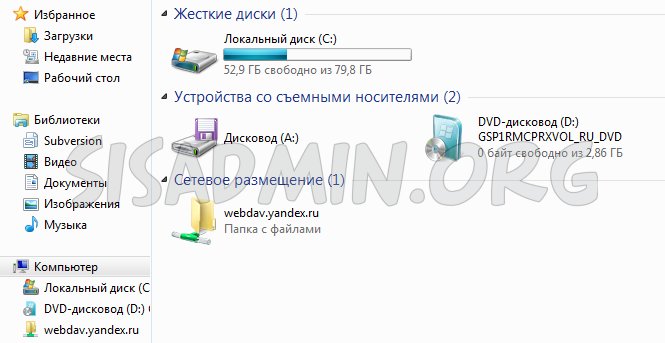
- Теперь в «Моем компьютере» присутствует сетевое размещение с вашим яндекс диском:
Была ли эта статья Вам полезна?
Что в статье не так? Пожалуйста, помогите нам её улучшить!
Как подключить Яндекс диск как сетевой
В настоящий момент текст на данной странице отсутствует. Вы можете найти упоминание данного названия на других страницах, найти соответствующие записи журналов или создать страницу с таким названием .
Материалы сообщества доступны в соответствии с условиями лицензии CC-BY-SA, если не указано иное.
Advertisement
Наши ресурсы
В социальных сетях
Обзор
- Что такое Фэндом?
- О нас
- Вакансии
- В прессе
- Обратная связь
- Условия использования
- Конфиденциальность
- Общая карта сайта
- Локальная карта сайта
Сообщество
- Вики Сообщества
- Поддержка
- Справка
- Запретить продажу данных
Удобное подключение Яндекс Диск без клиента через WebDAV Windows
Нынче все медиа гиганты в интернете предлагают свои услуги по размещению аудио, видио и любой другой информации на своих хранилищах в том или ином виде. Большинство услуг разных брендов очень схожи, но есть и некоторые отличия. И конечно же каждый бренд пытается навязать свое программное обеспечение, в том числе и для хранения данных.
Выбирая из множества облачных хранилищ файлов таких как Microsoft Skydrive, Google Drive, Яндекс Диск, Dropbox проще всего исходить из того для каких нужд оно будет использоваться. Skydrive удобно использовать на Windows 8 для хранения документов офисных продуктов — onenote, word и тп. Google drive для фанатов Google Plus и Google Docs, а также для параноиков любящих двойную аутентификацию. Сейчас же речь пойдет о чудном Яндексе и его Диске.
- Начальный объем 3 гб
- Бесплатно и быстро расширяется до 10 гб
- Быстрый доступ через браузер по адресу https://mail.yandex.ru/my/#disk/disk/
- Синхронизация папок через программу Яндекс Диск для Windows, Mac OS X, iOS, Android
- Доступ через протокол WebDAV
Последний пункт — действительно удобный вариант хранения и при этом экономии пространства на своем ПК для домохозяек и широкий простор для резервного хранения данных для сисадминов. Сисадмины наверняка сами разберутся как пользоваться функционалом, а вот для домохозяек опишу простейший способ подключения сетевой папки Яндекс Диск.
Итак, по порядку:
- Регистрируемся на Яндекс — http://passport.yandex.ru
- Заходим на https://mail.yandex.ru/my/#disk/landing и выполняем предложенные действия чтобы максимально расширить доступное пространство. После расширения программу Яндекс Диск с компьютера не мешало бы удалить поскольку она не потребуется.
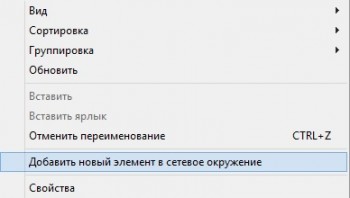
- Открыть «Мой компьютер», нажать правой кнопкой мыши мимо дисков, нажать «Добавить новый элемент в сетевое окружение»
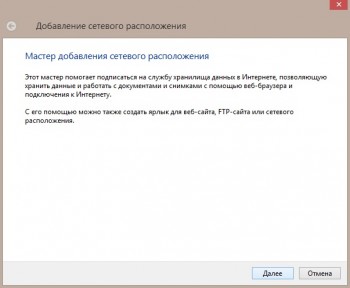
- Далее прожать «далее»
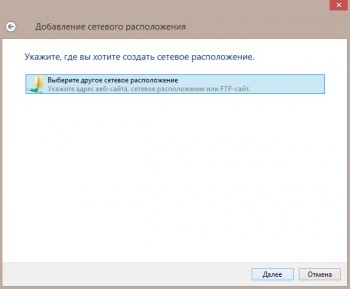
- Вводим адрес для подключения https://webdav.yandex.ru

- Вводим логин и пароль от учетной записи в Яндекс
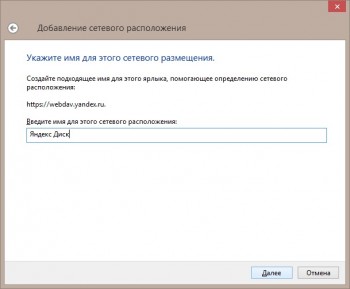
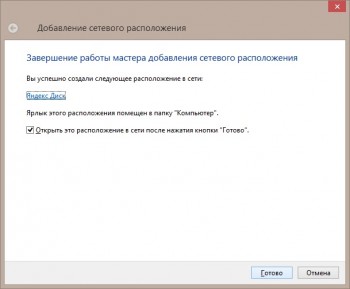
- Все готово. Теперь в «Мой компьютер добавлена папка с хранилищем файлов на сервере яндекс.
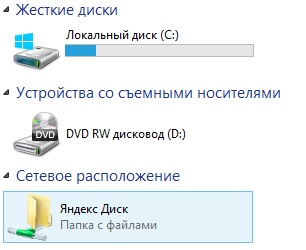
- Если нужно — можно создать несколько учетных записей Яндекс и хранить столько информации сколько потребуется.
- PROFIT!
Рассказать:
Похожие статьи:
- Писать в wordpress из OneNote или Word
- Отключение слежения windows за пользователем
- Запуск элементов Панели управления из командной строки
- Создание двух-колоночного макета на дивах. Блочная верстка…
- Редактор для блога wordpress
- Компьютер — информационный стенд kiosk
Как добавить яндекс диск в мой компьютер
Яндекс.Диск
Версия для
Вопросы и ответы по «Яндекс.Диск»
Вопрос и ответы были вам полезны?

Да

Нет
Попробуйте также:

Похожие вопросы :
- Как в моем Яндекс диске могли оказаться фото другого человека? (Ответов: 1)
- Как обойти блокировку Яндекс.диск с помощью прокси? (Ответов: 5)
- Проблема с папкой яндекс диска в разделе мой компьютер. Нет синхронизации. Что. (Ответов: 10)
- Размещение файлов на облачном и локальном дисках (Ответов: 1)
- Добрый день.Почему не могу войти в яндекс диск при сохранении на свой яндекс диск? (Ответов: 0)
- При попытке войти в Яндекс.Диск с другого браузера скачивается на этот браузер диск. (Ответов: 0)
- У меня вышел из строя жесткий диск, на котором был установлен Яндекс-диск. Все. (Ответов: 1)
- В старом ноутбуке я меня на Яндекс Диске были закачены фото. Ноутбук сломался и не. (Ответов: 2)
- Как загрузить большой файл на яндекс диск? (Ответов: 1)