
Сброс пароля локальной учетной записи Windows
Используйте следующие инструкции для сброса пароля локальной учетной записи. Ваша локальная учетная запись регистрирует вас на вашем устройстве в автономном режиме, но она не связана с другими вашими устройствами. Для более полной работы мы рекомендуем войти в систему с учетной записью Microsoft, чтобы получить доступ к таким службам, как Outlook, Skype и OneDrive, на любом из ваших устройств. Если вы забыли пароль Windows 11, самый простой способ вернуться в учетную запись — сбросить пароль для учетной записи Майкрософт.
Сброс пароля локальной учетной записи для Windows 11
Если вы добавили контрольные вопросы при настройке локальной учетной записи для Windows 11, вы можете ответить на контрольные вопросы, чтобы снова войти в систему.
После ввода неверного пароля выполните следующие действия.
- Выберите ссылку Сброс пароля на экране входа. Если вместо этого вы используете ПИН-код, см. статью Проблемы при входе в ПИН-код. Если вы используете рабочее устройство в сети, пункт сброса ПИН-кода может не отобразиться. В этом случае обратитесь к своему администратору.
- Ответьте на контрольные вопросы.
- Введите новый пароль.
- Войдите в систему обычным образом с новым паролем.
Используйте следующие инструкции для сброса пароля локальной учетной записи. Ваша локальная учетная запись регистрирует вас на вашем устройстве в автономном режиме, но она не связана с другими вашими устройствами. Для более полной работы мы рекомендуем войти в систему с учетной записью Microsoft, чтобы получить доступ к таким службам, как Outlook, Skype и OneDrive, на любом из ваших устройств. Если вы забыли пароль Windows 10, самый простой способ вернуться в учетную запись — сбросить пароль для учетной записи Майкрософт.
Восстановление пароля к локальной учетной записи для Windows 10, версии 1803, и более поздних версий
Если во время настройки локальной учетной записи для Windows 10 вы добавили контрольные вопросы, это означает, что у вас установлена версия не ниже 1803 и вы можете ответить на них, чтобы снова войти в систему.
После ввода неверного пароля выполните следующие действия.
- Выберите ссылку Сброс пароля на экране входа. Если вместо этого вы используете ПИН-код, см. статью Проблемы при входе в ПИН-код. Если вы используете рабочее устройство в сети, пункт сброса ПИН-кода может не отобразиться. В этом случае обратитесь к своему администратору.
- Ответьте на контрольные вопросы.
- Введите новый пароль.
- Войдите в систему обычным образом с новым паролем.
Восстановление пароля к локальной учетной записи для Windows 10 версии ниже 1803
Для версий Windows 10 ниже 1803 пароли к локальным учетным записям нельзя сбросить, так как в этих версиях отсутствуют контрольные вопросы. Вы можете сбросить устройство, чтобы выбрать новый пароль, но при этом данные, программы и параметры будут удалены без возможности восстановления. Если вы создали резервную копию файлов, вы сможете восстановить удаленные файлы. Дополнительные сведения см. в разделе Параметры восстановления в Windows.
Чтобы выполнить сброс устройства, при котором будут удалены все данные, программы и параметры, выполните следующие действия.
- Нажмите клавишу SHIFT , нажав кнопку Питания >Перезапустить в правом нижнем углу экрана.
- На экране Выбор действия выберите пункт Диагностика >Вернуть компьютер в исходное состояние.
- Выберите команду Удалить все.
Изменение или сброс пароля для Windows
Если вы забыли или потеряли пароль для устройства с Windows, его можно изменить или сбросить. Чтобы приступить к работе, выберите свою версию Windows на вкладках ниже.
Корпорация Майкрософт серьезно относится к безопасности. Учетные записи Майкрософт, операционная система Windows и другие продукты Майкрософт содержат пароли для защиты вашей информации. В этой статье приведены некоторые параметры, которые можно использовать для сброса или восстановления пароля, если вы забудете его. Имейте в виду, что если эти параметры не работают, инженеры службы поддержки Майкрософт не смогут помочь вам получить или обойти потерянный или забытый пароль.
Если вы уже знаете текущий пароль и хотите изменить его
Выберите Пуск > Параметры > Учетные записи > параметры входа . В разделе Пароль выберите Изменить и следуйте указаниям.
Сброс пароля локальной учетной записи Windows 11
Если вы забыли или потеряли пароль Windows 11 для локальной учетной записи и вам нужно снова войти на устройство, приведенные ниже параметры могут помочь вам приступить к работе. Дополнительные сведения о локальных стандартных и административных учетных записях см. в статье Создание учетной записи локального пользователя или администратора в Windows.
Windows 11
Если при настройке локальной учетной записи для Windows 11 вы добавили контрольные вопросы, вы можете ответить на контрольные вопросы, чтобы снова войти в систему.
После ввода неверного пароля выполните следующие действия.
-
Щелкните ссылку Сброс пароля на экране входа. Если вместо этого вы используете ПИН-код, см. раздел Проблемы, связанные со входом с помощью ПИН-кода. Если вы используете рабочее устройство, которое находится в сети, может не отображаться параметр для сброса пароля или ПИН-кода. В этом случае обратитесь к своему администратору.
Примечание: Если после нажатия ссылки Сброс пароля вы не видите контрольных вопросов, убедитесь, что имя устройства не совпадает с именем вашей локальной учетной записи пользователя (имя, которое отображается при входе). Чтобы просмотреть имя устройства, щелкните правой кнопкой мыши Пуск , выберите Система и прокрутите страницу до раздела Спецификации устройств. Если имя устройства совпадает с именем учетной записи, вы можете создать новую учетную запись администратора, войти в систему как администратор, а затем переименовать свой компьютер (при просмотре имени устройства можно также переименовать устройство).
Сброс пароля учетной записи Майкрософт, который вы используете на компьютере
На экране входа введите имя учетной записи Майкрософт, если оно еще не отображается. Если на компьютере используется несколько учетных записей, выберите ту из них, пароль которой требуется сбросить. выберите Ссылку Я забыл пароль , расположенную под текстовым полем пароля. Следуйте инструкциям, чтобы сбросить пароль.
Устранение проблем со входом
Если у вас по-прежнему возникают проблемы со входом в учетную запись, см. дополнительные решения в статье Устранение неполадок при входе.
Если вы уже знаете текущий пароль и хотите изменить его
Выберите Пуск > Параметры > Учетные записи> параметры входа . В разделе Пароль нажмите кнопку Изменить и следуйте инструкциям.
Сброс пароля локальной учетной записи Windows 10
Если вы забыли или потеряли пароль для локальной учетной записи Windows 10 и вам нужно снова выполнить вход в устройство, попробуйте использовать представленные ниже решения. Дополнительные сведения о локальных и административных учетных записях см. в статье Создание учетной записи локального пользователя или администратора в Windows 10.
В Windows 10 версии 1803 и выше
Если при настройке локальной учетной записи для Windows 10 вы добавили контрольные вопросы, вы используете версию по крайней мере 1803 и можете ответить на контрольные вопросы, чтобы снова войти в систему.
После ввода неверного пароля выполните следующие действия.
-
Щелкните ссылку Сброс пароля на экране входа. Если вместо этого вы используете ПИН-код, см. раздел Проблемы, связанные со входом с помощью ПИН-кода. Если вы используете рабочее устройство, которое находится в сети, может не отображаться параметр для сброса пароля или ПИН-кода. В этом случае обратитесь к своему администратору.
Примечание: Если после нажатия ссылки Сброс пароля вы не видите контрольных вопросов, убедитесь, что имя устройства не совпадает с именем вашей локальной учетной записи пользователя (имя, которое отображается при входе). Чтобы просмотреть имя устройства, щелкните правой кнопкой мыши пуск на панели задач, выберите Система и прокрутите страницу до раздела Спецификации устройств. Если имя устройства совпадает с именем учетной записи, вы можете создать новую учетную запись администратора, войти в систему как администратор, а затем переименовать свой компьютер (при просмотре имени устройства можно также переименовать устройство).
Windows 10 до версии 1803
Для версий Windows 10 ниже 1803 пароли к локальным учетным записям нельзя сбросить, так как в этих версиях отсутствуют контрольные вопросы. Вы можете сбросить устройство, чтобы выбрать новый пароль, но при этом данные, программы и параметры будут удалены без возможности восстановления. Если вы создали резервную копию файлов, вы сможете восстановить удаленные файлы. Дополнительные сведения см. в статье Параметры восстановления в Windows 10.
Чтобы сбросить устройство, которое удалит данные, программы и параметры, выполните следующие действия:
- Нажмите клавишу SHIFT , нажав кнопку Питания >Перезапустить в правом нижнем углу экрана.
- На экране Выбор параметра выберите Устранение неполадок >Сброс этого компьютера.
- Выберите команду Удалить все.
Предупреждение: При возврате устройства в исходное состояние будут удалены все данные, программы и параметры.
Сброс пароля учетной записи Майкрософт, который вы используете на компьютере
На экране входа введите имя учетной записи Майкрософт, если оно еще не отображается. Если на компьютере используется несколько учетных записей, выберите ту из них, пароль которой требуется сбросить. Выберите Я забыл ссылку на пароль , расположенную под текстовым полем пароля. Следуйте инструкциям, чтобы сбросить пароль.
Устранение проблем со входом
Если у вас по-прежнему возникают проблемы со входом в учетную запись, ознакомьтесь с другими решениями в статье Устранение проблем со входом.
Как узнать(восстановить) пароль пользователя Windows 10
vitalist / Виталий Владимирович 11.08.2020, 05:42
И тебе здравствуй. Я для себя, когда сталкиваюсь с проблемой ввода пароля при входе в систему, просто сбрасываю его. Это занимает буквально три клика мышкой. А вот если надо именно посмотреть пароль, а не сбросить, задача усложняется.
Но попробовать можно. Скачиваем образ диска Сергея Стрельца, записываем его на флешку (этот момент я опускаю, если надо найдёшь инфу). Загружаешься с него, далее нажимаешь кнопку Пуск —> Профиль WinPE —> Сброс паролей. Запускаем программу Reset Windows Password 9.0.0.905. В первом окне выбираешь русский язык, выбираешь чекбокс SAM, и ниже выбираешь из списка строку «Поиск паролей». Жмёшь Далее. Во втором окне оставляешь «Быстрый анализ» —> жмёшь Далее. В третьем окне оставь всё по умолчанию (если у тебя одна система. Если у тебя две операционные системы, то указываешь соответственно расположение данных папок для второй системы). В четвёртом окне выбираем нашу учётную запись и жмём кнопку «Поиск паролей».
Запасаешься терпением, наливаешь чай с лимончиком и ждёшь. Если пароль не слишком заумный, то результат получишь. Также можешь попробовать во втором окне «Глубокий анализ». Вероятность увеличится, но и времени уйдёт значительно больше.
Ну вот так — чтобы именно узнать (посмотреть) пароль, ты расплатишься затраченным на это временем.
Как показать пароль администратора с помощью CMD в Windows 10/8/7
По умолчанию на предыдущем компьютере с Windows есть невидимая учетная запись администратора. Если вы хотите внести изменения на компьютере с Windows, которые могут повлиять на других пользователей этого компьютера, вам необходимо указать соответствующую учетную запись администратора и пароль. Если вы забыли пароль локального администратора Windows, вы можете используйте CMD, чтобы показать пароль администратора в Windows 10/8/7.
Введя определенные командные строки, вы можете успешно получить информацию об учетной записи администратора. Или вы можете просмотреть и сбросить пароль учетной записи администратора Windows с помощью стороннего программного обеспечения. Как бы то ни было, здесь вы можете показать и взломать пароль администратора с CMD или без него.

- Часть 1: Как сбросить пароль администратора Windows
- Часть 2: Как получить права администратора с помощью CMD
- Часть 3. Часто задаваемые вопросы об отображении пароля администратора
Часть 1: Лучшее программное обеспечение для сброса пароля администратора Windows
Если вы хотите просмотреть и установить новый пароль для своей учетной записи администратора Windows, imyPass сброс пароля Windows может быть вашим первым выбором. Вы можете сбросить пароль администратора Windows и стандартный пароль учетной записи пользователя без потери данных. Нет необходимости вводить сложные команды для сброса пароля администратора Windows. Просто щелкните несколько параметров на экране, чтобы с легкостью сбросить пароль администратора Windows 10.
4 000 000+ загрузок
Найти, удалить и сбросить пароль администратора Windows без командной строки.
Взломайте пароль администратора Windows и пароль для входа, сохранив при этом локальные файлы.
Создайте новую учетную запись администратора, не вводя предыдущий пароль.
Создайте загрузочный CD/DVD/USB-накопитель, чтобы разблокировать компьютер и сбросить пароль Windows.
Взломайте пароль администратора на компьютерах и ноутбуках Dell, HP, IBM, Sony, Lenovo, Acer и многих других марок.
Шаг 1Бесплатно загрузите, установите и запустите инструмент сброса пароля администратора Windows на обычном компьютере. Создайте диск сброса пароля с помощью Создать CD/DVD для сброса пароля а также Создать флешку для сброса пароля варианты, которые основаны на вашем плане покупки.  Шаг 2Перезагрузите компьютер с заблокированной учетной записью администратора. Тем временем нажмите F12 или же ESC на клавиатуре во время перезагрузки компьютера. Когда вы входите в Меню загрузки , используйте клавиши со стрелками вверх и вниз, чтобы выбрать вставленный диск или дисковод. Нажимать Войти чтобы сохранить изменения. Ваш компьютер с Windows немедленно перезагрузится.
  Шаг 3Выберите Windows в качестве операционной системы для сброса пароля администратора Windows. Выберите, какую учетную запись администратора и пароль вы хотите взломать.
  Шаг 4Нажмите Сброс пароля снизу. В появившемся окне нажмите Да подтвердить. В результате ваш текущий пароль администратора Windows будет удален. Вы можете вносить изменения непосредственно в настройки Windows.
  Шаг 5Если вы хотите просмотреть пароль администратора Windows 10/8/7, вы можете нажать Добавить пользователя для создания новой учетной записи администратора в Windows. Введите новое имя пользователя и пароль администратора. Наконец, нажмите ХОРОШО с последующим Перезагрузить чтобы войти в заблокированный компьютер с новой учетной записью администратора.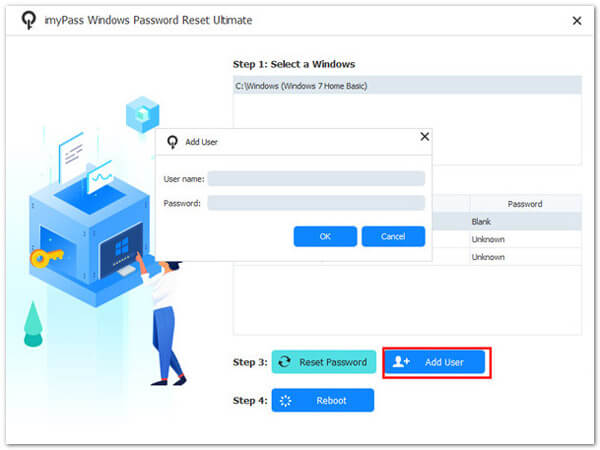
Часть 2: Как получить права администратора с помощью CMD
Невозможно напрямую показать пароль администратора и учетную запись с помощью CMD. Сначала необходимо сбросить пароль учетной записи администратора Windows по умолчанию. Позже вы можете использовать CMD для отображения текущего пароля администратора на вашем компьютере с Windows 10/8/7.
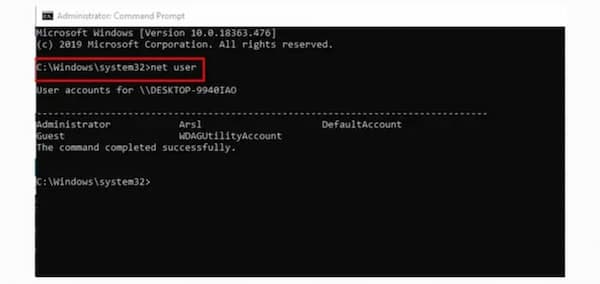
Шаг 1Из окон Начинать меню, тип CMD в строке поиска. Запустите программу от имени Администратора. Шаг 2Запустите чистый пользователь Командная строка, чтобы показать учетную запись администратора. Шаг 3нажмите Войти клавишу на клавиатуре, чтобы перейти к Командная строка администратора . Шаг 4Вы можете сразу увидеть все учетные записи и пароли Windows, включая учетные записи администратора и гостя.
- Удалить и отключить учетную запись администратора в Windows 10/8/7
- Как обойти забытый пароль администратора в Windows 10/8/7
Часть 3. Часто задаваемые вопросы об отображении пароля администратора
Какой пароль администратора Windows по умолчанию?
Такого стандартного пароля администратора Windows по умолчанию не существует. Вы можете включить встроенную учетную запись администратора в Windows и пароль вручную. Позже вы можете получить доступ ко всем разрешениям администратора Windows.
Можно ли обойти пароль администратора Windows 10?
Да. Если вы помните свой пароль администратора, вы можете успешно обойти пароль администратора Windows 10. Нажимать Окна а также р ключи, чтобы открыть Бежать диалог. Тип netplwiz и нажмите Войти на вашей клавиатуре. в Учетная запись пользователя раздел, перейдите в Пользователи вкладка Выберите свою учетную запись администратора Windows 10. Снимите флажок перед Пользователь должен ввести имя пользователя и пароль, чтобы использовать этот компьютер . Нажмите Подать заявление подтвердить. Затем введите правильный пароль администратора для вашей учетной записи локального администратора. Нажмите ХОРОШО для сохранения изменений и выхода из окна.
Можете ли вы изменить пароль администратора из гостевой учетной записи?
Да. Вы можете загрузить и разархивировать файл CVE-2017-0213_x64 с Github. Запустите программу двойным щелчком мыши. Введите пароль сетевого пользователя USERNAME. Нажимать Войти на клавиатуре. Теперь вы можете заменить AUSERNME и ПАРОЛЬ.
Это все, что нужно показать пароль администратора с CMD или без него. Вы можете просмотреть и взломать пароль локального администратора Windows 10/8/7 с помощью сброса пароля Windows imyPass. Инструмент взлома пароля администратора Windows удобен для новичков. Если у вас все еще есть вопросы, вы можете связаться с нами.
- Обход пароля Windows 10 — сброс пароля для входа в Windows 10
- 4 простых способа изменить учетную запись администратора в Windows 10
- Учебное пособие по 5 способам получения прав администратора Windows 10