
Как узнать(восстановить) пароль пользователя Windows 10
vitalist / Виталий Владимирович 11.08.2020, 05:42
И тебе здравствуй. Я для себя, когда сталкиваюсь с проблемой ввода пароля при входе в систему, просто сбрасываю его. Это занимает буквально три клика мышкой. А вот если надо именно посмотреть пароль, а не сбросить, задача усложняется.
Но попробовать можно. Скачиваем образ диска Сергея Стрельца, записываем его на флешку (этот момент я опускаю, если надо найдёшь инфу). Загружаешься с него, далее нажимаешь кнопку Пуск —> Профиль WinPE —> Сброс паролей. Запускаем программу Reset Windows Password 9.0.0.905. В первом окне выбираешь русский язык, выбираешь чекбокс SAM, и ниже выбираешь из списка строку «Поиск паролей». Жмёшь Далее. Во втором окне оставляешь «Быстрый анализ» —> жмёшь Далее. В третьем окне оставь всё по умолчанию (если у тебя одна система. Если у тебя две операционные системы, то указываешь соответственно расположение данных папок для второй системы). В четвёртом окне выбираем нашу учётную запись и жмём кнопку «Поиск паролей».
Запасаешься терпением, наливаешь чай с лимончиком и ждёшь. Если пароль не слишком заумный, то результат получишь. Также можешь попробовать во втором окне «Глубокий анализ». Вероятность увеличится, но и времени уйдёт значительно больше.
Ну вот так — чтобы именно узнать (посмотреть) пароль, ты расплатишься затраченным на это временем.
Как сбросить пароль учетной записи Microsoft для Windows 10 или восстановить пароль локальной учетной записи
Ознакомьтесь с этой статьей, чтобы получить инструкции по сбросу пароля учетной записи Microsoft через Интернет и восстановлению пароля локальной учетной записи Windows 10.
Сводка: Ознакомьтесь с этой статьей, чтобы получить инструкции по сбросу пароля учетной записи Microsoft через Интернет и восстановлению пароля локальной учетной записи Windows 10.
- Содержание статьи
- Свойства статьи
- Оцените эту статью
Возможно, эта статья была переведена автоматически. Если вы хотите поделиться своим мнением о ее качестве, используйте форму обратной связи в нижней части страницы.
Содержание статьи
Инструкции
Нажмите ниже для изменения операционной системы.
Содержание:
- Различные типы учетных записей для Windows 10
- Сброс пароля учетной записи Microsoft
- Создание диска для сброса пароля локальной учетной записи Windows 10
- Добавление или удаление пароля для локальной учетной записи Windows 10
- Забыли подсказку для пароля локальной учетной записи компьютера?
Различные типы учетных записей для Windows 10
Корпорация Microsoft создала два различных типа учетных записей, которые можно использовать для входа в систему на устройстве с Windows 10.
Учетная запись Microsoft — это «подключенная учетная запись», которая не привязана к самому устройству. Учетную запись Microsoft можно использовать на любом количестве устройств. Доступ к Магазину Windows, настройкам и данным можно получить с любого устройства, войдя через облачное хранилище. Чтобы приобретать приложения из Магазина Windows, необходимо иметь учетную запись Microsoft.
Если вы потеряете или забудете пароль учетной записи Microsoft, его можно будет восстановить с любого другого устройства, имеющего доступ к интернету.
Локальная учетная запись компьютера — это учетная запись, созданная для конкретного устройства. Информация, созданная или хранящаяся в этой учетной записи, привязана к компьютеру и недоступна с других устройств.
Если вы потеряли или забыли пароль локальной учетной записи компьютера, то для восстановления доступа к учетной записи вам необходимо использовать подсказку для пароля (в Windows 10 версии 1803 вместо подсказки предусмотрены контрольные вопросы). Кроме того, пароль можно сбросить, используя другую учетную запись администратора на компьютере. Если вы не помните подсказку для пароля или ответ на контрольные вопросы, необходимо выполнить сброс Windows . Это приведет к уничтожению всех данных, программ и настроек, имеющихся на компьютере.
Dell Technologies рекомендует заказчикам создавать для устройств учетные записи Microsoft, чтобы не пришлось переустанавливать операционную систему, если они забудут подсказку для пароля.
Сброс пароля учетной записи в Windows 10
Продолжительность: 02:14
При наличии можно выбрать языковые настройки с субтитрами с помощью значка Settings или CC на этом видеоплеере.
Сброс пароля учетной записи Microsoft
Чтобы выполнить сброс настроек учетной записи Microsoft, перейдите на сайт Microsoft для сброса пароля с любого устройства, подключенного к Интернету. Потребуется указать некоторые сведения о безопасности, чтобы убедиться, что вы являетесь владельцем учетной записи Microsoft. Также может потребоваться доступ к номеру телефона с поддержкой текстовых сообщений, указанному при создании учетной записи.
Создание диска для сброса пароля локальной учетной записи Windows 10
Windows 10 поддерживает возможность создания диска для сброса пароля, если вы не хотите использовать подсказку или вопросы безопасности. Дополнительная информация об этом средстве представлена в статье базы знаний Microsoft Создание диска для сброса пароля локальной учетной записи в Windows 10
Обновление вопросов безопасности для локальной учетной записи Windows 10
Чтобы обновить вопросы безопасности для локальной учетной записи в Windows 10 версии 1803 или более поздней, выполните следующее.
- На рабочем столе нажмите клавишу Windows и введите «вход». Выберите в меню пункт Параметры входа в систему.
- В разделе Пароль нажмите Обновить вопросы безопасности под кнопкой Изменить и следуйте инструкциям на экране.
Добавление или удаление пароля для локальной учетной записи Windows 10
Чтобы добавить или удалить пароль для локальной учетной записи Windows 10, выполните следующее.
- На рабочем столе нажмите клавишу Windows и введите «вход». Выберите в меню пункт Параметры входа в систему.
- В разделе Пароль нажмите кнопку Изменить и следуйте инструкциям, чтобы добавить пароль. Для удаления пароля введите текущий пароль и оставьте остальные поля пустыми.
Забыли подсказку для пароля локальной учетной записи компьютера?
Видео «Локальный сброс пароля в Windows 10» (только на английском языке)
Если вы потеряли либо забыли подсказку или вопросы безопасности для пароля локальной учетной записи, единственным решением, поддерживаемым Dell, будет переустановка операционной системы.
Чтобы восстановить исходные заводские настройки ОС Windows, следуйте инструкциям, приведенным в статье базы знаний Dell Сброс или переустановка Windows 10 на компьютере Dell.
Другую информацию о действиях в случае потери пароля можно узнать, выполнив поиск в предпочтительной поисковой системе:
Свойства статьи
Затронутый продукт
Chromebox, Alienware, Inspiron, Retired Models, OptiPlex, Vostro, XPS, G Series, Chromebook, G Series, Alienware, Inspiron, Latitude, Vostro, XPS, Retired Models, Fixed Workstations, Mobile Workstations, Dell Venue 10 Pro 5056, Dell Venue 8 Pro 5855 , Surface Pro 4 . Показать больше about warranties Показать меньше about warranties
Что делать, если забыл пароль от Windows? Восстанавливаем доступ к компьютеру
Проснулись вы однажды утром, включили компьютер и поняли, что забыли кое-что важное. Словно это был приятный сон, память о котором выветрилась с первым глотком утреннего кофе. Вы долго не могли понять, что именно вы забыли, пока не не увидели на экране надпись: «Введите пароль». Пароль? Какой пароль? Password? 1234? Qwerty? Да что же там такое было?! После нескольких неудачных попыток включить свой компьютер на базе Windows вы оказались здесь. В простой понятной инструкции, где мы расскажем, как сбросить пароль и наконец-то войти в свою учетную запись.
Как «обойти» пароль BIOS?
Как узнать пароль от компьютера?
Как сбросить пароль на Windows 7?
Как сбросить пароль на Windows 8?
Как сбросить пароль на Windows 10?
Что делать, если забыл пароль от Windows?
Прежде всего не нужно паниковать. Наверняка перед тем, как написать в поисковике заветное «как войти в компьютер, если забыл пароль» и оказаться здесь, вы успели перебрать все возможные варианты. Возможно, вы даже полистали телефонную книгу в поисках какого-нибудь давно забытого номера, скрывающегося под именем «Дима сисадмин» или «Комп. мастер».
Для начала нужно определиться, что за пароль вы забыли. Крайне редко, но все же бывает такое, что устанавливается пароль на BIOS, программном обеспечении, которое хранится на чипе системной платы. Его вводят еще до загрузки операционной системы. Обойти этот экран будет немного сложнее, чем экран с предложением ввести пароль от учетной записи Windows. Но ничего невозможного нет, и мы обязательно подскажем, как зайти в компьютер без пароля.
Итак, вас встречает экран операционной системы, которая предлагает ввести пароль, прежде чем она покажет все ваши папки и рабочий стол. Способов, как зайти в компьютер, если забыл пароль, в таком случае будет намного больше. Но для начала вам нужно понять, что за операционная система установлена на ПК. Да, мы знаем, что это Windows, но какая? Седьмая, восьмая, а может быть, десятая? В зависимости от системы может измениться порядок восстановления доступа к учетной записи. Например, вам могут понадобиться диск с Windows, флешка для восстановления данных, доступ в интернет, смартфон с доступом к электронной почте или номером, который использовался при регистрации учетной записи Windows. Вариантов много, все мы рассмотрим далее.
Как «обойти» пароль BIOS?
BIOS — это базовая система ввода-вывода данных. Прежде чем ПК загрузится, именно она проверяет все компоненты компьютера на предмет их работоспособности. Слышите этот «пип», когда ПК только запускается? Это значит, что BIOS выполнил свою работу и либо не нашел никаких проблем, либо рассказал, что у вас что-то вышло из строя.
Чтобы защитить свой ПК, можно установить пароль на BIOS. Правда, это делают крайне редко — вероятно, многие просто не знают об этом способе. Но иногда бывает, что в BIOS установлен пароль, и его-то вы и забыли.
Что будет, если вы забудете пароль от BIOS? Вы не сможете загрузить операционную систему, независимо от того, какая ОС у вас установлена: Windows 7, 8, 10 или 11. Так что делать, если забыл пароль от ПК на этапе загрузки BIOS?
Самый простой и надежный способ — вынуть батарейку CMOS. Она есть на любой материнской плате, потому что именно благодаря ей ПК запоминает настройки системы ввода-вывода. CMOS (Complementary Metal-Oxide-Semiconductor — комплементарный металло-оксидный полупроводник) — маленькая, круглая батарея, которую можно найти, открыв корпус ПК. Все, что вам нужно сделать, — вытащить эту батарейку. Так как BIOS по сути окажется без питания, то он сбросит все свои настройки.
Эксперты расходятся во мнении о том, сколько нужно ждать после съема батарейки. Некоторые пишут, что BIOS может обнулиться сразу после того, как CMOS будет удалена. Другие предлагают подождать 15 минут или даже 24 часа. Так что смотрите по ситуации, что происходит в вашем случае.
Есть еще один способ избавиться от пароля на BIOS — с помощью джампера. Джампер — это специальная перемычка, которая также находится на материнской плате ПК. Найти ее можно рядом с CMOS-батареей.
- Для начала обесточиваем ПК, выдернув сетевой кабель.
- Находим рядом с батареей CMOS специальный переключатель, подписанный как «Clear CMOS».
- Вынимаем перемычку (тот самый джампер) и устанавливаем ему значение 2.
- Подключаем ПК, включаем его и убеждаемся, что он больше не требует пароль.
Джампер не всегда находится рядом с надписью «Clear CMOS». Могут быть и другие обозначения, например CLR_CMOS, PWD, CLEAR CMOS, PASSWORD, CLR, CLEARPWD, JCMOS1, CLEAR RTC, PASSWD, PSWD и подобные.
Что делать, если вы неожиданно поняли, что забыли пароль от BIOS на этапе работы в Windows? Вот вы зашли в ОС, поработали и поняли, что завтра не вспомните пароль от BIOS. Теперь вам нужно воспользоваться средствами удаления пароля BIOS из ОС.
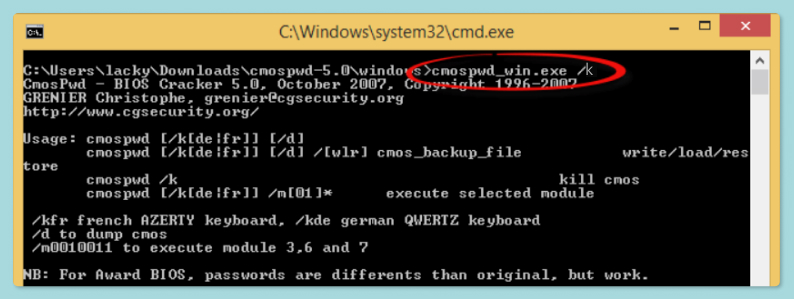
- Запустите программу CMOSPWD.
- Найдите папку, куда была скачана программа.
- Зажмите клавишу Shift, нажмите правую кнопку мыши и выберите пункт «Открыть окно команд».
- Вы увидите командную строку. Введите команду «cmospdw_win.exe /k» (без кавычек).
- Напишите 1, чтобы подтвердить удаление пароля.
Как узнать пароль от ПК?
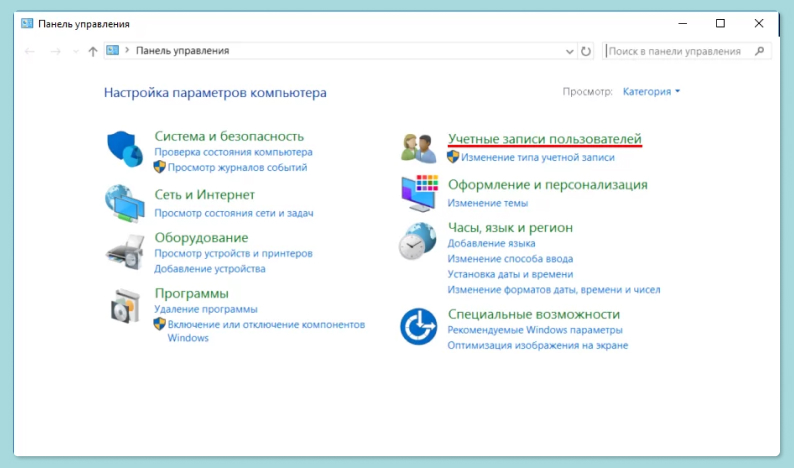
Создатели Windows все продумали, поэтому даже если вы уже находитесь в операционной системе, она не покажет вам, какой пароль установлен на входе. Вы можете зайти в настройки учетной записи («Пуск» → «Панель управления» → «Учетные записи пользователя»), кликнуть на конкретного пользователя ПК. Но чтобы изменить пароль, вам сначала нужно будет ввести старый. А если вы этого не знаете, то не сможете ничего изменить.
В таком случае вы можете создать новую учетную запись, если уже находитесь под учетной записью администратора. Сделать это можно в меню («Пуск» → «Панель управления» → «Учетные записи пользователя»).
Как сбросить пароль на Windows 7?
Чем новее Windows, тем проще восстановить и заменить пароль, если вы его забыли. В Windows 7 вам придется воспользоваться необычными методами, чтобы сбросить пароль и войти в ОС.
Сбрасываем пароль через безопасный режим
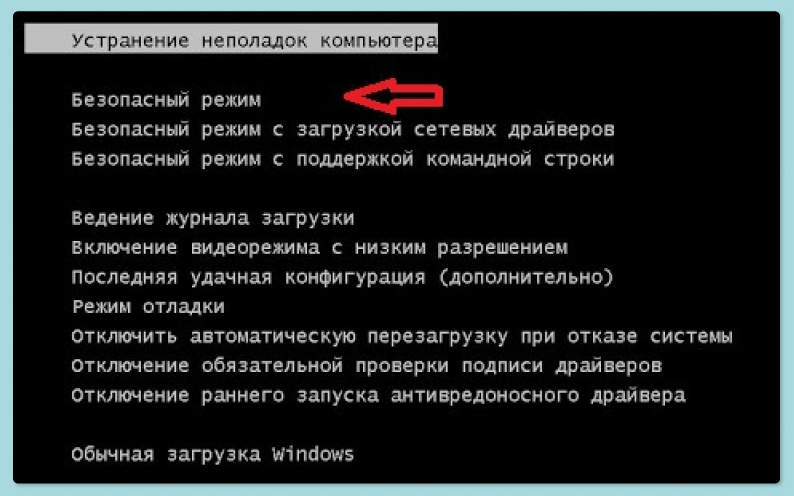
- Загружаем систему в безопасном режиме. Перед загрузкой ОС нажимаем на клавишу F8.
- На черном экране будут надписи белыми буквами. Выбираем «Безопасный режим».
- Заходим в операционную систему, выбираем учетную запись «Администратор».
- Заходим в «Панель управления». Для этого нажимаем «Пуск» → «Панель управления».
- Выбираем «Учетные записи пользователей».
- Находим аккаунт, в котором нужно поменять пароль.
- Задаем новый пароль.
Сбрасываем пароль через командную строку
- Открываем поисковую строку Windows («Пуск» → значок с лупой).
- Набираем в поисковой строке «cmd» (без кавычек). Кликаем по единственному найденному варианту правой кнопкой мыши.
- Выбираем «Запуск от имени администратора».
- Открывается терминал, в нем вводим команду «net user „имя_пользователя“ „новый_пароль“» (без кавычек). Нажимает Enter.
- Если вы хотите не менять пароль, а сбросить его, то используем пустые кавычки «» в конце команды.
- Перезагружаем компьютер. Пароль больше не требуется.
Ранее мы рассказывали:

Для себя и для работы. Топ-10 облачных сервисов
Сбрасываем пароль через «Управление компьютером»
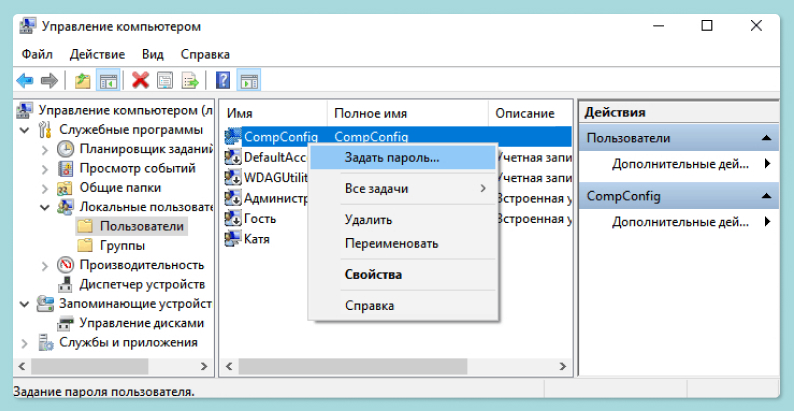
- Нажимаем «Пуск» → «Панель управления». Последовательно выбираем пункты «Производительность и обслуживание» и «Администрирование», затем дважды нажимаем на значок «Управление компьютером».
- Выбираем «Пользователей». Находим учетную запись, пароль которой нужно сбросить.
- Нажимаем по учетной записи правой кнопкой. Вводим новое сочетание пароля.
- Сохраняем изменения.
Как сбросить пароль на Windows 8?
В Windows 8 появилась возможность создавать два вида аккаунтов: локальный, как в предыдущих версиях, а также привязанный к учетной записи Microsoft. Последнее более актуально для тех, у кого лицензионная версия Windows. Вероятно, это все наши читатели (подмигиваем!).
Если аккаунт, пароль к которому вы забыли, привязан к Microsoft, то сбросить его можно следующим образом.
- Переходим на страницу сброса аккаунта. Это можно сделать с другого ПК или смартфона (планшета, ноутбука).
- Вводим адрес электронной почты (e-mail), к которой привязана учетная запись Windows. Нажимаем «Далее» (Next). Не забываем ввести символы для проверки «на робота».
- На открывшейся странице выбираем один из двух пунктов для восстановления пароля. Это может быть «email me a reset link» (пришлите мне ссылку для сброса на электронную почту) или «send a code to my phone» (пришлите код по номеру телефона). Выбираем, что удобнее.
- Выбираем «email me a reset link» и получаем на электронную почту, привязанную к учетной записи Microsoft, ссылку на сброс пароля. В строке «Новый пароль» (New Password) вводим новый пароль. Он должен состоять из восьми символов как минимум. Входим в ОС, указав новый пароль.
- Выбираем «send a code to my phone». Получаем SMS от Microsoft с кодом, который нужно ввести на новой странице, что открылась в браузере, где мы выбирали варианты получения ссылки на сброс пароля. Вводим код, далее видим, что нам предлагают поменять пароль. В строке «Новый пароль» (New Password) вводим новый пароль. Он должен состоять минимум из восьми символов. Входим в ОС, указав новый пароль.
- Обратите внимание, что помимо «email me a reset link» (пришлите мне ссылку для сброса на электронную почту) или «send a code to my phone» (пришлите код по номеру телефона) доступен вариант «I can’t use any of these options». Этот вариант — самый продолжительный по времени получения ответа. Вам предложат ввести адрес почты. На нее Microsoft вышлет вопросы, которые помогут установить, что именно вы владеете этой учетной записью. Это могут быть вопросы о дате рождения, имени или другая информация, которая относится только к вам. Как только вы ответите на вопросы, они поступят на проверку службы поддержки. Ответ от нее может идти до 24 часов.
Ранее мы рассказывали:
Как разблокировать смартфон, если забыл пароль? Инструкция на все случаи жизни
Как сбросить пароль от локальной учетной записи Windows 8?
Ответ на этот вопрос зависит от того, есть ли у вас загрузочный диск Windows 8 или флешка для режима восстановления данных. Есть есть, то делаем следующее:
- Вставляем диск или флешку для восстановления данных в ПК.
- Выбираем язык.
- Нажимаем «Восстановление системы».
- Выбираем «Диагностика. Восстановление компьютера, возврат компьютера в исходное состояние или использование дополнительных средств».
- Выбираем «Дополнительные параметры».
- Запускаем командную строку.
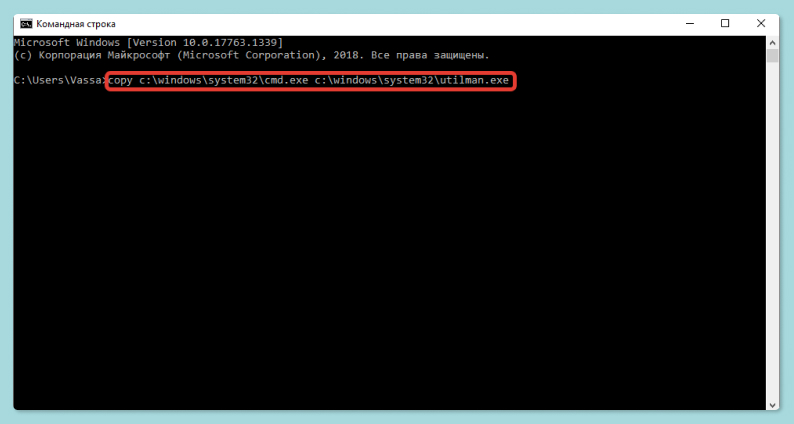
- Вводим следующий текст: «copy c:\windows\system32\utilman.exe c:\» (без кавычек) и нажимаем Enter.
- Вводим еще одну команду «copy c:\windows\system32\cmd.exe c:\windows\system32\utilman.exe» (без кавычек) и нажимаем Enter. На вопрос о замене файла подтверждаем свои намерения.
- Вынимаем диск или флешку, перезапускаем ПК.
- При запуске системы видим новые иконки. Нажимаем «Специальные возможности» в левом нижнем углу экрана. Также можно нажать комбинацию клавиш: Windows + U. Это открывает командную строку.
- Вводим следующий текст «net user имя_пользователя» новый_пароль» (без кавычек) и нажимаем Enter. Если ваше имя пользователя состоит из нескольких слов, используйте кавычки, например net user «Eldo Ochen Rado» qwerty12345.
- Закрываем командную строку и входим в систему с новым паролем.
Вы можете не знать или забыть имя пользователя. Тогда просто напишите net user и нажмите Enter. В командной строке появится список всех имен пользователей. Если же вам напишут об ошибке 8646, это значит, что на компьютере используется не локальный аккаунт, а учетная запись Microsoft. Как войти с ее помощью, мы объяснили выше.
Как сбросить пароль от локальной учетной записи Windows 8 без флешки или диска?
В данном случае без программ умельцев не обойтись. Обратите внимание: чтобы провести эту процедуру, вам потребуется ноутбук или другой ПК. Ни смартфон, ни планшет не подойдет.
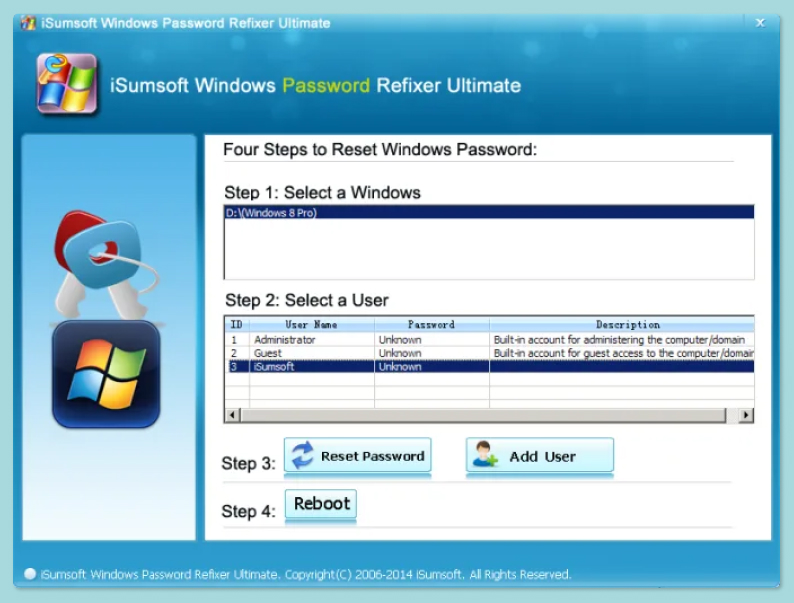
- Скачиваем программу Windows Password Refixer.
- Запускаем программу и следуем инструкциям на экране. Вам также нужна флешка, чтобы записать загрузочную программу.
- Подключаем флешку к ПК, для доступа к которому вы забыли пароль. Запускаем ПК.
- Меню Windows Password Refixer появится на экране.
- Выбираем Windows 8.
- Выбираем «Забыл пароль».
- Нажимаем Reset Password, чтобы сбросить пароль пользователя.
- Устанавливаем новый пароль.
- Заходим в ОС под новым паролем.
Как сбросить пароль на Windows 10?
Во-первых, отметим, что способы, которые мы указали для Windows 8, работают и для Windows 10. Вы можете сбросить пароль привязанной к Microsoft учетной записи, можете удалить данные о локальной учетной записи, а также воспользоваться программой, о которой мы рассказали выше.
Есть и другие способы сброса пароля в Windows 10. Например, полное обнуление данных пользователя Windows.
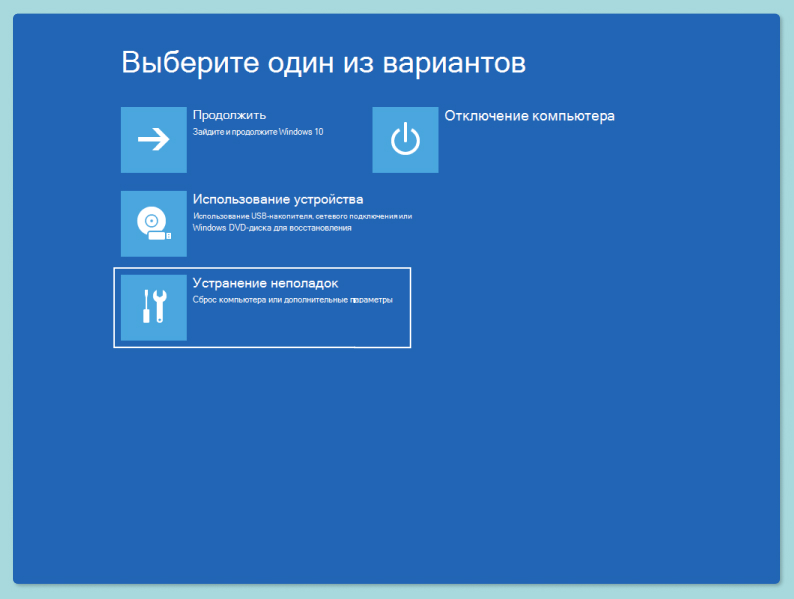
- Зажимаем клавишу Shift и зажимаем кнопку питания в меню «Пуск». Далее выбираем «Перезапустить» в правом нижнем углу экрана.
- На экране «Выбор параметра» выбираем «Устранение неполадок» → «Сбросить этот компьютер».
- Выбираем команду «Удалить все».
- Внимание: при возврате устройства в исходное состояние будут удалены все данные, программы и параметры.
Также обратите внимание, что в версии Windows 10 1803 добавили контрольные вопросы к учетной записи. Возможно, вы установили их при создании пользователя. Как сбросить пароль, используя контрольные вопросы?
- Вводим пароль неверно несколько раз. Нажимаем на ссылку «Сброс пароля» на экране входа.
- Отвечаем на контрольные вопросы.
- Вводим новый пароль.
- Входим в ОС под новым паролем.
Теперь вы знаете все о том, как войти в Виндовс, если забыл пароль. Не забывайте свои коды-явки и будьте внимательнее в следующий раз!
Ранее мы рассказывали:
Как сделать загрузочную флешку Windows 10? Шесть простых методов
Хотите стать автором «Эльдоблога»? Тогда присылайте нам свои обзоры и видео техники и получайте до 1000 бонусов на новые покупки!
Восстановление учетной записи Microsoft или сброс пароля
- Чтобы восстановить имя учетной записи, посетите официальный веб-сайт Microsoft https://account.microsoft.com/account/Account?destrt=services-landing&lang=en-US и нажмите Параметры входа в систему.
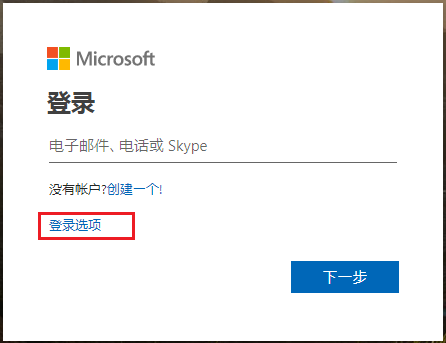 Выберите Забыл имя учетной записи. Введите адрес электронной почты или номер телефона, связанный с вашей учетной записью Microsoft.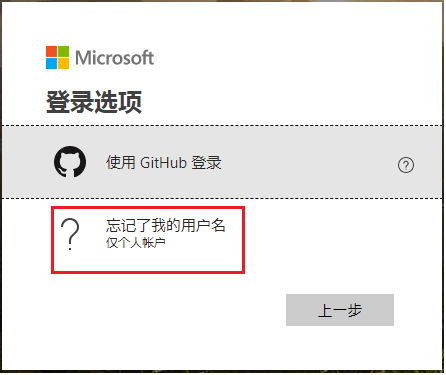
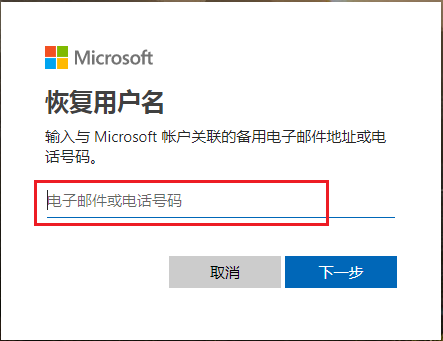 Нажмите Далее. Выберите Отправить SMS, Позвонить или Использовать электронный адрес.
 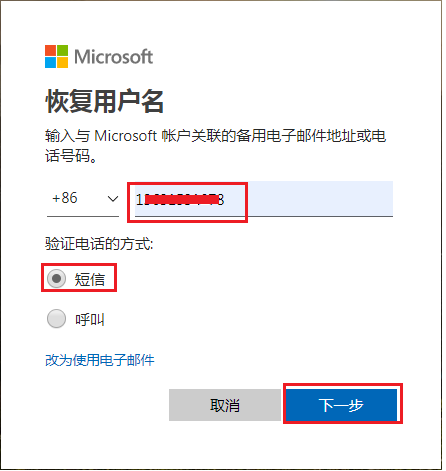 Введите код, который Microsoft отправит на только что введенный номер телефона или адрес электронной почты. Вы увидите список всех имен пользователей, связанных с вашим дополнительным адресом электронной почты или номером телефона.
 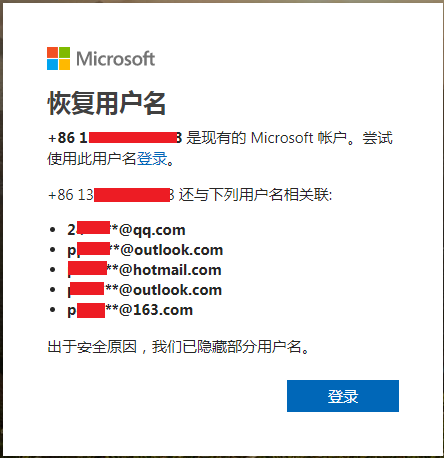 Используйте одно из имен пользователей и нажмите войти .
- Чтобы узнать свое имя пользователя на устройстве на базе ОС Windows 10, на котором вы уже вошли в систему, нажмите значок Пуск, перейдите в раздел Настройки >Учетные записи >Учетные записи электронной почты, после чего вы увидите имя пользователя, связанное с вашим устройством.
- Если у вас есть Xbox, вы можете использовать его для поиска информации об учетной записи. Для получения более подробной информации ознакомьтесь с разделом Руководство по поиску адреса электронной почты Microsoft.
- Откройте приложение Office 2016, например Word или Excel. Перейдите в разделФайл >Учетная запись. В разделе Сведения о продукте вы увидите связанное имя учетной записи.
1.3 Ваша учетная запись была закрыта или удалена?
- Если вы закрыли свою учетную запись Microsoft, у вас есть 60 дней, чтобы войти в систему и снова открыть ее. Через 60 дней срок действия вашей учетной записи и данных истекает.
- Если вы не входили в свою учетную запись в течение длительного времени, срок действия вашей учетной записи закончится вследствие того, что вы ее не использовали, согласно нижепредставленным данным.
Последний раз, когда вы выполняли вход в учетную запись
Срок действия учетной записи истекает через
1 год бездействия
С июня 2014 г. по август 2015 г.
2 года бездействия
После августа 2015 г.
5 лет бездействия
Проблема 2. Сброс пароля учетной записи Microsoft
Если вы забыли пароль, который использовался для входа на веб-сайт службы (например, Outlook, Skype, OneDrive и Xbox Live), вам может потребоваться сбросить его.
Чтобы сделать это, выполните следующие действия.
- Посетите официальный веб сайт Microsoft https://account.live.com/password/reset, введите адрес электронной почты, номер телефона или имя пользователя и нажмите Далее.
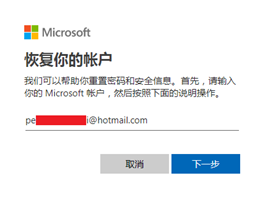
- Отобразится уведомление с вопросом, как вы хотите получить код безопасности. Выберите адрес электронной почты или номер телефона резервного контакта учетной записи и нажмите Далее.
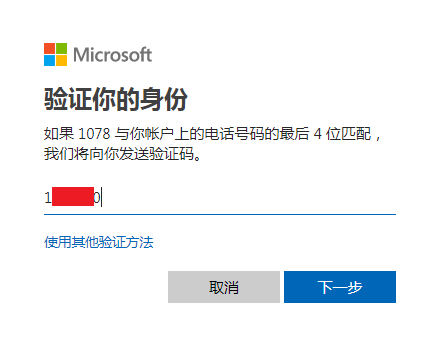
- Введите требуемую информацию для подтверждения и выберите Отправить код.
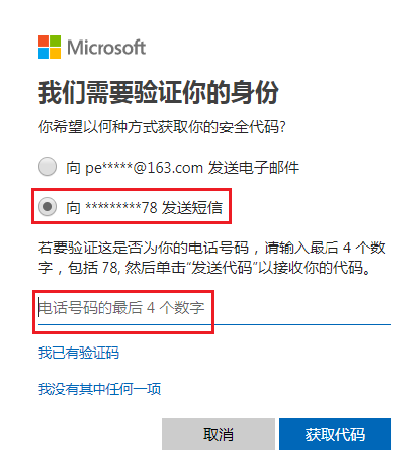
- Код безопасности будет отправлен на дополнительный адрес электронной почты или номер телефона. Если вам не удалось найти его, проверьте папку Спам. Если вы по-прежнему не можете найти его, вы можете использовать другие способы авторизации. Введите код безопасности и нажмите Далее.
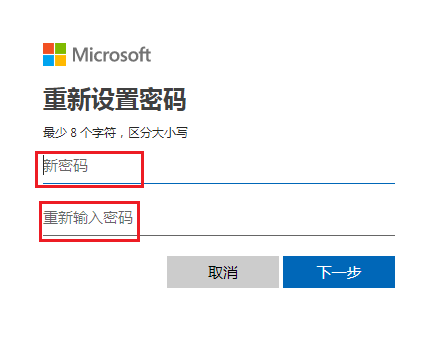
- Дважды введите новый пароль и нажмите Далее.
Дополнительные рекомендации
Примечание. Если вы не используете учетную запись Microsoft для входа в Windows, но вам нужно изменить пароль Windows, сбросьте пароль локальной учетной записи Windows 10.