
Что делать, если забыл пароль от Apple ID. Лучшие способы восстановления
Забывчивость — штука вполне естественная. Особенно, если речь идёт о какой-то совсем уж специфической информации, с которой вы не взаимодействуете на ежедневной основе. Не знаю, как у вас, но забыть пароль от iCloud — для меня штука совершенно обычная. Причём неважно, придумал я его сам или сгенерировал с помощью менеджера паролей. В этом мало приятного, потому что ты сразу оказываешься будто связан по рукам и ногам, фактически лишаясь полного контроля над своим устройством. Хорошо, что существуют способы восстановить пароль от Apple ID.
Забыли пароль от Apple ID? Нет ничего проще, чем восстановить учётную запись, а, если понадобится, то и сбросить её
Способы восстановления пароля от учётной записи Apple могут быть самыми разными в зависимости от ситуации и вводных данных. Например, если у вас есть доступ к номеру телефона, привязанному к учётке, то способ будет одним, а, если нет, то совершенно другим. Мы разберём наиболее распространённые проблемы входа в Apple ID, с которыми пользователи сталкиваются чаще всего, и предложим пути их решения.
Как отвязать Айфон от АйДи
Пароль от Apple ID, к которому привязан ваш iPhone, — это ещё более важная вещь, чем код разблокировки смартфона. Потому что от него зависит, сможете ли вы восстановить резервную копию, скачать приложения из App Store, войти в FaceTime и iMessage и, вообще, сделать многое из того, для чего требуется авторизация в iCloud. В таких случаях восстановление пароля Apple ID — просто неизбежно. Но если сбросить пароль не так сложно, то вот что делать, если забыл Apple ID, большинство просто не представляет. А всего-то и нужно, что воспользоваться PassFab iPhone Unlocker.
- Скачайте утилиту PassFab iPhone Unlocker на компьютер;
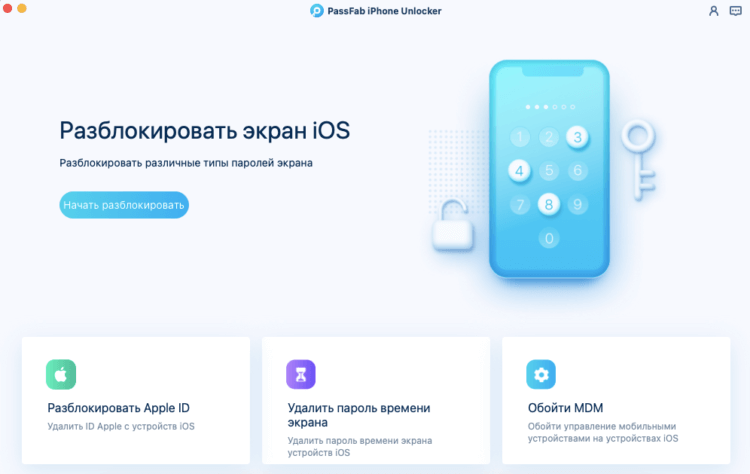
PassFab iPhone Unlocker позволяет отвязать iPhone от Apple ID
- Подключите iPhone к компьютеру по кабелю Lightning;
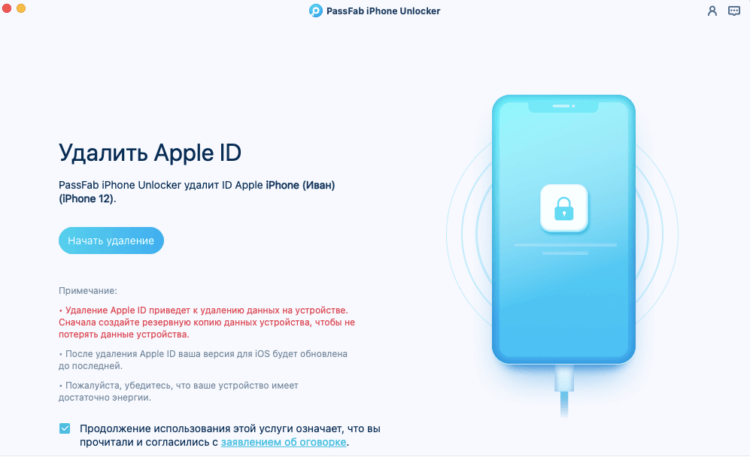
К этой процедуре рекомендуется обращаться, если вы забыли пароль и не можете его восстановить
- На главном экране нажмите «Разблокировать Apple ID»;
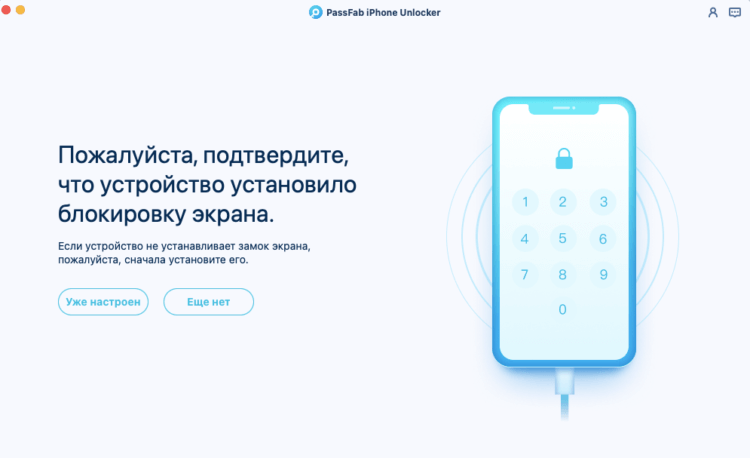
Последовательно следуйте инструкциям на экране
- На следующей странице нажмите «Начать удаление»;
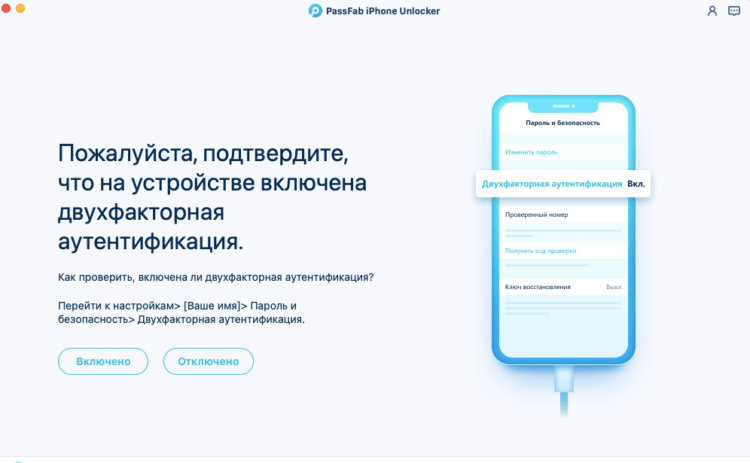
Отвечайте на вопросы утилиты верно, чтобы всё сработало
- Ответьте на вопросы, которые задаёт PassFab iPhone Unlocker;
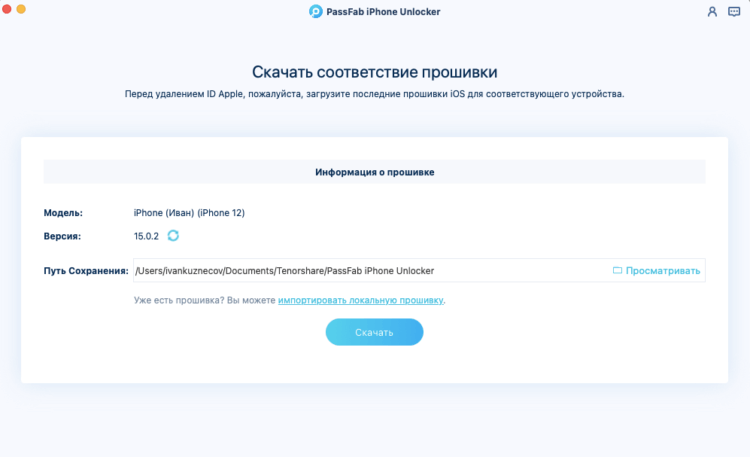
Скачайте актуальную версию iOS
- Скачайте актуальную версию iOS (без неё ничего не получится);
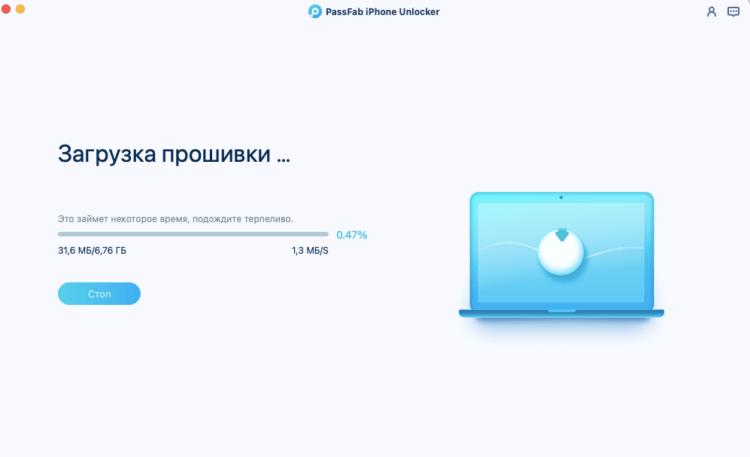
Без загрузки последнего обновления iOS ничего не получится
- Следуйте инструкциям на экране и дождитесь сброса Apple ID.
Сбросить Apple ID с помощью утилиты PassFab iPhone Unlocker несложно, но эта процедура предполагает полное удаление данных с вашего устройства. Поэтому, если вы планируете и дальше им пользоваться, то рекомендуется заранее сохранить резервную копию. Поскольку пароля от iCloud у вас нет, это можно сделать через iTunes, загрузив копию данных на компьютер. Во-первых, для этого не требуется авторизоваться в учётной записи Apple, а, во-вторых, потом будет проще восстанавливать утерянные в процессе сброса Apple ID данные.
Забыл пароль от iCloud. Что делать
Альтернативой данному способу является другой. Он предусматривает возможность не просто отвязать iPhone от Apple ID, а просто сбросить пароль и установить вместо него новый. Этот вариант пригодится тем, кто, во-первых, имеет доступ к привязанному номеру телефона, а, во-вторых, желает сохранить исходную учётную запись Apple на iPhone, чтобы пользоваться ей и в дальнейшем.
- Перейдите на сайт авторизации в Apple ID;
- Внизу нажмите «Забыли Apple ID или пароль»;

Восстановить Apple ID можно, даже если вы забыли пароль или сам Apple ID
- Введите электронную почту, привязанную к Apple ID;

Если вы помните Apple ID, вводите его и пропускайте следующий этап
- Если вы не помните Apple ID, нажмите кнопку «Найти его»
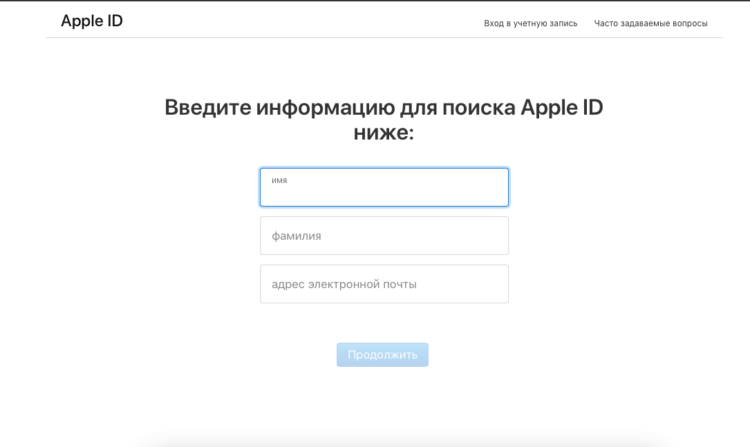
Если вы забыли Apple ID, его можно восстановить
- Затем введите привязанный телефонный номер;
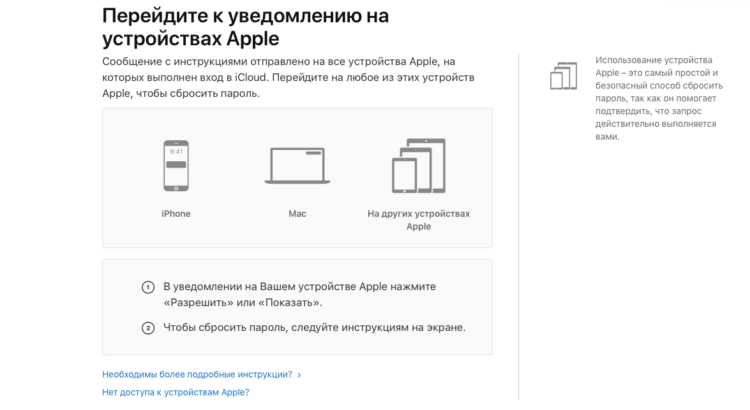
Подтвердите сброс на одном из своих устройств
- На любом из своих устройств подтвердите сброс;
- Сформируйте и введите новый пароль два раза.
Этот способ удобен своей простотой, но только при условии, что вы знаете номер телефона, привязанный к учётной записи Apple ID, и имеете доступ к доверенным устройствам в случае использования двухфакторной аутентификации. В случае, если ни того, ни другого нет, вам потребуется код проверки, который начинается с RK и состоит в общей сложности из 14 символов. Его рекомендуется записать при активации двухэтапной проверки и не терять на случай необходимости восстановить доступ к аккаунту Apple.
Если вы не забыли Apple ID полностью, включая пароль и сам логин, вам придётся сложнее, однако ничего нереального в том, чтобы восстановить аккаунт Apple, нет. Просто вам потребуется пройти дополнительные этапы проверки, чтобы Apple смогла убедиться в том, что вы являетесь реальным владельцем аккаунта. Для этого нужно назвать свои фамилию и имя, а также адрес электронной почты, которой вы пользуетесь — тогда Apple выдаст вам логин для учётной записи Apple ID.
Как восстановить Apple ID, если нет доступа к телефону
Третий способ восстановления Apple ID подойдёт пользователям, которые уже обновились до iOS 15 и которые могут заранее спрогнозировать, что они могут забыть пароль. Потому что воспользоваться им постфактум без предварительно подготовки уже не получится. Так что, если вы знаете за собой, что имеете склонность к забывчивости, то, пожалуй, вам следует продумать заранее путь к отступлению. А сделать это можно при помощи функции «Доверенные контакты».
- Перейдите в «Настройки» на своём iPhone;
- Нажмите на своё имя на самом верху экрана;
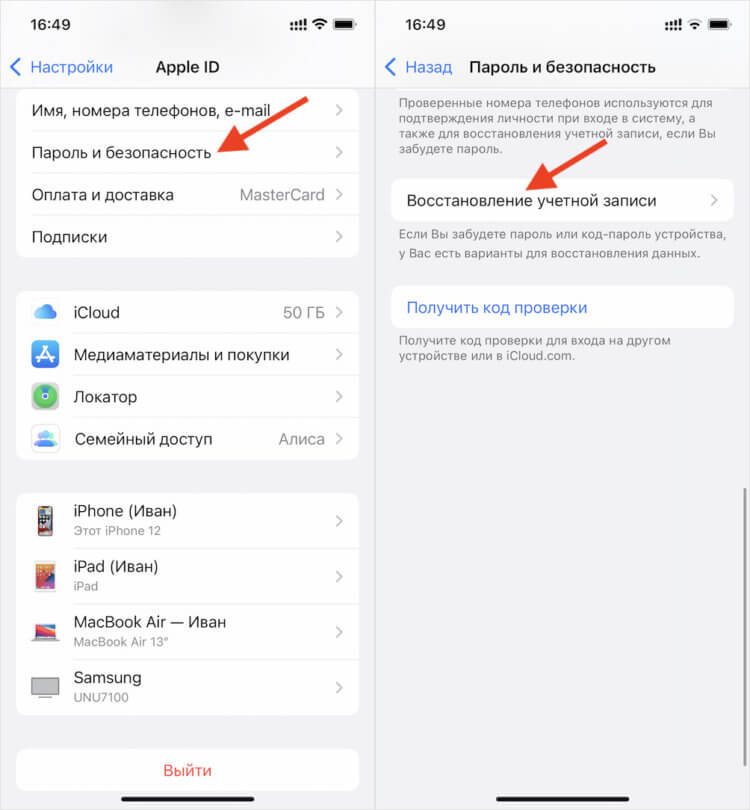
Вы можете выбрать доверенные контакты, которые помогут вам в восстановления учётной записи
- Выберите раздел «Пароль и безопасность»;
- Откройте «Восстановление учётной записи»;
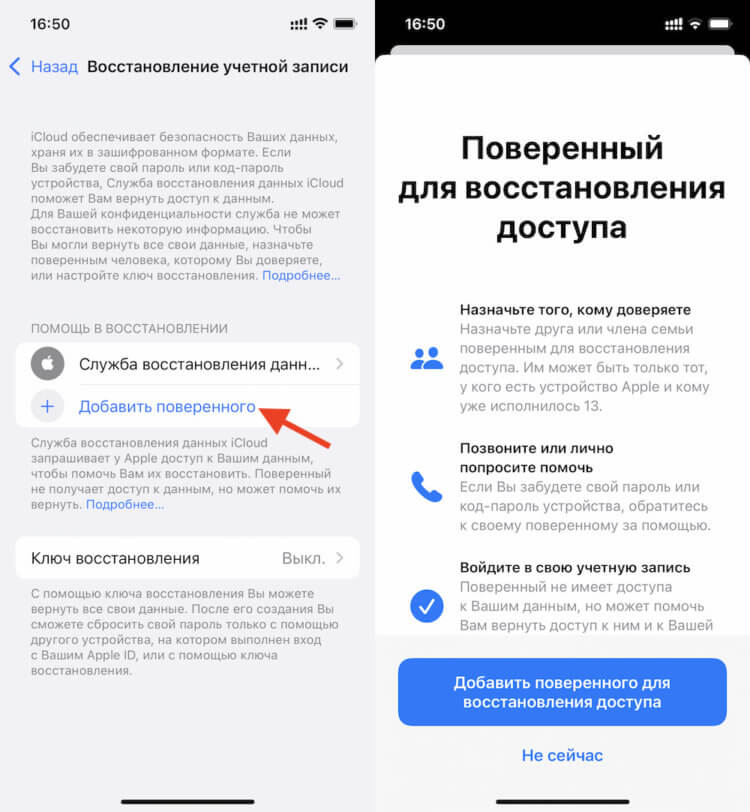
Этому пользователю придёт код восстановления для Apple ID, если вы вдруг забудете пароль доступа
- Нажмите «Добавить поверенного» и авторизуйтесь;
- Выберите пользователя из списка контактов, которому доверяете.
Теперь, если вдруг вы забыли пароль от Apple ID и не сможете получить доступ к iCloud, вы сможете обратиться к пользователю, которого добавили в список доверенных и запросить у него код разблокировки. После того, как вы добавите его в числе поверенных, он сможет сгенерировать код, который и позволит вам сбросить пароль от аккаунта. После этого вам будет предложено выбрать новую комбинацию — не пытайтесь придумывать её самостоятельно, а воспользуйтесь менеджером паролей. Так будет удобнее.
Часто задаваемые вопросы об iPhone
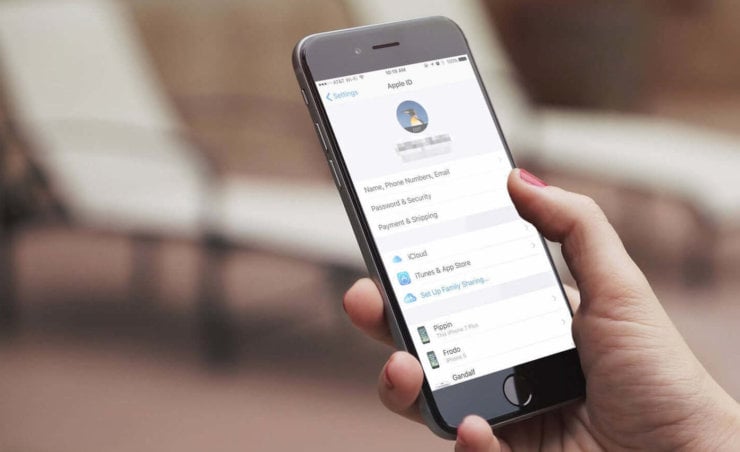
Восстановить учётную запись Apple можно, даже если вы забыли и логин, и пароль
Если вам лень читать всё и вы хотите просто понять для себя, как вести себя, если забыл пароль от Apple ID, предлагаю подвести итог всего вышесказанного в формате вопрос-ответ:
- Можно ли сбросить пароль от Apple ID? Да, можно. Это делается как минимум тремя способами, однако каждый из них подходит для конкретной ситуации.
- Как восстановить пароль от Apple ID? Если учётная запись принадлежит вам или у вас есть доступ к другим своим устройствам Apple и телефонному номеру, привязанному к учётке, вы сможете восстановить доступ через официальный сайт Apple.
- Забыл Apple ID, что делать? Если вы забыли Apple ID, Apple может вам его напомнить. Главное, чтобы вы знали имя и фамилию владельца и адрес электронной почты.
- Можно ли отвязать iPhone от Apple ID? Можно, но только с помощью специальной утилиты PassFab iPhone Unlocker, которая позволяет сделать это быстро и непринуждённо в домашних условиях.
- Можно ли восстановить пароль от Apple ID через iPhone друга? Да, можно. Такая возможность появилась в iOS 15, но предполагает, что вы заранее добавите в список доверенных контактов пользователей, которым доверяете на 100%.
Наши соцсети
Новости, статьи и анонсы публикаций
Эффективные методы 5 для сброса Apple ID или пароля
Забыть свой Apple ID или пароль — это паника, верно? Это означает, что вы заблокированы в App Store, iTunes, iCloud и не можете покупать контент на своем iPhone. Что еще более важно, вы не можете получить доступ к своим данным в iCloud и iTunes резервного копирования. Как сбросить Apple ID? Ответ немного сложен, потому что Apple разработала различные методы, чтобы сделать это в разных ситуациях. В этом руководстве мы поговорим об этих методах и поможем вам успешно сбросить Apple ID. Кроме того, во избежание потери данных мы также предоставляем самое простое решение для восстановления данных с вашего iPhone и резервной копии iTunes, если вы забыли Apple ID или пароль.
- 1. Сбросьте Apple ID, удалив существующий Apple ID
- 2. Сброс забытого Apple ID или пароля на iPhone / iPad
- 3. Сброс пароля Apple ID через электронную почту или вопросы безопасности
- 4. Используйте двухэтапную аутентификацию Apple, если вы забыли пароль Apple ID.
- 5. Используйте двухфакторную аутентификацию Apple, если вы забыли пароли Apple ID.
- 6. Восстановление потерянных данных, как только вы забыли пароль Apple ID или Apple ID
- Часто задаваемые вопросы о сбросе Apple ID
1. Сбросьте Apple ID, удалив существующий Apple ID
Первый способ — самый простой, когда вы забыли учетную запись Apple ID и связанные с ней вопросы безопасности для сброса настроек.
Вам потребуется стороннее программное обеспечение, Apeaksoft iOS Unlocker. Это профессиональное устройство для удаления Apple ID, если ваш старый Apple ID не может войти из-за неверного пароля или Apple ID не может быть разблокирован из-за вопроса безопасности, доверенного номера и т. Д. Вы можете полностью контролировать свое устройство iOS после удаления Apple ID.
Удалить заблокированный Apple ID с iPhone iPad и iPod.
Протрите экранный пароль, чтобы войти в заблокированное устройство iOS.
Восстановите и сотрите экранный пароль ограничения времени.
Поддержка iPhone 15, 14, 13, 12, 11 и т. д., работающих под управлением iOS 17/16/15 и т. д.
Теперь давайте упростим процесс удаления Apple ID на вашем устройстве iOS.
Шаг 1 , Бесплатно скачать Apeaksoft iOS Unlocker, нажав на ссылку для скачивания ниже. Он поддерживает как Windows, так и Mac компьютер, и вы можете использовать его, как вам нравится. Запустите эту программу после успешной установки.
Чтобы открыть окно, вы должны нажать Удалить Apple ID , Подключите ваше устройство iOS, где вы хотите сбросить Apple ID на компьютер.
Шаг 2 , Нажмите Начать Кнопка и эта программа начнет удаление существующего Apple ID с вашего устройства iOS.

После этого ваше устройство iOS будет разблокировано с исходного Apple ID, чтобы вы могли сбросить новую учетную запись.
Подсказки :
1. Если Найти мой iPhone / iPad включен на вашем устройстве iOS, вы должны сбросить все настройки в первую очередь.
2. Любые устройства iOS, работающие на iOS 11.4 или более поздней версии, необходимо выключить Find My iPhone / iPad.
2. Сброс забытого Apple ID или пароля на iPhone / iPad
Если вы забыли свой Apple ID или пароль, но все еще могли получить доступ к вашему iPhone или iPad, вы можете сбросить Apple ID на вашем iDevice напрямую.
Шаг 1 , Разблокируйте устройство и откройте приложение «Настройки». Найдите iCloud в списке и нажмите на адрес электронной почты на экране iCloud.
Шаг 2 . Нажмите «Забыли Apple ID или пароль», и вы получите два варианта. Чтобы сбросить пароль, введите свой Apple ID и нажмите «Далее». Параметр «Забыли свой Apple ID» используется для сброса Apple ID. Вы можете принять решение исходя из вашей ситуации.
Шаг 3 , Apple запросит некоторую информацию, чтобы идентифицировать вас как владельца, а затем отправит ваш Apple ID или пароль.
3. Сброс пароля Apple ID через электронную почту или вопросы безопасности
Когда вы регистрировали Apple ID, вы должны были сбросить адрес электронной почты для восстановления или задать вопросы безопасности. Они являются вспомогательными инструментами для сброса пароля Apple ID.
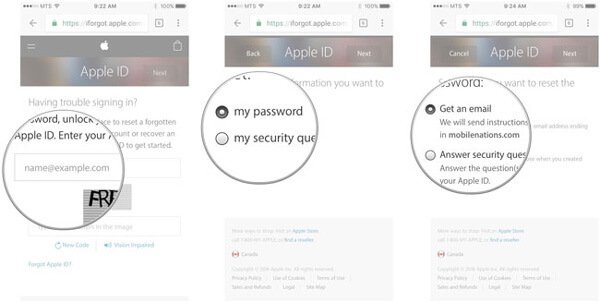
Шаг 1 , Введите iforgot.apple.com в адресную строку и нажмите клавишу Enter, чтобы открыть его.
Шаг 2 . Когда вы увидите «Введите свой Apple ID», введите в это поле адрес электронной почты, который вы использовали для регистрации учетной записи Apple.
Шаг 3 . Выберите вариант «Мой пароль» и нажмите «Далее», чтобы перейти на следующую страницу. Здесь вы увидите два варианта: «Получить электронное письмо» и «Ответить на секретные вопросы». Если вы хотите восстановить пароль Apple ID с помощью контрольных вопросов, выберите последний; в противном случае выберите первый вариант, чтобы получить ссылку для сброса пароля в резервном письме.
4. Используйте двухэтапную аутентификацию Apple, если вы забыли пароль Apple ID.
Apple запустила двухэтапную проверку в 2013, чтобы защитить ваш Apple ID и пароль. Эта функция также полезна, когда вы хотите сбросить Apple ID.
Шаг 1 , Если вы настроили двухэтапную проверку, перейдите на iforgot.apple.com и введите свой Apple ID, чтобы начать процесс.
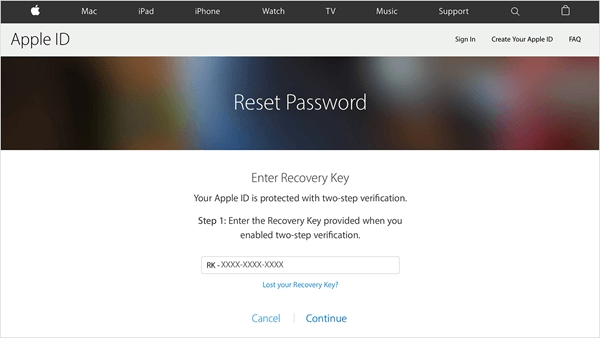
Шаг 2 . Затем вам будет предложено ввести ключ восстановления, который вы уже получили при настройке двухэтапной проверки. Если вы его забыли, ссылка «Утерянный ключ восстановления» может помочь вам вернуть ключ восстановления.
Шаг 3 , Разблокируйте доверенную трубку и посмотрите код подтверждения, полученный от Apple.
Шаг 4 , Введите четырехзначный код подтверждения в поле на странице подтверждения; Вы попадете на страницу сброса пароля Apple ID.
5. Используйте двухфакторную аутентификацию Apple, если вы забыли пароль Apple ID.
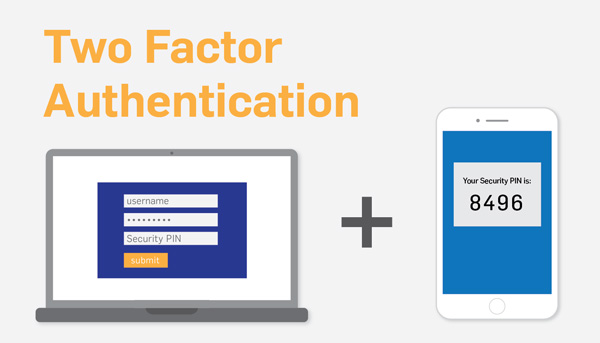
Подобно двухэтапной проверке, двухфакторная аутентификация является еще одним способом сброса Apple ID.
Шаг 1 . Перейдите на сайт iforgot.apple.com в своем браузере и введите свой Apple ID. Если вы настроили двухфакторную аутентификацию, вы получите два варианта: «Сбросить с другого устройства» и «Использовать доверенный номер телефона».
Шаг 2 . Выберите вариант, соответствующий вашим условиям, и нажмите «Продолжить», чтобы двигаться дальше.
Шаг 3 . Когда вы получите запрос о доверии своему устройству, нажмите «Разрешить», чтобы начать сброс Apple ID.
6. Восстановление потерянных данных, как только вы забыли пароль Apple ID или Apple ID
Когда вы забыли свой Apple ID или пароль, мы беспокоились о потере данных помимо сброса Apple ID. В настоящее время вам понадобится профессиональный инструмент для восстановления потерянных данных с вашего iPhone и резервной копии iTunes. Мы рекомендуем FoneLab iPhone Data Recovery, потому что он предлагает мощные функции, как показано ниже.
1. Восстановление потерянных данных из iDevices, резервного копирования iTunes или резервного копирования iCloud без сброса Apple ID.
2. Извлечение данных iPhone на компьютер в один клик.
3. Предварительный просмотр данных в соответствии с типами восстановления.
4. Поддержка всех моделей iPhone и iPad, включая 15/14/13/12/11/XS/XR.
5. Доступно как для Windows, так и для macOS.
Одним словом, FoneLab iPhone Data Recovery — лучший способ восстановить данные на iPhone, когда вы забыли Apple ID или пароль.
Как восстановить потерянные данные с iPhone, когда вы забыли Apple ID
Шаг 1 , Установите iPhone восстановления данных на ПК
Скачайте и установите Восстановление данных iPhone на вашем компьютере. Также есть специальная версия для Mac OS. Подключите ваш iPhone к компьютеру с помощью USB-кабеля. Запустите программу и подождите, пока она обнаружит ваш телефон.
Шаг 2 , Сканирование всего телефона для восстановления данных
Нажмите кнопку «Начать сканирование» в интерфейсе; программа начнет сканировать ваш телефон и искать на нем данные, которые можно восстановить. После входа в окно результатов вы можете просмотреть детали по категориям.
Шаг 3 , Восстановить данные iPhone на ПК
Выберите все данные и важные файлы и нажмите кнопку «Восстановить». Затем выберите папку для сохранения данных iPhone и снова нажмите «Восстановить». Через несколько секунд данные iPhone будут сохранены на вашем ПК.

Как восстановить потерянные данные из резервной копии iTunes, когда забыл Apple ID
Шаг 1 , Переключиться в режим восстановления резервной копии iTunes
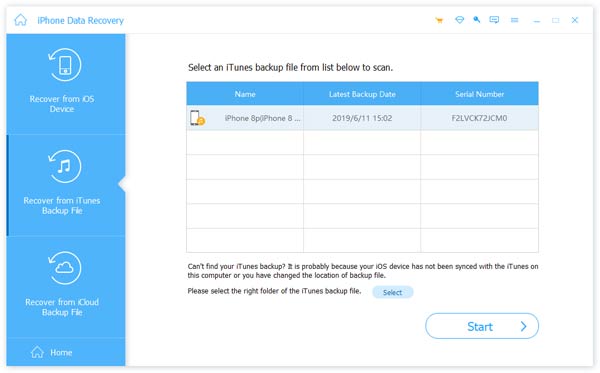
Подключите свой iPhone к компьютеру с помощью USB-кабеля, если забыли Apple ID. После установки запустите программу восстановления данных iPhone и откройте вкладку «Восстановление из файла iTunes Backup» на левой боковой панели.
Шаг 2 , Откройте резервную копию iTunes
Когда программа распознает ваш iPhone, все доступные файлы резервных копий iTunes появятся в списке. Выберите последнюю резервную копию iTunes в соответствии с последней датой резервного копирования и нажмите кнопку «Начать сканирование», чтобы открыть файл резервной копии.
Шаг 3 , Получить потерянные данные с iPhone
Просмотрите и выберите файлы iPhone, которые вы хотите восстановить, в окне сведений и нажмите кнопку «Восстановить» в правом нижнем углу. Данные вашего iPhone будут загружены на ваш компьютер без сброса Apple ID.
Часто задаваемые вопросы о сбросе Apple ID
Могу ли я удалить Apple ID с украденного iPhone без пароля?
Чтобы удалить Apple ID с украденного iPhone, вам необходимо использовать некоторые профессиональные инструменты, такие как Разблокировка Apeaksoft iOS. Это мощное программное обеспечение для удаления Apple ID, которое поможет вам стереть Apple ID и пароль iCloud. И он может разблокировать блокировку экрана, Face ID, Touch ID, цифровой пароль на iPhone / iPad / iPod.
Как найти мой забытый адрес электронной почты Apple ID?
Вы можете перейти в «Настройки»> [ваше имя], а затем вы увидите свой адрес электронной почты под своим профилем.
Как изменить пароль Apple ID на iPhone?
На вашем iPhone откройте приложение «Настройки», нажмите учетную запись iCloud, а затем нажмите «Пароль и безопасность». Выберите опцию «Изменить пароль». Затем введите свой текущий пароль и введите новый пароль. Подтвердите новый пароль и нажмите «Изменить» или «Изменить пароль», чтобы подтвердить операцию.
Заключение
Когда вы забыли свой Apple ID или пароль, вам не нужно паниковать. Мы рассказали вам все, что вам нужно знать о сбросе Apple ID и пароля. Когда это произойдет с вами, следуя нашим инструкциям, вы легко получите свой Apple ID и пароль. С другой стороны, мы также порекомендовали профессиональный инструмент — FoneLab iPhone Data Recovery для восстановления потерянных данных на iPhone, когда вы забыли Apple ID. Он имеет возможность вернуть данные вашего iPhone с или без резервного копирования iTunes. Мы надеемся, что наше руководство будет полезным, и если у вас все еще есть какие-либо вопросы, оставьте сообщение ниже.
- Советы и решения
- Тест скорости диска Blackmagic [Тест скорости диска]
- Способы 4 объединить контакты iPhone, чтобы удалить дубликаты
- 3 Easy Ways для сохранения сообщений Facebook
- Обновленные решения 4 Quick для остановки эха на мобильном телефоне
- Как удалить (одно / несколько / все) сообщения Facebook (обе стороны)
- Краткий обзор Microsoft Visio с лучшей альтернативой
- Простые способы 3 для синхронизации сообщений iPhone с MacBook Air / Pro
- Окончательное решение о том, как отменить контроль Z
- Как легко перенести iBooks с iPad на другой iPad
- Обзор 5 лучших плееров M4A для ПК с Android и Windows 2023 года
- Лучшие способы обойти активацию в LG
- Самый простой способ удалить жестко закодированные субтитры из MKV MP4 Video
- Различные методы 4 для преобразования файла M4A голосовой заметки в MP3
- Самый простой способ ремонта внешнего жесткого диска Toshiba
- Как разблокировать украденный iPad — разблокировка украденного iPad
- Ultimate Gudie, чтобы исправить iPhone не может восстановить резервную копию
- Учебное руководство, которое поможет вам восстановить удаленные файлы на Mac
- Как получить доступ к iPhone Backup из iTunes и iCloud
- Центр загрузок
- Апексофт Магазин
- Компания
- О Нас
- Свяжитесь с нами
- Пользовательское соглашение
- Персональные данные
- Лицензионное соглашение
- Продукт
- Восстановление данных iPhone
- Android Восстановление данных
- Передача iPhone
- iPhone Eraser
- Восстановление данных
- Поддержка
- Центр поддержки
- Решения
- Карта сайта
- FAQ
Как сбросить эпл айди на Айфоне
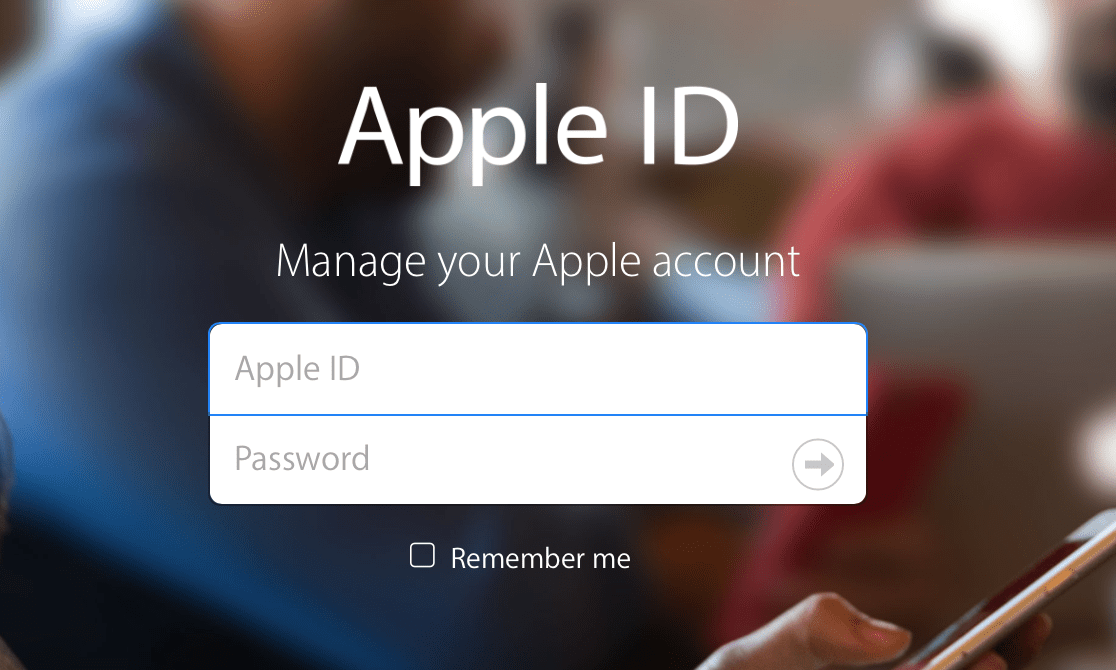
Каждый производитель смартфонов заботится о безопасности своих пользователей. В первую очередь, это касается защиты личных данных. Для подобных случаев предусмотрена специальная система аутентификации, которая способна отличить реального владельца устройства от человека, завладевшего чужим девайсом.
Что такое Apple ID
Apple ID – это система аутентификации одноименной компании. Принцип ее работы не отличается от других подобных систем. То есть для подтверждения Apple ID человек должен знать пароль. Без него не получится в полной мере пользоваться сервисами американской компании.
Один аккаунт объединяет в себе доступ к AppStore, iCloud, iTunes, Apple Music, Face Time и другим «яблочным» продуктам. Таким образом, учетная запись позволяет совершать покупки контента, игр и софта, общаться с друзьями через соцсети и мессенджеры, а также искать iPhone, если он потерялся. Но главное, что должен знать рядовой пользователь, Apple ID является надежной защитой Айфона.
Один Apple ID можно использовать одновременно на смартфонах, ТВ-приставках, компьютерах, планшетах и любых других устройствах компании Apple.
Apple ID представляет собой электронный адрес, который создается при первом запуске девайса из экосистемы Apple. Чаще всего в качестве такого девайса выступает Айфон. Ведь это самый популярный смартфон в мире, который есть у сотен миллионов человек на планете.
В каких ситуациях нужно сбрасывать Эпл Айди на Айфоне
Безусловно, Apple ID – очень полезная штука. Хотя бы потому, что без нее владелец техники Эпл не сможет пользоваться ей в полном объеме. А если приплюсовать к этому возможность быстро и без дополнительных манипуляций получать возможность смотреть ТВ, фильмы, слушать музыку и скачивать приложения, то Apple ID становится главным аккаунтом в Айфоне.
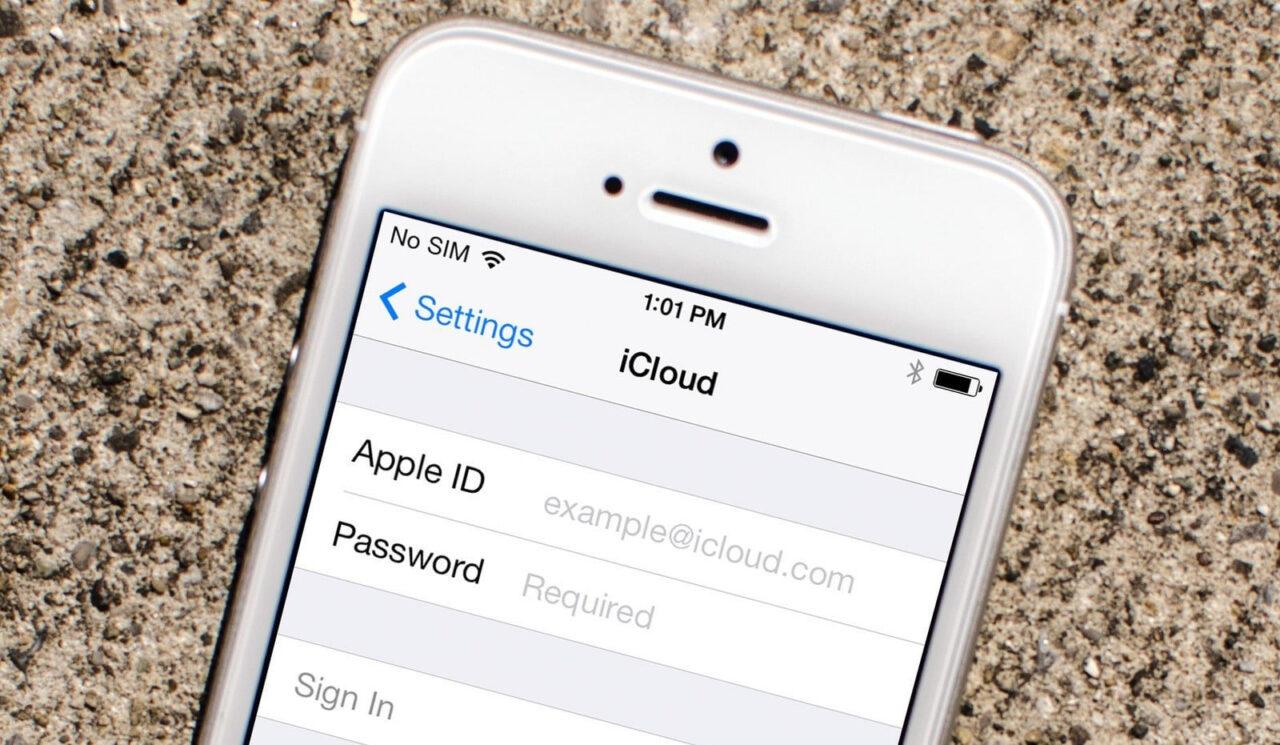
Несмотря на неоспоримую пользу идентификатора, в некоторых случаях его приходится сбрасывать. Обычно это происходит по следующим причинам:
- пользователь забыл пароль от учетной записи;
- забыты ответы на контрольные вопросы;
- нет возможности получить доступ к самому аккаунту Apple ID;
- человек потерял Айфон или стал жертвой кражи;
- нужно перепродать телефон.
Как видно из предложенного списка, сброс Эпл Айди выполняется в том случае, когда владелец смартфона не имеет возможности по тем или иным причинам получить доступ к учетной записи. В подобной ситуации нужно немедленно заняться поиском решения проблемы.
Как правило, единственным верным способом восстановления доступа является полный сброс аккаунта. После этого появляется возможность создать новую учетную запись и продолжить пользоваться техникой Apple.
Чтобы не столкнуться с проблемой ограниченного доступа к Apple ID, на этапе создания придумывайте надежный пароль, а также отдельно записывайте его.
Как сбросить ID на Айфоне
Существует несколько надежных способов сброса учетной записи. Каждый из них подойдет для отдельной ситуации, которая вынудила пользователя заняться удалением аккаунта. При этом рекомендуется ознакомиться с каждым последующим пунктом материала. Ведь некоторые варианты решения проблемы далеко не всегда оказываются удобными.
1. Через «Забыли пароль»
Данный вариант подходит для тех случаев, когда владелец Айфона по тем или иным причинам забыл пароль от учетной записи или ее идентификатор. В настройках девайса при попытке авторизации можно увидеть поля для ввода Apple ID и пароля от УЗ. Но в нашем случае нужно тапнуть по надписи «Забыли Apple ID или пароль».
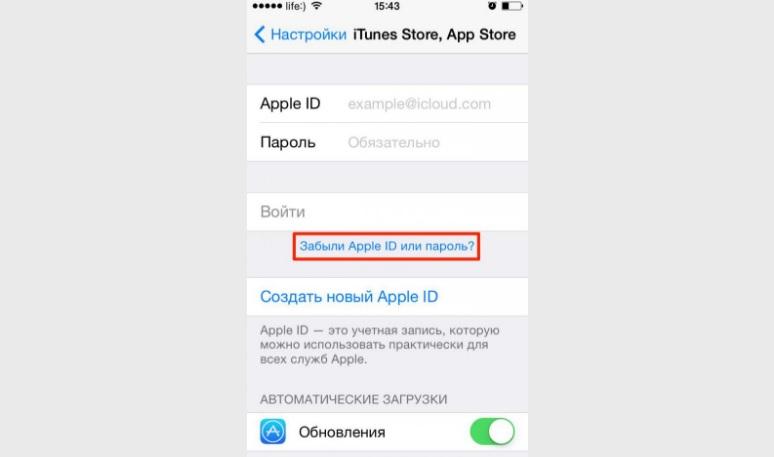
Для стандартного сброса понадобится указать адрес электронной почты, к которой привязан аккаунт. Тогда на e-mail придет письмо с подтверждением. Но в том случае, если доступ к электронному ящику тоже отсутствует, система предложит ответить на контрольные вопросы. Их пользователь задает на этапе регистрации. Но если изначально человек не воспользовался подобной опцией, то в сбросе аккаунта это никак не поможет.
При удачном раскладе владельцу устройства будет предложено придумать новый пароль. Впредь рекомендуется переписывать комбинацию символов на листок или в блокнот компьютера, а не пытаться придумать слишком простой пароль. Ведь главное в случае с Айфоном – безопасность. А она значительно снизится, если пренебречь указанным советам.
2. Через поддержку Apple на официальном сайте
У Apple, как и у любой другой крупной компании, есть собственный сайт. Он расположен по адресу apple.com. В качестве одной из полезных фишек ресурса выступает возможность обратиться в службу поддержки. Найти соответствующее меню можно при помощи навигации по сайту, или просто перейдя по ссылке .
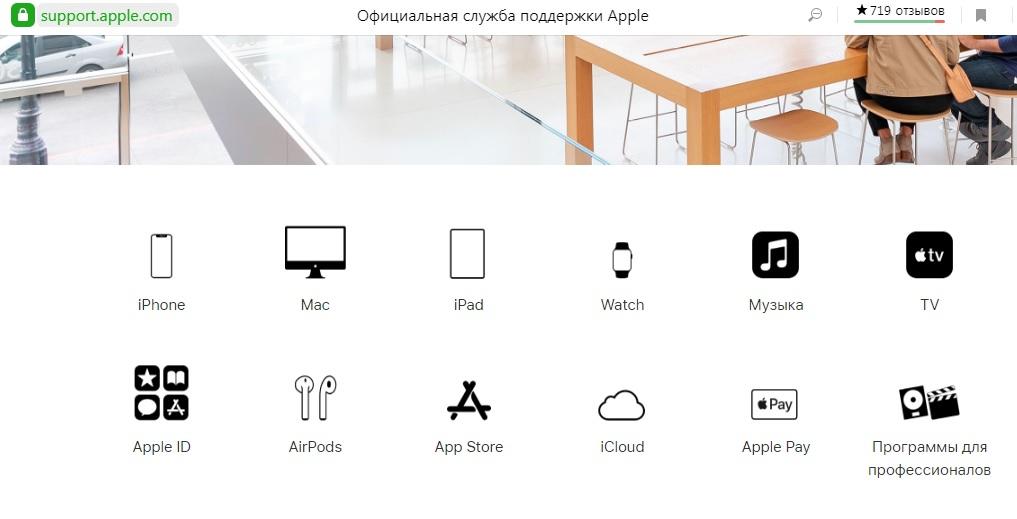
На странице есть список самых популярных тем, по поводу которых в службу обращаются пользователи «яблочных» устройств. В нашем случае следует выбрать пункт «Apple ID». Он как раз-таки представлен на скриншоте выше.
Далее будет предложено выбрать более конкретную причину обращения. Так как нас интересует сброс, кликаем по гиперссылке «Сброс пароля». После этого система предложит ознакомиться с официальной инструкцией Apple или отправить письменный запрос на электронный адрес местного представительства компании.
Обратиться в службу поддержки можно не только через сайт, но и через специальное приложение «Поддержка Apple», представленное в App Store.
Как правило, решить проблему удается на самом первом этапе при внимательном ознакомлении с инструкцией. Но, если это не помогает, спасет ситуацию письменное обращение. Правда, ожидать ответа на свой запрос иногда приходится 1-2 дня.
3. С помощью функции «Найти iPhone»
Теперь разберем ситуацию, когда сброс необходим в случае потери смартфона. Такое происходит относительно нечасто, но все-таки данный вариант тоже нуждается в отдельном рассмотрении. Ведь никто не застрахован от кражи или банальной невнимательности.
Сервис «Найти iPhone» позволяет решить проблему, выполнив одну из предложенных манипуляций со смартфоном. Можно как попытаться отследить его местоположение, так и заблокировать девайс, чтобы злоумышленник не получил доступ к персональным данным.
Операцию следует выполнять на сайте iCloud.com. Здесь требуется прохождение авторизации по Apple ID и паролю. Если вы забыли один из параметров, то, к сожалению, «спасти» Айфон не получится.
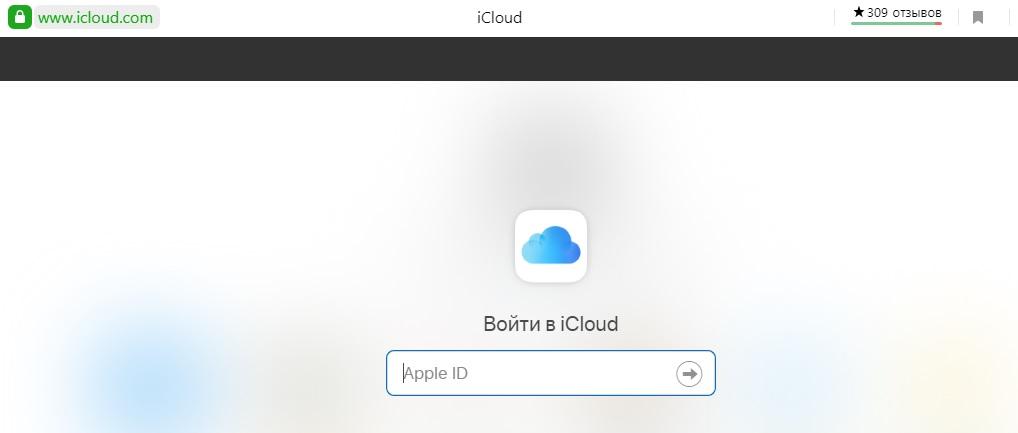
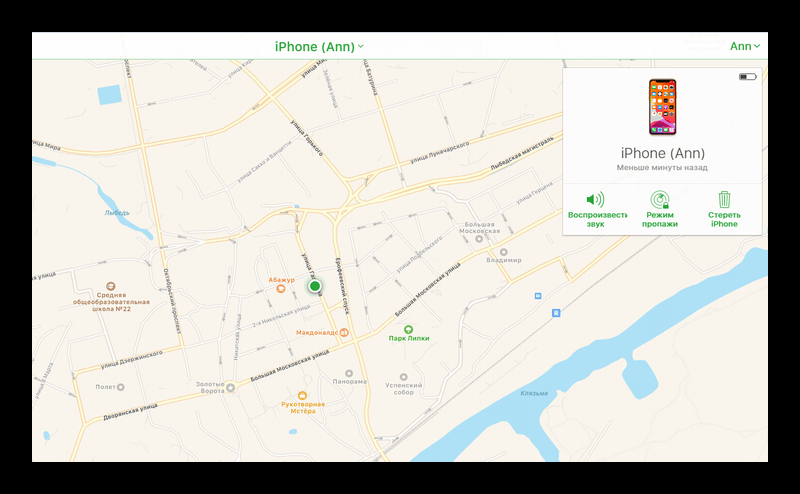
В случае удачного прохождения авторизации перед пользователем откроется меню доступных сервисов. Разумеется, здесь следует выбрать «Найти iPhone». После этого начнется поиск устройства, а при удачном выполнении операции появится возможность включить «Режим пропажи» или стереть всю информацию с устройства. Но для начала рекомендуется нажать кнопку «Воспроизвести звук», Ведь не исключено, что Айфон находится где-то поблизости.
4. Через звонок в Call-центр
В крайнем случае вы всегда можете решить проблему при помощи личного обращения в Apple по телефону. Номер российского колл-центра – 8-800-555-67-34. Звонок осуществляется бесплатно.

В разговоре с сотрудником нужно максимально подробно описать ситуацию. В ответ оператор колл-центра предложит несколько вариантов решения проблемы. Воспользуйтесь одним из них, и вы обязательно сможете сбросить Apple ID.
Возможные проблемы
Сброс Apple ID – довольно простая операция. Особенно в том случае, если владелец Айфона помнит пароль от учетной записи. Но нередко даже у опытных пользователей возникают проблемы. Наш специалист собрал главные вопросы по теме сброса аккаунта, и предложил проверенные способы выполнения операции.
Эксперт в области цифровых технологий и деятельности мобильных операторов. Занимаюсь постоянным мониторингом изменений отрасли в России и за рубежом.
Задать вопрос
Вопрос эксперту
Как заблокировать учетную запись, если я не хочу ей пользоваться?
Сделать это можно только на официальном сайте Apple и только после прохождения процедуры авторизации. В настройках аккаунта будет предложено несколько вариантов управления УЗ. Достаточно выбрать «Удалить Apple ID», после чего аккаунт будет сброшен.
Что делать, если call-центр Apple не отвечает?
Нужно ждать. К сожалению, в российском представительстве компании работает не так много сотрудников, поэтому ожидание порой составляет 10-20 минут. В качестве альтернативного варианта рекомендуется отправить запрос через раздел «Поддержка» на сайте apple.com.
Как сбросить ID, если телефона нет на руках, и не работает «Найти iPhone»?
К сожалению, в данной ситуации практически невозможно решить проблему. Если произошла кража, то следует обратиться в правоохранительные органы.
Как сбросить эпл айди на Айфоне
Каждый производитель смартфонов заботится о безопасности своих пользователей. В первую очередь, это касается защиты личных данных. Для подобных случаев предусмотрена специальная система аутентификации, которая способна отличить реального владельца устройства от человека, завладевшего чужим девайсом.
Что такое Apple ID
Apple ID – это система аутентификации одноименной компании. Принцип ее работы не отличается от других подобных систем. То есть для подтверждения Apple ID человек должен знать пароль. Без него не получится в полной мере пользоваться сервисами американской компании.
Один аккаунт объединяет в себе доступ к AppStore, iCloud, iTunes, Apple Music, Face Time и другим «яблочным» продуктам. Таким образом, учетная запись позволяет совершать покупки контента, игр и софта, общаться с друзьями через соцсети и мессенджеры, а также искать iPhone, если он потерялся. Но главное, что должен знать рядовой пользователь, Apple ID является надежной защитой Айфона.
Один Apple ID можно использовать одновременно на смартфонах, ТВ-приставках, компьютерах, планшетах и любых других устройствах компании Apple.
Apple ID представляет собой электронный адрес, который создается при первом запуске девайса из экосистемы Apple. Чаще всего в качестве такого девайса выступает Айфон. Ведь это самый популярный смартфон в мире, который есть у сотен миллионов человек на планете.
В каких ситуациях нужно сбрасывать Эпл Айди на Айфоне
Безусловно, Apple ID – очень полезная штука. Хотя бы потому, что без нее владелец техники Эпл не сможет пользоваться ей в полном объеме. А если приплюсовать к этому возможность быстро и без дополнительных манипуляций получать возможность смотреть ТВ, фильмы, слушать музыку и скачивать приложения, то Apple ID становится главным аккаунтом в Айфоне.

Несмотря на неоспоримую пользу идентификатора, в некоторых случаях его приходится сбрасывать. Обычно это происходит по следующим причинам:
- пользователь забыл пароль от учетной записи;
- забыты ответы на контрольные вопросы;
- нет возможности получить доступ к самому аккаунту Apple ID;
- человек потерял Айфон или стал жертвой кражи;
- нужно перепродать телефон.
Как видно из предложенного списка, сброс Эпл Айди выполняется в том случае, когда владелец смартфона не имеет возможности по тем или иным причинам получить доступ к учетной записи. В подобной ситуации нужно немедленно заняться поиском решения проблемы.
Как правило, единственным верным способом восстановления доступа является полный сброс аккаунта. После этого появляется возможность создать новую учетную запись и продолжить пользоваться техникой Apple.
Чтобы не столкнуться с проблемой ограниченного доступа к Apple ID, на этапе создания придумывайте надежный пароль, а также отдельно записывайте его.
Как сбросить ID на Айфоне
Существует несколько надежных способов сброса учетной записи. Каждый из них подойдет для отдельной ситуации, которая вынудила пользователя заняться удалением аккаунта. При этом рекомендуется ознакомиться с каждым последующим пунктом материала. Ведь некоторые варианты решения проблемы далеко не всегда оказываются удобными.
1. Через «Забыли пароль»
Данный вариант подходит для тех случаев, когда владелец Айфона по тем или иным причинам забыл пароль от учетной записи или ее идентификатор. В настройках девайса при попытке авторизации можно увидеть поля для ввода Apple ID и пароля от УЗ. Но в нашем случае нужно тапнуть по надписи «Забыли Apple ID или пароль».

Для стандартного сброса понадобится указать адрес электронной почты, к которой привязан аккаунт. Тогда на e-mail придет письмо с подтверждением. Но в том случае, если доступ к электронному ящику тоже отсутствует, система предложит ответить на контрольные вопросы. Их пользователь задает на этапе регистрации. Но если изначально человек не воспользовался подобной опцией, то в сбросе аккаунта это никак не поможет.
При удачном раскладе владельцу устройства будет предложено придумать новый пароль. Впредь рекомендуется переписывать комбинацию символов на листок или в блокнот компьютера, а не пытаться придумать слишком простой пароль. Ведь главное в случае с Айфоном – безопасность. А она значительно снизится, если пренебречь указанным советам.
2. Через поддержку Apple на официальном сайте
У Apple, как и у любой другой крупной компании, есть собственный сайт. Он расположен по адресу apple.com. В качестве одной из полезных фишек ресурса выступает возможность обратиться в службу поддержки. Найти соответствующее меню можно при помощи навигации по сайту, или просто перейдя по ссылке .

На странице есть список самых популярных тем, по поводу которых в службу обращаются пользователи «яблочных» устройств. В нашем случае следует выбрать пункт «Apple ID». Он как раз-таки представлен на скриншоте выше.
Далее будет предложено выбрать более конкретную причину обращения. Так как нас интересует сброс, кликаем по гиперссылке «Сброс пароля». После этого система предложит ознакомиться с официальной инструкцией Apple или отправить письменный запрос на электронный адрес местного представительства компании.
Обратиться в службу поддержки можно не только через сайт, но и через специальное приложение «Поддержка Apple», представленное в App Store.
Как правило, решить проблему удается на самом первом этапе при внимательном ознакомлении с инструкцией. Но, если это не помогает, спасет ситуацию письменное обращение. Правда, ожидать ответа на свой запрос иногда приходится 1-2 дня.
3. С помощью функции «Найти iPhone»
Теперь разберем ситуацию, когда сброс необходим в случае потери смартфона. Такое происходит относительно нечасто, но все-таки данный вариант тоже нуждается в отдельном рассмотрении. Ведь никто не застрахован от кражи или банальной невнимательности.
Сервис «Найти iPhone» позволяет решить проблему, выполнив одну из предложенных манипуляций со смартфоном. Можно как попытаться отследить его местоположение, так и заблокировать девайс, чтобы злоумышленник не получил доступ к персональным данным.
Операцию следует выполнять на сайте iCloud.com. Здесь требуется прохождение авторизации по Apple ID и паролю. Если вы забыли один из параметров, то, к сожалению, «спасти» Айфон не получится.

В случае удачного прохождения авторизации перед пользователем откроется меню доступных сервисов. Разумеется, здесь следует выбрать «Найти iPhone». После этого начнется поиск устройства, а при удачном выполнении операции появится возможность включить «Режим пропажи» или стереть всю информацию с устройства. Но для начала рекомендуется нажать кнопку «Воспроизвести звук», Ведь не исключено, что Айфон находится где-то поблизости.

4. Через звонок в Call-центр
В крайнем случае вы всегда можете решить проблему при помощи личного обращения в Apple по телефону. Номер российского колл-центра – 8-800-555-67-34. Звонок осуществляется бесплатно.

В разговоре с сотрудником нужно максимально подробно описать ситуацию. В ответ оператор колл-центра предложит несколько вариантов решения проблемы. Воспользуйтесь одним из них, и вы обязательно сможете сбросить Apple ID.
Возможные проблемы
Сброс Apple ID – довольно простая операция. Особенно в том случае, если владелец Айфона помнит пароль от учетной записи. Но нередко даже у опытных пользователей возникают проблемы. Наш специалист собрал главные вопросы по теме сброса аккаунта, и предложил проверенные способы выполнения операции.
Сброс Apple ID: пошаговая инструкция по работе и настройке, советы и рекомендации
На данный момент гаджеты обладают довольно высоким уровнем защиты. Особенно это касается телефонов и планшетов компании Apple. Этот производитель позаботился о том, чтобы в случае утери или кражи девайсов можно было осуществить сброс данных и провести блокировку устройств. Только не все знают, как справиться с подобной задачей. Обычно для этого используется Apple ID. К сожалению, для работы с этим элементом требуется пароль и e-mail. И эта информация иногда забывается владельцем «яблочного» устройства. Сегодня нас будет интересовать сброс Apple ID. Для чего и когда используется подобная операция? Что делать, если человек забыл Apple ID, пароль от него или ответы на контрольные вопросы? Как исправить ситуацию? И можно ли вообще справиться с подобной задачей? Разобраться во всем этом должен суметь в конечном итоге каждый владелец «яблочного» девайса.
Apple ID — это.
Но что такое «Эпл АйДи»? Это, как уже было сказано, крайне важная составляющая для работы с продукцией Apple.
Apple ID — название «яблочной» учетной записи. Она используется для работы с опциями смартфонов и планшетов «Эпл». Без нее не получить ни совершить покупку, ни зайти в облачный сервис, ни защитить свой девайс от кражи.
Для работы с Apple ID нужно зарегистрировать новый профиль. В нем будут храниться данные и настройки учетной записи. Чтобы пройти авторизацию в системе, придется использовать пароль и e-mail. К сожалению, подобные данные иногда забываются. И в таких случаях приходится проводить сброс настроек Apple ID. Как активировать подобную опцию?

Причины сброса
Ответ напрямую зависит от жизненной ситуации. Сброс Apple ID может потребоваться по разным причинам. От них зависит дальнейший алгоритм действий.
Чаще всего упомянутая операция проводится, если:
- человек забыл пароль от «Эпл АйДи»;
- забыты ответы на контрольные вопросы учетной записи;
- нет доступа к e-mail от Apple ID;
- телефон был утерян или украден.
Кроме того, сброс настроек Apple ID может пригодиться тем, кто планирует передать свое мобильное устройство другому человеку. К примеру, перед его продажей. В противном случае у нового владельца «яблочного» девайса возникнут серьезные проблемы.
Способы восстановления данных и их сброса
Сброс Apple ID в iPhone может проводиться по-разному. И пользователю всегда приходится отталкиваться от возникшей ситуации. В противном случае с реализацией поставленной задачи могут возникнуть серьезные проблемы.
Вот все способы восстановления и сброса «Эпл АйДи»:
- через iCloud (на устройстве);
- через iCloud и опцию «Найти iPhone»;
- при помощи формы восстановления пароля (по e-mail или контрольным вопросам);
- посредством связи с техподдержкой Apple почтой;
- через call-центр «Эпл»;
- при помощи перепривязки профиля к другой почте.
В действительности все проще, чем кажется. Далее постараемся изучить все перечисленные способы сброса Apple ID. Обычно у настоящего владельца телефона/планшета проблем с воплощением задумки в жизнь не возникает. А вот найденный iPhone на практике сбросить невозможно. Любые попытки этого добиться приведут к блокировке девайса.
С телефона
Сброс Apple ID в iPhone — самый простой расклад. Обычно он имеет место тогда, когда на «яблочном» девайсе требуется провести авторизацию в другом профиле. Например, перед продажей смартфона или планшета.

Чтобы сбросить параметры «Эпл АйДи», рекомендуется действовать следующим образом:
- Осуществить вход в пункт главного меню «Настройки».
- Тапнуть по строчке «iTunes Store, App Store. «.
- Нажать на надписи Apple ID.
- Выбрать команду «Выйти».
- Подтвердить проведение операции.
Дело сделано. Теперь можно пройти авторизацию в новой учетной записи! Ничего трудного или непонятного в этом нет. Подобный сброс параметров «Эпл АйДи» встречается не так уж часто. Обычно приходится восстанавливать учетные записи из-за забытых данных авторизации. Это уже более серьезная задача.
Изменяем настройки — работа с сайтом
Сброс Apple ID может осуществляться посредством отвязки учетной записи от выбранного e-mail. В этом случае старая электронная почта освобождается от «яблочного» идентификатора. А значит, можно снова провести регистрацию «Эпл АйДи» по тому или иному адресу.
Чтобы перепривязать Apple ID, можно воспользоваться либо официальной страницей «Эпл», либо iTunes. Начнем с первого варианта развития событий. Он считается наименее проблематичным.

Инструкция по изменению e-mail от Apple ID выглядит так:
- Открыть в любом интернет-обозревателе официальную страничку «Эпл».
- Осуществить вход в свой «Эпл АйДи».
- Кликнуть по надписи «Управлять. «.
- Пролистать настройки учетной записи и нажать по ссылке «Изменить» около электронного адреса.
- Указать новый e-mail для привязки.
- Подтвердить действия.
Вот и все. Теперь ясно, каким образом можно освободить электронную почту для нового «Эпл АйДи».
Перепривязка с iTunes
Как уже было сказано, перепривязка Apple ID может проводиться при помощи iTunes. Обычно подобная операция имеет место, если человек помнит пароль и электронный адрес от «яблочной» учетной записи. В ходе проделанных действий произойдет отвязка «Эпл АйДи» от e-mail. Это очень полезная и удобная опция.
Для того чтобы воспользоваться ей, человеку предстоит:
- Осуществить подключение девайса от Apple к ПК. Например, при помощи USB-провода.
- Включить iTunes и дождаться синхронизации устройств.
- Зайти в iTunes Store и выбрать ту или иную учетную запись.
- Щелкнуть по «Сведения. «.
- Изменить в соответствующем поле адрес используемого для авторизации электронного ящика.
Как только произойдет сохранение параметров, можно пользоваться новыми данными для авторизации в Apple ID. Это своеобразный сброс «яблочной» учетной записи.
Форма восстановления
А что делать, если нужно провести сброс Apple ID без пароля? Можно ли это сделать? Да, но придется постараться. Обычно подобный вариант развития событий называют сбросом пароля учетной записи или восстановлением данных для авторизации. Провести соответствующие манипуляции можно как со смартфона, так и с компьютера. Сделаем акцент на втором приеме. Он считается более удобным.

Чтобы осуществить сброс пароля iPhone (Apple ID), потребуется:
- Открыть главную страницу Apple.
- Кликнуть по гиперссылке «Забыли Apple ID или пароль?».
- Указать адрес почты, к которой привязана учетная запись Apple.
- Выбрать способ восстановления данных. Система предложит осуществить процедуру по e-mail или посредством контрольных вопросов. Начнем с первого расклада.
- Открыть почту, которая используется для входа в «Эпл АйДи».
- Прочесть письмо от техподдержки Apple. В нем будет гиперссылка с надписью «Сбросить пароль». На нее нужно нажать.
В браузере откроется новая вкладка. В ней отобразится форма сброса «пассворда». Нужно указать новый пароль для учетной записи и повторить его.
Контрольные вопросы
Несколько иначе придется действовать, если требуется сброс Apple ID через контрольные вопросы. Обычно пользователю необходимо:
- Повторить первые три шага из предыдущего руководства.
- Поставить отметку около раздела «Контрольные вопросы».
- Дать ответы на несколько задаваемых вопросов.
- Отправить запрос на обработку.
- Придумать новый пароль, после чего дважды написать его в специально созданной для этого формой восстановления.
Быстро, просто и очень удобно. Только подобный прием используется не слишком часто.

Сброс вопросов
Данные для авторизации в «Эпл АйДи» нужно помнить. В противном случае у пользователя возникнут серьезные проблемы, особенно при попытках восстановления учетной записи. Сброс вопросов Apple ID — вот операция, с котором мы ознакомимся далее. Она поможет всегда поддерживать как минимум один способ восстановления «пассворда» при необходимости. Ничего трудного в достижении желаемой цели нет. Как и в случае с восстановлением пароля, сброс контрольных вопросов Apple ID осуществляется и с телефона, и с компьютера.
Для того чтобы добиться желаемой цели при помощи ПК, придется:
- Заглянуть на официальный сайт «Эпл АйДи» и выбрать параметр «Забыли пароль?».
- Указать идентификатор Apple ID.
- Поставить отметку около пункта «Я хочу сбросить контрольные вопросы».
- Щелкнуть по кнопке продолжить.
- Ввести в появившееся поле пароль от Apple ID.
- Следовать указаниям на экране. Соответствующие действия помогут установить личность пользователя.
- Выбрать новые контрольные вопросы в появившейся форме, а затем дать на них те или иные ответы.
- Прожать кнопку «Продолжить».
На данном этапе можно завершить процедуру сброса контрольных вопросов «Эпл АйДи». Если идентифицировать личность в процессе воплощения задумки в жизнь не получилось, справиться с поставленной задачей никак не получится. Это вполне нормальное явление.
Форма восстановления через устройство
Сброс Apple ID в iPhone, как мы уже говорили, доставляет минимум хлопот. Трудно поверить, но при помощи мобильного устройства можно и пароль восстановить, и контрольные вопросы поменять.

Чтобы добиться желаемого результата, нужно:
- Открыть «Настройки» в смартфоне или планшете.
- Заглянуть в «iTunes, App Store».
- Тапнуть по надписи Apple ID.
- Выбрать опцию «iForgot».
- Указать свой «Эпл АйДи», после чего выбрать ту или иную команду. Например, «Восстановить пароль» или «Сбросить контрольные вопросы».
- Следовать инструкциям на экране. Можно воспользоваться ранее изученными инструкциями.
А как быть, если нужно провести сброс Apple ID без iPhone? Это более серьезная проблема, особенно для тех, кто не знает, как себя вести.
Опция «Найти iPhone».
Например, можно прибегнуть к помощи сервиса «Найти iPhone». Если данная опция изначально была включена на мобильном девайсе, человек сможет дистанционно сбросить свой идентификатор. Этот прием помогает избежать кражи данных при утере телефона/планшета.
Инструкция по сбросу Apple ID через iCloud выглядит так:
- Зайти на страницу iCloud.com.
- Пройти авторизацию в системе.
- Кликнуть по кнопке с надписью «Найти iPhone».
- Выбрать в списке в верхней части экрана свой «яблочный» девайс.
- Щелкнуть по надписи «Стереть. «.
- Подтвердить действия путем введения пароля от «Эпл АйДи».
- Дождаться завершения операции.
Как показывает практика, после этого данные на включенном девайсе будут стерты. Ничего непонятно, трудного или сверхъестественного. Главное заранее включить на своем «яблочном» устройстве функцию «Найти iPhone».
Пишем в поддержку
Сброс iPhone без Apple ID на практике возможен. Особенно если заранее подготовиться к этой операции. Предположим, человек купил «яблочный» девайс и только потом обнаружил, что на устройстве включена чужая учетная запись.
В этом случае рекомендуется написать в техподдержку Apple. Например, через форму обратной связи на сайте или по электронной почте. Рассмотрим второе предложение.
Чтобы сбросить «яблочную» учетную запись при помощи службы поддержки, требуется:
- Сфотографировать чек о покупке девайса.
- Сделать фотографию, на которой будет изображен смартфон/планшет, а также коробка от него (наклейкой вверх) и квитанция об оплате девайса.
- Сформировать письмо для техподдержки, в тексте которого придется подробно описать ситуацию.
- Подгрузить сделанные фотографии в сообщение.
- Отправить просьбу сброса в техподдержку Apple.
- Ждать ответа.
Теперь остается ожидать ответного письма от техподдержки. Обычно оно приходит в течение 10-15 суток. Если удастся доказать, что телефон принадлежит заявителю, можно провести сброс Apple ID.

Call-центр
Но и это еще не все. Последний прием, способный помочь в сложившейся ситуации — это сброс Apple ID в iPhone через службу поддержки по телефону.
Чтобы справиться с поставленной задачей, придется:
- Подготовить чек и документы, подтверждающие факт покупки «яблочного» девайса.
- Позвонить в техподдержку Apple.
- Дождаться ответа и обрисовать оператору ситуацию.
- Идентифицировать свою личность и дождаться сброса учетной записи Apple ID. Обычно форму восстановления/сброса отправляют на e-mail звонящего.
Сброс пароля Apple ID, а также сброс учетной записи в целом — это не так трудно!
Эффективные методы 5 для сброса Apple ID или пароля
Забыть свой Apple ID или пароль — это паника, верно? Это означает, что вы заблокированы в App Store, iTunes, iCloud и не можете покупать контент на своем iPhone. Что еще более важно, вы не можете получить доступ к своим данным в iCloud и iTunes резервного копирования. Как сбросить Apple ID? Ответ немного сложен, потому что Apple разработала различные методы, чтобы сделать это в разных ситуациях. В этом руководстве мы поговорим об этих методах и поможем вам успешно сбросить Apple ID. Кроме того, во избежание потери данных мы также предоставляем самое простое решение для восстановления данных с вашего iPhone и резервной копии iTunes, если вы забыли Apple ID или пароль.
1. Сбросьте Apple ID, удалив существующий Apple ID
Первый способ — самый простой, когда вы забыли учетную запись Apple ID и связанные с ней вопросы безопасности для сброса настроек.
Вам потребуется стороннее программное обеспечение, Apeaksoft iOS Unlocker. Это профессиональное устройство для удаления Apple ID, если ваш старый Apple ID не может войти из-за неверного пароля или Apple ID не может быть разблокирован из-за вопроса безопасности, доверенного номера и т. Д. Вы можете полностью контролировать свое устройство iOS после удаления Apple ID.

Удалить заблокированный Apple ID с iPhone iPad и iPod.
Протрите экранный пароль, чтобы войти в заблокированное устройство iOS.
Восстановите и сотрите экранный пароль ограничения времени.
Поддержка iPhone 12, 11, XS, XR, X, 8, 7 и т. Д., Работающих под управлением iOS 14/13 и т. Д.
Теперь давайте упростим процесс удаления Apple ID на вашем устройстве iOS.
Шаг 1 , Бесплатно скачать Apeaksoft iOS Unlocker, нажав на ссылку для скачивания ниже. Он поддерживает как Windows, так и Mac компьютер, и вы можете использовать его, как вам нравится. Запустите эту программу после успешной установки.
Чтобы открыть окно, вы должны нажать Удалить Apple ID , Подключите ваше устройство iOS, где вы хотите сбросить Apple ID на компьютер.
Шаг 2 , Нажмите Start Кнопка и эта программа начнет удаление существующего Apple ID с вашего устройства iOS.

После этого ваше устройство iOS будет разблокировано с исходного Apple ID, чтобы вы могли сбросить новую учетную запись.
1. Если Найти мой iPhone / iPad включен на вашем устройстве iOS, вы должны сбросить все настройки в первую очередь.
2. Любые устройства iOS, работающие на iOS 11.4 или более поздней версии, необходимо выключить Find My iPhone / iPad.
2. Сброс забытого Apple ID или пароля на iPhone / iPad
Если вы забыли свой Apple ID или пароль, но все еще могли получить доступ к вашему iPhone или iPad, вы можете сбросить Apple ID на вашем iDevice напрямую.
Шаг 1 , Разблокируйте устройство и откройте приложение «Настройки». Найдите iCloud в списке и нажмите на адрес электронной почты на экране iCloud.
Шаг 2 . Нажмите «Забыли Apple ID или пароль», и вы получите два варианта. Чтобы сбросить пароль, введите свой Apple ID и нажмите «Далее». Параметр «Забыли свой Apple ID» используется для сброса Apple ID. Вы можете принять решение исходя из вашей ситуации.
Шаг 3 , Apple запросит некоторую информацию, чтобы идентифицировать вас как владельца, а затем отправит ваш Apple ID или пароль.
3. Сброс пароля Apple ID через электронную почту или вопросы безопасности
Когда вы регистрировали Apple ID, вы должны были сбросить адрес электронной почты для восстановления или задать вопросы безопасности. Они являются вспомогательными инструментами для сброса пароля Apple ID.
Шаг 1 , Введите iforgot.apple.com в адресную строку и нажмите клавишу Enter, чтобы открыть его.
Шаг 2 . Когда вы увидите «Введите свой Apple ID», введите в это поле адрес электронной почты, который вы использовали для регистрации учетной записи Apple.
Шаг 3 . Выберите вариант «Мой пароль» и нажмите «Далее», чтобы перейти на следующую страницу. Здесь вы увидите два варианта: «Получить электронное письмо» и «Ответить на секретные вопросы». Если вы хотите восстановить пароль Apple ID с помощью контрольных вопросов, выберите последний; в противном случае выберите первый вариант, чтобы получить ссылку для сброса пароля в резервном письме.

4. Используйте двухэтапную аутентификацию Apple, если вы забыли пароль Apple ID.
Apple запустила двухэтапную проверку в 2013, чтобы защитить ваш Apple ID и пароль. Эта функция также полезна, когда вы хотите сбросить Apple ID.
Шаг 1 , Если вы настроили двухэтапную проверку, перейдите на iforgot.apple.com и введите свой Apple ID, чтобы начать процесс.
Шаг 2 . Затем вам будет предложено ввести ключ восстановления, который вы уже получили при настройке двухэтапной проверки. Если вы его забыли, ссылка «Утерянный ключ восстановления» может помочь вам вернуть ключ восстановления.
Шаг 3 , Разблокируйте доверенную трубку и посмотрите код подтверждения, полученный от Apple.
Шаг 4 , Введите четырехзначный код подтверждения в поле на странице подтверждения; Вы попадете на страницу сброса пароля Apple ID.

5. Используйте двухфакторную аутентификацию Apple, если вы забыли пароль Apple ID.
Подобно двухэтапной проверке, двухфакторная аутентификация является еще одним способом сброса Apple ID.
Шаг 1 . Перейдите на сайт iforgot.apple.com в своем браузере и введите свой Apple ID. Если вы настроили двухфакторную аутентификацию, вы получите два варианта: «Сбросить с другого устройства» и «Использовать доверенный номер телефона».
Шаг 2 . Выберите вариант, соответствующий вашим условиям, и нажмите «Продолжить», чтобы двигаться дальше.
Шаг 3 . Когда вы получите запрос о доверии своему устройству, нажмите «Разрешить», чтобы начать сброс Apple ID.

6. Восстановление потерянных данных, как только вы забыли пароль Apple ID или Apple ID
Когда вы забыли свой Apple ID или пароль, мы беспокоились о потере данных помимо сброса Apple ID. В настоящее время вам понадобится профессиональный инструмент для восстановления потерянных данных с вашего iPhone и резервной копии iTunes. Мы рекомендуем FoneLab iPhone Data Recovery, потому что он предлагает мощные функции, как показано ниже.
1. Восстановление потерянных данных из iDevices, резервного копирования iTunes или резервного копирования iCloud без сброса Apple ID.
2. Извлечение данных iPhone на компьютер в один клик.
3. Предварительный просмотр данных в соответствии с типами восстановления.
4. Поддержка всех моделей iPhone и iPad, включая iPhone X / 8 / 8 Plus / 7 / 7 Plus.
5. Доступно как для Windows, так и для Mac OS.
Одним словом, FoneLab iPhone Data Recovery — лучший способ восстановить данные на iPhone, когда вы забыли Apple ID или пароль.
Как восстановить потерянные данные с iPhone, когда вы забыли Apple ID
Шаг 1 , Установите iPhone восстановления данных на ПК
Скачать и установить Восстановление данных iPhone на вашем компьютере. Также есть специальная версия для Mac OS. Подключите ваш iPhone к компьютеру с помощью USB-кабеля. Запустите программу и подождите, пока она обнаружит ваш телефон.
Шаг 2 , Сканирование всего телефона для восстановления данных
Нажмите кнопку «Начать сканирование» в интерфейсе; программа начнет сканировать ваш телефон и искать на нем данные, которые можно восстановить. После входа в окно результатов вы можете просмотреть детали по категориям.
Шаг 3 , Восстановить данные iPhone на ПК
Выберите все данные и важные файлы и нажмите кнопку «Восстановить». Затем выберите папку для сохранения данных iPhone и снова нажмите «Восстановить». Через несколько секунд данные iPhone будут сохранены на вашем ПК.

Как восстановить потерянные данные из резервной копии iTunes, когда забыл Apple ID
Шаг 1 , Переключиться в режим восстановления резервной копии iTunes
Подключите свой iPhone к компьютеру с помощью USB-кабеля, если забыли Apple ID. После установки запустите программу восстановления данных iPhone и откройте вкладку «Восстановление из файла iTunes Backup» на левой боковой панели.
Шаг 2 , Откройте резервную копию iTunes
Когда программа распознает ваш iPhone, все доступные файлы резервных копий iTunes появятся в списке. Выберите последнюю резервную копию iTunes в соответствии с последней датой резервного копирования и нажмите кнопку «Начать сканирование», чтобы открыть файл резервной копии.
Шаг 3 , Получить потерянные данные с iPhone
Просмотрите и выберите файлы iPhone, которые вы хотите восстановить, в окне сведений и нажмите кнопку «Восстановить» в правом нижнем углу. Данные вашего iPhone будут загружены на ваш компьютер без сброса Apple ID.

Часто задаваемые вопросы о сбросе Apple ID
Могу ли я удалить Apple ID с украденного iPhone без пароля?
Чтобы удалить Apple ID с украденного iPhone, вам необходимо использовать некоторые профессиональные инструменты, такие как Разблокировка Apeaksoft iOS. Это мощное программное обеспечение для удаления Apple ID, которое поможет вам стереть Apple ID и пароль iCloud. И он может разблокировать блокировку экрана, Face ID, Touch ID, цифровой пароль на iPhone / iPad / iPod.
Как найти мой забытый адрес электронной почты Apple ID?
Вы можете перейти в «Настройки»> [ваше имя], а затем вы увидите свой адрес электронной почты под своим профилем.
Как изменить пароль Apple ID на iPhone?
На вашем iPhone откройте приложение «Настройки», нажмите учетную запись iCloud, а затем нажмите «Пароль и безопасность». Выберите опцию «Изменить пароль». Затем введите свой текущий пароль и введите новый пароль. Подтвердите новый пароль и нажмите «Изменить» или «Изменить пароль», чтобы подтвердить операцию.
Заключение
Когда вы забыли свой Apple ID или пароль, вам не нужно паниковать. Мы рассказали вам все, что вам нужно знать о сбросе Apple ID и пароля. Когда это произойдет с вами, следуя нашим инструкциям, вы легко получите свой Apple ID и пароль. С другой стороны, мы также порекомендовали профессиональный инструмент — FoneLab iPhone Data Recovery для восстановления потерянных данных на iPhone, когда вы забыли Apple ID. Он имеет возможность вернуть данные вашего iPhone с или без резервного копирования iTunes. Мы надеемся, что наше руководство будет полезным, и если у вас все еще есть какие-либо вопросы, оставьте сообщение ниже.