
Как удалить аккаунт в «Вотсапе»*?
Надоел «Вотсап»*. Хочу удалить аккаунт, чтобы никто не смог мне писать. Как это сделать? Можно ли будет потом восстановить аккаунт, если я передумаю?
*мессенджер «Вотсап» принадлежит Meta — организации, деятельность которой признана экстремистской и запрещена на территории РФ

разбирается в удалении
Удалить аккаунт в «Вотсапе»* — значит удалить учетную запись, фото профиля и все переписки, а также автоматически выйти из всех групповых чатов. Но переписки и данные о профиле можно сохранить. Расскажу, как это сделать.
Как удалить аккаунт в «Вотсапе»*
Когда пользователь удаляет аккаунт, пропадают все его данные, включая резервные копии на «Гугл-диске» или в «Айклауде». По умолчанию бэкапы создаются каждый месяц и нужны, чтобы переписки сохранялись в облаке на случай утери или замены смартфона.
При этом сообщения и отправленные файлы останутся в чатах с пользователями, с которыми вы общались. И у собеседников сохранится доступ к ним. Удалить переписки для других пользователей, как в «Телеграме», нельзя.
Вот как удалить аккаунт через приложение.
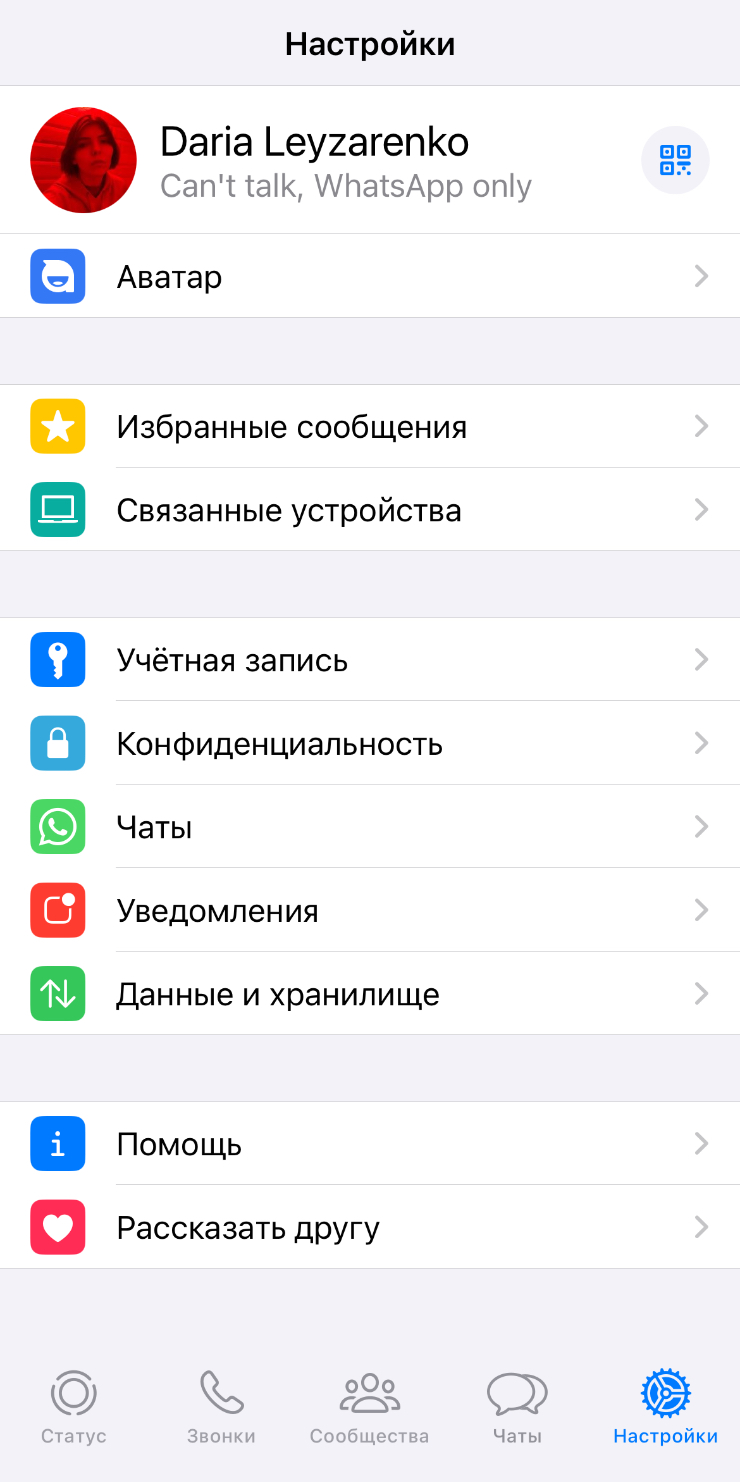
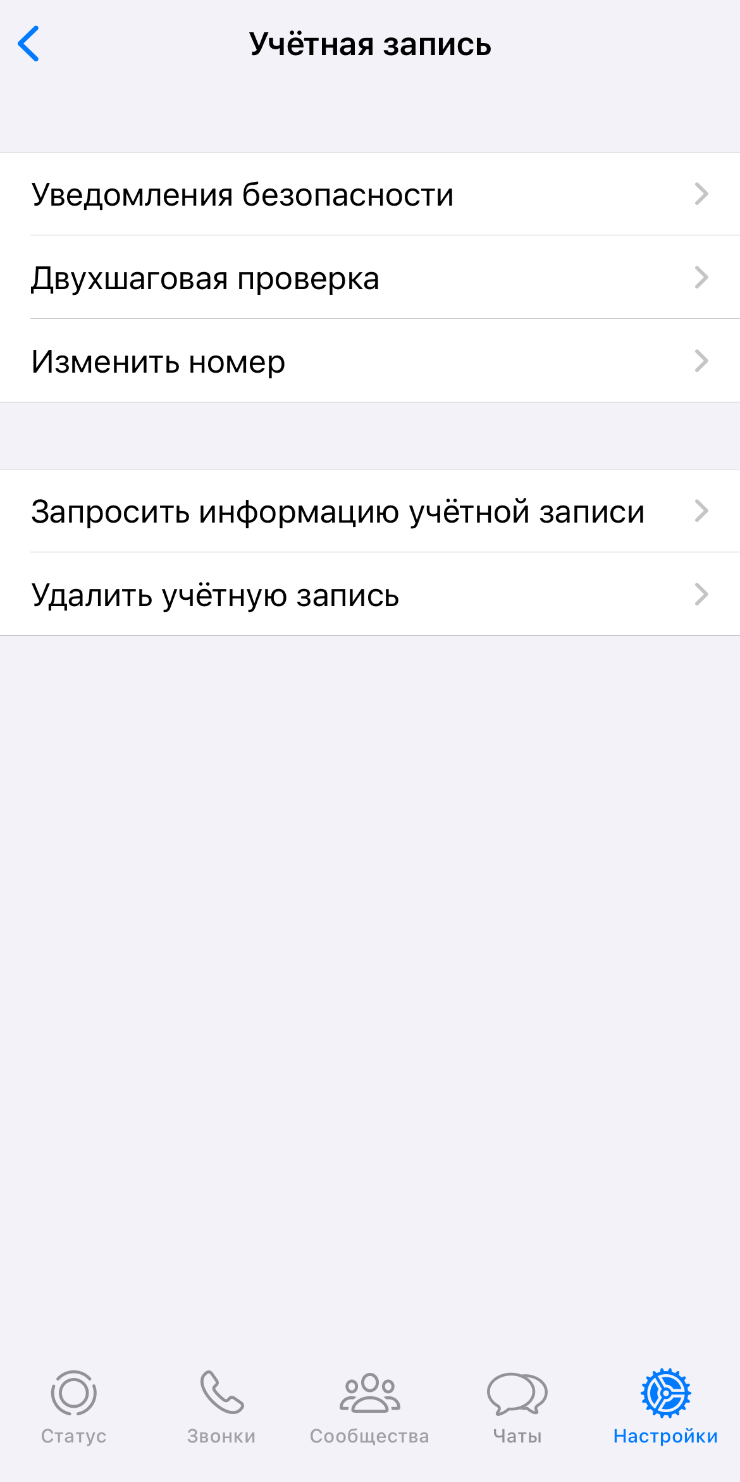
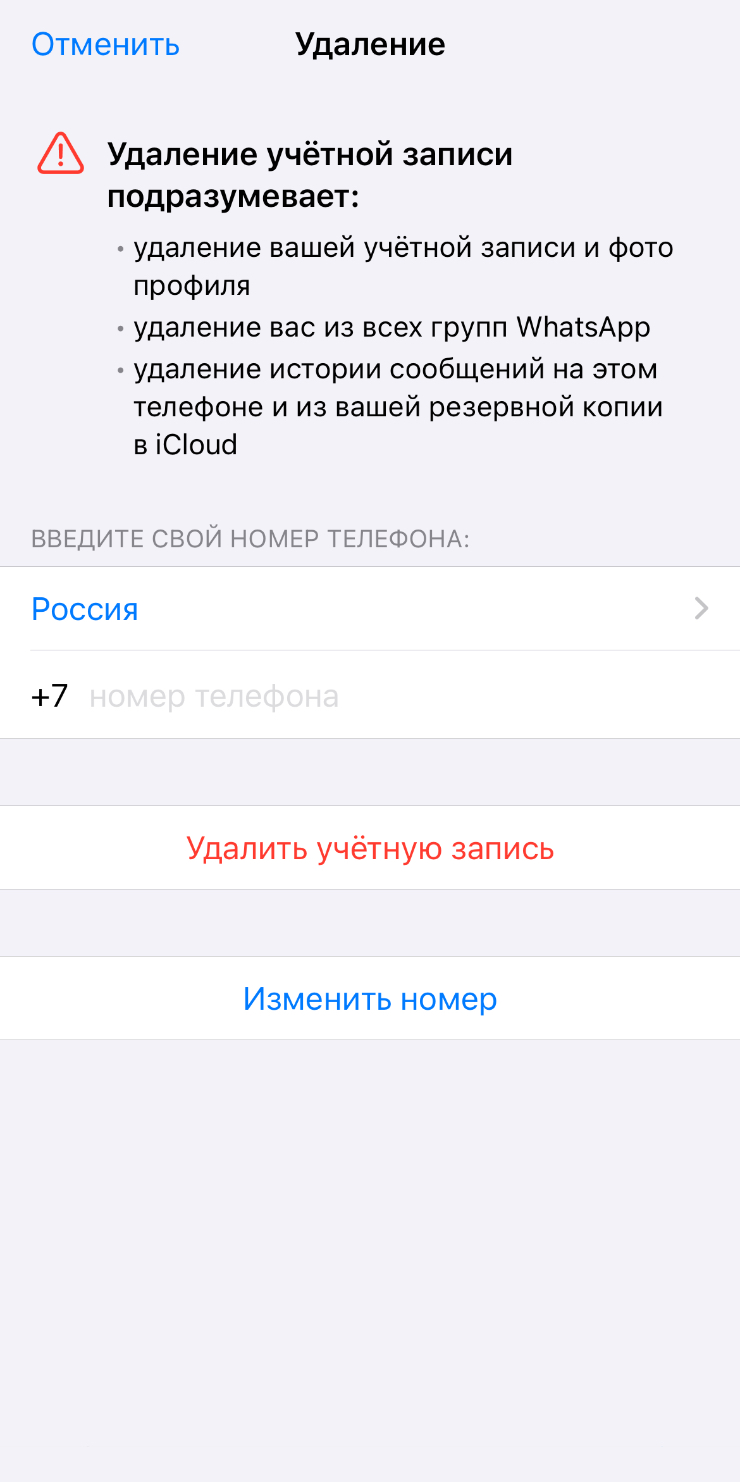
На iOS откройте «Вотсап»*, перейдите в «Настройки» → «Учетная запись» → «Удалить учетную запись». Введите номер и нажмите «Удалить учетную запись».
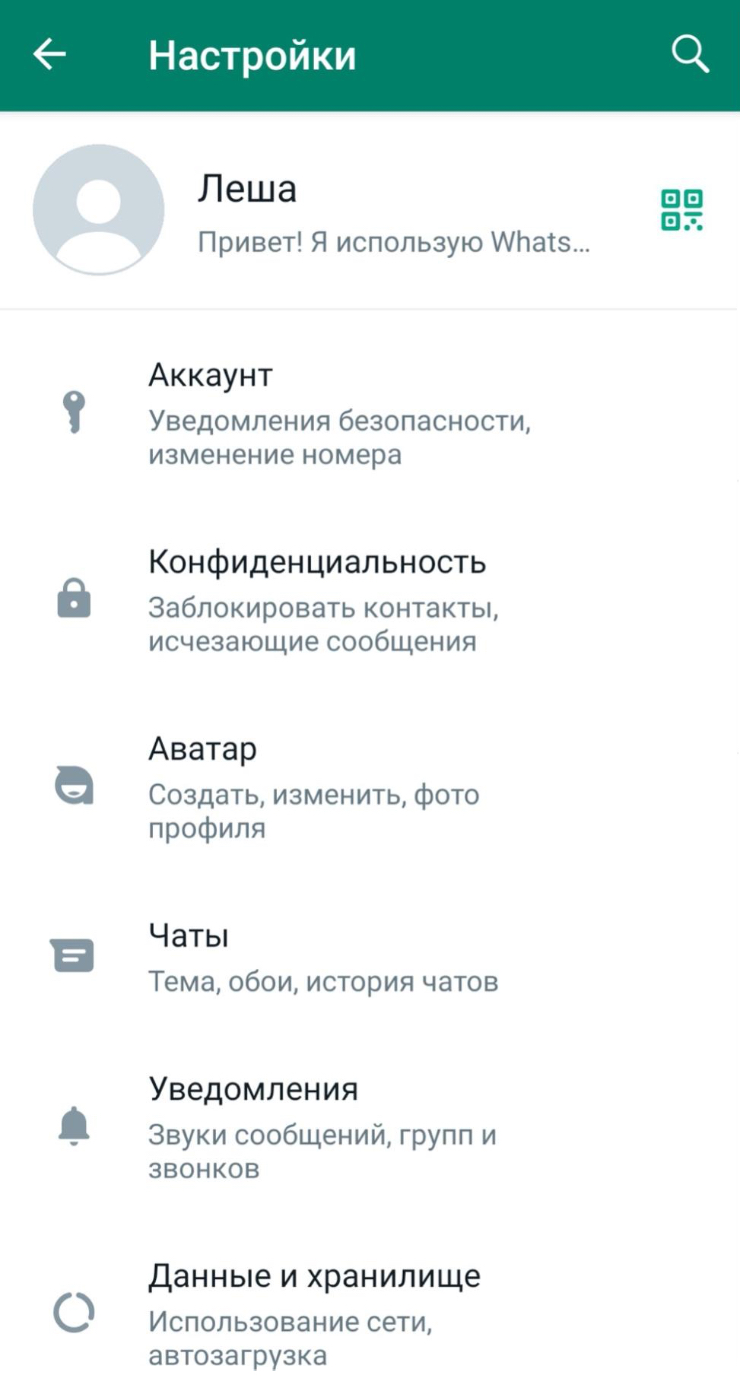
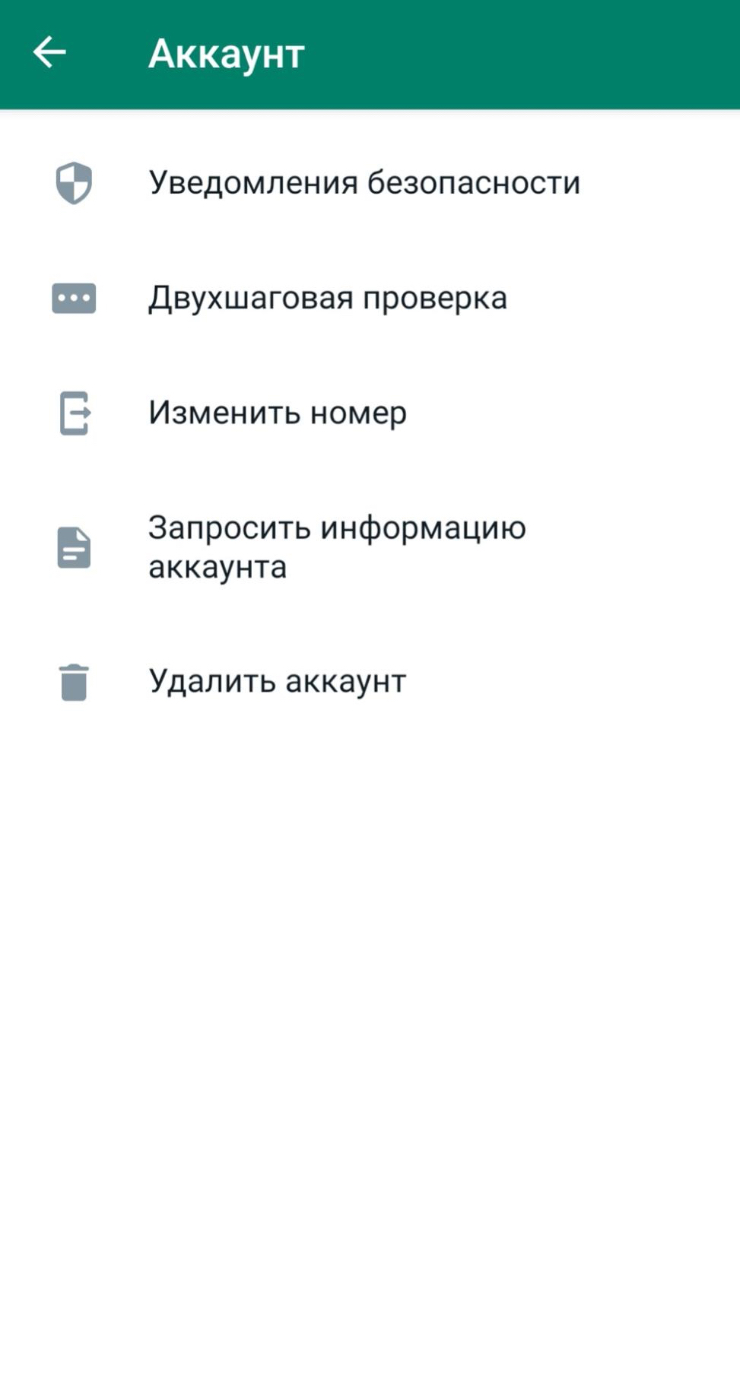
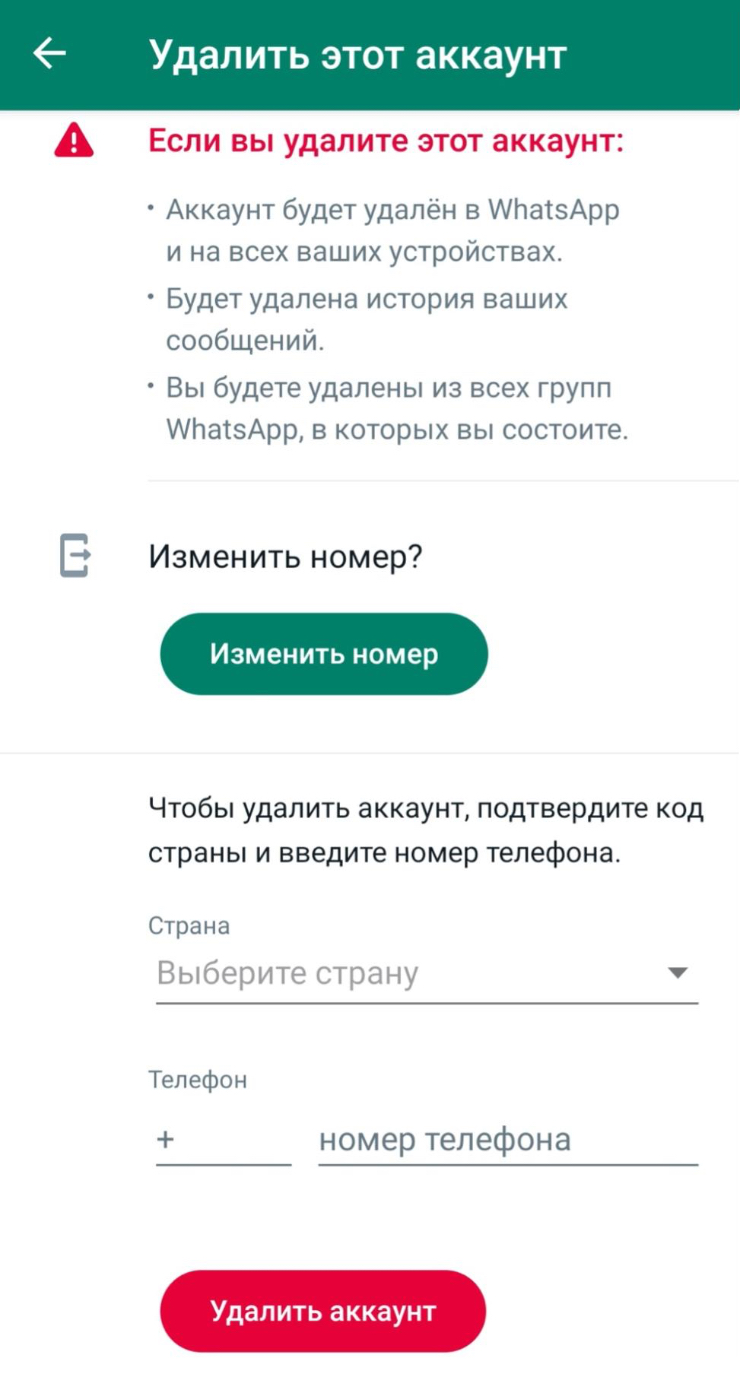
На Andorid нажмите «Другие опции» → «Настройки» → «Аккаунт» → «Удалить аккаунт». Введите номер и нажмите «Удалить аккаунт». Выберите причину удаления аккаунта из меню и еще раз нажмите «Удалить аккаунт».
После этого доступ к учетной записи сразу пропадет. При этом удаление информации может занять до 30 дней. Копии будут находиться у Meta*, но получить доступ к ним не получится.
Meta* также предупреждает, что может хранить часть данных и после удаления. Но компания отделяет данные от информации, которая позволит вас идентифицировать, поэтому их больше нельзя будет связать с вашим аккаунтом.
Когда аккаунт в «Вотсапе»* удаляется автоматически
Аккаунт может удалиться и без участия пользователя — автоматически после 120 дней бездействия. Для этого нужно в течение четырех месяцев не подключаться к интернету со смартфона, на котором установлен «Вотсап»*. И даже если вы будете открывать мессенджер без подключения к интернету, это все равно считается бездействием. Отключить автоматическое удаление нельзя.
Процесс деактивации аккаунта в этом случае немного отличается: переписки и другой контент сохранятся локально на смартфоне до тех пор, пока вы не удалите с него приложение.
Если повторно зарегистрируетесь на том же телефоне, что и раньше, переписки и фото, которые локально сохранены на устройстве, отобразятся.
Можно ли удалить WhatsApp
Как и любое другое приложение, WhatsApp может быть удален из памяти смартфона в любой момент. Одновременно с этим, пользователю доступно удаление учетной записи, если он больше не собирается пользоваться данным мессенджером. Как удалить WhatsApp полностью, не оставив от него ни малейшего следа, расскажут инструкции и рекомендации в статье.
Удаляем учетную запись
Предположим, что пользователю надоел мессенджер WhatsApp, и он хочет с ним расстаться раз и навсегда. Для этого нужно сделать две вещи – удалить учетную запись, после чего полностью удалить само приложение, причем со всеми файлами. Специально для этого мы подготовили сразу две инструкции. Первая позволит удалить учетную запись:
- Запустите приложение WhatsApp и перейдите в настройки, коснувшись трех точек в верхней части экрана;
- Выберите «Аккаунт – Удалить аккаунт», ознакомьтесь с предупреждениями об исключении из групп и удаления резервной копии с Google Диска;
- Введите номер мобильного телефона из аккаунта, получите SMS-код и введите его для подтверждения своих действий.

С этого момента учетной записи больше не существует. При этом само приложение в устройстве все еще присутствует.
Также пользователь может обойтись без удаления учетной записи – достаточно удалить приложение и больше в него не заходить. Спустя четыре месяца она удалится автоматически, вместе с резервными копиями, группами и историей сообщений.
Удаляем приложение
Существуют сразу несколько способов удаления приложений на Android-смартфонах, они применимы и для WhatsApp:
- Зажмите ярлык WhatsApp на рабочем столе, удерживайте до появления меню с кнопкой «Удалить» – нажмите на нее и подтвердите действия. Через несколько секунд ярлык исчезнет, мессенджер удален;
- Способ для старых версий Android – нажмите и удерживайте ярлык приложения до появления поля «Удалить» в верхней части экрана. Перетащите ярлык на это поле и подтвердите удаление;
- Откройте Play Market, перейдите в меню «Мои приложения и игры», откройте вкладку «Установленные» – найдите WhatsApp, коснитесь строки, нажмите на открывшемся экране кнопку «Удалить», подтвердите удаление;
- Откройте настройки смартфона, найдите раздел «Приложения» и коснитесь его пальцем. Появится список установленных приложений – найдите WhatsApp, коснитесь пальцем, нажмите на открывшемся экране кнопку «Удалить», подтвердите удаление.
Приложение удалено, но после него в операционной системе Android могли остаться мусорные файлы. Искать их и удалять вручную сложно и долго. Мы рекомендуем скачать приложение CCleaner и очистить с его помощью память смартфона. После этого откройте файловый менеджер, поищите папки с названием WhatsApp и удалите их все.

На смартфонах Apple действует единственный способ удаления:
- Зажмите ярлык приложения пальцем;
- Дождитесь появления диалогового окна, коснитесь строки «Удалить приложение»;
- Подтвердите свои действия.
Приложение удалено, дополнительные действия не нужны – даже если WhatsApp оставил в памяти какие-то файлы, то удалить их не позволит закрытая файловая система устройства.
Как удалить WhatsApp с компьютера
Здесь все просто – вызовите меню с приложениями (кнопка с фирменным логотипом на месте бывшего меню «Пуск»), найдите WhatsApp онлайн на компьютере, кликните по нему правой кнопкой, выберите пункт «Удалить» и подтвердите намерения.
Как удалить WhatsApp
Иногда программа начинает глючить или просто не запускается на вашем телефоне, будь то Nokia, или Samsung. Даже те кто пользуется стабильными смартфонами iPhone часто спрашивают как можно удалить Ватсап. Бывает что человек не знает как избавиться от старых переписок и деинсталяция программы самый надежный способ.
Как удалить WhatsApp с телефона
-
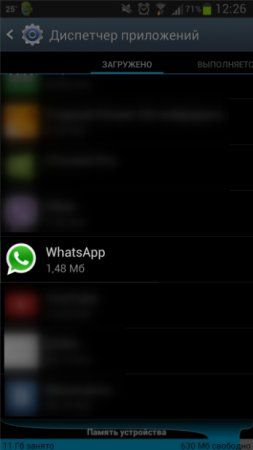
Зайдите в Настройки/ Диспетчер приложений/ WhatsApp — удалить. Почти на всех платформах удаление следует по этому пути (плюс-минус небольшие изменения в названиях директорий). В iOS же нужно удерживать иконку и нажать на крестик, когда появиться такая возможность. После чего айфон попросит подтверждение об удалении, конечно же жмите — да!
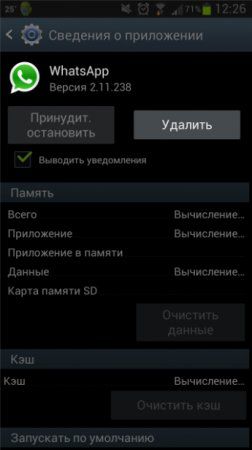
Как удалить аккаунт в Ватсап
-
Зайдите в программу с вашего телефона.
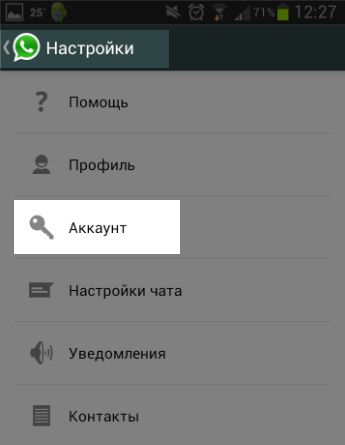
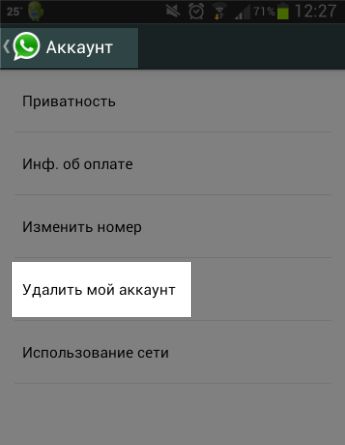
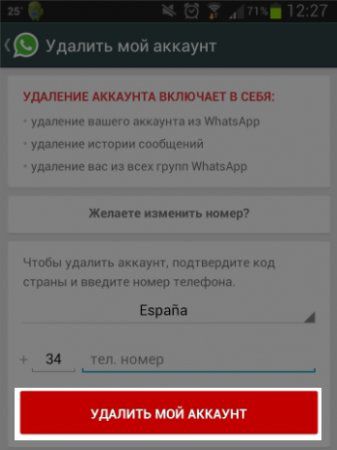
Если у вас возникли вопросы, или у вас очень редкое устройство, обязательно задавайте их в комментариях. Наша поддержка ответит на них в этот же день!
Как полностью удалить приложение на Android: есть только один правильный способ
Приложения надо не только правильно устанавливать, но и правильно удалять, иначе с каждым днем места на смартфоне будет оставаться все меньше.

Многие пользователи избавляются от ненужных приложений или игр на своих смартфонах путем зажимания значка программы на основном экране, после чего выбирая «Удалить» в появившемся меню. И на этом, как правило процедура удаления заканчивается.
Хоть такой способ является простым и удобным, после него в системе остаются различные файлы и прочий «мусор», который забивает память смартфона. Это не сулит ничем хорошим, поэтому нужно знать, как правильно удалять приложения без следа и вреда. Этот способ рекомендуется использовать всем.
Как правильно удалять приложения на Android
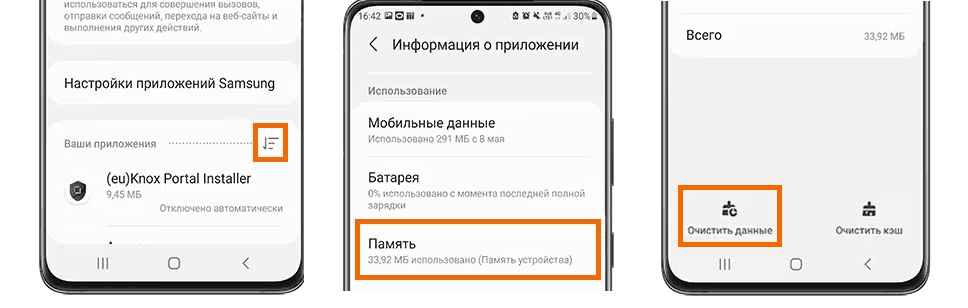
Правильно удалить приложение не сложно. Для начала зайдите в настройки и найти вкладку «Приложения» → «Все приложения». Стоит отметить, что некоторые пункты меню могут отличаться в зависимости от вашей Android-оболочки, но последовательность действий остается одинаковой.
Теперь когда вы видите список всех установленных приложений на вашем смартфоне, вы можете полностью управлять каждым из них. Если есть чувство, что чего-то не хватает, нажмите на три точки в правом верхнем углу и в открывшемся меню выберите «Показывать системные».
Чтобы правильно удалить приложение, нажмите на него и выберите вкладку «Память». Спускаемся до «Очистить данные» и нажимаем ОК. Так вы уберете системные файлы и прочий кэш приложения, которые будут не нужны системе.
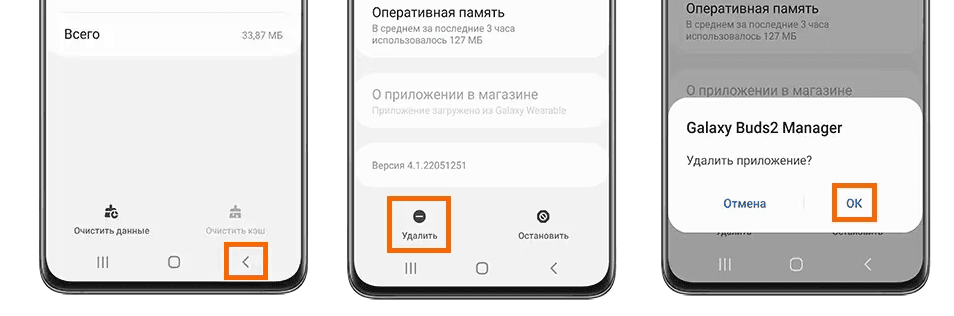
Когда эта процедура завершена, вернитесь назад, кликните «Удалить» и подтвердите свое действие. После этого приложение будет полностью удалено, а память смартфона вздохнет с облегчением.
Что делать, если не получается удалить приложение
Если вы сделали все по инструкции, но ничего не получилось, то, скорее всего, вы имеете дело с системным приложением. Такие приложения удалить нельзя. По крайней мере без стороннего софта или root-прав.
Системные приложения обеспечивают корректную работу всей операционной системы – поэтому они так и называются. Иногда они напрямую не влияют на работу системы, однако предоставляют ей необходимые функции. Например, приложение «Телефон». Поэтому лучше все же не трогать их.
К слову, в Android 14 таки появится возможность удалить неудаляемые программы без получения root-прав и гайдов в интернете. Удалить можно будет любой софт, который не влияет на работоспособность смартфона, тем самым освободив память и ограничив нежелательную фоновую активность.
Ранее УНИАН делился секретной настройкой, которая позволяет ускорить любой Android-смартфон в несколько раз. Скачивать или устанавливать при этом ничего не нужно. Также делились лайфхаком, как полностью убрать всю рекламу на своем смартфоне.
Вас также могут заинтересовать новости:
- Уходим из WhatsApp: как перенести переписку из других мессенджеров в Telegram
- Как правильно ставить телефон на зарядку: мало кто знает об этом правиле
- Все говорят о Threads: что это за новая соцсеть и почему украинцам она «не зашла»