
Как поменять аккаунт в Плей Маркете: инструкция
В этом приложении можно использовать сразу несколько учетных записей и при необходимости переключаться между ними. Как поменять аккаунт в Плей Маркете и что нужно сделать для этого предварительно? Мы дадим все необходимые инструкции и подсказки.
Как поменять профиль
Тут нужно сделать уточнение: Плей Маркет — это один из сервисов Google, встроенных в операционную систему смартфона на Android. И учетная запись, из-под которой управляются все эти сервисы, вносится в настройки устройства, а не в каждое приложение по отдельности. Поэтому добавлять еще один аккаунт мы будем не адресно (в программу), а в сам телефон.
Добавляем еще одну учетную запись
Прежде чем поменять аккаунт в Гугл Плей на Андроид, нужно сделать так, чтобы было на что менять. Поэтому добавляем еще одну учетку:
- Заходим в в меню смартфона, а затем в раздел “Настройки” .
- Переходим ко вкладке “Облако и учетные записи” , а затем в “Учетные записи” .
- Прокручиваем экран вверх до конца.

- Жмем на “Добавить учетную запись” , чтобы было на что поменять аккаунт Google Play на телефоне.
- В списке сервисов ищем Google и жмем на эту иконку. На этом этапе система (в зависимости от настроек смартфона) может запросить подтверждение личности. Выполняем требование.


- На Экране появится авторизационная форма Google. Вводим логин и пароль, * жмем “Далее”.

* Если у вас нет второго профиля в Гугл, нажмите на “Создать новый аккаунт” . В этом случае откроется форма регистрации. После того, как вы ее заполните, а система примет, свежесозданная учетка добавится на телефон.
Обратите внимание: в само приложение Плей Маркет добавлять новую учетную запись не нужно. После того, как вы активируете еще один аккаунт Google на устройстве, он автоматически добавится во все сервисы этой системы.
Смена профиля в Плей Маркете
Как сменить аккаунт в Плей Маркете:
- Входим в приложение.
- Вызываем меню. Для этого нужно смахнуть экран слева направо, либо нажать на кнопку “Меню” (левый верхний угол экрана).
- Правее от имени аккаунта по умолчанию есть кнопка “▽” . Нажмите на нее.
- Вниз выдвинется меню со списком всех профилей Гугл, подключенных на этом смартфоне. Нажмите на тот, который вы хотите сделать активным по умолчанию


Системе, чтобы сменить аккаунт в Гугл Плей Маркет, потребуется пара секунд. Таким же образом вы можете вернуть в работу профиль, который был активен до этого или сменить вторую учетку на третью и т. д.
Как удалить старый профиль в Маркете перед подключением нового
Если вы хотите не просто сменить аккаунт Google Play Market, а еще и удалить старый, то поступать нужно следующим образом:
- Открываем настройки телефона.
- Заходим в раздел “Облако и учетные записи” , а оттуда в “Учетные записи” .
- Жмем на иконку “Google” .
- Жмем на “Удалить учетную запись” , а затем подтверждаем действие.


- По кнопке “Назад” возвращаемся в “Учетные записи” .
- Жмем на “Добавить учетную запись” и авторизируемся в системе с новым аккаунтом.
Также советуем ознакомиться с нашей статьей “Как удалить аккаунт в Google Play”. В ней весь процесс описан подробнее. К тому же, инструкции даны и для смартфона, и для компьютера.
Как поменять аккаунт для оплаты в гугл плей
Этот веб-сайт использует только те файлы cookie, которые необходимы для надлежащего функционирования сайта. Используя веб-сайт, вы соглашаетесь на все файлы cookie в соответствии с политикой использования файлов cookie. Чтобы узнать больше, ознакомьтесь с Политикой в отношении cookie файлов.

Мне необходимо сменить учетную запись Google, чтобы совершить покупку
Последнее обновление: 7ч
Чтобы войти в другую учетную запись Google, пожалуйста ознакомьтесь с инструкцией ниже:
- Добавьте нужную учетную запись на ваше устройство (Настройки ➡️ Google ➡️ Аккаунт ➡️ Добавить новый аккаунт)
- Удалите игру с устройства.
- Откройте Google Play в браузере и найдите в нем игру.
- Проверьте, что вы вошли под нужным аккаунтом Google. Это можно сделать в разделе Аккаунт в Google Play.
- Установите игру на ваше устройство, нажав кнопку «Установить».
- Откройте игру и попробуйте совершить покупку еще раз.
❗ Вы также можете ознакомиться с инструкцией по добавлению аккаунтов Google в этой статье.
Как изменить аккаунт в Google Play?
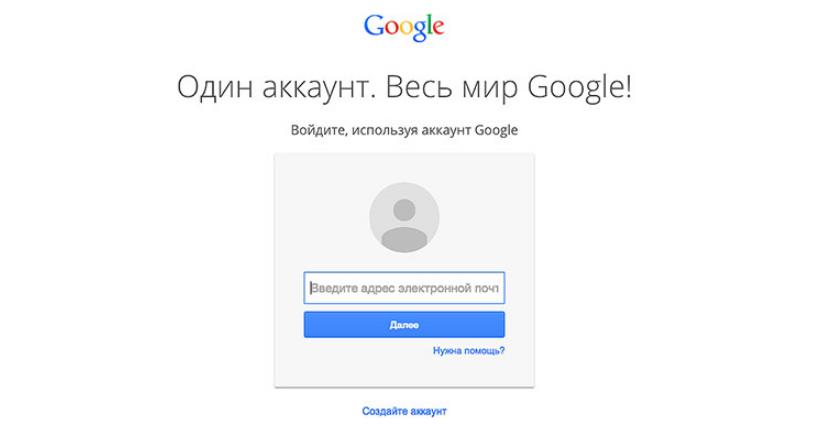
Пользователю устройства на базе Android может понадобиться смена или выход из сервисных аккаунтов Google. Чаще всего это необходимо во время покупки смартфона, уже зарегистрированного на другого владельца (б/у) или когда вы отдаете кому-то свой телефон.
В момент активации смартфоны и планшеты требуют указать параметры учетной записи Гугл. Эти данные используются при совершении покупок, установке приложений из магазина Плей Маркет.
Как сменить аккаунт в Play Маркет?
Чтобы поменять аккаунт в Play Market, достаточно выполнить несколько несложных действий. Рассмотрим несколько способов.
Необходимо зайти в настройки аккаунтов или учетных записей (настройки – аккаунты/учетные записи) выбрать необходимый пункт (учетная запись Google) и через кнопку меню выбрать пункт «удалить».
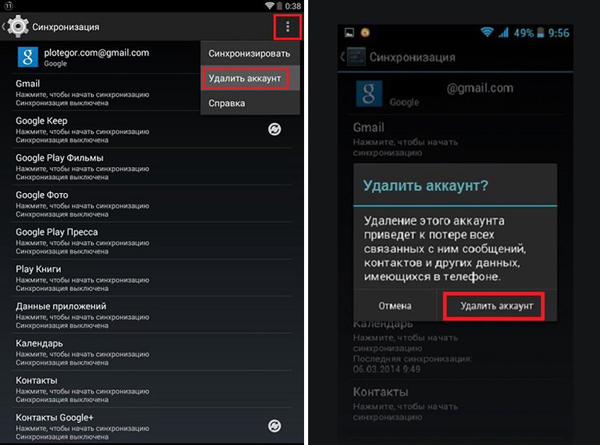
После этого устройство потребует добавить новую учетную запись.
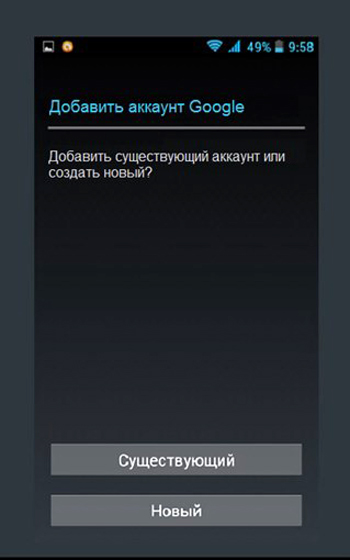
Здесь можно создать новый аккаунт или ввести данные уже существующего.
Если в первом случае действовать необходимо через устройство, то второй способ допускает использование компьютера. Даже если смартфон уже не у владельца, этот вариант позволяет ограничить доступ к сервисам с использованием активной учетной записи. Для проведения процедуры достаточно зайти в учетную запись на сайте google.com и изменить пароль. При выполнении следующей синхронизации телефон попросит ввести пароль или указать другой аккаунт. Нынешнему владельцу девайса придется вносить изменения в данные учетных записей.
Имеется и более категоричный вариант – Factory Reset (сброс настроек). Здесь нужно зайти в настройки смартфона, перейти в раздел об устройстве – сброс настроек. В некоторых устройствах кнопка расположена в пункте “восстановление и сброс”. Пользователю следует помнить, что подобная процедура уничтожает все пользовательские данные, включая контакты, приложения, фото и видео в памяти устройства.
Еще один вариант предполагает использование специального приложения – файлового менеджера, способного открывать внутренние папки Android устройства. Например, Root Explorer.
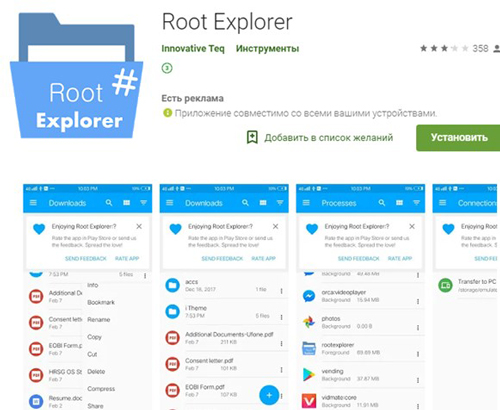
Приложение позволяет совершать операции с файлами, которые недоступны в стандартном менеджере. Для некоторых вариантов программы потребуются права суперпользователя. Алгоритм действий выглядит следующим образом:
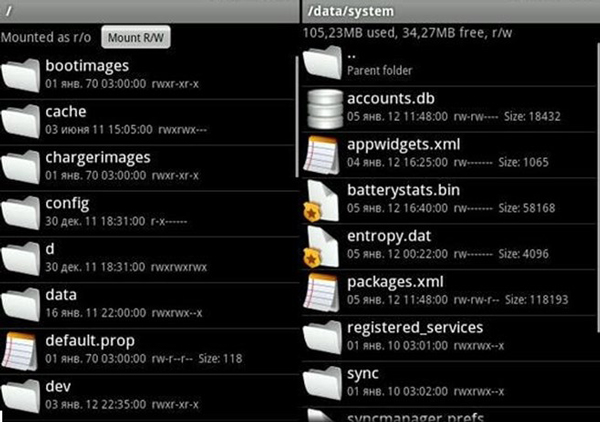
- После установки необходимо открыть приложение, согласиться со всеми запросами на использование файлов.
- Заходим в папку «system» (Android – data – sistem). Данные учетных записей находятся в файле accounts.db.
После удаления файла все данные учетной записи будут стерты из памяти устройства.
Price: 319,00 ₽
В магазине имеется масса приложений подобного типа. Необходимо убедиться, что выбранная программа позволяет совершать операции с файлами внутренней памяти, включая скрытые папки.
Чтобы выйти из аккаунта Play Маркет, действия производятся те же, т.к. эти операции взаимосвязаны.
Чтобы изменить пароль к аккаунтам Гугл, достаточно поменять его в почте Google – Gmail.
Как удалить устройство из аккаунта google?
Для удаления гаджета из списка устройств, привязанных к аккаунту, необходимо использовать браузер. Отвязка аппарата происходит на странице поиска телефона https://myaccount.google.com/find-your-phone.
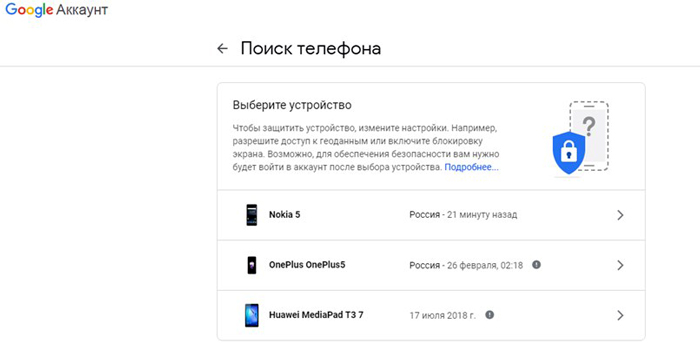
Пользователю следует выбрать из списка устройство, которое нужно удалить:
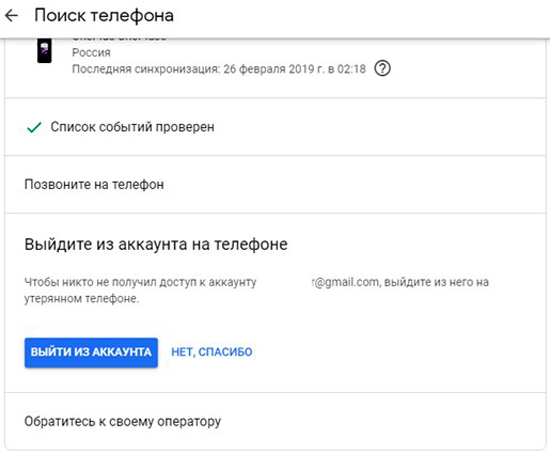
Нажать кнопку «Выйти из аккаунта», и после этого Google уберет устройство из списка имеющихся.
Сайт поиска позволяет позвонить на устройство, если пользователь не может его найти или определить положение на данный момент, если на аппарате включена соответствующая функция.
Как отвязать карту из google play?
Для оплаты товаров и услуг в Play Market используется пластиковая карта. Вариантов может быть несколько. Если какой-то из них не актуален в данный момент или для предотвращения случайных оплат можно удалить ту или иную карту.
Для этого необходимо зайти в Play Market на устройстве, перейти в раздел «способы оплаты» – «настройки платежей» и нажать кнопку «удалить», которая находится под изображением логотипа интересующей карты. Для идентификации сверху указаны четыре последних цифры карты.
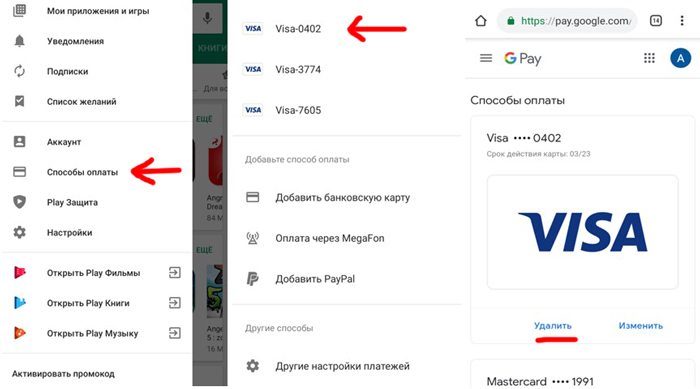
Сделать это можно также на сайте pay.google.com. После проведения процедуры способ оплаты исчезнет из списка доступных. Здесь же можно добавить карту при необходимости.
Как восстановить аккаунт Google, сбросить пароль?
При использовании учетной записи Google может возникнуть ситуация, когда необходимо восстановить пароль. Этому могут сопутствовать различные обстоятельства: пользователь давно не пользовался почтой и со временем забыл код, пароль был записан на листе, который потерялся, или аккаунт создавался другим человеком. Восстановление можно провести на странице https://accounts.google.com/ несколькими способами.
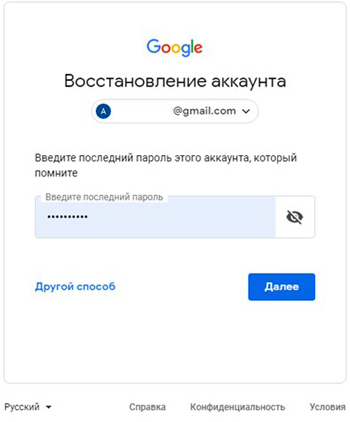
- Способ первый. Указав последний пароль, который помнит пользователь. Следуя дальнейшим инструкциям, следует выполнить необходимые действия.
Выбрать один из предлагаемых альтернативных вариантов.
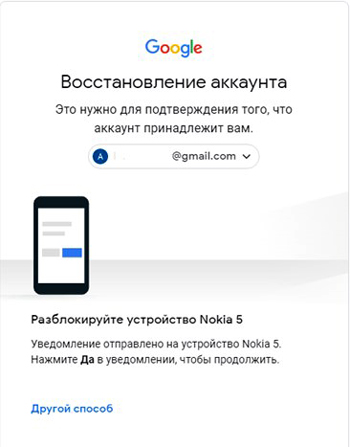
- Способ второй. С помощью подключенного устройства. На телефон придет оповещение о запросе смены пароля. Необходимо подтвердить свое согласие.
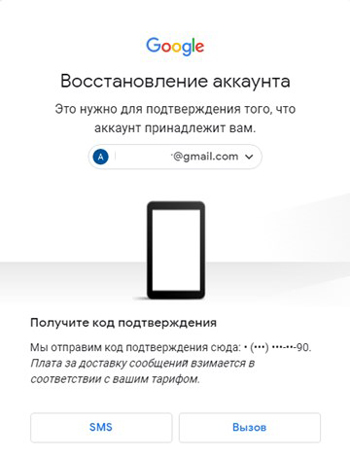
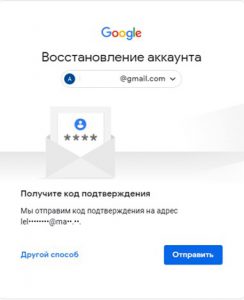
- Способ третий. Путем отправки сообщения на резервную почту (если пользователь указал имя аккаунта в другой почтовой системе, то в ящик придет письмо со ссылкой на сброс пароля) или вызова на привязанный номер. Выберите удобный способ.
- Способ четвертый. Путем указания специфичных данных по требованию системы.
- Способ пятый. Через существующий почтовый ящик Google. Данный метод сработает, если на устройстве активирована привязка к почтовому ящику и для входа не требуется вводить данные.
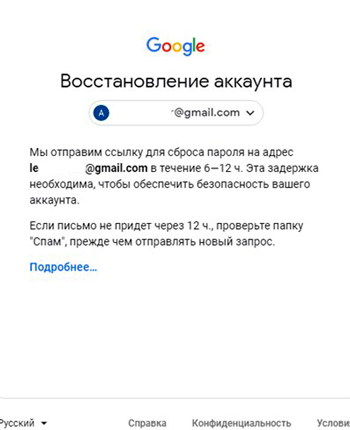
Если речь идет о восстановлении аккаунта, то потребуется ввести адрес почты Google или параметры владельца (имя, возраст, город и т.д.) Дальнейшие действия выглядят аналогично.
Как поменять страну регион?
Если пользователь сменил страну проживания, то сделать это следует и в привязанной к устройству учетной записи Google. Сделать это можно через Play Маркет.
Нужно зайти в меню и выбрать пункт «аккаунт».
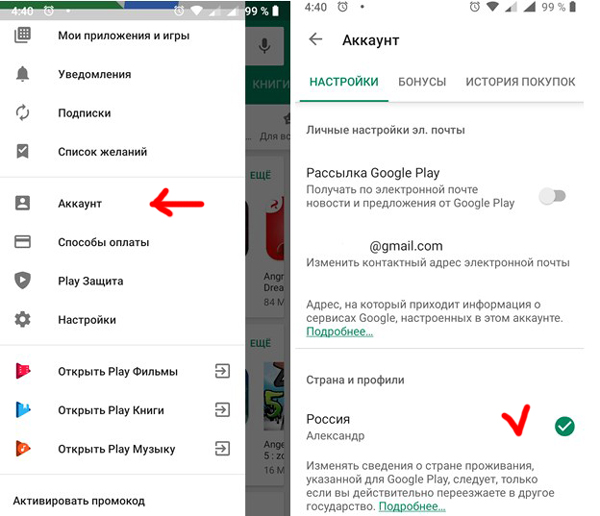
Выбранная страна отображается возле имени пользователя.
Обычно местоположение определяется автоматически, при его изменении владельцу становится доступен выбор. Страну проживания можно менять не более одного раза в год. Изменения нужны для доступа к контенту и услугам, которые предоставляет Google в зависимости от региона.
Как сменить почту в аккаунте Гугл?
Сменить адрес привязанной почты можно так же, как происходит смена аккаунта – путем удаления старого адреса и ввода нового.
Через приложение Gmail. Необходимо зайти в настройки. Приложение отобразит подключенные учетные записи и предложит добавить аккаунт электронной почты.
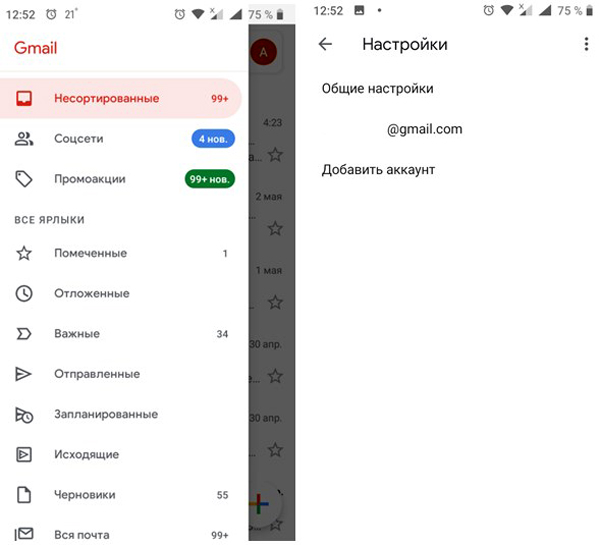
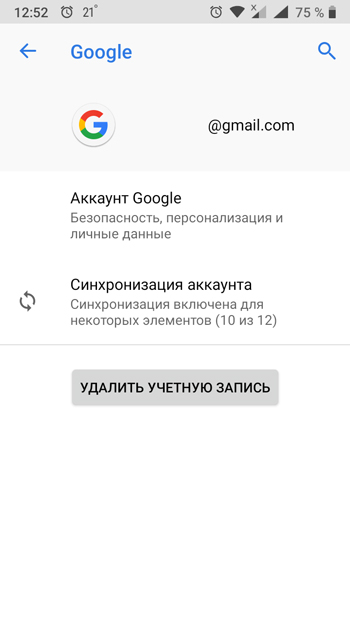
При нажатии на активную учетную запись появляется меню, позволяющее удалить действующий аккаунт.
Если есть необходимость добавить новый адрес электронной почты, то среди предлагаемых имеется множество доменов или можно ввести свой, если его нет в списке.
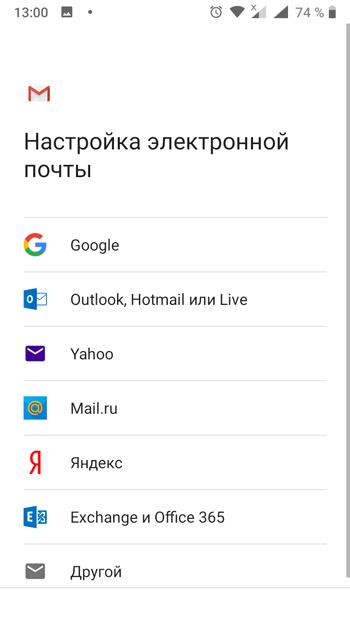
Информация с нескольких ящиков будет собираться в одном приложении. Это удобная функция для пользователей, которые активно пользуются электронной почтой, имеют отдельный рабочий аккаунт и т.д.
Изменение любых контактных данных позволяет отвязать устройство от той или иной учетной записи, давая новому владельцу полную свободу в использовании аппарата. Если смена не будет произведена, то старый хозяин смартфона будет видеть такие действия, как добавление контактов, запросы в браузере Google Chrome и т.д.
- Гугл безопасность в телефоне: найти телефон и Google Play Защита
- Как поступать, когда BlueStacks просит аккаунт Google
- Решаем проблемы с Google Play Маркет
- Google Play Маркет
- Как удалить аккаунт Telegram?
Как поменять аккаунт для оплаты в гугл плей
У меня на телефоне несколько учетных записей Google. Это удобно, когда вы хотите войти в систему, будь то ваша рабочая или личная учетная запись. Однако Google Play не позволяет вам выбрать другую учетную запись в разделе способов оплаты при совершении покупки в приложении. Это создает проблему, если в вашем кошельке Google Play есть деньги, которые нельзя добавить в другие учетные записи. Итак, если вы столкнулись с той же проблемой, вот как изменить покупки в Google Play Wallet в приложении на Android. Прочтите, как записывать звук в Chrome на ПК и Mac
Как изменить покупки в Google Play Кошельке в приложении на Android
Вариант 1. Сменить учетную запись Play Store
Если на вашем телефоне несколько учетных записей Google, в вашем магазине Google Play также будут отображаться все эти учетные записи. Поэтому всякий раз, когда вы загружаете приложение с помощью определенной учетной записи, все связанные приложения будут привязаны к этой учетной записи. Скорее всего, при этом автоматически используется тот же идентификатор по умолчанию.
Программы для Windows, мобильные приложения, игры — ВСЁ БЕСПЛАТНО, в нашем закрытом телеграмм канале — Подписывайтесь:)
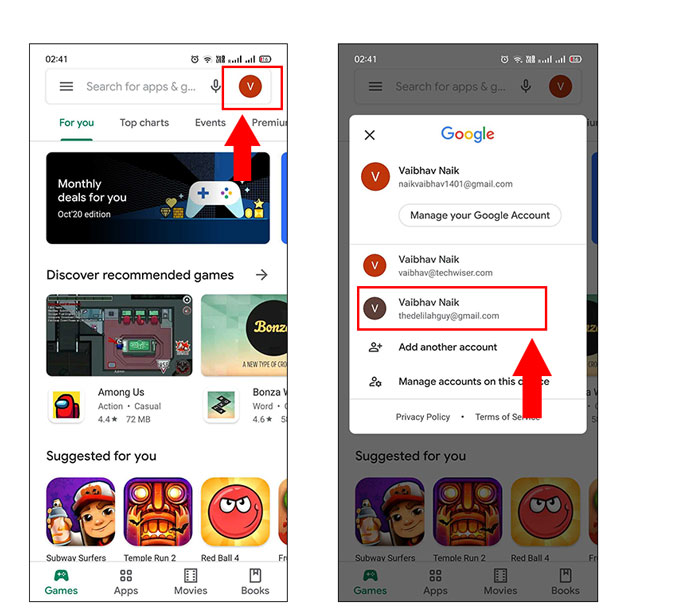
Итак, один из способов изменить свой идентификатор кошелька Google Play – войти в систему с другой учетной записью. Для этого откройте Google Play Store и нажмите на круглый значок профиля в правом верхнем углу. Теперь выберите учетную запись, которую хотите использовать, и снова загрузите приложение. Однако в большинстве случаев это не работает, но все же стоит попробовать, поскольку это самый простой метод.
Вариант 2. Использование Google Play Web
Как я уже сказал, предыдущий метод, который заключается в входе в систему с другим идентификатором и повторной установке приложения, не всегда работает. Но с этим методом, то есть с использованием Google Play Web, будет работать безупречно. Посмотрим как.
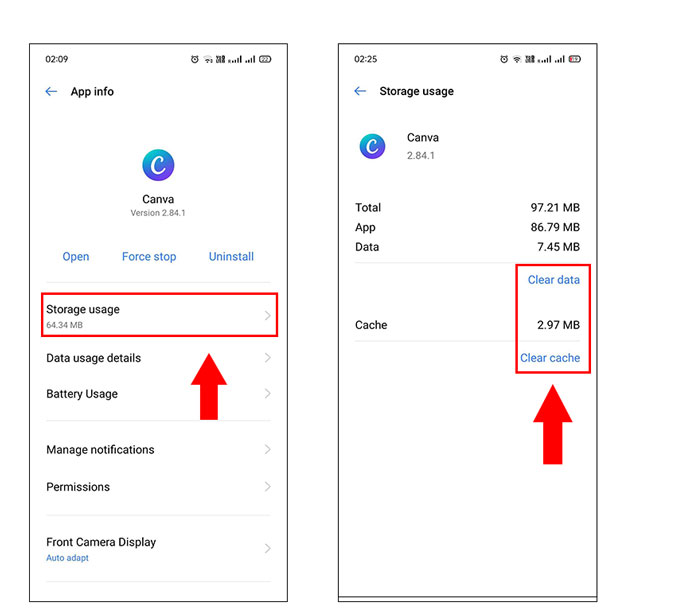
Во-первых, откройте меню и перейдите к приложению (в данном случае Canva). Нажмите и удерживайте, затем нажмите «Информация о приложении».  В новом окне информации о приложении нажмите на параметр хранилища, чтобы увидеть размер кеша. Нажмите на Очистить данные, что также автоматически очистит кеш. Поскольку для большинства приложений теперь резервное копирование выполняется с помощью учетной записи Google, вы не потеряете никаких данных.
  После того, как вы очистите данные и кеш, нажмите «Удалить» и нажмите «Удалить», чтобы удалить приложение с телефона. Вы увидите еще одно всплывающее окно с подтверждением, нажмите ОК. Теперь вы успешно удалили приложение.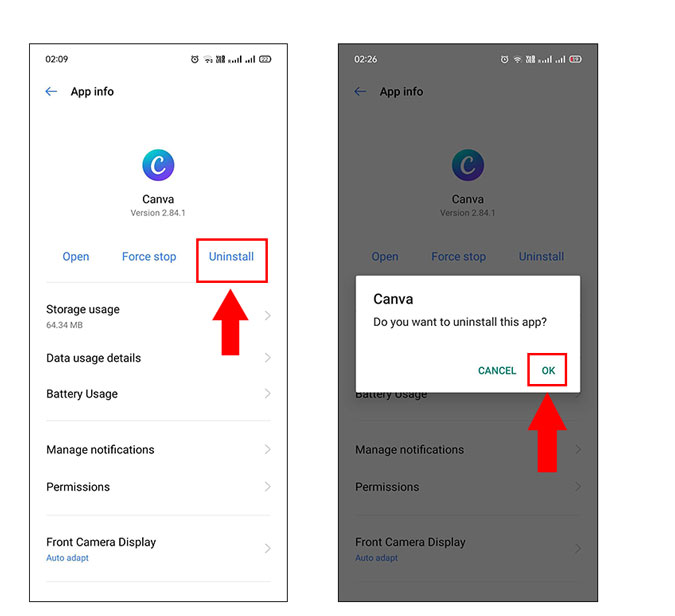

Теперь войдите в браузер Chrome на ПК с учетной записью Google Play Wallet, которую хотите использовать с приложением. открыто Google Play магазин в Интернете и найдите приложение, которое хотите установить. Нажмите на установку и дождитесь появления значка приложения в вашем меню. Вот и все, теперь, когда вы пытаетесь сделать покупку в приложении. Вы сможете платить с помощью учетной записи Google, которую вы использовали для установки в Интернете. Ну не то. Я понимаю, что у вас может не быть ПК, вам сложно открыть веб-сайт Google Play Store или, в крайних случаях, этот метод не работает, вы можете перейти к способу, указанному ниже.
Вариант 3. Удалить аккаунт Google
Если у вас на телефоне несколько учетных записей Google, и вы не можете заставить работать другие методы. Это, вероятно, последний и надежный способ заставить все работать. Метод прост: вы начнете с удаления учетной записи Google, которую любое приложение использует по умолчанию. После удаления учетной записи Google приложение, которое вы собираетесь использовать, автоматически переключится на то, которое вы хотите использовать. Удалить учетную запись Google очень просто, давайте посмотрим, как это сделать. Откройте главное меню и прокрутите до приложения настроек. 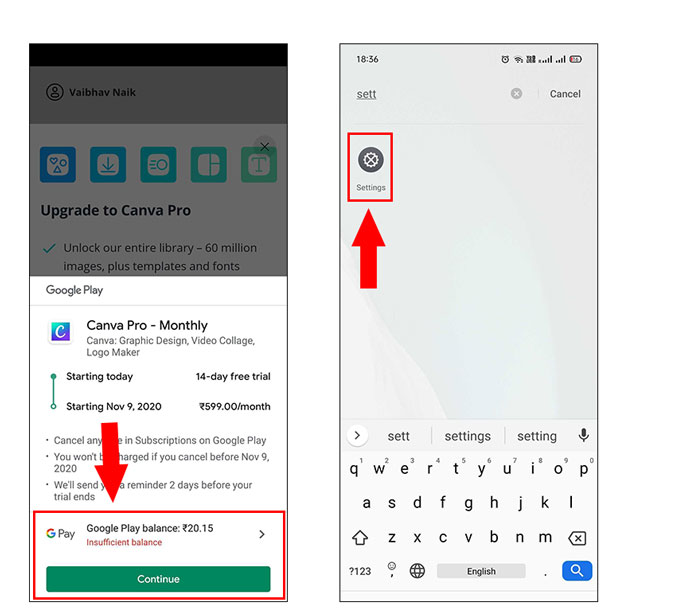 Теперь прокрутите вниз и откройте «Пользователи и учетные записи» и нажмите на Gooogle в списке учетных записей, связанных с вашим телефоном.
  В этом разделе будут отображаться все используемые вами учетные записи Google. Чтобы удалить учетную запись, выберите, коснувшись любой учетной записи. Это покажет вам список с временем и датой синхронизации различных приложений. В правом верхнем углу нажмите на опцию меню с двумя вертикальными точками и выберите удалить учетную запись.
  Если вы видите запрос на своем телефоне, обязательно нажмите на удаление учетной записи. Я уверен, что вы уже знаете, что потеряете все данные для входа и синхронизацию, но как только вы успешно удалите учетную запись и оплатите покупку в приложении. Вы можете легко добавить его снова через Настройки> Google> Добавить другую учетную запись.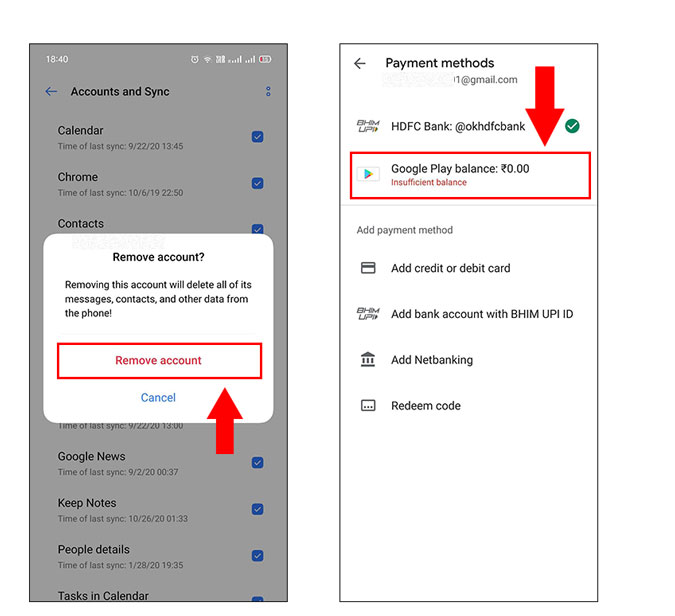
- Удаление приложения> использование другой учетной записи в Google Play Store> повторная установка приложения.
2. Очистите кеш> Удалить приложение> Использовать Google Play Web> Установить приложение снова.
3. Удалите свой платежный аккаунт> приложение автоматически выберет последний оставшийся способ оплаты.
Заключительные замечания
Таким образом, это было несколько способов изменить любую учетную запись Google, пока вы застряли на покупках в приложении. У меня были эти проблемы несколько раз ранее, и метод, который работал у меня, был последним, а именно путем удаления вашей платежной учетной записи, которая, в свою очередь, автоматически выбирает последний оставшийся способ оплаты. Вы также можете попробовать два других, если они вам подходят. если у вас есть какие-либо вопросы, оставьте комментарий ниже.
Также прочтите, как отслеживать цену продукта для Amazon Mobile
Программы для Windows, мобильные приложения, игры — ВСЁ БЕСПЛАТНО, в нашем закрытом телеграмм канале — Подписывайтесь:)