
Как поменять аккаунт на телефоне Самсунг: инструкция по смене аккаунта
Изменить аккаунт в телефоне Самсунг может понадобиться, если вы поменяли смартфон, или вам передали свой старый аппарат члены семьи, друзья. Для этого сначала придётся удалить старый аккаунт, если он есть, а затем войти в новый или создать его с нуля. Вам нужно поменять профиль Гугл, а затем Самсунг. В этом нет ничего сложного – действия легко выполнить с помощью простой инструкции. О том, как поменять Самсунг аккаунт, я расскажу в статье ниже.
Краткая инструкция: как поменять аккаунт на телефоне Самсунг
Как на телефоне Самсунг поменять аккаунт? Достаточно нескольких простых действий:
- Выйти из аккаунта Самсунг.
- Удалить с телефона профиль Гугл.
- Войти в нужную учётную запись Google (или создать новую).
- Войти в свой Samsung Account (или создать новый).
- Дождаться, пока данные будут импортированы на смартфон.
Подробное описание и инструкции по каждому шагу приведены далее.

Шаг 1. Как выйти из аккаунта Самсунг
Чтобы выйти из профиля, откройте меню или экран приложений. Телефон должен быть подключён к интернету. Затем выполите такие действия:
- Перейдите в «Настройки».
- Выберите пункт, в котором есть фраза «Учётные записи». Полное название может отличаться в зависимости от версии системы.
- Снова выберите пункт «Учётные записи», если он есть в меню.
- Выберите аккаунт, который хотите отвязать от данного смартфона.
- В устройствах с Андроид 10 и более новыми версиями необходимо зайти в «Личные данные», затем нажать на три точки в углу и выбрать «Выйти». Затем подтвердить действие.
- В устройствах до версии Андроид 10 после выбора своего Samsung Account нажмите «Удалить учётную запись», если такая кнопка есть. Или перейдите в меню, нажав три точки в углу экрана, надпись Опции или значок меню в нижней части. Выберите «Удалить учётную запись» в меню. На экране, который появится, подтвердите действие.
- Введите пароль записи, чтобы выйти из неё.
Удаление Samsung Account с девайса – не значит полного удаления. Все ваши данные доступны в облаке, и вы можете получить к ним доступ с другого устройства или с ПК. Теперь вы можете поменять привязку. Но если телефон вам не принадлежал, то сначала нужно выполнить следующий шаг.
Шаг 2. Как удалить с телефона профиль Гугл
Если вы только хотите поменять разные Samsung Account на своём девайсе, то этот пункт выполнять не нужно. Поменять профиль Гугл требуется только для устройств, которые вам подарили или которые вы купили.
Чтобы «отвязать» устройство от Гугл, выполните действия, которые повторяют инструкцию предыдущего шага:
- Перейдите в «Настройки».
- Откройте «Учётные записи».
- Выберите Google Account, который нужно отвязать от устройства.
- Нажмите «Удалить учётную запись».
- Подтвердите действие.
- Если это последняя запись Google на телефоне, то необходимо ввести пароль.
Так же, как и в случае с другими профилями, его удаление с телефона не означает полного стирания. Данные будут сохранены в облаке Google. Теперь вы можете поменять привязку. Как это сделать, описано ниже.
Шаг 3. Как войти в профиль Google
Чтобы изменить Гугл аккаунт на андроиде Самсунг, выполните такие действия:
- Зайдите в Настройки.
- Перейдите в «Учётные записи».
- Нажмите на «Добавить».
- Выберите из вариантов Google.
- Подтвердите действие.
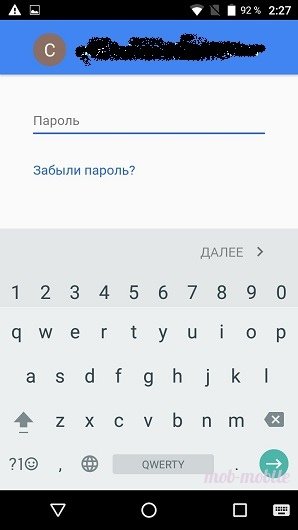
- Введите почту, а затем пароль. Почта должна быть gmail. На этом этапе можно поменять профиль на уже созданный или создать новый.
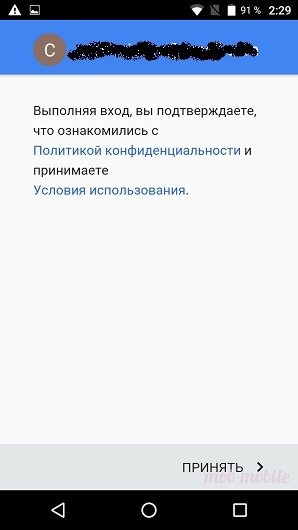
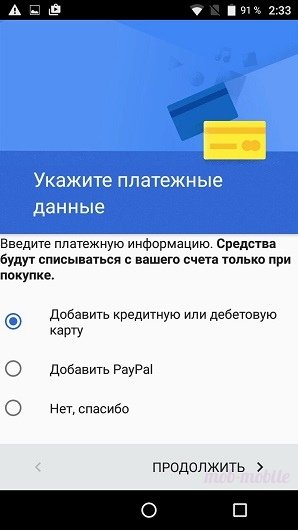
- Подтвердите действия на следующих появляющихся сообщениях. Этап с добавлением платёжных данных можно пропустить.
Теперь ваш девайс уже «полностью ваш». Вам удалось поменять профиль Гугл, и теперь всё, что осталось – войти в профиль Samsung Account.
Шаг 4. Как войти в Samsung Account
Чтобы изменить аккаунт в телефоне Самсунг на новый, нужно придерживаться очередности – сначала удалить старый, потом добавить новый. На одном смартфоне может быть активен только один профиль Самсунг. Его добавление повторяет предыдущие шаги. Чтобы войти в Samsung Account:
- Перейдите в Настройки.
- Откройте «Учётные записи».
- Выберите «Добавить аккаунт».
- Выберите из предложенных вариантов Samsung Account.
- Войдите в свою учётную запись, используя электронную почту и пароль, либо создайте новую.
- Если требуется, введите одноразовый пароль, который придёт в СМС-сообщении.
Шаг 5. Завершение
На завершающем этапе, когда вам удалось поменять профиль, оставьте телефон на 5-10 минут, чтобы он синхронизировал все данные с облаком. Затем перезагрузите аппарат. Теперь вы можете пользоваться новым устройством, будто это ваш предыдущий гаджет. Все настройки, контакты, приложения были перенесены на него.
В каких случаях нужно поменять аккаунт Самсунг
Если вы получили в руки новый телефон, то вам просто необходимо привязать его к собственной учётной записи. В первую очередь, это естественное правило безопасности. Если на смартфоне установлен профиль родственника, друга или вообще незнакомого человека, то он имеет полный доступ ко всем вашим данным. Ваш собственный аккаунт гарантирует, что доступ к ним будет только у вас.
Ещё одно преимущество – синхронизация. Вы можете войти в учётную запись на других устройствах, поменять девайс на более новый – и при этом получить доступ к своим вкладкам браузера, к платёжной информации и не только. Аккаунты Самсунг и Гугл хранят «в облаке» такие данные:
- Ваши контакты из телефонной книги.
- Данные, внесённые вами в календарь.
- Данные приложений Google и Samsung.
- Samsung Pay и Google Pay.
- Закладки браузера.
- Данные о местонахождении девайса.
Перед тем, как сменить аккаунт на телефоне Самсунг, выставите на своём старом устройстве синхронизацию этих данных. Так вы сможете загрузить их на любом новом девайсе, или получить доступ к ним с компьютера.

Теперь вы с лёгкостью можете сменить учетную запись Самсунг или Гугл на своём смартфоне. Надеюсь, эта инструкция поможет вам избежать проблем и справиться с задачей быстро. При необходимости вы можете вернуться к старому профилю или поменять телефон, после чего установить свой аккаунт на новом девайсе.
Как поменять аккаунт : 4 комментария
- Екатерина18.03.2021 в 06:28 Не может ли смена аккаунта Googl на Samsunge а51 привести к сбросу всех настроек и не корректной работе смартфона, по крайней мере так утверждает менеджер в сервисном центре?
Как изменить аккаунт на телефоне Самсунг: пошаговая инструкция

Многие пользователи задаются вопросом: “Как поменять аккаунт на телефоне Самсунг?” когда меняют смартфон и хотят перенести на него свои данные.
Так как мобильные устройства южнокорейского бренда работают под управлением операционной системы Android, то процесс смены учетной записи очень схож со стандартным. Отличия объясняются оболочкой Самсунг, которая слегка меняет систему и параметры, в частности.
Как сменить Самсунг аккаунт на телефоне

Аккаунт Google на Андроид в первую очередь необходим для доступа в официальный магазин приложений Play Market, потому что с чужой учетной записью или без нее вообще не получится устанавливать программы оттуда.
Также профиль важен для хранения персональных данных в облачном сервисе, чтобы впоследствии их можно было легко синхронизировать между всеми устройствами.
Каждая учетная запись привязана к адресу электронной почты. Это либо стандартная Gmail почта, которая была сделана в момент создания профиля, либо почта в стороннем сервисе, которая уже имелась.
Итак, как сменить аккаунт Гугл на телефоне или планшете Samsung:

- Если модель устаревшая, перейти в “Меню” с домашнего экрана, а оттуда в Настройки. Если смартфон современный, то сразу открыть Настройки.
- Если модель устаревшая, нужно пролистать вниз и выбрать пункт “Добавить учетную запись”. В случае с современными гаджетами надо сначала открыть раздел “Аккаунт” или “Учетная запись”, и затем выбрать пункт “Добавить учетную запись”.
- Отобразится список профилей, которые привязаны к мобильному устройству. Чтобы сменить самсунговскую учетку, надо выбрать “Samsung account”. Для смены учетки Гугл надо нажать на соответствующую надпись.
- Вне зависимости от того, какая именно учетная запись была выбрана, появится меню взаимодействия с ней. Отсюда можно войти в имеющийся аккаунт, создать новый или добавить другой профиль. Чтобы сменить учетку, нужно выбрать последний вариант.
- Система предложит поменять аккаунт, введя сначала электронный адрес, а затем пароль. Здесь стоит понимать, что для смены учетной записи необходимо иметь таковую, иначе не на что будет переключать профиль. Создать профиль можно в этом же разделе параметров.
- После этого надо подтвердить переключение на другой профиль. Отобразится информация, которую нужно проскроллить в самый низ и тапнуть на надпись “Принять”.
Готово. Система переключится на другой аккаунт, синхронизировав все данные.
Важно! Что именно синхронизируется, зависит от параметров, которые пользователь установил ранее. Обычно это следующие данные: контакты, сообщения, список приложений, заметки, календарь.
Как удалить ненужный аккаунт
Добавление новой учетной записи не удаляет имеющуюся. Из-за этого может быть проблема, когда в разных сервисах авторизуются то тот, то другой аккаунт.
Вообще я не рекомендую иметь на одном мобильном устройстве более чем одного профиля, так как это может привести к неприятным последствиям. Например, личные фотографии мужа будут сохраняться в Google Фото жены.
Инструкция по удалению ненужной учетной записи:

- Перейти в Настройки.
- Открыть раздел “Аккаунты” или “Учетные записи”.
- Отобразится список профилей, которые привязаны к мобильному устройству. Чтобы удалить самсунговскую учетку, надо выбрать “Samsung account”. Для удаления профиля Гугл надо нажать на соответствующую надпись.
- Появится перечень действий, которые можно произвести с выбранной учетной записью. Нажать на надпись “Удалить учетную запись”.
- Подтвердить удаление, нажав на кнопку “Ок”.
- Может появиться запрос системы безопасности, где нужно ввести пароль или графический ключ.
После вышеперечисленных действий учетная запись будет удалена с телефона или планшета. Стоит понимать, что она просто отвяжется от мобильного устройства, но все равно будет существовать.
Используя логин профиля в виде электронной почты, можно авторизоваться в этой же учетке на другом аппарате.
Для привязки нового профиля я рекомендую сначала удалить старый, и потом авторизовываться в новом. Это намного удобнее, нежели добавление второго профиля на один гаджет.
Также удалить профиль можно просто совершив сброс до заводских настроек. После этого будут утеряны все пользовательские данные.
Инструкция по совершению сброса до изначальных параметров:

- Перейти в Настройки.
- Выбрать раздел “Общие настройки”.
- Открыть вкладку “Архивация и сброс”.
- Выбрать вариант “Сброс настроек” или “Сброс устройства”.
- Тапнуть на надпись “Сброс устройства” или “Удалить все”.
- Подтвердить действие.
Как изменить личные данные в аккаунте

Если какая-то информация о пользователе изменилась, или учетную запись нужно обновить, можно изменить профиль. Отредактировать и добавить можно различную информацию, начиная от фотографии и заканчивая контактными данными.
Как добавить или изменить изображение:
- Перейти в Настройки.
- Выбрать раздел “Google”.
- Открыть вкладку “Управление аккаунтом Google”.
- Тапнуть на пункт “Личная информация”.
- Во вкладке «Основная информация» нажать на пункт “Фотография”. Если система запросит авторизацию, нужно ввести электронную почту и пароль от Гугла.
- Тапнуть на надпись “Выбрать фото профиля”.
- Выбрать изображение или сфотографироваться, после чего установить картинку в центр квадратной рамки.
- Тапнуть на кнопку “Принять”.
Также можно поменять персональные данные, в числе которых дата рождения, пол, номер телефона и адрес электронной почты.
- Перейти в Настройки.
- Выбрать раздел “Google”.
- Открыть вкладку “Управление аккаунтом Google”.
- Тапнуть на пункт “Личная информация”.
- Во вкладке «Основная информация» или “Контактная информация” тапнуть на данные, которые нужно поменять.
- Ввести корректировки.
- Сохранить изменения.
Теперь видно, что в том, как поменять аккаунт на телефоне Самсунг или удалить его, нет ничего сложного. Главное четко следовать инструкциям, изложенным в материале.
Добавить комментарий Отменить ответ
Об авторе этого сайта

Привет. Меня зовут Петр. Я автор этого сайта. В нем я рассказываю о том, что мне очень интересно. А именно о планшетах. В блоге я пытаюсь простым языком рассказывать о прошивках, настройках и новинках всех современных планшетов. Также большая часть статей посвящена ОС Андроид, которая мне очень нравится
Рубрики сайта
- Графические планшеты
- Интернет для планшета
- Обзоры планшетов
- Подключение
- Программы для планшетов
- Прошивки планшетов
- Разное
- Ремонт планшетов
- Советы
Как отвязать аккаунт гугл от телефона Самсунг — 5 Методов
Теперь люди часто используют свою учетную запись Google в качестве учетной записи Samsung, но иногда кто-то по какой-то причине хочет удалить учетную запись Google Samsung, так что же делать? Сегодня в этой статье мы объясним, как отвязать аккаунт гугл от телефона Самсунг с или без пароля.
- Часть 1. Как отвязать аккаунт гугл от телефона Самсунг с паролем
- Метод 1. Отвязать аккаунт гугл на устройстве
- Метод 2. Отвязать аккаунт гугл через FindMyMobile
- Метод 3. Отвязать аккаунт гугл через сайт Samsung Account
- Метод 4. Через сайт Google Recovery
- Метод 5. Через Tenorshare 4uKey for Android
Часть 1. Как отвязать аккаунт гугл от телефона Самсунг с паролем
Если вы ещё помните свой пароль аккаунт гугл, то это очень просто отвязать аккаунт гугл от телефона Samsung. Здесь мы представим вам 4 простых метода.
Метод 1. Отвязать аккаунт гугл на устройстве
Чтобы отвязать аккаунт от телефона, вы должны удалить его из своего устройства. Для этого ваше устройство обязательно должно быть подключено к интернету.
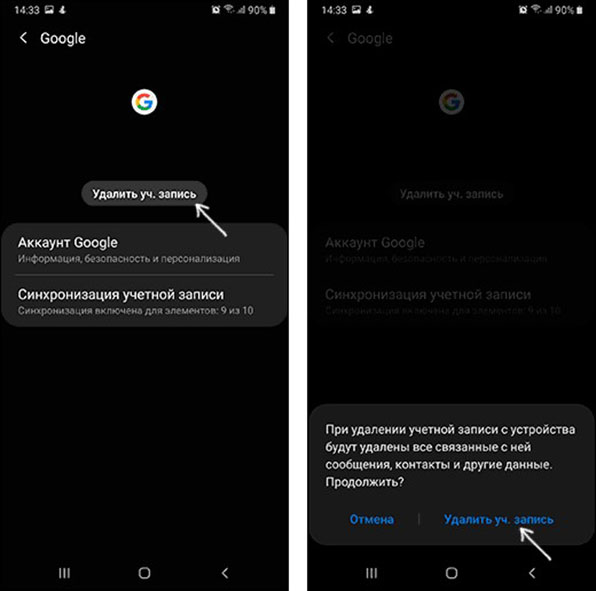
- Откройте «Настройки» и перейдите в «Учетные записи и архивация».
- Затем выберите «Управление учетными записями».
- Выберите аккаунт Google и коснитесь «Удалить учетную запись».
- Потом телефон попросит подтвердить вас действие, только нужео нажать Удалить учетную запись еще раз.
Метод 2. Отвязать аккаунт гугл через FindMyMobile или сайт Samsung Account
Кроме первого метода, вам также можно отвязать аккаунт гугл с телефона Самсунг через FindMyMobile.
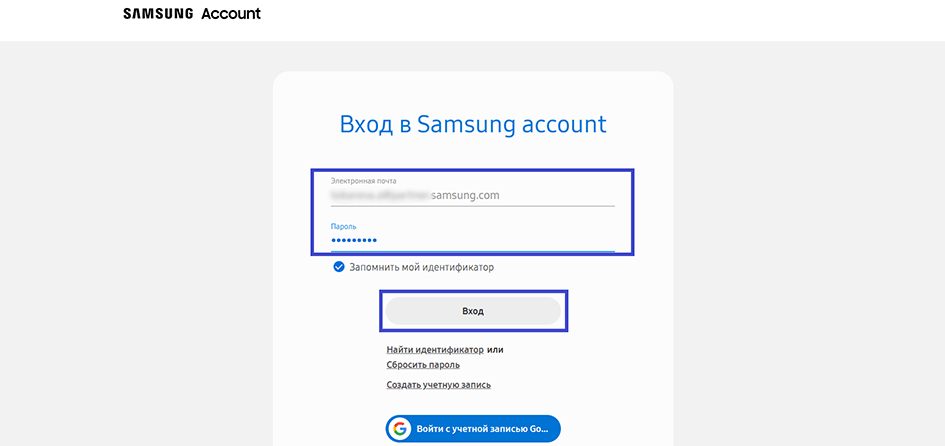
- Шаг 1. Перейтите на сайт FindMyMobile.
- Шаг 2. Войдите в аккаунт Samsung с учетной записи Google.
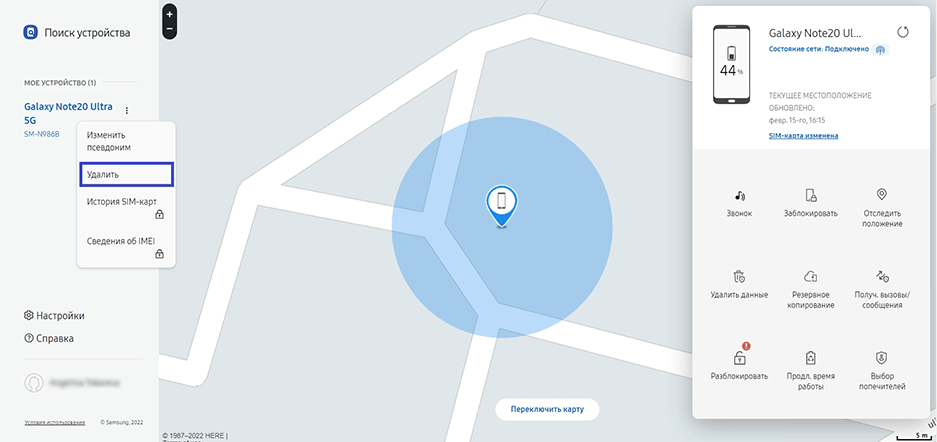
- Шаг 3. В левой части экрана нажмите на три точки напротив устройства.
- Шаг 4. Выберите «Удалить» и нажмите Удалить еще раз для подтверждения.
Метод 3. Отвязать аккаунт гугл через сайт Samsung Account
Если ваши устройства нет рядом, вы можете отвязать аккаунт гугл через сайт Samsung Account.
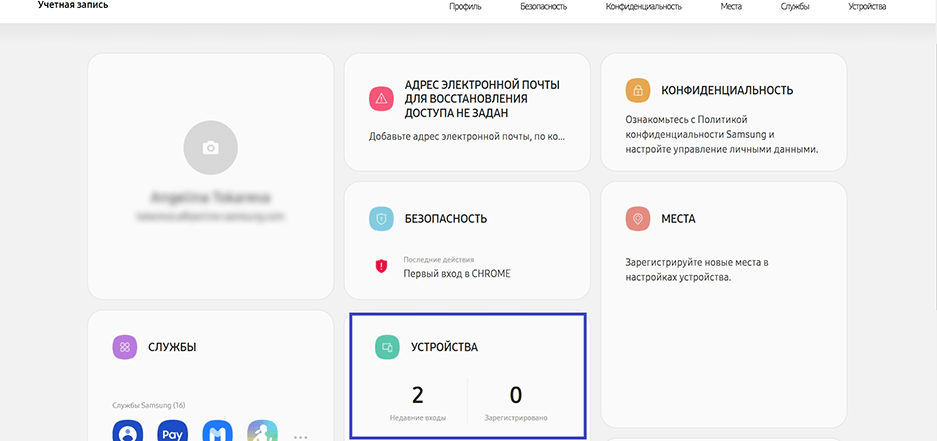
- Пройдите на сайт Samsung Account.
- Войдите в аккаунт Samsung с учетной записи Google.
- Затем зайдите в раздел «Устройства» и выберите его.
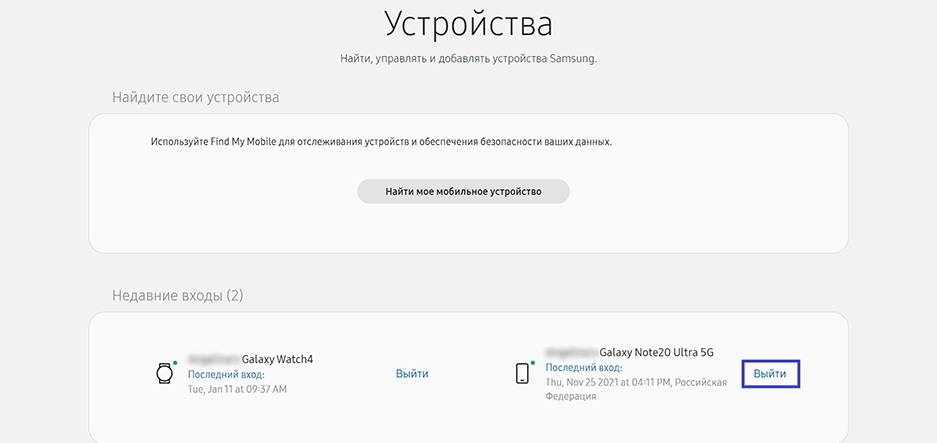
Затем нажмите «Выйти» напротив нужного устройства и вы отвяжете аккаунт гугл от телефона Samsung.
Часть 2. Как отвязать аккаунт гугл от телефона Самсунг если не помнишь пароль
Иногда вы сделали сброс настроек Самсунг, не удалив аккаунт гугл, Смартфон или планшет не включается, требует аккаунт Google. Или вы забыли пароль аккаунт гугл, в таком случае как отвязать аккаунт гугл от телефона Самсунг?
Метод 4. Через сайт Google Recovery
Если вы забыли пароль от аккаунта, откройте на компьютере ссылку g.co/recover, введите аккаунт, который был на устройстве до сброса, и следуйте инструкциям для восстановления пароля. Новый пароль можно вводить на устройстве через 24 часа. И вам тогда нужно ещё раз удалить аккаунт гугл от телефона.
Метод 5. Через Tenorshare 4uKey for Android
Как отвязать аккаунт гугл от телефона Самсунг если не помнишь пароль? Как обойти аккаунт гугл после сброса настроек? Выберите специальная утилита Tenorshare 4uKey for Android! Она может удалить учетную запись Google или Обойти Samsung FRP без пароля на ПК или Мак. Сейчас она поддерживает устройства Samsung с Android 12/11/10/9/8/7/6, включая S22. Следуйте следующим инструкциям:

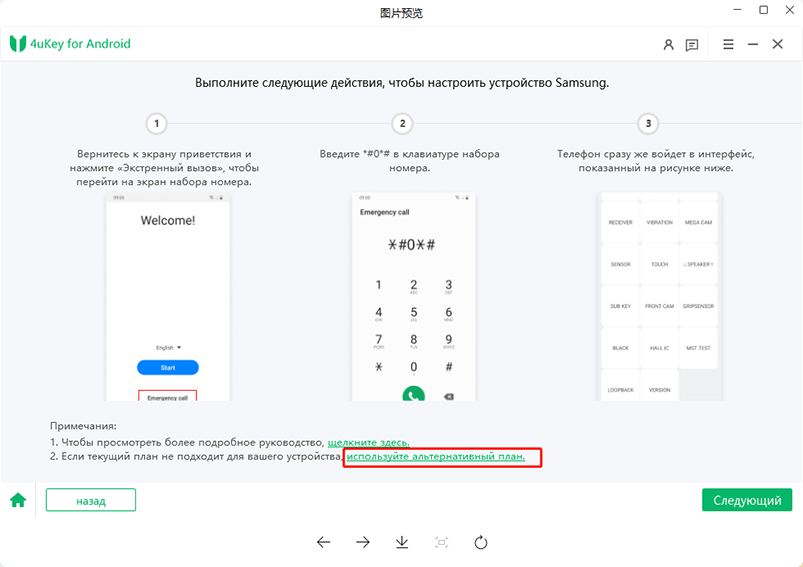
- Сначала скачайте и установите 4uKey for Android на ваш компьютер. После установки подключите устройство Samsung и выберите функцию «Удалить блокировку аккаунта Google (FRP)».

Выберите версию ОС вашего устройства Samsung и нажмите «Начать». Здесь мы выберём версию Android 11/12.

На вашем устройстве Samsung вернитесь к самому первому экрану приветствия. Нажмите «Экстренный вызов», чтобы вызвать панель набора номера, с которой вам нужно ввести *#0*#. Затем ваше устройство немедленно перейдет в режим скрытой диагностики.

Потом нажмите кнопку «Далее» в правом нижнем углу окна программы. 4uKey начнет снимать блокировку FRP с вашего устройства.

Потом этого 4uKey for Android начнет снимать блокировку Google, подождите, пока она закончится.
Если вышеуказанный метод по каким-либо причинам не работает на вашем устройстве или на вашем планшете Samsung нет панели набора номера, мы предлагаем попробовать альтернативный метод.
Заключение
В статье мы даем 5 способов решения, как отвязать аккаунт гугл от телефона Samsung. Первые три требуют, чтобы вы запомнили свою учетную запись Google и пароль, а последние два не требуют пароля. Если вы не можете обойти аккаунт гугл на Самсунг или хотите разблокировать экран телефона Android, вы можете выбрать Tenorshare 4uKey for Android. Она решит эти проблемы для вас быстро и это очень удобно.

Удалить блокировку экрана Android и обойти блокировку Samsung FRP
- Обход подтверждения аккаунта Google на устройствах Samsung (Android 6-14)
- Удалить пароль Android, шаблон, пин-код и блокировку отпечатков пальцев всего одним кликом
- Поддержка удаления блокировки экрана и FRP на Win и Mac
Обновление 2022-08-22 / Обновление для Разблокировать телефон андроид
Как на Андроиде поменять аккаунт: пошаговая инструкция
Многие пользователи, приобретающие девайсы с рук, часто интересуются, как на андроиде поменять аккаунт.
ШАГ1: удаление старого аккаунта на адроиде
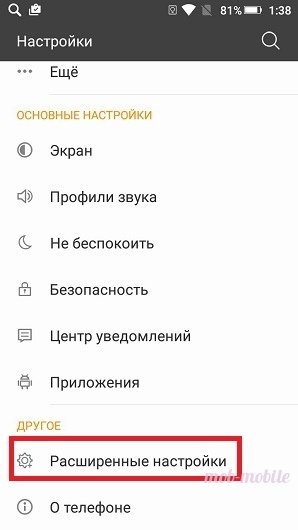
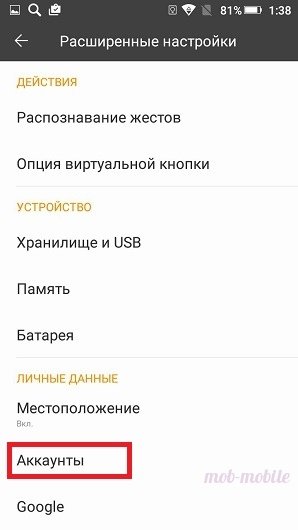
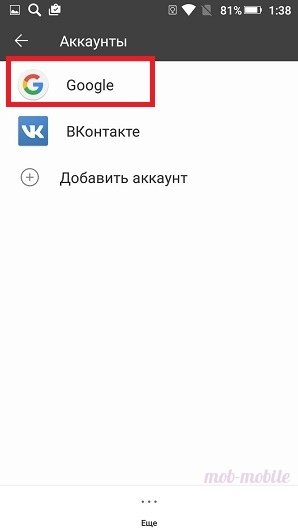
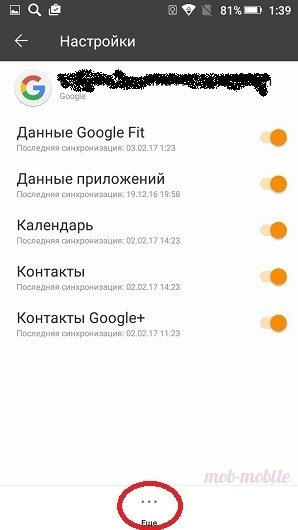
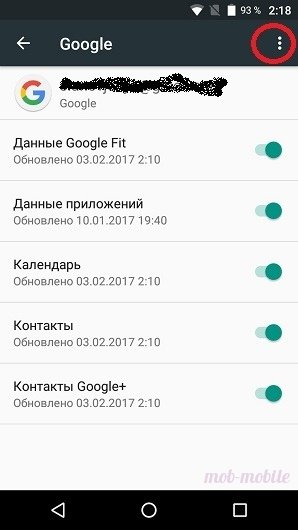
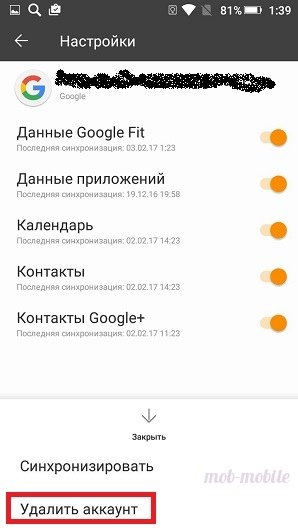
- Данная операция производится через раздел «Настройки», который есть в каждом мобильном устройстве. В настройках нам нужно найти раздел «Аккаунты». Где-то можно найти их только в расширенных настройках, где-то просто в настройках. В нашем случае — первый вариант — в расширенных настройках.
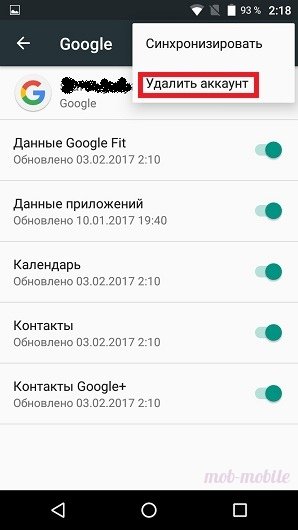
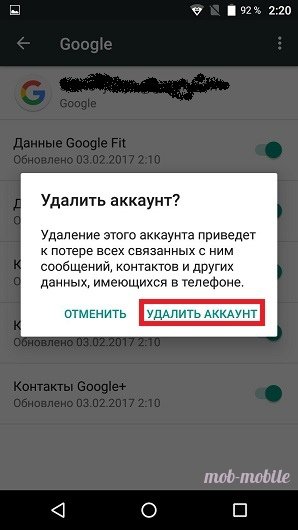
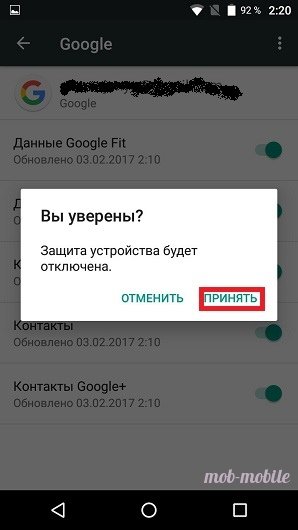
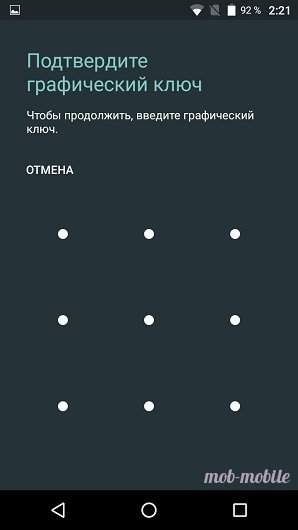
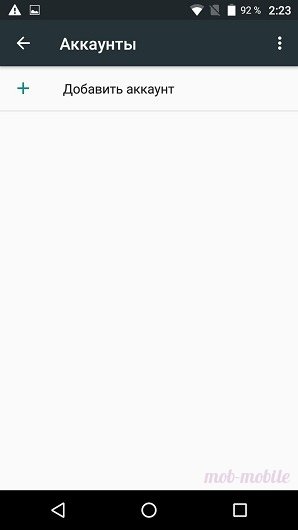
ШАГ2: создание нового аккаунта на андроиде
Если владелец девайса не знает, как на андроиде поменять аккаунт, ему не нужно придумывать что-то новое, а достаточно просто следовать дальнейшей инструкции.
-
Нажимаем «Добавить аккаунт».
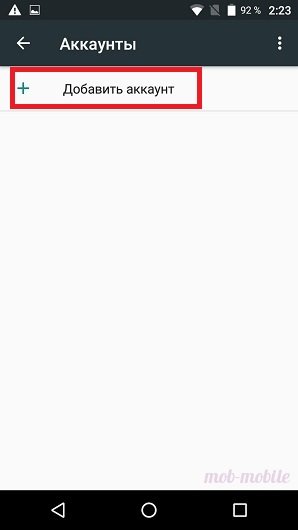
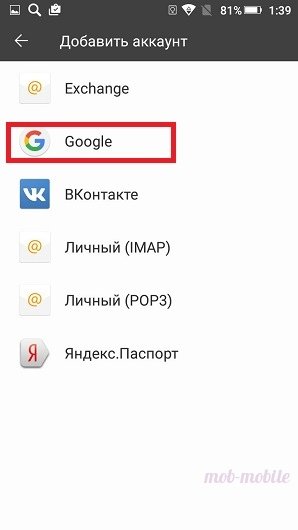
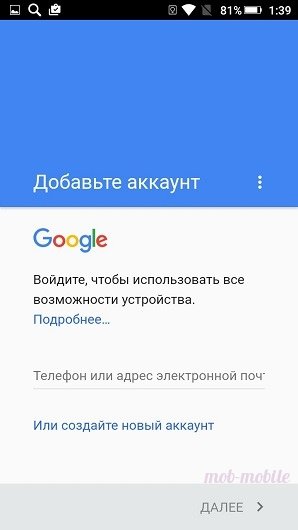


Теперь вы знаете как поменять на андроиде аккаунт. На самом деле, все очень просто и займет у вас около пяти минут.
Важно учесть, что сначала нужно именно удалить старый аккаунт, а уже потом создавать новый. Если не удалите прежний и сделаете новый, можете столкнуться с некоторыми проблемами. Еще рекомендуется перезагрузить устройство после смены аккаунта.

Сергей Семенов, 31 год Аналитик, журналист, редактор
Настоящий мобильный эксперт! Пишет простым и понятным языком полезные статьи и инструкции мобильной тематики, раздает направо и налево наиполезнейшие советы. Следит за разделом «Статьи и Лайфхаки».