
Как настроить подсказки в VS Code?
Попробовал поработать на VS Code. Всё нравится, но максимально бесит работа подсказок. Можно ли настроить их?
Из основных проблем:
-лишние методы(типа ввожу «console.» и в списке предлагаемых вылазит «length»)
-отображение кучи лишних переменных(в подсказках показываются переменные из других функций, свойства других объектов).
Можно ли сделать подсказки в VS Code более адекватными?
- Вопрос задан более трёх лет назад
- 36368 просмотров
Комментировать
Решения вопроса 2
Egorian @Egorian Автор вопроса
Короче, как всегда. Доки наше всё. https://code.visualstudio.com/docs/editor/intellisense
Тут можно покопаться в настройках и настроить подсказки на свой вкус
Ответ написан более трёх лет назад
Комментировать
Нравится 1 Комментировать

Ищу работу. Контакты в профиле.
В корень проекта положить tsconfig.json
< "compilerOptions": < "allowJs": true, "alwaysStrict": true, "baseUrl": ".", "emitDecoratorMetadata": true, "experimentalDecorators": true, "module": "esnext", "moduleResolution": "node", "target": "ESNext", "lib": [ "dom", "es2017" ] >, "exclude": [ "static", "build", "dist", "node_modules" ] >+
Установите в зависимости проекта типы для библиотек, которые идут без типов .d.ts в комплекте https://www.npmjs.com/~types
P.S. Подсказки в vscode лучшие.
Как включить подсказки в VS code для C#?
Я не знаю, они есть но не все, нету допустим «System», «Console». Может нужно расширение какое-то скачать?
Отслеживать
задан 15 янв в 19:30
1 1 1 бронзовый знак
Пожалуйста, уточните вашу конкретную проблему или приведите более подробную информацию о том, что именно вам нужно. В текущем виде сложно понять, что именно вы спрашиваете.
15 янв в 19:47
15 янв в 19:51
18 янв в 20:09
1 ответ 1
Сортировка: Сброс на вариант по умолчанию
Установите это расширение- C# for Visual Studio Code
А вообще заходите сюда или в раздел «Расширения» в VS Code и ищете по ключевому слову «C#» или «.Net».
Отслеживать
ответ дан 17 янв в 10:24
Сергей Татевосян Сергей Татевосян
314 1 1 серебряный знак 14 14 бронзовых знаков
- c#
- visual-studio-code
-
Важное на Мете
Похожие
Подписаться на ленту
Лента вопроса
Для подписки на ленту скопируйте и вставьте эту ссылку в вашу программу для чтения RSS.
Дизайн сайта / логотип © 2023 Stack Exchange Inc; пользовательские материалы лицензированы в соответствии с CC BY-SA . rev 2023.11.21.1314
Нажимая «Принять все файлы cookie» вы соглашаетесь, что Stack Exchange может хранить файлы cookie на вашем устройстве и раскрывать информацию в соответствии с нашей Политикой в отношении файлов cookie.
IntelliCode for C# Dev Kit
For users of the C# Dev Kit extension in Visual Studio Code, the IntelliCode for C# Dev Kit extension is available to provide IntelliCode support. Predictions of up to a whole-line of code, along with ranking methods and properties in the IntelliSense list are available for C# Dev Kit users.
Whole line suggestions
Scenario 1: When grey-text is shown, press Tab to accept the prediction (suggestion).
Scenario 2: When grey-text is shown along with the IntelliSense list, press Tab to accept the IntelliSense list selection, then Tab again to accept the rest of the multi-token prediction. In this scenario, you can use the IntelliSense list selection to steer the multi-token prediction offered by IntelliCode.
Additionally, if the model is suggesting that a string should exist, but does not have a suggestion for the string, pressing Tab places the cursor into the empty string, making it easier for you to complete your line of code.
This model makes predictions on what you’ll type next based on a rich knowledge of what you have coded so far, which includes:
- Variable names and positions
- Libraries you’re using
- Functions in nearby code
- The IntelliSense list
Starred suggestions
This extension provides AI-assisted IntelliSense by showing recommended completion items for your code context at the top of the completions list.
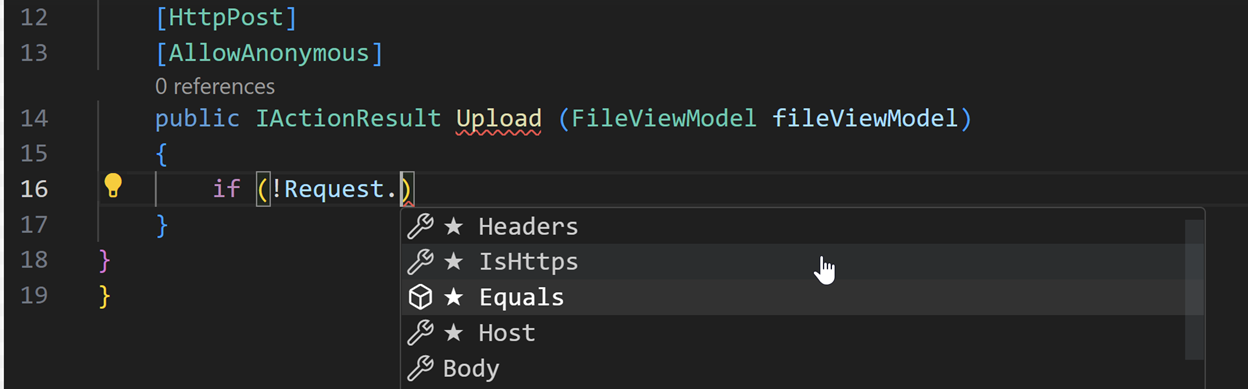
When it comes to overloads, rather than taking the time to cycle through the alphabetical list of member, IntelliCode presents the most relevant one first. This extension not only ranks known methods, but its deep learning model also ranks methods that are unique to your code.
To see AI-assisted ranking in the IntelliSense list, you must first open a C# file that is a part of a solution. C# files that aren’t a part of a solution won’t have this functionality available.
Security and Privacy
All your code stays local – the model runs right on your computer — so there’s no need to transmit code to a remote server for custom model training. This is enabled by our machine learning system design, which led to dramatically reduced memory footprint and improved inference speed.
Since models powering IntelliCode features run on your local machine, this allows IntelliCode support to be available in offline and air gapped environments.
Get support for other languages
To get IntelliCode whole-line autocompletions for Python, JavaScript, and TypeScript in VS Code, install the general IntelliCode extension. The general extension also ranks methods and properties in the IntelliSense list with stars for Python and SQL, in addition to the languages supported for whole-line autocomplete.
Prerequisites
In order to use this extension, you must have both the C# Dev Kit and .NET 6 installed and enabled on your machine. This extension supports the following platforms and operating systems:
- Windows: x64 and ARM
- x64 & ARM tested on Windows 11 22H2
- x64 tested on OS X Monterey v12.6.5
- ARM tested on OS X v PENDING
- x64 Tested on Ubuntu 22.04
How do I report feedback and issues
You can file an issue on our IntelliCode for VS Code extension GitHub feedback repo.
Настройка редактора
Плагины и параметры конфигурации, которые могут улучшить опыт разработчика при работе с Tailwind CSS.
Поддержка синтаксиса
Tailwind CSS использует множество пользовательских CSS-правил, таких как @tailwind , @apply и @screen , и во многих редакторах это может вызывать предупреждения или ошибки, если эти правила не распознаются.
Решением этой проблемы почти всегда является установка плагина для вашего редактора/IDE для поддержки языка PostCSS вместо обычного CSS.
Если вы используете VS Code, наш официальный плагин Tailwind CSS IntelliSense включает специальный языковой режим Tailwind CSS, который поддерживает все пользовательские at-правила и функции, которые использует Tailwind.
В некоторых случаях вам может потребоваться отключить встроенную обработку/проверку CSS, если ваш редактор очень строго придерживается синтаксиса, который он ожидает в ваших файлах CSS.
IntelliSense для VS Code
Официальное расширение Tailwind CSS IntelliSense для Visual Studio Code расширяет возможности разработки Tailwind, предоставляя пользователям расширенные функции, такие как автозаполнение, подсветка синтаксиса и линтинг.
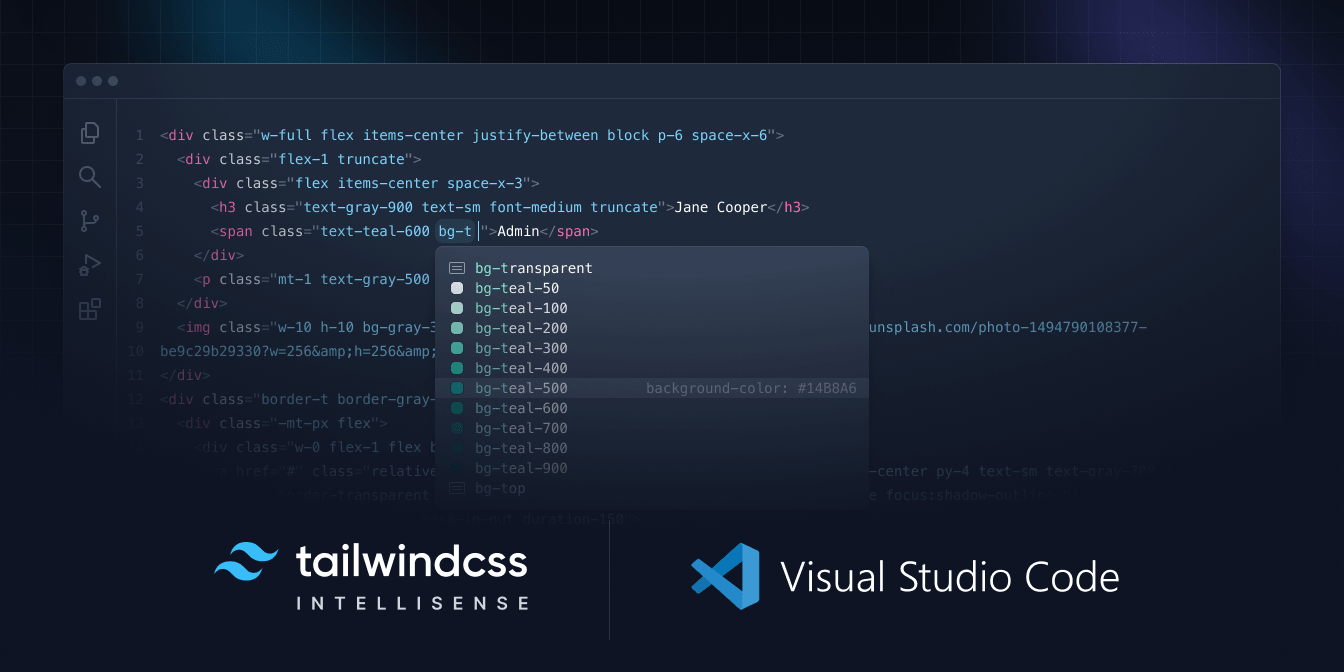
- Автозаполнение. Интеллектуальные предложения по именам классов, а также функции и директивы CSS.
- Линтинг. Подчеркивает ошибки и потенциальные ошибки как в вашем CSS, так и в разметке.
- Предварительный просмотр при наведении. Просмотрите полный CSS для имени класса Tailwind, наведя на него курсор.
- Подсветка синтаксиса. Предоставляет определения синтаксиса, чтобы функции Tailwind выделялись правильно.
Ознакомьтесь с проектом на GitHub, чтобы узнать больше, или добавьте его в Visual Studio Code, чтобы начать работу.
Автоматическая сортировка классов с Prettier
Мы поддерживаем официальный Prettier plugin для Tailwind CSS, который автоматически сортирует ваши классы в соответствии с нашим рекомендуемым порядком классов.
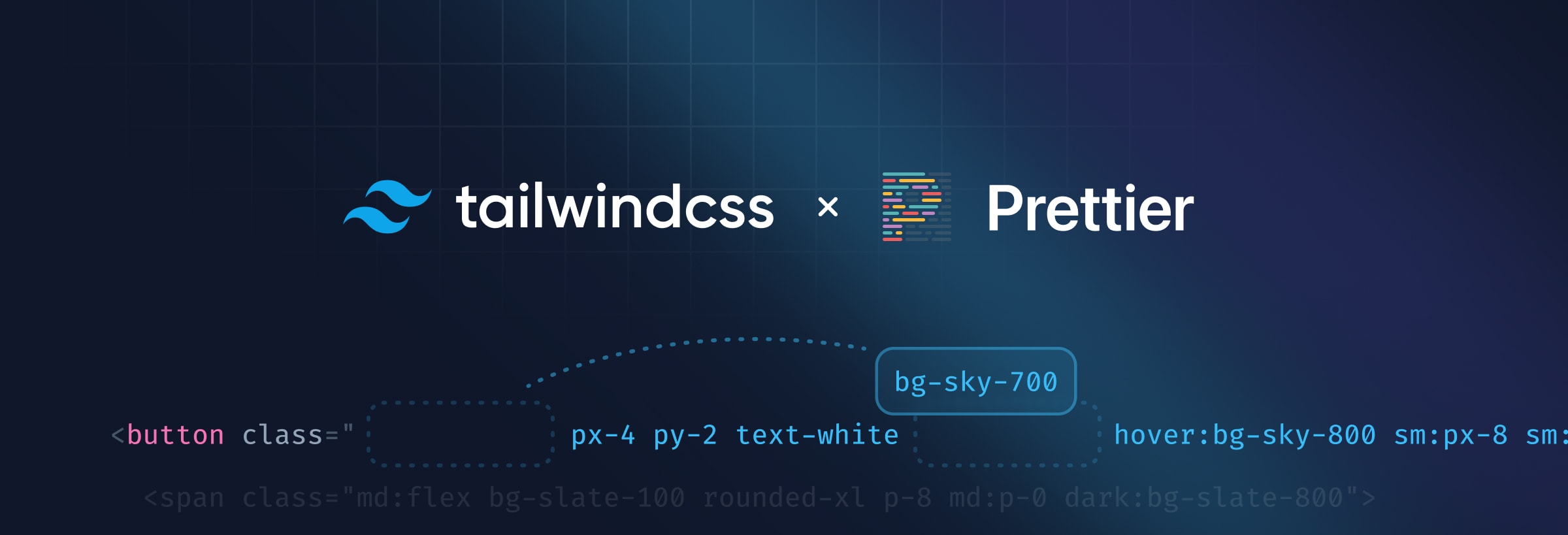
Он без проблем работает с пользовательскими конфигурациями Tailwind, а поскольку это всего лишь плагин Prettier, он работает везде, где работает Prettier, включая все популярные редакторы и IDE, и, конечно же, в командной строке.
button class="text-white px-4 sm:px-8 py-2 sm:py-3 bg-sky-700 hover:bg-sky-800">. button> button class="bg-sky-700 px-4 py-2 text-white hover:bg-sky-800 sm:px-8 sm:py-3">. button>Ознакомьтесь с плагином на GitHub, узнайте больше и приступайте к работе.
JetBrains IDEs
IDE JetBrains, такие как WebStorm, PhpStorm и другие, включают поддержку интеллектуальных завершений Tailwind CSS в вашем HTML и при использовании @apply .
Copyright © 2023 Tailwind Labs Inc.