
Съемка фотографий в Lightroom для мобильных устройств (Android)
Используйте встроенную камеру Lightroom для съемки фотографий DNG и HDR на поддерживаемых устройствах и настраивайте такие параметры, как значение выдержки, фокусировка и вспышка в режиме «Профи».
Примечание.
Модуль съемки недоступен на планшетах Android.
Быстрый доступ к камере в приложении
Камеру в приложении можно запустить одним из следующих способов.
Ярлыки приложений
Примечание.
- Начиная с версии 3.2 приложения Lightroom для мобильных устройств (Android) функция ярлыков приложения была добавлена для устройств с Android версии 7.1.1 или более поздней. Однако поддержка этой функции на вашем устройстве Android может быть включена и настроена исключительно производителем мобильного устройства.
- Чтобы получить доступ к ярлыкам приложения, необходимо запустить приложение Lightroom хотя бы один раз.
На главном экране устройства нажмите и удерживайте значок приложения Lightroom, чтобы получить доступ к следующим ярлыкам.
- Селфи . запуск модуля камеры приложения с использованием фронтальной камеры устройства.
- Камера Lightroom : запуск модуля камеры приложения с использованием задней камеры устройства.
- Добавить фото . запуск интерфейса импорта, в котором можно выбрать и добавить изображения из фотогалереи устройства.
Виджет камеры

Виджет «Камера Lightroom» можно добавить на главный экран телефона. Коснитесь виджета «Камера Lightroom», чтобы сразу открыть встроенную камеру Lightroom.
Настройки съемки

Коснитесь значка (), чтобы открыть Настройки .
Функция кнопок громкости
Назначение функции кнопкам громкости на устройстве (при использовании встроенной камеры). Коснитесь, чтобы выбрать Нет , Экспокоррекция , Съемка или Масштаб .
Макс. яркость экрана
Включите этот параметр, чтобы установить максимальную яркость экрана устройства в режиме съемки.
Фото с геометками
Включите этот параметр, чтобы разрешить добавление тегов местоположения в метаданные EXIF для создаваемой фотографии.

Включите этот параметр, чтобы включить подсказки в режиме съемки. Коснитесь значка () при его появлении на экране съемки, чтобы просмотреть подсказку.
Сохранить необраб. HDR
Этот параметр доступен только в режиме HDR . Включите этот параметр, чтобы сохранить необработанный оригинал фотографии вместе с обработанной фотографией HDR Raw.
Сохранить ориг. на устр.
Сохранение оригинала снятого изображения на устройстве.
Съемка фотографий в режиме «Авто»
- Настройка параметров вспышки камеры
- Сведение/разведение пальцев для изменения масштаба
- Фокусировка касанием
- Съемка фотографий Raw
- Компоновка кадров с помощью наложений видоискателя

A. Съемка Raw/JPEG. B. Параметры вспышки камеры. C. Переключение на фронтальную камеру. D. Параметры наложения видоискателя. E. Дополнительные параметры съемки. F. Переключение параметров съемки. G. Стили H. Блокировка экспокоррекции. I. Кнопка съемки. J. Режим съемки («Авто»). K. Предварительный просмотр последней фотографии. L. Параметры пропорций обрезки. M. Параметры таймера. N. Закрытие экрана съемки.
- Съемка с помощью стилей
- Установка экспокоррекции
- Предварительный просмотр последней фотографии
- Съемка с разными пропорциями обрезки
- Отложенная съемка
Настройка параметров вспышки камеры

Коснитесь значка (), чтобы переключить панель параметров вспышки.
Авто (по умолчанию).
Автоматическое включение и выключение вспышки устройства в зависимости от условий внешнего освещения. Этот параметр вспышки установлен по умолчанию и подходит для большинства снимков.
Вкл. (принудительная вспышка)
Включение вспышки устройства для каждого снимка.
Выкл. (отключить вспышку).
Выключение вспышки устройства для каждого снимка.
Сведение/разведение пальцев для изменения масштаба
Для запуска масштабирования камеры можно использовать манипуляцию «щипок» на экране видоискателя.
- Для увеличения масштаба используйте жест «разведение пальцев».
- Для уменьшения масштаба используйте жест «щипок».
Масштабирование снимка является обратимым действием; вы можете вернуться к исходному снимку (без масштабирования) при редактировании фотографии.
Фокусировка касанием
При съемке фотографий с помощью встроенной камеры Lightroom объектив камеры по умолчанию автоматически фокусируется на главной сцене. Однако в ситуациях, когда требуется фокусировка на определенной области изображения (например, на объекте на заднем, а не на переднем плане), вы можете вручную выполнить фокусировку объектива.
- Коснитесь экрана видоискателя, чтобы сфокусироваться на нужной области.
- При касании появляется рамка, показывающая область фокусировки объектива.
Съемка фотографий Raw
Примечание.
Начиная с версии 2.0 Adobe Photoshop Lightroom для мобильных устройств поддерживает съемку изображений DNG Raw на устройствах под управлением Android версии 5.0 (Lollipop) и более поздней. Однако эта функция доступна только на устройствах, которые поддерживают съемку изображений DNG Raw. Поддержка съемки в формате DNG может быть включена и настроена исключительно производителем устройства.
Съемка Raw. В модуле камеры коснитесь значка формата съемки (по умолчанию — DNG) в верхней части видоискателя, затем выберите DNG . Теперь вы можете делать снимки в формате Raw Digital Negative (DNG).
Чтобы проверить, поддерживает ли ваше устройство съемку в формате DNG, выполните следующий действия.

- Первый Убедитесь, что на мобильном устройстве установлена последняя версия приложения Lightroom.
- В представлении «Альбомы» коснитесь значка () в левом верхнем углу экрана, чтобы открыть боковое меню.
- В меню коснитесь Сведения об устройстве и хранилище > Сведения об устройстве .
- Проверьте, отображается ли в разделе Поддержка съемки DNG значение «Да» или «Нет». Если отображается значение «Да», то вы можете делать снимки в формате Raw с помощью камеры в приложении.
Компоновка кадров с помощью наложений видоискателя
Наложения помогают скомпоновать изображения.

Коснитесь значка (), чтобы переключить параметры наложения.

По умолчанию наложения отключены.
Расположение объекта съемки вдоль или на пересечении трех третей.
Расположение объекта съемки вдоль или на пересечении двух половин.
Расположение объекта съемки вдоль или на пересечении сетки Phi («золотое сечение»).
Наложение линии горизонта
Использование датчиков устройства для выравнивания камеры по линии горизонта, чтобы избежать геометрических искажений.
Съемка с помощью стилей

Коснитесь значка () в правом нижнем углу, чтобы отобразить раздел Стили . Доступны следующие стили .
- Высокая контрастность
- Плоский
- Теплые тени
- Высокая контрастность ч/б
- Плоский ч/б
Выберите стиль, чтобы применить ее прямо во время съемки. Вы можете просмотреть изображение перед созданием снимка. При повторном запуске встроенной камеры Adobe последний использованный стиль будет выбран по умолчанию.
Примечание.
Съемка с помощью стилей доступна только на устройствах Android с поддержкой Open GL ES 3.0 и более поздних версий. Чтобы проверить версию Open GL, поддерживаемую устройством, коснитесь значка () в левом верхнем углу представления «Альбомы», чтобы открыть боковое меню, затем коснитесь Сведения об устройстве и хранилище > Сведения об устройстве .
Установка экспокоррекции

При проведении пальцем по экрану видоискателя появляется ползунок «Экспокоррекция». Перетащите ползунок в любом направлении, чтобы установить необходимый уровень экспозиции.

Зафиксировать экспокоррекцию на текущем значении. Коснитесь значка () в правом нижнем углу, чтобы зафиксировать экспокоррекцию на текущем значении. Значок становится желтым, указывая на зафиксированное состояние, а также отображает текущее значение экспозиции.
Примечание.
Экспокоррекцию можно зафиксировать только в режиме съемки «Авто».
Примечание.
Дважды коснитесь ползунка «Экспокоррекция», чтобы сбросить уровень экспозиции до нулевого значения.
Предварительный просмотр последней фотографии
В модуле камеры коснитесь миниатюры в левом нижнем углу («Последний снимок»), чтобы просмотреть последние сделанные снимки.
Примечание.
Коснитесь миниатюры последнего снимка, чтобы просмотреть его. Коснитесь предварительного просмотра, чтобы вернуться в режим камеры.
Съемка с разными пропорциями обрезки

Коснитесь значка (), чтобы отобразить пропорции обрезки. Доступны следующие пропорции обрезки.
Коснитесь, чтобы выбрать пропорцию обрезки; она будет отображена в видоискателе в виде наложения. Это позволяет просмотреть изображение с выбранной пропорцией обрезки до создания снимка.
Примечание.
Обрезка является обратимым действием. Пропорцию обрезки можно изменить позднее при редактировании фотографии.
Отложенная съемка

Коснитесь значка (), чтобы переключить панель параметров таймера. Можно настроить задержку в несколько секунд перед съемкой кадра. Вы можете установить задержку в 2, 5 или 10 секунд. По умолчанию таймер выключен.
Примечание.
Если задержка настроена, она будет применяться до ее отключения.
Систематизация фотографий
Узнайте, как систематизировать фотографии в Lightroom.
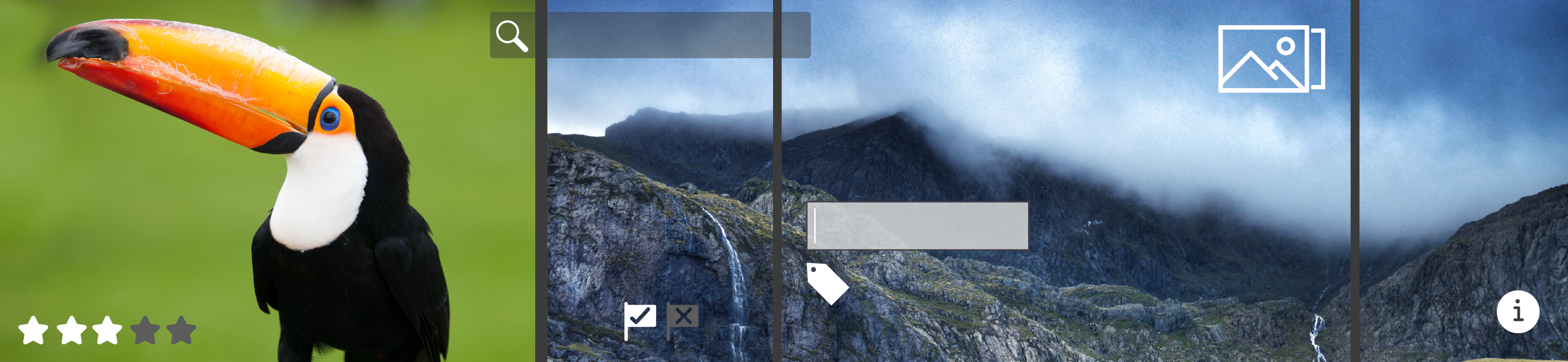
Lightroom поддерживает несколько способов систематизации фотографий. Вы можете систематизировать фотографии в альбомах и подборках; упорядочивать их по ключевым словам, метаданным, флажкам и оценкам. Вы можете с легкостью находить и фильтровать фотографии в Lightroom для ПК.
Примечание.
Контекстная помощь
Начиная с Lightroom для ПК (версия 2.3) при первом запуске приложения в правом верхнем углу отображается значок «Справка». Нажмите значок Справка , чтобы открыть меню контекстной справки. В первом разделе этого меню содержатся руководства, которые помогут вам узнать об основных принципах работы в Lightroom, а также пошаговые инструкции по редактированию фотографий. Кроме того, вы сможете изучить новые и расширенные методы редактирования фотографий, а также ознакомиться с вдохновляющими материалами по созданию эффектных изображений — прямо в приложении.
- Изучение руководства по началу работы
- Доступ к расширенным руководствам по редактированию фотографий
- Изучение пошаговых инструкций по работе с инструментами и функциями
- Поиск ресурсов по ключевым словам

Изучение руководства по началу работы
Нажмите значок Справка в правом верхнем углу.
В появившемся всплывающем меню в первом разделе содержатся руководства по началу работы: добавление фотографий, создание альбомов, редактирование фотографий и др. Если вы уже импортировали фотографии и открыли фото в представлении «Лупа», то в первом разделе вы сможете просмотреть руководство Редактируйте фото .
Нажмите Показать все руководства по началу работы , чтобы просмотреть весь список руководств.
Нажмите нужное руководство, чтобы ознакомиться с соответствующей процедурой. После прохождения руководства значок синей галочки отобразится рядом с ним в контекстном меню справки.
Изучение пошаговых инструкций по работе с инструментами и функциями
Нажмите значок Справка в правом верхнем углу.
В появившемся всплывающем меню во втором разделе отображаются руководства по определенным инструментам и функциям (например, «Автоматические настройки», «Ч/б», «Профили» и др.).
Нажмите Показать все инструменты и функции , чтобы просмотреть весь список руководств.
Нажмите нужное руководство и следуйте инструкциям в приложении, чтобы получить информацию.
Доступ к расширенным руководствам по редактированию фотографий
Нажмите значок Справка в правом верхнем углу.
Во всплывающем меню в третьем разделе представлен набор руководств по различным способам редактирования фотографий. Нажмите Показать все руководства , чтобы просмотреть весь список.
Выберите нужное руководство в списке. После этого вы можете следовать инструкциям в руководстве на основе образца фотографии, представленной в Lightroom.
Примечание.
Образец фотографии, содержащийся в руководстве, нельзя экспортировать и загрузить.
Поиск ресурсов по ключевым словам
Нажмите значок Справка в правом верхнем углу.
В строке поиска в верхней части всплывающего меню введите нужное ключевое слово. Это может быть название инструмента или функции.
Результаты поиска отображаются при вводе ключевого слова. Если вы не можете найти нужные сведения, попробуйте использовать другое ключевое слово.
Просмотр фотографий

На панели Мои фотографии в левой панели можно быстро выбрать фотографии, которые требуется просмотреть в сетке справа.
- Все фотографии
- Недавно добавлено
- По дате (в хронологическом порядке)
- Люди
- Альбомы

В разделе Общий доступ на левой панели можно просматривать фотографии и альбомы, опубликованные на веб-сайте Adobe Portfolio или в веб-галерее.
- Связи
- Общий доступ в Интернете
Чтобы настроить способ отображения фотографий в сетке, выберите одно из представлений в нижней части сетки.
- Сетка (
 ). Отображение фотографий в виде миниатюр без рамок и значков.
 - Квадратная сетка (
 ). Отображение фотографий в виде миниатюр одинакового размера вместе с флажками, оценкой и состоянием синхронизации.
 - Детали (
 ). Позволяет работать с отдельными фотографиями и редактировать их. Элементы управления редактированием активны только в этом представлении.
Просмотр фотографий в полноэкранном режиме
Для просмотра фотографий альбома в полноэкранном режиме выполните следующие действия.
- Откройте представление Детали (). Вы можете перейти в полноэкранный режим только из этого представления.
- Нажмите клавишу «F», чтобы перейти в полноэкранный режим. Или выберите Вид > Детали — Во весь экран в строке меню.
- Lightroom скрывает все панели и разворачивает фотографию во весь экран. В полноэкранном режиме можно выполнить любое из следующих действий.
- Пролистать фотографии в альбоме, нажимая клавиши со стрелками «влево» или «вправо».
- Добавить флажок к фотографии ( выбрано или отклонено ) с помощью кнопок Z или X соответственно.
- Оценить фотографию, нажимая кнопки с цифрами от 0 до 5.
- Чтобы выйти из полноэкранного режима, нажмите клавишу F или Esc.
Добавление фотографий в альбом
На левой панели в области «Альбомы» нажмите Добавить альбом . Или нажмите значок «+», а затем нажмите Создать альбом .
Введите имя для нового альбома. Нажмите Создать .
Выберите фотографии в сетке и перетащите их в альбом на левой панели.
При необходимости добавьте дополнительные фотографии в альбом.
Примечание.
Чтобы переименовать или удалить альбом, нажмите правой кнопкой мыши его имя на левой панели и выберите соответствующий параметр.
Систематизация альбомов по папкам
В папки можно добавлять не только альбомы, но и другие папки.
В области «Альбомы» на левой панели нажмите значок «+». Нажмите Создать папку . В Lightroom папка отобразится в области «Альбомы».
Перетащите один или несколько альбомов в папку.
При необходимости создайте подпапки и добавьте в них альбомы.
Отображение альбомов, в которых содержится фотография
Реализовано в выпуске Lightroom CC 1.5 (август 2018 г.).
В разделе Альбомы в нижней части панели Информация можно просмотреть все альбомы, в которых содержится выбранная фотография.
Выберите фотографию в сетке.

Откройте панель Информация , нажав () в правом нижнем углу окна.


На панели «Информация» прокрутите вниз до раздела Альбомы , чтобы найти список альбомов, в которых содержится выбранная фотография.
- Нажмите название альбома, чтобы просмотреть все фотографии из этого альбома.
- В разделе Альбомы отображается Нет , если выбранная фотография не содержится ни в одном альбоме.
- Если вы сохранили альбом локально, значок отображается рядом с названием альбома.
Формирование подборки фотографий
В представлении Сетка (), Квадратная сетка () или кинопленке Детали () выберите несколько фотографий.
Нажмите правой кнопкой мыши выбранные элементы и выберите Сгруппировать в подборку . Или выберите Подборки > Сгруппировать в подборки в меню Редактирование .
Примечание.
Чтобы удалить подборку, нажмите правой кнопкой мыши подборку и выберите Разгруппировать подборку .
Добавление ключевых слов к фотографиям
В представлении Сетка (), Квадратная сетка () или кинопленке Детали () выберите одну или несколько фотографий.

Выберите Вид > Ключевые слова . Или нажмите значок в левом нижнем углу экрана.
На панели «Ключевые слова» добавьте одно или несколько ключевых слов к фотографии.
Оценка и добавление флажков к фотографиям
В представлении Сетка (), Квадратная сетка () или кинопленке Детали () выберите одну или несколько фотографий.
Нажмите правой кнопкой мыши выбранные элементы и добавьте оценку/флажок к фотографии с помощью параметров Установить рейтинг или Пометить флажком .
Примечание.
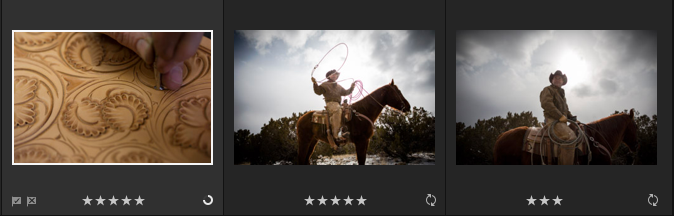
В представлениях «Квадратная сетка» и «Детали» можно также оценивать и отмечать фотографии непосредственно в области сетки. В квадратной сетке наведите курсор мыши на фотографию, чтобы просмотреть оценку и флажок.
Поиск, фильтрация и сортировка фотографий
Поиск фотографий
Поиск фотографий с помощью строки поиска. Помимо поиска фотографий по метаданным и ключевым словам, Lightroom может находить и отображать фотографии на основе содержащихся в них объектов, связанных с фотографиями фасетов, а также фотографии, не принадлежащие ни одному альбому.
Введите название любого объекта или фасета с двоеточием «:» в строке поиска. Например, можно ввести горы в строке поиска, чтобы быстро найти все фотографии, на которых изображены горы. Можно также ввести камера: для отображения списка используемых моделей камер. Термины, вводимые в строку поиска, не чувствительны к регистру.
Когда вы начинаете вводить текст в строке поиска, Lightroom автоматически добавляет фасет поиска для просматриваемого альбома или папки. Например, если вы просматриваете фотографии из альбома с именем Пейзаж, фасет поиска для этого альбома автоматически добавляется в строку поиска, когда вы начинаете вводить ключевое слово для поиска.
Введите «нет в альбоме» в строке поиска для просмотра всех фотографий, которые не являются частью альбома.
Начиная с Lightroom для ПК версии 3.0 просто нажмите строку поиска для просмотра набора параметров, на основе которых можно выполнять поиск фотографий. Эти параметры включают рейтинги, флажки, настройки камеры, метаданные (например, местоположение и ключевые слова), а также сведения о файле. Выберите параметр, чтобы включить его в поиск и просмотреть список возможных значений для выбранного фасета.

Для поиска фотографий можно использовать любой из перечисленных ниже фасетов. В строке поиска введите название фасета с двоеточием «:».
- ключевое слово:
- камера:
- объектив:
- расположение:
- рейтинг:
- флажок:
- flash:
- ориентация:
- ISO:
- тип:
- диафрагма:
- выдержка:
- редактировано:
- расширение:
- альбом:
- сотрудников:
- фокусное расстояние:
- карта глубины:
Фильтрация фотографий

Нажмите значок рядом со строкой поиска, чтобы открыть параметры фильтра.
- Рейтинг. Выберите рейтинг (в звездах) для просмотра фотографий с рейтингом выше или равным указанному значению. Например, можно выбрать «три звезды», чтобы просмотреть фотографии с рейтингом «три звезды» и выше.
- Флажки. Выберите значение: «отмечено», «отклонено» или «без флажка».
- Показать только фото. Нажмите, чтобы показать только фотографии и исключить видео.
- Показать только видео. Нажмите, чтобы показать только видео и исключить фотографии.
- Ключевые слова. Выберите ключевое слово в раскрывающемся списке, чтобы отобразить фотографии, отмеченные этим ключевым словом.
- Камеры. Выберите модель камеры в раскрывающемся списке, чтобы отфильтровать фотографии на основе камеры, которая использовалась для съемки.
- Местоположение. Выберите местоположение в раскрывающемся списке для фильтрации фотографий на основе тега местоположения.
- Состояние синхронизации. Выберите в раскрывающемся списке параметр для фильтрации фотографий на основе статуса синхронизации: «Выполняется синхронизация», «синхронизировано с сохранением резервной копии», «оригинал сохранен локально» или «синхронизировано с Lightroom Classic». Подробнее о состоянии синхронизации см. в разделе Просмотр метаданных фотографий внизу.
- Люди. Выберите параметр в раскрывающемся списке, чтобы отфильтровать фотографии по людям.
Сортировка фотографий

В любом представлении нажмите значок в левом нижнем углу окна Lightroom, чтобы открыть параметры сортировки.
Выберите один из вариантов сортировки во всплывающем меню: дата съемки, дата импорта, дата изменения, имя файла или рейтинг звездами .
Нажмите Обратный порядок , чтобы переключиться между сортировкой в порядке возрастания и убывания.
Примечание.
Начиная с Lightroom для ПК версии 3.0 можно выполнить сортировку фотографий альбома в представлении «Сетка», перетащив миниатюры изображений в нужное место в альбоме. Эти изменения также синхронизируются с Lightroom для мобильных устройств (iOS и Android) и Lightroom для браузера.
Изменение времени создания фотографии
Lightroom позволяет настраивать дату и время отдельной фотографии или группы фотографий. Иногда необходимо изменить время съемки фотографий после их открытия. Например, может потребоваться изменить время съемки, если вы путешествовали в другом часовом поясе и не изменили настройки даты/времени на камере перед началом съемки. Другой сценарий: вы добавили сканированную фотографию в Lightroom и хотите, чтобы время съемки соответствовало дате создания фотографии, а не дате сканирования.
Выберите одну или несколько фотографий в представлении «Сетка», «Квадратная сетка» или кинопленке «Детали».
Откройте панель Информация , нажав значок () в правом нижнем углу экрана. На панели Информация нажмите значок ( ) рядом с полем Съемка , в котором отображаются дата и время съемки.
Если вы выбрали одну фотографию, в диалоговом окне Изменить дату и время отобразится текущая дата и время съемки фотографии. Измените дату и время на нужное значение.
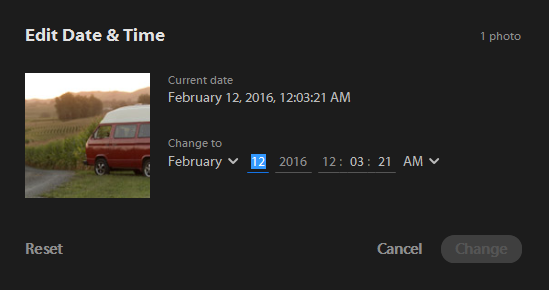
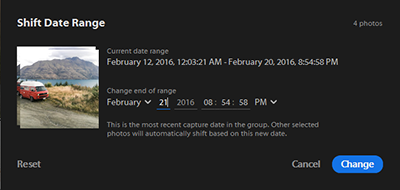
Если вы выбрали группу фотографий, в диалоговом окне Изменить диапазон дат отобразится текущий диапазон дат для выбранных фотографий. Новая дата и время будут применены к фотографии с самой последней датой съемки в группе. Дата и время других выбранных фотографий будут автоматически смещены на основе этой новой даты.
Примечание.
Известная проблема: Диалоговое окно «Изменить дату и время» не загружается.
Нажмите кнопку Изменить .
Просмотр метаданных фотографий
- Выберите фотографию в сетке и нажмите значок . В Lightroom откроется панель Информация , на которой будут указаны метаданные фотографии и Состояние синхронизации .
- Ниже перечислены возможные значки состояния синхронизации .
 Синхронизировано с сохранением резервной копии
Lightroom может удалить оригиналы файлов, к которым не обращались в течение определенного времени, оставляя Smart Preview меньшего размера, доступный для редактирования.- Синхронизировано и сохранено локально
Оригинал файла скопирован в облако, а также сохранен на компьютере в альбоме, который хранится локально.  Синхронизация изменений с облаком
Lightroom в настоящее время синхронизирует изменения с облаком. Синхронизировано с Lightroom Classic
В облаке отсутствует резервная копия оригинала, но доступен режим Smart Preview. Ошибка ресурса
Для получения дополнительной информации перейдите в раздел Состояние синхронизации на панели Информация или нажмите этот значок в представлении «Квадратная сетка».
Связанные материалы
- Поиск и систематизация фотографий в Lightroom для мобильных устройств (iOS)
- Поиск и систематизация фотографий в Lightroom для мобильных устройств (Android)
- Начало работы с Lightroom (ПК)
Начало работы в Lightroom для мобильных устройств (Android)
Узнайте, как войти в систему и настроить учетную запись Lightroom на устройстве под управлением Android. Ознакомьтесь с рабочим пространством и настройте параметры приложения.

Adobe Lightroom для мобильных устройств — бесплатное приложение с мощными и простыми в использовании инструментами для съемки, обработки и публикации фотографий. Кроме того, с премиум-функциями вам доступны широкие возможности управления и удобный доступ к фотографиям с мобильных устройств, настольных компьютеров и через веб-браузер.
Вход в систему
Еще не установили Adobe Photoshop Lightroom для мобильных устройств (Android)?
Посетите страницу Начало работы с приложением Adobe Photoshop Lightroom для мобильных устройств, чтобы узнать о том, как начать работу с Adobe Photoshop Lightroom для мобильных устройств.
Я установил Adobe Photoshop Lightroom для мобильных устройств. С чего начать?
На устройстве Android коснитесь значка приложения Lightroom.
Войдите с помощью Adobe ID, учетной записи Facebook или Google.

После входа можно просматривать фотографии с устройства, которые перенесены в приложение. Коснитесь фотографии, чтобы начать редактирование. Lightroom автоматически сохраняет ваши правки на внутреннем уровне, вы также можете сохранить копию на своем устройстве, опубликовать и экспортировать фотографии. Можно даже импортировать несколько фотографий, выполнять их поиск и систематизировать их.
Знакомство с рабочей средой
- Представление «Галерея»
- Представление «Lightroom»
- Представление «Люди»
- Представление «Общие альбомы»
- Представление «Сообщество»
- Представление «Сетка»
- Представление «Лупа»
- Настройки
Примечание.
Начиная с версии Lightroom для мобильных устройств 8.4 (Android), можно мгновенно получать доступ ко всем фотографиям и альбомам на мобильном устройстве, что упрощает просмотр и выбор фотографий для редактирования — достаточно всего одного выделение.
Представление «Галерея»
При запуске приложения Lightroom вы сразу получаете доступ к редактированию фотографий на устройстве в представлении Галерея . Чтобы просмотреть Альбомы на вашем устройстве , нажмите раскрывающееся меню и выберите альбом, чтобы добавить соответствующие файлы в представление Галерея . Чтобы начать редактирование, можно выбрать любую фотографию. Отредактированная фотография появится в представлении Lightroom , а также появится значок Lightroom ( ) в левом верхнем углу фотографии в представлении Галерея .
Фильтрация и сортировка фотографий в представлении Галерея
Нажмите значок сортировки для фильтрации и сортировки файлов от новых к старым или наоборот. Можно также отфильтровать файлы в представлении Галерея , коснувшись значка фильтрации и выбрав один или несколько Фильтров .
Представление «Lightroom»
Оповещение:
Представление Lightroom будет отображаться как представление Редактирование для пользователей уровня freemium.
Выберите вкладку Lightroom, чтобы просмотреть все фотографии, которые вы уже отредактировали в Lightroom или синхронизировали с Lightroom для ПК или Lightroom Classic. Чтобы просмотреть или выбрать Альбомы Lightroom или Создать , нажмите значок раскрывающегося меню.
Примечание.
Начиная с Lightroom для мобильных устройств Android (версия 8.5) доступны следующие возможности:
- Функции поиска и другие параметры фильтрации в альбомах « Мои правки », « Не отредактировано » и « Импорт ».
- Можно свернуть альбомы Lightroom с помощью стрелки раскрывающегося списка в представлении Альбомы .
- Значок камеры ( ) в альбоме Мои правки .
Можно указать порядок, в котором файлы отображаются в представлении Lightroom . Нажмите значок сортировки в правом верхнем углу экрана и во всплывающем меню выберите один из следующих параметров Сортировать по .
- Дата съемки
- Дата импорта
- Дата изменения
- Имя файла
- Рейтинг
После выбора порядка можно также выбрать Обратный порядок для сортировки списка по возрастанию или убыванию.
Для фильтрации файлов в представлении Lightroom нажмите значок фильтра и выберите один из следующих параметров Фильтровать по :
- Рейтинг
- По флагу
- Текст
- Камера
- Люди
- Расположение
- Ключевое слово
- Отредактировано
Представление «Все фотографии» (все фотографии в Lightroom)
Представление Все фотографии для пользователей с подпиской — это коллекция всех импортированных и отредактированных фотографий на всех устройствах Lightroom. Для пользователей уровня freemium это коллекция всех фотографий, отредактированных в приложении. Чтобы доступа к представлению Все фотографии перейдите на вкладку Lightroom в нижней панели экрана и выберите Все фотографии в раскрывающемся меню.
Представление «Люди»
- Просмотр людей на фотографиях
- Показать/скрыть людей
- Объединить людей
- Параметры сортировки функции «Люди»
- Присвоение имени группе людей
- Переименование группы людей
- Удаление фотографий из группы людей
- Перемещение фотографий между группами людей
- Отключение функции «Люди»
Функция «Люди» в Lightroom для мобильных устройств (Android) распознает лица и группирует фотографии одного и того же человека. С помощью функции «Люди» вы можете с легкостью просматривать фотографии любого человека. По умолчанию функция «Люди» в Lightroom для мобильных устройств (Android) отключена для новых пользователей.
Если отображается сообщение Фото людей пока не найдены , это означает, что приложение Lightroom все еще анализирует фотографии и выполняет поиск людей либо на фотографиях нет людей.

Просмотр людей на фотографиях
Выберите Люди в представлении «Библиотека», чтобы перейти к представлению «Люди». В этом представлении можно открыть группы фотографий определенного человека. Общее количество фотографий для каждого человека указано под фотографией группы.
Показать/скрыть людей
Коснитесь значка с тремя точками в правом верхнем углу представления Люди .
Выберите Показать/скрыть , чтобы открыть панель Показать/скрыть людей .
По умолчанию выбраны все группы людей, отображаемые в представлении «Люди». На панели Показать/скрыть людей выберите скрытую группу, чтобы отобразить ее. Чтобы скрыть группу, отмените ее выбор.
Коснитесь значка галочки в правом верхнем углу, чтобы применить выбор.
Объединить людей
Вы можете объединить фотографии одного человека из разных групп с помощью параметра Объединить . Необходимо иметь в виду, что отменить объединение невозможно.
Коснитесь значка c тремя точками в правом верхнем углу представления Люди.
Выберите Объединить людей , чтобы открыть панель Объединить людей .
Выберите группы людей, которые требуется объединить.
Коснитесь значка галочки в правом верхнем углу. В появившемся диалоговом окне Это один человек? подтвердите предложенное имя группы или присвойте группе имя человека в поле Добавить имя .
Нажмите Объединить . Все фото выбранных людей будут объединены в одну группу. Чтобы выйти из диалогового окна без выполнения объединения, коснитесь Отмена .
Примечание.
Lightroom для мобильных устройств (Android) может определить, относятся ли две группы к одному человеку. В этом случае на верхней панели отображается предложение для объединения групп при открытии одной из них. Коснитесь Да , чтобы объединить группы, или Нет , чтобы отменить объединение. Если выбран параметр Нет , предложение для объединения этих групп больше не будет отображаться. Вы также можете коснуться значка «Отмена», чтобы удалить предложение. Действие отмены удаляет предложение только в данном сеансе; оно снова появляется при повторном открытии группы.
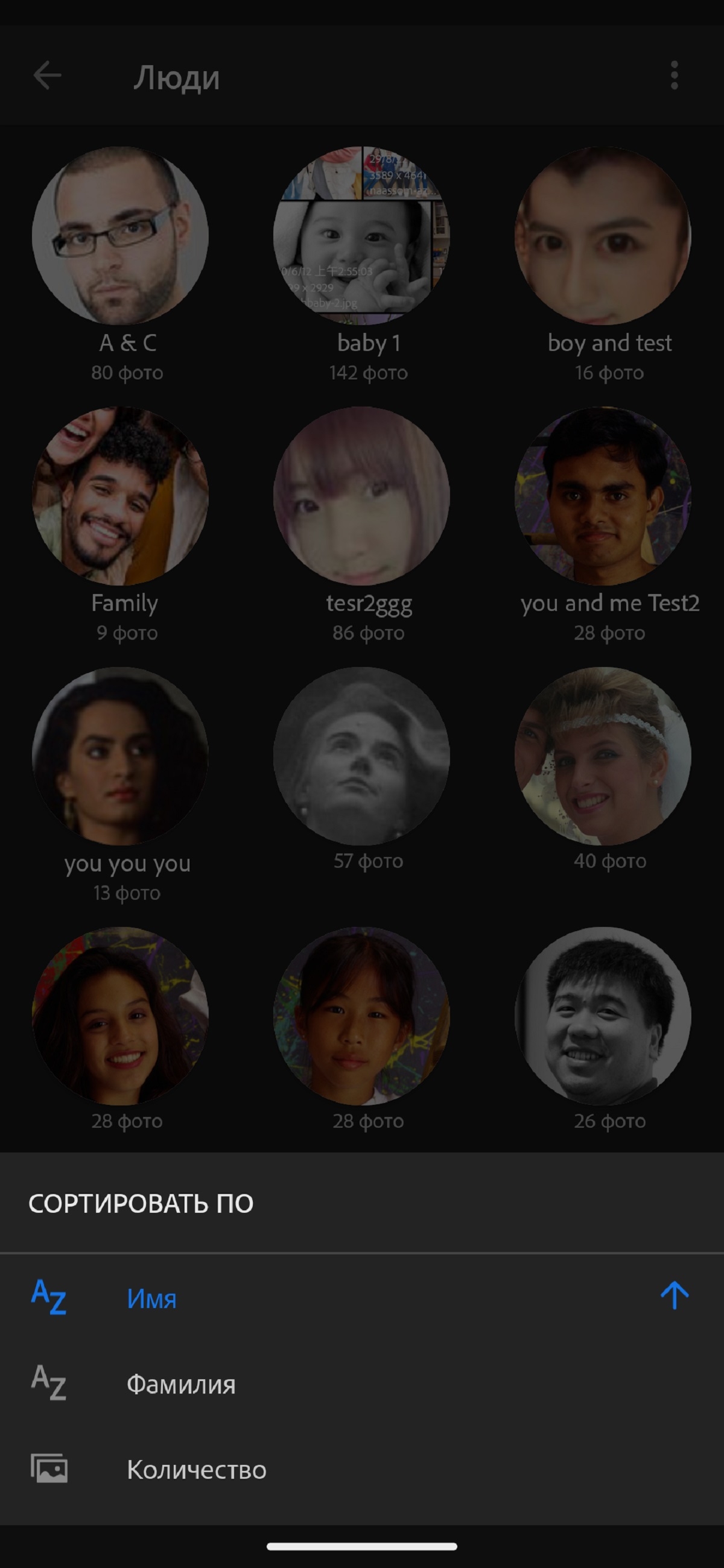
Параметры сортировки функции «Люди»
Коснитесь значка с тремя точками в правом верхнем углу представления Люди .
Выберите пункт Сортировать по , чтобы открыть панель Сортировать по .
Выберите параметр на панели Сортировать по , чтобы отсортировать группы людей. Имя Сортировка именованных групп людей в алфавитном порядке по имени. Фамилия Сортировка именованных групп людей в алфавитном порядке по фамилии. Количество Сортировка групп людей по количеству фотографий, содержащихся в группе
Коснитесь выбранного параметра еще раз, чтобы переключиться между сортировкой в порядке возрастания и убывания. Именованные группы людей всегда отображаются над группами без имени.
Присвоение имени группе людей
В представлении «Люди» коснитесь группы без имени. Откроется группа.
В открытой группе коснитесь поля Добавить имя вверху группы и введите нужное имя.
Коснитесь галочки в нижней части клавишной панели, чтобы сохранить имя группы.
Переименование группы людей
Чтобы переименовать группу людей, коснитесь группы в представлении «Люди» и выполните одно из следующих действий.
- Измените имя вверху именованной группы. После изменения имени коснитесь значка галочки в нижней части клавишной панели.
- Коснитесь значка c тремя точками в правом верхнем углу экрана и выберите Переименовать человека . После этого можно изменить имя вверху группы и коснуться значка галочки в нижней части клавишной панели.
Удаление фотографий из группы людей
В представлении «Люди» коснитесь имени группы, чтобы открыть ее.
Нажмите и удерживайте фотографию, чтобы перейти в режим выбора нескольких изображений.
Выберите фотографии, которые необходимо удалить из группы.

Коснитесь в верхнем меню, чтобы открыть диалоговое окно Удалить фотографии .
Выберите Исключить фото из файлов человека , чтобы удалить выбранные фотографии из группы. Выберите Удалить , чтобы удалить фотографии из раздела Все фотографии и соответствующих альбомов.
Перемещение фотографий между группами людей
Теперь можно вручную выбирать и перемещать фотографии из одной группы людей в другую группу (если вы считаете, что фотографии не принадлежит данной группе). Операция перемещения доступна для групп с именами и без имен. Изменение группы также отображается на панели Информация ; при этом тег «Люди» обновляется в соответствии с новой группой.
Чтобы переместить фотографии из одной группы в другую, выполните следующие действия.
Нажмите и удерживайте фотографию в группе «Люди», чтобы перейти в режим выбора нескольких изображений.
Выберите фотографии для перемещения.
Коснитесь значка с тремя точками в правом верхнем углу.
В контекстном меню нажмите Переместить в .
В открывшемся окне Переместить фото в выберите целевую группу «Люди» и коснитесь значка галочки в правом верхнем углу.
Отключение функции «Люди»
Для новых пользователей режим Люди по умолчанию отключен. Если режим просмотра Люди включен, Lightroom для ПК (Mac и Windows) и Lightroom для мобильных устройств (iOS и Android) анализирует фотографии в облаке, создавая модели лиц, чтобы сгруппировать похожие лица. Включая эту функцию, вы предоставляете компании Adobe согласие на создание этих моделей от вашего имени и сообщаете, что вы получили одобрение от людей, изображенных на фотографии.
При отключении режима Люди все существующие данные о моделях лиц будут удалены с серверов Lightroom. Существующие группы похожих лиц будут по-прежнему отображаться в режиме «Люди», но Lightroom прекратит анализ фотографий для поиска людей и автоматической группировки похожих лиц.
Чтобы отключить функцию «Люди», выполните следующие действия.
Выберите Редактирование > Установки (Windows) или Adobe Lightroom > Установки (macOS).
В диалоговом окне установок щелкните вкладку Общие .
В разделе Конфиденциальность установите флажок Включить функцию «Люди» . Для отключения режима просмотра «Люди» снимите этот флажок.
Нажмите Готово .
Дополнительные сведения о настройке этих установок см. в разделе Общие установки.

Для доступа к меню Настройки выполните одно из следующих действий:
- В режиме «Альбомы» коснитесь значка настроек () в правом верхнем углу экрана.
- В представлении «Сетка» или «Лупа» коснитесь значка с тремя точками в правом верхнем углу экрана и выберите во всплывающем меню Настройки .
На панели Настройки выберите Функция «Люди» , чтобы включить ее. Для отключения этой функции снимите флажок.
Запустите приложение и коснитесь значка настроек приложения () в левом верхнем углу экрана.
Выберите Установки > Функция «Люди» и переведите переключатель этой функции в положение «Включено» или «Отключено».
Представление «Общие альбомы»
В представлении Lightroom в раскрывающемся меню выберите Мои альбомы , чтобы перейти к разделу Общие , в котором перечислены все альбомы, к которым вам предоставлен доступ или к которым вы предоставили доступ.
Представление «Сообщество»
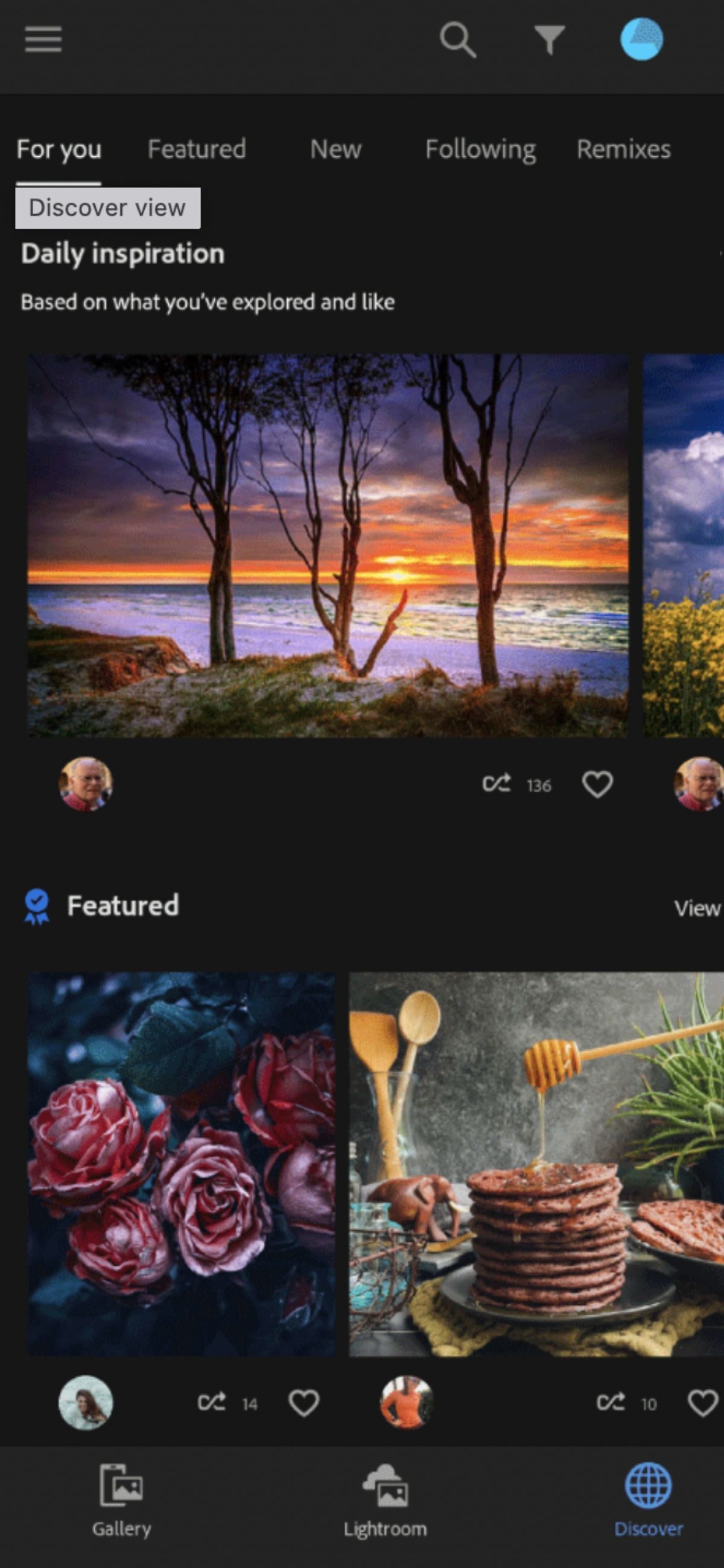
В представлении «Сообщество» можно просматривать работы других фотографов. Можно просматривать фотографии по различным категориям и нажимать их, чтобы в пошаговом режиме посмотреть, как они редактировались. Изменения также можно сохранить в виде стиля.
Представление «Сетка» (просмотр фотографий в альбоме)
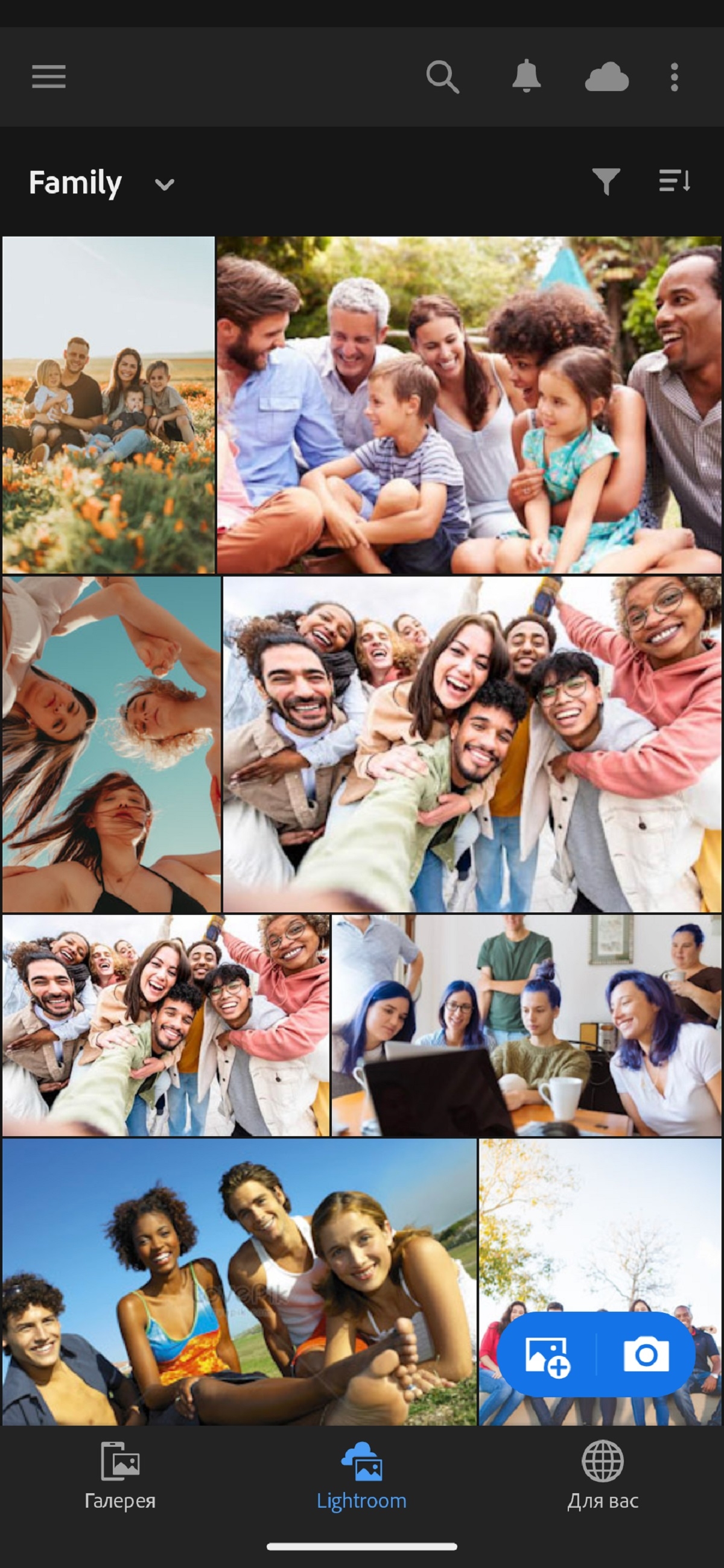
Представление «Сетка» позволяет просмотреть фотографии в альбоме. В представлении «Библиотека» коснитесь альбома, чтобы открыть представление «Сетка».
Выбор фотографии обложки для альбома
По умолчанию Lightroom выбирает одно из изображений в качестве обложки альбома. Вы можете изменить этот параметр и указать фотографию по своему выбору.
- В представлении «Сетка» коснитесь и удерживайте фотографию, чтобы выбрать ее.
- Коснитесь значка c тремя точками, чтобы открыть контекстное меню, и выберите Выбрать обложкой .
Примечание.
Невозможно выбрать фотографию обложки для альбома Все фотографии . Вы можете выбрать фотографию обложки только для созданных вами альбомов.
Параметры фильтрации
В представлении «Сетка» можно настроить фильтр для просмотра только определенных фотографий (отфильтрованных по наличию флажков, рейтингу и другим параметрам).
Коснитесь значка c тремя точками в правом верхнем углу представления «Сетка». Выберите один из параметров фильтрации (см. раздел Фильтр фотографий).
Параметры сортировки и сегментации
В представлении «Сетка» можно выбрать просмотр всех фотографий или разделить фотографии в сетке. Кроме того, фотографии можно сортировать по времени съемки или дате изменения.
Коснитесь значка c тремя точками в правом верхнем углу представления «Сетка». В появившемся контекстном меню выберите один из следующих параметров.
Сегментация сетки
При включении этой функции Lightroom для мобильных устройств (Android) разделяет фотографии в сетке по месяцам (по умолчанию). Можно также выбрать другие параметры сегментации: По годам , По дням , По часам .
Сортировать по > Дата съемки | Дата импорта | Дата изменения | Имя файла | Рейтинг звездами
Выберите один из этих параметров сортировки, чтобы изменить порядок отображения фотографий. Нажмите выбранный параметр еще раз, чтобы переключиться между сортировкой в порядке возрастания и убывания.
Если сегментация сетки отключена, можно также выполнить сортировку по имени файла и рейтингу звездами .
Сортировать по > Настраиваемый порядок
Используйте этот параметр сортировки, чтобы вручную изменить порядок фотографий в сетке.
Коснитесь значка редактирования рядом с параметром Настраиваемый порядок , чтобы отобразить панель Изменить порядок . Нажмите и удерживайте фотографию и перетащите ее в нужное положение, ориентируясь по синей линии разметки, которая отображается при перетаскивании фотографии.
Коснитесь параметра Настраиваемый порядок еще раз, чтобы переключиться между сортировкой в порядке возрастания и убывания.
Если сегментация сетки отключена, можно выполнить сортировку в Настраиваемом порядке .
Представление «Лупа» (подготовка к редактированию фотографии)
Представление «Лупа» открывается при выделение фотографии в представлении «Сетка». Одновременно отображается только одна фотография. В представлении «Лупа» можно применить Маскирование , Восстановление , Обрезку , Стили и др.
Примечание.
- Для просмотра информации Exif фотографии в представлении «Лупа» (только на панелях Редактирование и Оценка и просмотр ) коснитесь значка c тремя точками в правом верхнем углу и включите параметр Показать информацию в появившемся меню. Теперь можно коснуться отображаемой информации, чтобы просмотреть метаданные.
- Чтобы просмотреть гистограмму фотографии в представлении «Лупа», коснитесь значка c тремя точками в правом верхнем углу и в появившемся меню выберите Показать гистограмму .
В представлении «Лупа» можно корректировать фотографии. Помимо редактирования фотографии, вы можете отправлять ее по почте или в сообщениях, копировать, перемещать и выполнять другие действия.
Боковая панель
При развертывании боковой панели можно настроить некоторые параметры и просмотреть сведения об использовании диска. Также можно просмотреть список ярлыков, используемых в Adobe Photoshop Lightroom для мобильных устройств (Android).
- Чтобы развернуть боковую панель, нажмите () в левом верхнем углу окна Lightroom для мобильных устройств (Android).
- Чтобы свернуть боковую панель, проведите по ней влево.
Контекстная справка
Начиная с Lightroom для мобильных устройств (Android) версии 5.0 при открытии представления «Лупа» в правом верхнем углу отображается значок справки . Коснитесь значка «Справка» , чтобы открыть меню контекстной справки.
Примечание.

Если вы не можете найти значок «Справка» , коснитесь значка с тремя точками и выберите Справка для доступа к контекстной справке.
С помощью контекстной справки можно легко найти информацию об использовании инструмента или функции в Lightroom. Вы можете найти и выбрать инструмент или функцию, для которых вы хотите получить справку, и в зависимости от того, в каком разделе Lightroom для мобильных устройств вы находитесь, вам будет предложено перейти к этому инструменту или функции.
- Поиск справки по инструменту или функции
- Поиск ресурсов по ключевым словам
Использование нового режима просмотра Reference View в Adobe Lightroom и инструментов Datacolor для получения лучшего цвета
Получить правильную цветопередачу в серии изображений – непростая задача. Наша визуальная память, обычно, не слишком точна, поэтому листание изображений взад-вперед не очень помогает. К счастью, Adobe добавила в Lightroom CC новую функцию. Называемая Reference View, она позволяет поместить два изображения на экране одновременно. Одно из них будет эталонным изображением, из которого вы можете взять настройки и цвета, а другое – активным изображением, с котором вы работаете. Вы, конечно, можете использовать сравнение изображений для решения любых задач, но оно особенно полезно для получения согласованной цветопередачи. Этот процесс еще более упростится, если объединить его с некоторыми инструментами из комплекта Spyder5CAPTURE PRO.
Использование нового Reference View в Lightroom CC
Reference View доступен в модуле Develop в Lightroom CC. Вы можете включить его либо с помощью иконки «R | A», либо с помощью сочетания клавиш — Shift-R. Если вы не видите панель инструментов под выбранным изображением, вы можете включить ее с помощью клавиши «T». По умолчанию два изображения отображаются бок о бок, но если вы нажмите на иконку снова, они переключатся в режим одно над другим. Reference View отключится сам по себе, когда вы покинете модуль Develop (если вы не заблокируйте эталонное изображение), или вы можете кликнуть в иконку единичного изображения (Loupe View) слева от иконки R | A.

Иконка Reference View отображается на панели инструментов под превью вашего изображения
Активное изображение – это то, с которым вы работайте. Для того чтобы открыть изображение на панели Reference View, вам нужно кликнуть правой кнопкой мыши по нужному вам изображению в ленте и выбрать » Set as Reference Photo » или просто перетащить его в панель Reference.
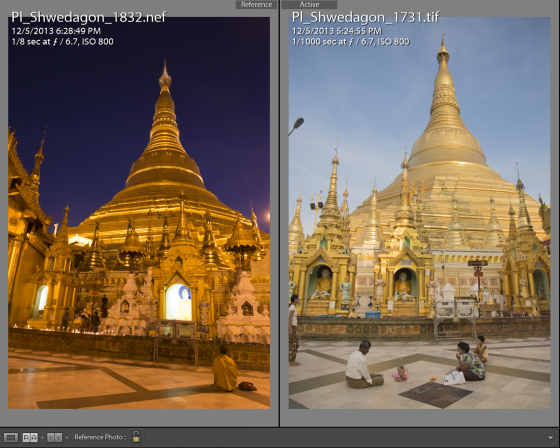
Эталонное и активное фото могут быть разными версиями одного и того же изображения или разными изображениями, которые вы хотите сравнить и, возможно, добиться соответствия.
Использование Reference View начинается с использования калибровочного программного обеспечения Spyder5
Основная ценность нового Reference View в том, что вы можете сравнить «законченное» изображение — уже с желаемым балансом белого и цветопередачей — с тем, над которым вы еще работаете. После того как вы выберите эталонное и активные изображения, вы сможете настроить вид активного под уже обработанное. Но это будет хорошо работать только если вы знаете, на что смотрите – а это значит, что вам нужен откалиброванный монитор с ICC профилем, загруженным в систему. А это именно то, для чего нужен Spyder5. Все три версии (EXPRESS, PRO и ELITE) позволяют вашей системе получить лучшую и наиболее точную цветопередачу. Самый мощный из них, Spyder5ELITE, является частью нового замечательного набора от DATACOLOR, Spyder5CAPTURE PRO.
В Lightroom Reference View доступен один хороший прием, который поможет вам анализировать изображения не только просто глазами. Если ваши изображения имеют одинаковый размер, и на них одна и та же сцена, вы можете посмотреть на разницу в цвете отдельных пикселей с использованием гистограммы. Она отобразит под графиком значения цвета как эталонного, так и активного изображения. Этот функционал может быть очень полезен при использовании Reference View для получения наилучшей цветопередачи.
Настройка баланса белого с помощью SpyderCube и Lightroom Reference View
SpyderCube хорош для помощи в определении точки белого, точки черного и баланса белого ваших изображений, но, конечно, чтобы делать свою работу, он должен быть в одном из ваших изображений. Однако вам, скорее всего, во всех ваших изображениях он не нужен, поэтому хитрость заключается в том, чтобы получить нужные показания из изображения со SpyderCube, а затем применить их к другим изображениям той же сцены, снятых в тех же условиях освещения. Reference View упрощает это, позволяя внести коррективы в изображение, включающее в себя SpyderCube, а затем сделать это изображение своим эталоном и дублировать нужные настройки в ваши остальные изображения.
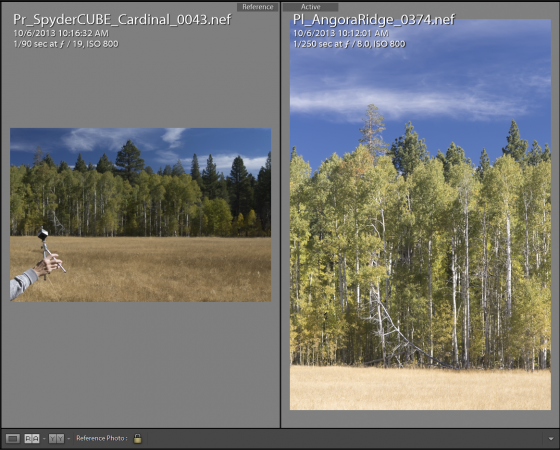
Здесь я использовал SpyderCube для установки баланса белого, точки белого и точки черного эталонного изображения, чтобы дублировать эти настройки на изображении справа
Получение точной цветопередачи с помощью SpyderCHECKR и Lightroom Reference View
Аналогично SpyderCube, SpyderCHECKR может быть включен в некоторые ваши тестовые изображения, чтобы помочь вам при постобработке остальных ваших изображений. С ним на вашем тестовом изображении вы сможете использовать удобные вам инструменты настройки цвета Lightroom, пока его специально подобранные цветовые поля не будут отображаться точно. Затем вы сможете сделать обработанное изображение эталонным и настроить другие изображения, чтобы они соответствовали ему. Мы говорим о Lightroom CC, но вы можете сделать то же самое в Photoshop, просто открыв оба изображения одновременно, и поместив их бок о бок.
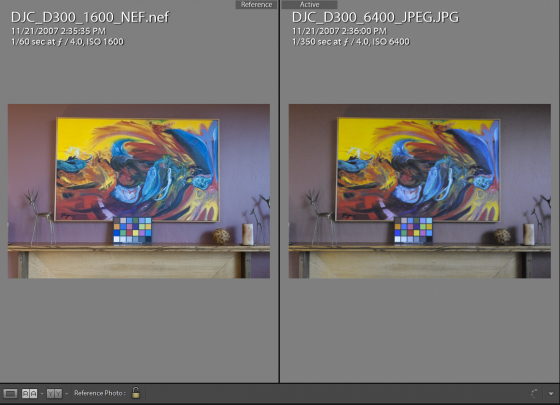
Это версия нужного мне изображения с высоким ISO. Я могу использовать Lightroom или Photoshop для коррекции цвета полей, пока они не будут выглядеть также, как в более точной версии с низким ISO
Использование копирования и вставки параметров для повышения производительности
Вы можете ускорить процесс, опираясь на настройки в вашем эталонном изображении путем копирования и вставки их в ваше активное изображение. К сожалению, Adobe в настоящее время не предлагают какой-либо способ сделать это просто и непосредственно из Reference View. Но, если эталонное изображение у вас все еще находится на ленте, вы можете сделать это, кликнув на нем правой кнопкой мыши и выбрав пункт «Develop Settings->Copy Settings…», чтобы выбрать все или некоторые из его настроек, а затем вы можете вставить их в свое активное изображение.
Соберем все вместе в Spyder5CAPTURE PRO
К счастью, есть простой способ собрать воедино все элементы этого решения. Spyder5CAPTURE PRO включает в себя не только аппаратное и программное обеспечение для калибровки монитора Spyder5ELITE, а также SpyderCHECKR и SpyderCube, но и возможно 90 дневного бесплатной подписки на Adobe Creative Cloud а — что включает в себя Lightroom CC Photoshop CC.