
Записки микростокового иллюстратора

Если у вас стоит задача сохранить JPEG высокого разрешения в Adobe Illustrator, а он предательски выдаёт вам такое: Unable to export at this resolution. Please lower the resolution and try again. То вы попали по адресу 🙂 Потому что сейчас мы будем решать именно эту проблему. JPEG с высоким разрешением 300 dpi (300 ppi) может понадобиться для печати. Также такие файлы отлично подходят для микростоков, если размеры у JPEG будут около 25 мегапикселей. Практически везде такие берут, даже придирчивая Fotolia. Если вы ещё не знаете, как подготавливать и сохранять векторные иллюстрации для микростоков, то вам сюда — Как готовить борщ 🙂
Понятно, что для стока прокатит и экранное разрешение 72 dpi с большими размерами в пикселях по ширине и высоте. В этом случае можно просто сохранить JPEG через Save for Web (Alt+Shift+Ctrl+S). У данной опции доступны поля для ввода ширины и высоты картинки на выходе. Но для тех, кто всё-таки хочет, чтобы JPEG был высокого разрешения 300 dpi, этот способ не подходит. Остаётся File > Export. Именно там можно выбирать разрешение. Но он часто подводит, если Adobe Illustrator посчитает, что не хватает оперативки на выполнение операции. Именно тогда вы можете увидеть такое предупреждение.

Это я пытаюсь в Ai CC отэкспортировать в JPEG высокого разрешения 300 dpi довольно простую картинку. Кстати, CS6 иллюстратор ругается точно также. Например, если артборд в иллюстраторе размером 1200×1200 px, то при экспорте в 300 dpi, получится JPEG высокого разрешения с размерами 5000×5000 px.

Могу предложить два способа обойти этот момент, и сохранить таки красивый качественный JPEG в 300 dpi.
1. Попробовать предыдущую версию Ai
Тут всё просто. Если ваша версия иллюстратора отказывается делать экспорт в JPEG, то берём любую другую, и пробуем через неё.
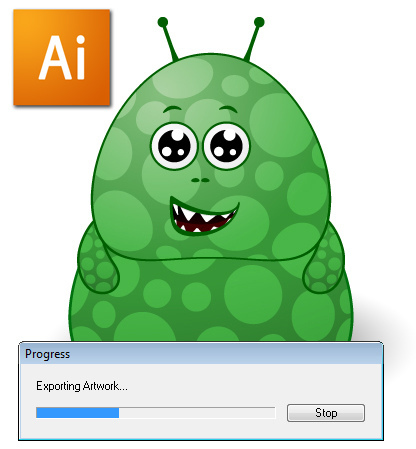
В моём случае Adobe Illustrator CS5 оказался более сговорчивым.
2. Растеризовать Ai файл через Adobe Photoshop
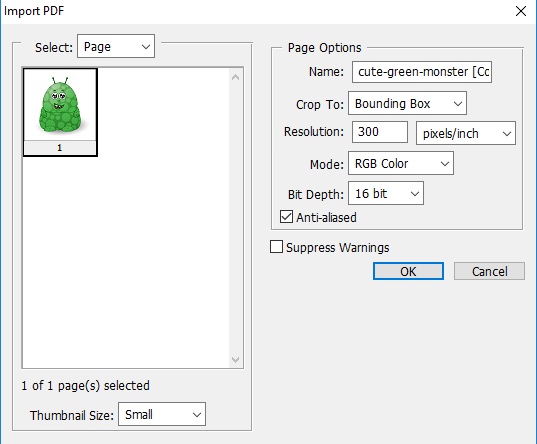
Закидываем ai в фотошоп. Не забываем выставить 300 dpi, сглаживание Anti-aliased и все остальные необходимые вам настройки.
Фотошоп отрастрирует векторный файл. Скорее всего вам придётся подождать некоторое время, пока он трудится.
И в конце останется сохранить полученный растровый файл через File > Save as в формате JPEG. Тоже не забывайте поставить настройки качества на максимум.
Не исключаю, что есть ещё хитрые способы 🙂
Если вы такие знаете, то делитесь в комментариях. Будем обмениваться опытом.

Подпишитесь на нашу рассылку, чтобы не пропустить ничего нового:
Сохранение иллюстраций
При сохранении или экспорте иллюстраций Illustrator записывает их данные в файл. Структура данных зависит от выбранного пользователем формата файла.
Существует пять базовых форматов файлов для сохранения иллюстрации: AI, PDF, EPS, FXG и SVG. Эти форматы именуются собственными форматами, поскольку в них могут быть сохранены все данные Illustrator, в том числе несколько монтажных областей (при использовании форматов PDF и SVG необходимо выбрать параметр «Сохранять возможность редактирования в программе Illustrator», чтобы сохранить все данные Illustrator). Форматы EPS и FXG позволяют сохранять отдельные монтажные области в виде автономных файлов. В формате SVG сохраняется только активная монтажная область, однако отображается содержимое всех монтажных областей.
Можно также экспортировать иллюстрацию в разных форматах для использования вне программы Illustrator. Такие форматы называются неисконными, поскольку Illustrator не сможет извлечь все данные, если файл будет заново открыт в Illustrator. По этой причине рекомендуется сохранять иллюстрацию в формате AI до тех пор, пока работа над ней не будет закончена, и лишь потом экспортировать иллюстрацию в нужный формат.
Примечание.
При сохранении иллюстрации, включающей связанные файлы EPS, возможно получение сообщения об ошибке, если эти файлы были сохранены в двоичном формате (например, в стандартном формате EPS для Photoshop). В таком случае можно повторно сохранить файлы EPS в формате ASCII, встроить связанные файлы в иллюстрацию Illustrator или сохранить иллюстрацию в формате AI или PDF вместо формата EPS.
Видеоролик с инструкциями по сохранению файлов в веб-формате см. в разделе Сохранение иллюстраций для Интернета.
Сохранение в формате Illustrator
Если в документе содержится несколько монтажных областей и требуется их сохранение в предыдущей версии Illustrator, выберите функцию сохранения каждой монтажной области в отдельный файл или объединения содержимого всех монтажных областей в один файл.
Выберите команду «Файл» > «Сохранить как» или «Файл» > «Сохранить копию».
Введите имя файла и выберите папку для сохранения.
Выберите в качестве формата файла формат Illustrator (*.AI) и нажмите кнопку «Сохранить».
В диалоговом окне «Параметры Illustrator» задайте нужные параметры и нажмите кнопку «ОК».
Определяет версию Illustrator, совместимость с которой необходимо обеспечить при сохранении файла. Для получения более подробной информации см. раздел Сохранение иллюстрации в старой версии.
Сократить знаковый состав шрифтов, если используется символов меньше чем
Определяет, должен ли быть встроен весь шрифт (а не только символы, использованные в документе) на основе процентной доли символов шрифта, использованных в документе. Например, если шрифт содержит 1000 символов, но в документе используется только 10 из них, возможно, встраивание всего шрифта не требуется, чтобы не увеличивать размер файла.
Создать PDF-совместимый файл
Сохраняет представление документа в формате PDF в файле Illustrator. Выберите этот параметр, если необходимо создать файл Illustrator, совместимый с другими приложениями Adobe.
Включить связанные файлы
Встраивает файлы, связанные с иллюстрацией.
Встроить ICC-профили
Создает документ, в котором используется управление цветом.
Применить сжатие
Выполняет сжатие данных PDF в файле Illustrator. При использовании сжатия время, необходимое для сохранения документа, увеличивается, поэтому отмените выбор этого параметра, если сохранение файлов осуществляется слишком медленно (от 8 до 15 минут).
Сохранить каждую монтажную область в отдельный файл
Сохранение каждой монтажной области в отдельном файле. При этом также создается отдельный главный файл, включающий все монтажные области. В этот файл также включено все содержимое, затрагивающее какую-либо монтажную область. Если требуется сместить иллюстрацию и подогнать ее под размер одной монтажной области, будет выдано соответствующее предупреждение. Если этот параметр не выбран, то монтажные области будут объединены в один документ и преобразованы в объекты «направляющие» и (в Illustrator CS3) области кадрирования. Размер монтажной области, используемой для сохраненного файла, берется из стартового профиля документа по умолчанию.
Параметры прозрачности
Определяет, что происходит с прозрачными объектами при выборе более ранней версии формата Illustrator, чем 9.0. Выберите параметр «Сохранять контуры», чтобы удалить эффекты прозрачности и установить для прозрачной иллюстраций непрозрачность 100 % и режим наложения «Нормальный». Выберите параметр «Сохранять оформление и наложение цветов», чтобы сохранить наложение цветов, не взаимодействующее с прозрачными объектами. Выполняется сведение наложений, взаимодействующих с прозрачными объектами.
Примечание.
Если иллюстрация содержит сложные перекрывающиеся области и необходимо обеспечить вывод при высоком разрешении, нажмите кнопку «Отмена» и задайте параметры растрирования, прежде чем продолжить.
Сохранение иллюстрации в старой версии
По умолчанию новые документы Illustrator (.ai) и Illustrator EPS (.eps) теперь сохраняются в формате последней версии Illustrator. Однако если вы решите сохранить документы в более ранней (старой) версии, некоторые данные могут быть потеряны, поскольку устаревшие форматы поддерживают не все функции текущей версии Illustrator. При выборе версии, отличной от текущей, некоторые параметры сохранения окажутся недоступными, а часть данных будет изменена. Прежде чем продолжить, обязательно прочтите предупреждения.
Для беспроблемной работы рекомендуется сохранять документы Illustrator в последней версии.
Сохранение в фоновом режиме
Illustrator запускает процесс сохранения AI-файлов в фоновом режиме. Вы можете продолжить работу, даже если выполняется сохранение. Если файл небольшой, вы можете даже не заметить фоновый процесс. Однако в случае больших файлов сохранение в фоновом режиме экономит много времени и повышает продуктивность.
Оптимизация изображений в Adobe Illustrator
На этой странице будет описан процесс оптимизации графики для интернета в Adobe Illustrator. Оптимизация — это процесс, при котором из файла удаляется определенная информация и за счет этого происходит существенное уменьшение размера файла. В web-дизайне используются три формата оптимизированной пиксельной графики — JPEG, GIF и PNG. Какой использовать? Естественно тот, в котором файл займет меньший размер при одинаковом визуальном качестве. Считается, что для полноцветных и фотореалистичных изображений следует применять JPEG, а для простых, особенно с большими площадями однотонных заливок лучше применять GIF. Неплохо они сжимаются и форматом PNG-8. Эти особенности объясняются различными принципами оптимизации в разных форматах.
Формат GIF (Graphics Interchange Format) позволяет сохранить изображение с использованием палитры индексированных цветов — до 256. Другими словами, GIF использует оптимизацию за счет уменьшения количества цветов — любое изображение он представит в цветах, выбранных из 16 миллионов, но количество которых может быть от 2 до 256. Естественно, не каждое изображение можно безболезненно «втиснуть» в 256 цветов. Отсюда вывод — использовать формат для немногоцветных картинок с резкими границами между цветами. Формат GIF поддерживает прозрачность и использует сжатие без потери информации.
Формат JPEG (Joint Photographic Experts Group) пригоден для сохранения полноцветных изображений с цветовой глубиной 24bpp (TrueColor) и использует сжатие с потерей информации. Прозрачность этим форматом не поддерживается и при сильной степени сжатия появляется различные артефакты (искажения, посторонние пятна и т.д.).
PNG (Portable Network Graphics) — самый новый из форматов, спроектирован для замены устаревшего и более простого формата GIF. Существует 2 вида формата. PNG-8 — 8-битный, использующий индексированные цвета и поддерживающий градиентную прозрачность. Использует сжатие без потерь. PNG-24 — 24-битный, используется для хранений полноцветных изображений. Степень сжатия PNG24 меньше, чем у JPEG, но он использует алгоритм сжатия без потерь.
В Adobe Illustrator окно оптимизации Save for Web & Devices вызывается комбинацией клавиш (Alt+Ctrl+Shift+S) либо в меню File > Save for Web & Devices. С правой стороны окна расположена панель с настройками, которая в зависимости от выбранного формата принимает разный вид. На рисунке показано, как будет выглядеть панель при выборе GIF.
Optimized file format (выбор формата)
Color reduction algorithm (алгоритм сокращения цветов)
Dithering algorithm (алгоритм имитации)
Interlaced (черезстрочная развертка)
Color reduction algorithm — алгоритм сокращения цветов (по-другому называется выбором палитры) определяет, как Illustrator сделает из полноцветного изображения индексированное. Из всех вариантов нас интересуют следующие:
Perceptual (палитра на восприятие) — вид адаптивной палитры с учетом чувствительности и восприятия человеческого глаза;
Selective (выборочная палитра) — с предпочтением цветов web-безопасной палитры (принята по умолчанию, довольно близко сохраняет исходные цвета);
Adaptive (адаптивная палитра) — создаст цветовую таблицу из цветов, наиболее часто встречающихся в исходном изображении. Одна из наиболее важных палитр;
Restrictive (Web-палитра) — преобразует изображение в стандартную таблицу из 216 web-безопасных цветов.
Custom (заказная) — сформировывает палитру из выбранных пользователем цветов.
Dithering algorithm — алгоритм перемешивания пикселей (еще называют дизеринг, рассеивание, имитация) позволит выбрать способ имитации дополнительных цветов путем перемешивания существующих пикселей. Варианты выбора: No dither — без перемешивания, Diffusion — диффузный алгоритм, Pattern — алгоритм на основе заданного образца и Noise — алгоритм на основе шума. При оптимизации всегда стоит попробовать все варианты. Включение этой опции приводит к увеличению размера файла, но это стоит того. Связанный со списком движок Dither регулирует интенсивность перемешивания.
Transparency (прозрачность) — включение прозрачности, рассматривается тут.
Interlaced — черезстрочная развертка. Обеспечит постепенное улучшение (прорисовку) изображения в процессе загрузки.
Процесс оптимизация сводится к выбору палитры и количества цветов. Палитра выбирается в Color reduction algorithm, а цвета — в раскрывающемся списке Colors. Среди всех палитр наиболее предпочтительной считается адаптивная. Количество цветов начинать следует с 256 и, постепенно уменьшая , контролировать изменения изображения. Как правило, количество цветов в выбирается из ряда: 2, 4, 8, 16, 32, 64, 128, 256.
Несмотря на то, что GIF поддерживает сжатие без потерь, Illustrator позволяет установить потери в этом формате. Ползунком Lossy можно еще больше сжать файл, уменьшив его размер.
Оптимизация формата PNG-8 ничем не отличается от GIF ( в Optimized file format выбираем PNG8 ). Как уже говорилось, PNG8 следует использовать для хранения изображений больших размеров — именно в этом случае будет преимущество перед JPEG и GIF.
Optimized file format (выбор формата)
Compression quality (Качество сжатия)
Здесь все несколько проще. Compression quality (качество сжатия) — выпадающий список с шаблонными значениями качества изображения:
Low — низкое (максимальный уровень компрессии)
Medium — среднее (средний уровень компрессии)
High — высокое (небольшой уровень компрессии)
Maximum — максимальное (минимальный уровень компрессии).
В соответствии с выбором будет меняться значение поля Quality от 0 (самое низкое) до 100 (самое высокое). Более плавно качество можно настроить непосредственно в самом поле, либо в появляющемся под ним движке. В поле Blur (размытие) устанавливается степень размытия картинки, при небольших значениях размытие скроет мелкие дефекты сжатия. Включение флажка Progressive позволит сделать загрузку картинки более удобной для восприятия — изображение будет отображаться еще до полной загрузки. При этом увеличится размер файла.
Остается добавить, что из выпадающего меню Preset можно выбрать готовые предустановки для каждого формата. Нажатие клавиши Alt приведет к очередному изменению кнопок меню (на рисунке). Reset приведет к сбросу всех настроек, а Remember — к запоминанию.
С левой верхней стороны расположены четыре вкладки, облегчающие процесс оптимизации.
Вкладка Original позволит, как ясно из названия, просмотреть оригинал изображения, Optimized — оптимизированный вариант. А вкладки 2-Up и 4-Up — двух и четырехблочный варианты просмотра соответственно, где будет и оригинал, и оптимизированные варианты. Причем для каждого варианта можно применять различные настройки.
Ссылка на статью при перепечатке обязательна.
Экспорт и импорт в Adobe Illustrator
Количество известных на данный момент графических форматов давно исчисляется многими десятками, как и количество используемых для обработки изображений графических пакетов. Иногда какие-то фрагменты конечного документа удобнее подготовить в одной программе или даже в нескольких, а затем импортировать, доработать и использовать в другой. Поэтому сегодня поддержка большого числа форматов обычное явление; не составляет исключение и программа Illustrator, которая может работать практически со всеми популярными графическими форматами. В списке поддерживаемых ею форматов PDF (Adobe Por table Document Format (PDF), PSD (с сохранением слоев), EPS, SVG, TIFF, GIF, JPEG, WMF, EMF, SWF, CGM, DXF, DWG, BMP, ASCII, RTF и др.
Часть из названных форматов программа умв поддерживаются операции экспорта, и потому Illustrator, например, можно использовать для быстрого создания PDF-файлов, flash-роликов или динамическоеет открывать, а значит, изображения в соответствующих форматах могут быть вставлены в документы Illustrator. В отношении других форматой графики в формате SVG (последней теме был посвящен целый урок). А для таких приложений, как, например, InDesign, Photoshop или PageMaker, существует возможность непосредственного перетаскивания изображений из программы Illustrator. Кроме того, возможны непосредственное перетаскивание файлов Illustrator на Web-страницы Adobe GoLive с возможностью их последующего открытия в программе Illustrator двойным щелчком мыши, экспорт файлов EPS и SWF для создания интерактивных элементов в программе Adobe LiveMotion, импорт файлов Illustrator в Adobe After Effects с последующей анимацией слоев, интеграция файлов Illustrator в видеофильмы Adobe Premiere и т.д.
Рассмотреть все направления экспорта и импорта в Adobe Illustrator в рамках одной статьи нереально, и потому мы остановимся лишь на таких ситуациях, когда данные возможности программы становятся незаменимыми.
Использование связанных изображений
Импортированные изображения могут быть либо открыты при помощи команды File=>Open (Файл=>Открыть) как самостоятельные документы, либо размещены в уже открытом документе программы Illustrator командой File=>Place (Файл=>Поместить). Во втором варианте импортированные таким способом изображения оказываются связанными с исходными документами и будут обновляться каждый раз при их изменении, что и является характерным достоинством связанных изображений. Кроме того, при обновлении связанных изображений сохраняются все трансформации, которые применялись к ним в предыдущем варианте документа.
Недостаток связанных документов состоит в том, что при передаче документа программы Illustrator на другой компьютер необходимо передавать и связанные с ним исходные изображения, а также предусмотреть возможность нестыковки адресов файлов.
Данный способ импорта изображений удобен при подготовке материалов, которые обновляются с некоторой периодичностью, например в случаях однотипных ежемесячных или годовых отчетов, регулярно обновляющихся рекламных материалов, которые всегда готовятся по одному и тому же шаблону и т.п.
В качестве примера работы со связанными изображениями рассмотрим вариант подготовки фрагмента годичного отчета, содержащего изменяемый текст и обновляемые графики, также подготовленные в программе Illustrator (рис. 1 и 2).
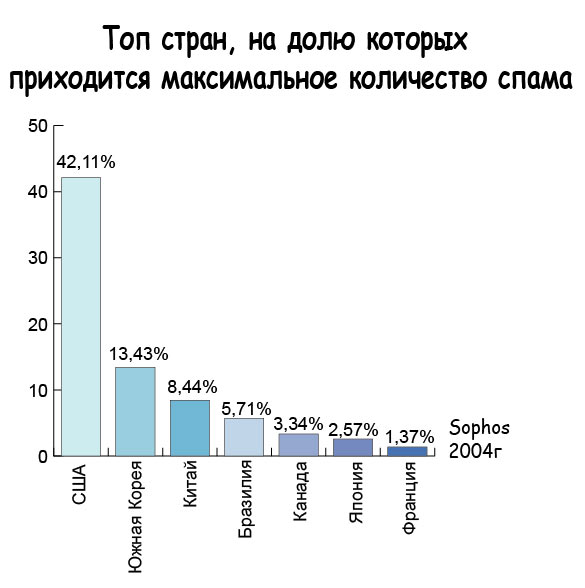
Рис. 1. Первый график
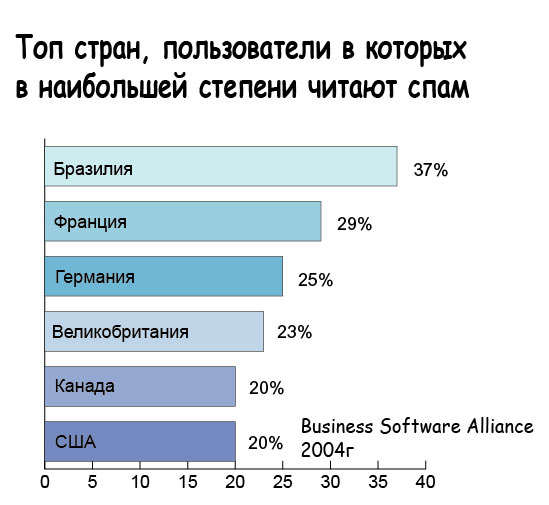
Рис. 2. Второй график
Прежде чем переходить к созданию отчета, необходимо провести обрезку вставляемых изображений, так как в противном случае после вставки в новый документ они будут занимать значительную часть листа документа. Для обрезки откройте первый график в программе Illustrator, создайте поверх графика инструментом Rectangle прямоугольную область без заливки и границы, по контурам которой следует произвести обрезку, и воспользуйтесь командой Object=>Crop Area=>Make (Объект=>Обрезать область=>Выполнить). О том, что область обрезана, будет свидетельствовать появление в углах области характерных маркеров (рис. 3). Аналогичную операцию проведите в отношении второго графика.
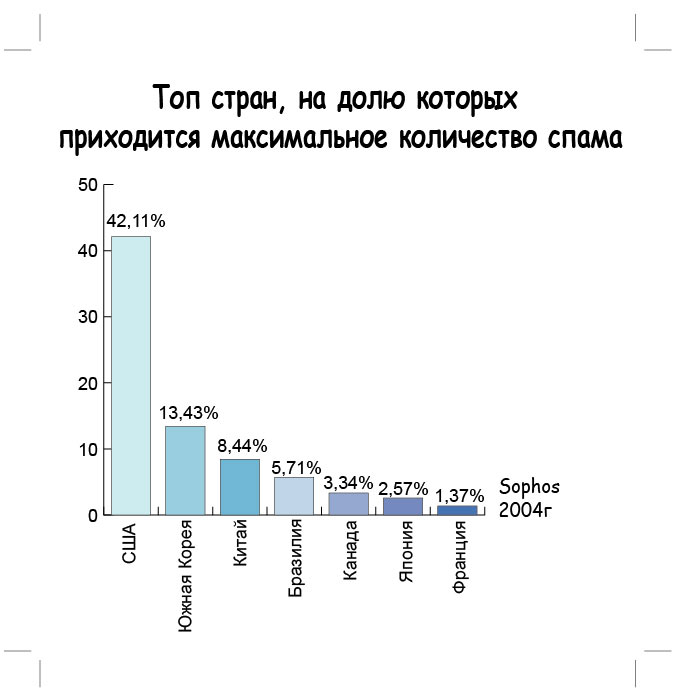
Рис. 3. Результат обрезки первого графика
Создайте новый документ и вставьте в него первый график при помощи команды File=>Place (Файл=>Поместить), выбрав в диалоговом окне вариант Crop (Обрезать, рис. 4), иначе вставляемое изображение не будет обрезано. Точно так же вставьте второй график. Промасштабируйте изображения, разместите их подходящим образом и добавьте заголовок отчета (рис. 5). С целью добавления текста предварительно создайте для него ограниченные прямоугольные области, а затем последовательно впишите в них текст при помощи инструмента Area Type Tool (Текст внутри области). Для этого каждый раз выделяйте нужную область инструментом Direct Selection, активизируйте инструмент Area Type Tool, щелкайте мышью на границе области и вводите текст. Результат может напоминать рис. 6.
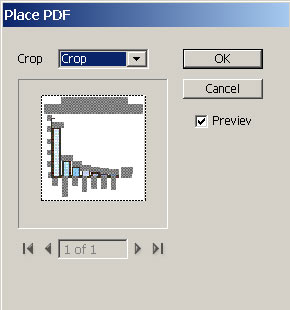
Рис. 4. Настройка параметров вставки связанного изображения
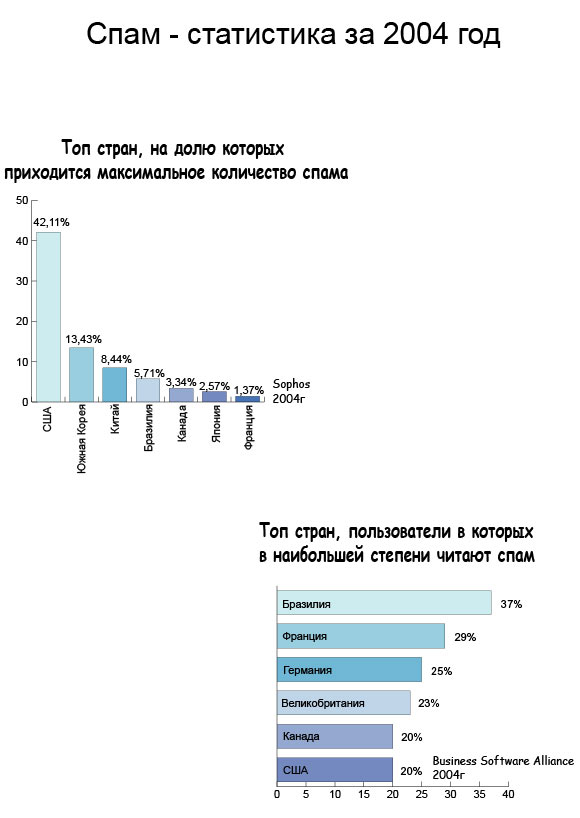
Рис. 5. Документ после вставки обрезанных графиков
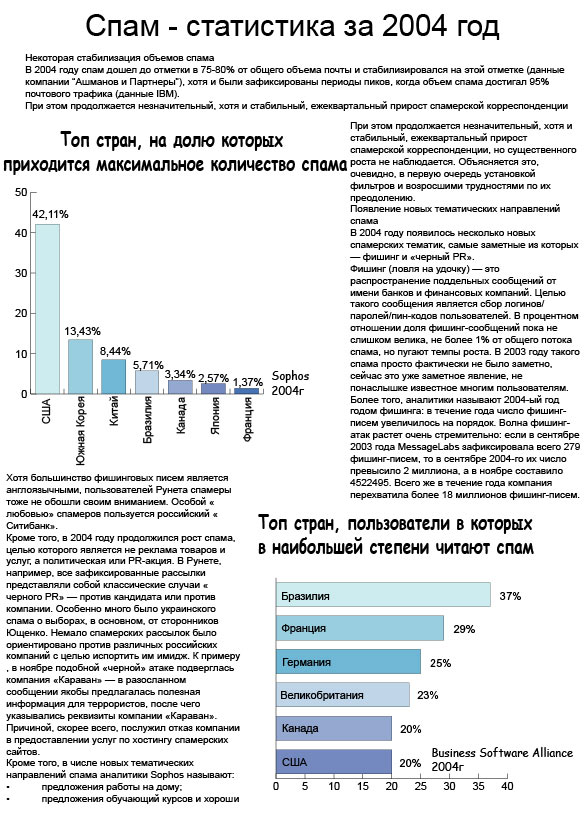
Рис. 6. Документ после ввода текста
Теперь оценим преимущества использования связанных изображений. Для работы с ними предусмотрена палитра Links (Связи), в которой отображаются все связанные изображения (рис. 7). Данная палитра позволяет:
- определить параметры любого связанного изображения для этого достаточно навести мышь на имя изображения в палитре Links (рис. 8) или выбрать из меню палитры команду Link Information (Информация о связи);
- быстро перейти к нужному связанному изображению в документе при помощи команды Go to Link (Перейти по связи);
- перейти к редактированию исходного изображения в соответствующем пакете, воспользовавшись командой Edit Original (Редактирование оригинала);
- обновить связанное изображение с помощью команды Update Link (Обновить связь).
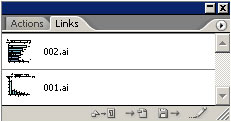
Рис. 7. Палитра Links
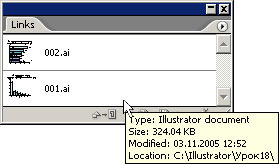
Рис. 8. Информация о связанном изображении
Стоит заметить, что для обновления связанных изображений совсем не обязательно обращаться к команде Update Link (Обновить связь) обновление изображений автоматически произойдет при открытии документа.
Для примера активизируйте в палитре Links один из графиков и откройте из меню палитры команду Edit Original (Редактирование оригинала) это приведет к открытию соответствующего графика в окне программы Illustrator, так как именно она в нашем примере использовалась для создания графиков. Внесите произвольные изменения в график, изменив, к примеру, для него какие-то исходные данные, и сохраните документ. Переключитесь в отчет и активизируйте в палитре Links измененный график. О том, что связанное изображение было изменено, но пока не обновлено в документе Illustrator, будет свидетельствовать соответствующая метка в палитре Links (рис. 9). Примените команду Update Link (Обновить связь), и тогда график сразу же обновится (рис. 10).
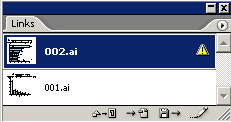
Рис. 9. Палитра Links: появившаяся метка говорит о том, что верхний график был изменен
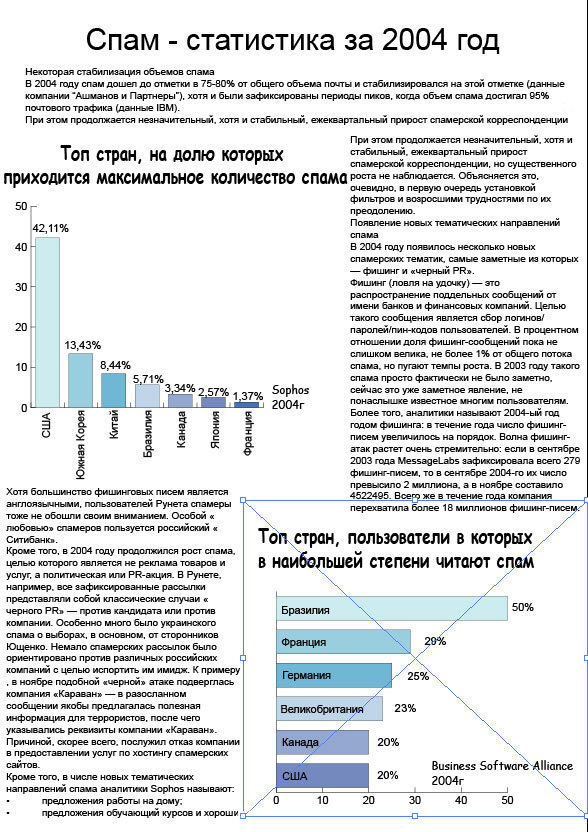
Рис. 10. График после обновления связанного изображения
Работа с документами в формате PDF
Формат PDF (Adobe Portable Document Format) является разработкой фирмы Adobe и служит для электронного распространения документов на различных платформах. Файлы в этом формате позволяют представлять как векторные, так и растровые изображения, а также могут содержать элементы, обеспечивающие поиск и просмотр электронных документов, в частности гипертекстовые ссылки и электронное оглавление. Файлы PDF создаются, редактируются и просматриваются с помощью пакета Adobe Acrobat, однако возможностью сохранять документы в данном формате обладают и другие программные продукты, в том числе программа Adobe Illustrator.
Illustrator позволяет экспортировать данные в PDF-формат, предоставляя пользователю целый набор установок сжатия, управления цветами, защиты файла от несанкционированного доступа и др. Более того, в дальнейшем программа позволяет работать с PDF-файлами, сохраненными через Illustrator, без потери таких специфических особенностей, как шрифты, заливки и вертикальные текстовые блоки. Кроме того, Illustrator позволяет разбивать документы на произвольное количество страниц для создания многостраничных PDF-файлов.
Для создания PDF-файлов используется команда Save As (Сохранить как) из меню File (Файл), а открываются документы в формате PDF при помощи команды File=>Open (Файл=>Открыть). При открытии документа в PDF-формате на экран выводится диалоговое окно Open PDF (Открыть PDF), в котором отображаются миниатюрные страницы документа с их номерами (рис. 11). В данном окне можно пролистать страницы документа и выбрать нужную из них. Если миниатюры страниц в импортируемом PDF-документе отсутствуют, то пролистать страницы не удастся и придется открывать их наугад.
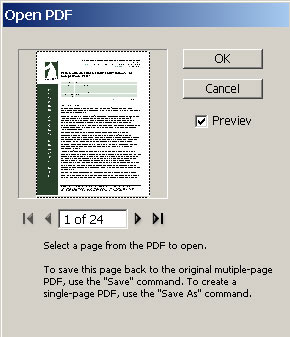
Рис. 11. Открытие многостраничного PDF-документа
Открывая произвольные PDF-документы в программе Illustrator, не стоит рассчитывать на то, что в открытом документе будет полностью сохранена возможность редактирования различных блоков для этого необходимо, чтобы документ создавался именно в программе Illustrator. Если данный PDF-документ был создан не в Illustrator, то идеально распознать объекты документа программа не сможет (например, вертикальные текстовые блоки не сохранят свою структуру).
Рассмотрим конкретный пример создания PDF-файла. Будем считать, что создаваемый документ (в данном случае фрагмент статьи) будет иметь одну страницу и включать несколько графических заголовков, изображение, текст в виде нескольких текстовых блоков и график.
Создайте новый документ, вставьте в него предварительно подготовленные изображение и график, воспользовавшись командой File=>Place (Файл=>Поместить), и разместите их подходящим образом; при необходимости отмасштабируйте. Если график подготовлен в программе Illustrator, то следует предварительно провести его обрезку. Дополните изображения нужными заголовками (рис. 12).
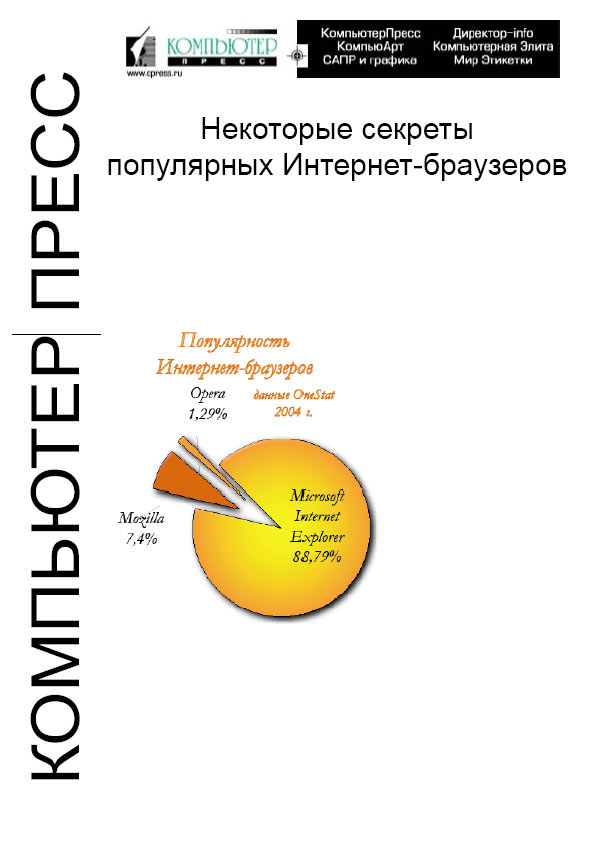
Рис. 12. Результат вставки изображений и графических заголовков
На следующем этапе нужно добавить текст. Все текстовые фрагменты должны быть вписаны внутрь ограниченных областей, поэтому вначале создайте необходимые области в виде обычных прямоугольников (рис. 13). Не забывайте, что перед вставкой текста следует сделать копии всех областей, где предполагается заливка и/или граница, фрагментов таблицы в противном случае после вставки текста оформить границу и заливку будет невозможно. Поэтому сделайте вторую копию соответствующих объектов: выделите их, запомните ее в буфере обмена и вставьте на передний план командой Edit=>Paste in Front (Редактирование=>Вставить на передний план). Затем последовательно при помощи инструмента Area Type Tool (Текст внутри области) добавьте текст в каждый из подготовленных фрагментов, как продублированных, так и непродублированных. Для этого каждый раз выделяйте нужную область инструментом Direct Selection, активизируйте инструмент Area Type Tool (Текст внутри области), щелкайте мышью на границе области и вводите текст. Результат может напоминать рис. 14 (обратите внимание, что благодаря второй копии табличных областей после ввода текста в них удалось сохранить цвет).
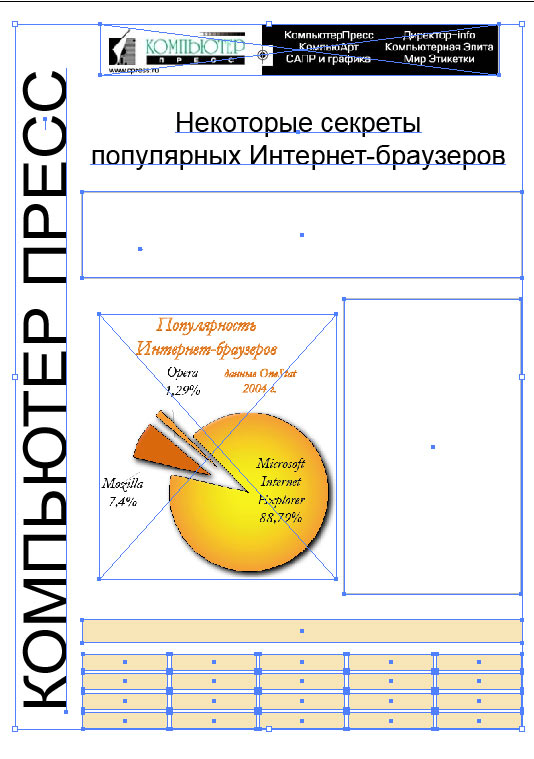
Рис. 13. Документ после подготовки областей для вставки текстовых фрагментов
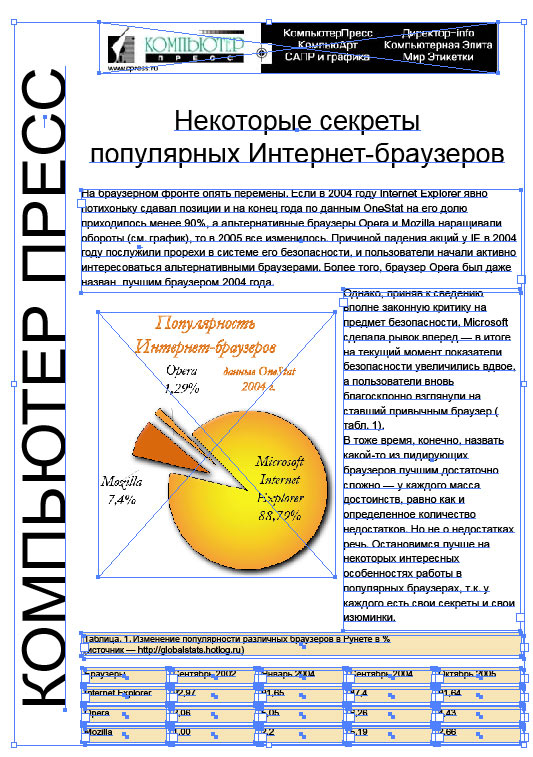
Рис. 14. Документ после ввода текста
Для сохранения документа в формате PDF воспользуйтесь командой Save As (Сохранить как) из меню File (Файл), которая после определения имени и расширения файла потребует уточнения параметров создаваемого документа (рис. 15). Для настройки параметров PDF-документа предназначены семь вкладок окна Save Adobe PDF:
- General (Общие) отвечает за выбор формата PDF-документа, вследствие чего обеспечивается совместимость с той или иной версией формата Acrobat. Здесь же можно включить флажок для Web-оптимизации, обеспечить предварительный просмотр документа и включить режим создания многостраничного PDF-документа.
- Compression (Сжатие) предоставляет возможность определения параметров сжатия для различных типов изображений, экспортируемых в pdf-документ: цветных пиксельных изображений (Color Bitmap Images), пиксельных изображений в градациях серого (Grayscale Bitmap Images) и монохромных пиксельных изображений (Monochrome Bitmap Images);
- Marks and Bleeds (Кромки и поля) позволяет установить точные значения для обрезаемых кромок и полей в документе;
- Output (Вывод) отвечает за настройку параметров конвертирования в CMYK или RGB, в зависимости от версии формата Acrobat;
- Advanced (Дополнительно) предназначена для настройки некоторых дополнительных параметров документа, для установки варианта масштабирования документа при его открытии;
- Security (Безопасность) позволяет установить пароли на редактирование и при необходимости на открытие документа для защиты его от несанкционированного доступа;
- Summary (Отчет) выводит краткий отчет относительно установленных параметров создаваемого PDF-документа.
Созданный PDF-документ представлен на рис. 16.
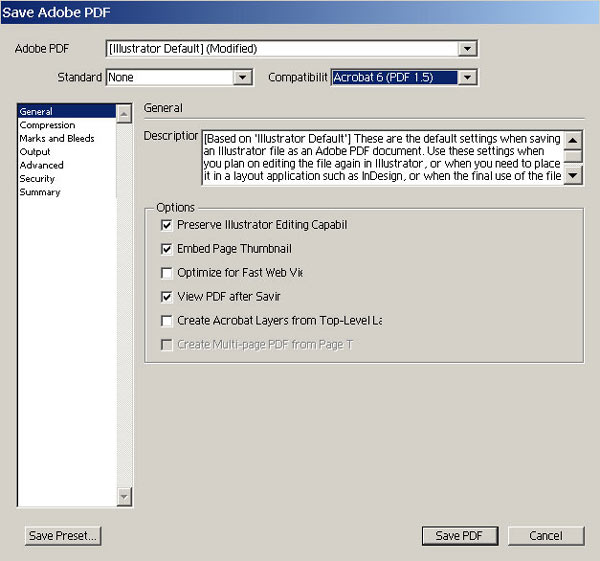
Рис. 15. Определение основных параметров PDF-файла
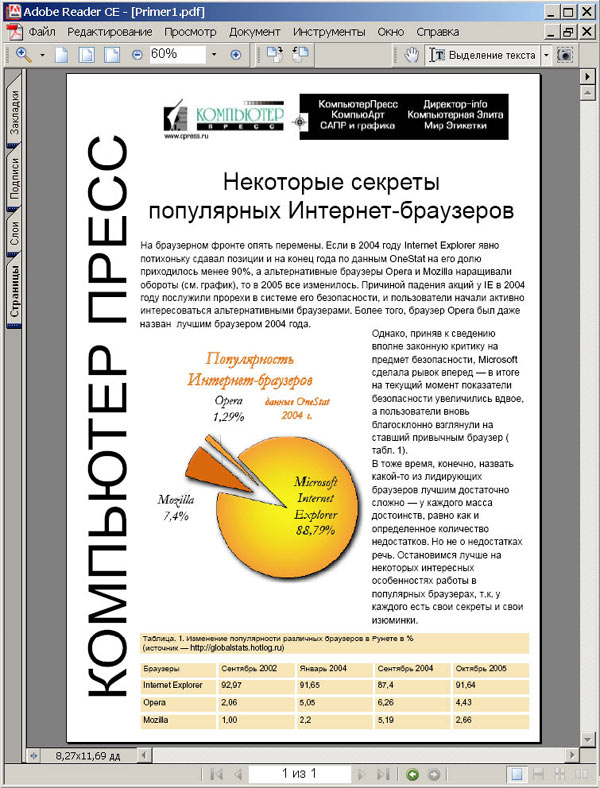
Рис. 16. PDF-файл, созданный в программе Adobe Reader
Экспорт графики в формат Flash (SWF)
Формат Flash (SWF, Flash Shockwave Format), разработанный компанией Macromedia, давно завоевал популярность у Web-дизайнеров, поскольку он предоставляет реальную возможность создания очень эффектных, запоминающихся и вместе с тем быстро загружающихся Web-страниц. Сочетание высокого качества изображения с небольшим размером файлов, которые к тому же могут воспроизводиться на разных платформах и хорошо смотрятся на разных по размеру экранах, позволяет широко использовать Flash-анимации в Web-дизайне.
Хотя Illustrator напрямую не предназначен для создания Flash-анимации, однако в программе реализован очень быстрый и простой способ создания анимации во Flash путем экспорта отдельных слоев в разные фреймы. Для экспорта во Flash предназначена команда Export (Экспорт) из меню File (Файл). Возможны три варианта экспорта: экспорт всего файла в один фрейм SWF-файла, экспорт каждого слоя в отдельный фрейм внутри SWF-файла или экспорт каждого слоя в отдельный SWF-файл. Кроме того, в процессе экспорта можно определить фон для анимации, установить степень сжатия, включить автоматическое преобразование текста в кривые и пр.
Рассмотрим пример получения Flash-анимации в программе Illustrator на примере создания самого простого мультимедийного баннера. Основу баннера будет создавать вращающийся по кругу земной шар, который можно позаимствовать из палитры символьных изображений Symbols (Символы), а в качестве статичной надписи, присутствующей во всех кадрах анимации, будет название компании. Откройте командой Window=>Symbol Libraries (Окно=>Библиотеки символов) нужную библиотеку (в данном примере была задействована библиотека Logo Elements) и перетащите нужный символ на экран (мы взяли символ World). Откорректируйте его размеры и поверх изображения напечатайте имя компании, при необходимости измените параметры слоя (рис. 17 и 18). Обратите внимание, что надпись находится на том же слое, что и земной шар, так как для создания анимации экспорт должен быть сделан по слоям, а если надпись будет на отдельном слое, то в полученной Flash-анимации она будет то появляться, то исчезать.

Рис. 17. Исходное изображение баннера
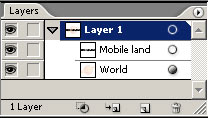
Рис. 18. Начальное состояние палитры Layers
Чтобы земной шар вращался, необходимо несколько раз продублировать слой с соответствующим изображением и затем в каждом из слоев изменить его положение. Выделите слой Layer 1 и для примера создайте четыре его дубля командой Duplicate (Дублировать), вызванной из меню палитры Layers. Выделите изображение земного шара на первом дублирующем слое, щелкнув на соответствующей строке палитры Layers, и поверните изображение на 45°. Аналогичные операции проведите в отношении всех остальных дублирующих слоев, увеличивая угол поворота на 45?. В итоге палитра станет напоминать рис. 19, а изображение рис. 20.
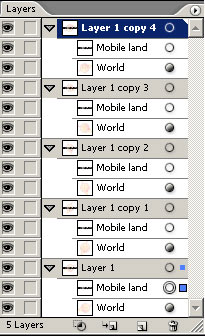
Рис. 19. Палитра Layers после поворота изображений на дублирующих слоях

Рис. 20. Изображение после осуществления серии поворотов
Для создания Flash-анимации из меню File (Файл) откройте команду Export (Экспорт) и установите вариант экспорта отдельных слоев в разные фреймы (рис. 21). Результатом станет появление обычного SWF-файла (рис. 22) в данном примере файл сохранен под именем Primer и доступен для просмотра с диска.
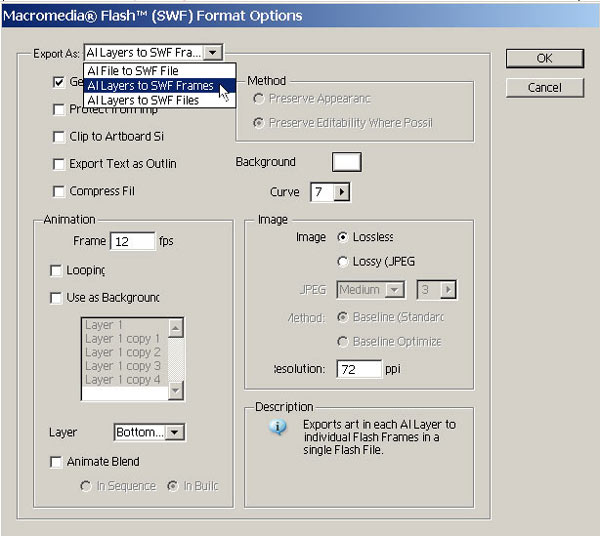
Рис. 21. Настройка параметров экспорта для создания Flash-анимации
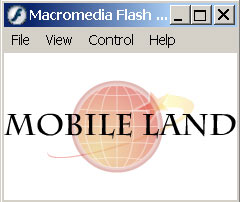
Рис. 22. Проигрывание SWF-файла в Macromedia Flash Player
Поддержка формата PSD
Благодаря поддержке формата PSD Illustrator прекрасно работает в связке с программой Photoshop, позволяя как экспортировать изображения в PSD-формат с сохранением слоев, так и импортировать их из формата PSD с превращением слоев в объекты Illustrator.
Экспорт изображений в PSD-файлы осуществляется при помощи команды Export (Экспорт) из меню File (Файл). При этом сохраняются слои, маски, прозрачности, составные контуры и редактируемый текст при условии, что текст расположен на отдельном текстовом слое. Это позволяет создавать изображение в программе Illustrator, а затем дополнительно обрабатывать отдельные слои в Photoshop, добиваясь интересных эффектов, которые нельзя получить средствами только одной из этих программ. Импорт PSD-изображений в программу Illustrator осуществляется стандартным способом командой File=>Open (Файл=>Открыть), правда с дополнительным указанием параметров импорта (рис. 23).
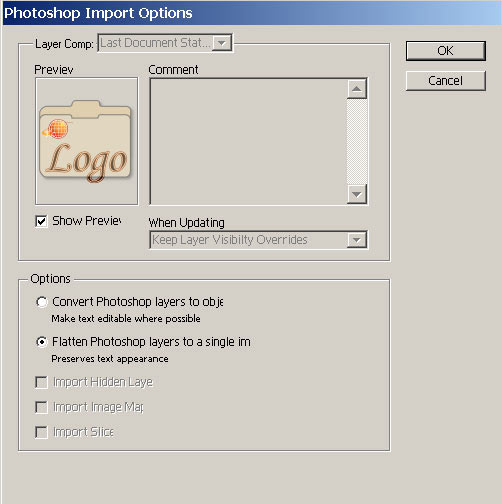
Рис. 23. Импорт PSD-изображения в программу Illustrator
Рассмотрим конкретный пример экспорта в Photoshop изображения, созданного в программе Illustrator. Исходное изображение представлено на рис. 24, при этом все его объекты тщательно разнесены по отдельным слоям, а текст отличается наличием большого числа обводок рис. 25. Задача состоит в том, чтобы экспортировать изображение в формат PSD, чтобы затем в программе Photoshop поэкспериментировать с эффектами слоя. Воспользуйтесь командой File=>Export (Файл=>Экспорт) и в открывшемся диалоговом окне Photoshop Export Options (Настройки экспорта в Photoshop) определите цветовой режим: RGB, CMYK или Grayscale, установите уровень разрешения, укажите версию программы Photoshop, а для сохранения слоев включите флажок Write Layer (Запись слоев, рис. 26).
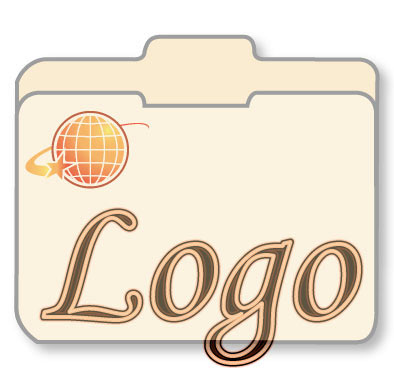
Рис. 24. Исходное изображение в программе Illustrator
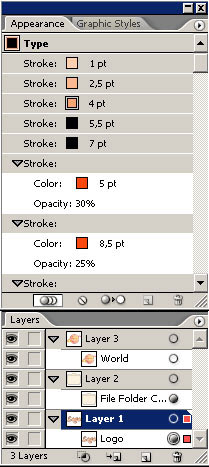
Рис. 25. Палитры Layers и Appearance для исходного изображения
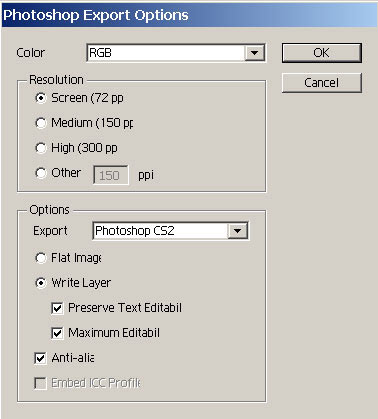
Рис. 26. Настройка параметров экспорта
Откройте созданный в итоге PSD-файл в программе Photoshop (рис. 27). Обратите внимание, что настройка прозрачностей сохранилась, а все объекты находятся на разных слоях (рис. 28). Правда, число слоев увеличилось, поскольку каждая обводка, тень и т.п. теперь находятся на отдельном слое. Любой слой можно подвергнуть необходимым преобразованиям, например наложить свечение или тень (рис. 29).
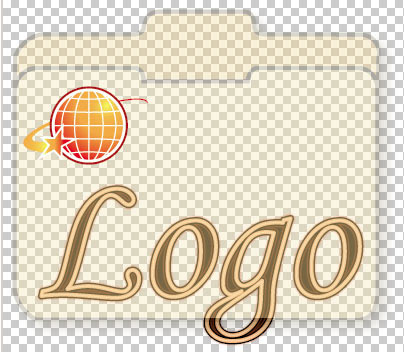
Рис. 27. Экспортированное изображение в программе Photoshop
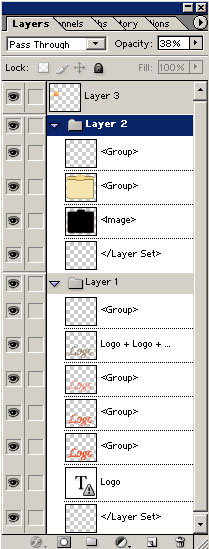
Рис. 28. Палитра Layers
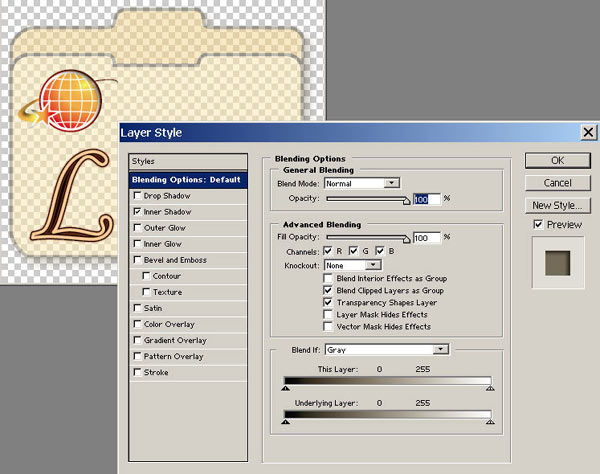
Рис. 29. Изменение свойств слоя экспортированного изображения
Экспорт в растровые форматы JPG, GIF и PNG
Несмотря на явные преимущества векторной графики, существует немало областей, где незаменимой остается растровая графика. Поэтому дизайнеры то и дело обращаются к программам векторной графики в целях создания тех или иных элементов изображения или всего рисунка целиком, а затем преобразуют его в растровый формат для непосредственного использования или для дальнейшей доработки. При таком подходе без экспорта в растровые форматы не обойтись. Рассмотрим два подобных примера.
В составе программы Illustrator имеется достаточно широкий набор текстур, узоров и символьных изображений, которые при желании можно использовать в других графических пакетах. Предположим, дизайнера привлек какой-то интересный узор, входящий в поставку или полученный в программе Illustrator путем некоторых манипуляций. Его вполне можно превратить в полноценную текстуру, чтобы в дальнейшем использовать, например, в качестве узорной заливки в программе Paint Shop Pro. Чтобы это стало возможным, создайте прямоугольный контур размером 100×100 пикселов и залейте его созданным узором. Затем сделайте копию прямоугольного контура, выделив его, скопировав в буфер обмена и вставив поверх исходного контура командой Edit=>Paste in Front (Редактировать=>Вставить на передний план) данная копия нужна для обрезки изображения. При помощи команды Object=>Crop Area=>Make (Объект=>Обрезать область=>Выполнить) проведите обрезку изображения (рис. 30), потом сохраните его в формате JPG, применив команду File=>Export (Файл=>Экспорт) и установив режим RGB. Откройте изображение в Paint Shop Pro и превратите его в текстуру, удалив возможные швы при помощи команды Effects=>Image Effects=>Seamless Tiling (Эффекты=>Эффекты с изображениями=>Бесшовное покрытие) при параметрах, указанных на рис. 31. Полученное изображение (рис. 32) можно использовать как фоновое или как узорную текстуру никаких швов заметно не будет. Если предполагается использование узора в качестве узорной текстуры в Paint Shop Pro, то потребуется предварительное копирование изображения в папку \Jasc Software Inc\Paint Shop Pro\Patterns.
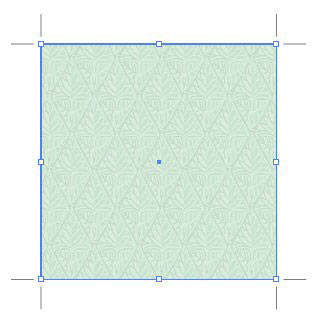
Рис. 30. Исходное изображение в программе Illustrator
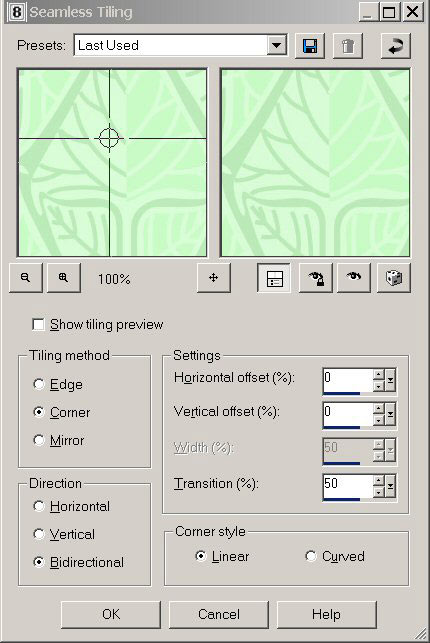
Рис. 31. Параметры настройки эффекта Seamless Tiling

Рис. 32. Полученная фоновая текстура
А теперь предположим, что перед нами стоит задача разработки логотипа, что, как известно, лучше делать в векторном пакете. Однако для непосредственного использования, например для печати на документах компании или для отображения на Web-сайте, придется экспортировать логотип в растровый формат. Данную операцию придется выполнять неоднократно, так как для разных целей потребуются совершенно разные изображения. Сначала логотип имеет примерно такой вид, как на рис. 33. Уменьшите размеры изображения (для разных целей потребуется разная степень масштабирования, но в нашем учебном примере ограничимся одним вариантом) и проведите его обрезку с помощью команды Object=>Crop Area=>Make (Объект=>Обрезать область=>Выполнить). Далее экспортируйте изображение, причем лучше сделать это не напрямую, то есть командой File=>Export (Файл=>Экспорт), а с оптимизацией, для чего предназначена команда File=>Save for Web (Файл=>Сохранение для Web) с тонкостями сохранения Web-графики мы знакомили вас в одном из предыдущих уроков. С учетом ограниченного числа задействованных в изображении цветов в данном случае оптимален формат gif, с настройками которого и следует определиться (рис. 34). Полученное в конечном счете изображение вполне подойдет для Web (рис. 35).

Рис. 33. Исходное векторное изображение логотипа в программе Illustrator
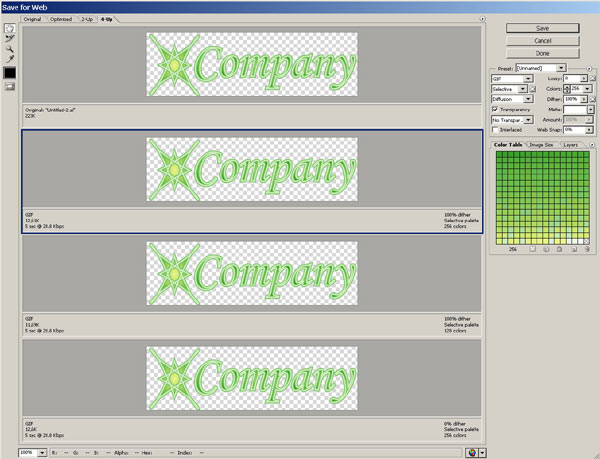
Рис. 34. Сравнение разных вариантов оптимизации
Рис. 35. Вариант логотипа для Web
С изображением для черно-белых документов дело обстоит несколько сложнее. Можно, конечно, экспортировать изображение в формат JPG в режиме Graysacale при помощи команды File=>Export (Файл=>Экспорт), но качество изображения окажется ниже. Поэтому лучше взять уже оптимизированное GIF-изображение, командой Filter=>Colors=>Convert to Grayscale (Фильтр=>Цветовые фильтры=>Конвертировать в оттенки серого цвета) перевести его в черно-белый режим, а затем сохранить в формате PNG при помощи команды File=>Save for Microsoft Office (Файл=>Сохранить для Microsoft Office). Можно также вновь сохранить его с оптимизацией посредством команды File=>Save for Web (Файл=>Сохранение для Web), но уже в формате PNG (рис. 36).

Рис. 36. Вариант логотипа для черно-белых документов
Экспорт и импорт контуров
Создавать векторные изображения лучше в специализированных векторных пакетах, в частности в программе Illustrator. Однако на практике довольно часто уже имеется некоторое растровое изображение, скажем некий элемент фирменного стиля, в то время как его векторный аналог отсутствует. Когда же требуется расширить сферу использования данного изображения, необходимо осуществить значительное масштабирование и печать с использованием различных технологий, причем иногда в цвете и в черно-белом варианте. Никакое самое тщательное сканирование не сможет обеспечить возможности подобных трансформаций растрового изображения в дальнейшем. Единственный путь получение идентичного векторного изображения, но создание его с нуля не является самым лучшим и самым быстрым вариантом. С целью ускорения работы можно прибегнуть к трассировке, а можно попытаться создать контуры изображения в растровом пакете, воспользовавшись инструментами, отсутствующими в программе Illustrator (например, волшебной палочкой), а затем импортировать контуры в Illustrator.
Для примера откройте в Photoshop растровое изображение, аналог которого хотелось бы получить в векторном формате (рис. 37). Выделите фон волшебной палочкой, откройте палитру Paths (Контуры) и превратите выделенную область в контур при помощи команды Make Work Path (Создать рабочий путь) данной палитры (рис. 38). Экспортируйте созданный контур в файл в формате AI при помощи команды Export=>Paths to Illustrator (Экспорт=>Контуры в Illustrator) из меню File (Файл). Откройте созданное изображение в программе Illustrator. На первый взгляд покажется, что файл пустой, но это нет так, поскольку здесь сохранены все созданные контуры, хотя они имеют пустую заливку и пустую границу и потому не видны (рис. 39). Данные контуры неплохая заготовка для будущего векторного изображения, и даже их обводка может дать интересный результат (рис. 40).

Рис. 37. Исходное растровое изображение
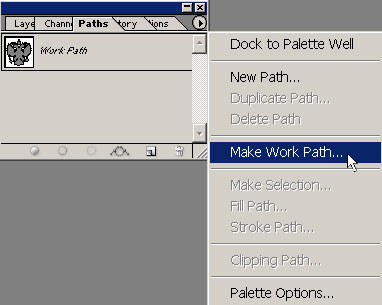
Рис. 38. Создание контура
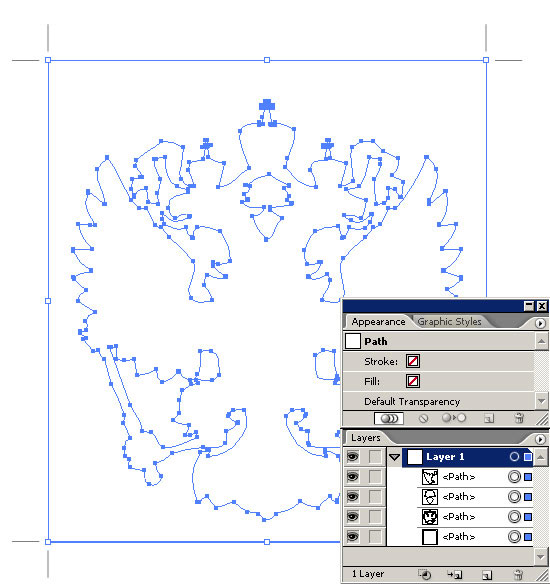
Рис. 39. Векторное изображение с пустыми контурами

Рис. 40. Результат обводки созданного контура
При желании можно выполнить и обратную операцию экспортировать контур из программы Illustrator в программу Photoshop. Для этого выделите в Illustrator экспортируемый контур, скопируйте его в буфер обмена, переключитесь в программу Photoshop и вставьте его в новый документ, выбрав в открывшемся диалоговом окне вариант Path (Путь). Результат представлен на рис. 41.

Рис. 41. Контур, экспортированный из программы Illustrator
- ПК и комплектующие
- Настольные ПК и моноблоки
- Портативные ПК
- Серверы
- Материнские платы
- Корпуса
- Блоки питания
- Оперативная память
- Процессоры
- Графические адаптеры
- Жесткие диски и SSD
- Оптические приводы и носители
- Звуковые карты
- ТВ-тюнеры
- Контроллеры
- Системы охлаждения ПК
- Моддинг
- Аксессуары для ноутбуков
- Принтеры, сканеры, МФУ
- Мониторы и проекторы
- Устройства ввода
- Внешние накопители
- Акустические системы, гарнитуры, наушники
- ИБП
- Веб-камеры
- KVM-оборудование
- Сетевые медиаплееры
- HTPC и мини-компьютеры
- ТВ и системы домашнего кинотеатра
- Технология DLNA
- Средства управления домашней техникой
- Планшеты
- Смартфоны
- Портативные накопители
- Электронные ридеры
- Портативные медиаплееры
- GPS-навигаторы и трекеры
- Носимые гаджеты
- Автомобильные информационно-развлекательные системы
- Зарядные устройства
- Аксессуары для мобильных устройств
- Цифровые фотоаппараты и оптика
- Видеокамеры
- Фотоаксессуары
- Обработка фотографий
- Монтаж видео
- Операционные системы
- Средства разработки
- Офисные программы
- Средства тестирования, мониторинга и диагностики
- Полезные утилиты
- Графические редакторы
- Средства 3D-моделирования
- Веб-браузеры
- Поисковые системы
- Социальные сети
- «Облачные» сервисы
- Сервисы для обмена сообщениями и конференц-связи
- Разработка веб-сайтов
- Мобильный интернет
- Полезные инструменты
- Средства защиты от вредоносного ПО
- Средства управления доступом
- Защита данных
- Проводные сети
- Беспроводные сети
- Сетевая инфраструктура
- Сотовая связь
- IP-телефония
- NAS-накопители
- Средства управления сетями
- Средства удаленного доступа
- Системная интеграция
- Проекты в области образования
- Электронный документооборот
- «Облачные» сервисы для бизнеса
- Технологии виртуализации
1999 1 2 3 4 5 6 7 8 9 10 11 12 2000 1 2 3 4 5 6 7 8 9 10 11 12 2001 1 2 3 4 5 6 7 8 9 10 11 12 2002 1 2 3 4 5 6 7 8 9 10 11 12 2003 1 2 3 4 5 6 7 8 9 10 11 12 2004 1 2 3 4 5 6 7 8 9 10 11 12 2005 1 2 3 4 5 6 7 8 9 10 11 12 2006 1 2 3 4 5 6 7 8 9 10 11 12 2007 1 2 3 4 5 6 7 8 9 10 11 12 2008 1 2 3 4 5 6 7 8 9 10 11 12 2009 1 2 3 4 5 6 7 8 9 10 11 12 2010 1 2 3 4 5 6 7 8 9 10 11 12 2011 1 2 3 4 5 6 7 8 9 10 11 12 2012 1 2 3 4 5 6 7 8 9 10 11 12 2013 1 2 3 4 5 6 7 8 9 10 11 12 Популярные статьи

В настоящем обзоре мы рассмотрим модель моноблока от компании HP, которая является признанным лидером в производстве компьютеров как для домашнего использования, так и для офисов. Моноблок HP 205 G4 22 — модель нового семейства, которая построена на базе процессоров AMD последнего поколения и отличается неплохой производительностью вкупе с привлекательной ценой

Швейцарская компания Logitech G представила беспроводную игровую мышь Logitech G PRO X Superlight. Новинка предназначена для профессиональных киберспортсменов, а слово Superlight в ее названии указывает на малый вес этой модели, который не превышает 63 г. Это почти на четверть меньше по сравнению с анонсированным пару лет тому назад манипулятором Logitech G PRO Wireless

Как показало недавнее исследование Кембриджского университета — количество людей, которые пользуются сегодня криптовалютами, приближается к размеру населения небольшой страны и это только начало, мир меняется. Поэтому компания ASRock разработала и выпустила в продажу весьма необычную материнскую плату — H110 PRO BTC+, которую мы и рассмотрим в этом обзоре

Компания Rapoo анонсировала в Китае беспроводную клавиатуру Ralemo Pre 5 Fabric Edition. Новинка выполнена в формате TKL (без секции цифровых клавиш) и привлекает внимание оригинальным дизайном. Одна из отличительных особенностей этой модели — верхняя панель, обтянутая тканью с меланжевым рисунком

Линейку компьютерных мониторов MSI пополнила модель Optix MAG301 CR2, адресованная любителям игр. Она оборудована ЖК-панелью типа VA со сверхширокоформатным (21:9) экраном изогнутой формы (радиус закругления — 1,5 м). Его размер — 29,5 дюйма по диагонали, разрешение — 2560×1080 пикселов

Каталог продукции компании SilverStone пополнил комплект MS12. Он позволяет создать портативный накопитель на базе стандартного SSD типоразмера M.2 2280 с интерфейсом PCI Express

Компания ADATA Technology анонсировала твердотельные накопители серии XPG Spectrix S20G. Они предназначены для оснащения игровых ПК и, как утверждают их создатели, сочетают высокую производительность и эффектный внешний вид

Линейку видеоадаптеров ASUS на базе графических процессоров NVIDIA пополнила модель GeForce RTX 3070 Turbo (заводской индекс TURBO-RTX3070-8G), предназначенная для оснащения игровых ПК. Одной из особенностей новинки является конструкция системы охлаждения

КомпьютерПресс использует