
Сравнение двух версий книги с помощью средства сравнения электронных таблиц
Office для бизнеса Средство сравнения электронных таблиц 2013 Средство сравнения электронных таблиц 2016 Средство сравнения электронных таблиц 2019 Средство сравнения электронных таблиц 2021 Еще. Меньше
Если другие пользователи имеют право на редактирование вашей книги, то после ее открытия у вас могут возникнуть вопросы «Кто ее изменил? И что именно изменилось?» Средство сравнения электронных таблиц от Майкрософт поможет вам ответить на эти вопросы — найдет изменения и выделит их.
Важно: Spreadsheet Compare is only available with Office профессиональный плюс 2013, Office профессиональный плюс 2016, Office профессиональный плюс 2019, or Приложения Microsoft 365 для предприятий.
- Откройте средство сравнения электронных таблиц.
- В левой нижней области выберите элементы, которые хотите включить в сравнение книг, например формулы, форматирование ячеек или макросы. Или просто выберите вариант Select All (Выделить все).
- На вкладке Home (Главная) выберите элемент Compare Files (Сравнить файлы).
В диалоговом окне «Сравнение файлов» в строке »  » выберите более ранжную версию книги. Помимо выбора файлов, сохраненных на компьютере или в сети, можно также ввести веб-адрес, ведущий к книге, сохраненной на сайте.
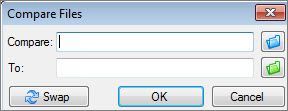
В диалоговом окне «Сравнение файлов» в строке «С»  до нужной версии.
Примечание: Можно сравнивать два файла с одинаковыми именами, если они хранятся в разных папках.
Примечание: Появление сообщения «Не удается открыть книгу» может означать, что книга защищена паролем. Нажмите кнопку ОК и введите пароль. Узнайте подробнее о том, как действуют пароли при использовании средства сравнения электронных таблиц.
Результаты сравнения отображаются в виде таблицы, состоящей из двух частей. Книга в левой части соответствует файлу, указанному в поле «Compare» (Сравнить), а книга в правой части — файлу, указанному в поле «To» (С чем). Подробные сведения отображаются в области под двумя частями таблицы. Изменения выделяются разными цветами в соответствии с их типом.
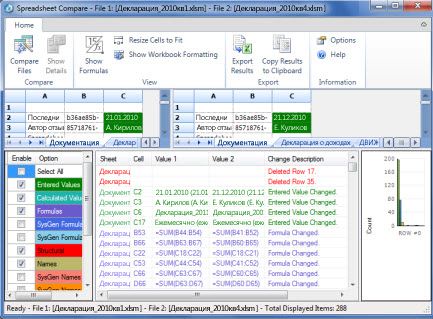
Интерпретация результатов
- В двух расположенных рядом частях таблицы сравнивается каждый лист из обоих файлов, начиная с самого крайнего слева. Если лист в книге скрыт, он все равно отображается и сравнивается в средстве сравнения электронных таблиц.
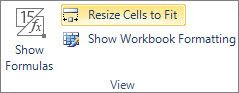
- Если содержимое не умещается в ячейках, выберите команду Resize Cells to Fit (Размер ячеек по размеру данных).
- Различия разного типа выделяются с помощью цвета заливки ячейки или цвета шрифта текста. Например, ячейки с введенными значениями (не с формулами) выделяются заливкой зеленого цвета в расположенных рядом частях таблицы и шрифтом зеленого цвета в области результатов. В левой нижней части указаны условные обозначения, поясняющие значения цветов.
Другие способы работы с результатами сравнения
Если вы хотите сохранить результаты или проанализировать их в другом приложении, экспортируйте их в файл Excel или скопируйте и вставьте в другую программу, например Microsoft Word. Можно также получить более точное представление каждого листа с отображением форматирования ячеек, близкое к тому, что вы видите в Excel.
- Вы можете экспортировать результаты в файл Excel, более удобный для чтения. Выберите Home > Export Results (Главная > Экспорт результатов).
- Чтобы скопировать результаты и вставить их в другую программу, выберите Home > Copy Results to Clipboard (Главная > Копировать результаты в буфер обмена).
- Чтобы отобразить форматирование ячеек из книги, выберите Home > Show Workbook Colors (Главная > Показать цвета книги).
Другие причины для сравнения книг
- Допустим, в вашей организации ожидается аудиторская проверка. Вам нужно проследить данные в важных книгах, в которых показаны изменения по месяцам и по годам. Это поможет вам найти и исправить ошибки раньше, чем до них доберутся проверяющие.
- Средство сравнения электронных таблиц можно использовать не только для сравнения содержимого листов, но и для поиска различий в коде Visual Basic для приложений (VBA). Результаты отображаются в окне таким образом, чтобы различия можно было просматривать параллельно.
Сравнение двух таблиц в Excel на совпадение значений в столбцах
У нас имеется две таблицы заказов, скопированных в один рабочий лист. Необходимо выполнить сравнение данных двух таблиц в Excel и проверить, которые позиции есть первой таблице, но нет во второй. Нет смысла вручную сравнивать значение каждой ячейки.
Сравнение двух столбцов на совпадения в Excel
Как сделать сравнение значений в Excel двух столбцов? Для решения данной задачи рекомендуем использовать условное форматирование, которое быстро выделить цветом позиции, находящиеся только в одном столбце. Рабочий лист с таблицами:
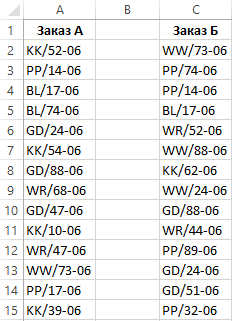
В первую очередь необходимо присвоить имена обоим таблицам. Благодаря этому легче понять, какие сравниваются диапазоны ячеек:
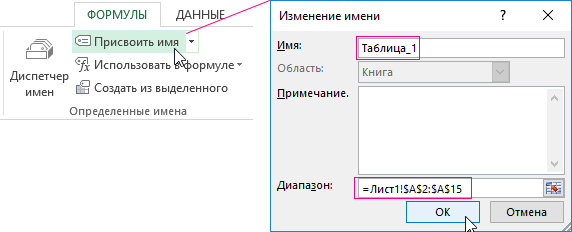
- Выберите инструмент «ФОРМУЛЫ»-«Определенные имена»-«Присвоить имя».
- В появившемся окне в поле «Имя:» введите значение – Таблица_1.
- Левой клавишей мышки сделайте щелчок по полю ввода «Диапазон:» и выделите диапазон: A2:A15. И нажмите ОК.
Для второго списка выполните те же действия только имя присвойте – Таблица_2. А диапазон укажите C2:C15 – соответственно.
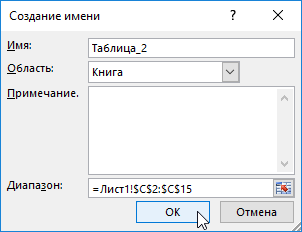
Полезный совет! Имена диапазонов можно присваивать быстрее с помощью поля имен. Оно находится левее от строки формул. Просто выделяйте диапазоны ячеек, а в поле имен вводите соответствующее имя для диапазона и нажмите Enter.
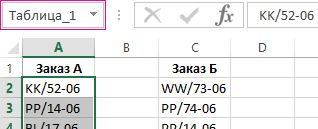
Теперь воспользуемся условным форматированием, чтобы выполнить сравнение двух списков в Excel. Нам нужно получить следующий результат:
Позиции, которые есть в Таблице_1, но нет в Таблцие_2 будут отображаться зеленым цветом. В тоже время позиции, находящиеся в Таблице_2, но отсутствующие в Таблице_1, будут подсвечены синим цветом.
- Выделите диапазон первой таблицы: A2:A15 и выберите инструмент: «ГЛАВНАЯ»-«Условное форматирование»-«Создать правило»- «Использовать формулу для определения форматированных ячеек:».

- В поле ввода введите формулу:
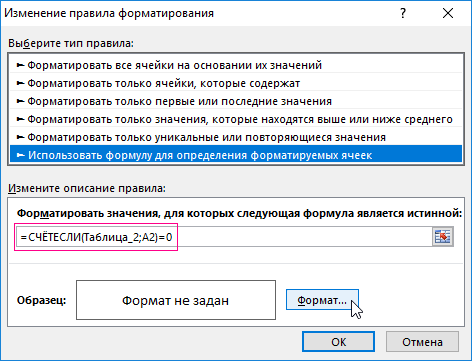
- Щелкните по кнопке «Формат» и на вкладке «Заливка» укажите зеленый цвет. На всех окнах жмем ОК.
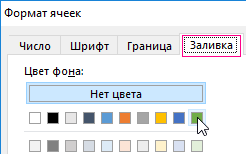
- Выделите диапазон первого списка: C2:C15 и снова выберите инструмент: «ГЛАВНАЯ»-«Условное форматирование»-«Создать правило»- «Использовать формулу для определения форматированных ячеек:».
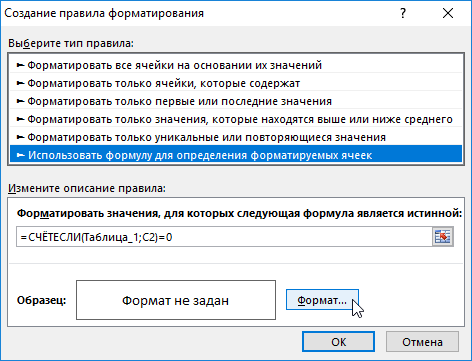
- В поле ввода введите формулу:
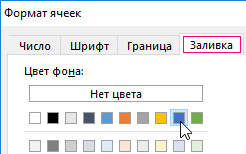
- Щелкните по кнопке «Формат» и на вкладке «Заливка» укажите синий цвет. На всех окнах жмем ОК.
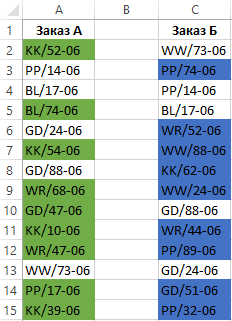
Принцип сравнения данных двух столбцов в Excel
При определении условий для форматирования ячеек столбцов мы использовали функцию СЧЕТЕСЛИ. В данном примере эта функция проверяет сколько раз встречается значение второго аргумента (например, A2) в списке первого аргумента (например, Таблица_2). Если количество раз = 0 в таком случае формула возвращает значение ИСТИНА. В таком случае ячейке присваивается пользовательский формат, указанный в параметрах условного форматирования.
Ссылка во втором аргументе относительная, значит по очереди будут проверятся все ячейки выделенного диапазона (например, A2:A15). Например, для сравнения двух прайсов в Excel даже на разных листах. Вторая формула действует аналогично. Этот же принцип можно применять для разных подобных задач.
- Excel Formula Examples
- Создать таблицу
- Форматирование
- Функции Excel
- Формулы и диапазоны
- Фильтр и сортировка
- Диаграммы и графики
- Сводные таблицы
- Печать документов
- Базы данных и XML
- Возможности Excel
- Настройки параметры
- Уроки Excel
- Макросы VBA
- Скачать примеры
Как сравнить две таблицы в excel на совпадения и выделить цветом
Argument ‘Topic id’ is null or empty
Сейчас на форуме
© Николай Павлов, Planetaexcel, 2006-2023
info@planetaexcel.ru
Использование любых материалов сайта допускается строго с указанием прямой ссылки на источник, упоминанием названия сайта, имени автора и неизменности исходного текста и иллюстраций.
| ООО «Планета Эксел» ИНН 7735603520 ОГРН 1147746834949 |
ИП Павлов Николай Владимирович ИНН 633015842586 ОГРНИП 310633031600071 |
Сравнение двух таблиц в Excel на совпадение значений в столбцах
Всем привет! Дорабатывал семантику, в иксельке, ключей получилось изрядно дофига + старые. Подскажите, как найти дубли и убрать их? Сейчас они в четыре колонки собраны — старые с частотами, и новые с частотами, я в одну таблицу их перенес.
28 июня 2022
Для голосования требуется Авторизация

Количество статей:
Рейтинг автора:
Количество статей:
Рейтинг автора:
поделиться:
3 Ответа

28.06.2022 в 16:40
28.06.2022 в 16:40
Для голосования требуется Авторизация
Проще простого. Выбери инструмент «ФОРМУЛЫ»-«Определенные имена»-«Присвоить имя» В появившемся окне в поле «Имя:» введите значение – Таблица_1. Левой клавишей мышки сделайте щелчок по полю ввода «Диапазон:» и выделите диапазон: A2:A15. И нажмите ОК.  Тоже самое со вторым списком. Выделите диапазон первой таблицы: A2:A15 и выберите инструмент: «ГЛАВНАЯ»-«Условное форматирование»-«Создать правило»- «Использовать формулу для определения форматированных ячеек:».
  В поле ввода введите формулу: =СЧЕТЕСЛИ(Таблица_2;A2)=0
  Щелкните по кнопке «Формат» и на вкладке «Заливка» укажите зеленый цвет. На всех окнах жмем ОК.
  Тоже самое со вторым диапазоном.Заливку задаем синюю. Выйдет примерно вот так:

28.06.2022 в 16:47
28.06.2022 в 16:47
Для голосования требуется Авторизация

Есть вариант проще, если у тебя данных не очень много. Просто через поиск. Перейти на главную вкладку таблицы. В группе «Редактирование» выбрать пункт поиска. Выделить столбец, в котором будет выполняться поиск совпадений — например, второй. Вручную задавать значения из основного столбца (в данном случае — первого) и искать совпадения. Если такие значения есть — иксель подсветит ячейку

28.06.2022 в 16:49
28.06.2022 в 16:49
Для голосования требуется Авторизация
Какой-то способ для школьников, если честно. Так просто по одному ключу проверять устанешь. Таблицы можно было и не сводить в одну. В икселе есть функция Inquire начиная с версий 2013 года. Она нужна для того, чтобы сравнивать не колонки, а два файла .XLS или .XLSX. Зайдите в параметры  Выберите сначала надстройки, а затем управление надстройками COM.
  Отметьте Inquire и нажмитеь «ОК».
  Перейдите к вкладке Inquire.
  Нажмите на кнопку Compare Files, указать, какие именно файлы будут сравниваться, и выбрать Compare.
  В открывшемся окне провести сравнения, используя показанные совпадения и различия между данными в столбцах.
  Если уже свели в один лист: Способ первый что я использую Используй функцию ИЛИ и СОВПАД вместе вот так: 1. В третьем столбце, где будут размещаться результаты, вводится формула =ИЛИ(СОВПАД(I6;$H$6:$H$19))
2. Вместо нажатия Enter нажимается комбинация клавиш Ctr + Shift + Enter. Результатом станет появление фигурных скобок слева и справа формулы.
3. Формула протягивается вниз, до конца колонки — в данном случае проверяется наличие данных из второго столбца в первом. Это позволит изменяться сравниваемому показателю, тогда как знак $ закрепляет диапазон, с которым выполняется сравнение.  Операция выведет не дубль значения, а подсветит, в какой строке в целом обнаружен дубль. В случае нахождения это будет «ИСТИНА». Если ни одного совпадения не было обнаружено — в ячейке появится надпись «ЛОЖЬ».
  Второй способ, удобнее Состоит в использовании функции ВПР, которую можно расшифровать как «Вертикальный Просмотр». Для сравнения двух столбцов из похожего примера следует ввести в верхнюю ячейку (J6) третьей колонки формулу =ВПР(H6;$I$6:$I$15;1;0) и протянуть ее в самый низ, до J15.
  Результаты проверки устанавливаются четко напротив сравниваемого значения в первом столбце.
Для ответа вам необходимо Авторизоваться


ProTraffic.com — твой путеводитель по арбитражу трафика. Все фишки и экспертный контент от практиков, актуальные новости и аналитика, обучающие видео и интервью с лидерами рынка. Лей в плюс с ProTraffic!
© 2019-2023, ProTraffic. Все права сохранены. Условия пользовательского соглашения

Сервис Bankoff, позволявший выпускать карты, прекращает свою деятельность из-за наплыва пользователей / Криптобиржа Currency прекращает работать в России / Выпустили огненное интервью на YouTube-канале с командой TraffBraza / Роскомнадзор запретил на территории России рекламное продвижение Google и её сервисов / Новое экзотическое ГЕО от М1 — Эквадор / NashStore вместо Google Play: в России запустят аналог магазина приложений для Android /
Авторизация
Введите ваше имя пользователя или адрес email. Вы получите email сообщение с инструкциями по сбросу пароля.
Создать аккаунт
Делитесь публикациями и зарабатывайте деньги, общайтесь с коллегами и задавайте вопросы. Это бесплатно.