
Как добавить шрифты в Office Online и другие интересные приемы
Одна из лучших особенностей Microsoft Word — это то, что вы можете использовать любой шрифт по вашему выбору. Будь то обычный шрифт для школьных сочинений или стильный шрифт для ваших художественных проектов, все, что вам нужно сделать, это загрузить шрифт по вашему выбору и установить его. Легко и просто.
Оглавление


Теперь вы будете перенаправлены в окно «Доступные шрифты» на вашем ПК. Все, что вам нужно сделать, это прокрутить вниз, пока не найдете шрифт, который вам нравится, и запомнить его название.

Чтобы просмотреть полные метаданные шрифта, щелкните раскрывающийся список и выберите начертание шрифта.
Шаг 2: Затем откройте любое приложение Office, например Word или PowerPoint. В моем случае я выбрал Word, так как у меня был текущий проект. Выделите текст из документа и перейдите на вкладку «Главная».

Теперь введите имя шрифта в текстовом поле для шрифта, нажмите Enter и вуаля! Вы сразу увидите изменения. Сделайте это для всех шрифтов, которые вы хотите использовать в этом конкретном документе. И всякий раз, когда вам нужно переключиться, вы можете просто выбрать один из раскрывающегося списка.
Недостатком этого метода является то, что изменения не являются постоянными. Новый шрифт останется для этого конкретного документа. Однако, если вы планируете использовать его в новом документе Word или слайде PowerPoint, вам придется повторить описанный выше процесс еще раз.
Связанный : Как организовать онлайн-вечеринку с фильмом на Twitch
Я знаю, это облом. Но это единственный способ на данный момент.
2. Загруженные шрифты
Для загруженных шрифтов метод почти аналогичен. Просто следуйте инструкциям ниже.
Шаг 1: После загрузки шрифта разархивируйте папку и извлеките файл TTF.

Чтобы установить шрифт, щелкните правой кнопкой мыши файл TTF, выберите из списка Windows Font Viewer и нажмите «Установить».

На некоторых компьютерах и ПК вы можете найти опцию «Установить» прямо в контекстном меню. После установки шрифта откройте настройки шрифта, чтобы проверить настоящее имя шрифта.

Все, что вам нужно сделать, это ввести имя в поле поиска вверху. Найдя его, скопируйте имя шрифта.
Шаг 2: Затем откройте любое из веб-приложений, например Word, добавьте имя шрифта в текстовое поле для шрифта и нажмите клавишу Enter. И это почти все.

После добавления шрифта вы всегда можете вернуться к настройкам шрифтов Windows и удалить его. Просто откройте шрифт и нажмите кнопку «Удалить».
О чем следует помнить
Одна вещь, которую я заметил, заключалась в том, что учетная запись Microsoft, используемая как на ПК, так и в веб-приложении, должна быть одинаковой, чтобы загруженные шрифты работали. В моем случае я вошел в свой компьютер, используя свою личную учетную запись, в то время как я использовал учетную запись Business в Word Online.
Следовательно, когда я добавил шрифт Metal Macabre в веб-приложение, я не смог заставить его работать. Только когда я начал использовать одну и ту же учетную запись на обеих платформах, я смог заставить ее работать.
Кроме того, вы должны сначала установить шрифт, а затем открыть документ. Если вы установите шрифт на полпути между подготовкой документа, вы можете не получить таких же результатов.
Крутые трюки с MS Office
1. Умный поиск
Не хотите покидать экран, но хотите срочно посмотреть значение слова? Просто, используйте Smart Lookup.
Smart Lookup от Microsoft использует Bing, Wikipedia и другие источники, чтобы помочь вам найти значения слов. Просто выберите слово, которое вы хотите найти, и щелкните правой кнопкой мыши, чтобы вызвать контекстное меню.

Выберите Smart Lookup из контекстного меню, и вы сможете увидеть значение на правой панели.
2. Иммерсивное чтение
Иммерсивное средство чтения доступно в Word Online, OneNote Online, Outlook.com, Outlook в Интернете и приложении OneNote для Windows 10. Как следует из его названия, он помогает вам читать более эффективно, выделяя текст.
Вы даже можете переключиться в режим чтения вслух, чтобы помочь вам быстро и легко декодировать длинные документы.
Связанный : «Он знает, как с этим справиться», — считает Алекс Корретха, «взрывной» Ник Киргиос надвигается на US Open.

Вы можете изменить голос и скорость диктовки. Помимо этого, вы можете настроить некоторые стандартные параметры, такие как размер шрифта, интервал, тип шрифта и общие темы для приятного чтения. Кроме того, вы также можете выделить существительные и глаголы из текста. Аккуратно, верно?

Чтобы получить доступ к иммерсивному просмотру, щелкните вкладку «Вид» и выберите «Погружение» на ленте инструментов.

Чтобы выйти из этого режима, просто нажмите кнопку «Назад».
3. Разрывы страниц и новые страницы
В Word Online нет правильного разделения новой и старой страницы. По умолчанию он просто показывает общее количество страниц в левом нижнем углу.
Если вы ностальгируете по старым добрым дням MS Word на ПК, к счастью, есть еще способ перенести разрывы страниц в Word Online.
Чтобы найти, где заканчивается страница, перейдите в «Просмотр» и нажмите «Концы страницы». Это даст вам визуальную подсказку для определения области, где заканчивается страница, чтобы вы могли соответствующим образом структурировать свои абзацы.

Затем поместите курсор на индикаторы «Конец страницы» или перед ними и нажмите «Разрыв страницы» («Вставка» > «Разрыв страницы»). Вот и все!

Примечание
Введите прочь
Таким образом, вы могли добавлять новые шрифты и их начертания в веб-приложения Microsoft Office Online. Что касается настройки, Word Online позволяет вам делать и другие вещи. Например, вы можете поиграть с различными параметрами заголовка или настроить язык проверки по своему усмотрению. Кроме того, вы можете полностью преобразовать документ Word, преобразовав его в документ Microsoft Sway.
Следующий: Хотите знать, что такое Microsoft Sway? Обо всем этом узнаете в посте ниже.
Установка новых шрифтов в Microsoft Word
В Microsoft Office Word есть шрифты на любой вкус. Чтобы нестандартно оформить текст или напечатать красивую листовку, используйте оригинальную каллиграфию или графический объект. Но встроенные возможности программы меркнут в сравнении с тысячами разнообразных стилей, которые можно скачать в сети. Если вам не хватает того, что есть в офисе, узнайте, как установить шрифт в Ворд.
Где найти новый шрифт
Существуют целые сервера, на которых выложены коллекции бесплатной каллиграфии. Там сразу можно посмотреть, как будут выглядеть буквы и цифры. Вы подберёте печатные знаки под любые нужды. Доступна даже имитация рукописного ввода.
Перед тем как добавить шрифт в Word, его надо найти в интернете. Скачивайте файлы только из надёжных источников. Есть несколько проверенных сайтов. Например, «Fontspace» или «Xfont». После загрузки каллиграфию можно будет установить в Ворд. Если вы хотите посмотреть весь ассортимент, сделайте следующее:
- Откройте любой поисковик.
- Введите запрос «Скачать шрифт для Word». На первых страницах будут самые популярные сервисы. Можете задать конкретные параметры: «Готические буквы», «Фигурные символы», «Старославянская кириллица» и тому подобное. Всегда найдётся какой-нибудь новый, никем не используемый стиль.
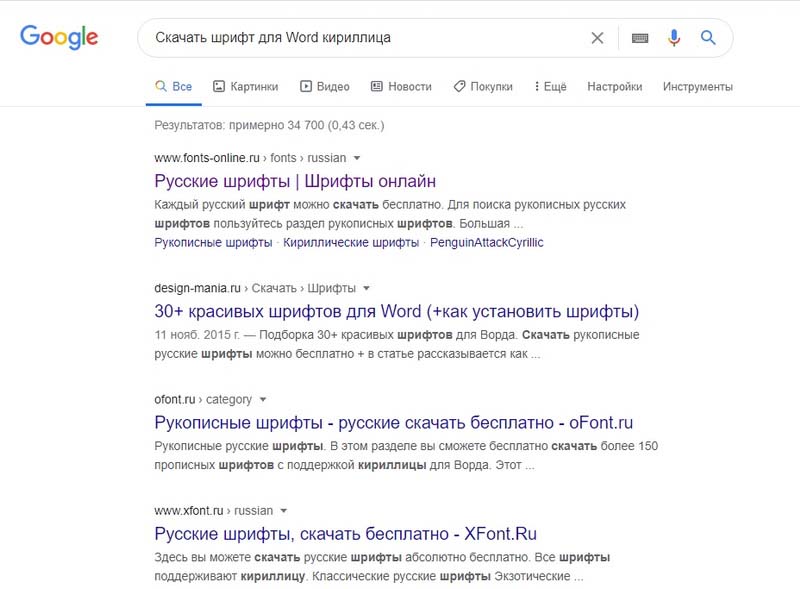
- Зайдите на понравившийся сайт.
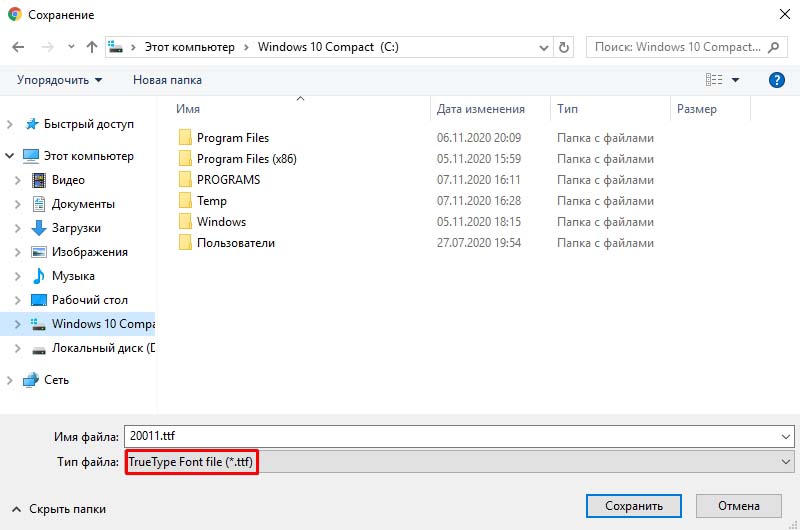
- Не загружайте исполняемые файлы с расширением .EXE — скорее всего, это вирус или другая вредоносная программа. Каллиграфия для Ворд имеет формат .TTF (True Type Font) или .OTF, а коллекции стилей хранятся в архивах .ZIP или .RAR.
- Если вы знаете, какой шрифт вам нужен, вбейте в строку поиска его название вместе с фразой «Скачать для Word». Так вы быстрее найдёте то, что хотите.
Лучше брать архив со стилями, а не качать по одному файлу. Вы сможете добавить несколько видов печатных знаков и уже в самой программе посмотреть, что вам подходит.
Как добавить шрифт в Word
Когда вы нашли каллиграфию, можно разбираться, как вставить шрифт в Word.
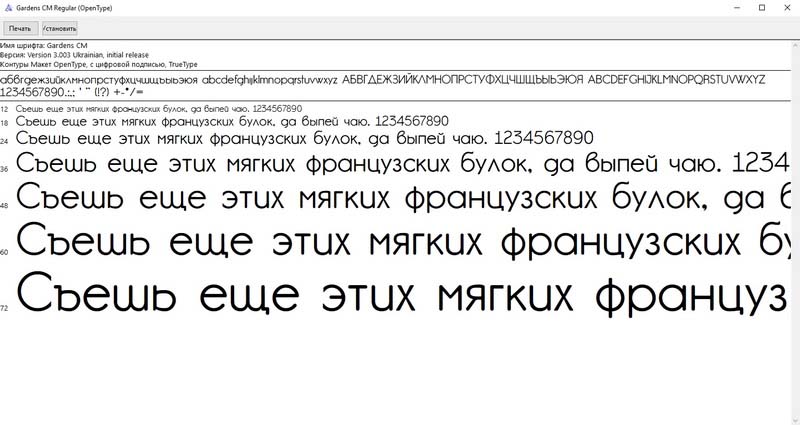
- Распакуйте архив со стилями, если качали их в сжатом виде. Для этого надо установить архиватор. Подойдёт WinZip или WinRar. Кликните правой кнопкой мыши по файлу с коллекцией и в выпавшем списке выберите «Извлечь». Теперь вы можете копировать и перемещать данные, которые хранились в архиве. Чтобы посмотреть, как выглядят символы, откройте один из файлов с каллиграфией. И для этого не надо открывать Ворд.
- Перейдите в Пуск — Панель управления. В разделе «Оформление и персонализация» кликните значок «Шрифты». Он открывает папку со стилями символов в Word. В неё также можно войти через С:\Windows\Fonts. Чтобы лучше ориентироваться в панели управления, в меню «Просмотр» (находится в правом верхнем углу) выберете подходящие настройки отображения.
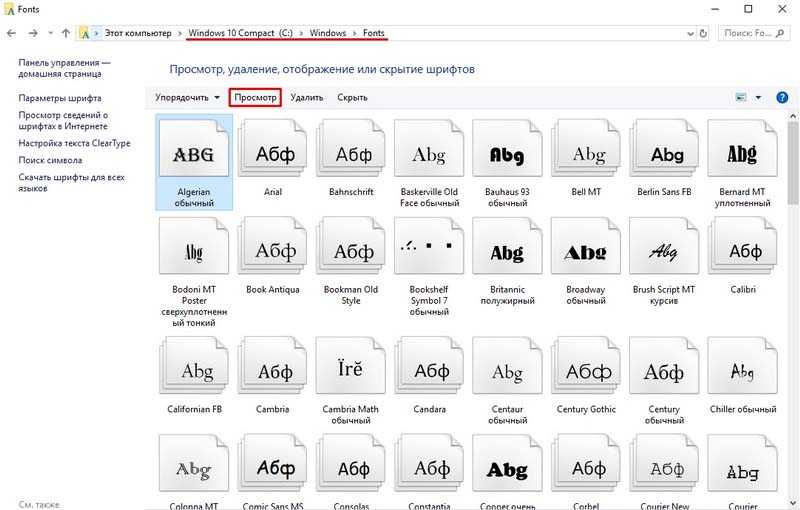
- Скопируйте скачанные файлы с каллиграфией в папку «Fonts» (не сам архив, а извлечённые из него данные). Новый вид символов должен появиться и в Office. Некоторые из них уже могут быть в системе. В таком случае появится диалоговое окно, предлагающее заменить имеющиеся печатные знаки. Не соглашайтесь, чтобы случайно не удалить «родные» стили офиса.
Если не получилось добавить их таким образом, попробуйте другой способ.
- Откройте папку с загруженной каллиграфией.
- Кликните по одному из файлов правой кнопкой мыши.
- Нажмите «Установить».
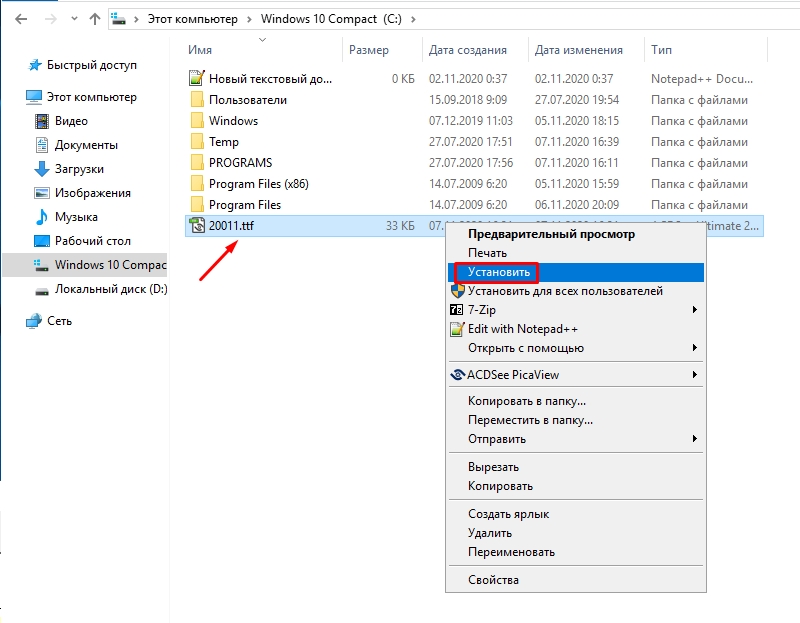
После этого стили точно отобразятся в Word.
Как добавить шрифты в файл Word
Если вы решите поработать с текстом на компьютере, на котором отсутствует используемая вами каллиграфия, она не отобразится. Но можно добавить стиль в прямо документ.
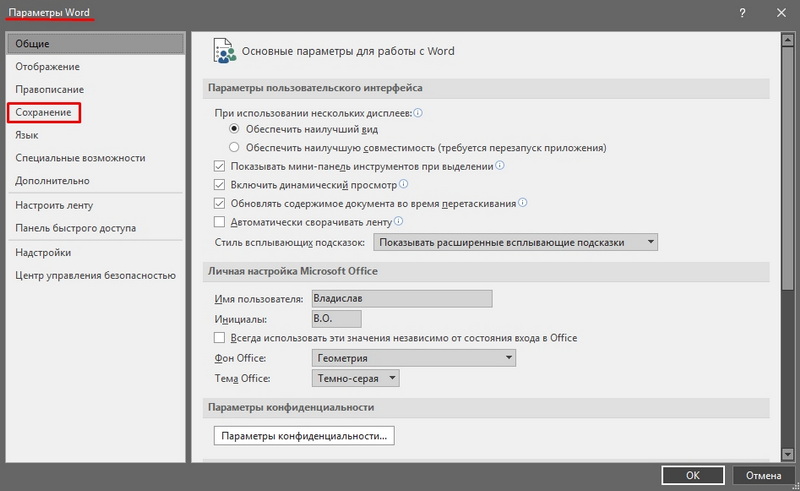
- Нажмите синюю кнопку «Файл». В Office 2007 это меню вызывается кликом на логотип в левой верхней части окна.
- Выберете «Параметры», раздел «Сохранение».
- Галочку рядом с пунктом «Внедрять шрифты в файл».
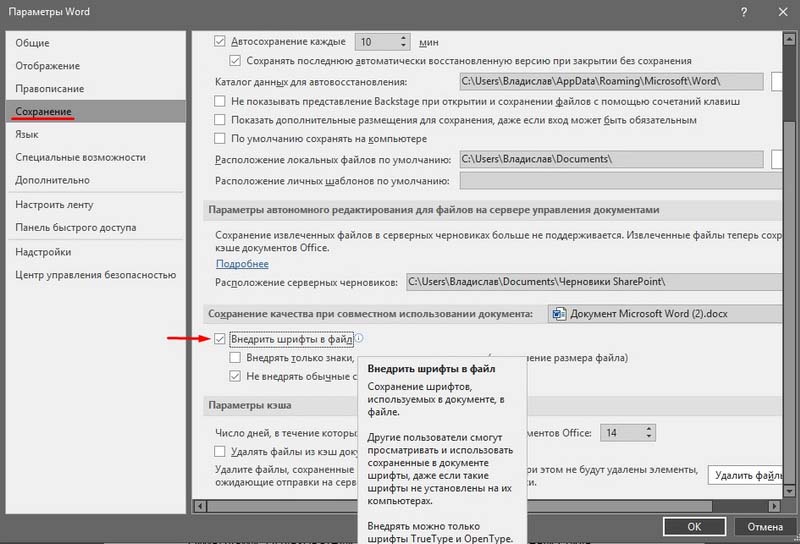
Лучше активировать эту опцию, если вы используете не только системные стили. У вас ведь не будет возможности установить свою каллиграфию на чужой ПК.
Как узнать название шрифта
Вам понравился внешний вид символов, но вы не знаете название этого дизайна? И как загрузить шрифты в Word, если вы не можете их найти? Не надо ходить по сайтам, надеясь случайно наткнуться на нужные символы. Название легко узнать. Для этого существуют специальные программы и даже целые сайты.
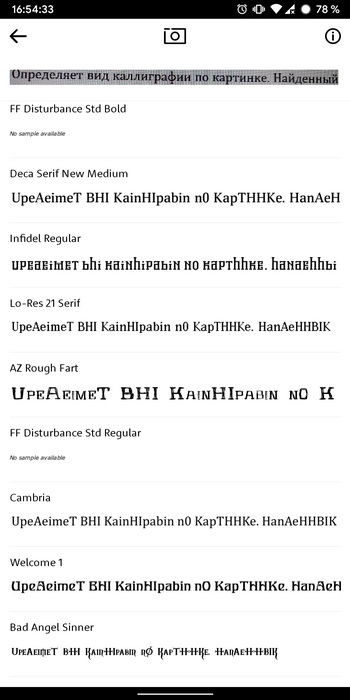
- What The Font. Популярный и надёжный сервис. Определяет вид каллиграфии по картинке. Найденный стиль можно сразу же скачать и установить в Word. Ресурс имеет свой форум. Если поиск по базе данных ничего не дал, можете спросить совета у других пользователей.
- Расширение для браузера Google Chrome. Сканирует HTML-код страницы и выдаёт название.
- Определяет шрифт, задавая вопросы о его внешнем виде. Если вы примерно представляете, что ищите, но конкретной информации у вас нет — этот ресурс подойдёт.
- Bowfin Printworks. Здесь можно подобрать стиль вплоть до мельчайших деталей. Спрашивает о форме каждого символа.
- Сообщество людей, которые занимаются дизайном каллиграфии или просто в ней разбираются. Надо создать тему и вставить рисунок с символами. Пользователи форума помогут найти нужный стиль.
- WhatTheFont для мобильных устройств. Сфотографируйте слово — приложение определит, какой это стиль.
Если вы увидели интересную каллиграфию в интернете или хотите расширить возможности Office, разберитесь, как установить новый шрифт в Word. Нестандартными надписями можно разбавить скучный текст. Их используют для листовок, поздравлений, открыток, презентаций. Их существуют тысячи — вы обязательно найдёте подходящий.
Как добавить шрифт в Microsoft Word
В создании этой статьи участвовала наша опытная команда редакторов и исследователей, которые проверили ее на точность и полноту.
Команда контент-менеджеров wikiHow тщательно следит за работой редакторов, чтобы гарантировать соответствие каждой статьи нашим высоким стандартам качества.
Количество просмотров этой статьи: 132 121.
В этой статье:
Из этой статьи вы узнаете, как установить шрифт на компьютере с Windows и Mac OS X, чтобы пользоваться шрифтом в программе Word.
Часть 1 из 3:
В Windows

- fonts-online.ru/fonts/free
- allfont.ru/free
- ffont.ru/fonts
- allshrift.ru

- Пропустите этот шаг, если шрифт скачался в виде TTF-файла или OTF-файла.

Дважды щелкните по файлу шрифта. Шрифт откроется в окне предварительного просмотра.

Щелкните по Установить . Эта кнопка находится в верхней части окна предварительного просмотра.

- Если вы вошли в систему как гость (а не администратор), вы не сможете установить шрифт.

Подождите, пока шрифт будет установлен. Обычно на это уходит несколько секунд. Как только шрифт будет установлен, он станет доступен для любых программ, в которых используются системные шрифты, включая Microsoft Word.
Часть 2 из 3:
В Mac OS

- fonts-online.ru/fonts/free
- allfont.ru/free
- ffont.ru/fonts
- allshrift.ru

- Пропустите этот шаг, если шрифт скачался в виде TTF-файла или OTF-файла.

Дважды щелкните по файлу шрифта. Шрифт откроется в окне предварительного просмотра.

Нажмите Установить шрифт . Эта кнопка находится в верхней части окна предварительного просмотра. Шрифт будет установлен и им можно пользоваться в любых текстовых редакторах, включая Microsoft Word. [1] X Источник информации
Часть 3 из 3:
Как найти шрифт в Word

Запомните имя установленного шрифта. Шрифты в Word перечислены в алфавитном порядке, поэтому нужно знать первые несколько букв имени шрифта, чтобы найти его.

- Если Microsoft Word уже открыт, закройте его, а затем снова откройте. Новый шрифт не появится в Word, пока вы не перезапустите эту программу.

Щелкните по Новый документ . Вы найдете эту опцию в верхней левой части начальной страницы. Откроется новый документ Word.

Нажмите на вкладку Главная . Она находится в верхней части окна Word.

Откройте меню «Шрифт». Нажмите

справа от имени текущего шрифта на панели инструментов.

Найдите новый шрифт. Прокрутите меню и найдите в нем имя установленного шрифта.

Используйте шрифт. Нажмите на имя шрифта, а затем введите любой текст. Возможно, вам придется настроить размер шрифта, чтобы он выглядел нормально.
- Когда вы установите шрифт, он будет доступен во всех программах пакета Microsoft Office.
- Если вы хотите отправить документ Word другому человеку, сохраните его в формате PDF, чтобы установленный шрифт остался в документе. Для этого в окне «Сохранить» откройте меню «Тип файла» (Windows) или «Формат» (Mac), а затем выберите «PDF».
Предупреждения
- Некоторые символы будут недоступны в том или ином шрифте.
Дополнительные статьи

ввести верхний (надстрочный) индекс и нижний (подстрочный) индекс в MS Word

превратить отсканированный документ в документ Microsoft Word

добавить комментарий в Microsoft Word

распечатать документ в Word

закрыть диалоговое окно в Microsoft Word

отключить отображение символов абзаца в Microsoft Word
удалить пустую страницу в Word

сделать газету в Microsoft Word

центрировать текст в Microsoft Word

закрепить изображение в Word

добавить галочку в документе Word

вставить файл в документ Word

обновить Word на компьютере

сделать приглашения в Microsoft Word
Об этой статье
Штатный автор wikiHow
В создании этой статьи участвовала наша опытная команда редакторов и исследователей, которые проверили ее на точность и полноту.
Команда контент-менеджеров wikiHow тщательно следит за работой редакторов, чтобы гарантировать соответствие каждой статьи нашим высоким стандартам качества. Количество просмотров этой статьи: 132 121.
Способы добавить новый шрифт в Microsoft Word
В Word есть множество встроенных шрифтов. Но в некоторых случаях для оформления текстов, открыток, приглашений и других документов необходимы другие темы. Если встроенного функционала программы не хватает, всегда можно скачать новый стиль с интернета и установить его.
Как скачать шрифт для Word
На просторах интернета достаточно много сервисов, которые предоставляют интересные оформления. Среди подобных сайтов выделяются следующие:

Скачивание ничем не отличается от загрузки любого другого файла из интернета. Все сервисы устроены типично, стиль представлен наглядно, а для его скачивания достаточно кликнуть по кнопке «Скачать» или «Download».
Как установить в систему
Для того, чтобы установить скачанный шрифт непосредственно в Microsoft Word 2003, 2007, 2010 необходимо сделать следующее:
- Распаковать архив в удобно расположенную папку. В случае, если файл не был заархивирован нужно просто открыть папку.
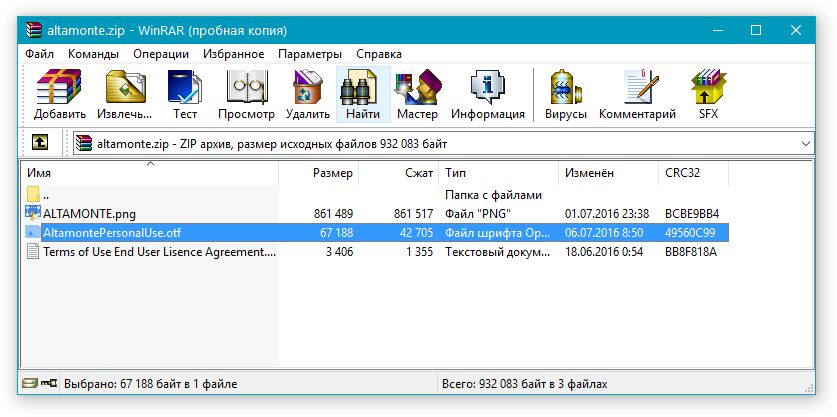
- Зайти в панель управления.

- Перейти в папку «Fonts» или «Шрифты».
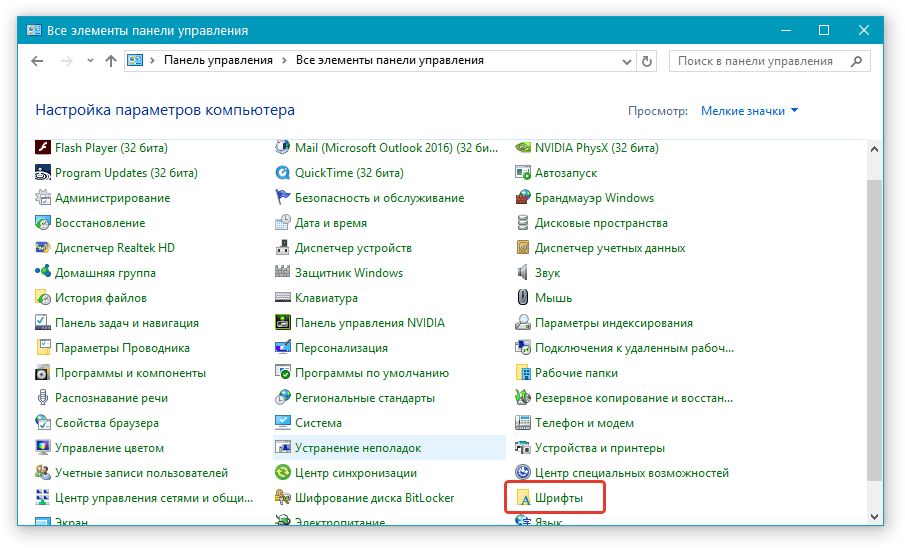
- В открывшуюся папку требуется перетащить скачанные элементы. После этого они будут отображаться в программе.

Добавление шрифта в Ворд
Чтобы воспользоваться новой темой нужно сделать следующее:
- Открыть программу и найти новое оформление текста через выпадающий список.
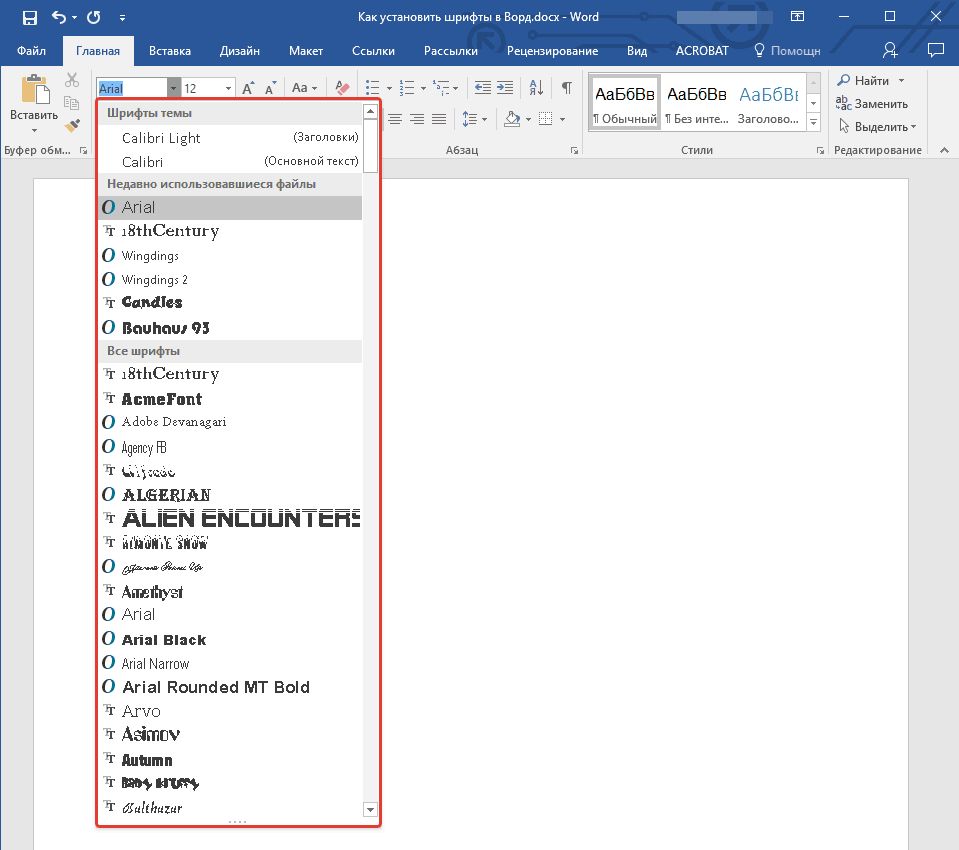
- Для того чтобы отыскать новую тему было легче стоит зайти в окно поиска, где наглядно крупным планом показан стиль.

После того, как необходимое найдено требуется нажать ОК. После этого все напечатанное в Word будет в стиле нового шрифта.
Как вставить шрифт в документ
В случае если необходимо корректировать или использовать документ с новым оформлением на другом устройстве требуется добавить его в документ. В противном случае при открытии файла на другом компьютере все написанное будет отображено в стандартном стиле.
Межстрочный и межсимвольный интервал в Microsoft Word
Чтобы привязать стилистику к определенному элементу требуется сделать следующее:
- Открыть Ворд. Перейти на вкладку параметров.

- В открывшемся окне обратиться к пункту «Сохранение».
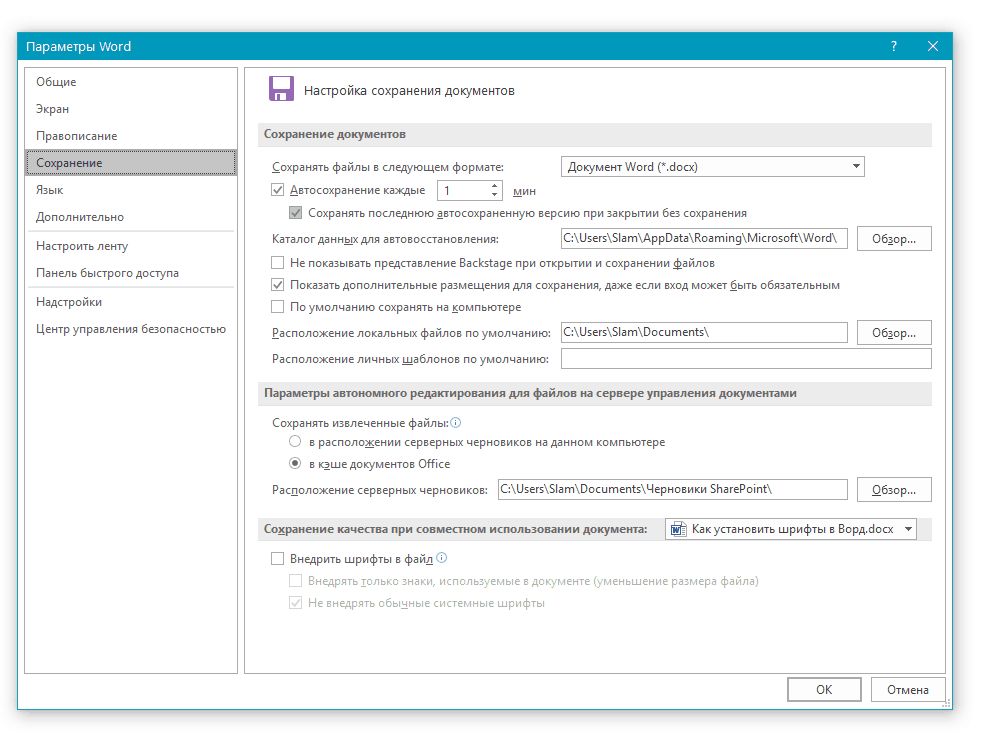
- Поставить отметку около внедрения непосредственно в файл.
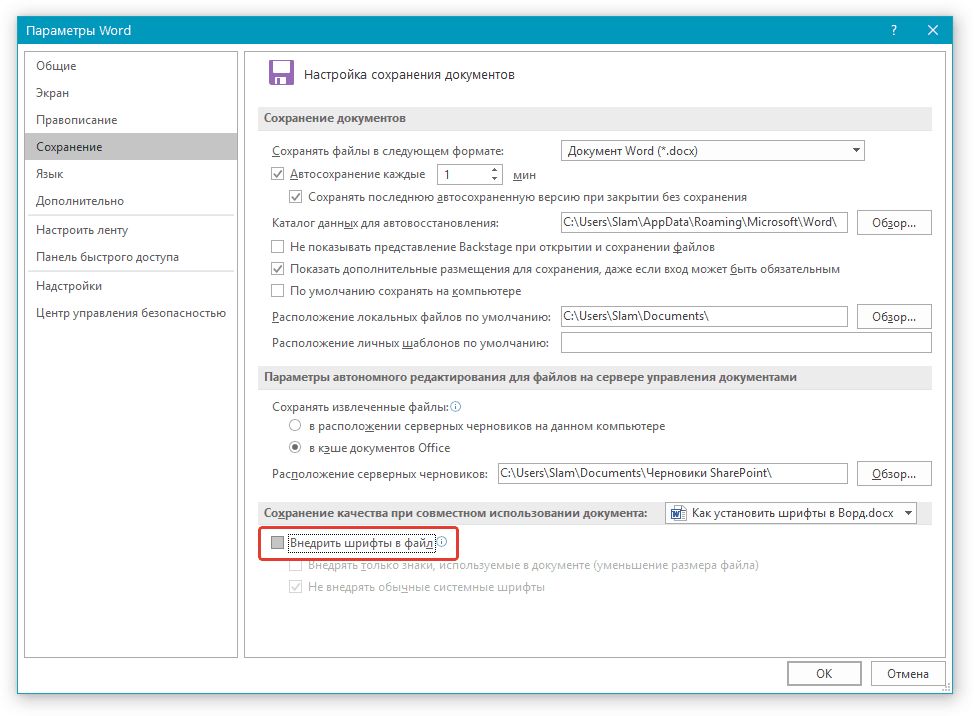
- Выбрать один из вариантов по желанию.

- Сохранить документ любым способом.

После этого при открытии документа, в котором используется особенное начертание букв на другом устройстве стилистика сохранится.
Как узнать название шрифта

Название отображается в выпадающем меню стилей текста в Ворд. Также его можно узнать в соответствующей папке в панели управления или в загруженном с сервисов файле. Как правило, заархивированные папки названы аналогично установленному оформлению текста.