
Рамки для Автокада. Форматы. Штамп
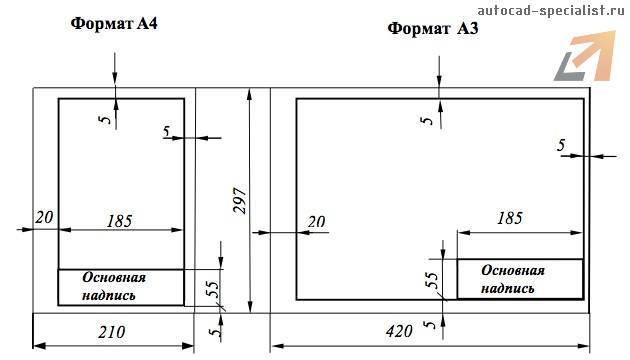
Форматы листов чертежей должны соответствовать ГОСТ 2.301-68. Размер любого чертежа определяется параметрами внешней рамки. В таблице приведены обозначения и размеры стандартных форматов листа в Автокаде, так называемые шаблоны рамок Автокад (Аutocad).
Чтобы создать чертеж в AutoCAD в соответствии с требованиями, нужно начертить штамп и рамку для Аutocad самостоятельно, либо использовать шаблоны рамок Автокад.
Как сделать рамку в Автокаде
Существует несколько подходов создания рамки для AutoCAD:
1. Начертить рамку для Аutocad и штамп в соответствии с размерами нужного формата листа, используя команду «Отрезок» или «Полилиния».
ПРИМЕЧАНИЕ: Самый быстрый способ построения рамки для autocad и штампа – с помощью динамического ввода, путем указания направления отрезка и задания его длины. При этом удобно подключить режим «ОРТО».
2. Вставить штамп и рамку в чертеж, используя модуль СПДС Автокад. Это самый быстрый способ.
4. Один раз сделать или скачать штамп и рамки разных форматов листа в Автокаде, а затем из них создать собственную библиотеку блоков.
Как в Автокаде вставить рамку и штамп с помощью модуля СПДС?
Рассмотрим самый быстрый способ создания штампа и рамки для AutoCAD. Для этого воспользуемся модулем СПДС.
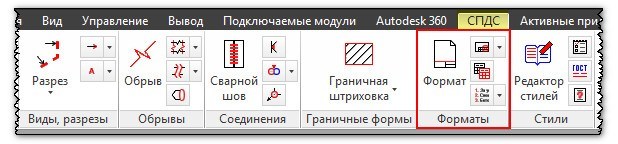
На вкладке СПДС есть панель «Форматы», где следует выбрать команду «Формат».
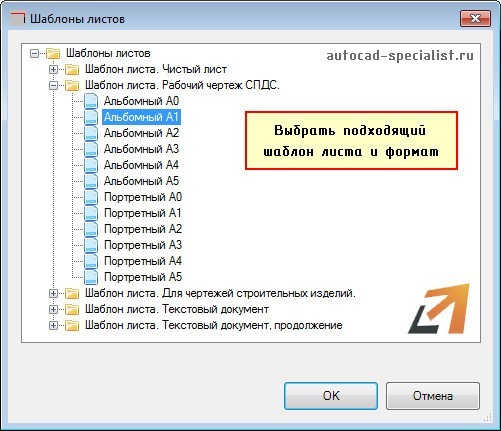
Далее откроется диалоговое окно «Шаблоны листов», в котором необходимо выбрать нужный формат листа в Автокаде. Например, рамка а1 Автокад. Затем следует указать точку вставки данного объекта. После проделанных действий в графическом пространстве появится рамка а1 для Автокада.
Используя модуль СПДС, можно буквально в два щелчка мыши создать штамп и рамку для Аutocad нужного формата в соответствии с ГОСТ, изменить формат листа в Автокаде, оформить чертеж на листе, а также вывести проект на печать.
Освойте профессию проектировщика
Научитесь быстрому черчению, освоите прикладное 3D, автоматизируете создание ведомостей и спецификаций.
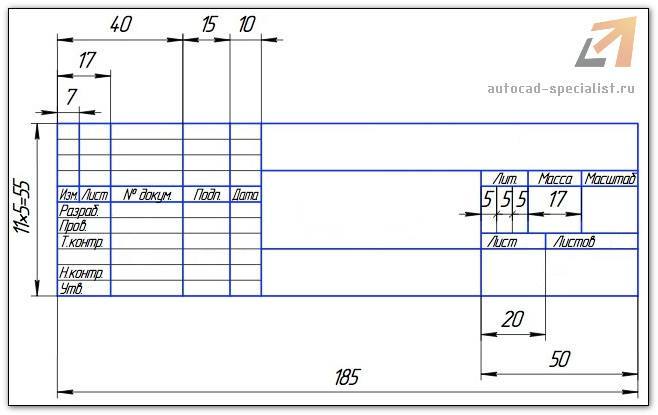
Чертим штамп под основную надпись в AutoCAD с размерами 55 на 185 самостоятельно
Как начертить рамку и штамп с помощью таблицы мы уже рассмотрели тут . На практическом уроке изучите основные принципы редактирования таблиц . Научитесь форматировать строки и столбцы таблицы, значения их ширины и высоты, а также веса линий. Интересный подход создания вертикальной рамки формата A4 со штампом чертежа здесь. Не стоит оставлять без внимания мой первый видеоурок и статью «Как создать рамку и штамп для Автокада в пространстве листа». Стоит познакомиться с повышением эффективности работы в программе за счет шаблона.
Купить канцтовары для школьников онлайн с доставкой по Украине в интернет-магазине Zlatka.
Надеюсь я вас убедил, что достаточно много статей, видеоуроков на блоге по созданию рамки со штампом в Автокаде и ее заполнению. Ниже я разместил рисунок штампа с размерами 185 на 55 по ГОСТу. Вы можете вставить картинку в чертеж и обвести.
Не будем останавливаться на создании структуры штампа в AutoCAD, а перейдем сразу к созданию атрибутов блока.
Создание атрибутов блока основной надписи в Автокаде
Атрибуты блока в программе используют для автоматизации процесса работы. Когда происходит вставка блока в чертеж, содержащего атрибуты, значения атрибутов будут автоматически запрашиваться и проставляться с учетом ваших настроек. В нашем случае будут автоматически заполняться поля штампа Автокад.
Самый рациональный способ создания блока с атрибутом в AutoCAD — сначала разместить на чертеже все необходимые атрибуты, а только потом преобразовывать основную надпись в блок, выбирая при этом все формирующие объекты блока, в том числе и атрибуты. Если создать блок основной надписи в Автокаде до создания его атрибутов, то их понадобится присвоить блоку, а это уже — необходимость пересобрать блок, либо использовать более тонкую настройку блока «Редактор блоков»!
Создание атрибута блока штампа AutoCAD
«Как создать атрибут блока?» — постараюсь ответить в этом разделе. Рассмотрим на основе одного примера создания атрибута в Автокаде, остальные для штампа можете создать на его основе. Если возникнут трудности, то вы всегда можете задать вопрос в комментариях в конце статьи, либо под видеоуроком на канале Ютуб.
На рисунке я выделил поля основной надписи, где необходимо разместить атрибуты.
Названия полей штампа Автокада по ГОСТу и по запросам атрибутов:
- 1 (наименование-ч) — наименование изделия, наименование документа;
- 2 (шифр) — обозначение документа;
- 3 (материал детали) — обозначение материала детали;
- 6 (масштаб) — масштаб;
- 7 (лист) — порядковый номер листа;
- 8 (листов) — общее количество листов документа;
- 9 (наименование-3) — наименование или различительный индекс предприятия, выпускающего документ;
- 11а/11б (ФИО-разработчика/проверяющего) — фамилии лиц, подписавших документ;
- 13 (дата) — дату подписания документа;
Вы можете расширить список автоматически заполняемых полей основной надписи в Автокаде при его вставке в чертеж, добавив туда атрибуты блока.
Алгоритм создания атрибута Автокад
Подробное создание определения атрибута в программе мы рассмотрели в этой статье. Сейчас мы рассмотрим только алгоритм действий.
Рассмотрим поэтапные шаги по созданию атрибута в AutoCAD:
Вызовите команду АТОПР из вкладки «Главная» ленты инструментов — в группе инструментов «Блок» — кнопка «Определение атрибутов». Появится диалоговое окно «Определение атрибутов».
AutoCAD. Штампы. Подписи
При создании плагина Штампы стоял выбор – использовать блоки или использовать таблицы. Взвесив все за и против было принято решение использовать таблицы, так как они являются более гибкими и удобными для программного заполнения. Но, к сожалению, накладывают некоторые ограничения. Одно из таких ограничений – вставка подписей.
AutoCAD позволяет вставлять блоки в ячейки таблицы, но мы не встречали ещё ни одной подписи, которая умещалась бы ровно в прямоугольник 15х5 мм. И надо как-то выходить из этой ситуации.
Мы решили прибегнуть к самому очевидному решению – вставлять подписи прям поверх штампов. Конечно, минусов в этом много – подписи никак не связаны со штампами, их нельзя быстро и удобно заменить, в отличие от полей. Но все-же это лучше, чем совсем ничего! К тому-же AutoCAD из коробки обладает функционалом, достаточным для пакетной замены подписи во всех штампах.
Ну а к выходу нового функционала мы подготовили видео, которое является и демонстрацией, и руководством по использованию:
Приятной вам работы с ModPlus!
Как добавить штамп в autocad
Рисование рамки по периметру формата А4 (210х297).
1. Включаем  ОРТО режим (клавиша F8);
2. Берём инструмент  ОТРЕЗОК;
3. Вводим координаты начала отрезка: набираем 0 запятая 0 и нажимаем Enter;
4. Показываем направление отрезка (уводим мышь вправо);
5. Вводим длину отрезка: набираем 210 и нажимаем Enter;
6. Показываем направление отрезка (уводим мышь вверх);
7. Вводим длину отрезка: набираем 297 и нажимаем Enter;
8. Показываем направление отрезка (уводим мышь влево);
9. Вводим длину отрезка: набираем 210 и нажимаем Enter;
10. Замыкаем линию: щёлкаем ПКМ и выбираем ЗАМКНУТЬ.
Рисование рамки c отступами (слева 20мм, справа, снизу, сверху по 5мм) на формате А4.
1. Берём инструмент ОТРЕЗОК;
2. Т.к. отступ от начала формата по горизонтали – 20, а по вертикали – 5, то вводим координаты начала отрезка 20,5
3. Показываем направление (уводим мышь вправо);
4. Т.к. ширина формата 210, а отступы слева – 20, справа – 5, то длина отрезка 210-20-5=185, вводим 185
5. Показываем направление отрезка (уводим мышь вверх);
6. Т.к. длина формата 297, а отступы сверху 5 и снизу 5мм, то длина отрезка 297-5-5=287, вводим 287
7. Показываем направление отрезка (уводим мышь влево);
8. Вводим 185
9. Замыкаем линию.

Рисование, с использованием объектной привязки. (магнит)

1. В чертеже держа клавишу Ctrl, щёлкаем ПКМ. Выбираем Режимы привязки. ;
2. В появившемся окне выбираем привязки «Конточка» и «Нормаль», «ОК»;
3. Берём инструмент ОТРЕЗОК ;
4. Подводим мышь к углу, от которого будем откладывать 55мм;
5. Фиксируем ЛКМ;
6. Показываем направление (уводим мышь вверх) и вводим 55
7. Ведём мышь на противоположную сторону до появления значка «Нормаль»;
8. Фиксируем
9. Отвязываемся.

ВНИМАНИЕ. Если Вы задали привязки, взяли инструмент, чтобы начать рисовать, а магниты не появляются, ПРОВЕРЬТЕ ВКЛЮЧЕН ЛИ режим объектной привязки


Чтобы удалить объект , выделяем объект (щёлкаем по нему ЛКМ) и нажимаем клавишу Del (Delete), либо выбираем инструмент Стереть.
Чтобы выбрать сразу много объектов выделяем их в рамку. Если делать рамку слева на право, то объект должен полностью попасть в рамку, чтобы выделиться. Если делать рамку справа на лево, то если хоть часть объекта попадает в рамку, он выделится.
ЗАДАНИЕ.
Нарисуйте рамку и штамп на всех форматах от А4 до А0.
На форматах от А3 до А0, рамка и штамп будут выглядеть примерно так: