
Как сделать штриховку в Автокаде
Штриховка в Автокаде – это объект, полученный путем заполнения замкнутой области при помощи стандартных наборов линий (шаблонов штриховок). Для создания этого объекта применяется команда ШТРИХ (Bhatch). Для вызова этой команды можно также воспользоваться кнопкой Штриховка (Hatch), расположенной в инструментальной группе Рисование (Draw) вкладки Главная (Home).
Команда ШТРИХ (Bhatch) позволяет нанести штриховку в замкнутой области при указании точки, расположенной внутри границ области, или при выделении объекта. При этом границы области определяются автоматически.
С помощью команды ШТРИХ (Bhatch) можно вызвать диалоговое окно Штриховка и градиент (Hatch and Gradient), имеющее две вкладки. На вкладке Штриховка (Hatch) задается образец штриховки: левая часть вкладки определяет параметры штриховки, а правая – заполняемую штриховкой область.
В раскрывающемся списке Тип (Туре) определяется тип шаблона. Здесь можно выбрать один из следующих вариантов заполнения:
- Стандартный (Predefined) — указывает на стандартные шаблоны, поставляемые вместе с AutoCAD;
- Из линии (User defined) — позволяет создать собственный шаблон штриховки на основе текущего типа линии;
- Пользовательский (Custom) — позволяет использовать разработанные ранее образцы штриховки и записанные в файле с расширением .pat.
Содержание
ШАБЛОНЫ ШТРИХОВОК
Система AutoCAD предлагает обширный набор стандартных штриховок. Их выбор осуществляется либо по имени в раскрывающемся списке Образец (Pattern), либо визуально. Визуальный выбор доступен при нажатии на кнопку с символом «…», после чего открывается диалоговое окно Палитра образцов штриховки (Hatch Pattern Palette), состоящее из четырех вкладок. Вкладки ANSI и ISO содержат шаблоны штриховок стандартов ANSI и ISO, поставляемые вместе с данной версией AutoCAD.

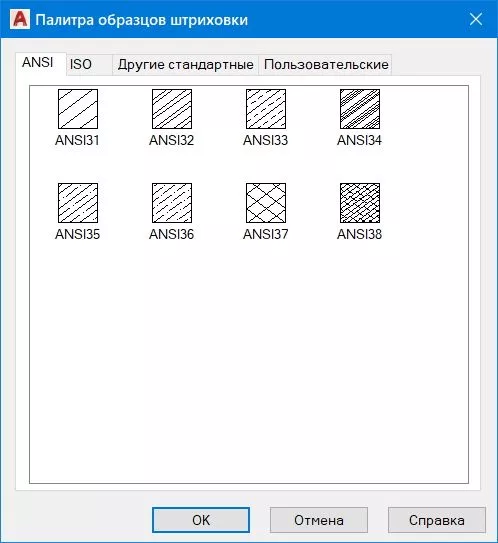
Для выбора любого шаблона необходимо дважды щелкнуть по образцу левой кнопкой мыши или же нажать кнопку ОК, предварительно выделив нужный образец. После этого AutoCAD закроет окно и вернется в диалоговое окно Штриховка и градиент (Hatch and Gradient).
На вкладке Другие стандартные (Other Predefined) содержатся шаблоны штриховки, не вошедшие в первые две вкладки окна Палитра шаблонов штриховки (Hatch Pattern Palette). Также следует отметить, что содержащийся здесь шаблон с именем Solid не является штриховкой в прямом смысле слова, а представляет собой образец заливки текущим цветом.
Примечание. Используемый для заливки контур должен быть замкнутым и не иметь пересечений или самопересечений, а если заливается сразу несколько контуров, то они не должны накладываться друг на друга.
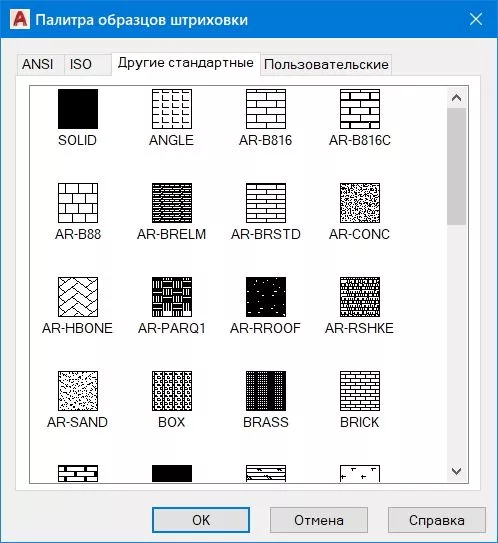
После того как нужный шаблон определен, можно выбрать дополнительные настройки штриховки, вернувшись в окно Штриховка и градиент (Hatch and Gradient).
- В раскрывающемся списке Угол (Angle) можно задать угол наклона штриховых линий шаблона относительно оси X текущей ПСК. Указанное значение угла будет храниться в системной переменной HPANG. Результирующий угол наклона сложится из угла, заданного в шаблоне, и угла, введенного в поле Угол (Angle).
- В раскрывающемся списке Масштаб (Scale) можно изменить плотность нанесения штриховых линий. Масштабный коэффициент хранится в системной переменной HPSCALE. Указанное значение коэффициента умножается на первоначальное расстояние между штриховыми линиями.
- После установки флажка Относительно пространства листа (Relative to paper space) AutoCAD автоматически масштабирует шаблон штриховки по отношению к единицам, используемым в пространстве листа (флажок доступен только при выводе чертежа на печать).
- В поле Интервал (Spacing) задается расстояние между линиями в стандартах шаблонах штриховки (по умолчанию равно 1). Указанное значение промежутка будет храниться в системной переменной HPS РАСЕ.
- В раскрывающемся списке Толщина пера по ISO (ISO pen width) можно выбрать расстояние, устанавливаемое между штриховыми линиями.
ОПРЕДЕЛЕНИЕ ГРАНИЦ ШТРИХОВКИ
С помощью правой части диалогового окна Штриховка и градиент (Hatch and Gradient) должны быть заданы параметры заполняемого контура. Для этого используются следующие кнопки:
Точки выбора (Pick points) – предназначена для указания точки внутри объекта штриховки. При этом границы объекта, а также границы других объектов, расположенные внутри данного объекта, рассматриваются как границы штриховки;
Выбор объектов (Select objects) – позволяет отметить объекты, пересечение между которыми и даст заполняемую штриховкой область. Все заштриховываемые контуры могут быть получены комбинацией методов указания точек и выбора объектов;
Исключение островков (Remove boundaries) — дает возможность при выборе большого количества объектов исключить случайно возникшие области (островки);
Восстановление контуров (Recreate boundaries) — дает возможность восстановить ранее удаленные случайно возникшие области (островки) для выбранной группы объектов;
Просмотр набора (View selections) — позволяет временно покинуть окно Штриховка и градиент (Hatch and Gradient), чтобы увидеть еще раз, какие зоны штрихования выбраны;
Копирование свойств (Inherit properties) — переносит параметры уже выполненной штриховки на новые объекты.
В некоторых видах штриховки доступен флажок Крест-накрест (Double), который при штриховании сначала заполняет область обычным образом, а затем повторяет основной образец, но уже под наклоном 90° к исходному варианту.
И наконец, большое практическое значение имеет раздел переключателей Настройка (Option) — в нем задается свойство ассоциативности штриховки (режим Associative). Если штриховка ассоциативна, то она привязывается к внешнему контуру. В этом случае при изменении контура штриховка автоматически пере– считывается.
ДОПОЛНИТЕЛЬНЫЕ ПАРАМЕТРЫ ШТРИХОВКИ
Следующий этап настройки параметров штриховки выполняется в разделах расширенных настроек, которые открываются после выбора в окне Штриховка и градиент (Hatch and Gradient) кнопки (>) Дополнительные настройки (More Options). Здесь устанавливаются дополнительные свойства штриховки, ускоряющие процесс определения границ области штриховки.
Раздел Решение островков (Island detection) определяет режим обработки «островков». Если при указании зоны штрихования есть вложенные друг в друга объекты, то правильное определение стиля имеет достаточно существенное значение. Всего AutoCAD предлагает три режима обработки «островков».
- При режиме Нормальный (Normal) возможные зоны штрихования распознаются по порядку их вложения (от самой внешней зоны внутрь) и штрихуются через одну. Таким образом, если пронумеровать вложенные объекты, то объекты с нечетными номерами будут заштрихованы, а с четными – штриховаться не будут. На этом чертеже показана одна и та же фигура, образованная путем вложения четырех прямоугольников: а – без штриховки; б – заштрихованная в режиме Нормальный (Normal). При выборе стиля Нормальный (Normal) в системную переменную HPNAME заносится значение N.
- В режиме Внешний (Outer) штриховка начинается на внешней границе объекта и заканчивается на внешней границе вложенного объекта. Другими словами, заштриховывается только внешняя часть – все внутренние части отбрасываются. При выборе стиля Внешний (Outer) в системную переменную HPNAME заносится значение О.

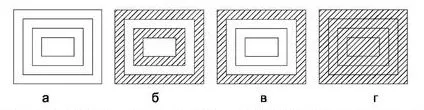
- При стиле Без островков (Ignore) штрихуется все, включая все внутренние зоны. При выборе Без островков (Ignore) в системную переменную HPNAME заносится значение I.
Раздел Сохранение контуров (Boundary retention) определяет тип границ штриховки. Параметры данного раздела позволяют сохранить границы штриховки как отдельный объект, а также указать тип линий, из которых составляются границы объекта. Установка флажка Сохранить контуры (Retain boundaries) укажет на сохранение контура границ в виде полилинии или области с возможностью их дальнейшего использования. После этого появляется возможность в раскрывающемся списке выбрать тип границ: полилиния или область.
Раздел Набор объектов контура (Boundary Set) позволяет определить область текущего видового экрана; попадающие внутрь нее объекты будут участвовать в создании контура штриховки. Данная операция может быть полезной, когда на текущем видовом экране содержится много объектов. Дело в том, что выделение граничных объектов позволит сэкономить время формирования границ контура штриховки. Для создания нового контура штриховки необходимо нажать кнопку Создать (New) и выделить мышью объекты, участвующие в создании контура. До выделения объектов в раскрывающемся списке раздела присутствовал только один параметр – Текщий видовой экран (Current Viewport). После выделения в раскрывающийся список добавится еще один параметр – Выделенные объекты (Existing Set). В зависимости от указанного параметра, при формировании контура штриховки осуществляется просмотр либо среди всех объектов текущего видового экрана, либо среди выделенных объектов.
Пример. Нанесение штриховки
Требуется за два обращения к команде Bhatch нанести штриховку на фигуру в соответствии. Порядок выполнения задания следующий.
- Вначале необходимо построить штрихуемую фигуру, используя при этом произвольную методику.
- Теперь следует ввести в строку подсказки команду ШТРИХ (Bhatch) или нажать кнопку Штриховка (Hatch), расположенную в инструментальной группе Рисование (Draw) вкладки Главная (Home).
- Затем в диалоговом окне Штриховкаиградиент (Hatch and Gradient) нужно выбрать в списке Палитра (Pattern) вкладки Штриховка (Hatch) шаблон штриховки ANSI31, в полях Угол (Angle) и Масштаб (Scale) указать соответственно значения 0 и 2. Это означает, что угол наклона штриховых линий – как у шаблона, а плотность нанесения линий штриховки увеличивается вдвое.
- После этого необходимо проверить, чтобы в разделе Решение островков (Island detection) вкладки Дополнительные параметры (Advanced) был установлен режим Нормальный (Normal), затем нажать кнопку Выбор объектов (Select Objects) и при помощи рамки захвата отметить всю фигуру.
- Теперь следует нажать Enter (вновь откроется диалоговое окно Штриховка и градиент (Hatch and Gradient)), просмотреть при помощи кнопки Просмотр (Preview) предлагаемый системой результат и, если все выполнено в соответствии с заданием, нажать кнопку ОК. В результате фигура будет заштрихована в соответствии с рисунком.
- Затем вновь следует нажать кнопку Штриховка (Hatch), в появившемся диалоговом окне Штриховкаи градиент (Hatch and Gradient) выбрать на вкладке Штриховка (Hatch) шаблон штриховки ANSI31, а в полях Угол (Angle) и Масштаб (Scale) указать соответственно значения 90 и 2. Это означает, что угол наклона штриховых линий повернут на 90° относительно направления, принятого у шаблона, а плотность нанесения линий штриховки увеличена вдвое.
- Далее необходимо нажать кнопку Точки выбора (Pick Points) и указать точку внутри незаштрихованного контура, после чего нажать Enter.
- В диалоговом окне Штриховкаи градиент (Hatch and Gradient) просмотреть при помощи кнопки Просмотр (Preview) предлагаемый результат и, если все правильно, нажать кнопку ОК.
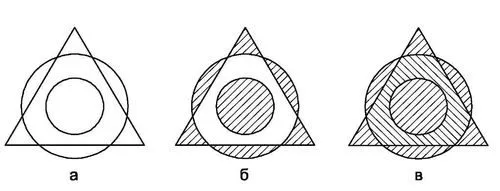
Результат описанных в примере построений изображен, а протокол работы программы для этапа штрихования приведен ниже
| Название и пример штриховки в AutoCAD | Материал по ГОСТ |
| Металл | |
| Керамика и силикатные материалы для кладки | |
| Железобетон | |
| Бетон | |
| Неметаллы | |
| Песок | |
| Стекло |
Как самому создать штриховку в AutoCAD?
Форумы CADUser → Autodesk → AutoCAD → Как самому создать штриховку в AutoCAD?
Страницы 1
Чтобы отправить ответ, вы должны войти или зарегистрироваться
Сообщения 11
#1 Тема от Yaroslav 31 мая 2005г. 13:18:03
Тема: Как самому создать штриховку в AutoCAD?
Читал, что многие из посетителей форума создают сами штриховки. Подскажите пожалуйста, как это сделать?
#2 Ответ от kserg 31 мая 2005г. 13:59:00
Re: Как самому создать штриховку в AutoCAD?
См. :
-AutoCAD Customization Guide
—Linetypes and Hatch Patterns
——-Creating Hatch Patterns
#3 Ответ от kpblc 31 мая 2005г. 14:07:03
Re: Как самому создать штриховку в AutoCAD?
справка из када:
В дополнение к стандартным образцам штриховки, поставляемым вместе с программой, пользователь имеет возможность создавать дополнительные образцы. Создание новых образцов штриховки требует определенных знаний, опыта и терпения. Так как адаптация образцов штриховки требует знаний о внутренней структуре их описаний, начинающим пользователям заниматься этим не рекомендуется.
Образцы штриховки, используемые AutoCAD по умолчанию, хранятся в текстовых файлах acad.pat и acadiso.pat. Новые штриховки можно добавлять в этот файл или записывать в собственные файлы.
Формат описания не зависит от того, где оно хранится. Описание начинается с заголовка, состоящего из звездочки, имени образца (не больше 31 символа) и текстового пояснения.
*имя_образца, пояснение
Затем следует одна или несколько строк описания:
угол, начало_по_x,начало_по_y, дельта-x,дельта-y,штрих-1,штрих-2, .
Стандартный образец ANSI31, который можно найти в списке образцов штриховки в диалоговом окне ?Штриховка/заливка по контуру?, выглядит так
и описывается следующим образом:
*ANSI31, ANSI Iron, Brick, Stone masonry
45, 0,0, 0,.125
В первой строке за именем образца, *ANSI31, следует текстовое пояснение: ANSI Iron, Brick, Stone masonry. Линия проводится под углом 45 градусов, первая линия семейства проходит через точку (0,0), а интервал между соседними линиями равен 0.125 единиц рисунка.
Описания образцов подчиняются следующим правилам:
Каждая строка в описании образца штриховки может содержать до 80 символов. В него могут входить буквенные символы, цифры и специальные символы (знак доллара ($), минус (-) и знак подчеркивания (_)). Однако, начинаться описание может только с буквы или с цифры.
AutoCAD игнорирует пустые строки и текст после точки с запятой.
Каждая линия образца рассматривается как первый элемент бесконечного семейства линий, расстояние между которыми задается смещениями по обеим осям координат.
Значение дельта-x задает расстояние между линиями семейства вдоль оси, совпадающей с направлением линий; оно имеет смысл только для прерывистых линий штриховки.
Значение дельта-y задает интервал между линиями семейства; оно отсчитывается в направлении, перпендикулярном линиям.
Считается, что каждая линия штриховки бесконечна в пространстве. На нее накладывается структура штрихов, определяющая вид линии.
Процесс штрихования заключается в построении бесконечного семейства параллельных линий на основе каждой линии образца. Все объекты проверяются на пересечение с этими линиями; в зависимости от выбранного стиля штриховки, при пересечении с графическими объектами линии штриховки включаются или отключаются. Надлежащее размещение штриховки в смежных областях гарантируется тем, что семейство линий образца строится параллельным переносом начальной линии, проходящей через определенную точку абсолютной системы координат.
Если наносимая штриховка слишком плотна, AutoCAD может отказать в ее построении и вывести сообщение о недопустимо малом масштабе или слишком малой длине штриха. Допустимое максимальное число отрезков, создаваемых в результате штрихования, можно задавать в переменной реестра MaxHatch с помощью команды SETENV.
Как создать свою штриховку в AutoCAD
В дополнение к стандартным образцам штриховки, поставляемым вместе с программой, пользователь имеет возможность создавать дополнительные образцы. Создание новых образцов штриховки требует определенных знаний, опыта и терпения. Так как настройка образцов штриховки требует знаний о внутренней структуре их описаний, начинающим пользователям заниматься этим не рекомендуется.
Образцы штриховки, имеющиеся в программе AutoCAD, хранятся в текстовых файлах acad.pat и acadiso.pat. Новые штриховки можно добавлять в этот файл или записывать в собственные файлы.
Формат описания не зависит от того, где оно хранится. Описание начинается с заголовка, состоящего из звездочки, имени образца (не больше 31 символа) и текстового пояснения.
Затем следует одна или несколько строк описания:
угол, начало_по_x,начало_по_y, дельта-x,дельта-y,штрих-1,штрих-2, …
Стандартный образец ANSI31, который можно найти в списке образцов штриховки в диалоговом окне «Палитра образцов штриховки», выглядит так:
и описывается следующим образом:
*ANSI31, чугун ANSI, кирпич, каменная кладка
45, 0,0, 0,.125
В первой строке за именем образца, *ANSI31, следует текстовое пояснение: чугун ANSI, кирпич, каменная кладка. Линия проводится под углом 45 градусов, первая линия семейства проходит через точку (0,0), а интервал между соседними линиями равен 0,125 единиц чертежа» (с).
Думай сам, но я после изучения вопроса пришла к выводу, что эта «клубничная» работа не для моих пальцев, по крайней мере мне пока за это не доплачивают))))
Как добавить штриховки в AutoCAD
Работа над любым серьезным чертежом, будь это какая-то деталь или строительный план, практически всегда требует использования штриховки. Она нужна, чтобы выделить какие-то детали на общем фоне, показать разрез и т.д. Поэтому у любого новичка, желающего освоить такую работу, как черчение, рано или поздно встает вопрос – как добавить штриховки в AutoCAD. На самом деле, сделать это совсем не сложно.
Штриховка накладывается на какой-либо замкнутый контур, поэтому сначала нужно вычертить все детали, и проследить, чтобы заштрихованное место было замкнутым. При попытке добавить штриховки на свободном пространстве AutoCAD выдаст сообщение, что контур невозможно определить, и ничего не произойдет.
Еще перед тем, как добавить штриховки в AutoCAD, полезно создать для них отдельный слой и переключиться на него. Затем в панели, на вкладке «Главная», можно легко найти пиктограмму «Штриховка». Если по ней кликнуть, программа открывает вкладку «Создание штриховки», где можно не только выбрать всевозможные варианты штриховок, но и задать нужный масштаб, угол наклона, цвет и много другое. Кликнув по контуру, можно залить его штриховкой. После заливки также можно менять любые параметры, например, подобрать масштаб визуально.
В видеоуроке более подробно показано, как добавить штриховки в AutoCAD. Это очень просто, но желательно попробовать сделать это самостоятельно, чтобы посмотреть, какие параметры есть у этой функции, и как их можно менять.