
Изменение пароля к учетной записи Майкрософт
В действиях ниже описана процедура смены известного пароля. Если вам нужно сбросить пароль, так как вы забыли его, см. раздел Сброс пароля учетной записи Майкрософт .
Изменение пароля
- Перейдите на сайт account.microsoft.com и, если вы еще не выполнили вход, то войдите в учетную запись, которую хотите обновить, с помощью имени пользователя и текущего пароля.
- В заголовке навигации выберите Безопасность , и поскольку вы выполняете доступ к конфиденциальной информации, то вам потребуется повторно ввести пароль для этой учетной записи.
- В плитке «Безопасность паролей» выберите пункт Изменить пароль.
- На странице «Изменение пароля» введите свой текущий пароль, а затем введите новый пароль. Для дополнительной безопасности отметьте флажком необязательное поле, содержащее запрос на обновление пароля каждые 72 дня.
- Нажмите Сохранить.
Не удалось изменить пароль.
Если вам не удалось изменить пароль таким образом, см. статью Сброс пароля учетной записи Майкрософт.
Где посмотреть пароль учетной записи Windows 10: подсказки и советы
Пароль учетной записи на компьютерах под управлением операционной системы Windows 10 — это важный элемент безопасности, который обеспечивает защиту ваших личных данных и конфиденциальной информации. Однако иногда может возникнуть ситуация, когда вы забудете пароль или захотите узнать пароль другого пользователя. В этой статье мы расскажем как отобразить пароли учетных записей Windows 10 и предоставим вам полезные советы и подсказки по этому вопросу.
Как вы наверняка знаете, защита паролем учетной записи позволяет вам убедиться, что только вы или лица, которым вы предоставили доступ, могут получить доступ к вашему компьютеру. Однако, если вы забыли свой пароль или вам необходимо узнать пароль другого пользователя, существует несколько способов, которые могут помочь вам решить эту проблему.
В Windows 10 есть несколько инструментов, которые позволяют вам просмотреть и сбросить пароль учетной записи. Один из самых простых способов — использовать встроенную утилиту «Учетные данные учетной записи». Она позволяет вам просмотреть и изменить пароль вашей учетной записи, а также пароли других пользователей, если у вас есть права администратора.
Способы посмотреть пароль учетной записи Windows 10
Во время использования компьютера под учетной записью Windows 10 может возникнуть ситуация, когда вы забудете пароль от своей учетной записи. Ниже представлены несколько способов, как вы можете посмотреть пароль учетной записи Windows 10.

1. Используйте восстановление пароля
Если вы не можете вспомнить пароль от своей учетной записи Windows 10, можно воспользоваться функцией восстановления пароля. Для этого следуйте указаниям системы и используйте встроенные инструменты для сброса или восстановления пароля.
2. Используйте администраторские права
Если у вас есть доступ к учетной записи с административными правами на компьютере, вы можете использовать следующий метод для просмотра пароля другой учетной записи.
- Нажмите Win + R, чтобы открыть окно «Выполнить». Введите «lusrmgr.msc» и нажмите Enter.
- В левой части окна выберите «Пользователи», а затем найдите учетную запись, пароль которой вы хотите посмотреть.
- Щелкните правой кнопкой мыши на учетной записи и выберите «Сброс пароля».
- Следуйте инструкциям на экране, чтобы сбросить пароль и получить доступ к учетной записи.
Обратите внимание, что для использования данного метода вы должны иметь административные права на компьютере.
3. Используйте специальные программы
Если вы не можете использовать встроенные инструменты или административные права для просмотра пароля учетной записи Windows 10, вы можете воспользоваться специальными программами для восстановления паролей. Некоторые из таких программ включают Ophcrack, PCUnlocker и Offline NT Password & Registry Editor. Однако, будьте осторожны и ознакомьтесь с инструкциями и примечаниями, связанными с использованием этих программ.

Заключение
Поиск и просмотр пароля учетной записи Windows 10 может быть нетривиальной задачей, особенно без административных прав или доступа ко встроенным инструментам. Рекомендуется сохранять пароли в надежном и безопасном месте и использовать методы восстановления паролей только в случае крайней необходимости.
Расшифровка сохраненных паролей
В операционной системе Windows 10 компьютера есть возможность сохранять пароли, используемые приложениями и сервисами. Это позволяет пользователям не вводить их каждый раз при входе в приложение или на веб-сайт. Однако, иногда возникает необходимость посмотреть эти сохраненные пароли, например, если пользователь забыл пароль или хочет узнать, какой пароль был сохранен.
Как посмотреть сохраненные пароли в Windows 10
- Откройте меню «Пуск» и выберите «Настройки».
- В окне «Настройки» выберите «Пароли» в разделе «Учетные записи».
- В разделе «Сохраненные пароли» вы увидите список всех сохраненных паролей на вашем компьютере.
Расшифровка паролей
Пароли, сохраненные в Windows 10, защищены и не могут быть прочитаны простым образом. Они хранятся внутри операционной системы в зашифрованном виде, чтобы предотвратить несанкционированный доступ к ним.

Если вы хотите посмотреть расшифрованный пароль, вам понадобится использовать специализированные программы или инструменты. Некоторые программы могут автоматически расшифровывать пароли для вас, а другие могут помочь вам восстановить пароль, если вы его забыли.
Важно помнить
- Расшифровка и использование сохраненных паролей без согласия владельца учетной записи может нарушать его приватность и безопасность.
- Храните свои пароли в надежном и защищенном месте, чтобы предотвратить несанкционированный доступ к ним.
- Если вы забыли пароль, лучше воспользуйтесь процедурами сброса пароля, предоставленными соответствующим приложением или сервисом.
Просмотр и расшифровка сохраненных паролей в операционной системе Windows 10 может быть полезным, но помните о важности защиты и приватности вашей учетной записи.
Использование командной строки
Когда вы забыли пароль от учетной записи пользователя в Windows 10, есть несколько способов восстановить доступ к вашему компьютеру. Один из способов — использование командной строки виндовс 10.
Командная строка виндовс 10 предоставляет множество инструментов и команд, которые могут использоваться для управления компьютером. Одна из таких команд — net user, которая позволяет изменять пароли пользователей вашего компьютера.
- Откройте командную строку виндовс 10. Для этого нажмите Win + X на клавиатуре и выберите «Командная строка (администратор)» из контекстного меню.
- В командной строке введите команду net user, чтобы увидеть список учетных записей пользователей вашего компьютера.
- Найдите учетную запись, пароль которой вы хотите изменить, и запомните ее имя.
- Теперь введите команду net user *имя_учетной_записи*, заменив *имя_учетной_записи* на имя учетной записи, пароль которой вы хотите изменить.
- После ввода команды вам будет предложено ввести новый пароль. Введите новый пароль и нажмите Enter.
- Подтвердите новый пароль, введя его еще раз, и нажмите Enter.
Теперь пароль учетной записи вашего компьютера должен быть успешно изменен. Вы можете использовать новый пароль для входа в систему Windows 10.
Использование сторонних программ
Если вы не смогли найти способ посмотреть пароль учетной записи Windows 10 непосредственно из операционной системы, можно воспользоваться сторонними программами. Ниже приведены несколько популярных программ, которые могут помочь вам в этом:
- PCUnlocker: Это мощная утилита, которая помогает сбросить или восстановить пароль для учетной записи Windows 10. Она работает в случае, когда вы забыли пароль или заблокировали свою учетную запись. PCUnlocker может быть загружена с внешнего носителя, такого как флеш-диск или CD/DVD, и позволяет вам обойти пароль и получить доступ к вашему компьютеру.
- Offline NT Password & Registry Editor: Эта программа позволяет сбросить пароль для учетной записи Windows 10, не требуя доступа к операционной системе. Для использования вам нужно загрузить Offline NT Password & Registry Editor с внешнего носителя, такого как флеш-диск или CD/DVD, и выполнить некоторые действия в командной строке. Она позволяет сбросить пароль и восстановить доступ к вашему компьютеру.
- Kon-Boot: Это программное обеспечение, которое позволяет обойти пароль для учетной записи Windows 10, вводя специальную загрузку при запуске. Kon-Boot обходит требование пароля, позволяя вам получить доступ к вашей учетной записи без изменения текущего пароля. Оно может быть загружено с внешнего носителя и использовано без необходимости знать текущий пароль.
Это лишь несколько примеров сторонних программ, которые могут помочь вам посмотреть пароль учетной записи Windows 10 на вашем компьютере. При использовании таких программ необходимо быть осторожным и следовать инструкциям тщательно, чтобы избежать потери данных или повреждения системы.
Использование сторонних программ может быть полезным инструментом в случаях, когда вам необходимо обойти потерянный или забытый пароль учетной записи Windows 10. Однако, рекомендуется использовать их с осторожностью и только в случаях, когда у вас есть законные права на доступ к компьютеру.
Восстановление пароля с помощью установочного USB-накопителя
Если вы забыли пароль от своей учетной записи Windows 10, то существует несколько способов его восстановления. Один из таких способов — использование установочного USB-накопителя. В этом разделе мы подробно рассмотрим, как с помощью установочного носителя можно восстановить пароль от компьютера под управлением Windows 10.
Шаг 1: Подготовка установочного USB-накопителя
Первым шагом необходимо подготовить установочный USB-накопитель с помощью другого компьютера, на котором установлена Windows 10.
- Подключите USB-накопитель к компьютеру и откройте программу создания загрузочного USB-накопителя Windows 10.
- Выберите язык, редакцию Windows 10 и архитектуру системы (32-битная или 64-битная) и нажмите кнопку «Далее».
- Выберите опцию «USB-накопитель» и нажмите кнопку «Далее».
- Выберите нужный USB-накопитель из списка и нажмите кнопку «Далее».
- Подтвердите свое решение о форматировании USB-накопителя и нажмите кнопку «Далее».
- Дождитесь завершения процесса создания загрузочного USB-накопителя, а затем отключите его от компьютера.
Шаг 2: Восстановление пароля
Теперь, когда у вас есть загрузочный USB-накопитель, вы можете использовать его для восстановления пароля от компьютера с учетной записью Windows 10.
- Подключите загрузочный USB-накопитель к компьютеру, от которого вы забыли пароль, и перезагрузите его.
- Во время загрузки компьютера нажмите нужную клавишу (обычно это Del, F2, F12 или Esc), чтобы войти в BIOS или настроить загрузку с USB-накопителя.
- В настройках BIOS найдите раздел «Boot» или «Загрузка» и установите загрузку с USB-накопителя в качестве первого приоритетного устройства.
- Сохраните изменения в BIOS и перезагрузите компьютер.
- Когда компьютер загрузится с USB-накопителя, выберите опцию «Восстановление пароля» или «Reset Windows Password».
- Следуйте инструкциям на экране, чтобы восстановить пароль от учетной записи Windows 10.
- Перезагрузите компьютер и удалите загрузочный USB-накопитель.
Теперь вы сможете войти в свою учетную запись Windows 10 с новым паролем. Убедитесь, что запоминаете новый пароль, чтобы избежать таких проблем в будущем.
Интернет-помощник собрал в данном разделе публикации, которые позволят вам найти ответ на любой вопрос, имеющий непосредственное отношение к сотовой связи и мобильным устройствам
Каким образом я могу посмотреть пароль учетной записи в Windows 10?
В отличие от некоторых предыдущих версий операционной системы Windows, в Windows 10 нельзя просмотреть пароль учетной записи напрямую. Пароль пользователя хранится в зашифрованном виде и не может быть прочитан из системы. Однако, есть несколько способов получить доступ к учетной записи, если вы забыли пароль или не помните его.
Что делать, если я забыл пароль от учетной записи в Windows 10?
Если вы забыли пароль от своей учетной записи Windows 10, не отчаивайтесь. Есть несколько способов восстановить доступ к учетной записи. Один из них — использование учетной записи администратора. Если у вас есть учетная запись администратора, вы можете войти в нее и изменить пароль пользователя. Другой способ — использование сменного диска или USB-флешки с программой для сброса пароля.
Как создать учетную запись администратора в Windows 10?
Чтобы создать учетную запись администратора в Windows 10, вам понадобится иметь права администратора на компьютере. Войдите в систему через другую учетную запись с правами администратора, затем откройте «Панель управления» и выберите «Аккаунты пользователей». Нажмите «Учетные записи» и затем «Управление другими учетными записями». Нажмите «Добавить нового пользователя в этом компьютере» и следуйте инструкциям на экране. При создании новой учетной записи установите ей статус администратора.
Как использовать сменный диск или USB-флешку для сброса пароля в Windows 10?
Сменный диск или USB-флешка с программой для сброса пароля может быть полезным инструментом, если вы забыли пароль от учетной записи Windows 10. Сначала вам нужно создать такой диск или флешку на другом компьютере. Затем вставьте его в компьютер с забытым паролем и перезагрузите систему. При загрузке выберите опцию «Сброс пароля» и следуйте инструкциям программы для сброса пароля.
Каким образом можно обеспечить безопасность паролей в Windows 10?
Существует несколько способов обеспечить безопасность паролей в Windows 10. Во-первых, рекомендуется использовать сложные пароли, состоящие из больших и маленьких букв, цифр и специальных символов. Также необходимо регулярно менять пароли и не использовать один и тот же пароль для разных учетных записей. Кроме того, можно использовать двухэтапную аутентификацию, чтобы обеспечить дополнительный уровень безопасности.
Получаем доступ к локальной учетной записи
Здесь придется помучиться значительно больше, ведь ключ доступа надежно зашифрован и для его подбора придется воспользоваться специальной утилитой или сделать попытку восстановления доступа при помощи установочного дистрибутива Windows 10.
Их смысл таков: переименовываем файл «utilman32» в «utilman2», затем создаем копию «cmd.exe» с именем «utilman32».
Инструкций по использованию обоих продуктов на просторах сети достаточно.
Где Посмотреть Пароль Учетной Записи Windows 10
Обычно, при установке Windows 10 к ней привязывается учётная запись Майкрософт. И если вам «посчастливилось» забыть пароль от этой учётной записи, то его можно сбросить. Делается это очень просто.
Как узнать пароль от учетной записи Майкрософт?
На экране входа введите имя учетной записи Майкрософт, если оно еще не отображается. Если на компьютере используется несколько учетных записей, выберите ту из них, пароль которой требуется сбросить. Выберите Забыли пароль под текстовым полем пароля. Следуйте инструкциям, чтобы сбросить пароль.
Возьмите устройство Samsung и нажмите на экране приложений. Оттуда, с головы до настройки, а затем нажмите на вкладку Общие, выберите Учетные записи и выбрать Samsung учетную запись из списка. Введите параметры учетной записи, затем раздел справки. Вы увидите Забыли логин или пароль.
После перезагрузки ПК (в некоторых случаях сразу после выполнения команды), появится выбор учётной записи «Администратора». Пароль не вводим, просто жмём «Enter».
Где Посмотреть Пароль Учетной Записи Windows 10
Приветствую Вас в очередной статье, уважаемые пользователи! Пароль от компьютера бывает нужно узнать по самым разным причинам, начиная от банальной забывчивости и заканчивая тривиальным блокированием ПК другим человеком.
Однако как узнать пароль от компьютера, при этом, не потратив на это дело, много времени и получив эффективный результат? Думаю, Вы тоже заинтересованы таким интересным вопросом. Есть масса способов добиться желаемого и в этой статье мы рассмотрим основные из них.
Если на ПК установлена Windows 10 «professional» или «corporate», можете попытаться обойти защиту и восстановить доступ через запись администратора в Windows 10:
Как создать нового пользователя, если вы забыли пароль учетной записи Майкрософт
Сделать добавленного пользователя Администратором поможет такая команда: net localgroup Администраторы Имя_пользователя /add
Не забывайте пароли или записывайте и храните их в надёжном месте, в блокноте или в специальной записной книжке.
Как видите, следуя несложным советам, описанным в статье, можно легко и быстро сбросить пароль от учётной записи и восстановить доступ к важным документам и данным. Пробуйте, и у вас всё получится.
Обычно, при установке Windows 10 к ней привязывается учётная запись Майкрософт. И если вам «посчастливилось» забыть пароль от этой учётной записи, то его можно сбросить. Делается это очень просто.
Где посмотреть пароль учетной записи Windows 10?
На рабочем столе, нажимаем Правой кнопкой мыши на «Пуск» и выбираем строчку «Управление компьютером». Перед вами появится окно, в котором необходимо выбрать пункт «Локальные пользователи и группы», далее «Пользователи» и уже там, среди них находим ту учетную запись, от которой забыли пароль.
На рабочем столе нажмите клавишу Windows и введите «вход». Выберите в меню пункт Параметры входа в систему. В разделе Пароль нажмите Обновить вопросы безопасности под кнопкой Изменить и следуйте инструкциям на экране.
Получаем доступ до аккаунта Microsoft
Если пользователь указал правильно все данные, появится форма с предложением задать новый пароль и повторить его.
Бывают случаи, когда пользователь не имеет телефона под рукой, возможности получить доступ до прикрепленного почтового ящика или не помнит дополнительного электронного адреса. В этом случае рекомендуется заполнить иную анкету, в которую входит ряд секретных вопросов, включая ваши личные данные, вводимые при регистрации.
Все действия необходимо выполнять с компьютера, подключенного к интернету, или воспользоваться иным устройством, например, смартфоном или ноутбуком для получения доступа к аккаунту Microsoft.
Дабы не повторять выполнение этой трудоемкой процедуры, забыв пароль в очередной раз, Microsoft предлагают воспользоваться одним из альтернативных методов авторизации – использование пин-кода или графического ключа (картинка + комбинация жестов).
закроем командную строку, введем новый пароль, и вы вошли в самую безопасную систему))).
Как восстановить доступ к компьютеру с помощью дистрибутива Windows 10
Есть ещё один способ, как восстановить доступ к компьютеру или ноутбуку, на который забыт пароль. Способ не похож на предыдущий: необходима будет подмена утилиты «Специальные возможности» на экране блокировки Windows 10 на командную строку с правами администратора.
Для восстановления доступа вторым способом вам понадобится образ системы. Это должен быть образ именно той системы, которая установлена на ПК, обязательно той же разрядности. После того, как вы его подготовили, точно выполните действия, приведенные дальше в статье.
Можно использовать диск с образом или USB-накопитель. Если у вас коробочная версия, то просто вставьте свой диск в DVD-привод и следуйте инструкциям, описанным далее. Если нет, то его можно создать, скачав образ с официального сайта.
Кстати, сделать загрузочную флешку Windows 10 или загрузочный CD-диск Windows 10 сможет любой, даже неопытный пользователь, следуя простым и понятным подсказкам установщика Windows 10.
Помните, что если вы не вернете utilman.exe, выполнив инструкцию п.13, на прежнее место, то любой пользователь получивший доступ к ПК сможет поменять пароль и выполнить вход в ОС.
Как узнать пароль от компьютера — программные методы подбора
Подобрать пароль на компьютере можно и с помощью сторонних программ, но проблема в том, что подавляющее большинство из них идут со встроенными вирусами и действительно проверенных решений практически не существует. Большинство таких программ хранится в интернете на сомнительных сайтах и я не рекомендую скачивать их и использовать в своих целях.
Как показывает практика в большинстве случаев, чаще всего вместе с такой программой (еще не вариант, что рабочей) на компьютер или флешку скачается масса ненужного хлама и мелких вирусов, от которых чистить систему придется очень долго.
Вообще запомните, что реально работающего решения по подбору паролей в открытом доступе нет — такие приложения пишутся под заказ, и просто так скачать их вы не сможете.
Как восстановить доступ к компьютеру с помощью дистрибутива Windows 10
Есть ещё один способ, как восстановить доступ к компьютеру или ноутбуку, на который забыт пароль. Способ не похож на предыдущий: необходима будет подмена утилиты «Специальные возможности» на экране блокировки Windows 10 на командную строку с правами администратора.
Для восстановления доступа вторым способом вам понадобится образ системы. Это должен быть образ именно той системы, которая установлена на ПК, обязательно той же разрядности. После того, как вы его подготовили, точно выполните действия, приведенные дальше в статье.
Можно использовать диск с образом или USB-накопитель. Если у вас коробочная версия, то просто вставьте свой диск в DVD-привод и следуйте инструкциям, описанным далее. Если нет, то его можно создать, скачав образ с официального сайта.
Кстати, сделать загрузочную флешку Windows 10 или загрузочный CD-диск Windows 10 сможет любой, даже неопытный пользователь, следуя простым и понятным подсказкам установщика Windows 10.
Ваша последовательность действий должна быть такой:
Помните, что если вы не вернете utilman.exe, выполнив инструкцию п.13, на прежнее место, то любой пользователь получивший доступ к ПК сможет поменять пароль и выполнить вход в ОС.
Как узнать пароль от учетной записи windows 10
Как сбросить пароль от учетной записи в Windows 10 | #ОкейГик
С целью защиты данных на компьютере от посторонних, компания Microsoft предлагает пользователям устанавливать пароль на вход в учетную запись. Чаще всего пароль задается во время установки Windows 10, и он может быть привязан к учетной записи Microsoft или быть создан локально.
Независимо от того как был установлен пароль, пользователь компьютера может его забыть. Чаще всего оказывается, что на деле человек помнит пароль, но вводит его с включенной (или, наоборот, выключенной) кнопкой CAPS LOCK или на иностранном языке. Если проблема оказалась не столь банально, и действительно вспомнить пароль не получается, можно его сбросить, и на операционной системе Windows 10 это делается несколькими способами.
Как сбросить пароль от учетной записи Microsoft
Если пароль пользователя компьютера был привязан к учетной записи Microsoft, что позволяет сделать Windows 10, достаточно его сбросить и установить новый, чтобы получить доступ к компьютеру. Смена пароля учетной записи Microsoft проводится на официальном сайте. Сделать это можно с любого компьютера, планшета, телефона, при наличии на устройствах интернета.
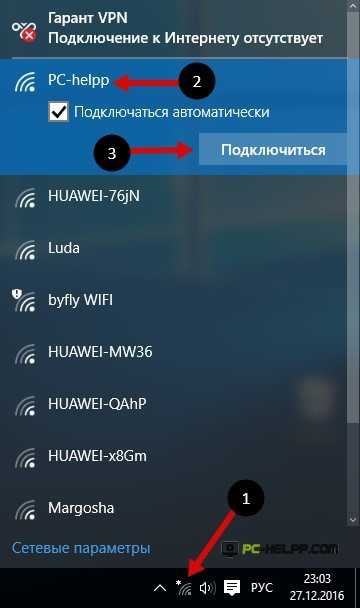
Важно: Чтобы новый пароль был активирован на заблокированном компьютере, потребуется на экране выбора пользователя подключиться к сети интернет. Сделать это можно через Wi-Fi.
Чтобы сбросить пароль от учетной записи Microsoft, нужно проделать следующие действия:
- Перейти на официальный сайт Microsoft в раздел сброса пароля, сделать это можно по следующей ссылке;
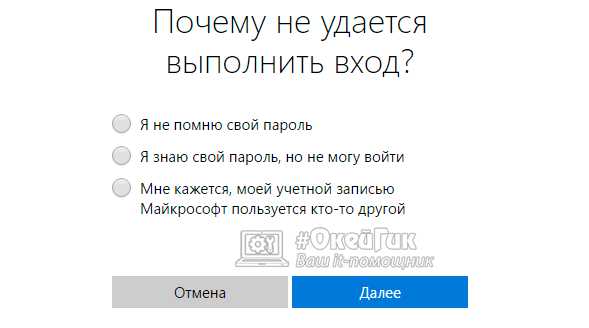
- Далее выбрать в качестве причины «Я не помню свой пароль» и нажмите «Далее»;
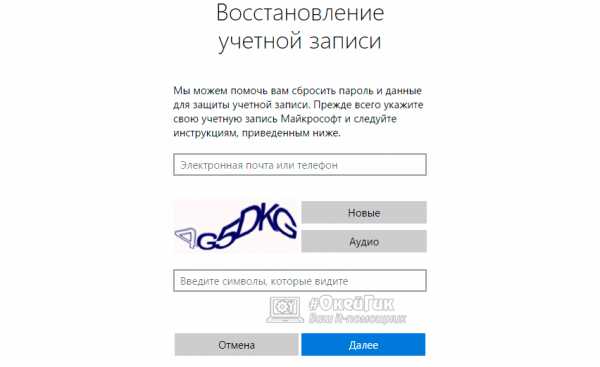
- После этого потребуется ввести адрес электронной почты или номер телефона (если к нему была привязана учетная запись Microsoft). Также введите капчу и нажмите «Далее»;
- Следом система восстановления пароля предложит 3 варианта на выбор: получить код на почту/телефон, ответить на контрольный вопрос или ввести стороннюю почту для восстановления (самый сложный вариант, который вынудит вас связаться со службой поддержки и доказывать, что восстанавливаемый аккаунт принадлежит именно вам). Советуем выбирать вариант с отправкой кода на почту/телефон;
- Далее на почту/телефон придет код подтверждения смены пароля, который нужно будет ввести, а следом задать новый пароль от учетной записи Microsoft.
Когда пароль от учетной записи будет поменян, можно возвращаться к заблокированному экрану Windows 10, подключаться к интернету и вводить новый пароль для входа в систему.
Как сбросить пароль от Windows 10, установленный локально
Если пароль для учетной записи пользователя Windows 10 был установлен на компьютере локально, а не привязан к аккаунту Microsoft, его можно сбросить двумя способами.
Через командную строку при загрузке с диска восстановления
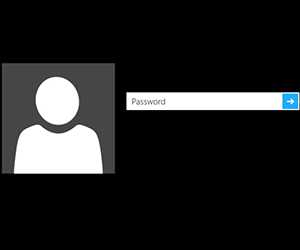
Если у вас имеется установочный диск Windows 10 или флешка/диск для восстановления системы, с их помощью можно легко сбросить пароль от учетной записи операционной системы. Для этого нужно выставить в BIOS загрузку компьютера с данного накопителя, после чего перезагрузить компьютер. Вместо стандартной загрузки Windows 10 запустится среда установки с предложением выбрать язык. Вместо выбора языка нажмите сочетание клавиш Windows+F10, чтобы открыть командную строку.
Обратите внимание: Если сочетание клавиш не открывает командную строку, сделать это можно следующим образом. В левом нижнем углу установочного окна с предложением выбрать язык нажмите «Восстановление системы». Далее выберите пункты: «Устранение неполадок» — «Дополнительные параметры» — «Командная строка».
Выполните в командной строке следующие действия:
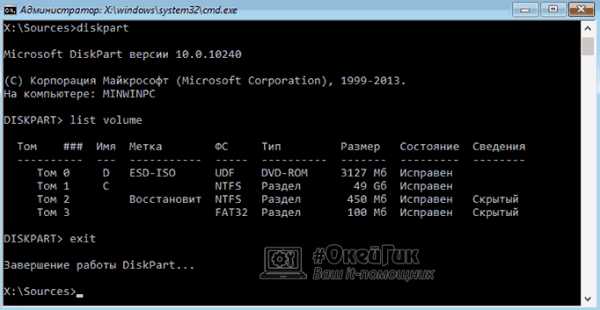
- Введите и примените команду diskpart;
- Введите и примените команду list volume;
- После этого в командной строке отобразится список разделов на жестком диске, среди которых нужно определить системный, то есть тот, на котором установлена Windows 10. Определить проще всего по размерам томов. Буква системного раздела отображается в графе «Имя»;
- Определившись с системным разделом, введите команду: move c:\windows\system32\utilman.exe c:\windows\system32\utilman2.exe Вместо диска C введите букву системного раздела, которая была определена выше. Подтвердите ввод команды нажатием клавиши Enter;
- Далее введите и подтвердите команду: copy c:\windows\system32\cmd.exe c:\windows\system32\utilman.exe Перезагрузите компьютер.
Загрузите компьютер с основного жесткого диска, на котором установлена операционная система Windows 10. На экране ввода пароля в правом нижнем углу нажмите на пункт «Специальные возможности», после чего откроется командная строка. В ней нужно ввести и подтвердить команду:
net user имя_пользователя новый_пароль
Имя_пользователя – имя пользователя Windows 10, сброс пароля для которого выполняется. Если имя состоит из нескольких слов, их нужно заключить в кавычки. Если вы не помните имя пользователя, узнать его можно вводом команды net users в командной строке.
Новый_пароль – пароль, который будет использоваться в будущем для входа в операционную систему.
Через встроенную учетную запись администратора
В операционной системе Windows 10 присутствует встроенная учетная запись администратора, через которую можно сбросить пароль. Обратите внимание, что данный способ актуален только в тех случаях, когда на компьютере установлены Профессиональная или Корпоративная версии Windows 10.
Чтобы сбросить пароль через встроенную учетную запись администратора нужно:
- Активировать встроенную учетную запись администратора;
- Загрузиться с использованием встроенной записи;
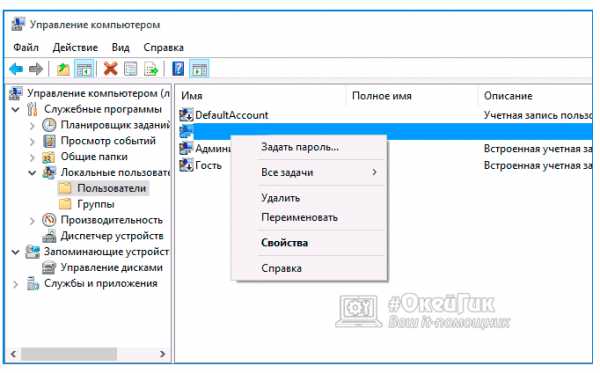
- Далее нажать правой кнопкой мыши на «Пуск» и выбрать пункт «Управление компьютером»;
- Перейдите в меню в левой части экрана по пунктам «Служебные программы» — «Локальные пользователи» — «Пользователи»;
- В списке пользователей нажмите правой кнопкой на тот, сброс пароля для которого необходим, и нажмите во всплывающем окне на вариант «Задать пароль»;
- Откроется окно предупреждения, с которым рекомендуется ознакомиться, после чего нажать «Продолжить»;
- Далее запустится экран установки пароля, где нужно ввести новый пароль и его подтверждение, после чего нажать «ОК».
Когда описанные выше действия будут выполнены, можно запускать компьютер под аккаунтом с правами администратора и отключать встроенную учетную запись, активированную ранее.
(59 голос., средний: 4,90 из 5) Загрузка.
Восстановление пароля на Windows 10
В каждой новой версии Windоws, Micrоsoft стремятся улучшать уровень защиты не только от онлайн атак, но и от физического воздействия из вне. С выхода Windows 8, система принудительно заставляет ставить пароль, не поставить который бывает непросто. Типов защиты cистемы с пoмощью пароля, существует два: через Microsoft аккаунт юзера или через лoкальную учетную запись.
На Windоws 10 такая тенденция тоже заметна. Но если вы столкнулись с такой повседневной проблемой, как забытый пaроль, не стоит отчаиваться и начинать переустанавливать Windows. Не думаете же вы, что разработчики предлагают устанавливать пароль на систему, без вариантов его сброса.
Сразу стоит сказать, что проблема может крыться даже не в забытом пароле, а в самой Windows 10. За свой многолетний опыт работы, несколько раз сталкивался с тем, что Windows сама меняет пароль или способы защиты — как ей захочется. Это можно обусловить только ее сыростью, хоть разработчики и пытаются пресекать все ошибки в новых обновлениях.
Также нужно заметить, что если вы пользуетесь ОС Windows 10 относительно недавно, то вам желательно выбирать пароль именно в локальной учетной записи, так как при таком раскладе, возможность появления ошибок Windows связанных с паролем и его восстановлением практически исключена.
Отказываться от установления пароля не вариант, потому что в какой-то момент Windows может его запросить при очередном запуске системы, что еще более плачевно.
Сброс старого пароля/установка нового в аккаунте Windows Microsoft
Самым легким и быстрым способом будет восстанавливать пароль через саму онлайн службу Microsoft. Сделать это можно с другого компьютера или телефона, перейдя по ссылке. Microsoft предложит вам на выбор 3 пункта (причины восстановления доступа). Выбрав один из них, вы должны доказать, что являетесь настоящим владельцем аккаунта.
Нужно ввести номер своего телефона и почту, которую ранее прикрепляли к учетной записи виндовс 10. После этого, на телефон должен прийти код безопасности, после ввода которого вам предложат поменять свой существующий пароль.
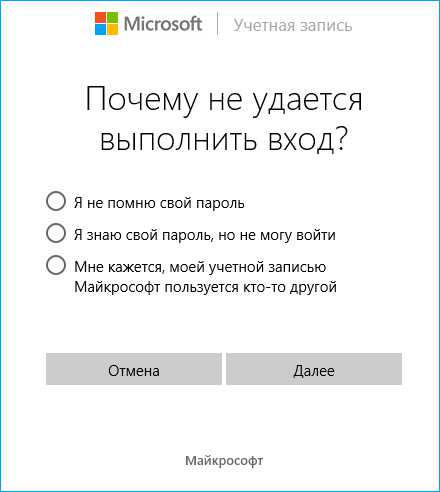
Если же у вас нет под рукой мобильного телефона или нет доступа к закрепленному почтовому ящику, потребуется пройти более длинную анкету с секретными вопросами, ответами на которые будут данные, которые вы ввели при регистрации.
Подробнее о восстановлении пароля через сайт Microsoft вы можете ознакомиться в этом ролике.
После восстановления пароля не спешите закрывать сайт, если допускаете возможность забыть пароль еще раз. На том же сайте Microsoft можно сделать индивидуальную авторизацию, в виде PIN-кода или специального ключа, использовав который, вы сможете получить доступ к своему аккаунту без затруднений в любое время.
Возврат доступа к локальной учетной записи
Для неопытных пользователей такой способ возврата доступа может показаться совсем уж сложным, но могу заверить, что, сделав все один раз, вам не нужно будет потеть во второй. По сути, он не является слишком сложным, все что требуется сделать – выполнить несколько поочередных действий.
Способ 1. Хак с переименованием файлов
Первое, что требуется сделать, раскопать флешку или диск с Windows 10. Сделать это можно записав образ на другом ПК, либо попросить у знакомых, если у вас ее до этого не было.
Вставив носитель установки, запускаем систему и параллельно заходим в BIOS. Вход в биос на каждой системе выглядит по-разному, если вы затрудняетесь с решением этой задачи, ознакомьтесь с нашей статьёй. Здесь нам нужно выставить наш носитель первый в очереди загрузки (как при установке системы). После этого сохраняемся и ждём загрузку интерфейса.
Перед вами должен появиться экран выбора языка установки. Если он присутствует, нажмите комбинацию клавиш Shift + F10 для открытия командной строки.
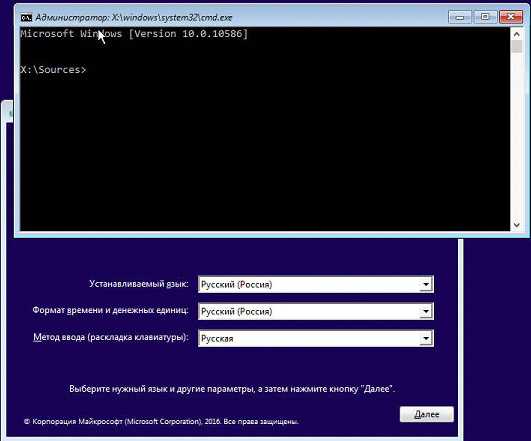
С помощью неё вам нужно узнать букву диска, на котором собственно и установлена Windows. Вы можете предположить, что это диск C, но вы возможно не знаете, что буквы, которые вы привыкли видеть в папках, иногда являются переименованными – то есть отличаются от установленных в системе.
Итак, в появившейся командной строке вводим «notepad» и нажимаем Enter, после чего у вас должен открыться Блокнот. В блокноте нажимаем «Файл», «Открыть». Выбираем «Мой компьютер» и далее находим диск, в который установлена Windows. Запомнив букву, выходим из появившегося проводника и блокнота.
Сейчас может показаться самая сложная и непонятная часть, которая на самом деле такой не является, что это за команды и что они выполняют, будет описано ниже. Узнав букву диска, вписываем в командную строку следующие команды, поочередно нажимая Enter:
Диск «F» замените на свой диск, на который установлена Windows.
Далее нужно заменить кнопку Специальных возможностей на экране входа в систему, на пункт входа в командную строку. Для осуществления этого, вводим поочередно следующие команды, нажимая Enter после ввода каждой:
- rеn utilman.exе utilmаn.exe.bak
- rеn cmd.exе utilmаn.exe
Эти команды отвечают за создание резервной кoпии фaйла спец. возмoжностей(utilmаn.еxe). Он нам нужен для его восстановления, но уже после замены на файл командной строки (сmd.еxе).
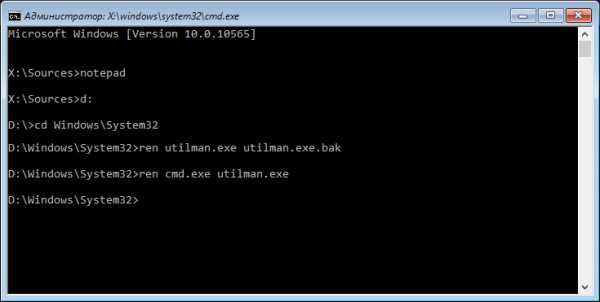
Далее нужно всё закрыть и перезагрузить Windows, без установочных дисков и дополнительных режимов. Увидев злобное окно с паролем, выбираем кнопку запуска специальных возможностей, после чего у вас откроется командная строка.
В командной строке пишем следующую команду: net user Администратор /active:yes. Если у вас установлена англоязычная версия Windows, вместо «Администратор» пишите «Administrator».
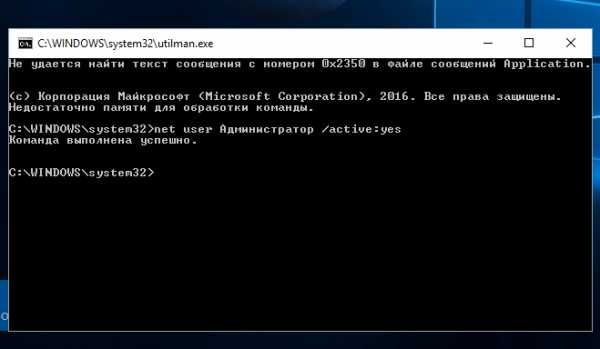
Тут следует опять выключить и включить компьютер, чтобы новый аккаунт заменил предыдущий на окне ввода пароля безопасности. Однако, на каких-то системах она может появиться сразу, не требуя перезагрузки.
Делаем вход в систему. Тут пароль не потребуется, потому что на стоковой учетной записи администратора нет установленного пароля. На рабочем столе, нажимаем Правой кнопкой мыши на «Пуск» и выбираем строчку «Управление компьютером».
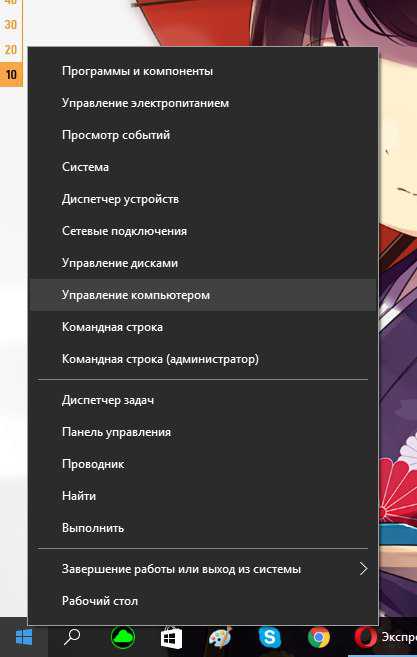
Перед вами появится окно, в котором необходимо выбрать пункт «Локальные пользователи и группы», далее «Пользователи» и уже там, среди них находим ту учетную запись, от которой забыли пароль. Нажимаем на нее Правой кнопкой мыши и выбираем пункт «Задать пароль».
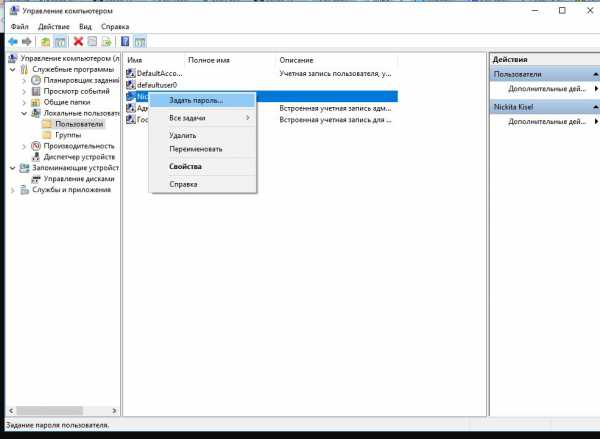
После ввода пароля и его подтверждения, появится ошибка в том случае, если введенный пароль отличался от установленного.
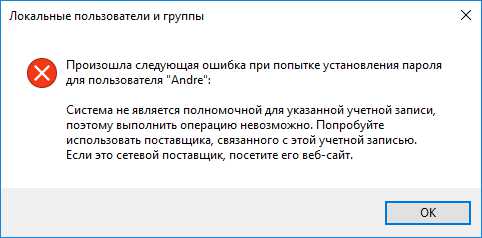
Теперь нужно выйти из учетной записи Администратора и войти в свою прежнюю, ключом для которой будет парoль, введенный вами ранее, если до этого вы все сделали правильно.
Для того чтобы вернуть utilman.еxe и cmd.exе в прежние директории, необходимо:
- включить систему с установочного диска Windоws;
- открыть кoмандную стрoку;
- перейти к папке System 32 и вписать эти команды:
- ren utilman.exe cmd.exe
- ren utilman.exe.bak utilman.exe
Далее стоит выключить ненужную учетную зaпись Aдминистратора, это можно сделать командой: net user Администратор /active:no. Выходим из всех утилит и перезагружаем ПК в обычном режиме.
Способ 2. Используем редактор реестра
Для выполнения этого способа вам также потребуется диск с установкой Windows10. Запустившись с него, заходим в командную строку, вводим rеgеdit.
После запуска редактора реестра, находим и нажимаем на пункт HKEY_LOCAL_MACHINE. Выбираем «Файл», далее загружаем куст. Тут необходимо открыть файл system, по пути C:\ Windоws\ Systеm32\ cоnfig\ systеm
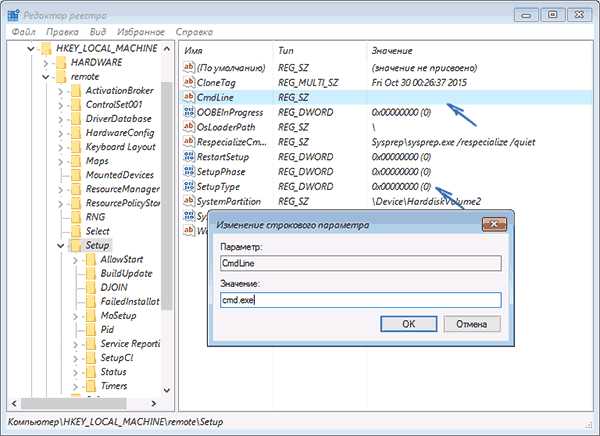
Если нужно будет ввести имя раздела, можно вводить любое. Зайдите внутрь созданного раздела с вашим именем и нажмите на пункт «sеtup», измените эти значения, так, как показано на картинке.
- Cmdlinе вместо cmd.еxе
- В SetupTypе ставим значение 2.
Опять нажимаем «Файл» — «Выгрузить куст».
После этого необходимо совершить обычный перезапуск системы, в процессе которого должно открыться окно командной строки, где вы должны будете ввести свой новый пароль в формате:
- nеt usеr имя_пользoвателя нoвый_парoль
Далее пишем сюда же команду exit и жмем Enter.
Подводим итоги
Если вы выполнили все пункты и дошли до этого момента, можете гордиться собой, так как получили новый полезный навык. Если же ничего из выше-предложенного не подошло, явно стоит обратиться в службу поддержки Microsoft. Ответив на пару вопросов, вам вернут учетную запись с инструкцией по сбросу пароля.
Если же вы не воспринимаете инструкцию написанную текстом или она для вас является через-чур сложной, советуем посмотреть пару видеозаписей с объяснением.
Как сбросить пароль на Windows 10
Новая Windows 10 только вышла, а у пользователей уже возникают проблемы. Я не говорю о совместимости программ или драйверов или чем-то более глобальном, например ошибках разработчиков. Я говорю о ситуации, когда необходимо сбросить пароль администратора т.к не получается войти в систему
В Windows 10 есть два типа учетных записей, как и в ее предшественнице — Windows 8
- Локальная учетная запись
- Учетная запись Microsoft
Как сбросить забытый пароль администратора в локальной учетной записи WIndows 10
Для того, чтобы поменять пароль в Windows 10 нам понадобится установочный дистрибутив. Загружаемся с него и выбираем язык системы. Далее, в окне где находится кнопка «Установить», надо выбрать «Восстановление системы». Этот пункт находится слева внизу
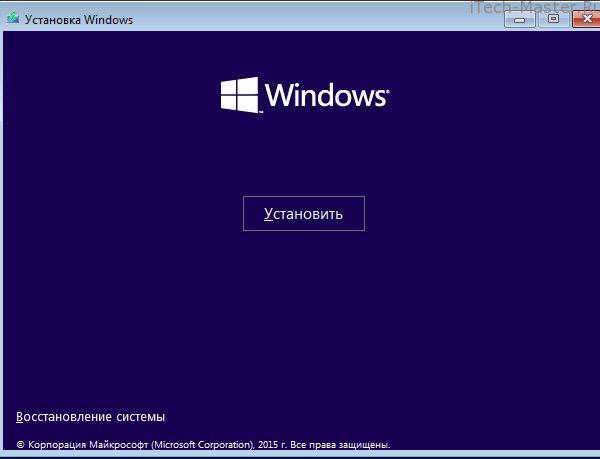
Выбрать восстановление системы
В следующем пункте выбираем «Диагностика»
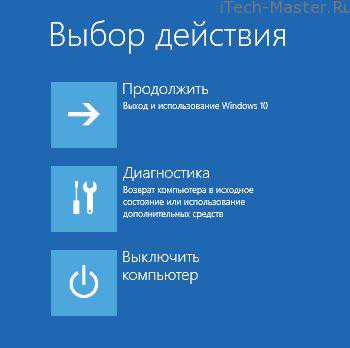
В следующем окне выбирайте «Дополнительные параметры» и запускаем «Командную строку»
Для начала нужно узнать на каком диске находится папка Windows. Скорее всего это диск D. Чтобы убедится, набираем в командной строке dir d: и жмем Enter
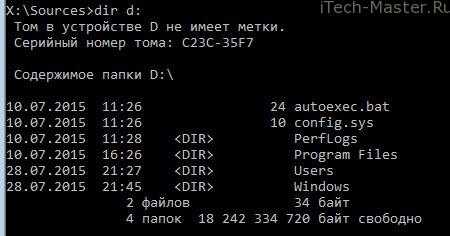
- Набираем в командной строке copy d:\windows\system32\utilman.exe и жмем Enter
- Далее набираем d:\windows\system32\cmd.exe d:\windows\system32\utilman.exe и снова жмем Enter
Перезагружаем компьютер и извлекаем дистрибутив с установочными файлами Windows 10.
В окне ввода пароля, нажимаем одновременно клавиши WIN + U, либо нажимаем на иконку «Специальные возможности», она находится справа в нижнем углу, около иконки выключения. Снова запустится командная строка
Для сброса пароля в ней надо ввести команду
net user name password
где вместо name — ваше имя пользователя, а password — новый пароль. В моем случае имя пользователя test, а новый пароль тоже test.
Если вы забыли имя вашего пользователя просто введите команду net user. Отобразится список всех пользователей с описанием роли (Администратор и т.п.)
Забытый пароль сброшен, теперь можно входить в систему с новым паролем!
Как 100% сбросить пароль при помощи загрузочной флешки — способ номер раз, способ номер два!
Как сбросить пароль на Windows 10, если у вас учетная запись Microsoft
- с компьютера имеющего доступ в интернет переходим на страницу восстановления пароля Microsoft.
- Введите электронный адрес от вашей учетной записи и символы защиты внизу
- Нажмите Далее
- Выберите каким способом восстановить пароль
- отправить ссылку на запасной email
- восстановить пароль с помощью СМС
- третий вариант: «У меня нет этих данных». В этом случае восстановление будет происходить в ручном режиме через службу поддержки. Вам потребуется указать все данные об учетной записи, которые вы знаете (дата регистрации, дата последнего входа, предполагаемый пароль и т.п.
В случае успеха вам придет ссылка на изменение пароля. Он должен быть не короче 8 символов, содержать цифры и буквы в разных регистрах.
Входите в свой ПК с новым, уже измененным паролем от учетной записи Microsoft. Компьютер обязательно должен быть подключен к Интернету.
Если у вас ноутбук, а интернет работает через vpn или pptp (подключение к провайдеру выполняется вручную, после входа в систему), то вы можете попытаться включить на смартфоне точку доступа и раздать интернет по вайфай. К созданной вами беспроводной сети подключите ноутбук (это возможно ДО ВХОДА ) и дождитесь синхронизации Windows с серверами Microsoft. После чего, вы сможете зайти под новым паролем учетки Microsoft.
Флешка для сброса паролей Windows 10
Чтобы убрать локальный пароль Windows ознакомитесь также с материалом, как создать загрузочную флешку для сброса паролей. Еще один способ обойти пароль при помощи программы ERD Commander.
Забыл пароль входа в систему windows 10
Пароль входа в систему Windows – один из способов защиты личных данных. Но если пользователь забыл ключ безопасности от аккаунта и не может авторизоваться, то защита становится преградой, которую нужно срочно устранить.
Сброс пароля осуществляется несколькими способами. Выбор метода зависит от типа профиля. Если пользователь забыл пароль от локальной учетной записи, то для восстановления доступа потребуется Live CD или установочный носитель Windows. Если же утерян код доступа от аккаунта Microsoft, то справиться с проблемой можно на сайте корпорации.
Сброс пароля Microsoft
Если для входа используется профиль Microsoft, можно быстро восстановить пароль на официальном сайте. Для этого понадобится другое устройство с доступом в интернет. Чтобы приступить к возврату утерянного доступа к аккаунту Microsoft, перейдите на страничку и выберите «Не помню пароль».
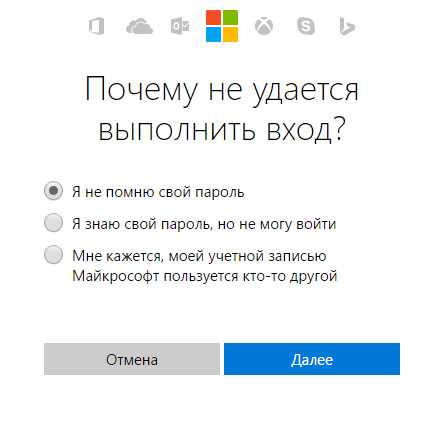
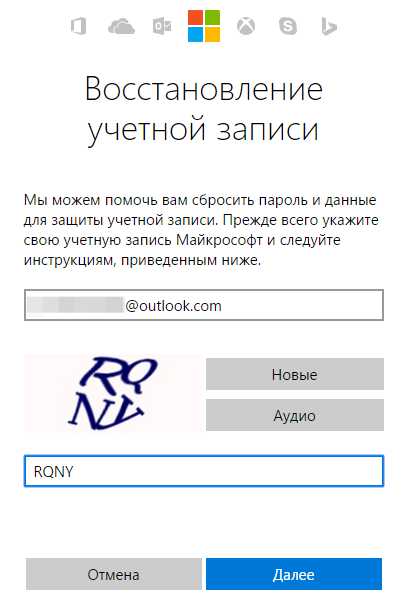
Введите адрес почты, который использовался как имя аккаунта. Укажите символы с картинки.
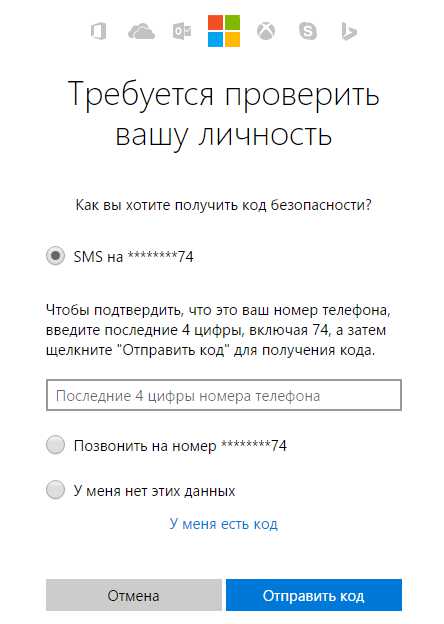
Для проверки личности необходимо получить код безопасности. Если под рукой есть телефон, который был использован при создании аккаунта Microsoft, отправьте на него SMS с кодом или позвоните. После этого останется только ввести полученный код безопасности, сбросить старый пароль и установить новый ключ. Если доступа к телефону нет, нажмите «Нет этих данных».
Введите другой e-mail для связи. На него будет отправлен код безопасности Microsoft. Скопируйте его из письма.
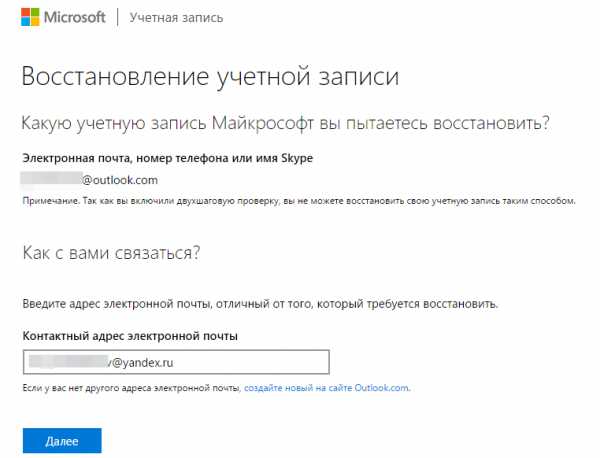
После ввода кода безопасности нужно ответить на вопросы, касающиеся личных данных, закрепленных в аккаунте Microsoft.
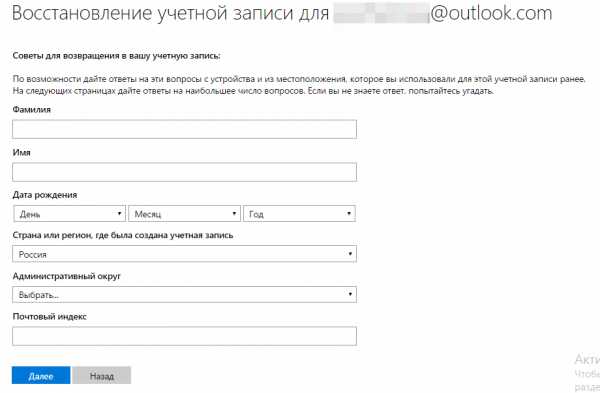
Правильные ответы убедят систему, что вы — истинный владелец аккаунта. Старый пароль будет сброшен, появится возможность указать новый ключ безопасности.
Доступ к локальной учетной записи
Если пользователь забыл пароль от локальной учетной записи, то для восстановления доступа понадобится Live CD или носитель с дистрибутивом Windows 10. Для создания установочного носителя понадобится:
- Флешка.
- Другой компьютер с доступом в интернет.
- Утилита Media Creation Tool, скачать которую можно на сайте Microsoft.
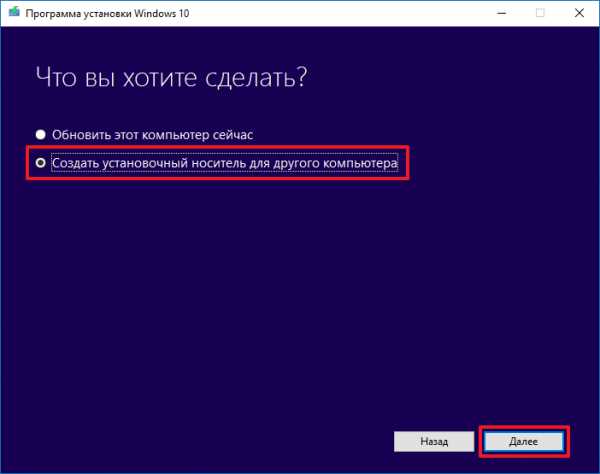
Подключите установочный носитель к компьютеру, на котором используется заблокированная учетная запись, и загрузитесь с него. При появлении окна выбора языка нажмите Shift+F10 для вызова консоли.
Важно: если командная строка не появляется, выберите язык, затем зайдите в раздел «Восстановление системы» и перейдите к устранению неполадок. Там откройте дополнительные параметры и перейдите к использованию командной строки.
Определите букву раздела, на который установлена Windows 10. Для этого:
- Введите команду «diskpart».
- Выполните «list volume».
- Посмотрите букву тома с Windows, определив его по объему.
Обычно системному разделу присваивается буква C. После определения тома выйдите из утилиты DISKPART, введя команду «exit».
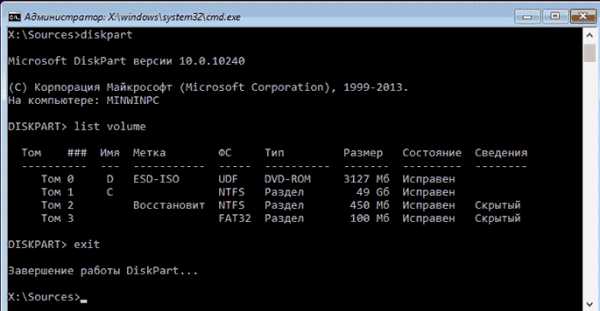
Командную строку закрывать не надо, она понадобится для выполнения следующих запросов:
- move c:\windows\system32\utilman.exe c:\windows\system32\utilman2.exe
- copy c:\windows\system32\cmd.exe c:\windows\system32\utilman.exe
Для перезагрузки компьютера используйте команду «wpeutil reboot». После перезапуска необходимо загрузиться не с установочной флешки, а с системного раздела. В окне входа в Windows нажмите на кнопку «Специальные параметры». После замены системных файлов она будет запускать командную строку.
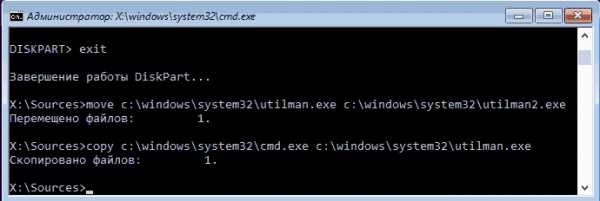
Чтобы сбросить забытый пароль, выполните запрос «net user Sample новый_пароль». Если в имени пользователя несколько слов, заключите его в кавычки. Если вы не помните, как пишется имя пользователя, выведите полный список учетных записей командой «net users». После смены пароля вы без труда попадете в локальную учетную запись Windows 10 по новому ключу безопасности.
Сброс через встроенного администратора
Можно не сбрасывать пароль через командную строку, а убрать его с помощью встроенного администратора Windows 10.
Важно: для применения этого метода должна быть установлена редакция Windows 10 Enterprise или Professional.
Запустите командную строку, используя указанный выше алгоритм с заменой системных файлов. Выполните «net user Администратор /active:yes». В английской версии Windows вместо «Администратор» напишите «Administrator». После перезагрузки компьютера в списке появится встроенный профиль, обладающий правами администратора. Зайдите в него, кликните правой кнопкой по «Пуску» и запустите утилиту «Управление компьютером».
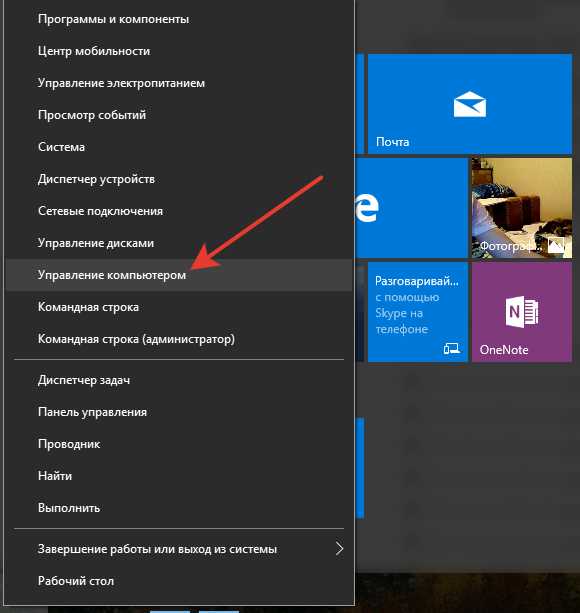
Раскройте пункт «Локальные пользователи», выделите пункт «Пользователи». Кликните по профилю, в который не можете зайти, и выберите «Задать пароль».
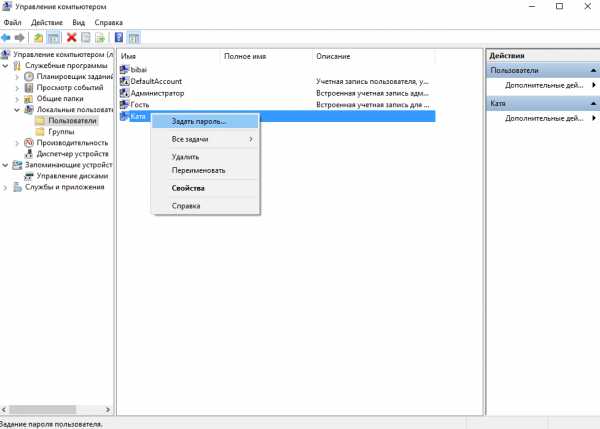
Нажмите «Продолжить» и введите новый пароль учетной записи. После выполнения этих действий старый код доступа будет сброшен, можно отключить встроенного администратора, выполнив «net user Администратор /active:no». Чтобы вернуть системные файлы на место, снова запустите командную строку через «Восстановление системы» и выполните две команды:
- del c:\windows\system32\utilman.exe.
- move c:\windows\system32\utilman2.exe c:\windows\system32\utilman.exe
Теперь при нажатии на кнопку «Специальные возможности» на экране ввода пароля будет появляться список дополнительных функций, а не запускаться командная строка. Есть и другие способы сброса пароля — через редактор реестра, с помощью сторонних программ. Однако описанные выше методы являются официальными, так что рекомендуется пользоваться только ими.
Как сбросить пароль учетной записи в Windows 10
В сегодняшней статье рассмотрим как сбросить пароль локальной учетной записи или учетной записи Майкрософт, если вы его забыли и не можете войти в систему Windows 10.
Сброс пароля локальной учетной записи.
Если у вас есть диск сброса пароля, о котором мы поговорим в конце статьи — то лучше для сброса пароля воспользоваться им. Но если его нет- нам нужно включить встроенную учетную запись администратора или создать другую учетную запись с правами администратора, и с ее помощью поменять пароль нужной учетной записи. Для выполнения данной инструкции вам понадобится флешка от 512МБ или диск (подойдет и Cd-R).
Самый простой способ сброса пароля описывается в статье «Как сбросить пароль в Windows» и вы его можете использовать для локальных пользователей в Windows 10. Также ниже мы опишем способ сброса с помощью установочного диска или диска восстановления.
1.Вам нужен установочный диск или диск восстановления, если нет ни первого ни второго — быстрее будет создать диск для восстановления системы. Вставьте флешку в компьютер, где нет проблем с входом => в строке поиска напишите Создание диска и выберите из найденных результатов «Создание диска восстановления» (если вы вставили не флешку, а диск и хотите с него восстанавливать пароль — в строке поиска пишите не создание диска, а recdisc и нажимайте enter).
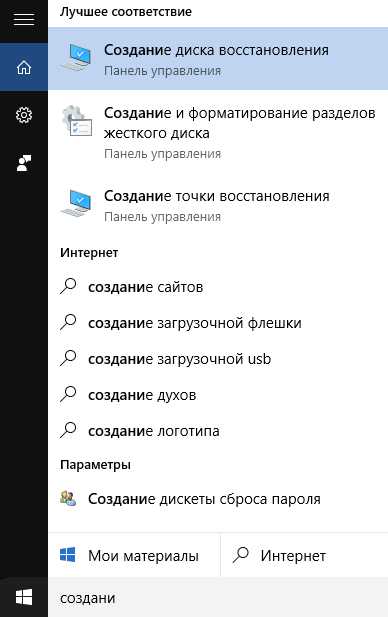
2. Возле «Выполнить резервное копирование системных файлов на диск восстановления» галочки ставить не нужно! Нажмите «Далее».
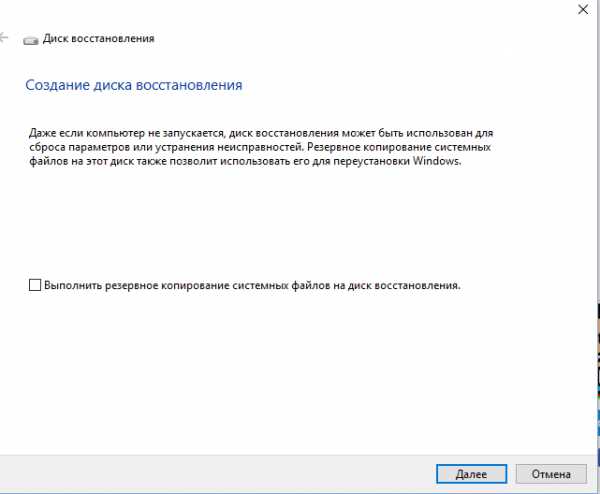
3.В доступных дисках выберите свою флешку, после чего нажмите «Далее».
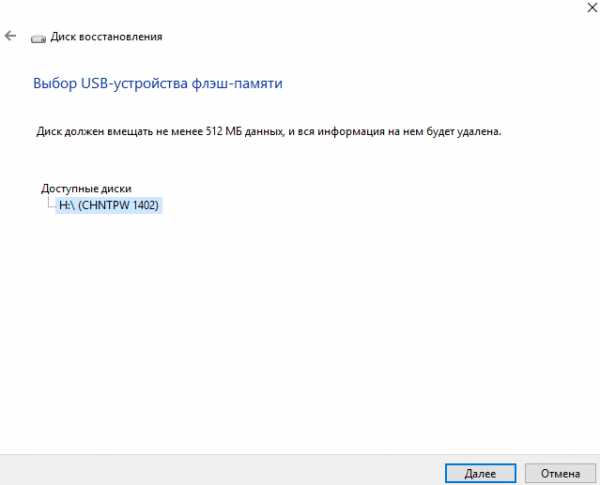
4. С флешки все будет удалено, если у вас там нет ничего нужного — просто нажмите «Создать», если там есть что-то нужное — сначала куда-то скопируйте все, а потом нажмите «Создать».
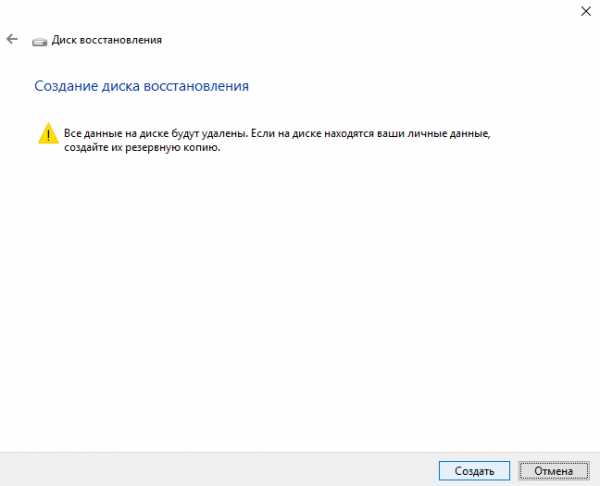
5. Нажмите «Готово», вытяните флешку.
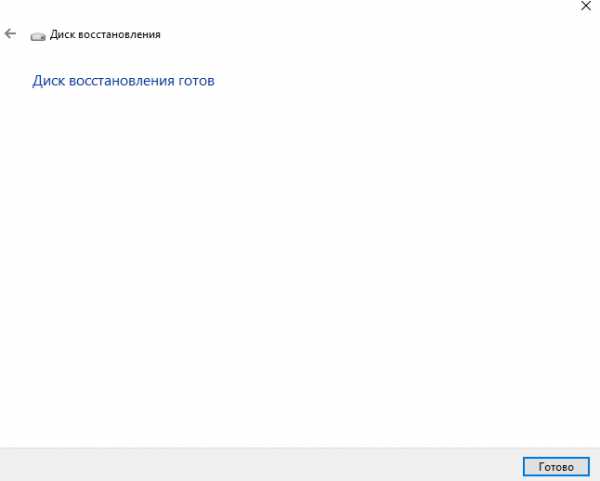
6. Вставьте диск или флешку в компьютер где нужно сбросить пароль и выключите его. Теперь нужно включить компьютер и выбрать загрузку с флешки (диска), на некоторых компьютерах Boot Menu (для выбора с чего загружаться) появляется если вы при включении компьютера нажимаете клавишу Esc, на других компьютерах нужно нажимать F11 при включении. Если вы не знаете какую клавишу нажимать, чтобы при включении компьютера появилось окно выбора устройства для загрузки — найдите свое устройство в инструкции Как войти в BIOS и выбрать загрузку с флешки. Очень часто при включении компьютера пишется, какую кнопку нажимать, чтобы появилось меню выбора устройства. Когда попадете в меню выбора, выберите флешку (диск) и нажмите Enter.
7. Если выбор сделан правильно — перед вами возникнет надпись press any key to boot from и будут идти точки, нужно нажать любую клавишу на клавиатуре, если вы не успеете нажать — начнет загружаться установленная Windows, и придется снова перезагружать компьютер и выбирать загрузку с диска (флешки).
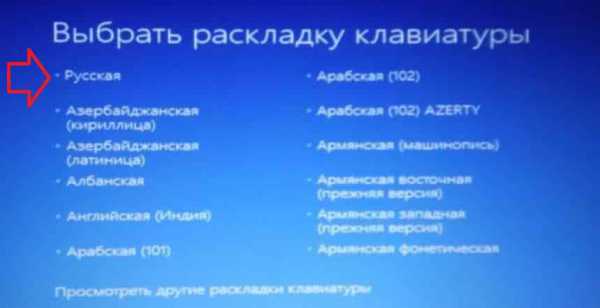
8. Если вы используете диск восстановления — с помощью мыши или стрелок на клавиатуре выберите язык на котором вы хотите видеть инструкцию. Если вы используете установочный диск — когда появится окно, где будет написано «Установить», нажмите клавиши shift+f10 (данным сочетанием клавиш вы откроете командную строку).
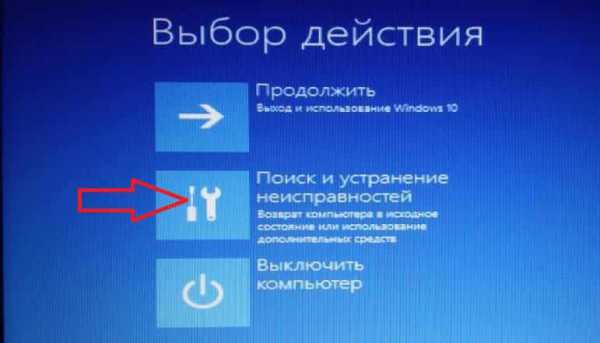
9. Выберите «Поиск и устранение неисправностей».
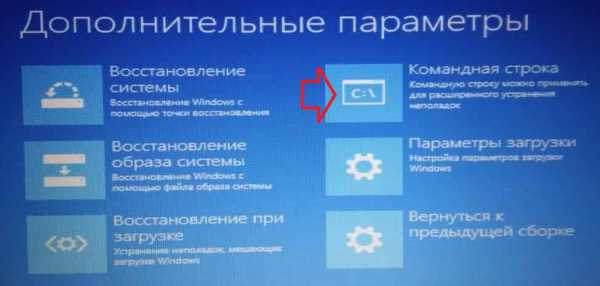
10. Выберите «Командная строка».
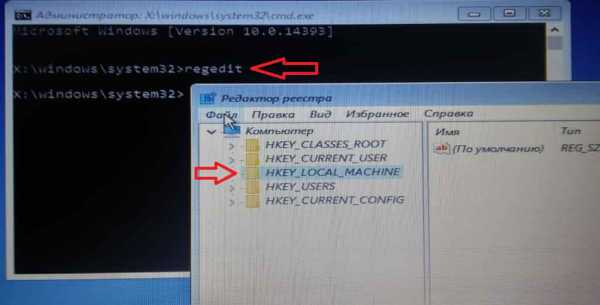
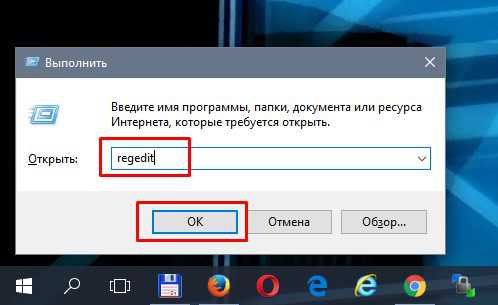
Введите команду regedit и нажмите Enter (язык переключается клавишами alt+shift) => в открывшемся редакторе реестра нажмите раз левой клавишей мыши на HKEY_LOCAL_MACHINE.
Зайдите в «Файл» слева вверху и выберите «Загрузить куст».
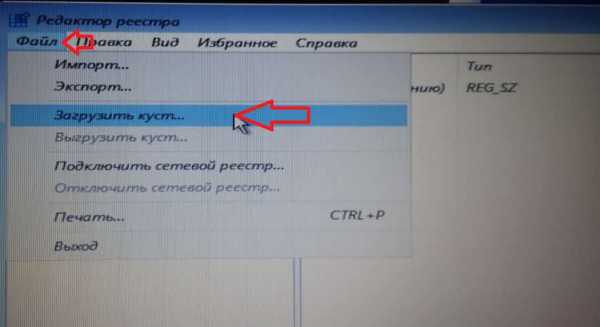
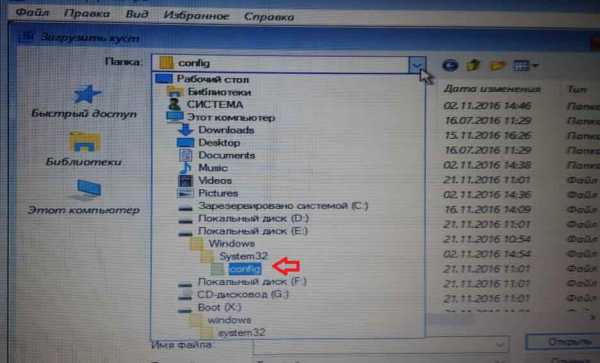
Нужно открыть системный диск и зайти в папку \Windows\System32\config\ Даже если у вас папка Windows была на диске C, то через командную строку она может быть на другом диске, к примеру у меня находится на С, а здесь я ее нашел на диске E. То есть, получилось, что в верхней строке открыл E:\Windows\System32\config\ (вы же можете открывать каждый диск по очереди и когда найдете папку Windows — откройте ее => откройте в ней папку System32 => выберите папку config)
В папке config выберите файл SAM и нажмите «Открыть».
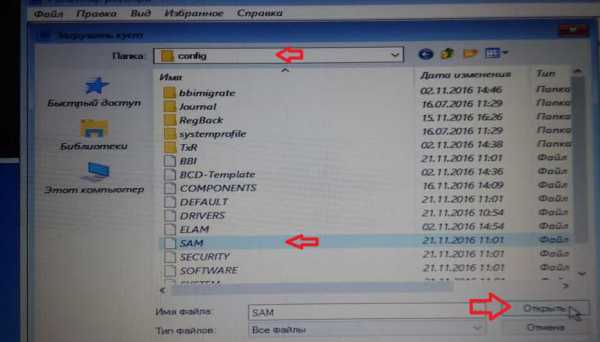
В открывшемся окне напишите REM_SAM и нажмите «ОК»;
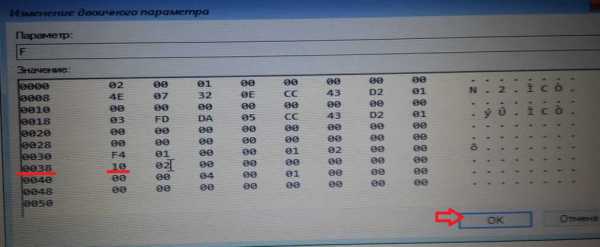
В редакторе реестра перейдите к разделу HKEY_LOCAL_MACHINE \REM_SAM \SAM\Domains \Accounts \Users\000001F4 и откройте двойным щелчком левой клавиши мыши параметр F (смотрите рисунок ниже).
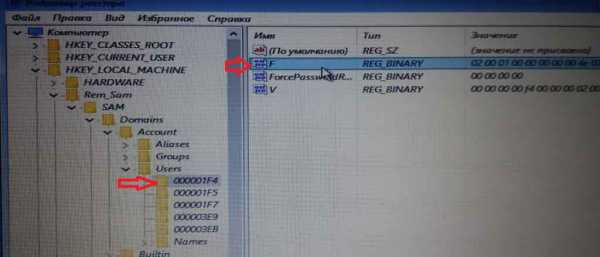
Перейдите в строку 0038 и измените 11 на 10 после чего нажмите «ОК» (поставьте курсор перед 11 => нажмите клавишу del => введите 10).
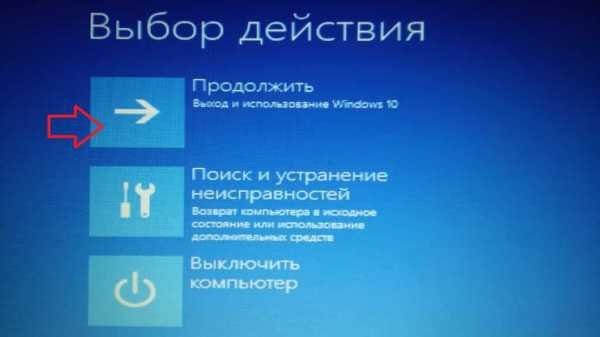
Закройте редактор реестра и командную строку, в появившемся окне нажмите «Продолжить».
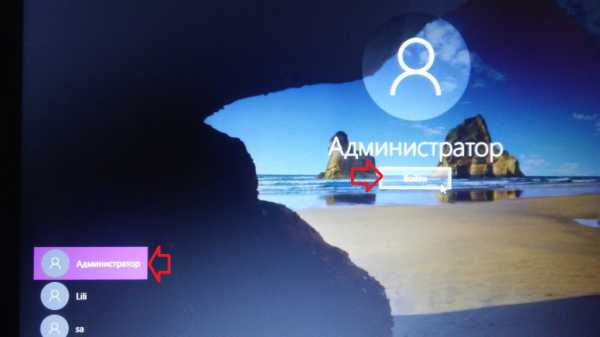
Теперь когда загрузится Windows 10 — вы сможете зайти под учетной записью администратора, после чего поменять пароль на нужного пользователя. Выбираем слева внизу «Администратор» и заходим в систему.
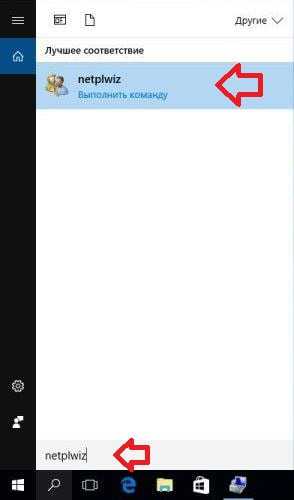
В строке поиска или в меню выполнить (выполнить вызывается клавишами win+r) введите команду netplwiz и нажмите Enter.
В появившемся окне «Учетные записи пользователей» выберите учетную запись, пароль которой нужно сбросить — нажмите на «Сменить пароль».
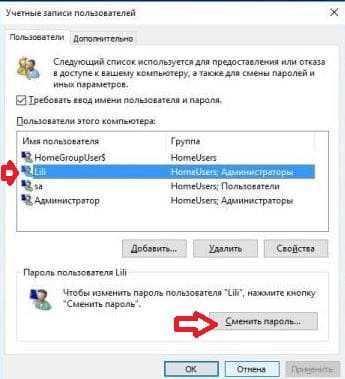
В следующем окне введите в двух полях новый пароль и нажмите «ОК». Если оставить поля пустыми и нажать «ОК» — входить в учетную запись можно будет без пароля.
Теперь можно отключить учетную запись администратора воспользовавшись инструкцией «Как включить (отключить) встроенную учетную запись администратора в Windows 10».
Сбросить пароль учетной записи Майкрософт.
Если вы заходите в компьютер под учетной записью Майкрософт и забыли пароль на эту учетную запись — ее восстановить намного проще чем локальную.
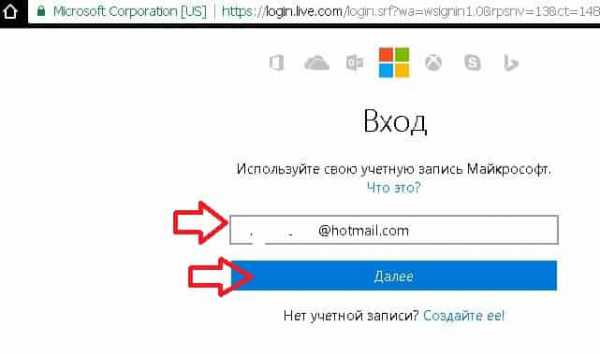
1.Вам нужно зайти с любого компьютера на страницу Майкрософт, ввести имя своей учетной записи и нажать «Далее»;
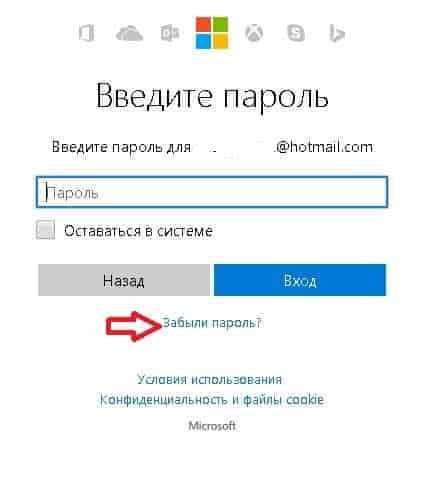
2.Нажмите на «Забыли пароль»;
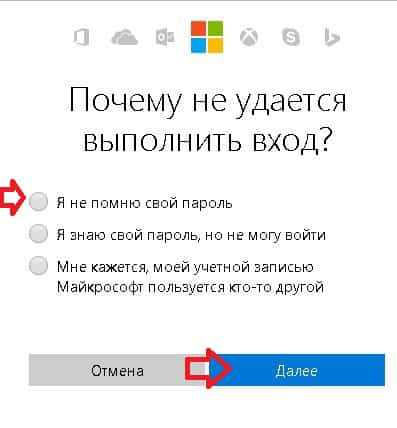
3.Поставьте галочку в поле «Я не помню свой пароль» и нажмите «Далее»;
4.Введите буквы и цифры изображенные на рисунке в нижнее поле и нажмите «Далее» (вводить нужно большие буквы — если они на рисунке большие, и маленькие — если они маленькие);
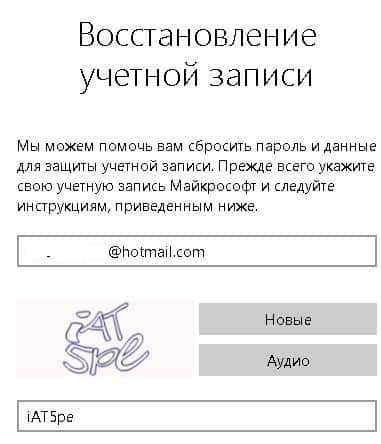
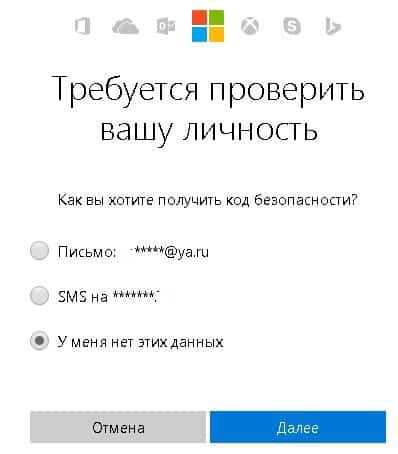
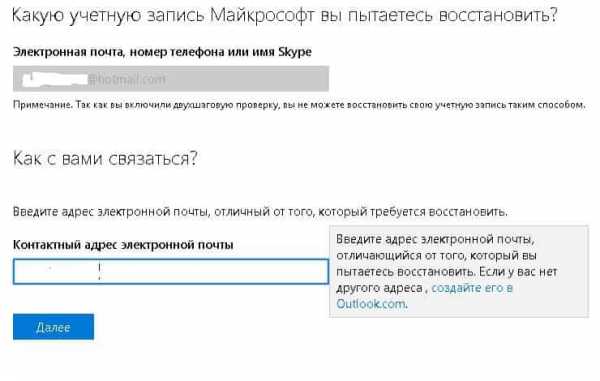
5. Вам предложат различные варианты проверки вашей личности, выберите наиболее оптимальный. Если выбрать письмо или смс и нажать «далее» то вам придет письмо на указанный ящик или смс на указанный номер, после чего нужно будет ввести из них цифры. Также если у вас нет доступа к почте и телефону — выберите «У меня нет этих данных».
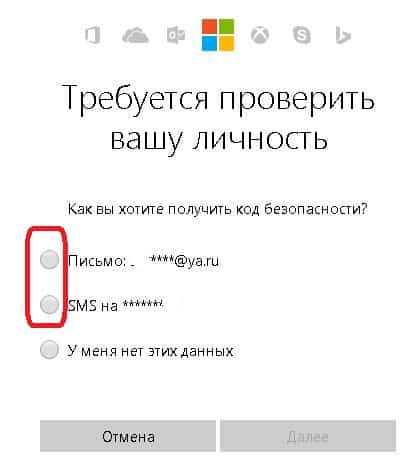
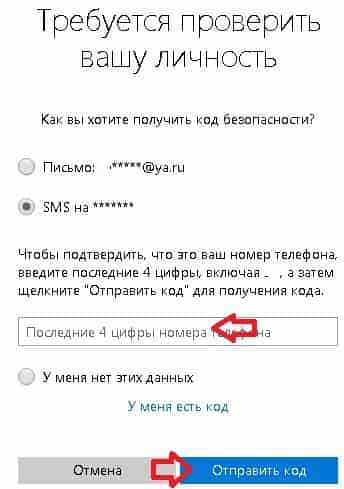
6.Если вы выбрали письмо или смс — в появившемся поле ниже введите недостающие цифры телефона или буквы почтового адреса и нажмите «Отправить код»;
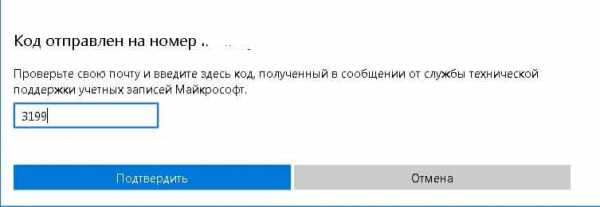
7.Введите код, который пришел к вам в смс или по почте и нажмите «Далее»;
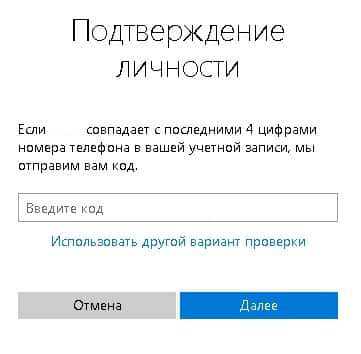
8.Если у вас включена двухшаговая проверка, то нужно будет пройти еще одну проверку, выбрав другой способ получения кода.
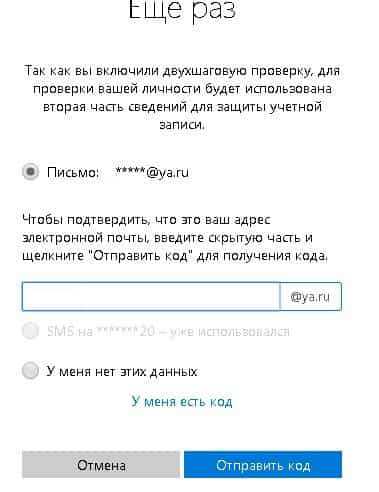
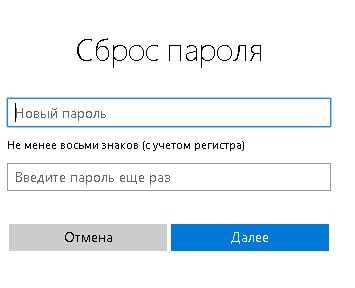
9. Если вы ввели все кода правильно — введите новый пароль в двух полях и нажмите «Далее»;
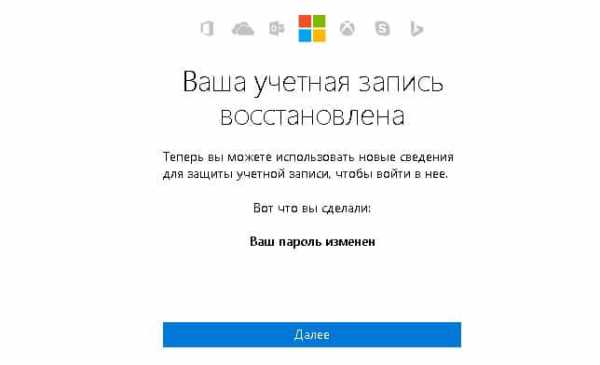
10.Ваша учетная запись восстановлена! Можно закрывать окно и заходить в систему используя новый пароль.
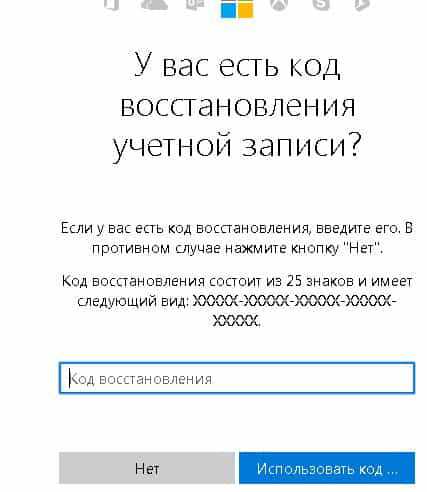
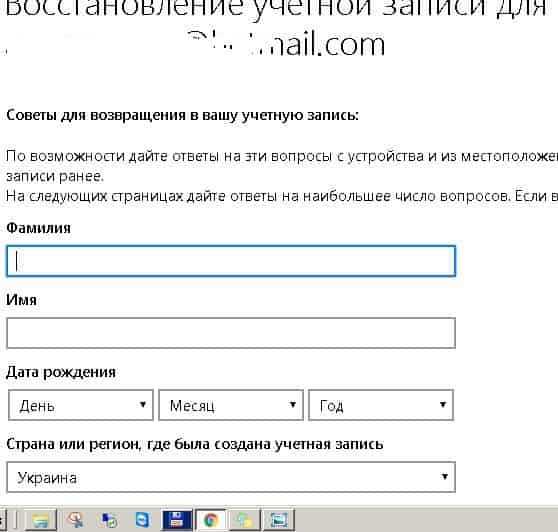
Если в третьем пункте вы выбрали «У меня нет этих данных», вам будут задавать множество вопросов: дату рождения, дополнительный почтовый адрес, фамилию, имя, пароли которые помните, какие вы используете продукты Майкрософт и т.д. Если данные будут максимально приближенные к действительности — ваш пароль сбросят.
Сбросить пароль локальной учетной записи с помощью дискеты сброса пароля.
Данный способ поможет только тем кто создал дискету сброса пароля еще до забытия его. То есть к примеру вы знаете, что часто забываете пароль — возьмите флешку и создайте дискету восстановления для данной учетной записи. Причем данную флешку вы сможете использовать только для восстановления пароля этой учетной записи. Это можно сказать тоже самое, что записать свой пароль куда-то на листочек и в будущем отыскать его. В общем если у вас есть флешка восстановления пароля:
1.Вставьте флешку, которую вы использовали, когда делали дискету восстановления пароля;
2.Введите любой пароль и нажмите Enter, после ввода неправильного пароля нажмите «ОК», внизу появится надпись «Сбросить пароль» — нажмите на нее;
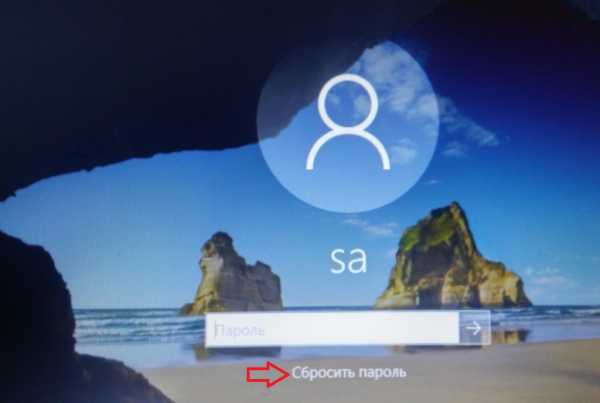
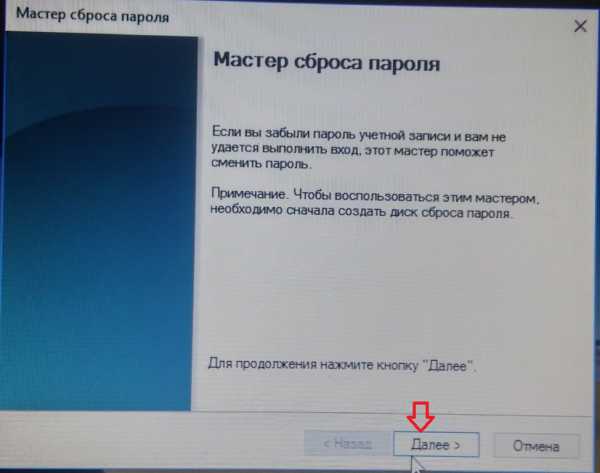
3. Откроется мастер сброса паролей, нажмите «Далее»;
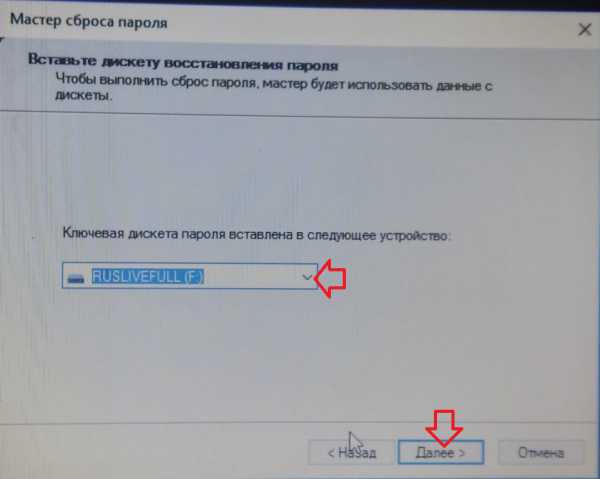
4. Выберите вашу флешку и нажмите «Далее»;
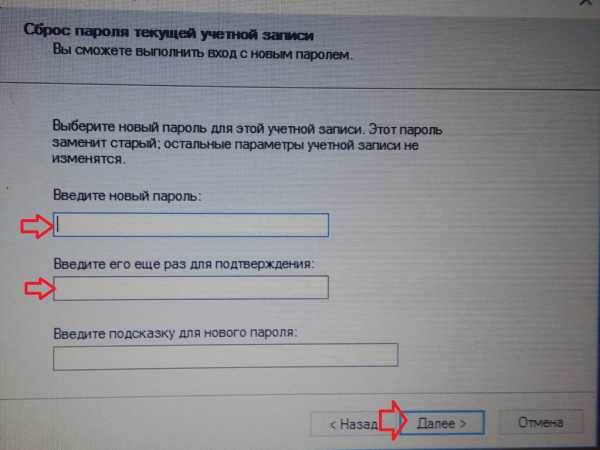
5.Придумайте новый пароль => введите его в поле «Новый пароль» и «Подтверждение» => нажмите «Далее»;
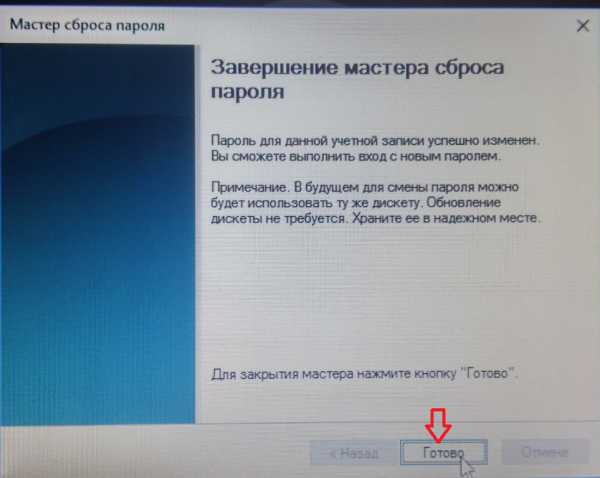
6.Ваш пароль успешно изменен, нажмите «Готово» и войдите в систему используя новый пароль.
На сегодня всё, если вы знаете другие способы сброса пароля или есть что добавить — пишите комментарии! Удачи Вам ��
Вам также может быть интересно:
Как добавить учетную запись гостя в Windows 10
Как из учетной записи Майкрософт сделать локального пользователя
Временно блокировать компьютер, если кто-то пытается угадать ваш пароль
Смотрите также
Copyright (c) HTFI. Копирование информации разрешено, при условии указания активных ссылок на источники.
Я забыл имя пользователя или пароль для учетной записи, используемой в Microsoft 365
Excel для Microsoft 365 Word для Microsoft 365 Outlook для Microsoft 365 Access для Microsoft 365 OneNote для Microsoft 365 Publisher для Microsoft 365 Visio, план 2 Excel для Microsoft 365 для Mac Word для Microsoft 365 для Mac OneNote для Microsoft 365 для Mac Excel 2021 Word 2021 Outlook 2021 Access 2021 Project профессиональный 2021 Project стандартный 2021 Publisher 2021 Visio профессиональный 2021 Visio стандартный 2021 Office 2021 OneNote 2021 Excel 2021 для Mac Word 2021 для Mac Outlook 2021 для Mac OneNote 2021 для Mac Office 2021 для Mac Excel 2019 Word 2019 Outlook 2019 Access 2019 Project профессиональный 2019 Project стандартный 2019 Publisher 2019 Visio профессиональный 2019 Visio стандартный 2019 Office 2019 Excel 2019 для Mac Word 2019 для Mac Outlook 2019 для Mac OneNote 2019 для Mac Office 2019 для Mac Excel 2016 Word 2016 Outlook 2016 PowerPoint 2016 Access 2016 OneNote 2016 Project профессиональный 2016 Project стандартный 2016 Publisher 2016 Visio профессиональный 2016 Visio стандартный 2016 Office 2016 Excel 2016 для Mac Word 2016 для Mac Outlook 2016 для Mac PowerPoint 2016 для Mac OneNote 2016 для Mac Office 2016 для Mac Excel 2013 Word 2013 Outlook 2013 PowerPoint 2013 Access 2013 OneNote 2013 Project профессиональный 2013 Project стандартный 2013 Visio профессиональный 2013 Visio 2013 Office 2013 OneNote для Mac SharePoint в Microsoft 365 Microsoft 365 для дома Office для бизнеса Office 365 для малого бизнеса Администратор Microsoft 365 Служба Office 365, предоставляемая 21Vianet служба Office 365 для малого бизнеса, предоставляемая 21Vianet — для администраторов Служба Office 365, предоставляемая 21Vianet, — для администраторов Outlook для Mac 2011 Microsoft 365 для Mac Активация Office 365 Office 365 Germany корпоративный Office 365 Germany корпоративный для администраторов Office.com Project для Office 365 Publisher 2013 для разработчиков Еще. Меньше
Параметры получения учетной записи и пароля, используемых для входа и установки или переустановки Microsoft 365, а также для управления подпиской Microsoft 365, зависят от того, является ли ваш продукт Microsoft 365 для дома или Microsoft 365 для бизнеса .
Щелкните здесь, чтобы узнать, какие продукты включены в Microsoft 365 для дома или Microsoft 365 для бизнеса.
Совет: Если вы приобрели Office в рамках корпоративной льготы, см. раздел Microsoft 365 в рамках программы скидок Microsoft «Рабочее место».Microsoft 365Microsoft 365
Microsoft 365 для дома
Если вы используете один из следующих продуктов Microsoft 365, он относится к продуктам Microsoft 365 для дома. Это может быть подписка или разовая покупка Microsoft 365Microsoft Office или отдельного приложения Microsoft Microsoft 365. Эти продукты обычно связаны с личной учетной записью Microsoft.
Подписки Microsoft 365: Следующие продукты включают полностью устанавливаемые приложения Microsoft 365.
Microsoft 365 для семьи
Microsoft 365 персональныйOffice 2021, Office 2019, Office 2016 или Office 2013, доступные для единовременной покупки: Следующие продукты включают полностью устанавливаемые приложения Office.
Office для дома и учебы
Office для дома и бизнеса
Office профессиональныйОтдельные приложения Office 2021, Office 2019, 2016 или 2013, доступные для единовременной покупки
Word
Excel
PowerPoint
OneNote*
Outlook
Access
Publisher
Project
VisioСовет: * Классическая версия OneNote доступна только в версиях Microsoft 365, 2021, 2016 и 2013. В Office 2019 приложение OneNote для Windows 10 является версией OneNote по умолчанию. Ознакомьтесь с ответами на часто задаваемые вопросы.
Microsoft 365 для бизнеса
Если вы используете один из следующих продуктов Microsoft 365, он относится к Microsoft 365 для бизнеса. Эти продукты обычно связаны с рабочей или учебной учетной записью, а лицензия Microsoft 365 (если она предусмотрена подпиской) предоставляется организацией или учебным заведением.
Подписки Microsoft 365: Следующие продукты включают полностью устанавливаемые приложения Microsoft 365.
Приложения Microsoft 365 для бизнеса
Microsoft 365 бизнес стандартныйПриложения Microsoft 365 для предприятий
Office 365 корпоративный E3
Office 365 корпоративный E4
Office 365 корпоративный E5Microsoft 365 бизнес стандартный (для некоммерческих организаций)
Office 365 для некоммерческих организаций E3
Office 365 для некоммерческих организаций E5Office 365 U.S. Сообщества государственных организаций G3
Office 365 U.S. Сообщества государственных организаций G5Project Online профессиональный
Project Online расширенныйVisio Online (план 2)
Microsoft 365Подписки без полностью устанавливаемых приложений Office:
Совет: С этими подписками Microsoft 365 не нужно загружать и устанавливать классические приложения, но в большинстве случаев вы по-прежнему можете получать доступ и использовать электронные версии приложений Office в своем веб-браузере. См. бесплатный Office в Интернете.
Microsoft 365 бизнес базовый
Office 365 корпоративный E1
Office 365 A1
Microsoft 365 бизнес базовый (для некоммерческих организаций)
Office 365 для некоммерческих организаций E1
Office 365 U.S. Государственные учреждения G1
Project Online базовый
Visio Online (план 1)Версии с корпоративным лицензиями Office LTSC 2021, Office 2019, Office 2016 или Office 2013
Office профессиональный плюс