
Как наложить изображение на видео
В Wave.video можно создать наложение видео. Вот как это сделать.
Что такое наложение видео?
Наложение видео — это изображение или видео, которое можно добавить к видео (или, что еще лучше, поверх видео). По сути, вы накладываете одно видео на другое.
Как я могу наложить видео в Wave.video?
Существует два способа наложения изображения на видео (или видео на видео).
Вариант 1. Добавить изображение в качестве накладки или наклейки
Откройте редактор и перейдите к шагу «Overlays & Stickers». Затем переключитесь на «Uploads» и нажмите «Upload Files».
На своем компьютере выберите картинку, которую вы хотите добавить поверх вашего видео. Когда она будет загружена на Wave.video, щелкните по ней. Она появится на холсте.
Затем можно изменить положение изображения на холсте: переместить его, добавить маску и эффект анимации.

Поскольку изображение добавляется как отдельный слой в Wave.video, вы можете определить, как долго картинка будет оставаться на экране. Для этого перетащите слой с изображением по временной шкале или удалите его полностью, как показано ниже:
Вот и все! Теперь вы можете просматривать наложенное видео в режиме реального времени.
Вариант 2. Использовать макеты видео
Другой вариант создания наложения видео — использование макетов видео в Wave.video. Этот вариант дает вам больше творческой свободы и позволяет создавать увлекательные видеоролики.
Перейдите к шагу «Макеты» в меню слева.

Выберите макет, который вам нравится. В настоящее время существует 8 макетов, которые позволяют наложить картинку или видео на другое видео. Наведите курсор на дизайн, чтобы просмотреть, как будет выглядеть макет.
Выбрав макет, добавьте видео в качестве фона. Для этого нажмите на фон, затем выберите «Media» и нажмите «Set Media Background«. Затем вы сможете выбрать видео из стоковой библиотеки, просмотреть собственную коллекцию видео или загрузить новое видео.

Преимущество создания наложения видео с помощью Wave.video заключается в том, что в качестве фона видео можно использовать изображение, видео, сплошной или градиентный цвет. Также можно наложить на видео неподвижное изображение или другое видео. Или даже просто сплошным цветом.
Вы также можете изменить макет на другой. Просто просмотрите различные макеты видео и выберите тот, который вам нравится.
Вот и все! Ваше видео наложение готово.
Как фото наложить на видео — самый простой способ

 4.5 Оценок: 147 (Ваша: )
Хотите добавить поверх ролика картинку или фотоснимок? Это легко сделать с помощью программы «ВидеоШОУ». Читайте, как фото наложить на видео и какие идеи можно реализовать с помощью данной функции.
Также предлагаем посмотреть видеоурок, показывающий несколько способов оригинально вставить картинку в ролик:
Добавляем изображение с помощью «ВидеоШОУ»
С помощью видеоредактора вы сможете накладывать любые картинки на видеодорожку. Достаточно выполнить всего 5 простых шагов:
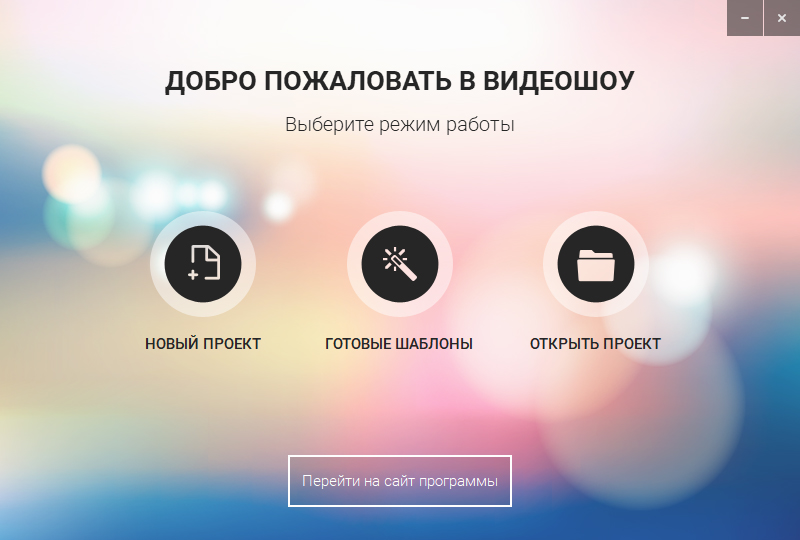
Шаг 1. Установка софта
Начать следует со скачивания редактора видео с нашего сайта. Подождите, пока завершится процесс загрузки, и запустите установочный файл. Следуя подсказкам, установите видеоредактор на компьютер. Запустите его, кликнув дважды по ярлыку, расположенному на рабочем столе. Откроется стартовое окно, где доступно три опции: новый проект, готовые шаблоны и открытие начатого ранее проекта. Выберите первый пункт.
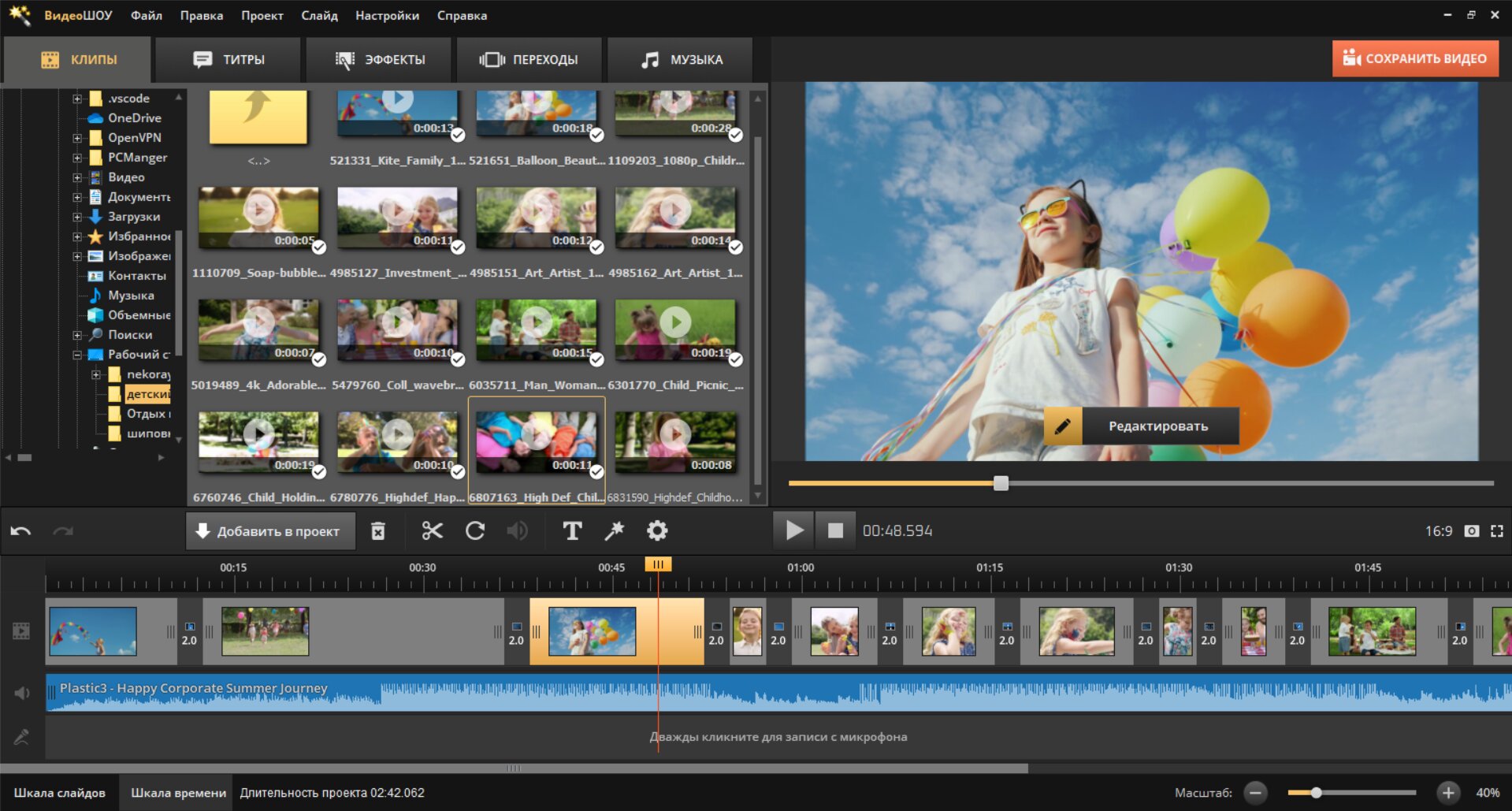
Шаг 2. Добавление роликов
Найдите нужные видеоролики и перетащите их на монтажный стол. Если клипов много, не обязательно переносить их поштучно. Достаточно нажать кнопку «Добавить все файлы». Программа «ВидеоШОУ» работает даже с редкими форматами видео, кроме того на таймлайн можно добавлять фото.
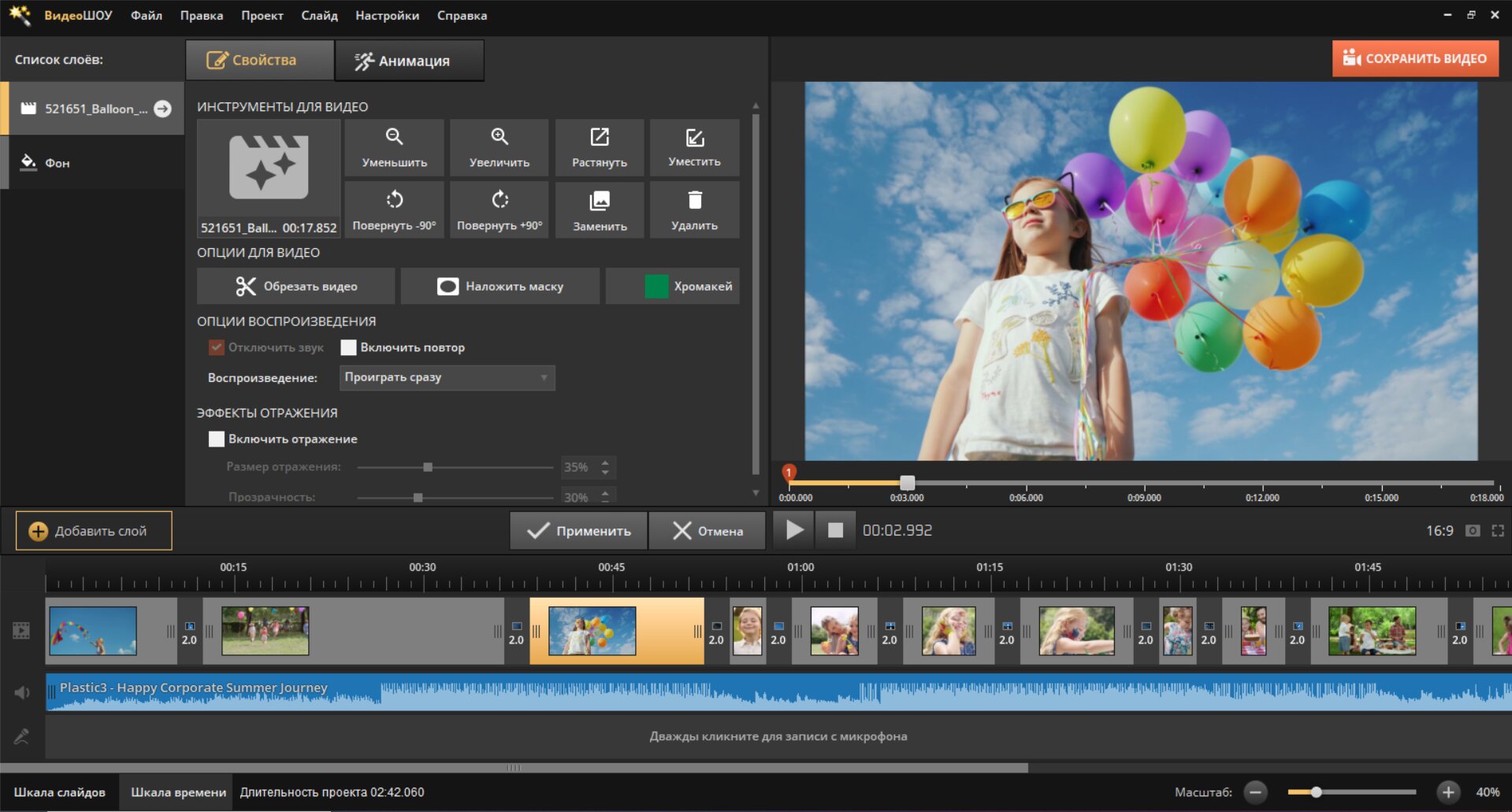
Шаг 3. Редактирование видео
Если в улучшении нет необходимости, данный этап можно пропустить. Нажмите кнопку с карандашом под превью видео, чтобы перейти в раздел редактирования. Выберите слой с видео. Появятся следующие инструменты: обрезка, поворот, увеличение и уменьшение, наложение масок, хромакей. Улучшите видеоматериал с помощью перечисленных инструментов.
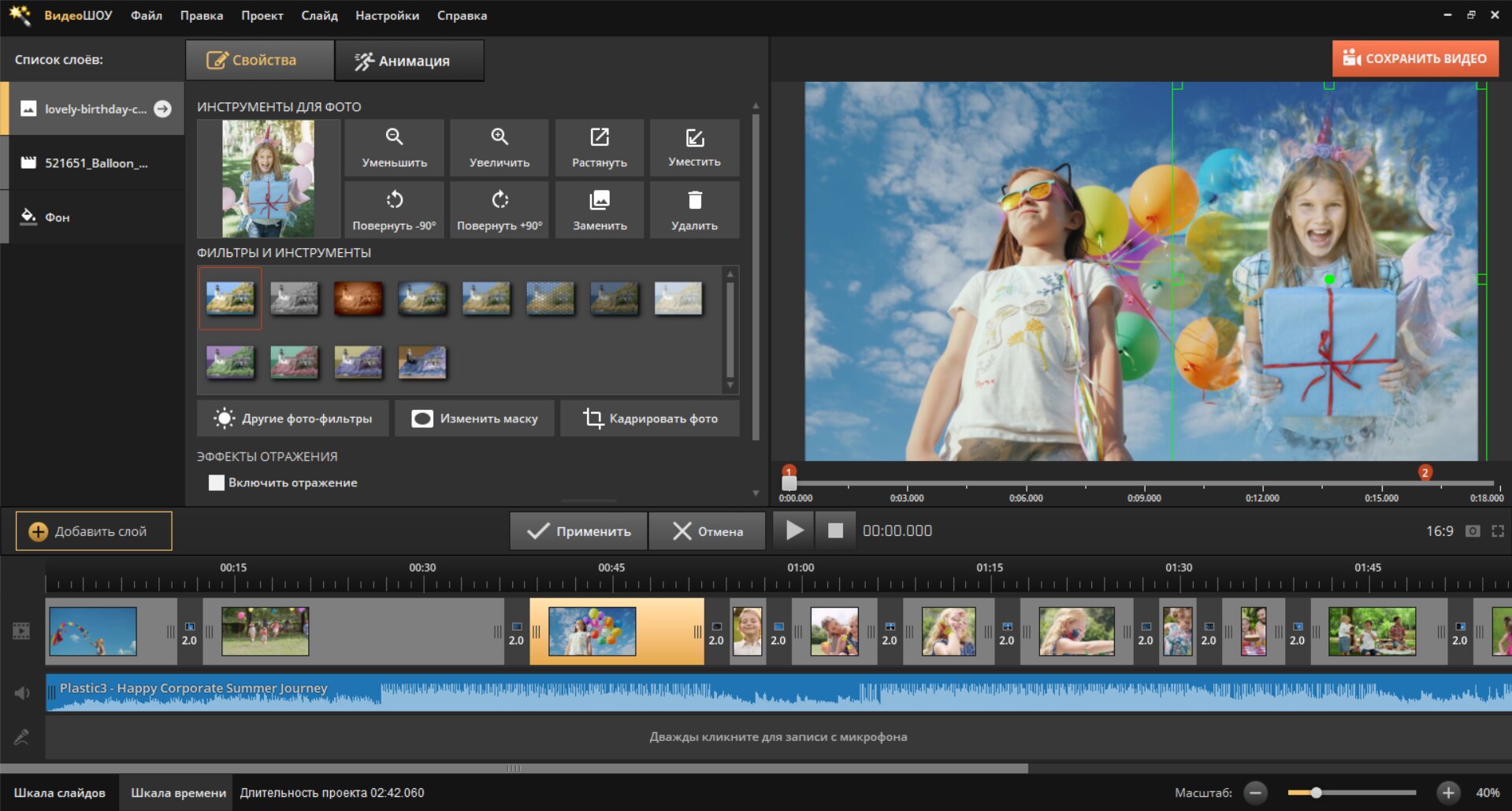
Шаг 4. Накладываем изображение
Чтобы поверх видео наложить картинку, нажмите кнопку «Добавить слой» –> «Фотографию». Найдите нужное изображение и выберите его. Картинка наложится поверх видеоряда. Можно поменять её положение, размер, настроить угол поворота, а также применить к ней маски и фотофильтры.
Во вкладке «Анимация» можно создать интересные эффекты. Например, сделать так, чтобы картинка выплывала из-за края кадра, медленно проявлялась или вращалась вокруг своей оси. По завершении настроек нажмите кнопку «Применить».
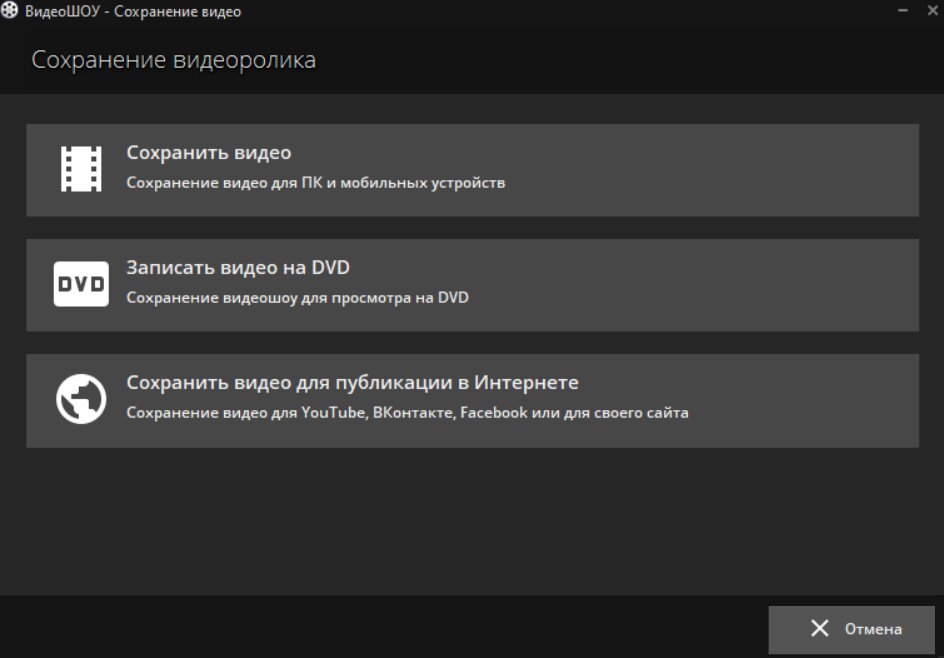
Шаг 5. Сохранение проекта
Кликните «Создать» в правом верхнем углу. Программа предложит выбрать формат для сохранения готовой работы: подготовка к просмотру на компьютере и мобильных устройствах, запись на DVD или публикация в Интернете. Выберите подходящий вариант. Настройте размер кадра, качество и размер будущего видео. Укажите место сохранения и подождите, пока видеоролик сконвертируется.
Как улучшить видео с помощью картинок
- Украсьте видео. Оживляйте ролик с помощью привлекательного клипарта или других ярких картинок. Добавьте забавных зверят к детской видеозаписи или цветы к романтическому фильму.
- Проиллюстрируйте видеосообщение. Рассказываете что-то интересное в видеоблоге? Добавьте поясняющую картинку – скриншот из просмотренного фильма или снимок упомянутого человека.
- Сымитируйте телеканал. Вы можете оформить фильм в виде телепередачи, дополнив его значком известного или вымышленного канала в углу.
- Наложите фирменный логотип.Создавайте собственные рекламные ролики, добавляя к видеоряду лого компании.
«ВидеоШОУ» – незаменимый помощник в работе с видео!
После знакомства с программой у вас не останется вопросов, как можно наложить фото на видео. С помощью редактора вы можете не только добавить картинку, но также встроить в фильм титры, установить плавные переходы, украсить видео красочными эффектами. С «ВидеоШОУ» любой ваш ролик может стать незабываемым!
Поделиться с друзьями:
Скачайте видеоредактор ВидеоШОУ
И погрузитесь в захватывающий мир с безграничными
возможностями создания фильмов!
Windows 11, 10, 8, 7, XP
Подробнее о программе
- Обзорный видеоурок
- Скачать пробную версию
- Дизайнерские шаблоны
Справка и поддержка
- Онлайн учебник
- Центр поддержки
- Инструкция по установке
- Команда авторов
- Оплата и доставка
- Условия возврата
© 2023 ВидеоШОУ. Инновационный редактор видео с 3D эффектами
Введите Ваш e-mail, и мы отправим Вам программу
Как вставить фото в видео — легкий способ

 4.4 Оценок: 30 (Ваша: )
Дата публикации: 17 августа 2023
Фотоснимки, схемы, рисунки и любая другая графика вносят разнообразие в видеоконтент. Например, таким образом можно сделать красивые заставки для начала и финала ролика и в более наглядной форме проиллюстрировать материал лекции. Мы расскажем, как вставить картинку в видео при помощи приложения ВидеоМОНТАЖ.
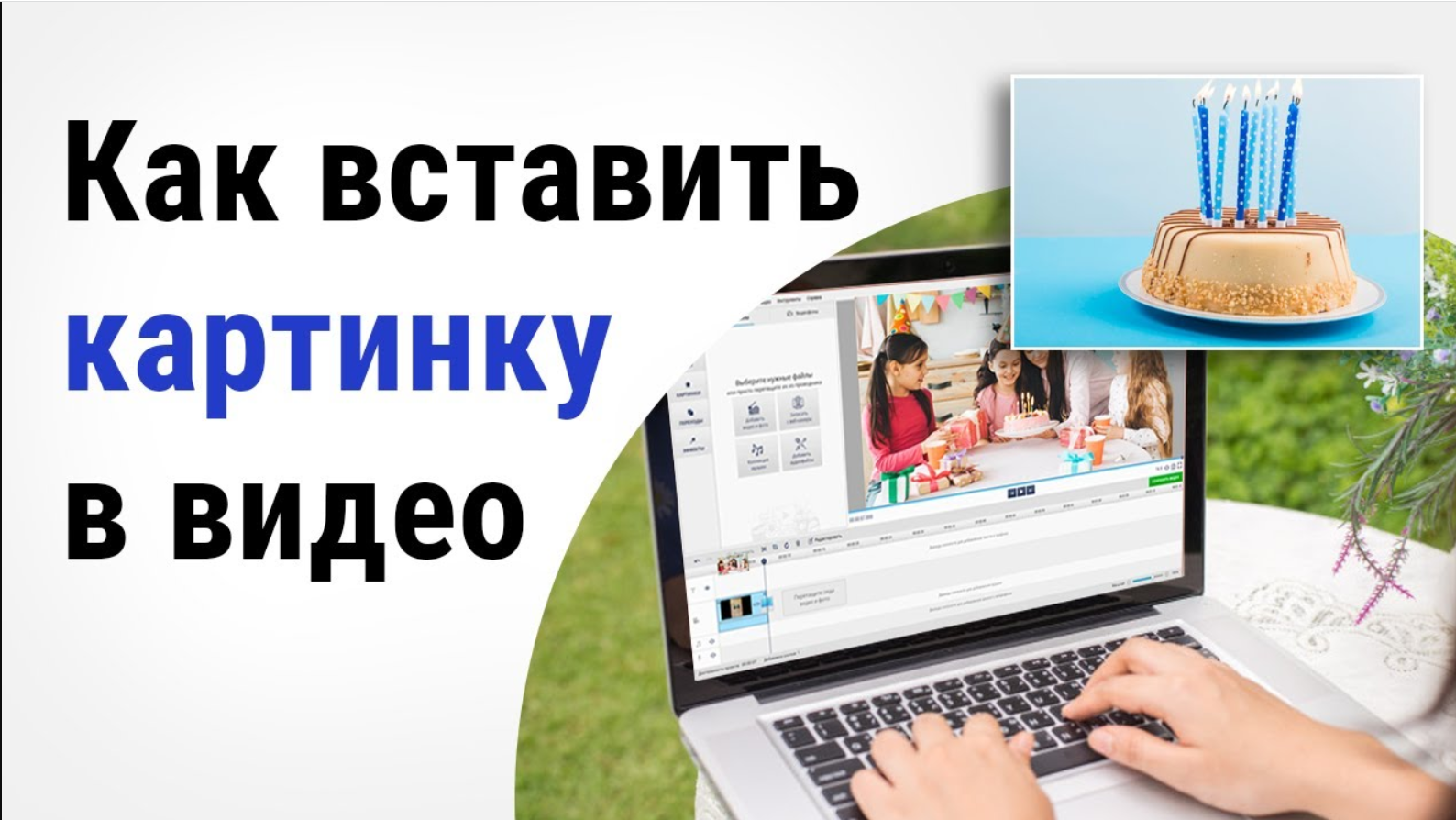
Как наложить картинку поверх видео
Графика может размещаться поверх видеоряда по принципу «картинка в картинке». Изображение занимает часть кадра. Перед началом скачайте и установите редактор. Запустите программу, создайте новый проект и выберите вариант «Проект с нуля».
Скачайте удобный редактор видео!
1. Импортируйте видеофайл
Можно просто перетащить в окно редактора все нужные материалы из проводника или нажать «Добавить видео и фото», а затем выбрать файлы. Они сразу появятся на таймлайне. Если вы берете несколько фрагментов, то проследите, чтобы они были выставлены в правльной последовательности. Кадры можно менять местами с помощью мыши.
Полезный совет
Перед тем как наложить фото на видео, вам не обязательно самостоятельно подбирать весь контент. В приложении есть встроенная галерея с клипами, рисунками и звуками. Вы можете свободно использовать их в собственных проектах.
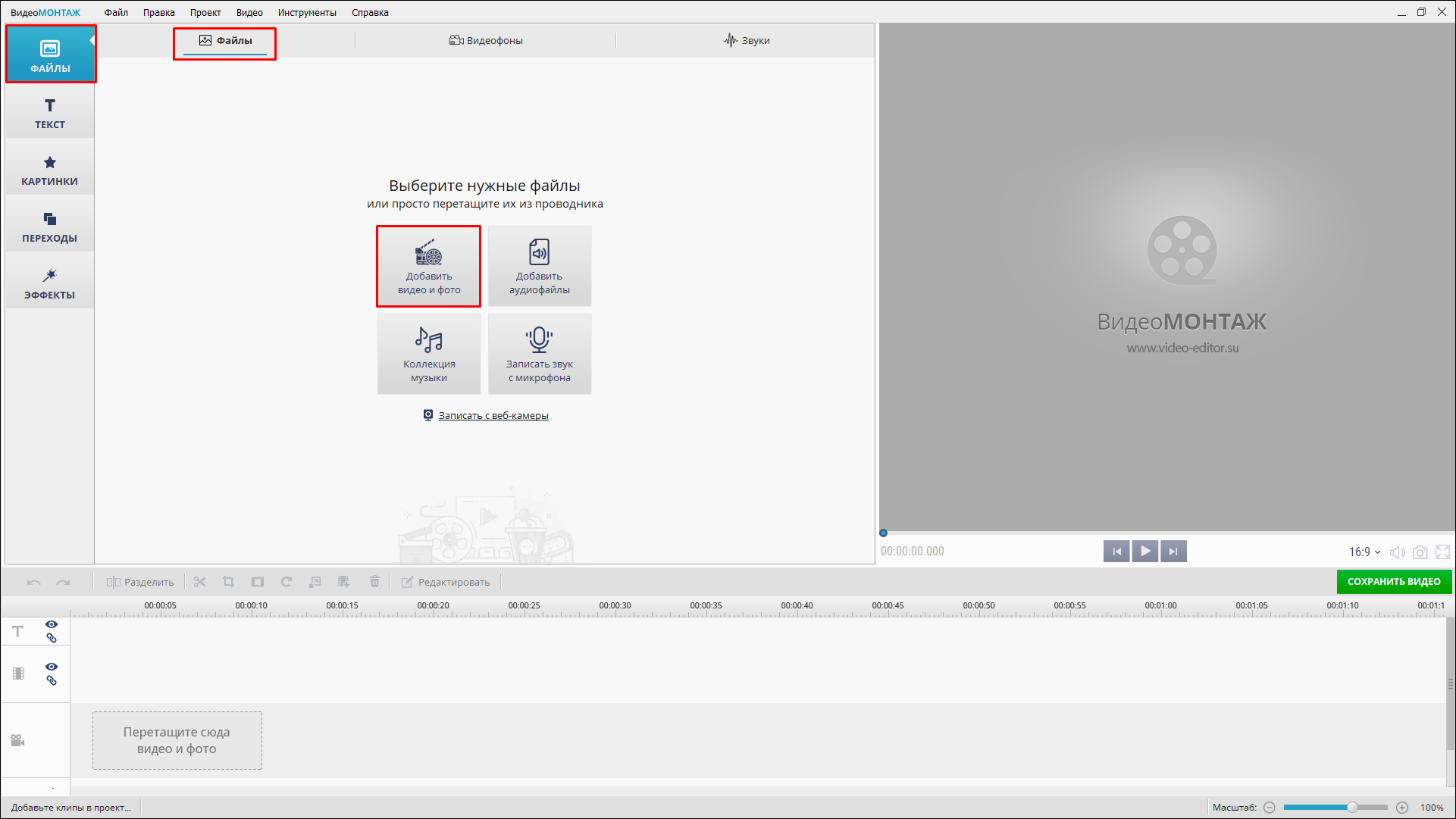
2. Перейдите в раздел «Картинки»
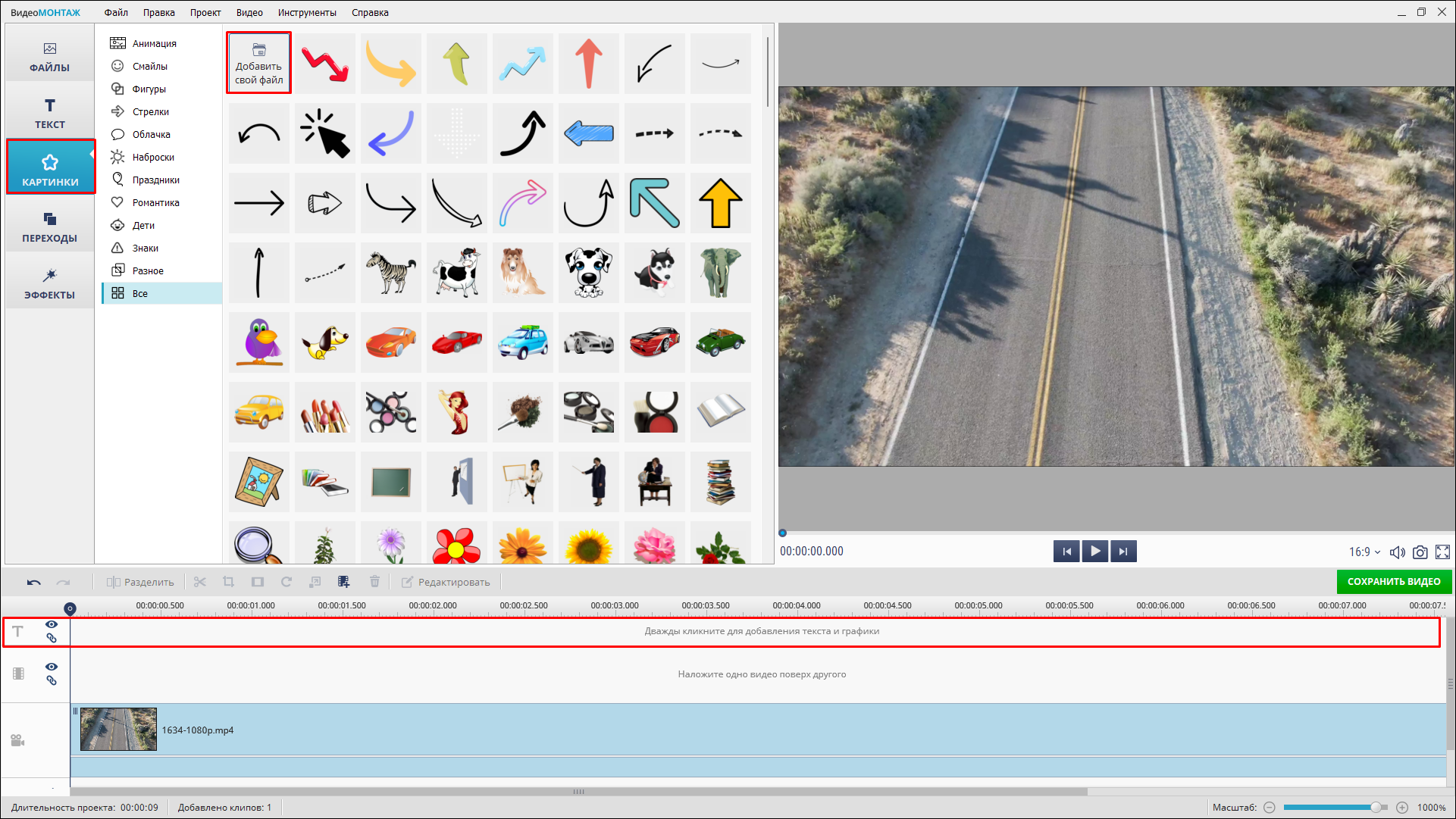
Нажмите «Добавить свой файл» и загрузите изображение в проект. Для графики и текста, которые должны размещаться поверх видео, на таймлайне есть отдельные дорожки. Поэтому сложностей при редактировании не возникнет.
3. Настройте длительность и положение иллюстрации
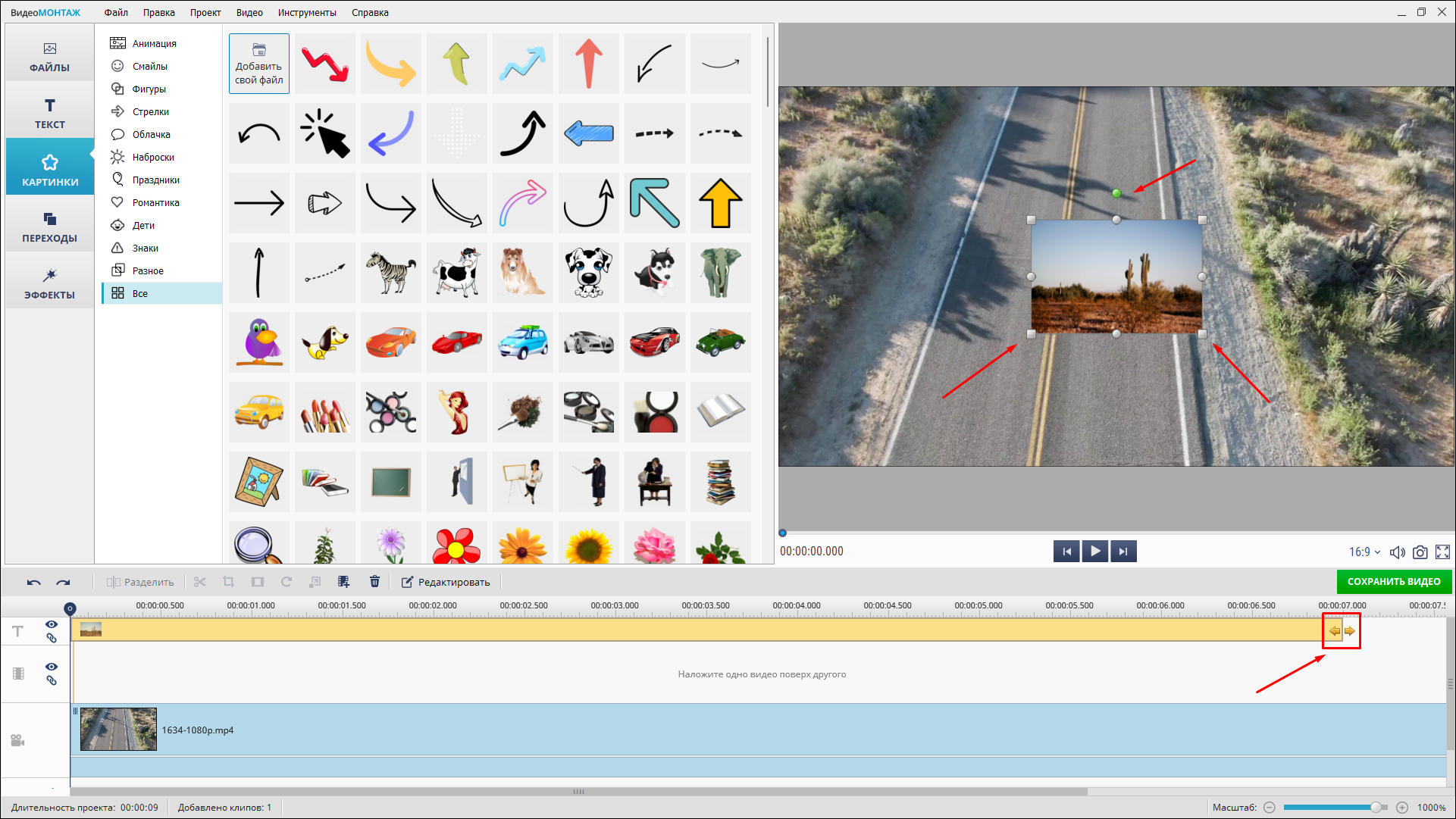
Наведите курсор мыши на левую или правую границу элемента на монтажном столе и поменяйте время показа. Если слой выделен, вокруг изображения в области предпросмотра появятся маркеры. Потяните за них, чтобы настроить размеры и наклон картинки.
4. Настройте эффекты
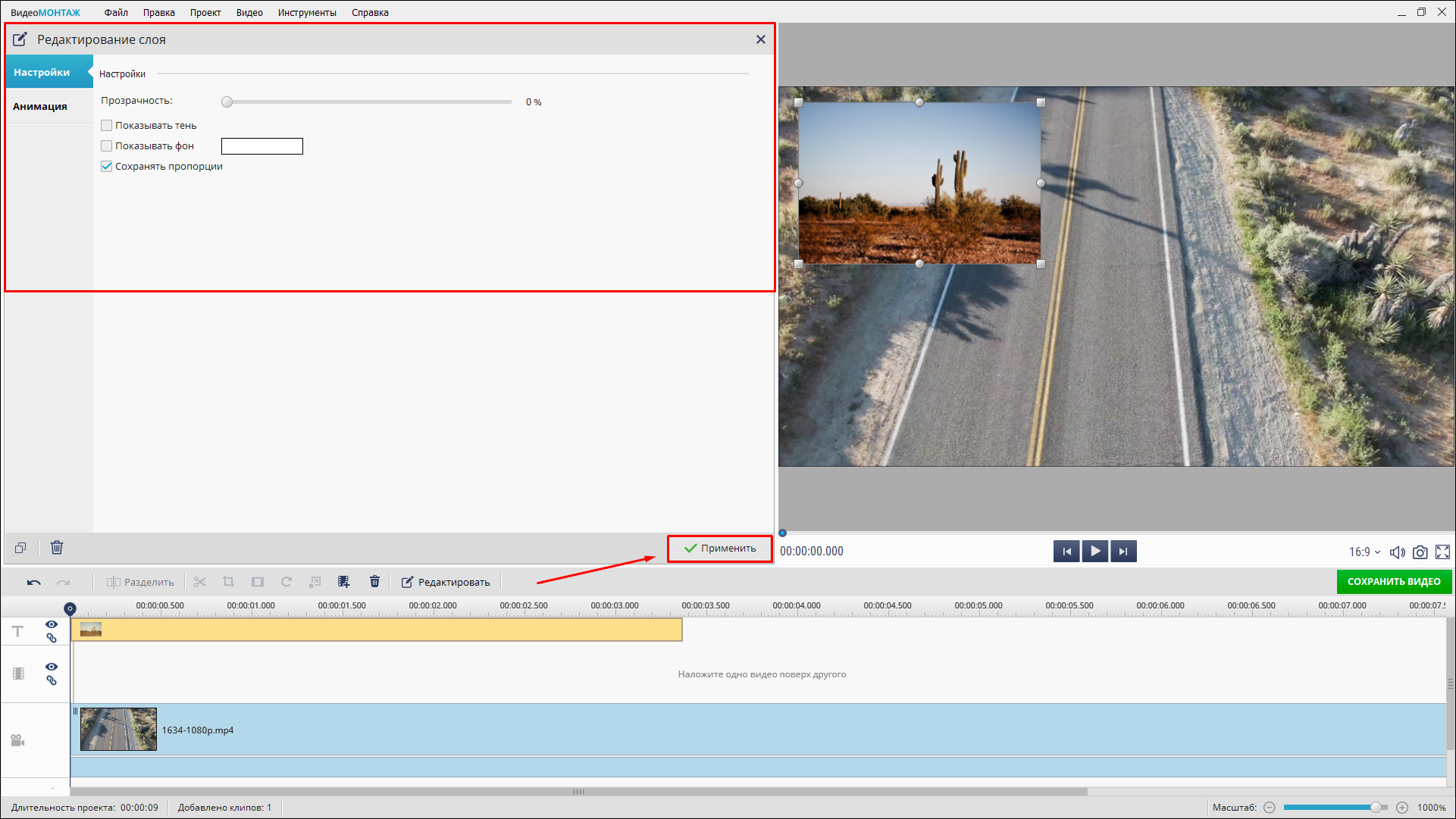
Дважды кликните по изображению, чтобы перейти в режим редактирования слоя. Здесь можно выбирать анимацию, настраивать прозрачность, тень и добавлять фон. Нажмите «Применить», чтобы сохранить внесенные изменения.
5. Добавьте дополнительную графику
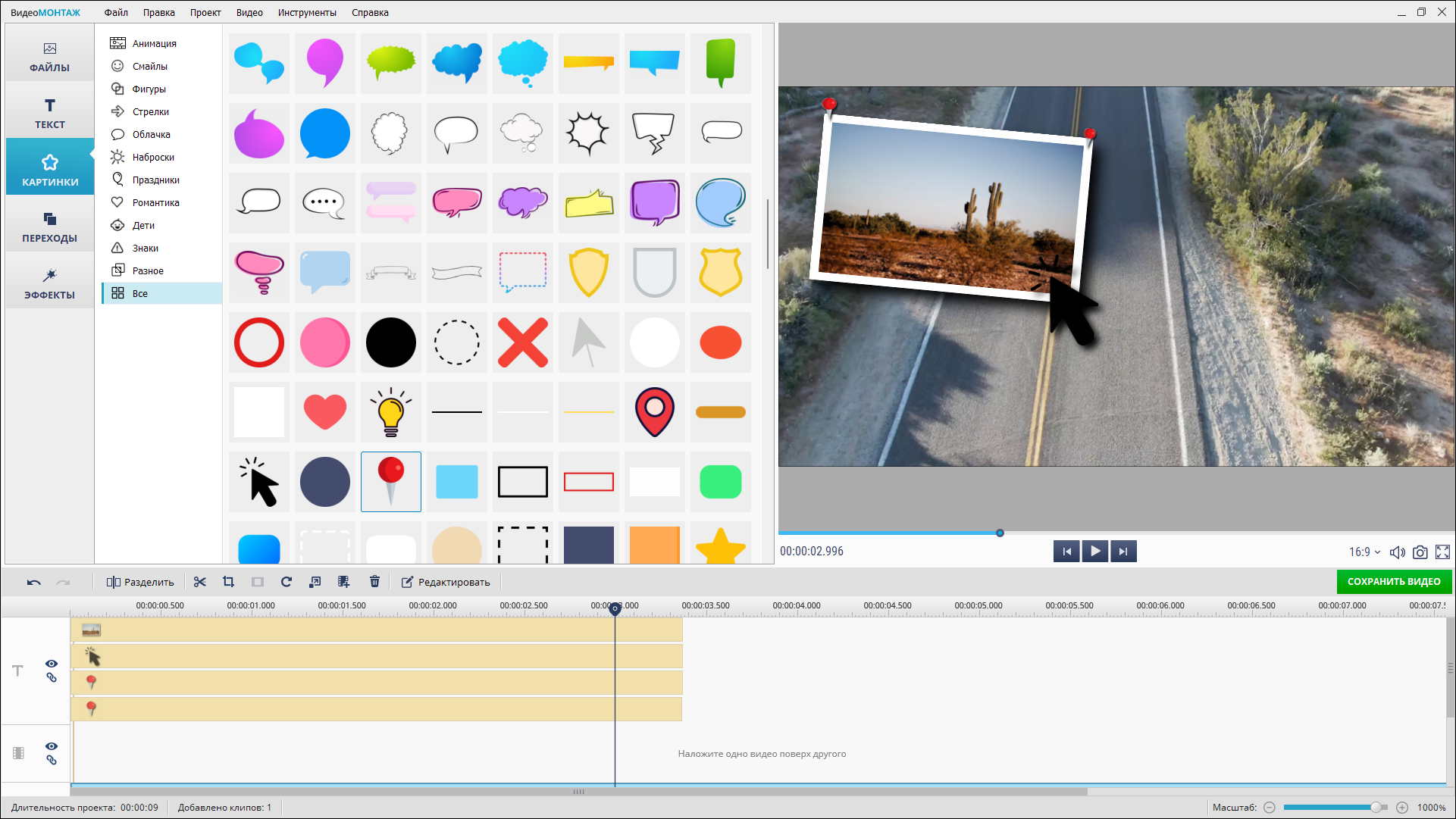
Вы можете накладывать сразу несколько изображений и создавать из них сложные композиции.
6. Продолжите монтаж (по желанию)
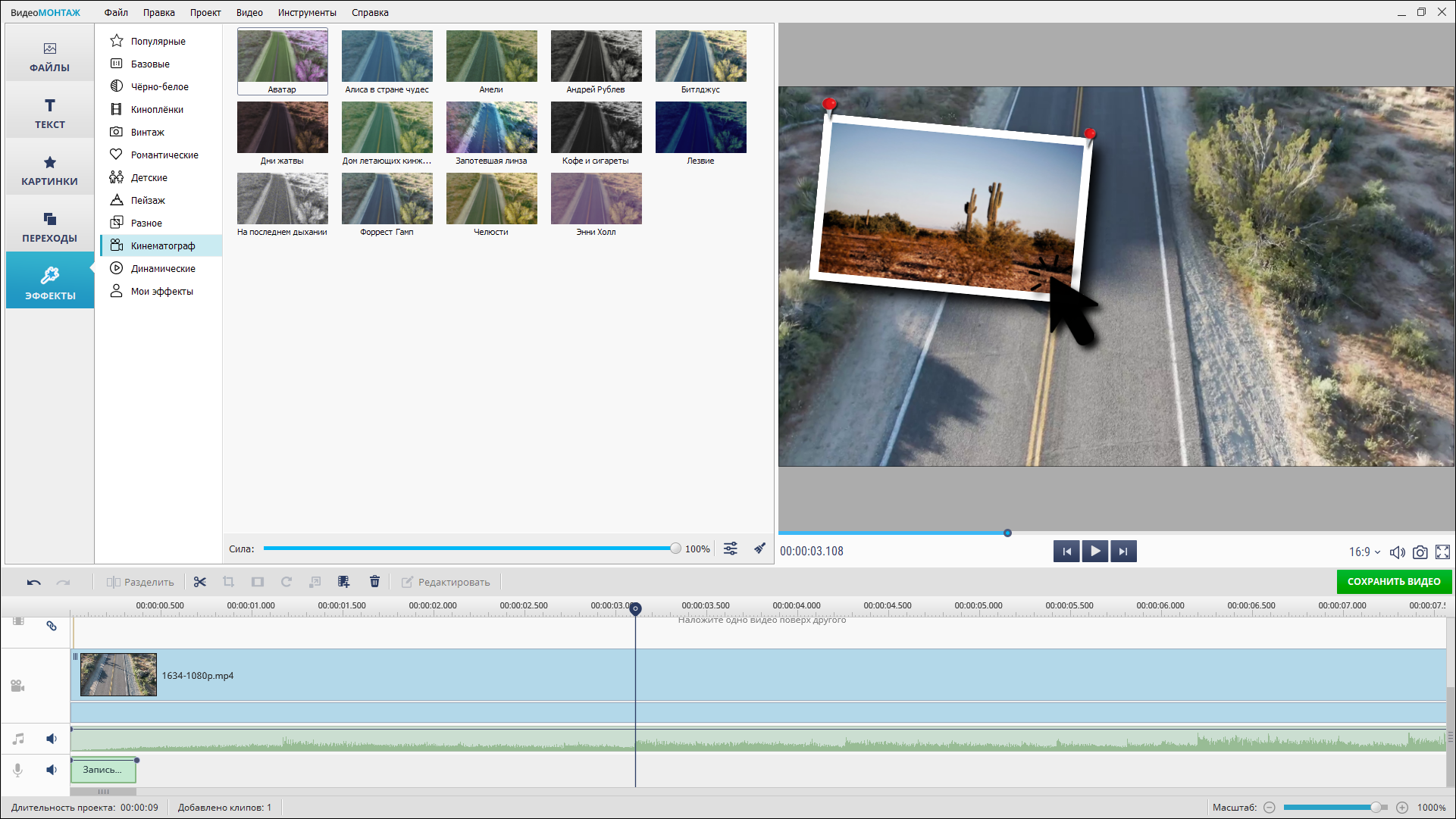
Наложите фоновую музыку, надписи, голосовые комментарии и другой контент.
7. Сохраните видео в подходящем формате
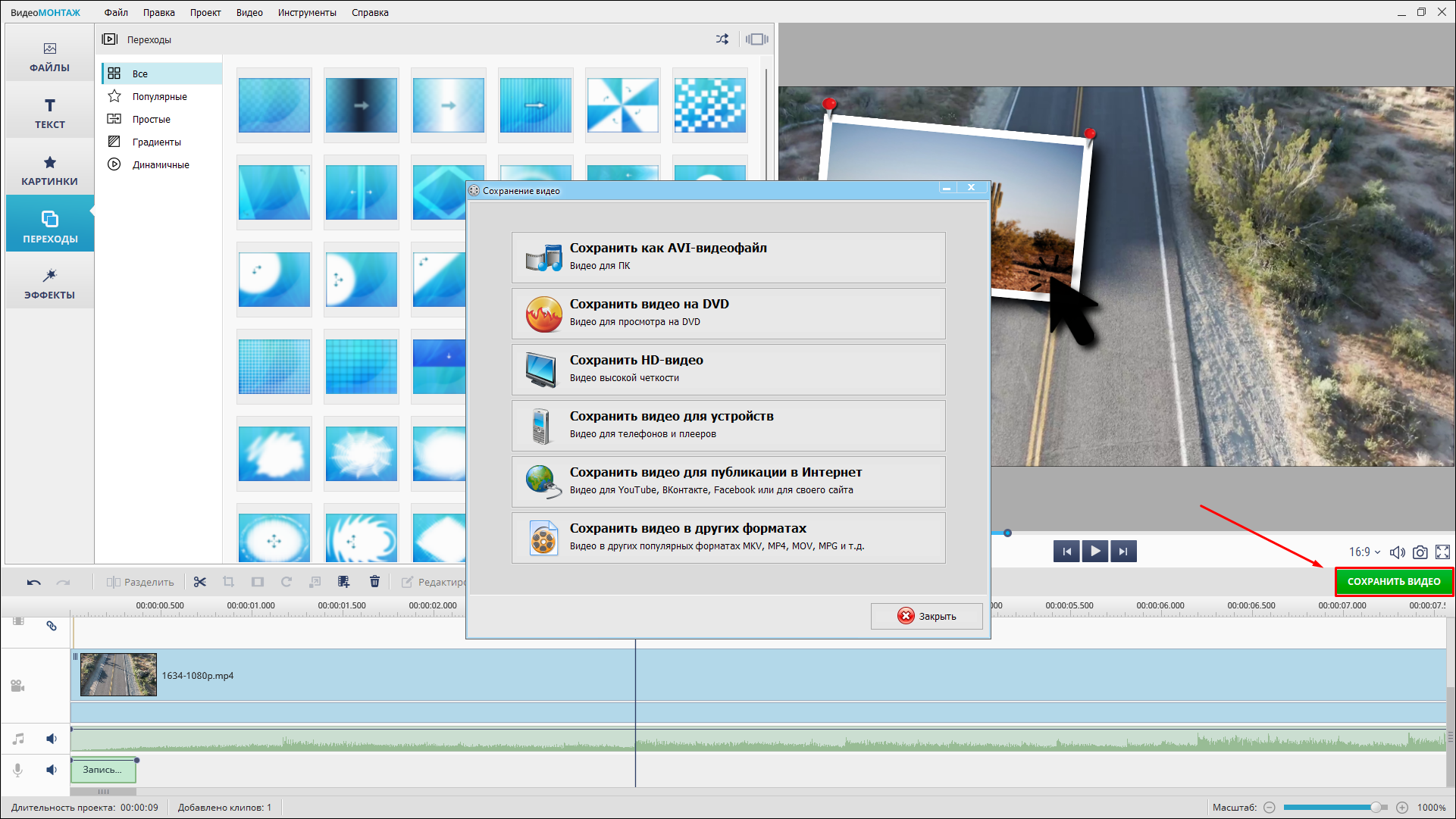
В приложении есть много готовых шаблонов с настройками под определенные платформы — видеохостинги, соцсети, смартфоны, игровые приставки и другие. Задайте показатели для качества кадров.
Как добавить фото в видео между кадрами
Можно вставлять иллюстрации между клипами и даже делать проекты, которые состоят только из изображений. Эти ролики могут выглядеть как слайд-шоу и видеооткрытки. За счет монтажа несложно добиться еще более интересных результатов. Перед тем как добавить все фото в видео, убедитесь, что на вашем компьютере установлен ВидеоМОНТАЖ. Откройте редактор и приступите к созданию нового проекта (выберите «Проект с нуля»).
1. Импортируйте нужный контент
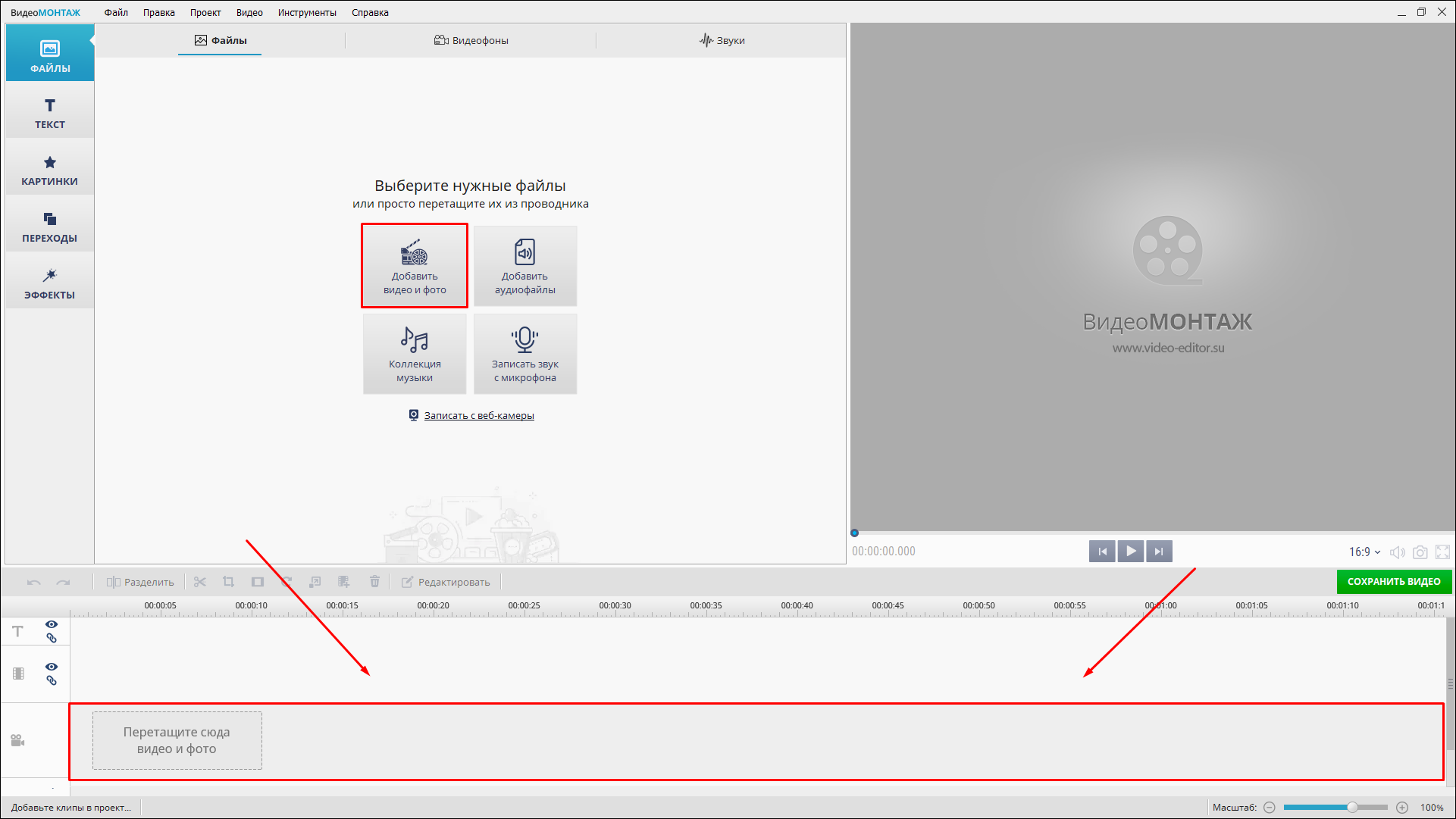
Перетащите иллюстрации и клипы на таймлайн или воспользуйтесь кнопкой «Добавить видео и фото». Вы также можете взять материалы из встроенной галереи приложения (раздел «Видеофоны»).
2. Разместите материалы в необходимой последовательности
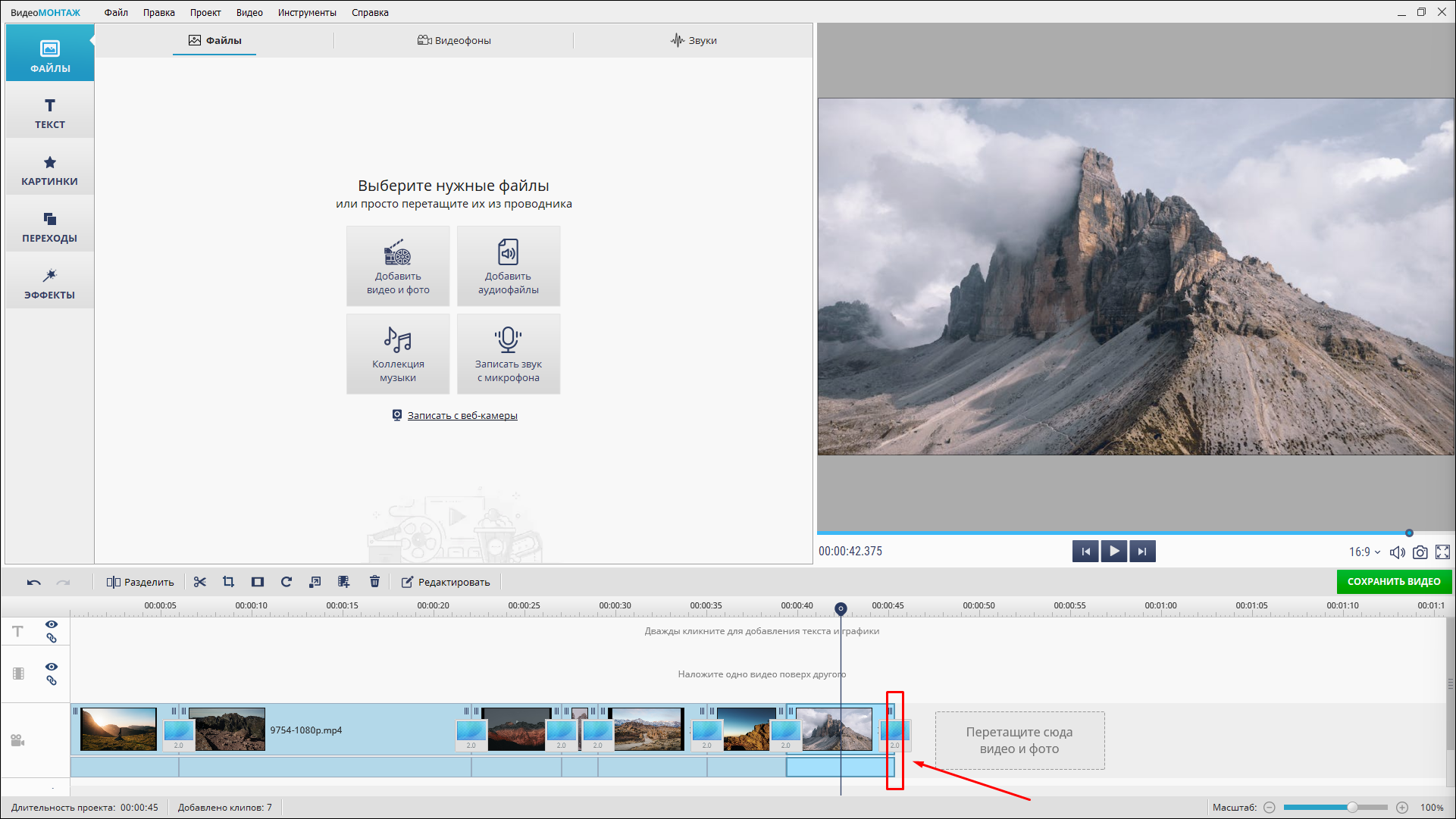
Выделяйте клипы и перетаскивайте их в нужные позиции на таймлайне. Чтобы настроить время, в течение которого изображение будет находиться в кадре, наведите курсор сбоку от соответствующего фрагмента и поменяйте его длину.
3. Настройте переходы
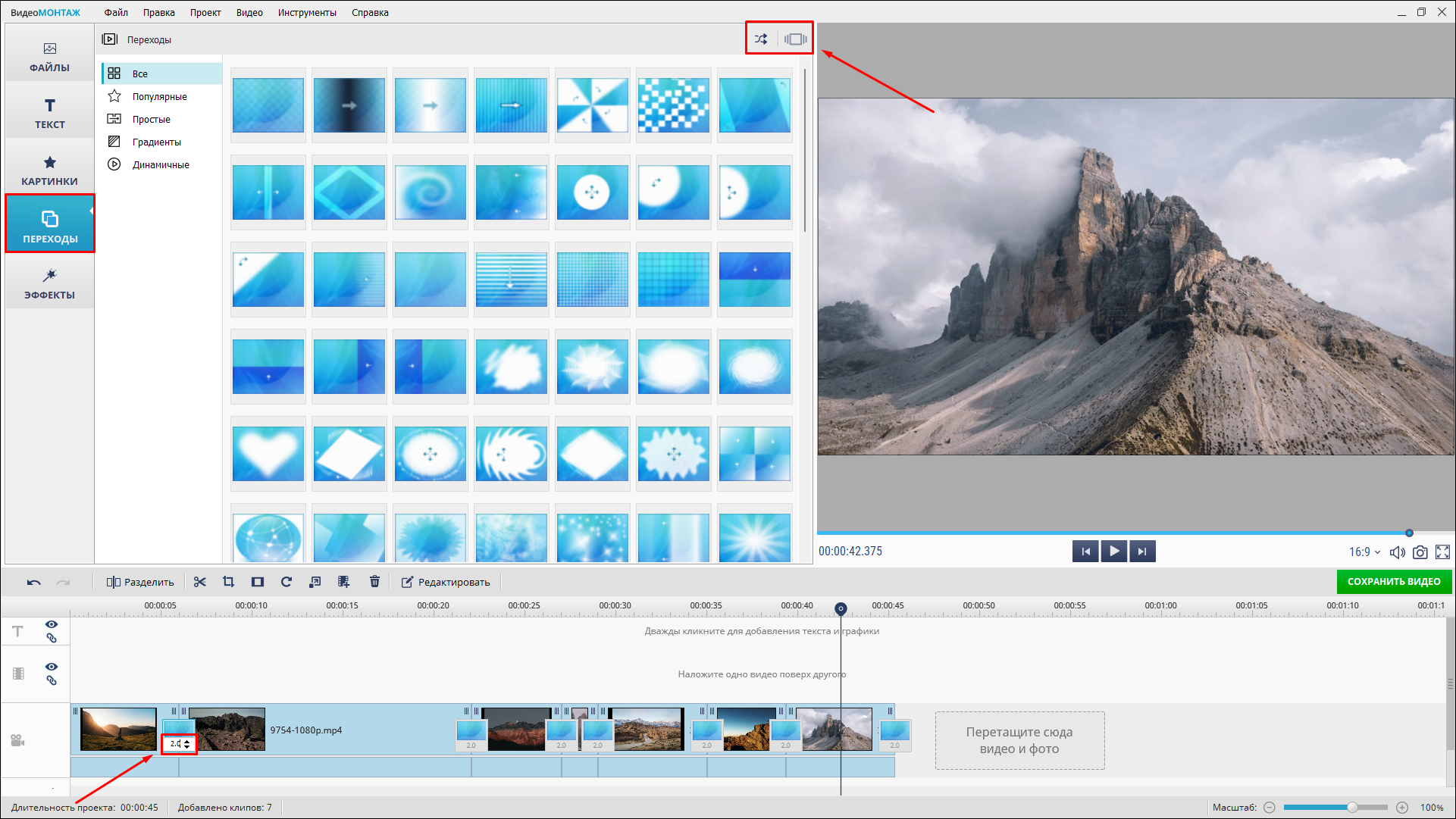
В коллекции программы есть около 120 вариантов анимации. Они находятся в одноименном разделе. Найдите подходящий переход и добавьте в пространство между двумя фрагментам на таймлайне. Кликните по числовому значению под миниатюрой и задайте длительность эффекта. Помните, что долгая смена кадров может испортить динамику. Переходы между кадрами можно назначать вручную или автоматически. Специальная функция добавляет выбранный вами эффект ко всем клипам. Другой инструмент вставляет случайные эффекты на каждом стыке между частями видео.
4. Добавьте эффекты
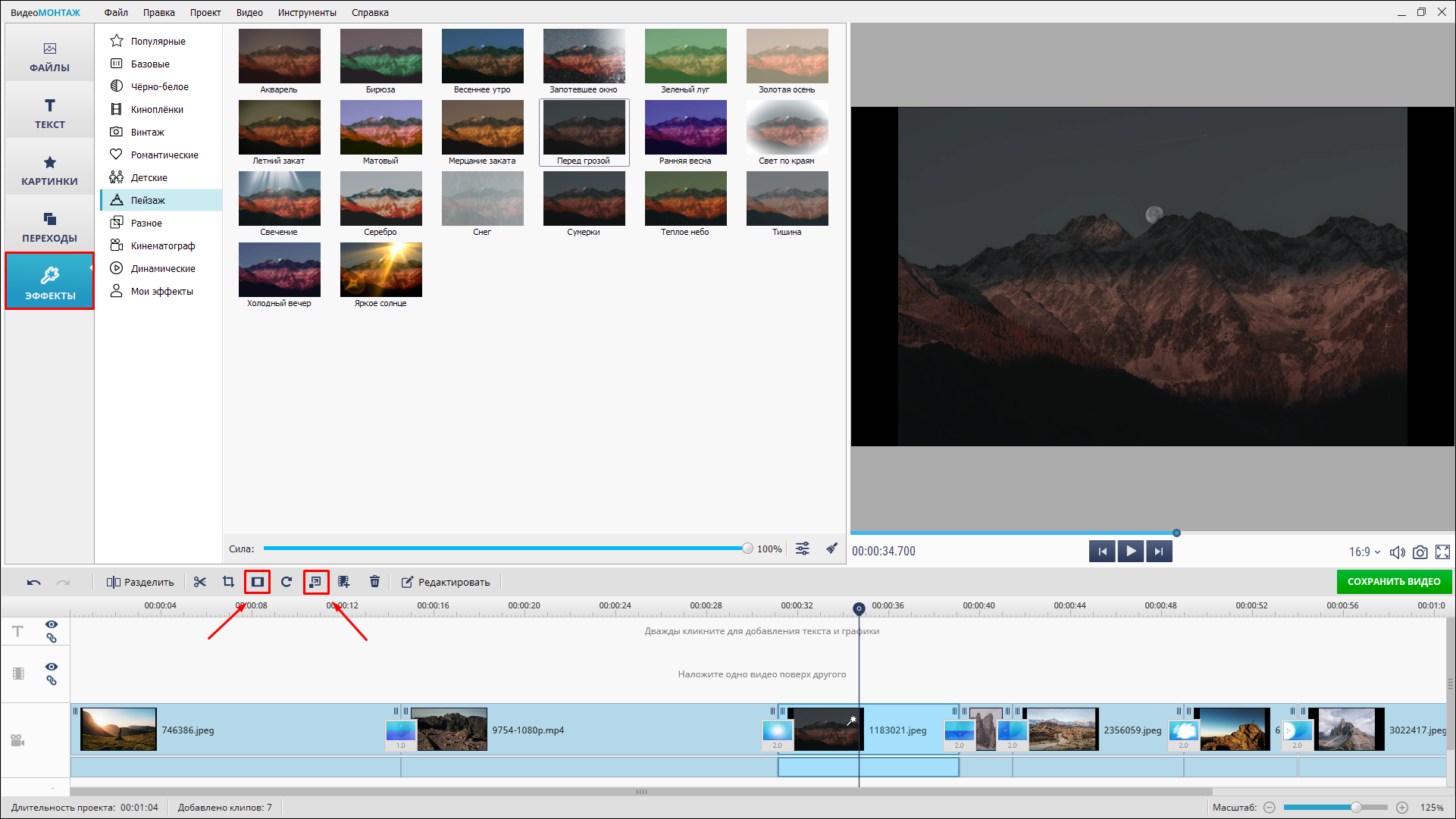
Применяйте фильтры, чтобы проект выглядел интереснее. В библиотеке приложения есть несколько десятков вариантов постобработки. Они определенным образом стилизуют изображение — под черно-белую пленку, негатив и прочее. Статичные слайды могут смотреться довольно скучно. Оживите их при помощи эффекта движения. Он приближает или отдаляет кадр либо перемещает камеру в выбранном направлении. Перед тем как вставить фото в видео, не обязательно вручную подгонять иллюстрацию под размеры кадра. Специальная функция сделает автоматическое кадрирование и уберет черные полосы.
5. Доделайте монтаж
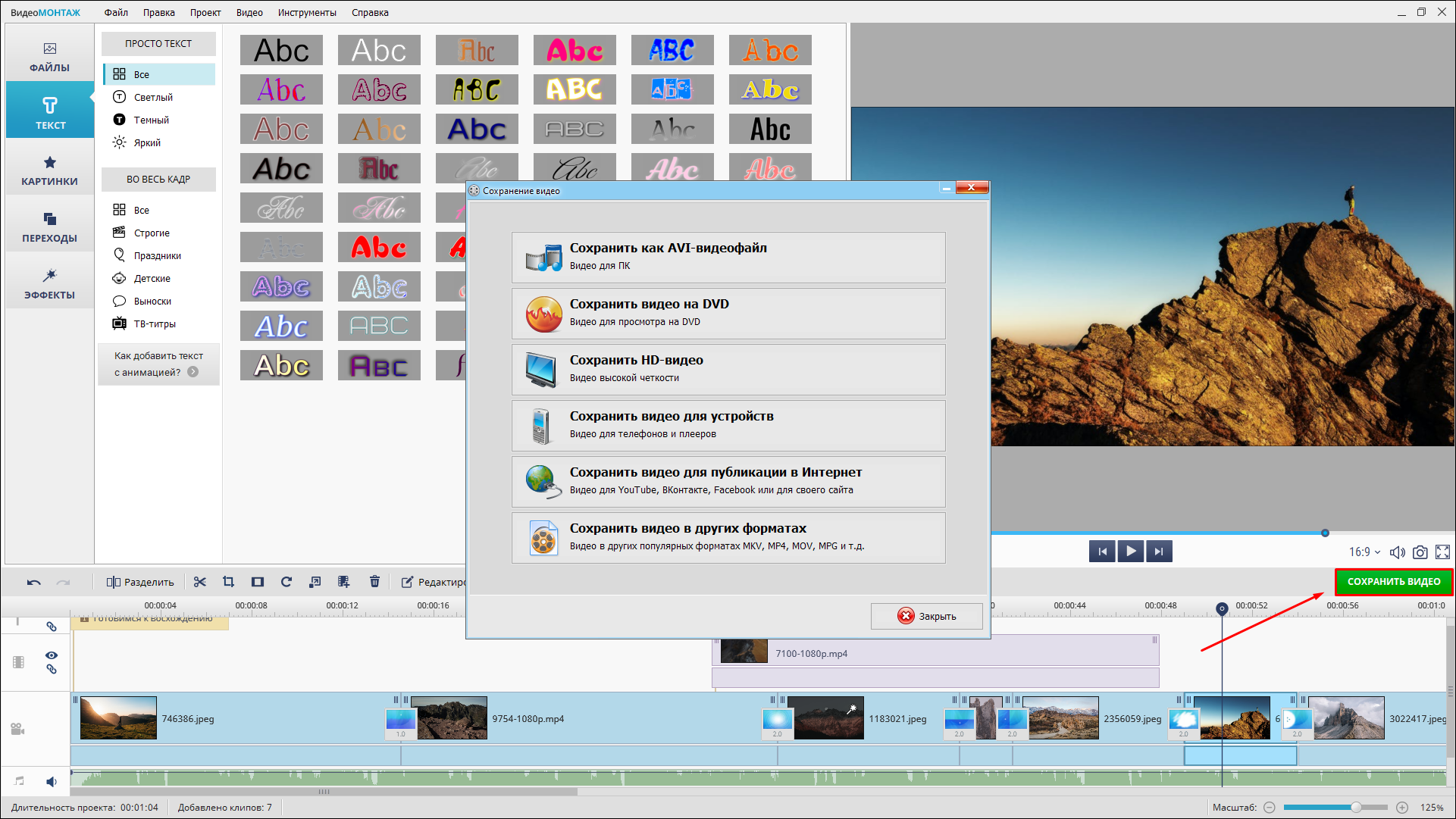
Добавьте в проект больше разнообразного контента, наложите титры и фоновую музыку, сделайте заставки. Когда закончите, нажмите «Сохранить видео» и экспортируйте ролик в подходящем формате.
Заключение
Вы узнали, как наложить картинку на видео. За несколько шагов можно создать ролик со слайд-шоу. Затем дополнить проект видеоклипами, титрами, фоновой музыкой и другим контентом. Также в приложении ВидеоМОНТАЖ вам доступна функция
«картинка в картинке». При необходимости можно использовать оба способа и комбинировать их с другими приемами работы.
Как вставить картинку в видео: 1. поверх изображения; 2. между отдельными кадрами видео
Доброго времени суток.
Существенно оживить ваше видео может помочь обычная картинка/фотография, аккуратно вставленная в определенную часть ролика. ��
Она не только придаст эмоций и воспоминаний, но и может решить чисто-техническую задачу: например, незаметно скрыть нежелательный объект на видео, заполнить пустоты между двумя клипами и т.д.
Как следует из названия в этой заметке я хотел представить сразу два случая:
- когда картинку будем добавлять поверх изображения видео (в качества примера вспомните ТВ — у каждого канала в углу размещен его логотип) ;
- когда картинка будет размещена между определенными кадрами видео (например, так удобно что-то пояснять для зрителя, или склеивать два-три ролика между собой).
Материал будет представлен в виде десятка скриншотов со стрелочками, поясняющими каждый шаг (рассчитано на неискушенного любителя видео ��).
Вставка картинки в видео
С помощью редактора Видео-Монтаж
Редактор �� Видео-Монтаж (ссылка на официальный сайт) является одним из самых простых в освоении, при этом, его функциональность весьма и весьма достойна.
Программа позволяет выполнять весь спектр самых распространенных операций с видео: склейка, разрезка, ускорение/замедление, замена звука, вставка изображений, и т.д.
Ниже рассмотрю нашу текущую задачу.
Вариант 1: вставка картинки поверх изображения видео
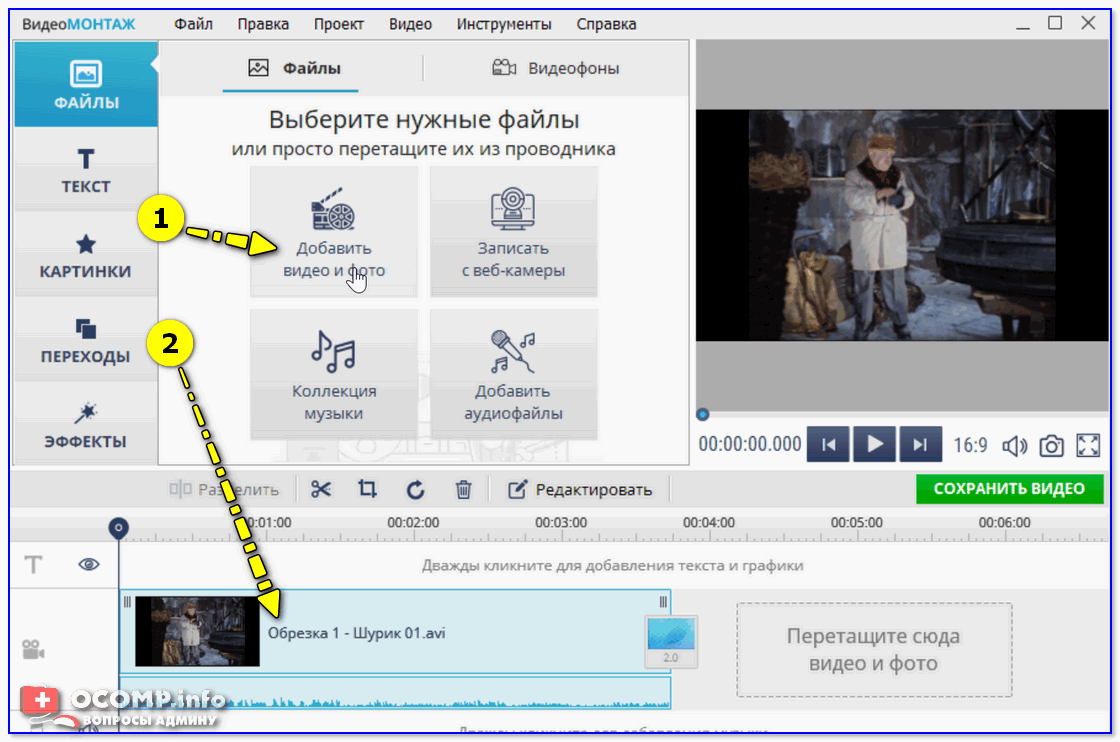
1) И так, после установки и запуска редактора — создаем новый проект и добавляем в него нужное видео (кнопка «Добавить», см. скрин ниже ��).
Добавить видео и фото (Видео-Монтаж 9.25)
2) Далее следует выбрать наш ролик на видео-дорожке и перейти в меню «Картинки» — во вкладке «Рисунки» нажать по кнопке добавления картинки и выбрать нужную на жестком диске компьютера (впрочем, коллекция в редакторе тоже неплохая: цветочки, облачка, животные и т.д.) .

Картинки — добавить свой файл (Видео-Монтаж 9.25)
3) После картинка должна появиться поверх видео, см. пример ниже. ��
Теперь можно переместить картинку в нужное место экрана, уточнить ее размеры, добавить контур, тени и пр.

Изменяем размер добавленной картинки — Видео-Монтаж 9.25
В общем-то, задача решена. Ниже рассмотрю еще один пример, только уже картинка будет размещена на весь экран и в определенном месте видео.
Вариант 2: вставка картинки(-ок) между отдельными кадрами видео
1) Первое действие аналогично: также запускаем редактор, создаем новый проект и добавляем в него наше видео! Пример представлен на скрине ниже.
Добавить видео и фото (Видео-Монтаж 9.25)
2) Далее находим тот момент в видео, после которого должна появиться наша картинка (открытка), и нажимаем кнопку «Разделить» . Наш видеоролик теперь должен уже состоять из двух частей (а не из одной, как до этого).
Примечание : если вы хотите вставить картинку в самое начало или конец — то ничего разделять ненужно!
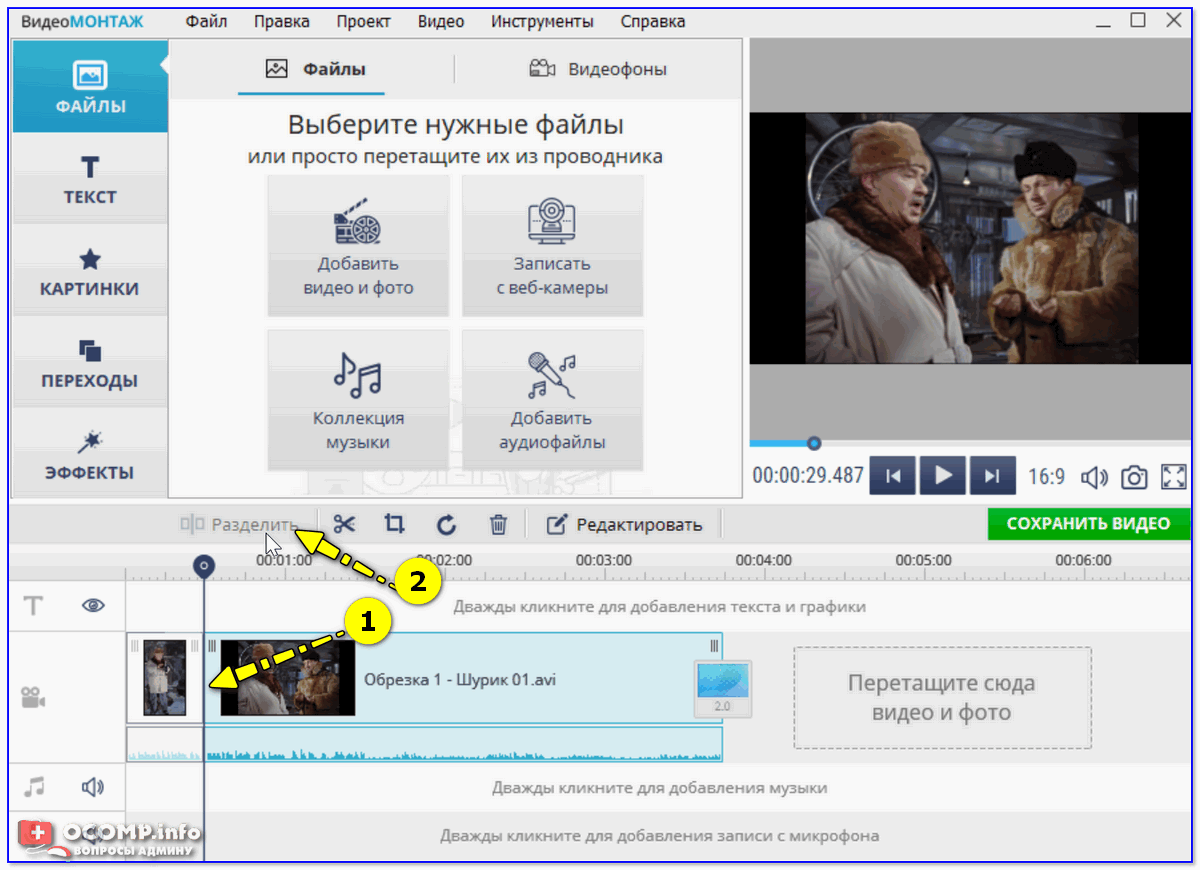
Разделить видеодорожку на 2 части — Видео-Монтаж 9.25
3) Теперь снова открываем меню «Файл» и добавляем желаемую картинку на видеодорожку.
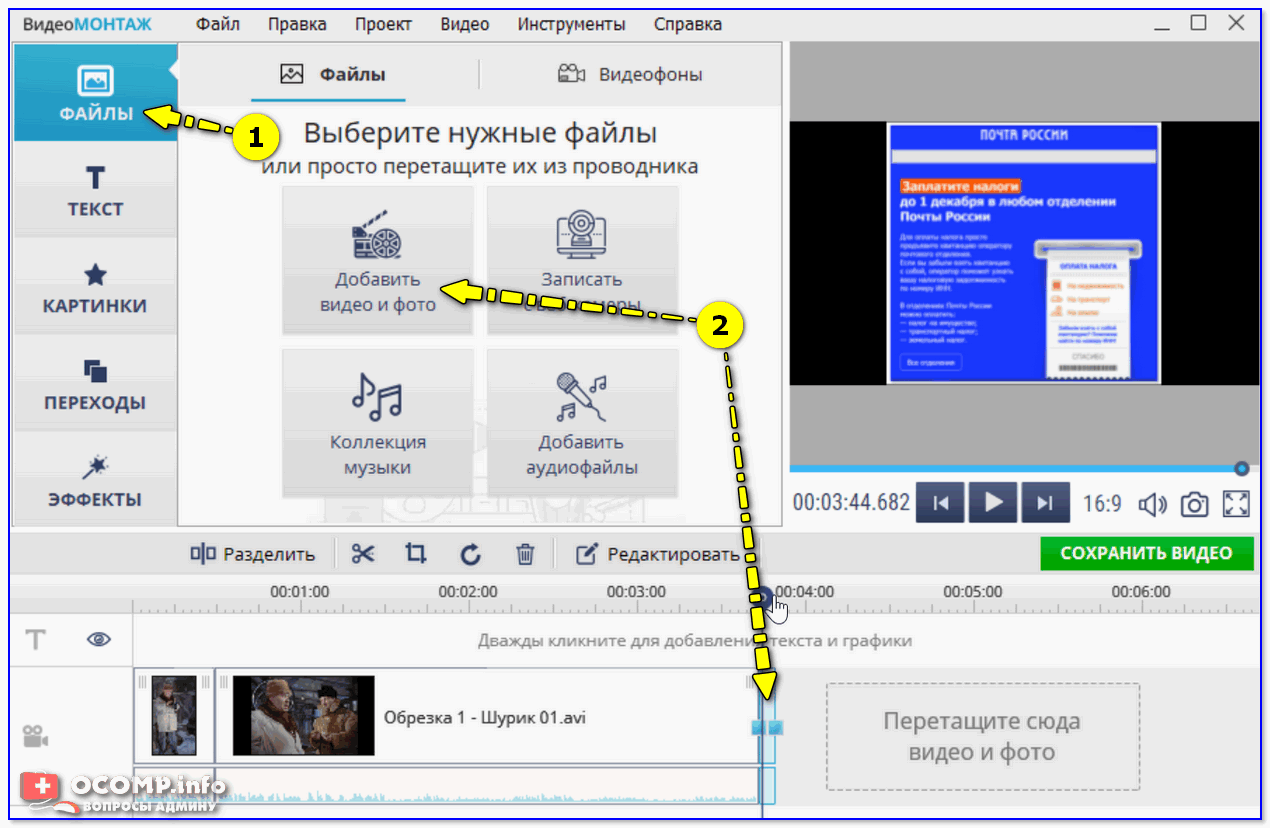
Добавляем картинку на видеодорожку
4) Далее нужно выделить нашу картинку на дорожке мышкой (и не отпуская левую кнопку) перенести ее в то «разделенное» место (куда мы и хотели ее вставить).
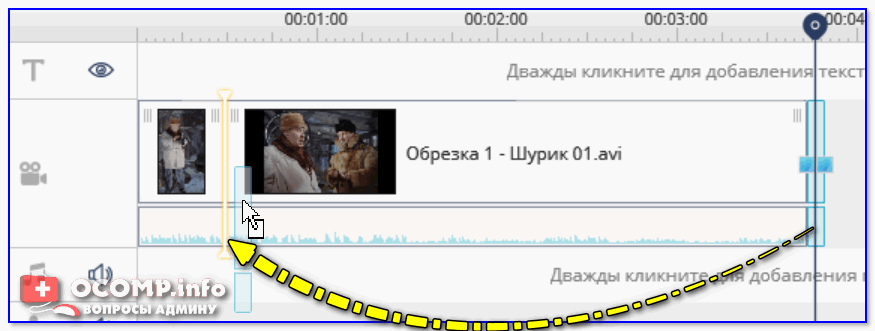
Переносим картинку в нужное место ролика
5) Рекомендую кликнуть два раза левой кнопкой мышки по нашей картинке на видеодорожке и задать ее длительность (+ улучшения, если требуется).
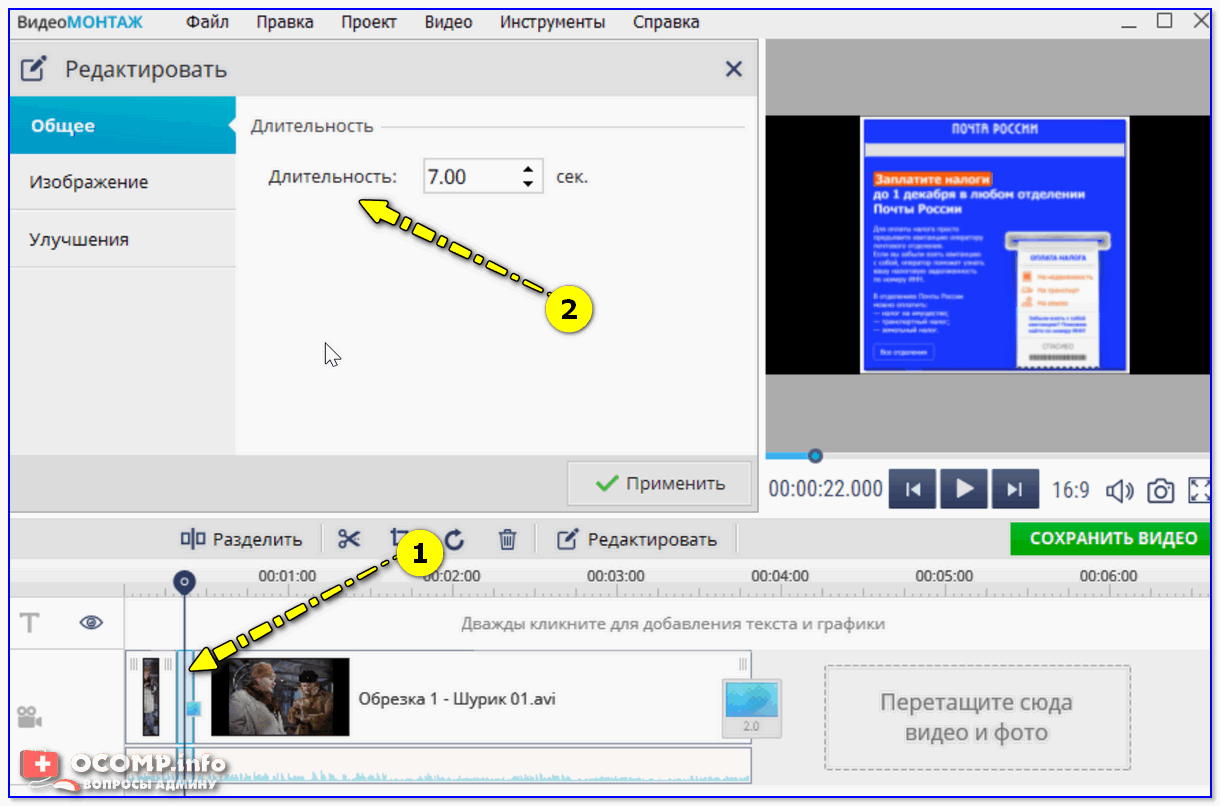
6) Таким образом у нас получилось так, что картинка оказалась между определенными кадрами видео (а само видео осталось целым, и ни 1 секунды не пропало, просто оно стало состоять из 2-х частей).
Последний шаг — сохранение видео (кнопка «Сохранить видео» , см. пример ниже ��).
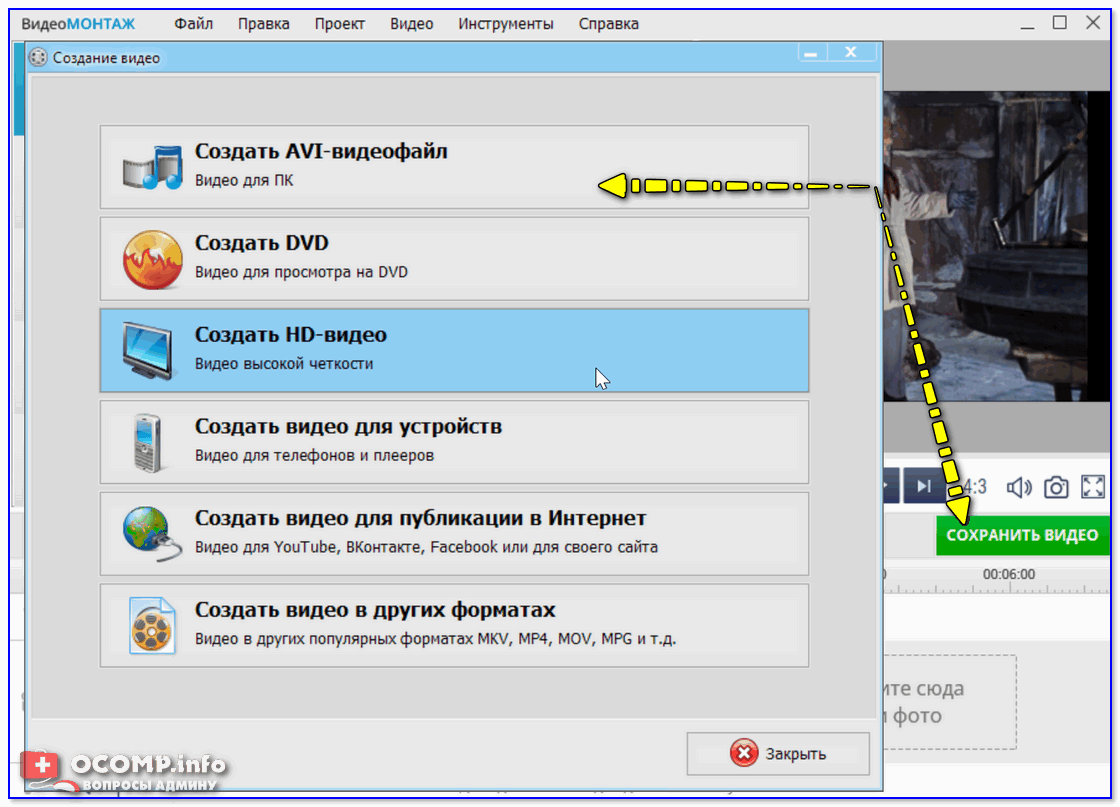
Сохранить видео (Видео-Монтаж 9.25)
С помощью «комбайна» Movavi Video Suite
Пакет для работы с видео �� Movavi Video Suite хорош прежде всего тем, что в нем есть все самое необходимое, что только может понадобиться рядовому пользователю. Один раз установил, боле-менее разобрался — и можно пользоваться! ��
Пользоваться им практически также, как и предыдущей программой.
1) Сначала необходимо добавить свое видео в новый проект. Для этого используйте вкладку «Импорт файлов» . ��
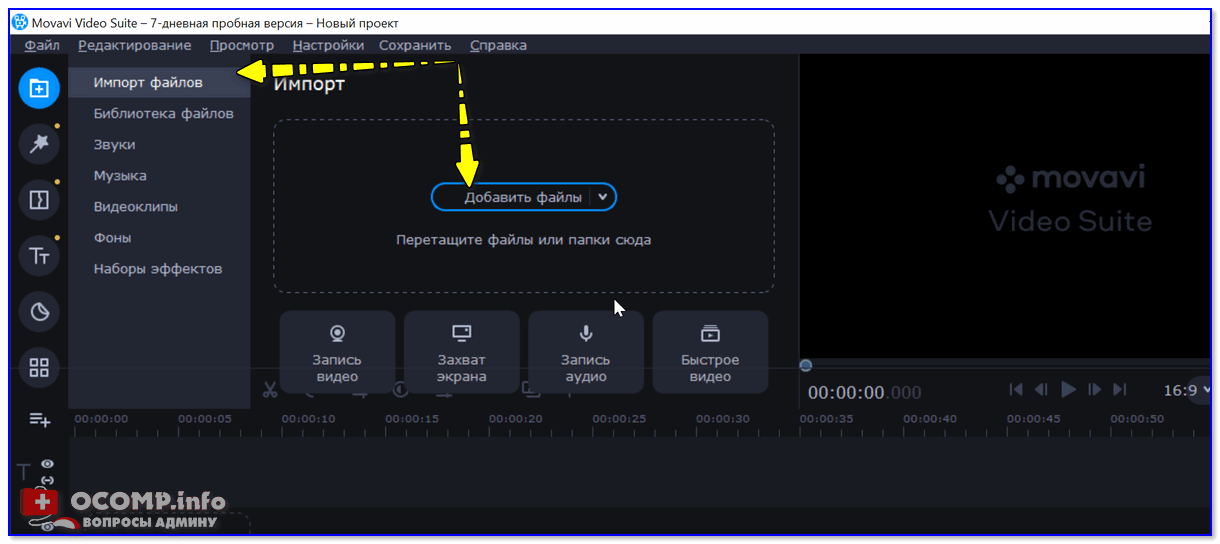
Импорт файлов — добавить файлы (программа Movavi Video Suite)
2) Далее перенести свой ролик на видеодорожку в нижней части окна программы. ��
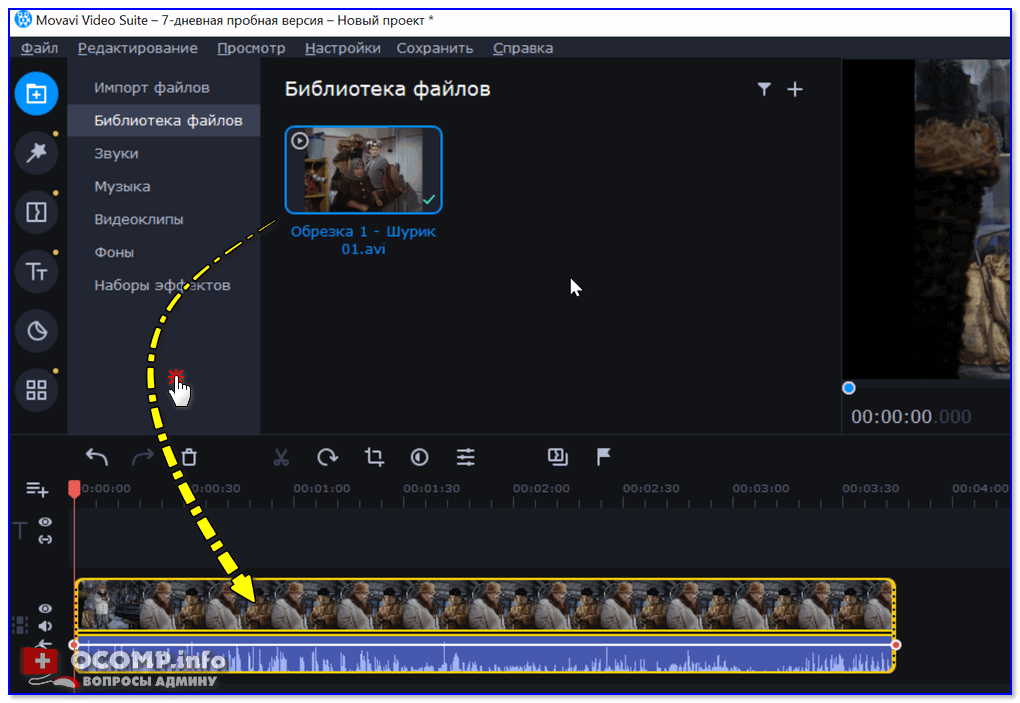
Перетаскиваем файл на дорожку
3) Во вкладке со стикерами можно найти сотни готовых картинок, которые легко добавить поверх видео �� (на некоторые из заготовок можно написать свой текст).
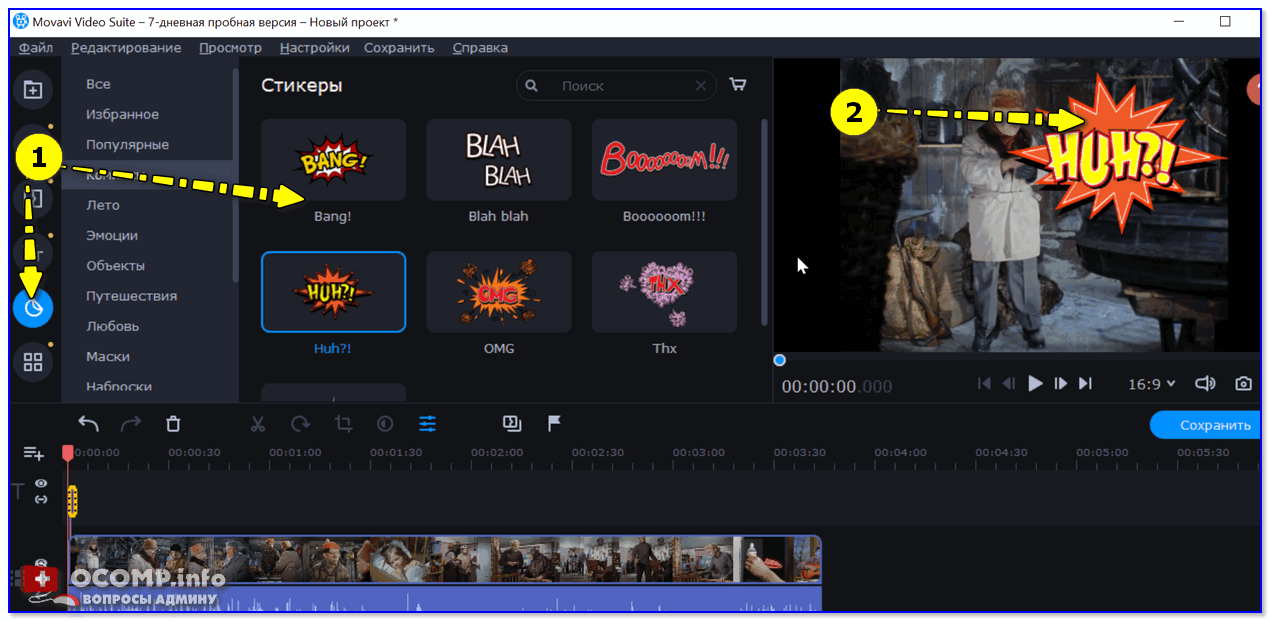
Добавляем стикеры поверх видео
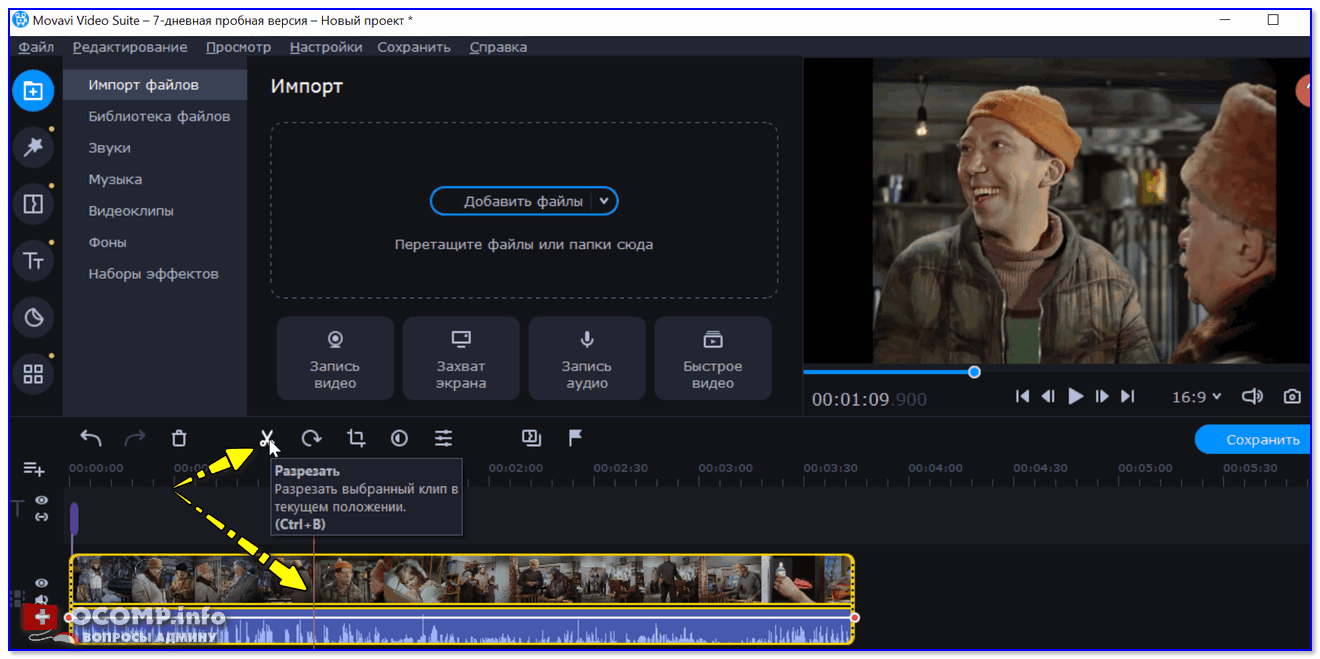
4) Если вам требуется вставить изображение между определенными частями (кадрами) видео — сначала необходимо найти этот момент и разрезать ролик на 2 части! ��
5) Затем в разделе «Библиотека файлов» («Импорт») открыть картинку с жесткого диска и перенести ее на видеодорожку между разрезанными кадрами.
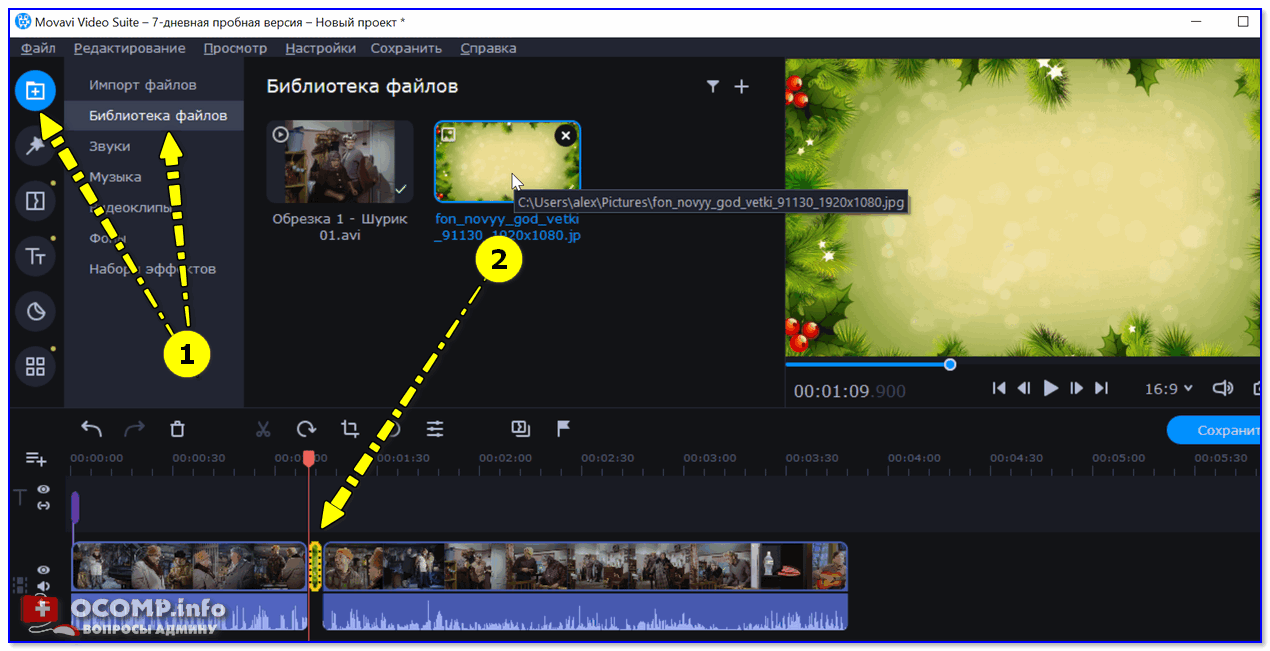
Добавляем картинку между определенными кадрами видео
6) В общем-то, на этом задача будет решена! �� Осталось только нажать на «Сохранить / старт» .
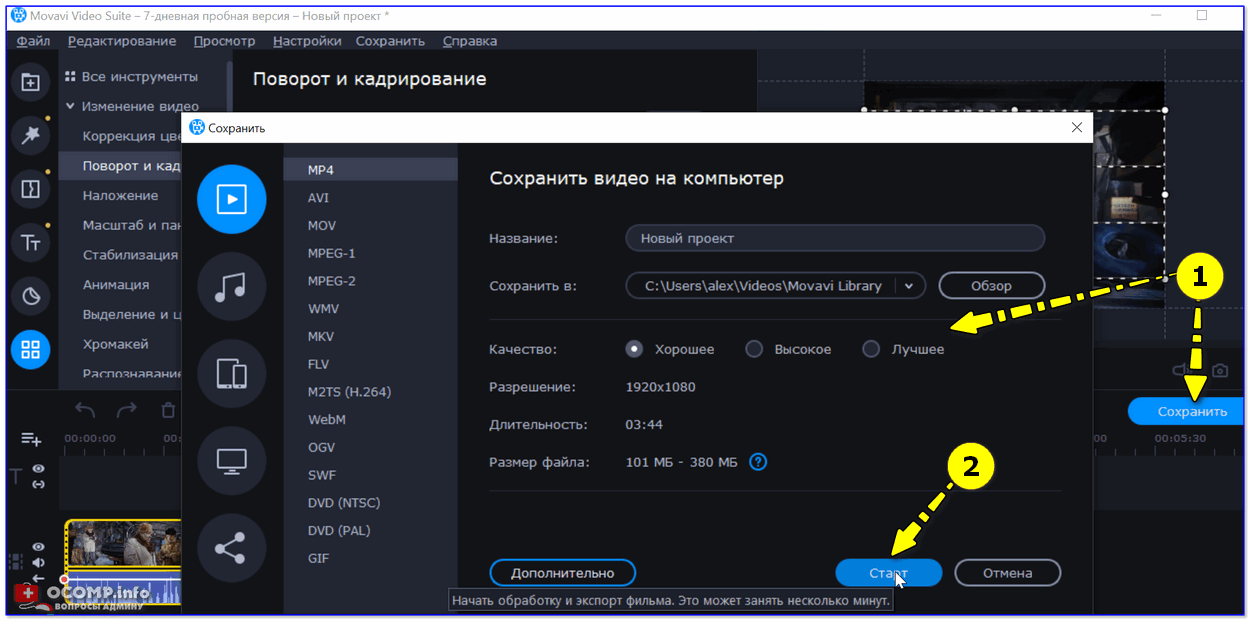
Сохранить видео — в MP4 — Movavi Video Suite
С помощью редактора Movie Creator
Все действия ниже будут представлены в программе �� Movie Creator (ссылка на официальный сайт) .
Это добротный видеоредактор для неискушенных пользователей. Позволяет легко и быстро выполнять все самые распространенные задачи по видеообработке.
1) И так, первый шаг — после запуска редактора, добавьте нужный ролик и перенесите его на видео-дорожку (пример ниже).
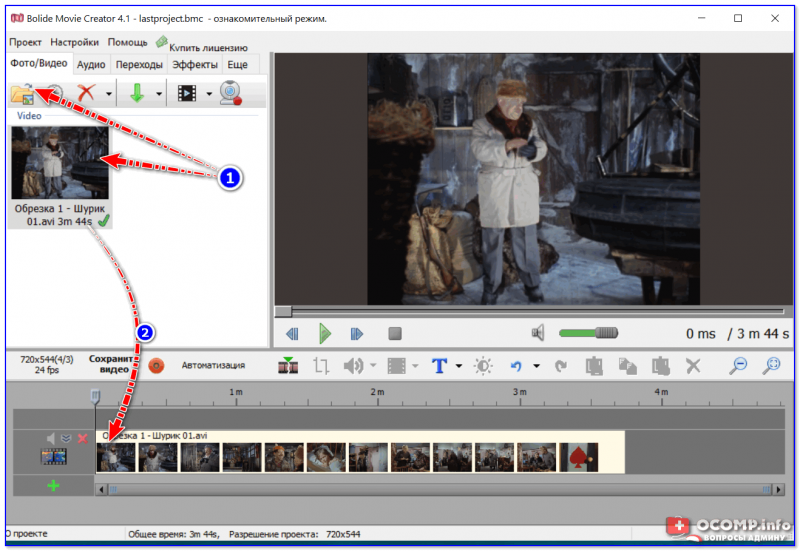
Добавляем видео на дорожку
2) Далее добавьте фото/картинку и перенесите ее аналогично на видео-дорожку (обратите внимание, что под картинку будет автоматически создана еще одна дорожка!).
Причем, если сейчас вы поставите курсор на то место дорожки, на котором совпадают картинка и видео — вы увидите, что картинка отображается поверх видео.
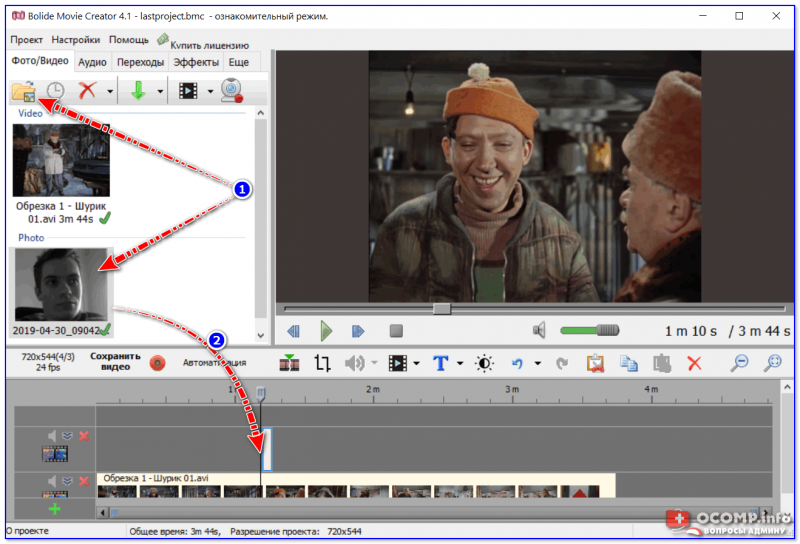
Переносим картинку на видео
3) Чтобы картинка оказалась между определенными кадрами видео (а не поверх них): необходимо установить курсор в нужное место видео-дорожки и разделить ролик на 2-части.
Далее сдвинуть правую часть видео-ролика (чтобы картинка оказалась между этими двумя частями). См. пример ниже.
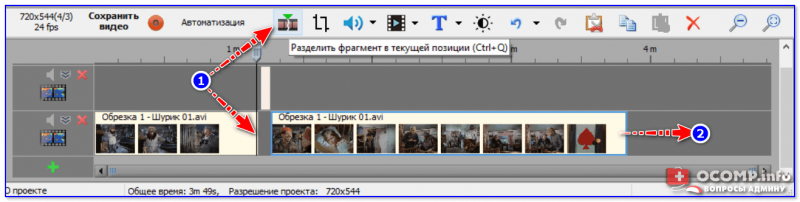
Картинка появится между кадрами видео
4) Кстати, размер картинки можно изменять, просто потянув мышкой за один из ее краев.
Примечание : обратите внимание, что вместо картинки аналогичным образом можно вставить еще один видеоролик и совместить их между собой. Получится что-то вроде сурдопереводчика, как на первом канале.
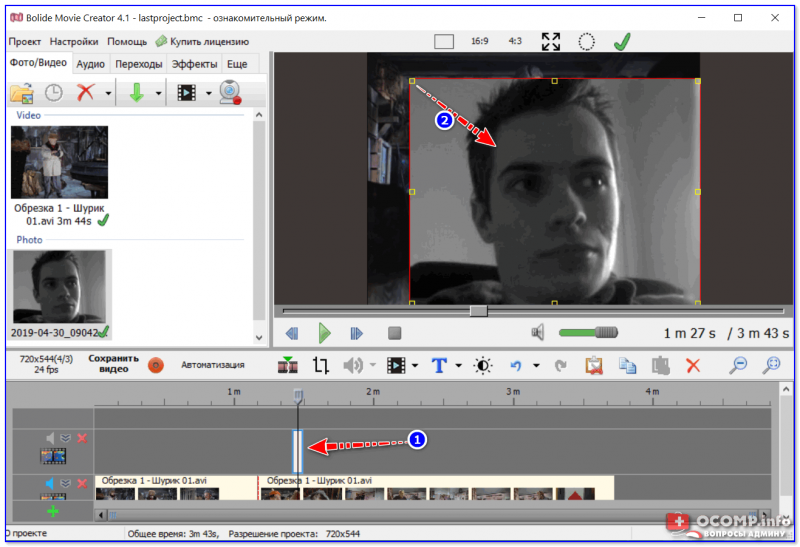
Если вам нужна картинка поверх видео
5) Для сохранения полученного видео — нажмите сочетание кнопок Ctrl+Enter (либо меню «Проект/Сохранить как видеофайл. «).
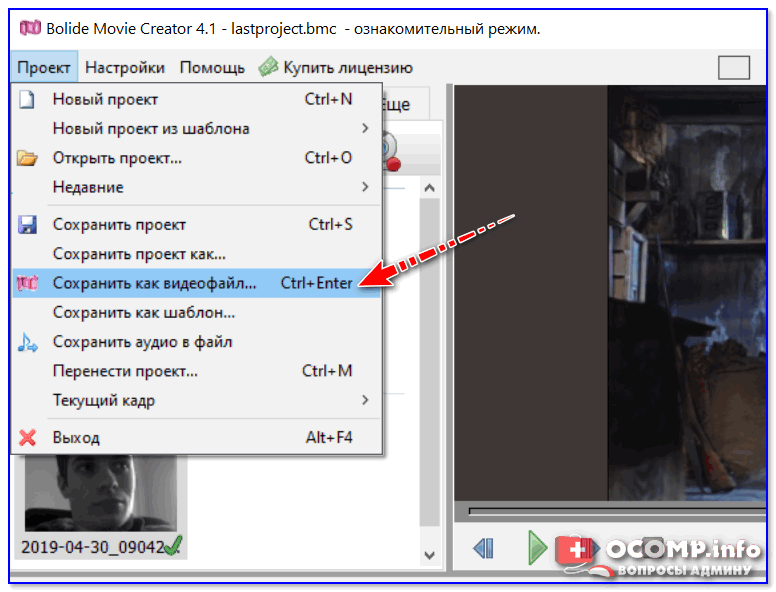
Сохранить как видеофайл
На сим пока все.
Первая публикация: 25.08.2019