
Как узнать, чем загружен процессор.
Решение проблемы с svchost.exe.
После включения компьютера его процессор постоянно выполняет какие-то задачи. Если этих задач станет слишком много или они будут очень тяжелыми, компьютер может начать «тормозить».
Запускать выполнение процессором задач может как пользователь, так и операционная система компьютера, а также установленные программы, в том числе и вредоносные.
Как узнать, насколько сильно загружен процессор, чем именно он занят в данный момент, а также о том, как прекратить выполнение ним определенных процессов, и пойдет речь в статье.
Нужно учитывать, что «торможение» процессора может быть вызвано не только высокой степенью его загруженности, но и банальным перегревом. Какой должна быть температура процессора и как ее проверить, читайте здесь.
Отслеживать степень загруженности процессора в режиме реального времени удобно с помощью диспетчера задач Windows. С этой целью диспетчер задач необходимо запустить (как это сделать читайте здесь) и в его окне перейти на вкладку «Быстродействие». Информация о загруженности там отображается в процентах, а также в виде диаграммы.
Если на Вашем компьютере в диспетчере задач вкладки не отображаются, его необходимо переключить в стандартный режим. Подробнее об этом можно узнать здесь.

Чтобы получить список задач, которыми занят процессор, необходимо в диспетчере задач перейти на вкладку «Процессы». Откроется список активных в данный момент процессов. Напротив каждого из них в графе «ЦП» будет отображаться процент ресурсов центрального процессора, расходуемых на его выполнение. Кроме того, в графе «Описание» будет размещена информация о программе, ответственной за запуск процесса, а в графе «Пользователь» — название пользователя, от имени которого он запущен.
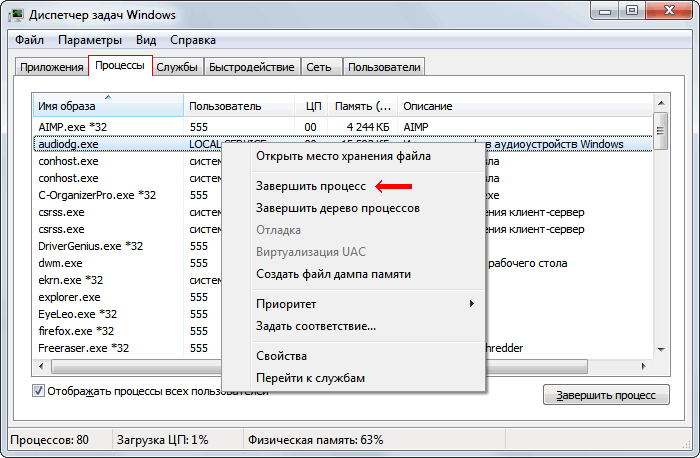
Чтобы остановить процесс и освободить занятые им ресурсы, нужно щелкнуть по нему правой кнопкой мышки и в появившемся контекстном меню выбрать пункт «Завершить процесс». Затем подтвердить свои намерения в открывшемся диалоговом окне.
Однако, если какой-то «тяжелый» процесс все время запускается автоматически, постоянное его «ручное» завершение — не лучший способ решения проблемы. Необходимо найти причину этого безобразия и устранить ее. Чаще всего, необоснованную нагрузку на процессор создают:
1. Вирусы
Вирусы могут «маскироваться» под другие программы, установленные на компьютере. Если в диспетчере задач Windows Вы обнаружили, что какой-то процесс постоянно сильно нагружает процессор, первым делом проверьте компьютер на вирусы.
2. Программы из автозагрузки
Многие программы, устанавливаемые пользователем на компьютере, добавляются в автозагрузку Windows и стартуют вместе с компьютером в фоновом режиме. Пользователь при этом может даже не подозревать, что они постоянно работают. Они могут самостоятельно обновляться, показывать разные сообщения и рекламу, а также совершать другие действия, расходуя сетевой трафик и ресурсы компьютера.
О том, как посмотреть список автозагрузки Windows и удалить из него ненужные программы, можно узнать здесь.
3. Процесс svchost.exe
Очень часто большую нагрузку на процессор создает процесс svchost.exe. Он используется многими системными службами Windows, но под него могут «маскироваться» и вирусы. При этом, для вирусов характерным является запуск этого процесса от имени пользователя компьютера. Если в своем диспетчере устройств Вы обнаружили такой случай, значит Ваш компьютер 100 % заражен, поскольку «настоящий» svchost.exe запускается только от имени системы и некоторых ее служб.
Еще один признак использования svchost.exe вредоносной программой — его запуск через автозагрузку Windows. Туда он тоже может попасть только под воздействием вирусов. Обязательно проверьте список автозагрузки компьютера на наличие в нем записей с svchost.exe (как это сделать см. в предыдущем пункте).
Но далеко не всегда высокая активность svchost.exe бывает вызвана вредоносными программами. Служба обновления Windows, например, также использует этот процесс и способна создавать большую нагрузку. Чтобы это проверить, необходимо в диспетчере задач Windows щелкнуть правой кнопкой мышки по процессу svchost.exe, который больше всего нагружает процессор, и в появившемся контекстном меню выбрать пункт «Перейти к службам». Откроется список служб, в котором будут выделены те из них, которые причастны к запуску данного процесса.
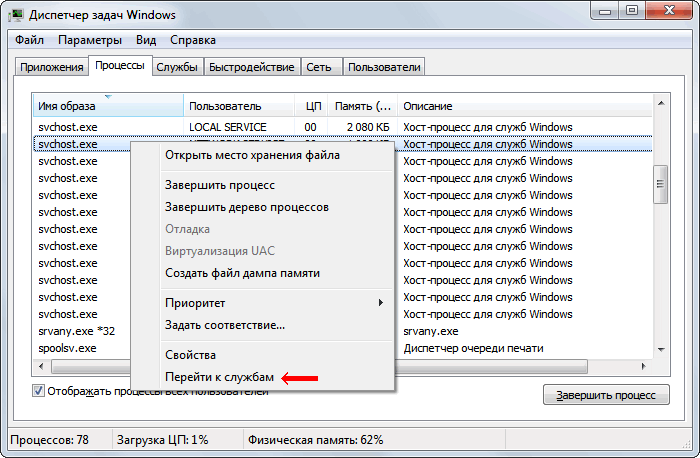
Если среди них будет служба обновления Windows, значит с большой долей вероятности она и является причиной проблемы. Решить ее можно несколькими способами:
1. Ждать, ничего не предпринимая. Когда закончится загрузка и установка обновлений Windows, проблема исчезнет сама собой. Именно этот путь выхода из ситуации является наиболее предпочтительным. Но если компьютер сильно «тормозит» и без него в данный момент нельзя обойтись, можно попробовать другие варианты.
2. Разрешить процессу svchost.exe использовать только часть ядер процессора. Делается это так:
• щелкнуть правой кнопкой мышкой по «тяжелому» процессу svchost.exe в диспетчере задач Windows;
• в появившемся контекстном меню выбрать пункт «Задать соответствие»;
• в открывшемся окне оставить галочки только возле одного или двух ядер процессора (в зависимости от того, сколько их у процессора вообще) и нажать кнопку «ОК».

3. Полностью отказаться от загрузки и установки обновлений Windows. Делать это не рекомендуется, но если Вас не сильно волнует безопасность компьютера, то можно. С этой целью достаточно отключить системную службу обновления Windows, действуя следующим образом:
• на клавиатуре нажать комбинацию клавиш Win+R, в появившемся окне напечатать команду services.msc , после чего нажать клавишу Enter;

• в открывшемся списке системных служб найти службу с названием «Центр обновления Windows» (см. ближе к концу списка) и дважды щелкнуть по ней левой кнопкой мышки;
• откроется окно, в котором в выпадающем списке «Тип запуска» выбрать вариант «Отключена», затем нажать кнопку «Применить»;

• закрыть все открытые окна и перезагрузить компьютер.
ПОДЕЛИТЬСЯ:

НАПИСАТЬ АВТОРУ
Используем встроенные функции Windows 11 для просмотра потребления ресурсов процессора, видеокарты и памяти
Если вы хотите следить за потреблением ресурсов центрального процессора, графического процессора и оперативной памяти (CPU, GPU, VRAM RAM) в Windows 11, то можете воспользоваться нативными возможностями системы
Анализ производительности устройства будет полезен во многих случаях, например когда вы пытаетесь диагностировать проблему, с которой столкнулись.
Windows предлагает нативную опцию для отображения определенным метрик потребления, но большинство пользователей, возможно, не слышали о ней. Речь идет про приложение Xbox Game Bar, которое доступно в Windows 10 и Windows 11.
Воспользуйтесь горячей клавишей Windows + G , чтобы запустить оверлей с полезной информацией. В окошке Производительность вы можете посмотреть текущее потребление ресурсов ЦП, ОЗУ и графической подсистемы в режиме реального времени. Это полезная информация, но она показывается на экране лишь временно: как только вы кликните в свободной части экрана или переключитесь на другое приложение, оверлей закроется.

Тем не менее, некоторые виджеты можно закрепить на экране на постоянной основе. Для этого нужно нажать на значок канцелярской кнопки на панели — нас интересует панель производительности, которая отображает показания потребления системных ресурсов.
Панель останется закрепленной на переднем плане, и вы всегда сможете увидеть текущие значения. Также доступны некоторые настройки виджета. Снова нажмите Windows + G и выберите иконку параметров виджета.

Здесь вы можете изменить положение графика, скрыть определенные метрики, а также изменить контрастный цвет и прозрачность.
Вы можете скрыть график в виджете, наведя на него курсор и щелкнув значок Свернуть диаграмму. Этот параметр доступен, когда остальная часть приложения Xbox Game Bar не отображается. Обратите внимание, что вы не можете перемещать виджет, когда приложение свернуто.


Примечание. В русской локализации в компактном режиме не помещаются значения «Видеопамять». В английской локализации используется название VRAM, и этой проблемы нет. Надеемся, это будет исправлено в ближайшее время.
Виджет отображается только для конкретного сеанса. Вам нужно использовать сочетание клавиш Windows + G и закреплять окно Производительность в каждом новом сеансе, чтобы восстановить отображение виджета на экране.
Вы можете настроить параметры виджета таким образом, чтобы он довольно органично отображался на панели задач.
Виджет Производительность из приложения Xbox Game Bar может пригодиться в определенных случаях, например чтобы проверить потребление ресурсов определенными играми или приложениями.
А вы отслеживаете потребление ресурсов ЦП, ОЗУ и ГП на вашем устройстве?
Загрузка процессора и памяти в панели задач Windows

Как вывести загрузку процессора и оперативной памяти в область уведомлений панели задач Windows? Этот вопрос может возникнуть, когда компьютер вдруг начинает подтормаживать, подвисать или вести себя как-то ненормально. Чтобы найти причину может потребоваться постоянно мониторить загрузку процессора и оперативной памяти, а значит информация должна быть всегда перед глазами.
В этой заметке рассмотрим два способа мониторинга системы — настроим автоматический запуск диспетчера задач, а также установим специальную утилиту мониторинга Xmeters.
Итак, если появились проблемы в работе компьютера, то первое, куда обычно обращаются пользователи — это диспетчер задач Windows. Запустить его можно, например, через контекстное меню, вызванное щелчком правой кнопки мыши по панели задач Windows.

В нем собрана информация по всем аспектам, влияющим на работу компьютера, в том числе есть графики загрузки процессора, памяти, дисков и сетевого адаптера.

Чтобы иметь эти данные всегда под рукой можно их зафиксировать в области уведомлений панели задач. Сделать это можно как стандартными средствами Windows, так и с помощью сторонних утилит, коих, к слову, существует довольно много.
Диспетчер задач в области уведомлений
При запуске диспетчера задач в области уведомлений появляется его значок. При наведении мыши на значок во всплывающем окне показывается вся нужная информация.

То есть нам нужно просто автоматически запускать диспетчер задач со стартом Windows, а чтобы его окно не мешалось на рабочем столе, можем сразу его запускать в свернутом состоянии. Для этого в настройках самого диспетчера задач выберем опцию — скрывать свернутое.

Осталось лишь реализовать автоматический запуск диспетчера задач со стартом Windows.
С помощью обычного Блокнота создадим простой командный файл, в котором напишем команду запуска диспетчера задач. При этом мы хотим запустить его сразу в свернутом виде, поэтому команда будет иметь вид: start /min taskmgr

Сохраним файл в корне системного диска и дадим ему название taskmgr.bat. Файл можно назвать иначе и разместить его можно в любой другой папке.
Осталось автоматизировать запуск командного файла. Для этого откроем Планировщик заданий.

Создадим простую задачу.


Затем укажем, что запускать ее нужно каждый раз при входе в систему.

Запускать нужно программу.

Ну а далее указываем ранее нами созданный командный файл.

Установим галочку, чтобы открыть свойства задания.

В появившемся окне позволим запускаться программе с наивысшими правами.

Осталось лишь перегрузить компьютер. После загрузки мы увидим значок диспетчера задач в области уведомлений.
Если в дальнейшему задачу потребуется отменить, то вновь запускаем Планировщик заданий и из запущенных заданий удаляем созданное нами ранее.
Монитор системных ресурсов Xmeters
Хоть рассмотренный выше способ и вполне рабочий, но у сторонних программ есть свои плюсы.
В первую очередь это более гибкий инструментарий, позволяющий выводить только нужную информацию. Также, безусловно, это лучший внешний вид. Кроме этого такие программы могут быть менее требовательны к ресурсам, нежели сам диспетчер задач.
По этим причинам можно воспользоваться одной из множества утилит, например, Xmeters. Скачать ее можно с официального сайта. Там есть бесплатная версия, которая имеет меньше настроек, нежели ее платный вариант.
Установка программы максимально проста. После запуска появится окно с вопросом — хотим ли мы выводить данные в панели задач?

Отвечаем утвердительно и после этого включаем нужные нам опции — нагрузка процессора, диск, сеть и оперативная память. Вся информация будет выводиться в панели задач.

Возможно вы используете какие-то более удобные и функциональные программы. Буду рад, если поделитесь ими в комментариях.
Интересные заметки и видеоуроки по этой теме:
- Автоматический вход в Windows
- Проверка оперативной памяти средствами Windows
- Как в Windows защитить файлы и папки от удаления
- Резервное копирование (часть 1). Подготовка
- Резервное копирование (часть 2). Создание образа системного раздела
Как посмотреть в реальном времени производительность ЦП и ОЗУ в Windows 10
Производительность нашего компьютера с Windows 10 — это то, что нас всегда интересовало. Мы хотим, чтобы компьютер всегда работал наилучшим образом. К счастью, мы можем контролировать этот аспект в режиме реального времени. Поскольку мы всегда можем видеть производительность таких элементов, как ОЗУ, процессор или видеокарта компьютера. Достичь этого очень просто.
Таким образом, мы можем увидеть, упала ли их производительность в какой-то момент. Есть простой способ проверить это в Windows 10. Метод, для которого нам не нужно использовать какие-либо сторонние инструменты.. Сама операционная система делает это возможным.
Как некоторые из вас, возможно, уже знают, мы можем использовать диспетчер задач компьютера. Благодаря этому у нас есть информация в режиме реального времени о работе этих компонентов в оборудовании. Так что это действительно простой способ увидеть это на вашем компьютере. В нем у нас есть компактный дисплей, с помощью которого можно точно контролировать работу этих элементов.
Ниже мы расскажем вам больше о шагах, которые мы должны предпринять в этом отношении. Чтобы вы могли следить за этим производительность этих элементов в Windows 10.
Производительность графического процессора и оперативной памяти в Windows 10
Поэтому первое, что нам нужно сделать, это открыть этот диспетчер задач Windows 10. Мы можем сделать это с помощью комбинации клавиш Control + Shift + Escape.. Итак, мы углубимся в это. Итак, мы должны посмотреть на вкладки, которые появляются вверху этого администратора. Второй — производительность, которая нас и интересует в данном конкретном случае. Поэтому мы нажимаем на него, чтобы параметры в этом разделе отображались на экране.
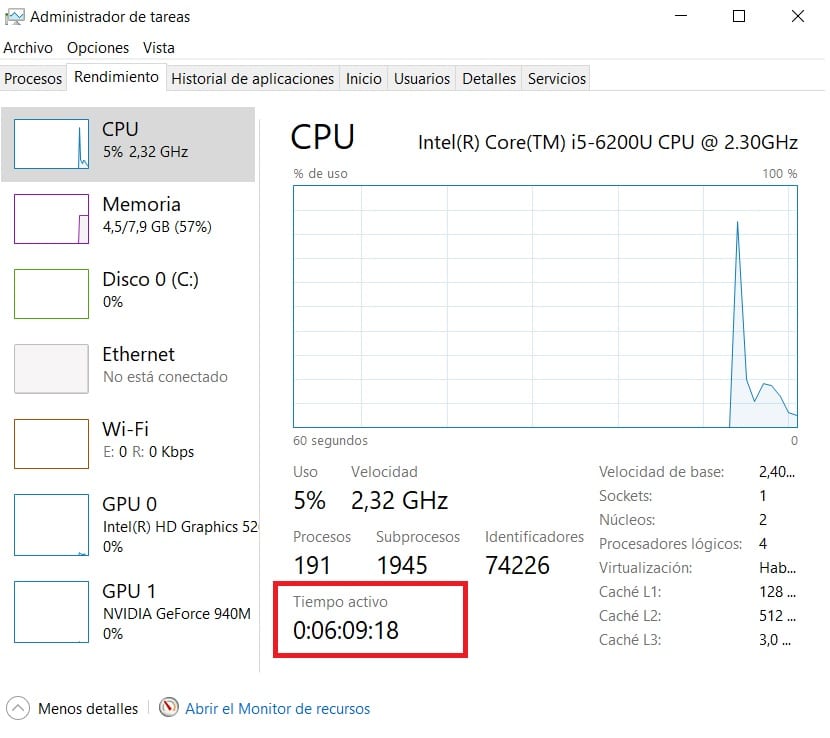
Здесь мы уже находим просмотрщик производительности. Сбоку мы видим, что эволюция использования ЦП, ОЗУ, жестких дисков в компьютере уже показана, а также соединение или время, в течение которого компьютер был включен (отмечено красным). Также видеокарты, которые у вас есть в компьютере. Итак, в самом начале у нас уже есть обзор всех этих элементов в администраторе.
Слева у нас есть все эти столбцы. Поэтому мы всегда можем видеть то, что нас интересует. Если мы хотим увидеть, как работают какие-либо графики, которые есть в Windows 10, мы нажимаем на них. То же самое происходит с графическим процессором или с оперативной памятью компьютера. Вам просто нужно щелкнуть по ним, чтобы увидеть производительность. Хотя есть хитрость, о которой многие пользователи не знают. Поскольку если мы сделаем по нему два клика, показать, что виден только левый столбец. Намного больше наглядных данных для многих пользователей. Это позволяет вам видеть эволюцию и использовать каждый из этих элементов в любое время.
Таким образом, размер этого окна сокращается. Это то, что позволяет вам открыть его всегда в Windows 10. Занимает мало места, не раздражает, но время от времени можно посмотреть. Так что вы можете продолжить работу на компьютере, не беспокоясь по этому поводу. Действительно удобен в этом плане этот простой трюк с двойным щелчком.
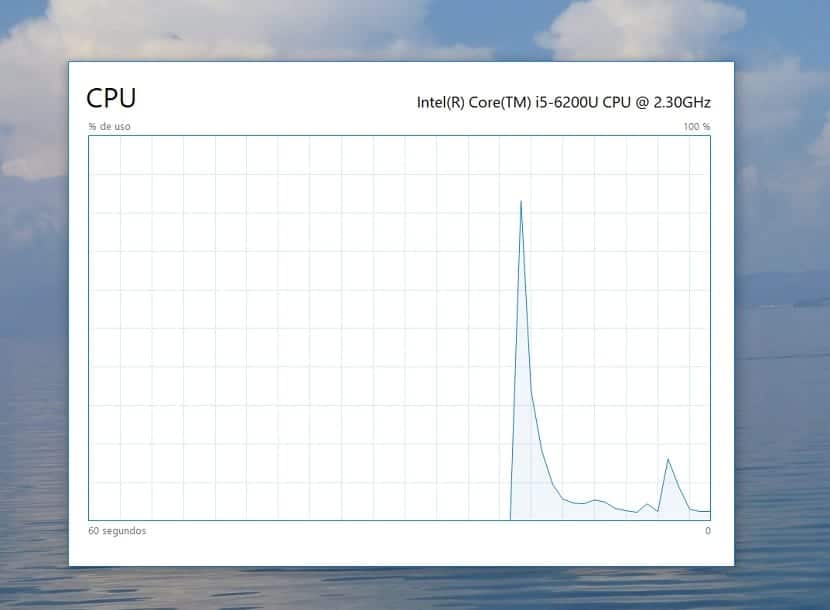
Если вы хотите увидеть конкретную информацию, есть еще одна хитрость. Например, если вы хотите постоянно отслеживать производительность оперативной памяти Windows 10, это очень просто. Вам просто нужно дважды щелкнуть по графику RAM. Таким образом, этот график отображается в большом размере на экране вашего компьютера. Что позволяет постоянно следить за этим спектаклем. Только диаграмма отображается на отведении, которое, как и раньше, регулируется по размеру. Действительно удобно иметь возможность следить за этой информацией таким образом. Чтобы вернуться к нормальному виду элементов в Windows 10, вам просто нужно снова дважды щелкнуть мышью.
Содержание статьи соответствует нашим принципам редакционная этика. Чтобы сообщить об ошибке, нажмите здесь.
Полный путь к статье: Новости Windows » Общие » Руководства и советы » Как посмотреть в реальном времени производительность ЦП и ОЗУ в Windows 10
Будьте первым, чтобы комментировать