
Лучшие 2 способа конвертировать FLV видео в iPhone MP4
Многие устройства не поддерживают воспроизведение видео в формате FLV, даже если обычное устройство — устройство iPhone. Если вы хотите играть в FLV видео на iPhone, вам может понадобиться конвертер, чтобы помочь вам конвертировать видео FLV в поддерживаемый формат iPhone.
Конвертер FLV в iPhone является одним из самых профессиональных программ для конвертирования; вы можете использовать FLV в iPhone Converter, чтобы бесплатно конвертировать ваши любимые видео FLV в формат iPhone.
- Часть 1. Как конвертировать FLV в iPhone
- Часть 2. Бесплатно конвертировать FLV в iPhone онлайн
Часть 1. Как конвертировать FLV в iPhone
Конвертер FLV в iPhone может помочь вам решить проблему преобразования FLV в iPhone.
Здесь мы хотели бы порекомендовать вам один профессиональный конвертер FLV в iPhone под названием Free Video Converter. Более того, FLV в iPhone Converter не только поможет вам конвертировать формат FLV в iPhone, но также поможет вам конвертировать многие другие медиа-файлы в нужный вам формат. Кроме того, FLV в iPhone Converter поддерживает конвертирование почти 200 видеоформатов и сохранение медиафайлов на любых устройствах iOS и Android. Конвертер FLV в iPhone поддерживает две платформы — Windows или Mac.
Aiseesoft Конвертер FLV в iPhone может легко помочь вам выполнить преобразование FLV в iPhone. Благодаря интуитивно понятному интерфейсу навигации вы можете быстро освоить инструмент конвертации, который поможет конвертировать FLV в iPhone, следуя советам ниже.
1 Установите конвертер FLV в iPhone
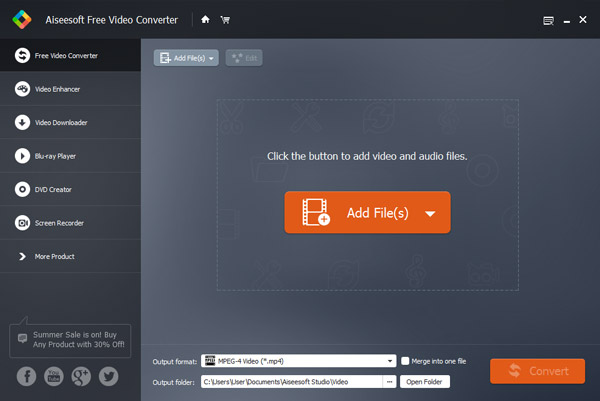
Загрузите одну копию этого Конвертера FLV в iPhone, установите и запустите ее на своем компьютере. Все подробные шаги основаны на простом в использовании интерфейсе ниже:
2 Добавить файлы
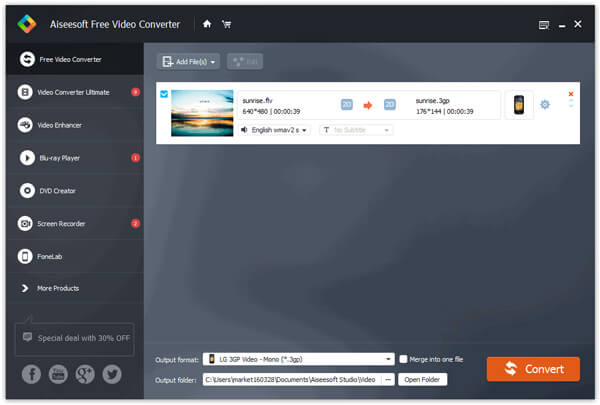
Нажмите «Добавить файлы», чтобы добавить FLV-видео, которые вы хотите конвертировать в iPhone, как показано на скриншоте ниже.
3 Преобразование FLV в iPhone
Выберите формат экспорта в «Профиле». Вы можете свободно выбирать формат экспорта для конвертации ваших файлов. Проверьте здесь, чтобы узнать iPhone видео и аудио форматы.
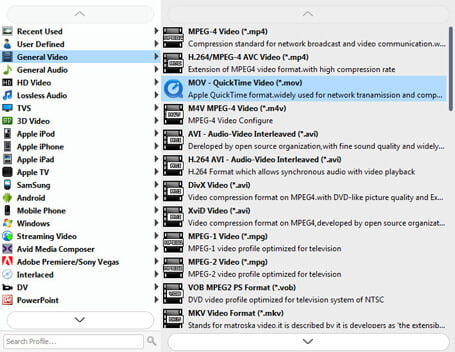
А затем нажмите «Преобразовать», чтобы преобразовать формат FLV в формат iPhone.
Тогда ты можешь поместите видео на iPhone для портативного просмотра.
Вы также можете посмотреть видео ниже, чтобы интуитивно узнать, как конвертировать FLV в MP4 для игры на iPhone. После просмотра этого видео вы сможете легко конвертировать FLV в формат, поддерживаемый iPhone.
Если вы хотите конвертировать FLV в другие форматы видео 4K, тогда вам нужен Video Converter Ultimate.
- Загружайте и конвертируйте видео в MP4, MOV, AVI, MKV, MP3, FLAC и другие видео / аудио форматы.
- Поддержка 1080p HD / 4K UHD видео загрузки и конвертации.
- Мощные функции редактирования. Поворачивайте / обрезайте / объединяйте / обрезайте видео, настраивайте выходные видеоэффекты и добавляйте персональное изображение или текстовый водяной знак.
- Улучшите качество видео и добавьте больше видео / аудио эффектов, включая 3D.
- Добавьте новые субтитры / звуковую дорожку и удалите оригинальную звуковую дорожку.
- Поддержка добавления изображений, водяных знаков и текста в видеоклипы и изменение цвета, шрифта и размера текста.
Часть 2: Бесплатно конвертировать FLV в iPhone онлайн
Вот некоторые онлайн-конвертеры для iPhone, которые помогут вам свободно конвертировать FLV в iPhone. Такие как конвертируемые файлы, онлайн-конвертирование, видеоконвертер и т. Д. Это простой способ бесплатно конвертировать FLV в формат iPhone онлайн. Вы можете бесплатно конвертировать видео онлайн, как описано ниже. Далее я возьму онлайн-конвертирование в качестве примера и покажу, как бесплатно конвертировать FLV в iPhone онлайн.
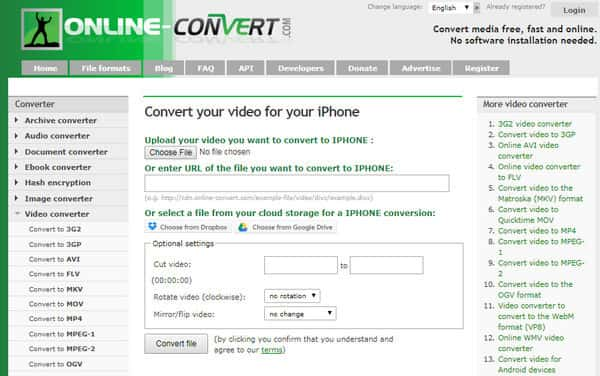
1 Откройте свой компьютер / Mac и войдите в онлайн-новообращенный Веб-сайт.
2 Нажмите «Выбрать файлы», чтобы добавить файлы, которые вы хотите конвертировать, или введите URL-адрес файла, который вы хотите конвертировать, затем импортируйте информацию о ваших файлах.
3 Нажмите «Конвертировать», чтобы конвертировать файлы FLV в iPhone.
Эта статья в основном представляет два способа. Вы можете скачать FLV в iPhone Converter, чтобы завершить конвертацию, или вы можете использовать онлайн конвертер, чтобы бесплатно конвертировать файлы прямо онлайн. Какой способ больше подходит для вас?
Если возникнут другие проблемы, пожалуйста, оставьте нам сообщение на доске объявлений.
Что вы думаете об этом посте.
Рейтинг: 4.8 / 5 (на основе рейтингов 150)
27 июня 2018 г. 15:45 / Обновлено Дженни Райан в Конвертировать видео
Более Чтение

Оставьте свой комментарий и присоединяйтесь к нашему обсуждению
Главная Конвертировать видео FLV для iPhone

Авторские права © 2023 Aiseesoft Studio. Все права защищены.
Как конвертировать файлы FLV в видео на iPhone без потери качества
Как известно, iPhone и iPad оснащены дисплеями последнего поколения. Логично, что просмотр фильмов на iDevices — популярное занятие. Однако пользователи iOS всегда сталкиваются с барьером формата при воспроизведении фильмов. Например, довольно распространенные файлы FLV не поддерживаются собственным программным обеспечением Apple. Вот почему мы делимся этим руководством, помогая вам конвертировать FLV в видео iPhone легко форматировать на компьютере или в Интернете.

Часть 1: Лучшее бесплатное программное обеспечение для преобразования FLV в видео для iPhone
Изначально iPhone поддерживает M4V, часть MP4, MOV и часть AVI. Это затрудняет преобразование FLV в формат iPhone. Бесплатный конвертер FLV FVC это мощный инструмент. Он предоставляет предустановки для прямого преобразования мультимедийных файлов в формат iPhone. Что еще более важно, его можно использовать совершенно бесплатно.
Основные характеристики лучшего бесплатного конвертера видео из FLV в iPhone
- 1. Легко конвертируйте файлы FLV в видеоформат iPhone.
- 2. Включите множество предустановок для iPhone, iPad и др.
- 3. Предложите обширные бонусные функции, такие как улучшение видео.
Как конвертировать FLV в видео iPhone в пакетном режиме
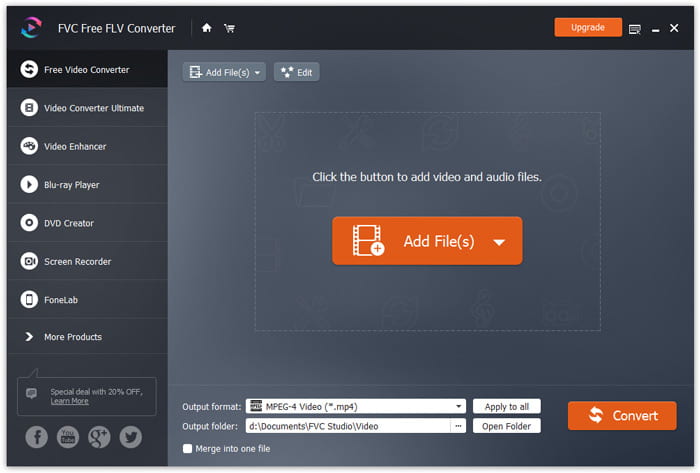
Шаг 1. Добавьте файлы FLV
Запустите лучший бесплатный конвертер видео из FLV в iPhone после его установки на свой компьютер. Затем нажмите кнопку Добавить файлы) кнопку, чтобы вызвать диалог открытия файла. Найдите и выберите все файлы FLV, которые вы хотите воспроизвести на iPhone, и нажмите открыто . Конвертер поддерживает пакетное преобразование.
Шаг 2. Установите выходной формат
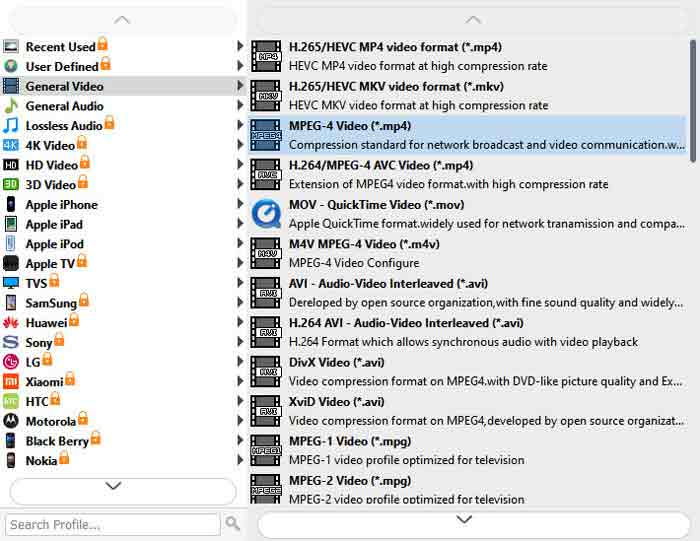
После загрузки FLV вы увидите их все в области библиотеки. Перейдите в нижнюю область, щелкните и разверните Выходной формат вариант. Выбирать Apple iPhone в списке и выберите модель своего устройства. Затем программа соответствующим образом оптимизирует параметры. Он установит выходной формат для всех файлов FLV. Если вы хотите изменить конкретный параметр, нажмите кнопку Шестерни значок, чтобы открыть диалоговое окно профиля.
Шаг 3. Конвертируйте FLV в видео для iPhone
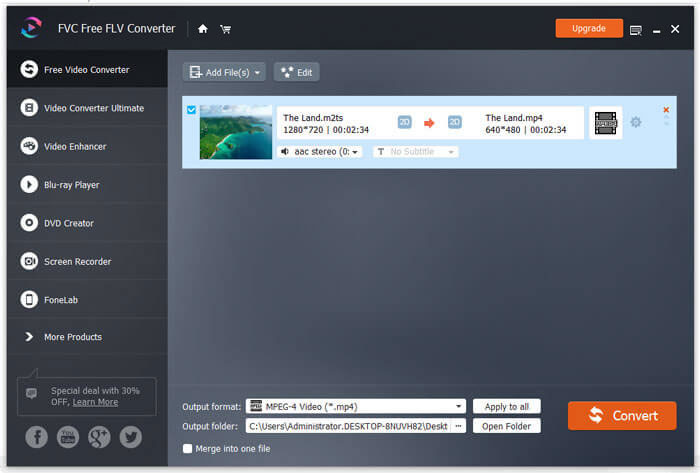
Затем нажмите кнопку Открыть папку , выберите папку назначения и подтвердите ее. По умолчанию программа сохраняет видео с iPhone в вашей видеотеке, но вы можете изменить ее по своему усмотрению. Наконец, нажмите на Перерабатывать кнопку, чтобы начать преобразование FLV в видео iPhone.
Кроме того, программа также поддерживает преобразование видео FLV в Xbox, PS4, Samsung, Apple TV или другие популярные устройства.
Часть 2: Как конвертировать FLV в формат iPhone в Интернете
Некоторые люди не любят устанавливать программное обеспечение на свой жесткий диск. Иногда вам может потребоваться конвертировать FLV в видео для iPhone. В таких случаях приложение веб-конвертера видео, например Бесплатный онлайн-конвертер видео FVC, это портативный выбор. Он может удовлетворить ваши потребности без установки какого-либо программного обеспечения. Кроме того, он не требует оплаты или регистрации. В отличие от других веб-приложений, у него также нет ограничения на размер файла, поэтому вы можете загружать неограниченное количество FLV-файлов для преобразования.
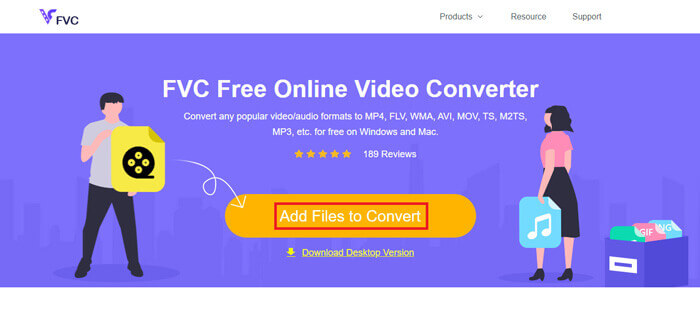
Шаг 1: Откройте https://www.free-videoconverter.net/free-online-video-converter/ в веб-браузере, чтобы открыть домашнюю страницу. нажмите Добавить файлы для преобразования кнопку и загрузите лаунчер.
Шаг 2: Когда загрузка завершится, автоматически появится панель запуска. Затем нажмите кнопку Добавить файл в верхнем левом углу и загрузите FLV-файлы, которые хотите воспроизвести на iPhone.
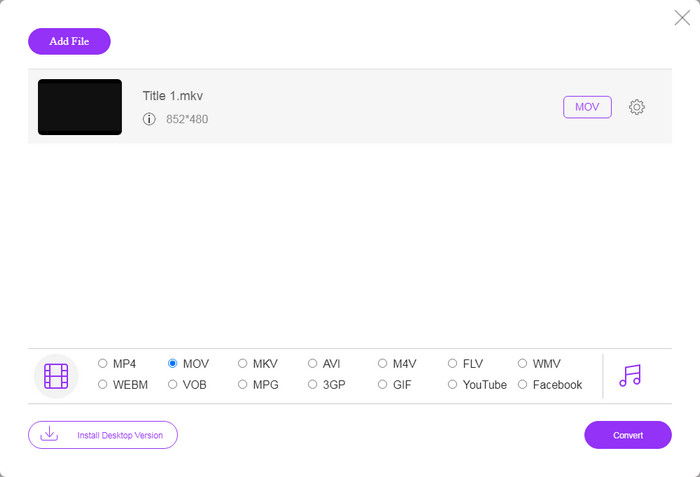
Шаг 3: Найдите нижнюю область формата и выберите MOV, который является наиболее приемлемым форматом видео для устройств iOS. Нажми на Перерабатывать и веб-приложение выполнит преобразование FLV в формат iPhone онлайн. Дождитесь завершения процесса и загрузите результат на жесткий диск.
Если вы хотите сбросить параметры, щелкните значок «Параметры», и вы найдете их в диалоговом окне «Параметры», например разрешение, кодек и т. Д.
Часть 3: Часто задаваемые вопросы о преобразовании FLV в видео для iPhone
Можете ли вы воспроизводить файлы FLV на iPhone без конвертации?
Единственный способ конвертировать файлы FLV на iPhone без конвертации — это установить сторонний FLV-плеер, например VLC для iOS. Тогда вы сможете легко смотреть свои любимые фильмы.
Где хранятся видео на iPhone?
Видео, которые вы записываете и передаете на iPhone, будут сохранены в приложении «Фото». Если вы загрузите видео с помощью приложения, оно будет сохранено в приложении. В любом случае вы не можете получить доступ к файловой системе на iPhone или iPad.
Какие типы файлов iPhone используется для видео?
На iPhone поддерживается только видеокодек H.264. Когда дело доходит до видеоформатов, MOV и MP4 тесно связаны. Для записи видео на iOS Apple использует новый видеокодек H.265 или HEVC.
Вывод
Теперь вы должны понимать, как открывать и воспроизводить файлы FLV на iPhone. По-видимому, вы не можете напрямую открывать FLV-видео на iPhone. Лучший способ — преобразовать ваши файлы в формат, поддерживаемый iPhone, например MOV. Затем вы можете плавно воспроизводить видео. FVC Free FLV Converter — один из лучших бесплатных конвертеров видео FLV в iPhone. Он не только прост в использовании, но и обеспечивает отличное качество печати. Больше вопросов? Запишите, пожалуйста, ниже.
Аллен Миллер Сен 02, 2022
Рейтинг: 4.8 / 5 (на основе голосов 140)
Если медиафайл не открывается или не воспроизводится на iPhone, iPad или Mac
Ваше устройство может не поддерживать устаревшие или специализированные форматы аудиозаписей, видеороликов и изображений, либо для работы с ними может требоваться дополнительное программное обеспечение.
Приложения Apple, такие как Фото, iMovie, Safari, Keynote и QuickTime Player, работают с медиафайлами многих форматов. Для некоторых приложений необходимы определенные форматы, но с большинством форматов можно работать в большинстве приложений без дополнительного программного обеспечения. Если ваше устройство, его операционная система или используемое вами приложение не поддерживает устаревший или специализированный формат, работа с файлом такого формата может привести к непредвиденным последствиям. Установите все доступные обновления ПО для компьютера Mac и обновления ПО для iPhone или iPad. После этого, если у вас нет приложения, которое поддерживает устаревший или специализированный формат медиафайла, найдите такое приложение в Интернете или App Store. Если вы знаете название формата, укажите его в своем поисковом запросе. На компьютере Mac можно определить формат медиафайла в окне свойств, выбрав файл в Finder и нажав сочетание клавиш Command-I. Формат может отображаться в поле «Тип», например «Тип: видеофайл Matroska». Также можно выполнить поиск по расширению, которое отображается в конце имени файла и состоит из нескольких букв, например .avi, .wmv или .mkv.
Дополнительная информация
- Работа с медиафайлами HEIF и HEVC на устройствах Apple
- Редактирование видео на iPhone, iPad, iPod touch и компьютере Mac
- Форматы RAW цифровых фотокамер, поддерживаемые в iOS 16, iPadOS 16 и macOS Ventura
Информация о продуктах, произведенных не компанией Apple, или о независимых веб-сайтах, неподконтрольных и не тестируемых компанией Apple, не носит рекомендательного или одобрительного характера. Компания Apple не несет никакой ответственности за выбор, функциональность и использование веб-сайтов или продукции сторонних производителей. Компания Apple также не несет ответственности за точность или достоверность данных, размещенных на веб-сайтах сторонних производителей. Обратитесь к поставщику за дополнительной информацией.
Как на iPhone открыть видео в любом формате. 2 простых способа
В последнее время в нашем Телеграм-чате появляется все больше сообщений с просьбой рассказать о том, как на Айфоне воспроизвести видео в формате AVI, MKV и других. Что-то мне подсказывает, что в ближайшее время пользователи все больше и больше будут задаваться этим вопросом. Мало ли, может кому-нибудь вдруг захочется посмотреть ролики, записанные с Android-смартфона или перенести контент со своего компьютера и поглядеть фильм в долгой дороге. Сегодня поговорим о двух предельно простых способах открыть на iPhone видео в любом формате и обсудим все нюансы, которые надо знать каждому.
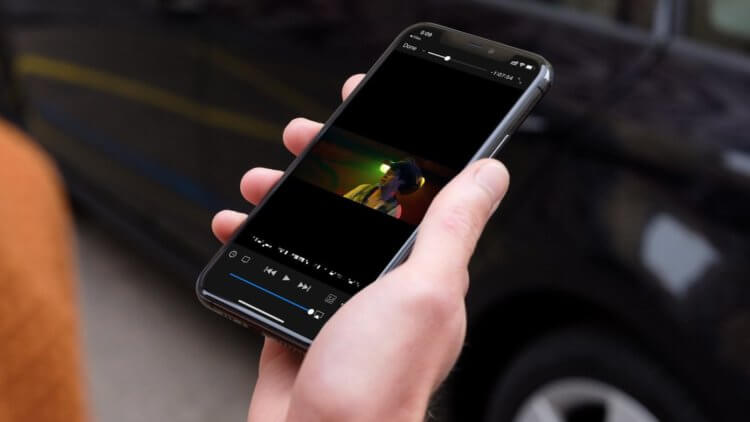
На самом деле смотреть видео на iPhone можно практически в любом формате. Просто способы надо знать.
ПОДПИШИСЬ НА НАС В ЯНДЕКС.ДЗЕН! НЕТ ВРЕМЕНИ ОБЪЯСНЯТЬ, ПРОСТО НАЖМИ НУЖНУЮ КНОПКУ!
Как открыть видео AVI на Айфоне
Увы, но iPhone поддерживает лишь ограниченное количество форматов видео. Не прибегая к сторонним инструментам вы сможете открыть MP4, MOV, M4V и AVI, но при условии, что все ролики были сжаты по стандартам MJPEG, MPEG-4 или H.264. Понятное дело, что устраивает такой расклад далеко не всех, и иногда появляется необходимость в запуске других расширений.
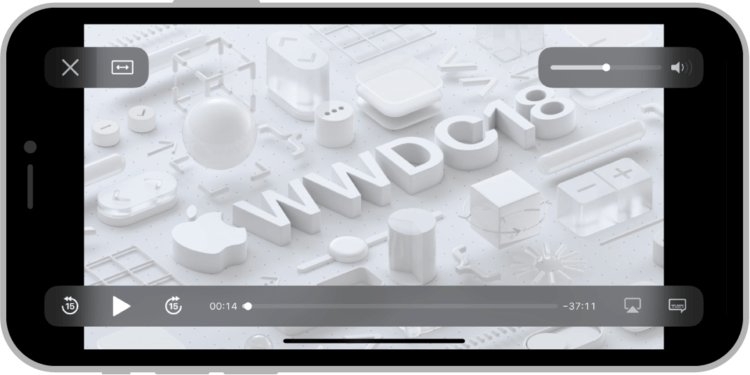
Встроенный видеоплеер на iPhone хорош, но умеет воспроизводить не все видеоформаты.
Первый и самый простой способ открыть видео на iPhone — скачать сторонний видеоплеер. Сразу вспоминаются времена, когда все скачивали на свои компьютеры разные видеопроигрыватели, дабы заиметь возможность открыть любое видео. Казалось, что те времена ушли, сейчас стриминг полностью заменил нам такую необходимость, но в последнее время все возвращается на круги своя, поэтому рекомендую вам задуматься и скачать любой плеер из App Store, мало ли что случится.
Чтобы открыть видео в формате AVI на iPhone, вам понадобится:
- Скачать VLC Player на свой iPhone из App Store по этой ссылке.
- Открыть приложение, согласиться со всеми условиями, ознакомиться с возможностями.
- Далее перейти в приложение Файлы на iPhone и открыть нужное вам видео.
- Затем нажать на иконку Поделиться в левом нижнем углу, выбрать VLC.
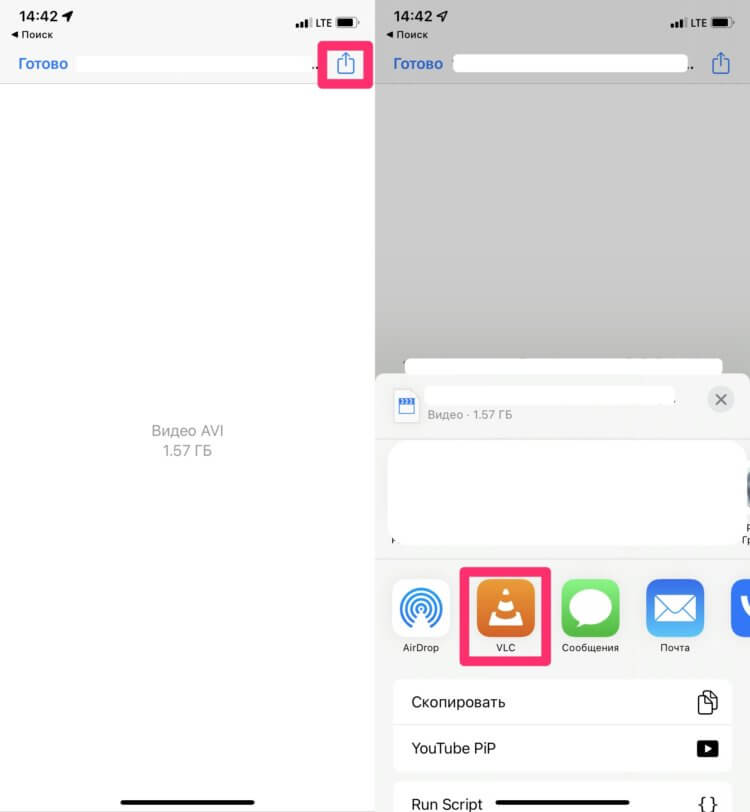
Нажмите кнопку Поделиться и откройте видео с помощью видеоплеера.
Плюс, не забудьте заглянуть в раздел Сеть внутри приложения VLC. Здесь есть несколько разделов, о которых я хотел бы рассказать подробнее:
- Локальные файлы. Отсюда можно запустить любое видео, которое хранится на вашем iPhone без приложения Файлы.
- Облачные службы. С помощью этой настройки можно синхронизировать видео в VLC из облачных хранилищ.
- Открыть сетевой ресурс. Смотрите видео в интернете прямо через VLC.
- Загрузки. Можно ввести адрес веб-страницы и видео загрузится в VLC автоматически.
- Предоставление доступа через Wi-Fi. Позволяет скачивать видеофайлы на iPhone через браузер с компьютера внутри одной Wi-Fi сети.
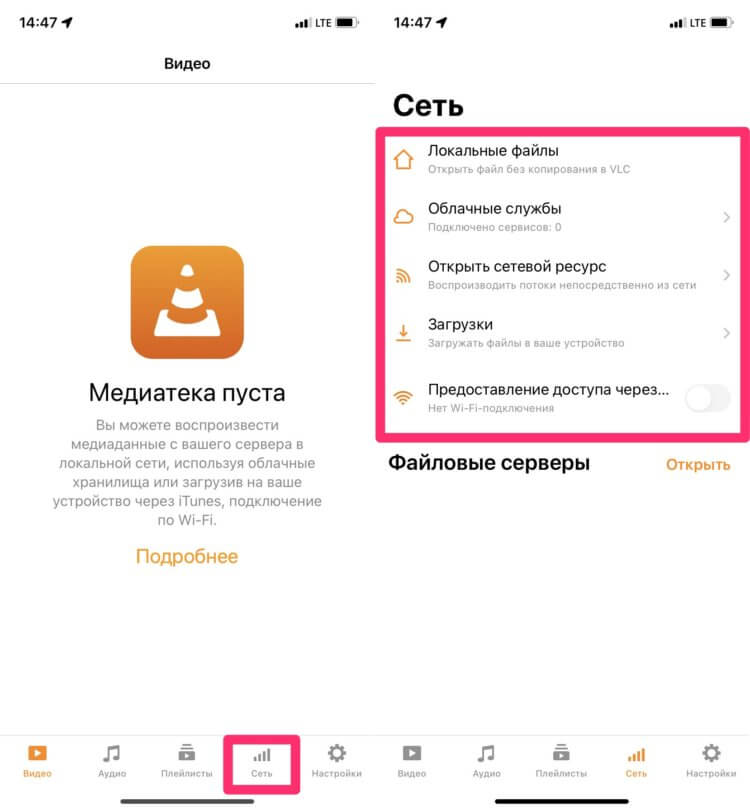
Здесь есть все возможности, которые вам могут понадобиться.
Готово, теперь вы сможете смотреть практически любые видеоролики на своем iPhone. Нет, конечно, вы можете скачать любой другой плеер из App Store, просто VLC — один из самых функциональных и умеет открывать практически любые видеофайлы. Не нравится этот — у нас есть отдельная подборка с самыми разными программами, качайте любую.
❗️ПОДПИШИСЬ НА ТЕЛЕГРАМ-КАНАЛ СУНДУК АЛИБАБЫ. ТАМ КУЧА КРУТЫХ ТОВАРОВ С АЛИЭКСПРЕСС.
Как открыть видео MKV на iPhone
Второй способ еще проще и понятнее, чем первый. Чтобы открыть любое видео на iPhone, предлагаю скачать его на ваш компьютер, изменить формат, а после этого отправить на мобильное устройство.
Как изменить формат видео на Mac
Чтобы открыть видео на iPhone в любом формате, следуйте простой инструкции:
- Скачайте VLC на ваш компьютер с официального сайта разработчика (есть как на Windows, так и на Mac).
- Откройте плеер, запустите нужное вам видео.
- В верхнем меню macOS нажмите Файл, Конвертировать/передавать.
- В открывшемся окне нажмите Открыть источник, укажите путь к файлу.
- Далее найдите раздел Выберите профиль, укажите нужный вам формат видеоролика (MP4).
- Кликнете Сохранить и дождитесь окончания процедуры конвертации.
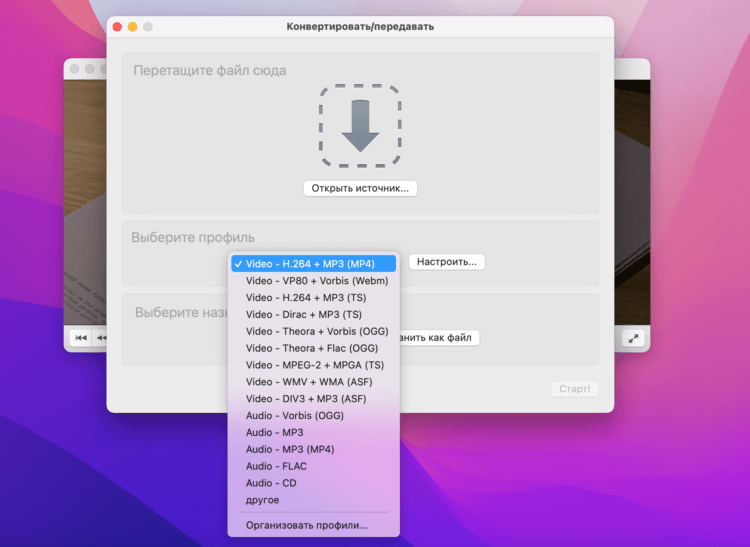
Выберите нужный вам формат и отправьте видео на iPhone.
Ну, а далее можно передать готовый файл через AirDrop на свой iPhone и смотреть ролик во встроенном видеоплеере. Если вы принципиально не хотите скачивать на свой компьютер сторонние приложения, предлагаю вам конвертировать видео через встроенное в macOS приложение Automator. Лично я нахожу этот способ крайне неудобным, но тут каждый решает для себя сам.
Как изменить формат видео на Windows
Чтобы изменить формат видео на Windows, вам понадобится:
- Открыть VLC на своем компьютере, запустить нужный вам видеоролик.
- Нажать на кнопку Медиа в верхней части приложения, затем Конвертировать/сохранить.
- Кликнуть на кнопку Добавить, указать путь к нужному вам файлу.
- Нажать Конвертировать/сохранить, выбрать нужный вам формат (MP4), нажать Начать.
- Дождаться завершения процедуры конвертации.
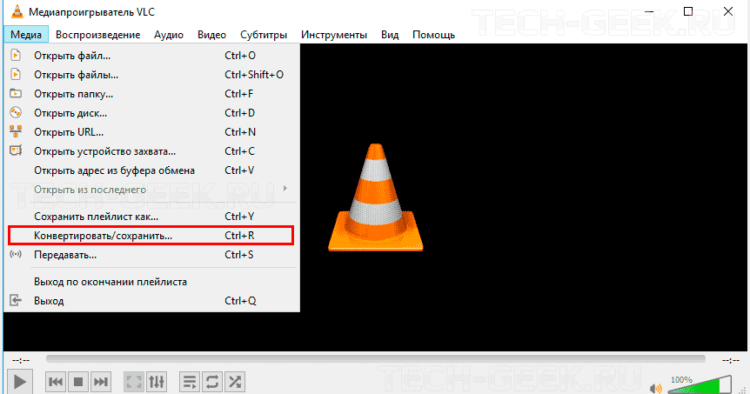
Вот здесь находятся настройки конвертации видео в плеере на Windows.
Таким образом можно открыть на Айфоне видео в форматах MOV, WMV, MP4 и многих других.
А вообще, лично я предпочитаю загружать все нужные мне видеоролики в Телеграм и не смотреть их оттуда. Трафик не помеха, ибо большинство сотовых операторов предлагает безлимит на соцсети. К слову сказать, тут обновление в Телеге вышло, ознакомьтесь.
Как считаете, появится ли острая необходимость загрузки видео на смартфон? Или мы с вами так и будем дальше смотреть все ролики в интернете? Свое мнение предлагаю оставить в нашем Телеграм-чате или в комментариях ниже, очень интересно, что вы думаете по этому поводу.