
Как сделать загрузочную флешку Mac OS X Mavericks

Сегодня расскажу о создании загрузочной флешки Mac OS X Mavericks с загрузчиком Clover. Для создания загрузочной флешки Mac OS X Mavericks понадобится флешка объемом от 8 Гб (4 Гб будет недостаточно), образ с Mac OS X Mavericks и загрузчик Clover. Образ Mac OS X Mavericks можно загрузить из App Store, либо найти на торрентах. Загрузчик Clover можно скачать тут https://github.com/CloverHackyColor/CloverBootloader/releases, желательно последнюю версию. На момент написания статьи в моем распоряжении был MacBook, флешка на 16 Гб и загрузчик Clover ревизии 2689.
Создание загрузочной флешки Mac OS X Mavericks с загрузчиком Clover можно условно разделить на четыре этапа.
Первый этап — подготовка флешки.
Второй этап — копирование установочных файлов.
Третий этап — установка загрузчика Clover на флешку.
Четвертый этап — настройка загрузчика и конфигурационного файла (работа с EFI-разделом флешки).
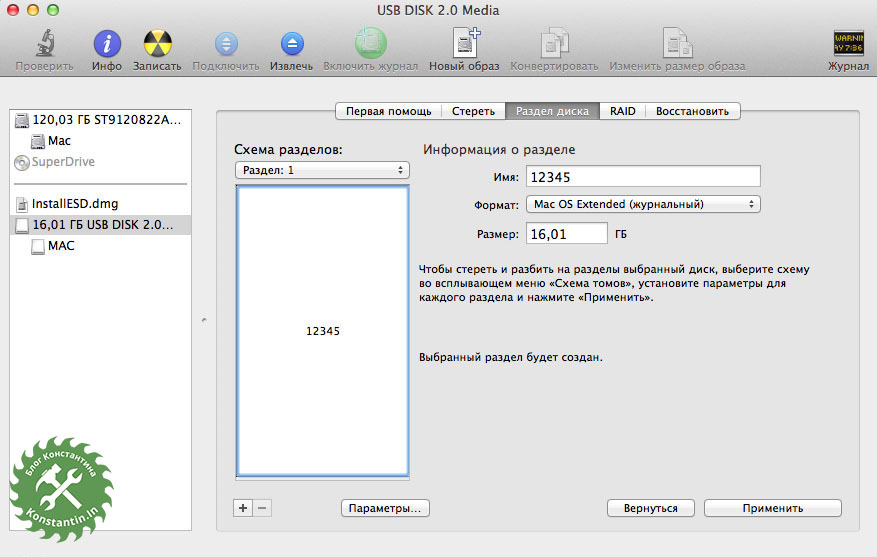
Итак, приступим к первому этапу, запустив «Дисковую утилиту». На флешке «Схема разделов» — «Раздел:1», имя можно указать любое, поскольку на втором этапе разделу будет присвоено другое имя. «Формат» — «Mac OS Extended (жунальный)».
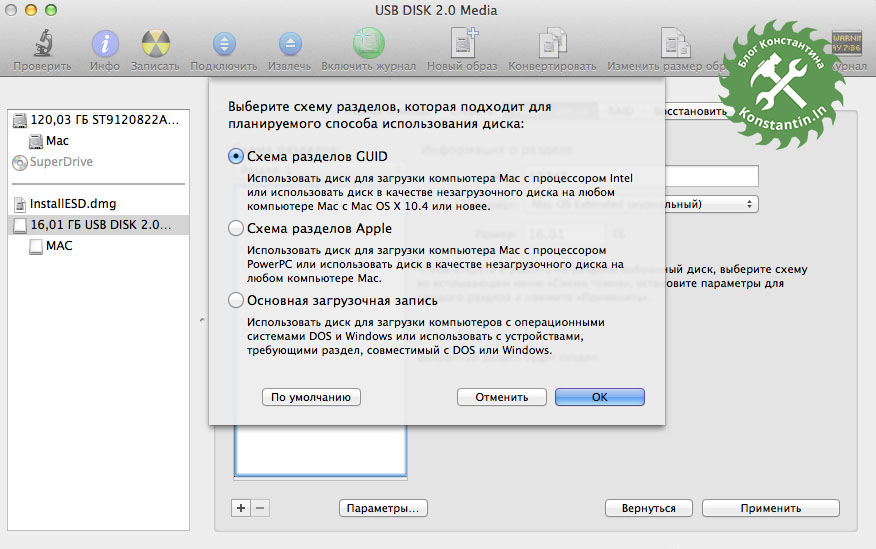
Щелкаем по кнопке «Параметры». В открывшемся окне выбираем схему разделов «GUID», щелкаем «OK», а затем «Применить».
Система попросит подтвердить правильность выполняемых действий. Напомню, что в результате этой операции вся информация с флешки будет уничтожена.
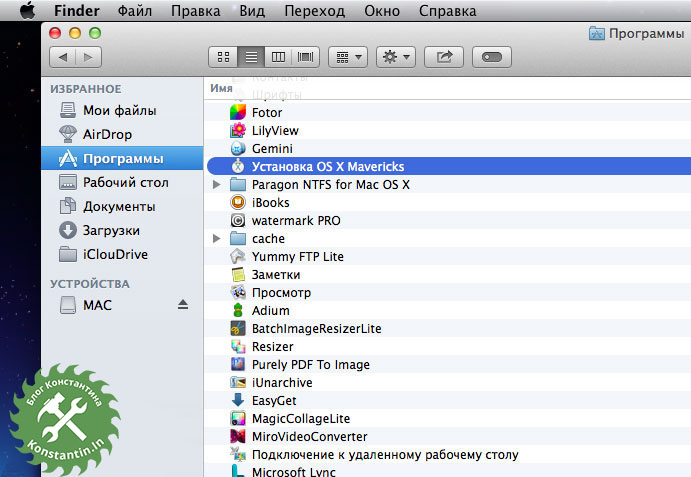
Приступаем к копированию установочных файлов. Установщик Mac OS Mavericks должен находится в «Программы». При скачивании из App Store, установщик помещается в «Программы» (как в моем случае), а если скачивать установщик с других ресурсов, то в соответствующую папку его нужно поместить самостоятельно.
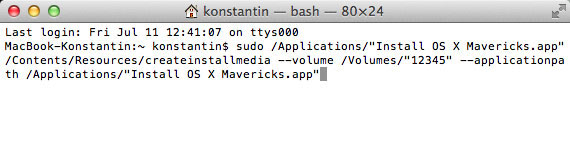
Копируем установочные файлы на флешку, выполнив в терминале следующее:
sudo /Applications/"Install OS X Mavericks.app"/Contents/Resources/createinstallmedia --volume /Volumes/"12345" --applicationpath /Applications/"Install OS X Mavericks.app"
Не стоит забывать о том, что имя раздела на флешке вводится в кавычках.
Для продолжения установки вводим «Y» и нажимаем «Enter».
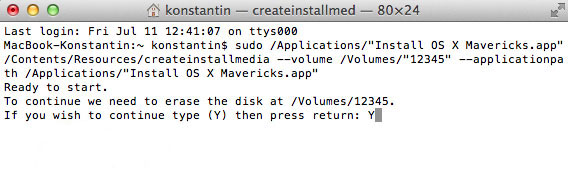
Начнется процесс очистки диска и копирования файлов. Копирование файлов у меня заняло около 16 минут.
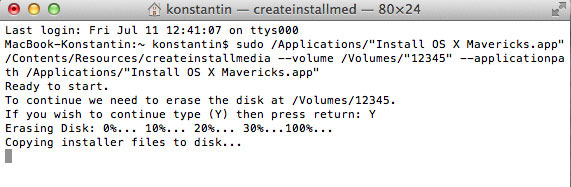
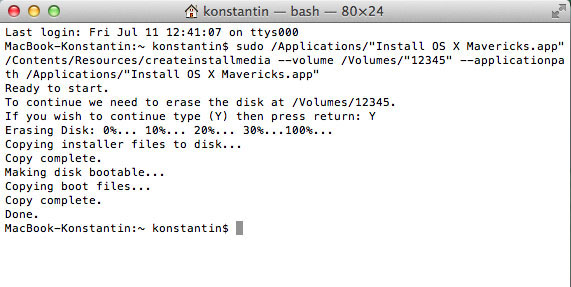
После успешного завершения операции мы увидим следующее окно:
Приступим к следующему этапу — установка загрузчика Clover на флешку. Запускаем установщик и щелкаем по кнопке «Изменить размещение установки…».
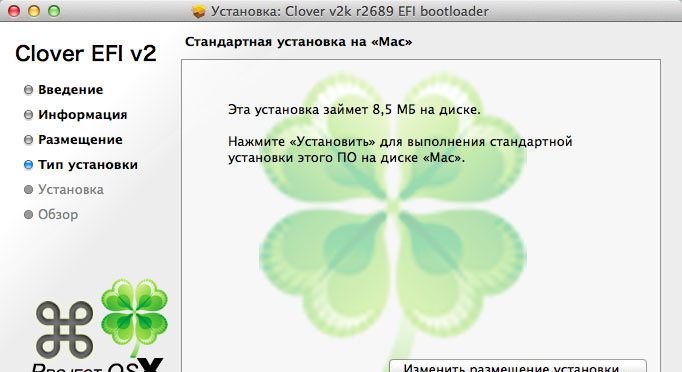
Выбираем нашу флешку, нажимаем «Продолжить».
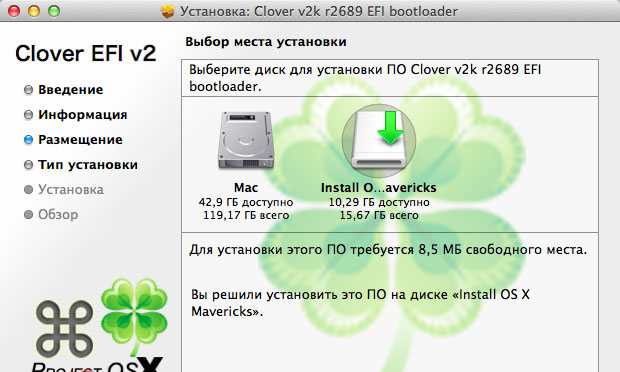
Щелкаем по кнопке «Настроить».
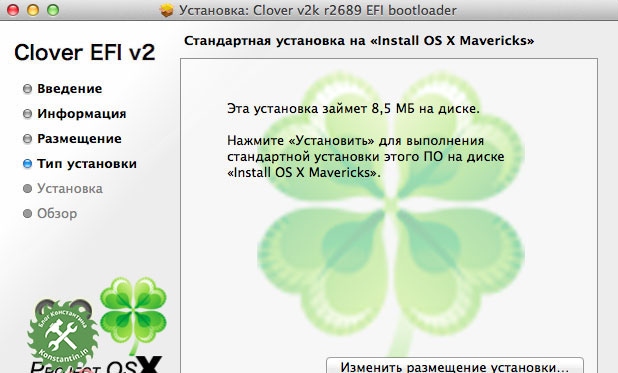
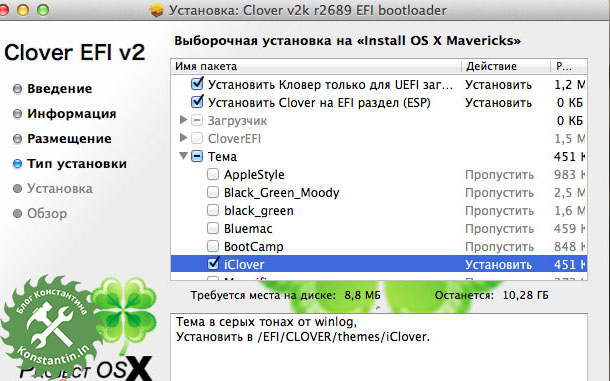
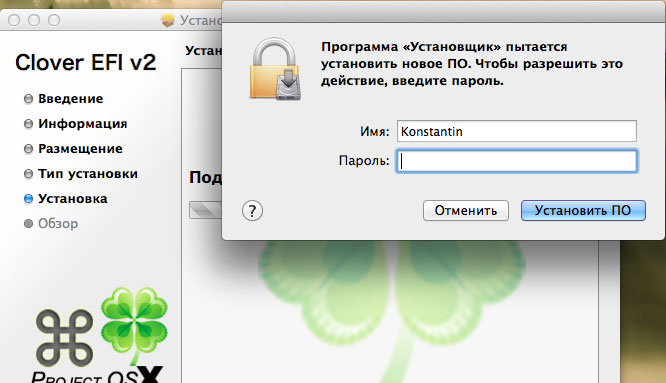
Ставим необходимые галочки, щелкаем «Установить». Система запросит пароль на выполнение этих действий.
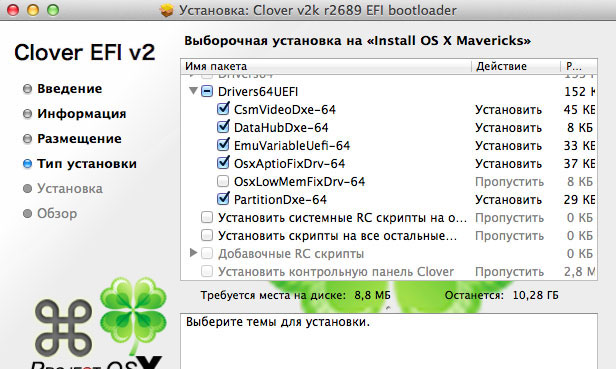
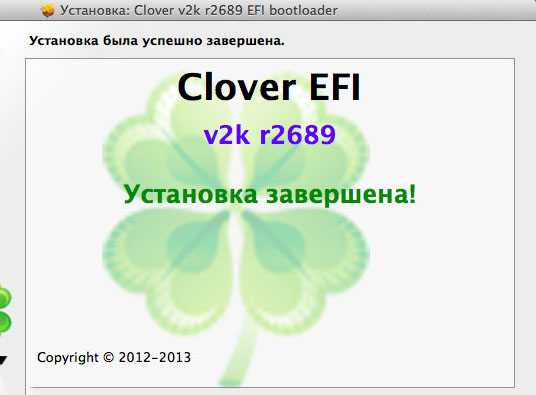
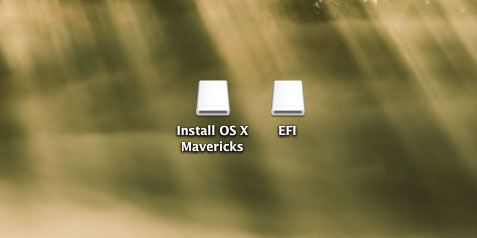
Все, установка загрузчика Clover на флешку завершена. Вы увидите соответствующее окошко и примонтированный на рабочем столе EFI раздел флешки.
Остался последний этап, пожалуй, самый важный. Заходим на EFI раздел, затем в папку CLOVER. Тут можно удалить ненужные файлы и папки. Папку drivers32UEFI тоже можно удалить.
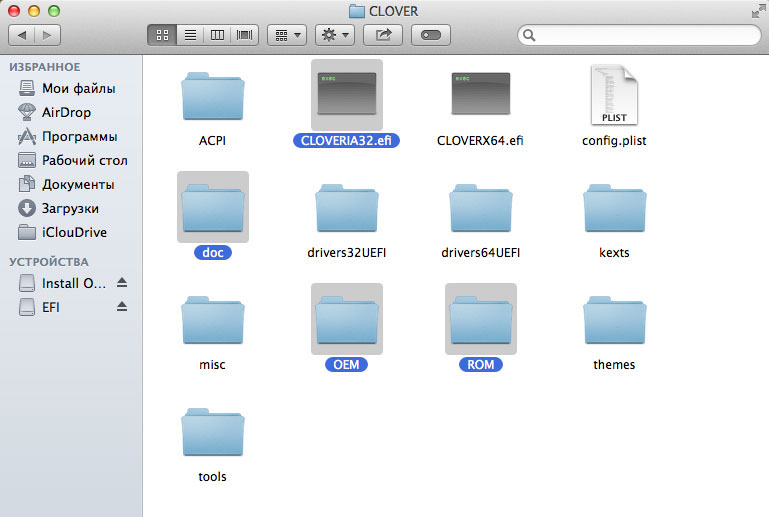
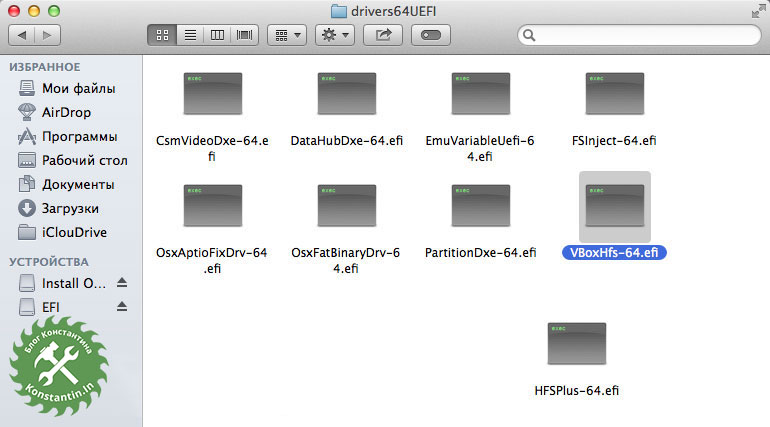
Переходим в папку drivers64UEFI, удаляем из нее файл VBoxHfs-64.efi и копируем HFSPlus-64.efi.
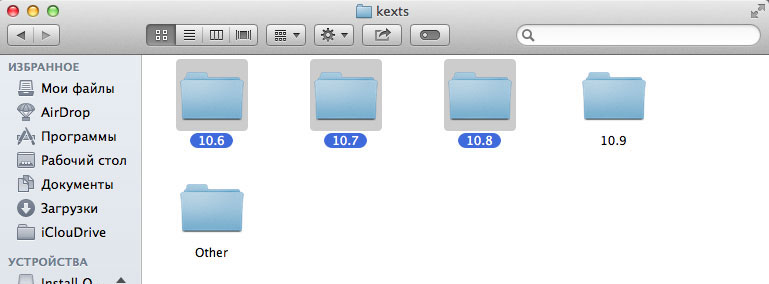
Переходим в папку kexts и удаляем соответствующие папки если в дальнейшем не планируется загрузка Mac OS этих версий. В папку 10.9 и Other копируем FakeSMC.kext
Остается правка конфигурационного файла config.plist. Я не силен в правке этого файла, поэтому описывать не буду. Кроме того, взяв чей-либо чужой config.plist, не факт, что вы добьетесь успешной загрузки и стабильной работы системы. Поэтому лучше всего сделать config.plist свой. А лучший помощник для этого — «Клевер цвета хаки». После прочтения книги отпадет много вопросов. И вообще, Clover творит чудеса, если во всем разберетесь!
На всякий случай выложу содержимое своей папки EFI, но за работоспособность на вашей системе не отвечаю.

Помоги автору сайта, расскажи друзьям.
Как сделать загрузочную USB флешку для установки Mac OS X Mavericks 10.9.1 инструкция
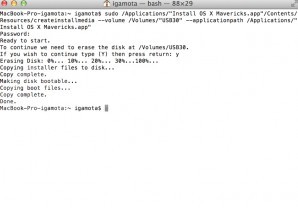
Создать загрузочную USB флешку с Mac OS X Mavericks 10.9.1 или 10.9 для установки на MacBook Retina, Air, Mac mini или iMac совсем не сложно. В первую очередь нужно подобрать себе быструю, желательно USB 3.0 флешку объемом не менее 8 Гб. Из App Store скачать образ Mavericks (сейчас это бесплатно) и пореместить файл в программы. Также образ можно скачать к примеру с https://inmac.org/topic/24238/
Теперь по порядку:
1. Содержимое скаченного перетаскиваем в Программы (это займет около от 5 до 10 минут).
2. Выполняем в Терминале (Программы => Утилиты => Терминал) команду:
sudo /Applications/»Install OS X Mavericks.app»/Contents/Resources/createinstallmedia —volume /Volumes/»Имя Вашей USB флешки» —applicationpath /Applications/»Install OS X Mavericks.app»
Где имя Вашей USB флешки — это имя вашего USB носителя, как бы это не звучало. Ковычки не убираем — они обязательны.
Процесс займет еще минут 5. Все, флешка готова. Следует перезагрузить компьютер, перед появлением логотипа Яблока зажать кнопку Alt (Option) и выбрать USB носитель для загрузки. Обращаем внимание, что установка с флешки USB 2.0 проиходит очень медленно и может зависнуть в самом конце установки на 30 и более минут.
Как создать загрузочную флешку с macOS

Сегодня мы расскажем, как создать загрузочную флешку с macOS. Она пригодится в случае, если вам нужно установить последнюю (или более старую) версию прошивки на несколько моделей Mac или вы хотите иметь запасной диск, на случай если Mac плохо работает, находится в Recovery Mode или не может быть подключен к сети. С момента выхода OS X Mavericks в 2013 году процесс создания загрузочного диска упростился, появилась специальная команда — createinstallmedia.
Что нужно для создания загрузочного диска с macOS
Вам понадобится флешка объемом не менее 12ГБ. Установочный файл High Sierra весит почти 5ГБ, бета-версия Mojave — 5.67ГБ. Раньше Apple рекомендовали использовать внешний накопитель объёмом 8ГБ, теперь изменили рекомендации на 12ГБ. Быстрее всего установка ПО будет идти с флешки, USB 3, USB C типа или через кабель Firewire. Всю информацию с загрузочной флешки придется удалить.
Создаем загрузочный диск с macOS
- Подсоедините внешний диск.
- Идите в Finder — Программы — Утилиты -Дисковая утилита.
- В левой панели выберите внешний накопитель и перейдите на вкладку Разбить на разделы (Partition) справа.
- В Схеме Разделов в пункте «1 Раздел» (1 Partition) укажите формат Mac OS Extended (журнальный). Назовите диск High Sierra.
- Нажмите Параметры (Option) и выберите Схему разделов GUID. Подтверждаем и нажимаем Применить в правом нижнем углу. Начнется форматирование USB, дождитесь окончания процесса.
- Откройте Терминал в папке Утилиты.
- Проверьте, чтобы USB была подключена и была единственным томом с таким названием.
- Скопируйте следующий текст для создания загрузочной флешки с High Sierra в Терминал:
sudo /Applications/Install\ macOS\ High\ Sierra.app/Contents/Resources/createinstallmedia —volume /Volumes/MyVolume —applicationpath /Applications/Install\ macOS\ High\ Sierra.app
- Нажмите Enter. Терминал запросит ваш пароль, введите и подтвердите.
- Запись файлов установщика ПО займет 5-10 минут.
- Перезагрузите Mac с подключенной USB, зажав Alt. Выберите загрузочный диск с macOS.
Теперь эту версию ПО можно установить на другие Mac. А если записать новую версию ПО на внешний накопитель — ее можно будет протестировать перед установкой.
Список команд createinstallmedia для разных версий macOS
Sierra
sudo /Applications/Install\ macOS\ Sierra.app/Contents/Resources/createinstallmedia —volume /Volumes/MyVolume —applicationpath /Applications/Install\ macOS\ Sierra.app
El Capitan
sudo /Applications/Install\ OS\ X\ El\ Capitan.app/Contents/Resources/createinstallmedia —volume /Volumes/MyVolume —applicationpath /Applications/Install\ OS\ X\ El\ Capitan.app
Yosemite
sudo /Applications/Install\ OS\ X\ Yosemite.app/Contents/Resources/createinstallmedia —volume /Volumes/MyVolume —applicationpath /Applications/Install\ OS\ X\ Yosemite.app
Mavericks
sudo /Applications/Install\ OS\ X\ Mavericks.app/Contents/Resources/createinstallmedia —volume /Volumes/MyVolume —applicationpath /Applications/Install\ OS\ X\ Mavericks.app
Как создать загрузочную USB-флешку с OS X Mavericks
OS X Mavericks стремительно распространяется по всему миру, чему способствует её бесплатность. Однако, модель распространения системы через Mac App Store не у всех вызывает положительные отзывы. В частности, это касается пользователей с медленным интернет соединением или тех, кому нужно установить ОС сразу на несколько Mac.
Для этого придется скачать Mavericks на каждый из компьютеров. Для того,чтобы избежать эту долгую процедуру, можно создать загрузочную флешку для установки OS X. Это может понадобиться и тем, кто хочет переустановить систему начисто, а не “накатывать” на предыдущую версию.
Чтобы создать загрузочную USB-флешку понадобится любой съемный накопитель объемом не менее 8 ГБ. Кроме этого необходимо иметь доступ к Mac App Store и активный Apple ID аккаунт.
1. Для начала нужно скачать загрузочный образ системы из Mac App Store на компьютер. Можно найти его в магазине самостоятельно или перейти по ссылке.
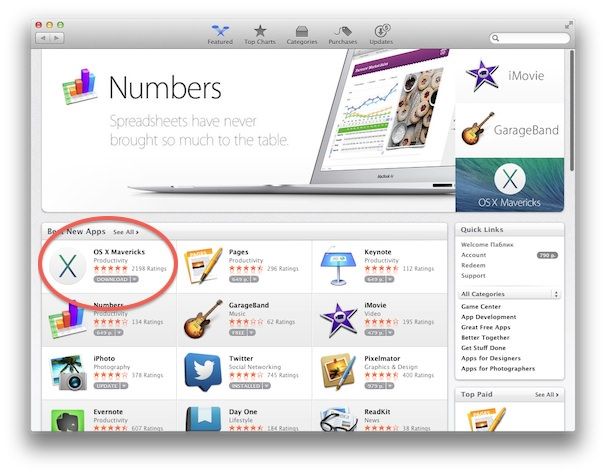
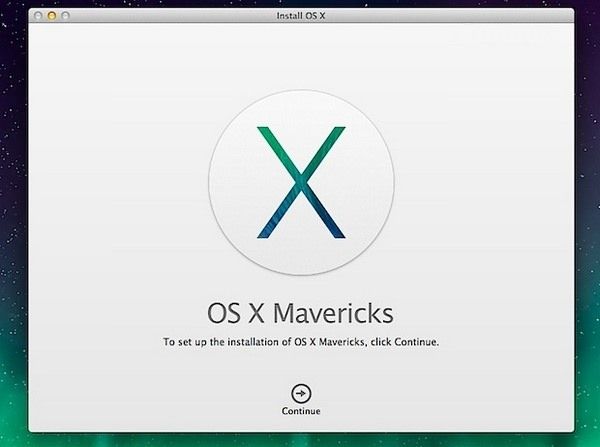
2. Остановитесь на окне начала установки системы, иначе, Вы начнете процесс инсталляции, а нам, как Вы помните, требуется флешка с установочным образом.
3. Подключите флешку к Mac и запустите Дисковую утилиту OS X.
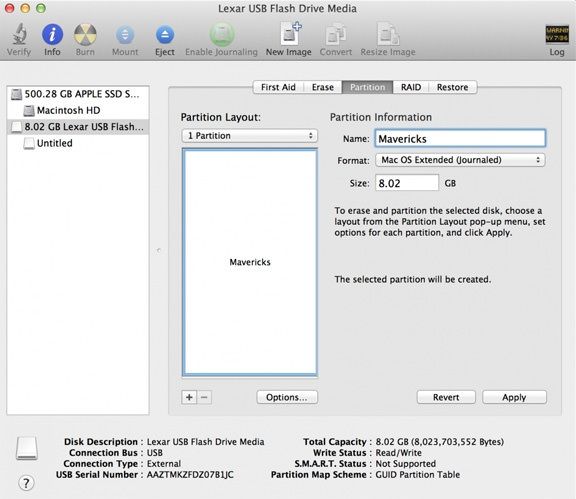
4. Выберите в левом меню флешку, справа укажите в поле “Название” (“Name”) – Mavericks, а в меню “Формат” (“Format“) указать Mac OS Extended (журнальный).
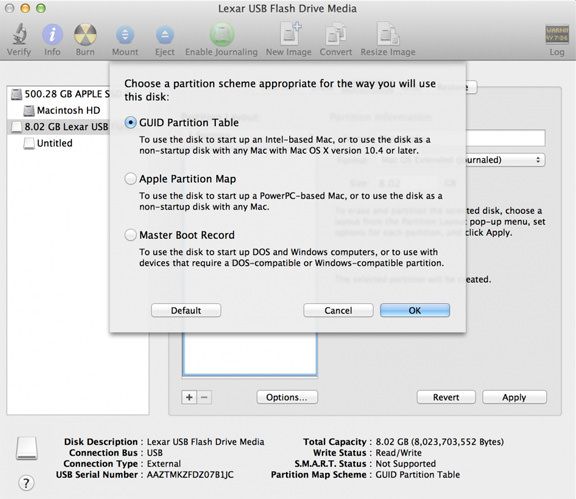
5. Ниже нажмите кнопку “Параметры” (“Options”) и выберите параметр “GUID Partition table“.
6. Запустите утилиту Терминал и запустите команду (обратите внимание, что вместе “длинного тире” (–) необходимо вводить два коротких (см. скриншот)):
sudo ‘/Applications/Install OS X Mavericks.app/Contents/Resources/createinstallmedia’ –volume ‘/Volumes/Mavericks’ –applicationpath ‘/Applications/Install OS X Mavericks.app’ –nointeraction
sudo /Applications/Install\ OS\ X\ Mavericks.app/Contents/Resources/createinstallmedia –volume /Volumes/Mavericks –applicationpath /Applications/Install\ OS\ X\ Mavericks.app –nointeraction

Внимание! Убедитесь, что на Вашем Mac нет больше дисков с названием Mavericks7. Подождите 15-20 минут, пока создается загрузочная флешка. После этого перезагрузите Mac.
8. При запуске компьютера удерживайте на клавиатуре “Alt” или кнопку “Play/Pause” на пульте Apple Remote.
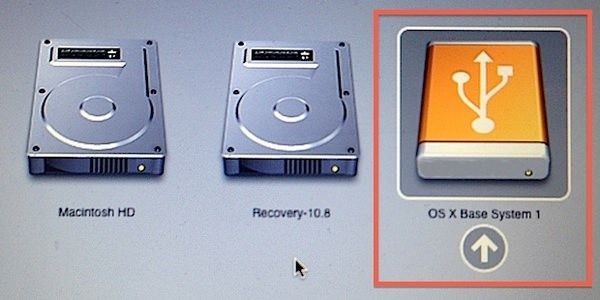
9. Выберите съемный диск с установочными файлами и начните инсталляцию системы.
Теперь с этой загрузочной флешкой или съемным диском можно установить OS X Mavericks на любой Mac.
- Сравнение характеристик iPad mini 2 с дисплеем Retina и iPad mini.
- Презентация iPad Air и Retina iPad mini за 90 секунд и не только (видео).
- Стоит ли считать iPad Air предшественником супер-планшета iPad Pro?
- Для чего Apple продолжает выпуск iPad 2.
- Обзор iPad mini 2 с дисплеем Retina.