
Как скачать видео с Яндекс.Диска на Айфон: простая инструкция
Как с Яндекс.Диска скачать видео на Айфон и наоборот, загрузить ролик из памяти устройства в облачное хранилище? Скоро вы научитесь всем необходимым действиям, читайте наш обзор!
Скачиваем на смартфон
Разумеется, чтобы скачать видео с Яндекс.Диска на Айфон, вам нужно установить соответствующее приложение. Да, вы можете воспользоваться веб-страницей через браузер, но это не очень удобный способ – гораздо проще скачать бесплатную мобильную программу. Тем более, что это занимает несколько секунд! Найти приложение можно в App Store, просто наберите название в поисковой строке.
Важно: после загрузки не забудьте авторизоваться в своей учетной записи.
Как скачать видео из Яндекс.Диска на iPhone, если у вас уже есть приложение, в котором вы авторизованы? Очень легко!
Войдите в программу и найдите нужный файл – это можно сделать разными способами:
- Нажав на лупу наверху справа, вы можете отыскать ролик по названию, если помните его;
- Можно пролистать ленту, если вы добавляли файл совсем недавно – лента открывается автоматически после входа в приложение;
- Нажмите на кнопку «Файлы» на нижней панели и перейдите к папке, в которой вы храните искомый видеоролик.

Вы нашли нужное? Теперь дело техники – рассказать о том, как сохранить видео на Айфон с Яндекс.Диска.
- Зажмите его пальцем и подержите несколько секунд;
- Если нужно, отметьте галочками и другие видеоролики;

- На нижней панели появится кнопка «Поделиться» ;

- Выберите в появившемся окне вариант «Сохранить в галерею» .

Вот и все, теперь просто нужно немного подождать. Кроме того, таким способом вы можете не просто скачать ролик в память смартфона, но и переслать его в нужный мессенджер/социальную сеть или отправить по почте (например, самому себе).
Есть другой вариант, как скачать видео с Яндекс.Диска на телефон Айфон, но он практически не отличается от первого:
- Откройте файл и найдите кнопку со стрелкой – она находится снизу слева;
- Выберите из открывшегося меню пункт «Сохранить в галерею» и подождите.
Если у вас не скачивается видео с Яндекс.Диска на Айфон, стоит проверить, хватает ли на устройстве свободного места. Кроме того, не лишним будет убедиться в наличии нормального подключения к интернету!
Загружаем в хранилище
Теперь понятно, как на Айфон сохранить видео с Яндекс.Диска – а как быть, если требуется сделать все наоборот? В памяти смартфона есть ролик, который нужно переместить в облачное хранилище!
Нет ничего проще – вы уже скачали приложение, поэтому можете приступать прямо сейчас.
- Откройте галерею устройства и найдите нужный видеоролик;

- Нажмите на иконку в виде стрелки снизу слева;

- Появится список доступных приложений – если в нем нет иконки хранилища, нажмите «Еще» ;

- Отыщите значок в появившемся меню и немного подождите, начнется подготовка к загрузке;

- В новом окне проверьте, правильный ли файл выбрали – если все верно, жмите на кнопку «Загрузить» .

Обратите внимание: в финальном окне снизу справа вы увидите кнопку «Выбрать папку» . Если вы хотите хранить ролик в конкретном разделе, имеет смысл нажать на этот значок и сразу определить директорию, где будет лежать файл. И только потом кликнуть «Загрузить» !
Есть второй ответ на вопрос, как с Айфона скинуть видео на Яндекс.Диск – сначала откройте приложение облачного хранилища, а затем:
- Найдите наверху иконку «+» и нажмите на нее;

- Выберите из открывшегося меню пункт «Фото из галереи» ;

- Загрузится ваша медиатека – ищите ролик (не переживайте, можно выбирать не только снимки);
- Когда найдете нужный файл, кликните по нему;
- Подтвердите выбор нажатием иконки «Выбран» .

По традиции, нужно немного подождать – сохранение занимает определенное время.
Думаете: «Почему я не могу скачать видео с Айфона на Яндекс.Диск?» Причины могут быть элементарными – убедитесь, что в вашем хранилище есть свободное место. Если его не хватает, стоит купить несколько Гб! А также проверьте подключение к интернету – без него никак.
Компьютерная грамотность с Надеждой

Заполняем пробелы — расширяем горизонты!
Как загрузить видео на Яндекс Диск и получить ссылку на видео
Видео обычно загружают на видеохостинги типа Ютуб или Рутуб. Но не всегда это удобно и не всем пользователям такой вариант подходит по разным причинам. Иногда проще всего загрузить видео на свой Яндекс Диск, сразу получить на него ссылку и отправить ее другу или знакомым.
p, blockquote 1,0,0,0,0 —>
p, blockquote 2,0,0,0,0 —>
p, blockquote 3,0,0,0,0 —>
Как загрузить видео
Яндекс Диск — облачное хранилище, где бесплатно предоставляется 10 гигабайт. Для этого пользователю нужен аккаунт в Яндексе, то есть, нужна Яндекс Почта.
p, blockquote 4,0,0,0,0 —>
Чтобы загрузить видео, в Яндекс Диске достаточно нажать на желтую кнопку «Загрузить» (1 на рисунке 1).
p, blockquote 5,0,0,0,0 —>
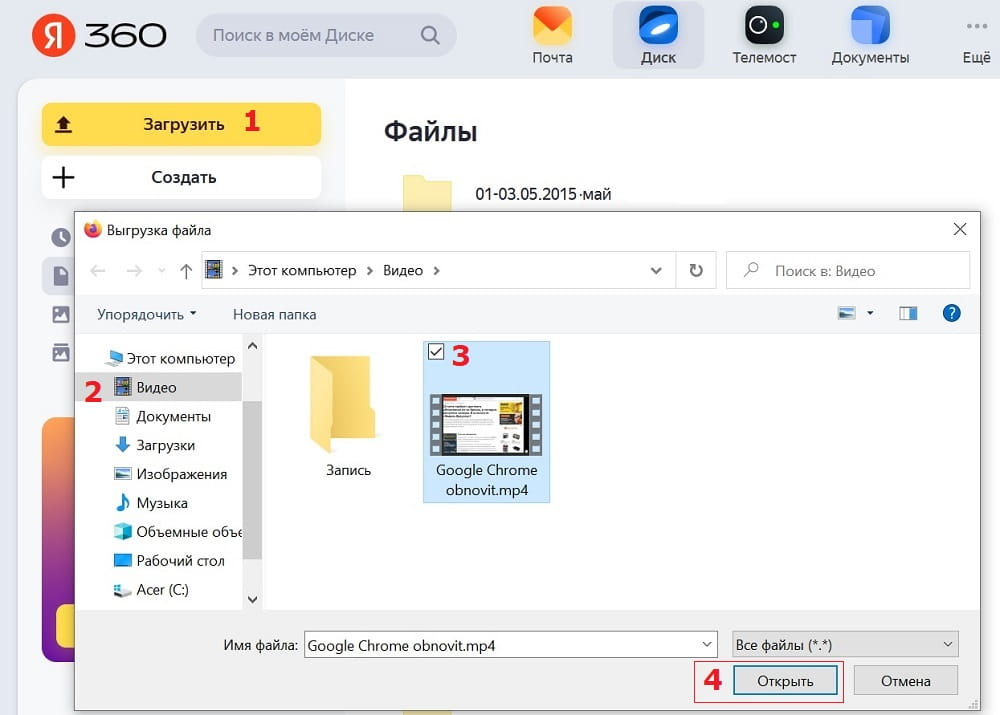
Рис. 1. Кнопка «Загрузить» в Яндекс Диске. Поиск видео на своем устройстве для загрузки на Диск.
После клика на кнопку «Загрузить» (1 на рис. 1) появится окно «Выгрузка файла». В левой части этого окна надо открыть ту папку, в которой находится видео. На рис. 1 такой папкой является «Видео».
p, blockquote 6,0,1,0,0 —>
Далее следует выделить видео для загрузки (3 на рис. 1). И остается только щелкнуть на кнопку «Открыть» (4 на рис. 1).
p, blockquote 7,0,0,0,0 —>
Начнется загрузка видео на Яндекс Диск. Если видео большое, то это займет какое-то время. Маленькое видео загружается довольно быстро.
p, blockquote 8,0,0,0,0 —>
Ссылка на видео
После того, как видео загружено на Яндекс Диск, нужно получить ссылку на него. Для этого следует кликнуть по видео ПКМ (правой кнопкой мыши). Появится меню, в котором щелкаем «Поделиться» (рис. 2).
p, blockquote 9,0,0,0,0 —>
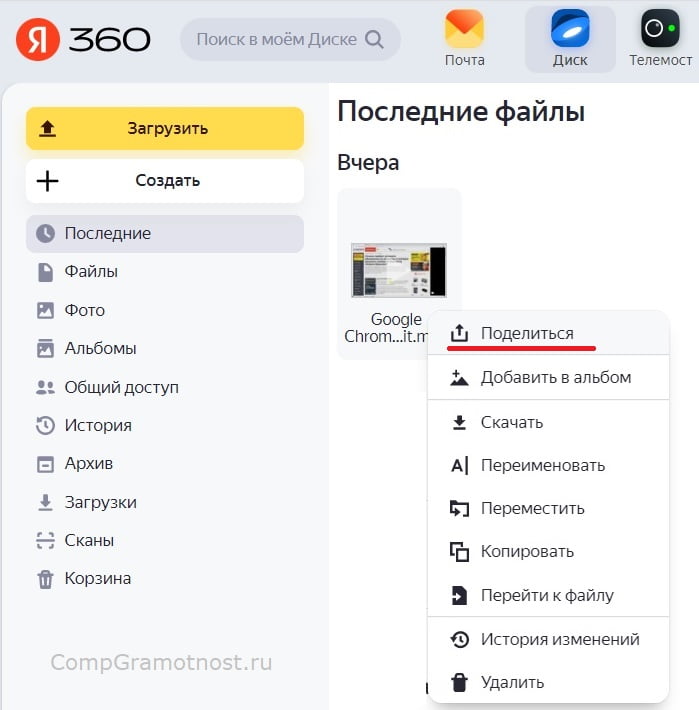
Рис. 2. Чтобы получить ссылку на видео, клик по видео ПКМ (правой кнопкой мыши).
После клика по команде «Поделиться» (рис. 2), выскакивает окно «Поделиться файлом» (рис. 3).
p, blockquote 10,0,0,0,0 —>
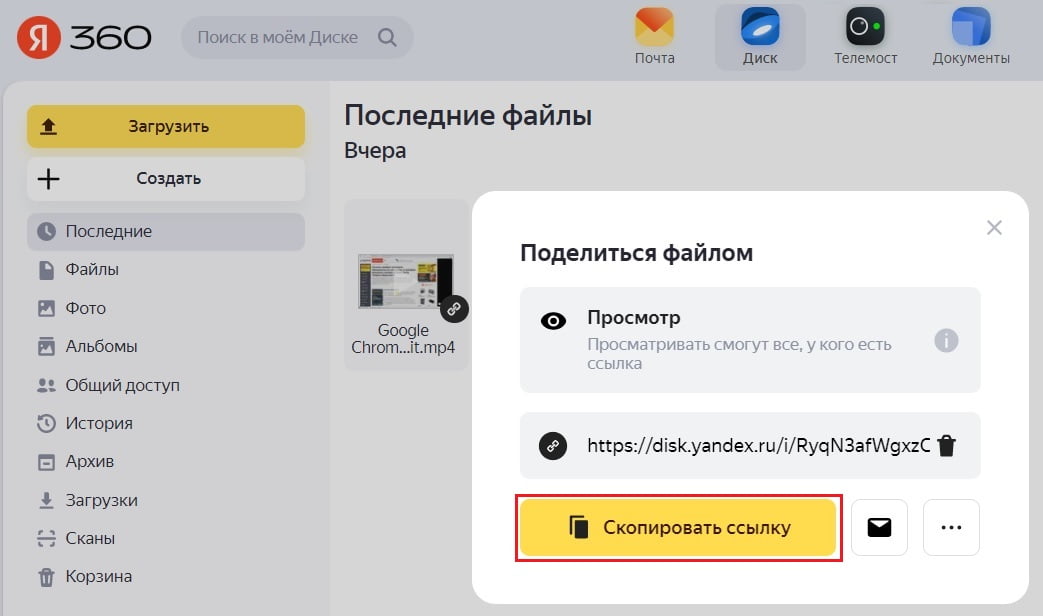
Рис. 3. Чтобы поделиться файлом, клик «Скопировать ссылку» на видео.
Кликаем на желтую кнопку «Скопировать ссылку» (рис. 3). После этого ссылка будет автоматически скопирована и помещена в оперативную память, точнее, в буфер обмена. Желательно сразу же отправить эту ссылку другу или знакомому, пока ссылка находится в оперативной памяти.
p, blockquote 11,0,0,0,0 —>
Отправляем ссылку на видео другу
Открываем почту, либо мессенджер или то место, куда надо вставить ссылку на видео. Рассмотрим, как отправить ссылку по электронной почте.
p, blockquote 12,1,0,0,0 —>
В почте кликаем на кнопку «Написать» письмо (рис. 4). В том месте письма, где будет помещена ссылка, щелкаем ПКМ (правой кнопкой мыши). В появившемся меню клик «Вставить» (рис. 4). Все получится только в том случае, если предварительно была нажата желтая кнопка «Скопировать ссылку» (рис. 3).
p, blockquote 13,0,0,0,0 —>
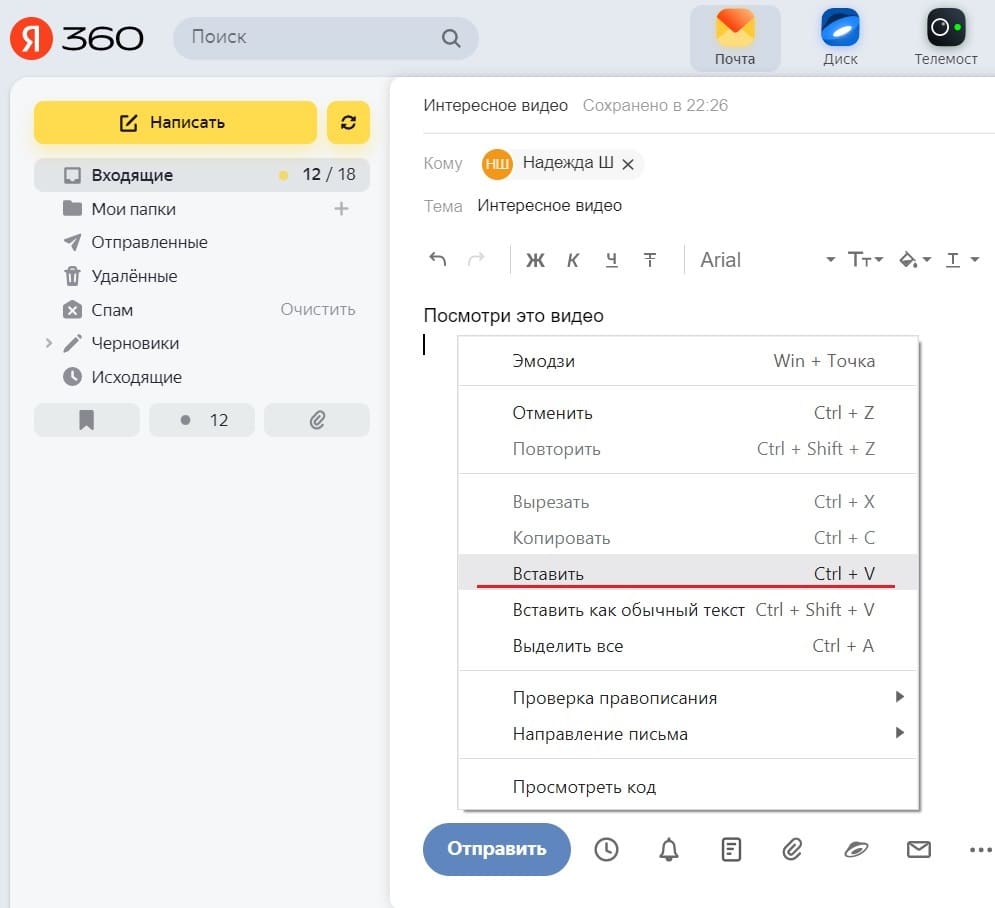
Рис. 4. Клик в письме на свободном месте ПКМ (правой кнопкой мыши). Появится меню, чтобы «Вставить» ссылку на видео.
Вместо ПКМ можно нажать на две клавиши Ctrl+V, и ссылка будет вставлена.
p, blockquote 14,0,0,0,0 —>
Результат вставки ссылки на видео показан на рис. 5.
p, blockquote 15,0,0,0,0 —>
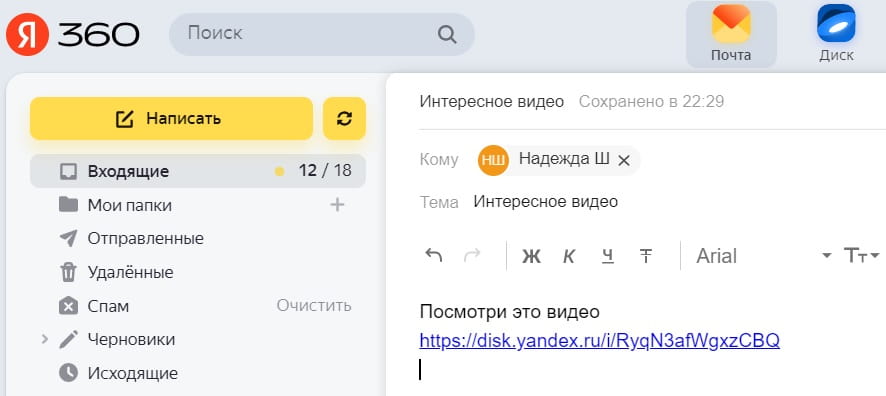
Рис. 5. Ссылка на видео вставлена в письмо.
Как удалить ссылку на видео с Яндекс Диска
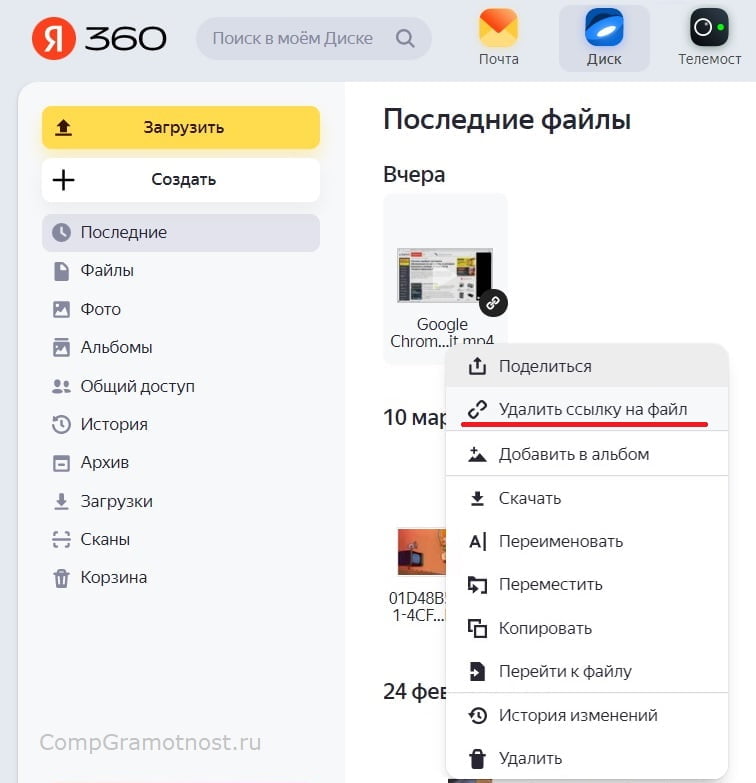
Рис. 6. Чтобы удалить ссылку на видео, клик ПКМ (правой кнопкой мыши).
Может случиться так, чтопо каким-то причинам понадобится удалить ссылку на видео. Тогда в Яндекс Диске надо кликнуть ПКМ (правой кнопкой мыши) по видео.
p, blockquote 16,0,0,0,0 —>
Появится меню (рис. 6), в котором нужно щелкнуть на команду «Удалить ссылку на видео». Ссылка будет удалена, и видео станет недоступно по ссылке.
p, blockquote 17,0,0,0,0 —>
Все действия, описанные выше, наглядно показаны в видео.
p, blockquote 18,0,0,1,0 —>
Видео: Как получить ссылку на видео на Яндекс Диске
p, blockquote 19,0,0,0,0 —>
p, blockquote 20,0,0,0,0 —>
p, blockquote 21,0,0,0,0 —>
p, blockquote 22,0,0,0,0 —>
p, blockquote 23,0,0,0,0 —> p, blockquote 24,0,0,0,1 —>
Как скачать видео с Яндекс Видео бесплатно!

Можно ли скачать с Яндекс.Видео бесплатно понравившийся ролик? Да, конечно. Это вполне реально, но не слишком просто. Мы предлагаем подробную инструкцию и несколько вариантов действий. Пробуйте и наслаждайтесь любимым видео!
- 1 Как скачать с яндекс видео бесплатно?
- 1.1 Скачать видео с Yandex по ссылке онлайн
- 2.1 Способ 1: Savefrom.net
- 2.2 Способ 2: DownloadHelper
- 2.3 Способ 3: UmmyVideoDownloader
- 2.4 Способ 4: Добавление видео в коллекцию
Как скачать с яндекс видео бесплатно?

В принципе это возможно, но вызывает массу вопросов. А сам процесс имеет ряд нюансов и сложностей. Проще всего скачать видео, если с вами поделились ссылкой на него и при этом сам файл хранится на Яндекс Диске.
Скачать видео с Yandex по ссылке онлайн
Итак, у вас есть ссылка на ролик. Простой перейдите по ней и включите видео. Затем нажмите на «Сохранить на Яндекс Диск» и дождитесь сохранения. После вы всегда сможете запускать видео из сохранённых.
Но учитывайте, что оно будет доступно только из диска. Проиграть ролик с ПК у вас не получится. Для этого существуют другие вспомогательные инструменты.
Скачиваем ролики с Яндекс.Видео
Чтобы понять, как скачать ролик, нужно сначала разобраться с особенностями работы Яндекс.Видео. Дело в том, что данный сервис представляет собой поисковую систему – сам он не размещает никакого видео контента, а просто анализирует ваш запрос и выдаёт подходящий под него контент, размещённый на разных площадках. Некоторые ролики при переходе на сайт можно скачать, другие такого права не дают. Поэтому и не существует универсального метода загрузки с Яндекс.Видео.
Мы предлагаем обратиться с сторонним софтам, которые помогут решить вашу проблему.
Способ 1: Savefrom.net

Один из самых простых вариантов скачивать понравившиеся ролики с более, чем 4 десятков популярных сайтов. Это становится возможным через специальное браузерное расширение. При его включении вам будет автоматически предлагаться возможность скачать видео. Также расширение может находиться в выключенном состоянии.
Для начала работы вам нужно будет скачать и установить сам плагин:
- перейдите по ссылке https://ru.savefrom.net;
- нажмите на кнопку «Установить» в верхней части экрана;
- выберите браузер, для которого скачиваете софт;
- нажмите «Скачать»;
- откройте скачанный файл;
- дайте все запрошенные системой разрешения;
- примите пользовательское соглашение;
- в открывшемся окне поставьте галочку напротив «Полная установка»;
- нажмите «Далее»;
- тапните на «Завершить».
Теперь вам нужно просто перезагрузить браузер.
С включенным разрешением любое видео, распознанное как таковое, будет предлагаться к скачиванию. Вам останется только нажать на кнопку «Скачать» и выбрать, куда сохранить ролик и в каком качестве.
Способ 2: DownloadHelper

Очень простой способ иметь под рукой нужные ролики! Расширение устанавливается только для браузера Mozilla Firefox. Процесс скачивания и установки предельно упрощён:
- перейдите по ссылке https://addons.mozilla.org/ru/firefox/addon/video-downloadhelper/?src=search;
- нажмите «Установить»;
- дождитесь появления в верхней панели браузера новой иконки;
- перезагрузите браузер.
Для скачивания видео действуйте следующим образом:
- откройте видео в своём браузере;
- дождитесь завершения рекламного блока;
- нажмите на правую крайнюю иконку в верхней панели браузера (на ней изображены три шара);
- выберите нужный формат;
- нажмите на Use Browser.
Способ 3: UmmyVideoDownloader

Скачивать видео помогает и ещё один бесплатный софт. В список разрешённых сайтов входят практически все популярные площадки, поэтому проблем с загрузкой видео у вас не возникнет.
Софт скачивается по ссылке https://videodownloader.ummy.net/ru/. Устанавливается стандартно, после обязательно перезагрузите своё устройство. Теперь откройте программу и отдельно запустите видео, предназначенное для скачивания. Далее действуйте по инструкции:
- нажмите на видео ПКМ;
- тапните строку «Копировать ссылку на видео»;
- вставьте ссылку в открытое окно программы;
- выберите нужный размер;
- нажмите на «Сохранить».
Каждый раз вам нужно будет выбирать папку для сохранения, но можно в настройках указать конкретную папку, куда автоматически будут загружаться все ролики.
Способ 4: Добавление видео в коллекцию
Не всегда требуется именно скачивание ролика – многие пользователи просто хотят иметь его в быстром доступе. А для этого достаточно просто сохранить ссылку:
- откройте видеофайл;
- нажмите на иконку закладки в верхней правой части экрана;
- программа предложит добавить файл в «Мои видео» или создать другую папку-коллекцию.
После сохранения видео всегда можно будет просматривать из коллекции. Но эта опция доступна только пользователям с аккаунтом в Яндексе.
Как скачать фильм с Яндекс Диска на iPhone/iPad?

Один из самых удобных и простых способов загрузить фильм на свое устройство — это скачать видео с Яндекс диска на айфон. Яндекс диск относительно новый сервис для хранения информации, с помощью которого вы можете не только освободить место на устройстве, но и с легкостью перемещать медиафайлы с телефона на компьютер и обратно. Каждый новый пользователь получает 10 ГБ свободного пространства с возможностью расширить их до 1ТБ. Первые 10 ГБ обойдутся вам бесплатно, за последующие с вас будет взиматься ежемесячная абонплата. Объем видеофайла с фильмом довольно большой по размеру, что осложняет задачу его закачивания на телефон или айпад. Если небольшое видео с телефона можно перекинуть по почте, то с файлом большого размера это будет затруднительно. И здесь нам на помощь приходит Яндекс диск, который элементарно решает эту задачу.
- Приложение Яндекс.Диск для ПК
- Приложение Яндекс.Диск для айфон
- Инструкция, как перекинуть фильм с Яндекс диска на айфон
Приложение Яндекс.Диск для ПК
Вы можете загрузить приложение Яндекс.Диск на свой компьютер. Для этого достаточно ввести соответствующий запрос в строке поиска браузера.
Рисунок 1 – Скачать Яндекс.Диск
Затем в появившемся окне нажмите кнопку «Скачать» и загрузите приложение на свой компьютер.
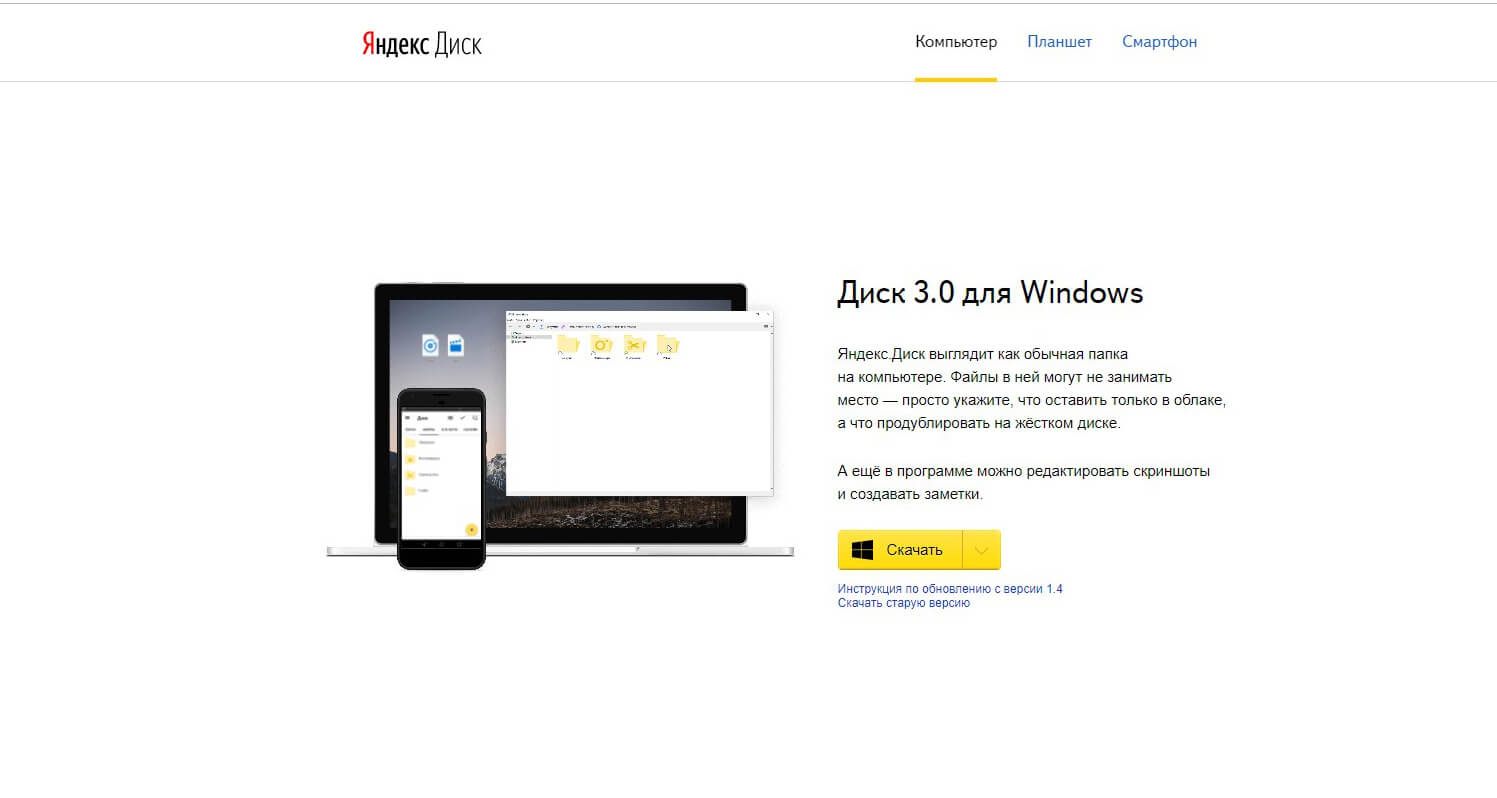
Рисунок 2 – Кнопка «Скачать»
После установки перед вами откроется приложение.
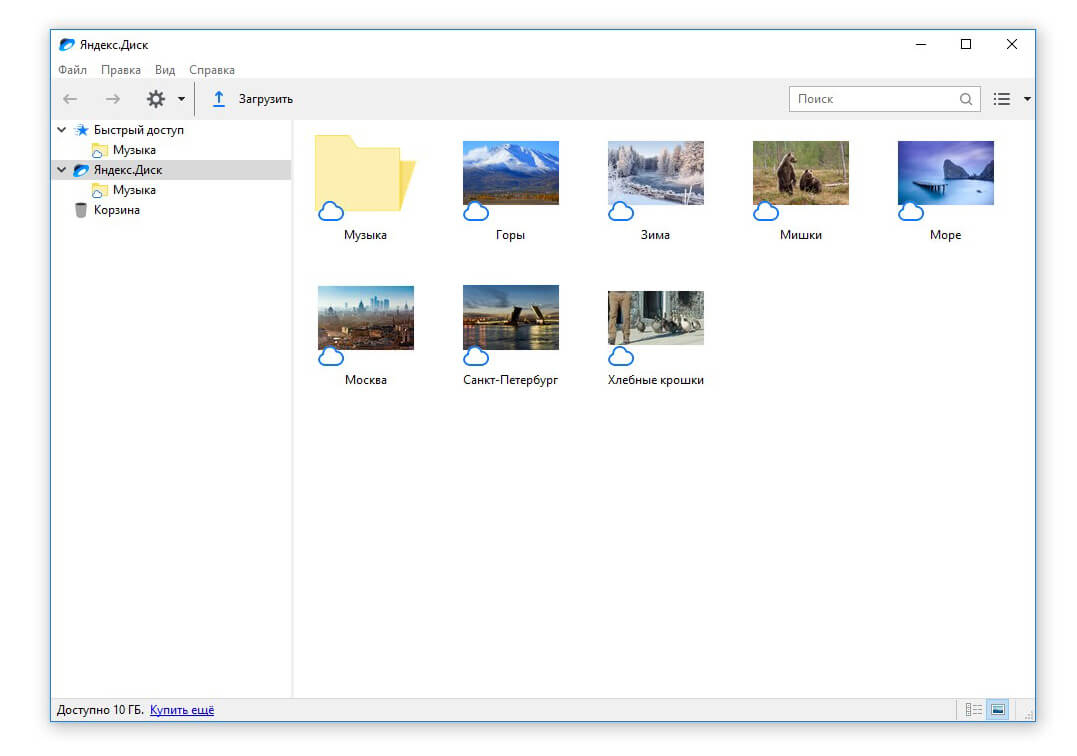
Рисунок 3 – Интерфейс приложения
Надпись в левом нижнем углу указывает, что объём памяти вашего диска на текущий момент составляет 10 ГБ с возможностью расширения. Файлы, которые вы видите перед собой это стандартные образцы. Среди них есть музыка, фото и видео. Для того чтобы дополнить хранилище, достаточно перетащить в папку нужный файл. Файл сразу же станет доступен на всех устройствах, где есть доступ к приложению Яндекс.Диск. Еще один способ добавить файл это нажать кнопку со стрелкой «Загрузить» в верхней панели и выбрать файл из списка.
ОБРАТИТЕ ВНИМАНИЕ! Чтобы получить доступ к данным, вы должны заходить через один и тот же аккаунт.
Приложение Яндекс.Диск для айфон
Стоит отметить, что сервис хорошо адаптирован для использования на технике Apple. Вы можете использовать диск, при помощи приложения «Яндекс.Диск». Загрузить приложение бесплатно можно в App Store.
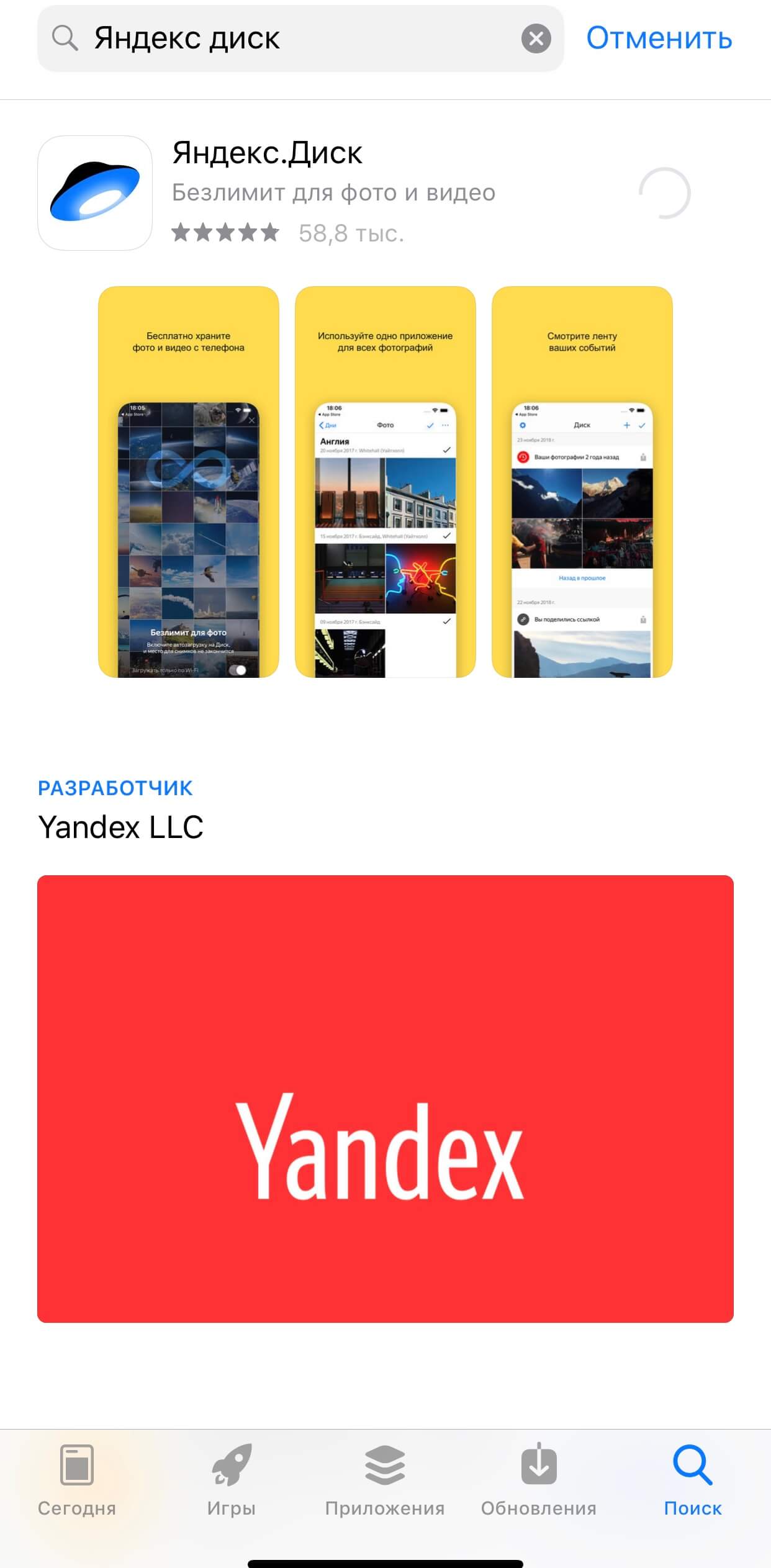
Рисунок 4 – Приложение Яндекс.Диск
Приложение имеет удобный интерфейс. В нем есть закладки:
- Лента: показывает фото в свободном порядке
- Файлы: это непосредственно хранилище с информацией
- Фото: Здесь фото сортируются по дате и месту
- Альбомы: Здесь фото разбиты на альбомы. Разбивка происходит в автоматическом режиме приложением.
- Офлайн: Здесь вы можете сохранить файлы, которые нужны вам тогда, когда нет доступа к интернету.
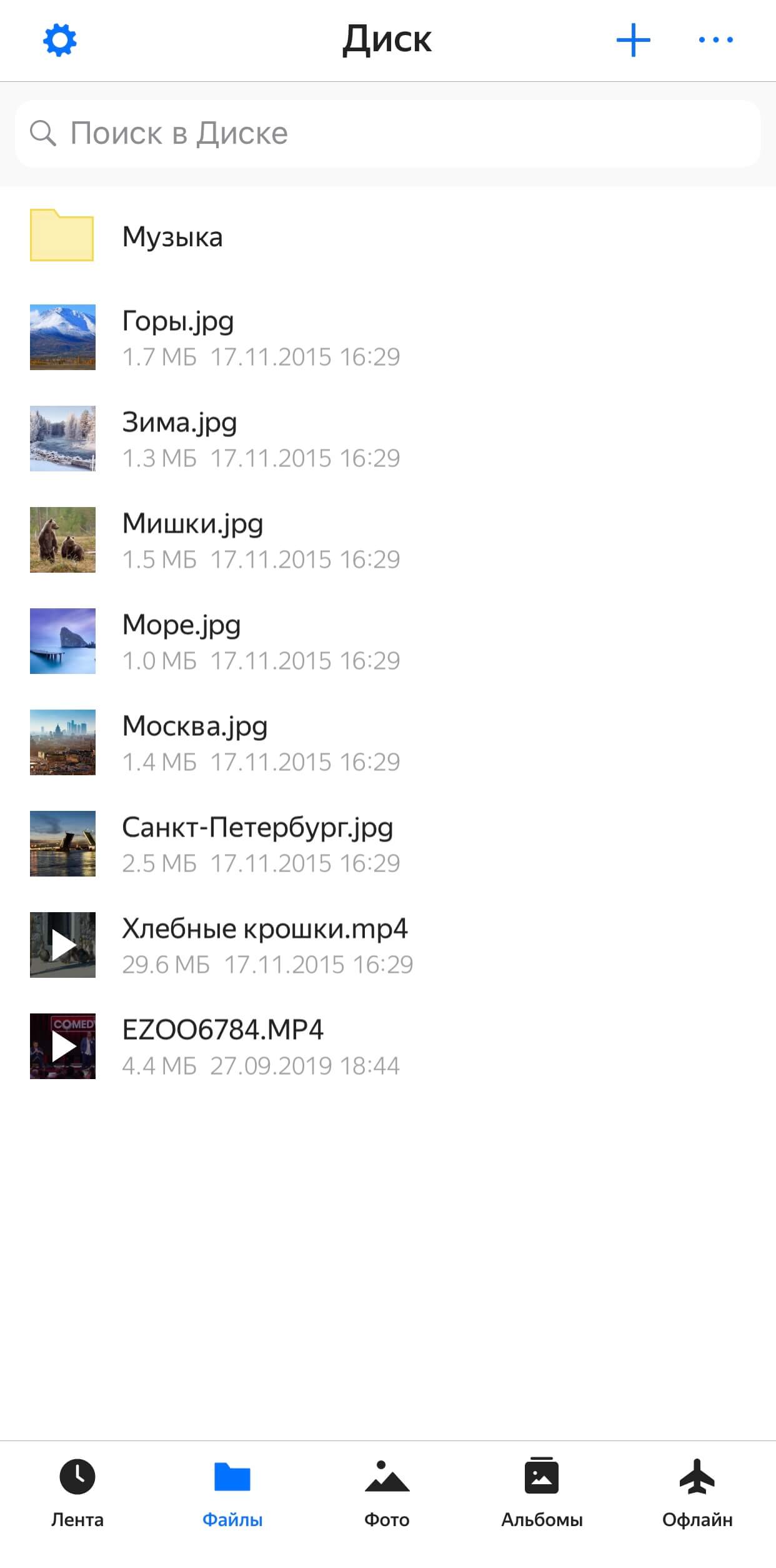
Рисунок 5 – Интерфейс приложения
Инструкция, как перекинуть фильм с Яндекс диска на айфон
- Во время первого запуска приложения введите логин и пароль для Яндекс аккаунта.
- Убедитесь, что на телефоне достаточно места, чтобы сохранить нужный файл
- Скачайте фильм на компьютере в папку приложения Яндекс.Диск
- Откройте приложение на IPhone.
- Зайдите в папку «Файлы» и найдите нужную видеозапись.
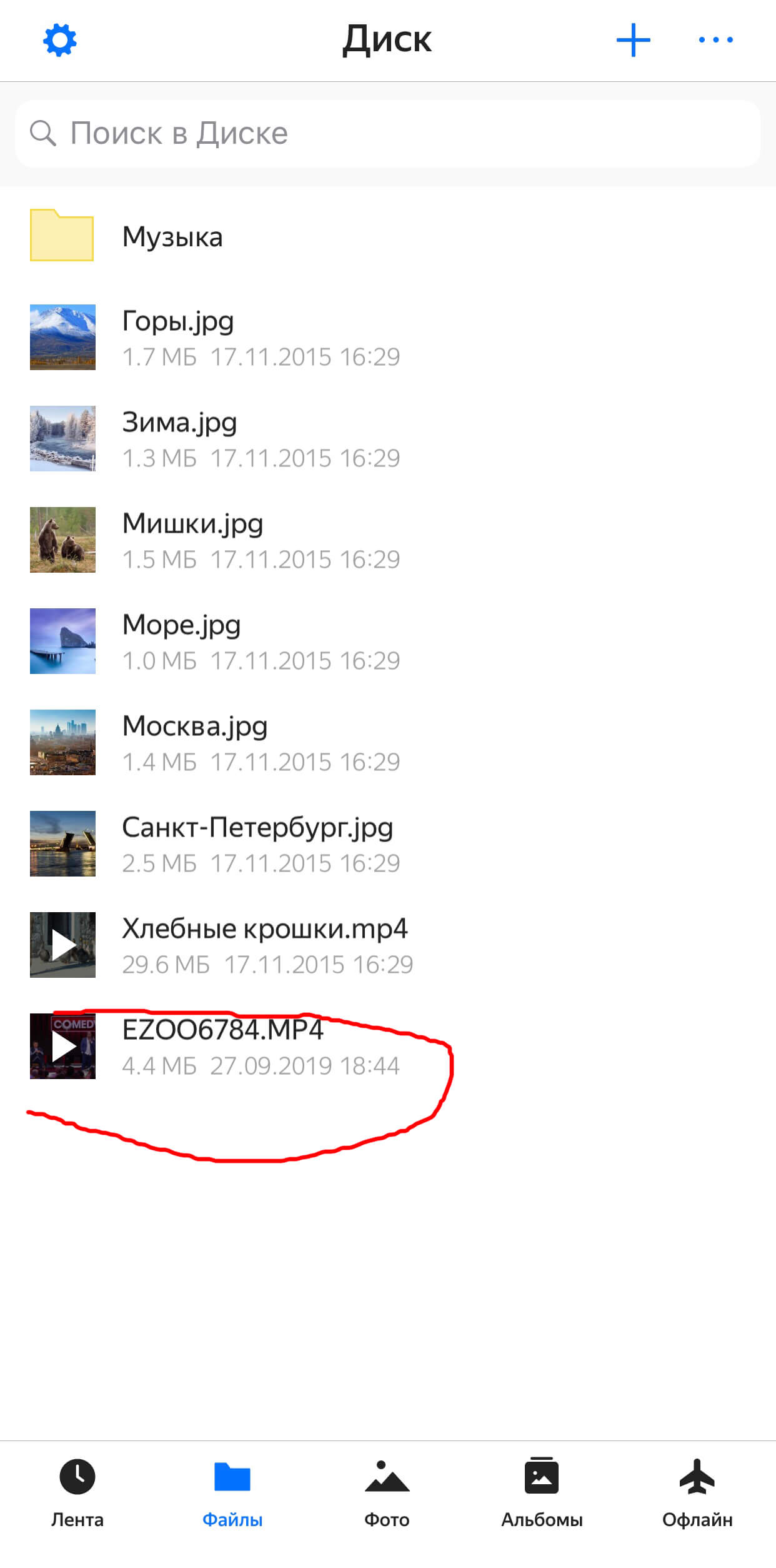
Рисунок 6 – Файлы в папке приложения
- Выберите нужное видео и нажмите на иконку в левом нижнем углу.

Рисунок 7 – Иконка в левом нижнем углу
- Выберите действие «Сохранить в галерею»
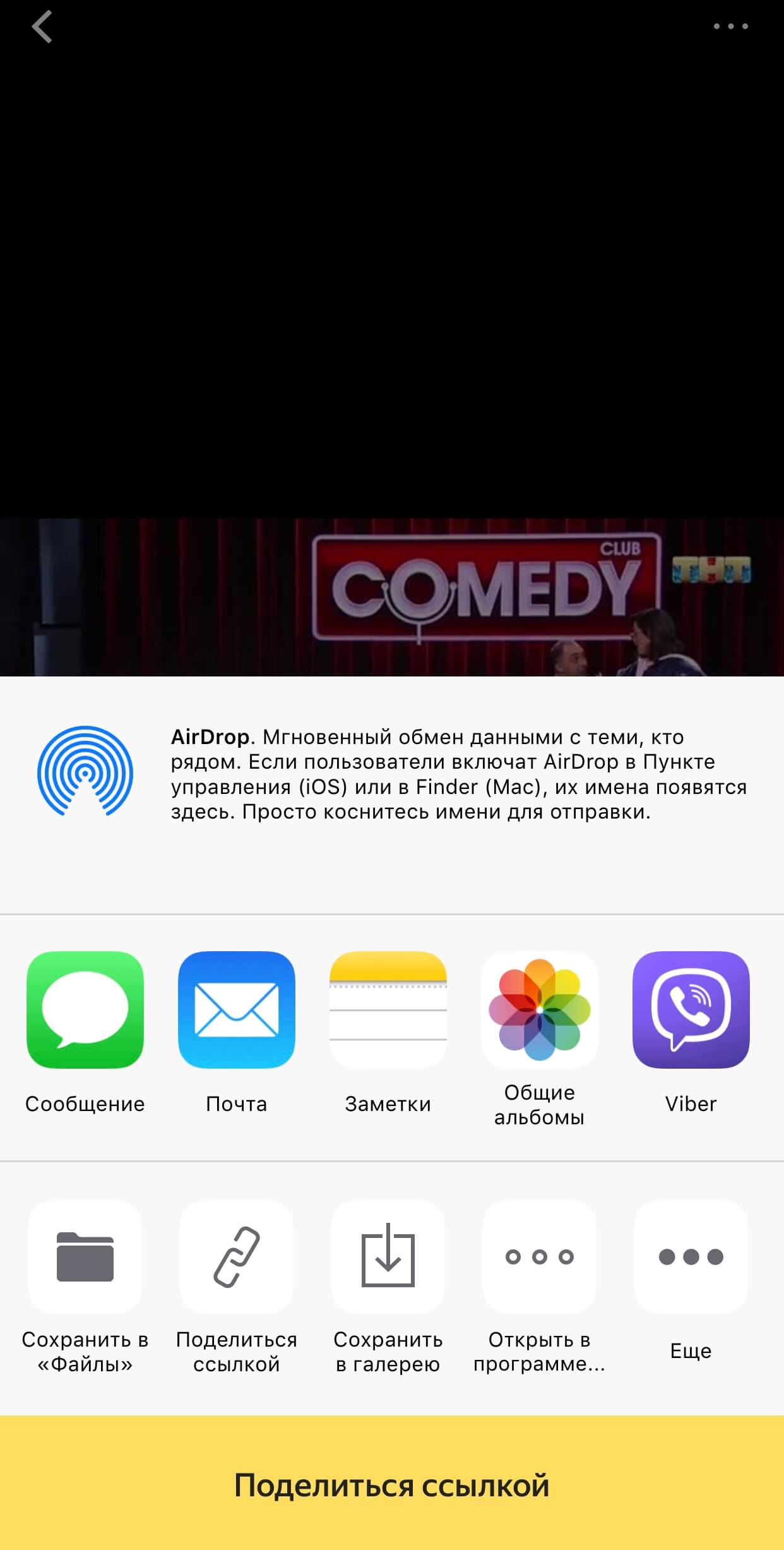
Рисунок 8 –Иконка «Сохранить в галерею»
- Видеофайл появился в галерее и готов к просмотру.
Еще один существенный плюс Яндекс.Диска заключается в том, что вам не обязательно скачивать фильм на телефон для того, чтобы посмотреть. Вы можете смотреть его прямо в приложении при условии наличия хорошего интернета. Это значительно сэкономит вам время.
Это самый быстрый и очень удобный способ загрузить фильм на айфон.
Видео – Как сохранить видеофайл на айфон с Яндекс диска