
Как установить привычные приложения на смартфоны Honor, даже если на них нет сервисов Google
Новые смартфоны Honor выходят без поддержки сервисов Google. Но в действительности это совсем не такая серьезная проблема, как может показаться поначалу. Ведь у китайского гиганта есть собственный магазин AppGallery, который сейчас развивается огромными темпами. А кроме того существует пара простых приёмов, позволяющих установить даже те программы, которых нет в каталоге.
Как установить сервисы Яндекса из AppGallery
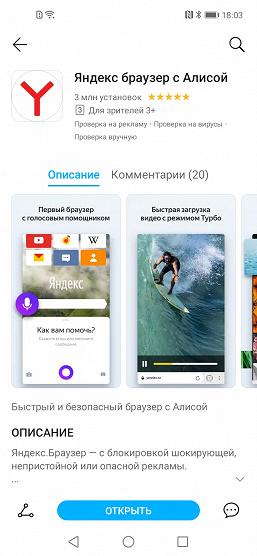
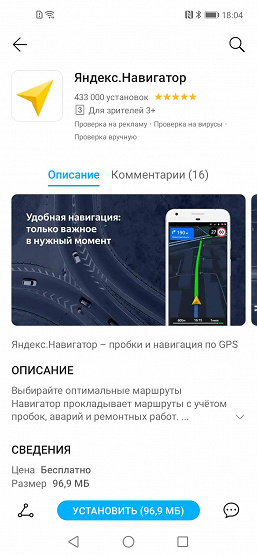
Яндекс делает самые популярные в России онлайн-сервисы и программы для работы с ними. К счастью, все мобильные приложения Яндекса давно есть в магазине AppGallery. Установить их просто: запустить AppGallery, в поисковой строке сверху набрать «Яндекс» и в списке результатов нажать «Установить» возле нужного приложения.
Найдётся и браузер Яндекс.Браузер (он ничем не хуже Chrome, поскольку он основан на Chromium — свободной части «Хрома»), и Карты, и Почта, и Маркет, и Музыка. Яндекс.Такси и Яндекс.Драйв тоже присутствуют. В общем, вся экосистема российского сетевого гиганта — к вашим услугам.
Как использовать бесконтактные платежи по NFC
Google Pay — не единственный способ оплачивать покупки в магазинах, прикладывая смартфон к терминалу. На самом деле, существуют альтернативы этому сервису.
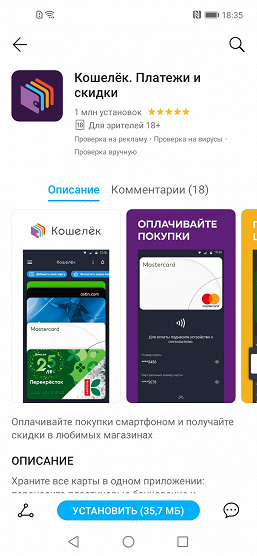
Например, в AppGallery есть приложение «Кошелек». Оно предназначено для хранения дисконтных карт, которых сейчас развелось столько, что в кошелек не влезают. Но ещё оно научилось бесконтактной оплате на смартфонах с поддержкой NFC. Сейчас приложение работает только с картами MasterCard одиннадцати крупных банков (список на сайте), но ожидается, что скоро приложение освоит Visa и «Мир», а список банков пополнится.
AppGallery предлагает установить «Кошелек» при первом запуске в качестве части «набора новичка», но ничего страшного, если вы упустили тот шанс — создадим новый и просто найдем приложение через поиск по слову «кошелек».
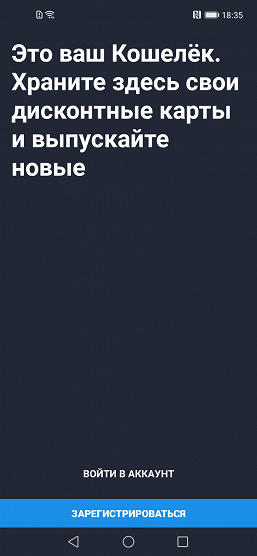
В приложении нужно зарегистрироваться, а если вы когда-нибудь им уже пользовались, то можно войти в старый аккаунт (и попутно восстановить пароль) — все старые сохраненные карты подтянутся.
Добавить новую карту тоже нетрудно: можно ввести её номер, срок действия и CVV/CVC, но вообще-то проще просто приложить её к телефону, и все данные считаются из чипа в карте. Потом следует короткая процедура активации карты (обычно кодом из SMS от банка).
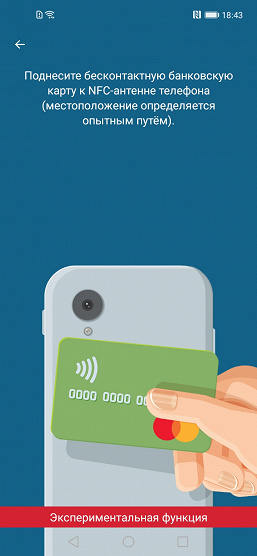
А дальше всё работает ровно так же, как и с Google Pay — запускать приложение перед оплатой не нужно, достаточно просто поднести телефон к терминалу.
Как установить Instagram, WhatsApp, Facebook
Пожалуй, только этих трёх приложений и не хватает в AppGallery по-настоящему. Но это не значит, что на смартфоны Honor их нельзя установить.
Есть множество способов, но здесь расскажем о двух. Во-первых, можно использовать архивы установочных APK-файлов. Их много, и самые крупные уже имеют проверку на вирусы и никогда не были серьезно скомпрометированы. А, например, у APKPure есть приложение-клиент, которое еще и следит за выходом новых версий установленных через него программ и предлагает обновить их.
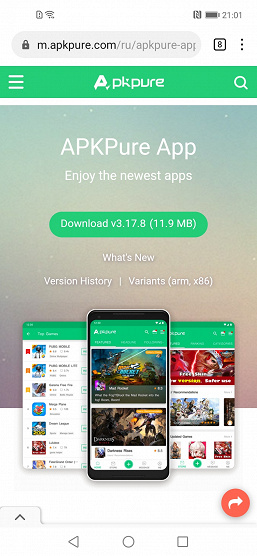
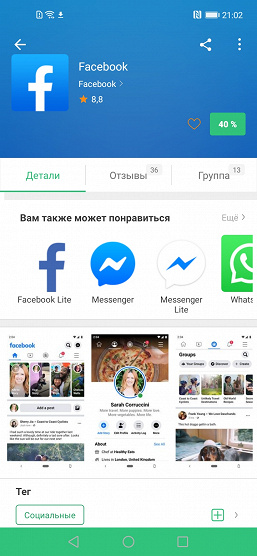
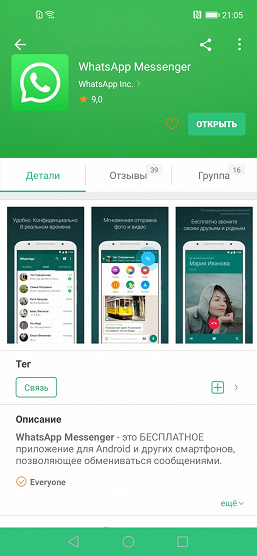
Сперва нужно зайти со смартфона на сайт apkpure.com и скачать там приложение, установить и дать все разрешения. Запустить — и пользоваться как обычным магазином приложений. Facebook, Instagram и WhatsApp там точно есть. В первый раз APKPure может отдельно попросить дополнительно разрешение — собственно, на установку приложений.
Другие популярные архивы дистрибутивов: APKMirror, APKCombo, Aurora Store.
Но Honor приготовил ещё один способ — приложение AppGo.
Как установить и использовать AppGo
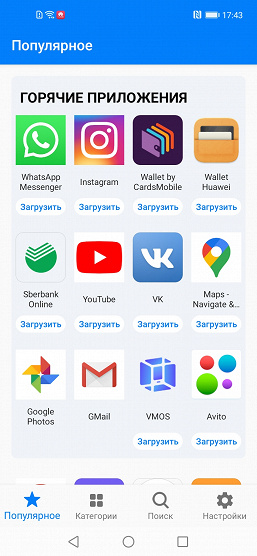
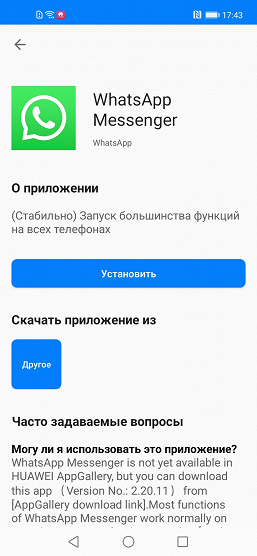
AppGo — это приложение, в котором собраны программы, по тем или иным причинам отсутствующие в AppGallery (например, если разработчик находится в процессе интеграции приложения или пока не может сотрудничать с этим магазином).
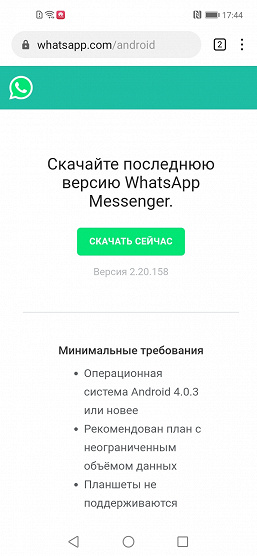
AppGo упрощает их получение: кнопка «Установить» отправляет пользователя либо на сайт разработчика, где можно скачать APK, либо в проверенный архив дистрибутивов. Имеется удобный каталог с описаниями, поиском и категориями. Само приложение AppGo можно скачать в AppGallery.
Как использовать приложение Phone Clone для переноса приложений со старого смартфона на новый
Наконец, есть ещё один способ установить привычные приложения на новый смартфон Honor — просто перенести их со старого. Если прежний ваш аппарат был того же бренда, то, скорее всего, необходимая для этого программа Phone Clone у вас уже установлена. В противном случае просто скачайте её в AppGallery, Google Play Market или App Store.
Запустите приложение на обоих смартфонах. На старом нужно только выбрать, что это старый аппарат. На новом — что новый, а также указать, что старый был устройством Huawei (Honor тоже к ним относятся).
Приложение попросит много разрешений на доступ к разного рода данным — это нормально, оно ведь будет эту информацию переносить. Затем на экране старого устройства появится QR-код — на него нужно навести камеру нового смартфона, и тогда они «подружатся».
После этого можно выбрать, какие именно элементы будут клонироваться. Кроме программ, за которыми мы сюда и пришли, Phone Clone умеет перекидывать контакты, записи в календаре и блокноте, фотографии и видео, записи диктофона, сообщения, историю звонков.
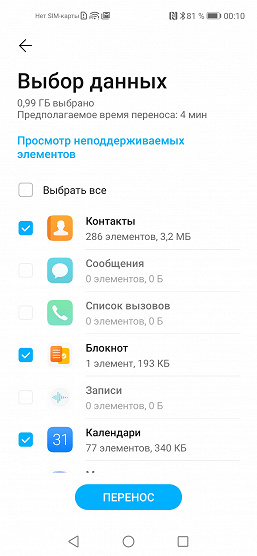
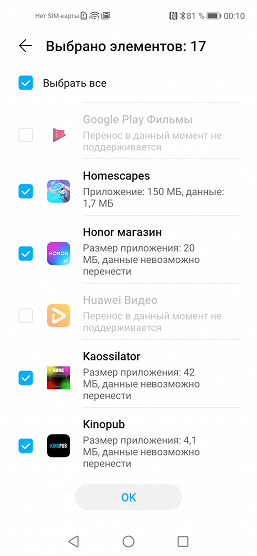
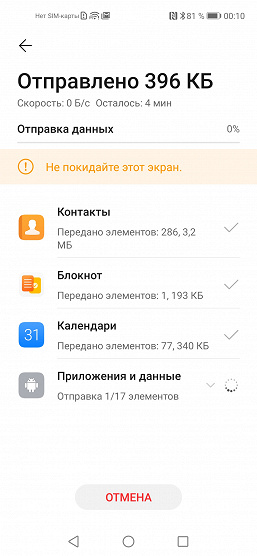
Некоторые вещи сразу будут помечены как не подлежащие переносу. Приложение не удастся перенести, если оно требует для своей работы Google Mobile Services или просто несовместимо с вашим новым смартфоном.
Данные переносятся по Wi-Fi, так что процесс проходит быстро. По окончании, если что-то не удалось перенести, Phone Clone расскажет, что с чем именно не справилось и почему.
Установка приложений на смартфон Honor

Новые смартфоны Honor выходят без поддержки сервисов Google. Но в действительности это совсем не такая серьезная проблема, как может показаться. Магазин AppGallery, который сейчас развивается огромными темпами, предлагает широкий выбор приложений, создавая конкуренцию гиганту. Существует еще пара простых приёмов, позволяющих установить даже те программы, которых нет в каталоге и мы рассмотрим их.
Сервисы Яндекса из AppGallery
Яндекс делает самые популярные в России онлайн-сервисы и программы для работы с ними. Все эти мобильные приложения есть в магазине AppGallery и установить их просто: запустите AppGallery и в поисковой строке наберите «Яндекс», а в списке результатов нажмите «Установить» возле нужного приложения.
Яндекс.Браузер (он основан на Chromium — свободной части «Хрома» и ничем не уступает ему) также доступен для скачивания, как и Карты, Почта, и Маркет, Музыка.
Яндекс.Такси и Яндекс.Драйв тоже присутствуют и их можно скачать в AppGallery.
Бесконтактные платежи по NFC
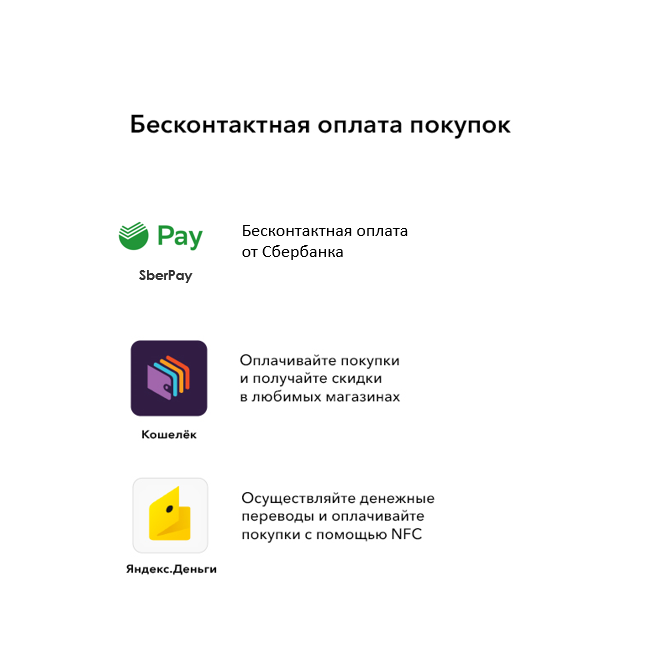
Альтернатива Google Pay для бесконтактной оплаты в магазинах — «Кошелек». Приложение предназначено для хранения дисконтных карт, которые не помещаются в реальный кошелек и поддерживает функцию бесконтактной оплаты на смартфонах с поддержкой NFC. Сейчас приложение работает с картами 40 банков-партнеров и позволяет оплачивать покупки по всему миру, где есть возможность бесконтактной оплаты. Приложение предустановленной или есть возможность установить его через магазин AppGallery.
В приложении нужно зарегистрироваться или войти в свой аккаунт — все карты тогда восстановятся в новом устройстве. Добавить новую карту не сложно: введите её номер, срок действия и CVV/CVC. Или ещё проще приложить её к телефону, и все данные считаются из чипа в карте. Короткая процедура активации карты (обычно кодом из SMS от банка) и все готово, но отличие в том, что запускать приложение перед оплатой не нужно, достаточно просто поднести телефон к терминалу.
Вторым способом является SberPay – это новый способ быстрой и безопасной бесконтактной оплаты от Сбербанка. Чтобы начать пользоваться SberPay, установите «Сбербанк Онлайн» из AppGallery и подключите SberPay к банковской карте (в настоящее время доступно для карт Visa). Здесь можно ознакомиться подробнее.
Третий способ — скачайте приложение «Яндекс.Деньги» в AppGallery и следуйте инструкциям .
Ещё один вариант, который предлагают в фирменном магазине — приложение «Кошелек Huawei». Оно предустановленно на Вашем устройстве, нет — можно скачать в AppGallery. Для начала необходимо иметь карту системы UnionPay одного из поддерживаемых банков. Планируется запуск поддержки большого количества банковских карт (например, MasterCard).
Instagram, WhatsApp, Facebook
Этих трёх приложений не хватает в AppGallery по-настоящему, но это не значит, что на смартфоны Honor их нельзя установить.
Есть множество способов, но расскажем о двух. Можно использовать архивы установочных APK-файлов. Их много, и самые крупные уже имеют проверку на вирусы и никогда не были серьезно скомпрометированы. Например, у APKPure есть приложение-клиент, которое еще и следит за выходом новых версий установленных через него программ и предлагает обновить их.
Для подключения нужно зайти со смартфона на сайт apkpure.com и скачать приложение. После установки дайте все разрешения и запустите. Используйте АРКPure как обычный магазин приложений и скачивайте отсюда Facebook, Instagram и WhatsApр. В первый раз APKPure может отдельно попросить дополнительно разрешение — собственно, на установку приложений.
Другие популярные архивы дистрибутивов: APKMirror, APKCombo, Aurora Store.
Вот только Honor приготовил ещё один способ — и это приложение AppGo.
AppGo — это приложение, в котором собраны программы, по тем или иным причинам отсутствующие в AppGallery (например, если разработчик находится в процессе интеграции приложения или пока не может сотрудничать с этим магазином).
AppGo упрощает их получение: кнопка «Установить» отправляет пользователя либо на сайт разработчика, где можно скачать APK, либо в проверенный архив дистрибутивов. Имеется удобный каталог с описаниями, поиском и категориями. Само приложение AppGo можно скачать в AppGallery.
Приложение Phone Clone для переноса приложений со старого смартфона на новый
Простой способ установить привычные приложения на новый смартфон Honor — просто перенести их со старого. Если прежний ваш аппарат был того же бренда, то, скорее всего, необходимая для этого программа Phone Clone у вас уже установлена. В противном случае просто скачайте её в AppGallery, Google Play Market или App Store.
Запустить приложение нужно на обоих смартфонах. На старом выбираем, что это старый аппарат, на новом — новый, а также указать, что старый был устройством Huawei (Honor тоже к ним относятся).
Приложение попросит много разрешений на доступ к разного рода данным — это необходимо для переноса этих приложений на новое устройство.
После этого можно выбрать, какие именно элементы будут клонироваться. Кроме программ, Phone Clone умеет перебрасывать контакты, записи в календаре и блокноте, фотографии и видео, записи диктофона, сообщения, историю звонков.
Некоторые вещи сразу будут помечены как не подлежащие переносу. Приложение не удастся перенести, если оно требует для своей работы Google Mobile Services или просто несовместимо с вашим новым смартфоном. Данные переносятся по Wi-Fi и очень быстро. По окончании, если что-то не удалось перенести, Phone Clone сообщит, с какими моментами не справилось.
Вариантов для комфортной работы с устройствами от Huawei и HONOR много — через HUAWEI AppGallery, Aurora Store, Petal Search, Installer, AppGo, инструмены APKPure, APKMirror, APKCombo можно загружать самые топовые приложения. Эти инструменты предлагают ряд приложений, которые вы можете загрузить на HUAWEI Mate 30 Pro, P40 lite, P40 lite E, P40, P40 Pro, Y8P, Y6P, Y5P или MediaPad M6, MatePad Pro, MatePad.
Есть много способов скачивания приложений на устройства HUAWEI:
1. AppGallery — официальный магазин приложений Huawei.
2. Aurora Store — магазин, в котором можно найти абсолютно все приложения.
3. Petal Search — официальный инструмент от Huawei для поиска и установки приложений.
4. Installer — включает в себя некоторые самые популярные приложения.
5. Быстрая передача приложений при помощи функции Phone Clone
Как раздать интернет с телефона «Хонор»
Многие граждане России пользуются смартфонами производства китайской компании Huawei. Также есть немало поклонников у марки Honor – этот бренд раньше принадлежал «Хуавей», в 2020 году его продали, и сейчас он принадлежит компании Shenzhen Zhixin New Information Technology.
Обе фирмы производят мобильные телефоны достойного качества, которые предоставляют своим владельцам немало возможностей. Одна из них – раздача интернета.
17 июня 2022
7 минут на чтение
Раздать интернет – что это значит
Если тариф, которым вы пользуетесь, дает возможность выходить в интернет, вы можете подключаться к сайтам, онлайн-сервисам и социальным сетям не только с того устройства, в которое вставлена SIM-карта. Специальная функция дает возможность обеспечить доступ в интернет и другим девайсам. Это может понадобиться, если, например:
- вы хотите зайти на сайт или в социальную сеть с другого устройства, которое вам принадлежит;
- у кого-то из ваших родственников или друзей закончились гигабайты на счету, и он не может быстро пополнить счет.
Раздача интернета ведется совершенно бесплатно. Абоненты Tele2 могут делиться гигабайтами в рамках тарифа, которым они пользуются. Проверить объем доступного трафика можно:
- в личном кабинете на сайте;
- в мобильном приложении «Мой Tele2».
Любой смартфон Huawei или Honor способен раздавать интернет. Сделать это можно разными способами – для каждого из них мы подготовили пошаговые инструкции.
В режиме точки доступа
Этот вариант используется чаще всего.
• Откройте на своем телефоне приложение «Настройки» и перейдите в «Беспроводные сети».
• Найдите в нем пункт «Режим модема».
• Откроются несколько вариантов подключений.
• Выберите пункт «Wi-Fi-мост» и войдите в него.
Данный пункт в зависимости от версии операционной системы, установленной на вашем девайсе, может называться иначе: «Точка доступа Wi-Fi», «Личная точка доступа» или как-нибудь еще в этом роде. Рядом с ним есть ползунок, который по умолчанию находится в неактивном положении – его нужно сдвинуть вправо.
Теперь понадобится небольшая настройка. Укажите имя точки доступа и пароль – его надо будет ввести и на устройстве, для которого раздается интернет.
Если хотите, можно установить лимит – например, на тот случай, если раздаете интернет для ребенка и подозреваете, что он может использовать слишком много трафика. Защиту снимать не рекомендуется, пусть данные передаются зашифрованными, чтобы они не стали доступны злоумышленникам.
В режиме Bluetooth-модема
Если по какой-либо причине не получается превратить мобильное устройство в точку доступа Wi-Fi, есть альтернативный вариант.
• Откройте «Настройки», выберите «Беспроводные сети», далее «Режим модема» и в открывшемся меню найдите пункт «Bluetooth-модем».
• Сдвиньте ползунок рядом с ним вправо, чтобы активировать эту функцию. Если Bluetooth на вашем мобильном телефоне был отключен, он включится автоматически, но лучше проверить это – значок, подтверждающий включение Bluetooth, должен появиться в правом верхнем углу дисплея.
• Включите Bluetooth на девайсе, на который вы хотите раздать интернет, и установите сопряжение между двумя смартфонами или между смартфоном и ноутбуком.
Так выглядит, например, сопряжение Honor с MacBook на экране ноутбука:
На устройствах с Android или ноутбуках с Windows сопряжение с Honor по Bluetooth-модему выглядит аналогично.
Подключение к компьютеру
Еще один способ – подключить смартфон «Хонор» или «Хуавей» к компьютеру либо ноутбуку и превратить его в USB-модем. Для этого помимо смартфона и компьютера со свободным портом USB вам понадобится кабель, с помощью которого вы соедините два устройства.
Зайдите на смартфоне в «Настройки» – «Беспроводные сети» – «USB-модем»и найдите в меню пункт «USB-модем». Активируйте его – для этого нужно сдвинуть ползунок вправо.
На компьютере в списке доступных подключений выберите сеть – она может иметь другое название (необязательно Honor), но, как правило, среди проводных подключений оказывается единственной.
Теперь можно пользоваться интернетом на компьютере или ноутбуке, к которому подключен смартфон.
Стороннее приложение
Можно установить на смартфон приложение, которое будет запускать раздачу интернета после того, как вы его откроете. Этот вариант удобен тем, что позволяет обойтись без необходимости каждый раз заходить в меню и задавать настройки.
Приложение дает возможность установить их один раз, а потом при запуске программы нужные параметры будут работать в автоматическом режиме. И в любой момент можно будет их скорректировать.
Есть множество таких приложений, которые предлагают, в целом, один и тот же список функций. Среди наиболее популярных можно отметить WiFi Hotspot и «osmino: раздать Wi-Fi».
Установка приложений на смартфоны HONOR с AppGallery


Ниже перечислены основные способы установки приложений на смартфоны HONOR.
1. Магазин приложений AppGallery
AppGallery – это третий по популярности в мире магазин приложений. С помощью AppGallery вы можете устанавливать и обновлять приложения, а также настроить автоматическое обновление приложений при подключении смартфона к Wi-Fi.
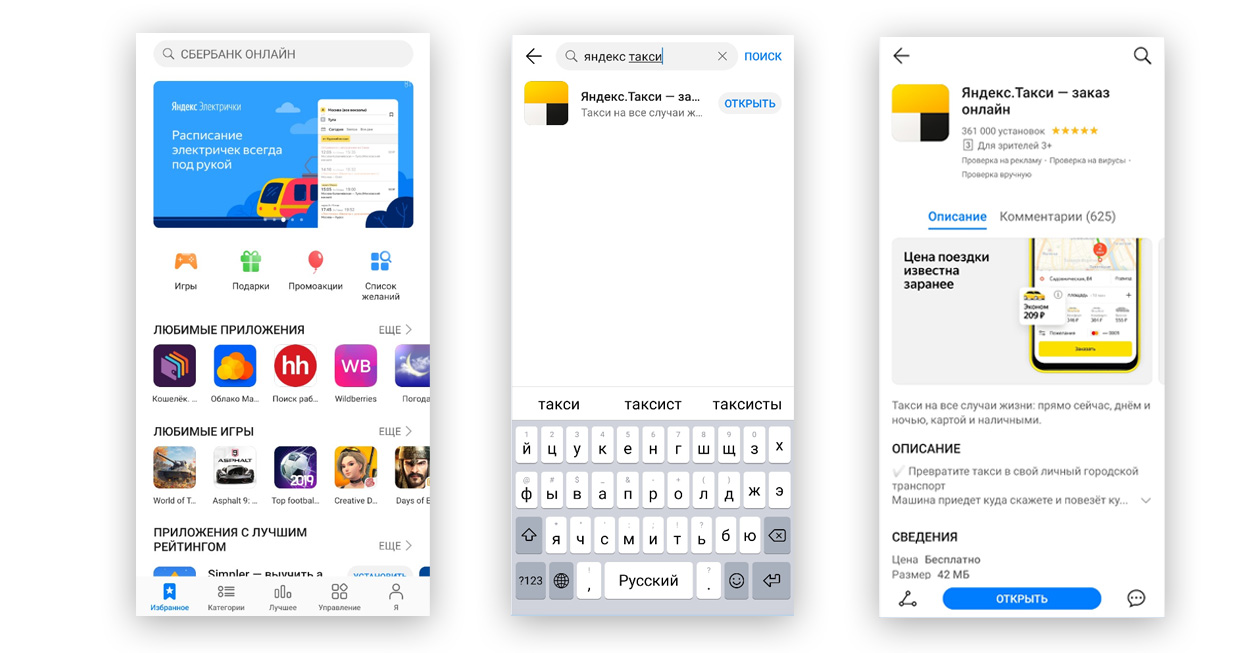
2. Стандартный инструмент для быстрого поиска и установки приложений Petal Search
Предустановленное на смартфонах серии HONOR 30 приложение и виджет Petal Search позволяет быстро и просто находить и загружать приложения на ваш смартфон. Если у вас нет этого приложения, вы можете скачать его в AppGallery .
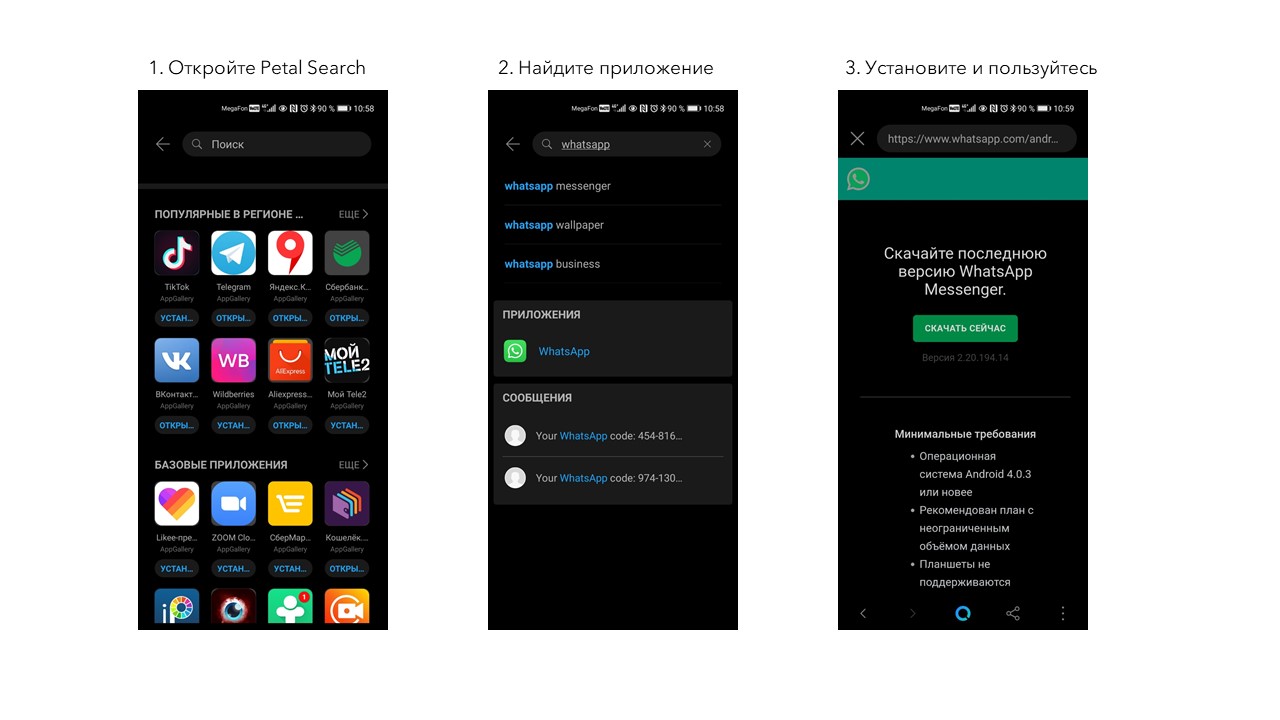
Быстрый способ переноса приложений: Phone Clone
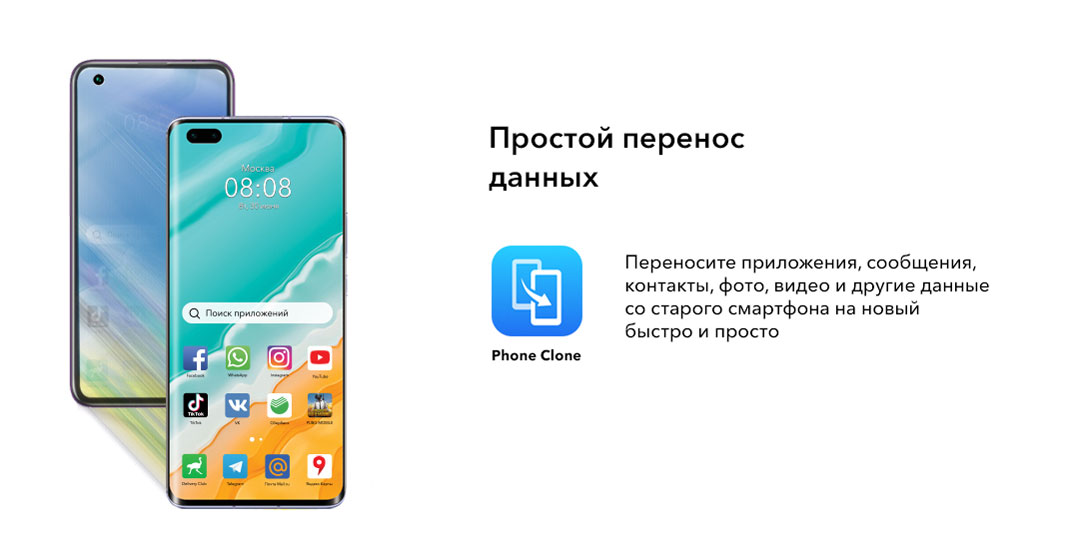
Предустановленное приложение Phone Clone позволяет быстро копировать приложения и данные на смартфон HONOR вне зависимости от бренда старого смартфона. Смотрите подробнее о переносе приложений и данных с одного смартфона на другой в этом посте.
Ниже приведен список сгруппированных по категориям приложений со ссылками, чтобы вы могли установить их просто и быстро на свой смартфон HONOR (этот раздел постоянно обновляется, поэтому следите за новостями и обновлениями).