
Как разделить экран на Samsung Galaxy M12 на 2 части
Каждый современный пользователь мобильного телефона хотя бы раз замечал за собой желание одновременно использовать сразу несколько приложений. Типичный пример — просмотр видео на YouTube и одновременная с этим переписка с любимым человеком или другом. Многие уверены, что это невозможно и нужно выбирать что-то одно. Но благодаря обновлениям системы Android это давно не так. Разделить экран на Samsung Galaxy M12 на две части можно буквально за пару тапов пальцем.
Вывод двух приложений на экран Samsung Galaxy M12: инструкция №1
Первый вариант — это чистое разделение экрана, которое позволит максимально комфортно использовать две программы и менять размер их окон по показателю высоты. Для того, чтобы воспользоваться этой функцией, сделайте следующее:
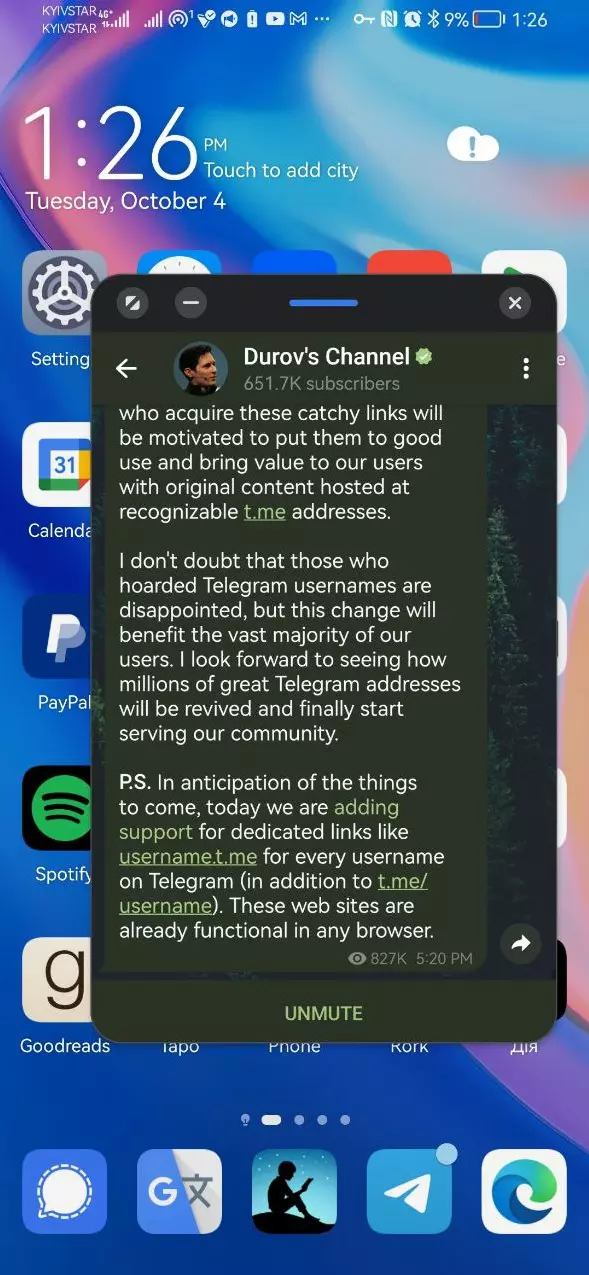
- Откройте первое приложение, которое вас интересует (например Telegram).
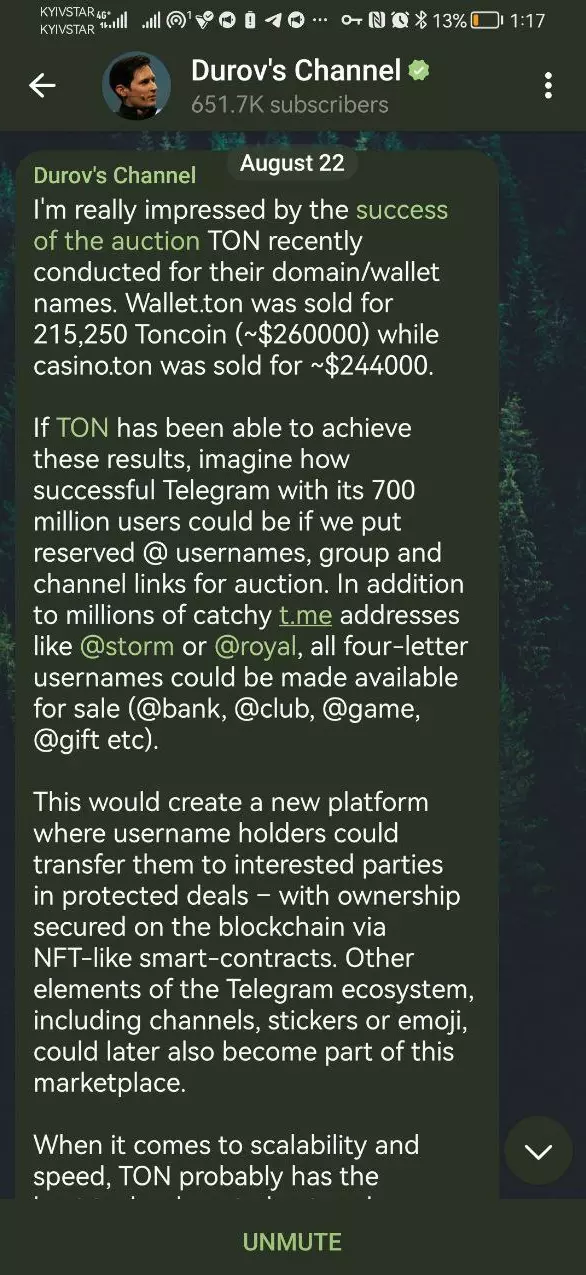
- Сделайте свайп с крайней правой грани экрана, не отпуская пальца, пока не дождетесь иконки с четырьмя квадратами (после нее появится также длинный столбик с остальными вашими программами).
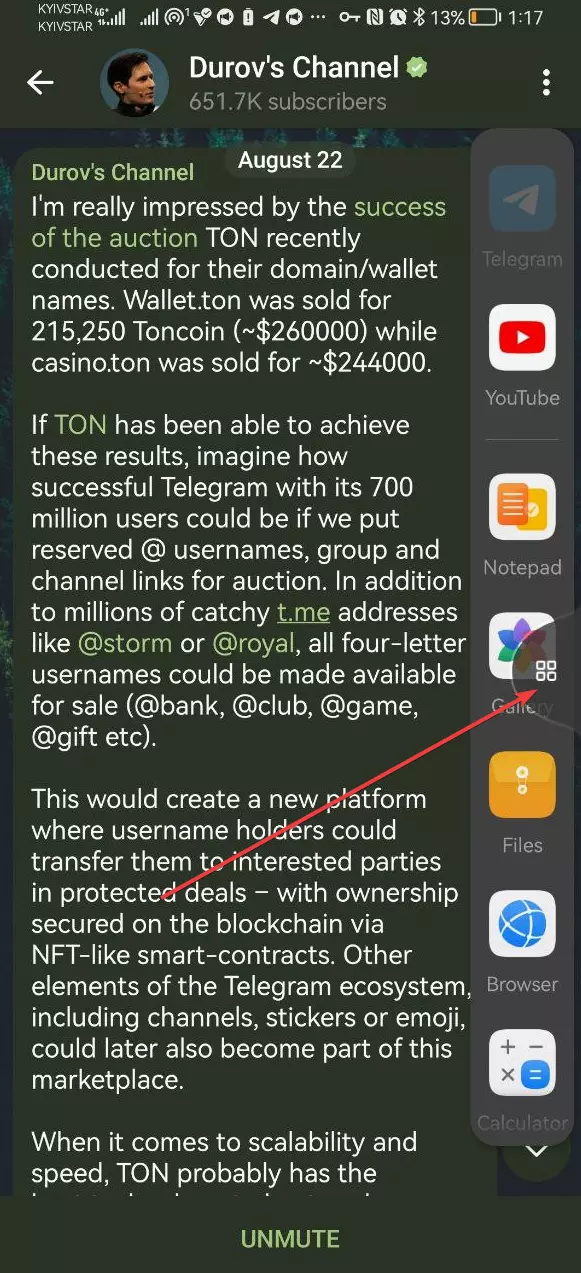
- Выберите нужное вам второе приложение для использования в режиме разделенного экрана (например YouTube) — зажмите его иконку пальцем и не отпускайте.
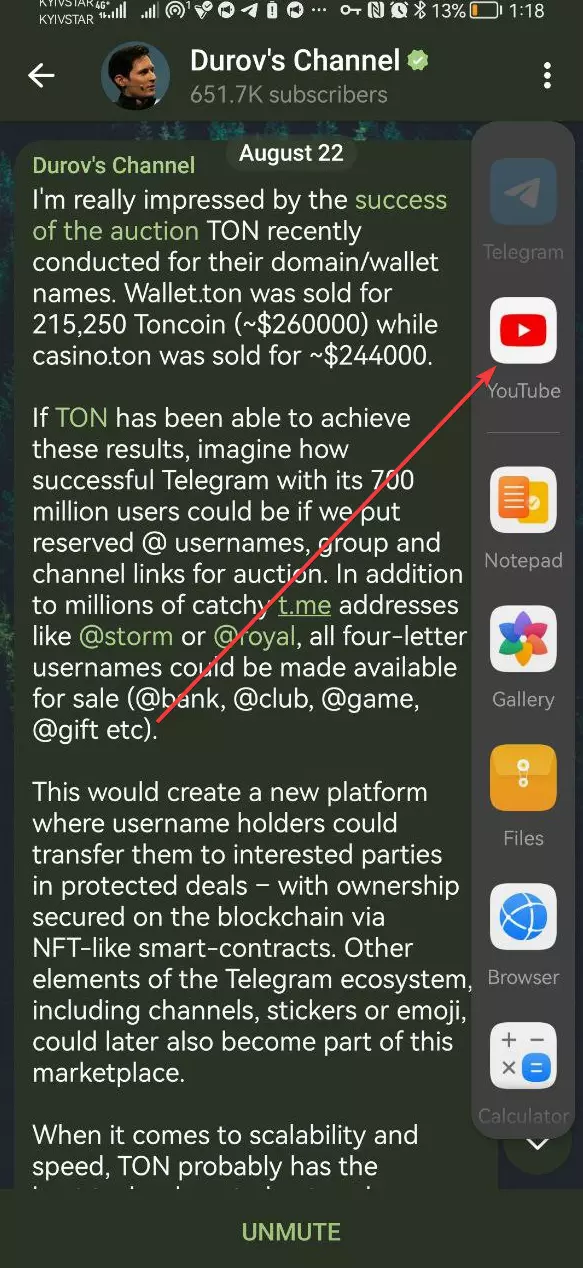
- Не отпуская иконку, перенесите ее немного левее в пустое пространство — можно выбрать верхнюю часть экрана относительно Telegram или перенести ее в нижнюю часть, если проигрывание YouTube нужно снизу.
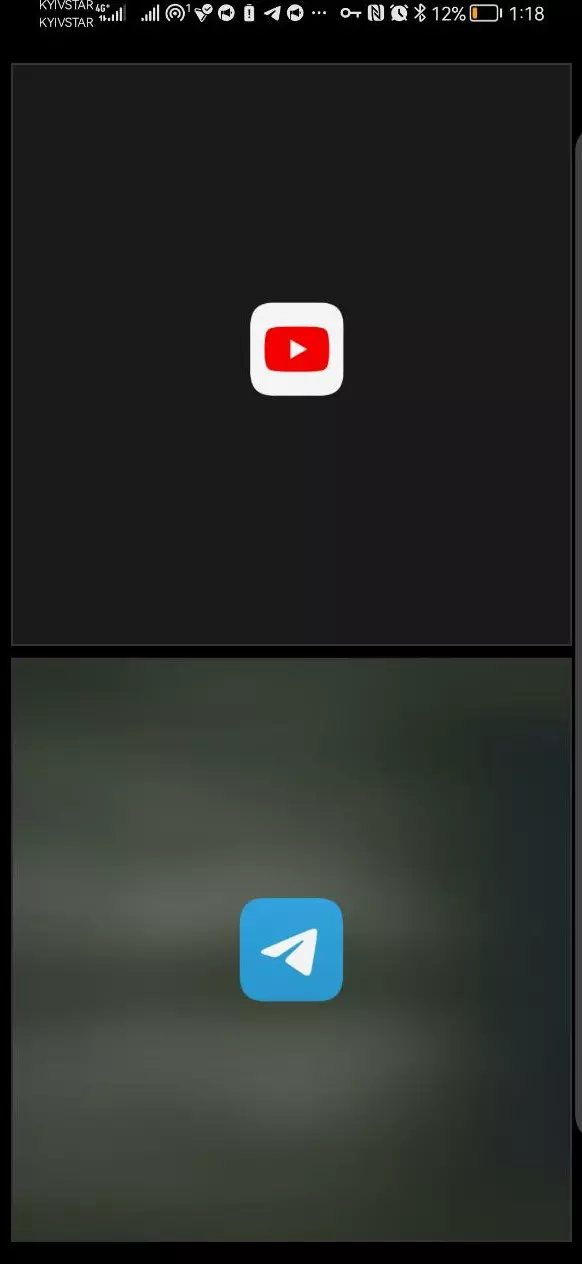
- Наслаждайтесь одновременной перепиской в Telegram и просмотром видео на YouTube (или другим одновременным использованием приложений) — в случае необходимости, можно перетягивать планку между двумя окнами вверх-вниз и делать окно одной из программ более длинным по вертикали, а другое — более коротким.
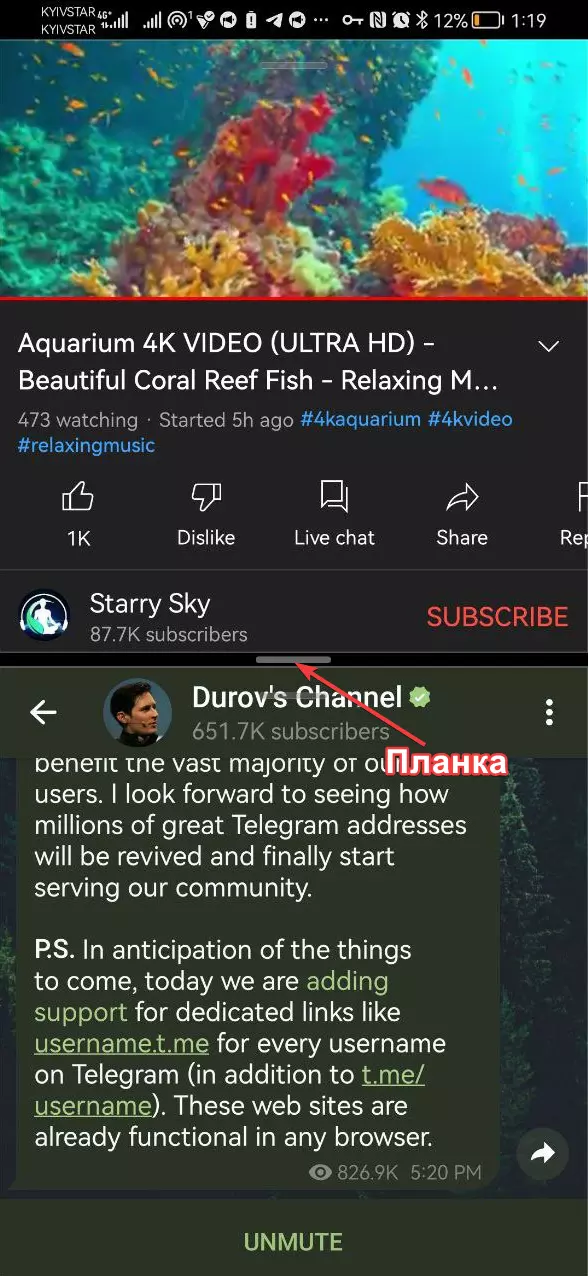
Надеемся, этот вариант настройки двухоконного режима вам поможет.
Одновременный вывод двух приложений на экран Samsung Galaxy M12: инструкция №2
Если же вас не интересует такой сугубо телефонно-планшетный вариант настройки разделения экрана, можно воспользоваться другим вариантом, который создает дополнительные окна приложений по примеру компьютерных. Для этого:
- Повторяем действия из пунктов 1 и 2 предыдущего варианта настройки.
- Вместо зажимания иконки нужной второй программы — просто кликаем по ее иконке.
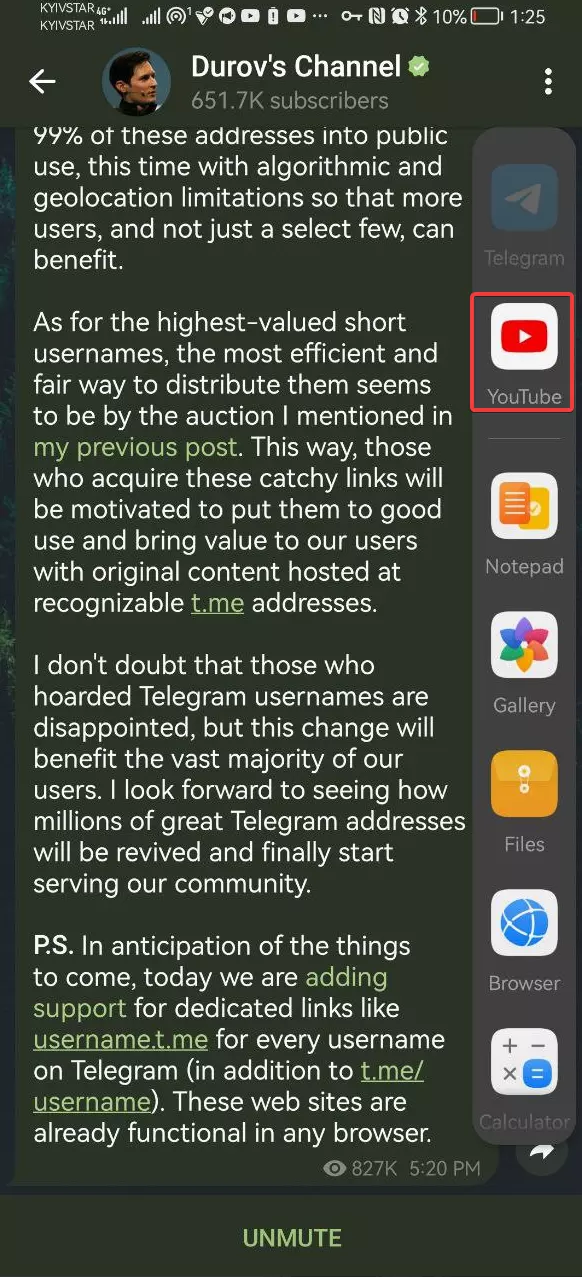
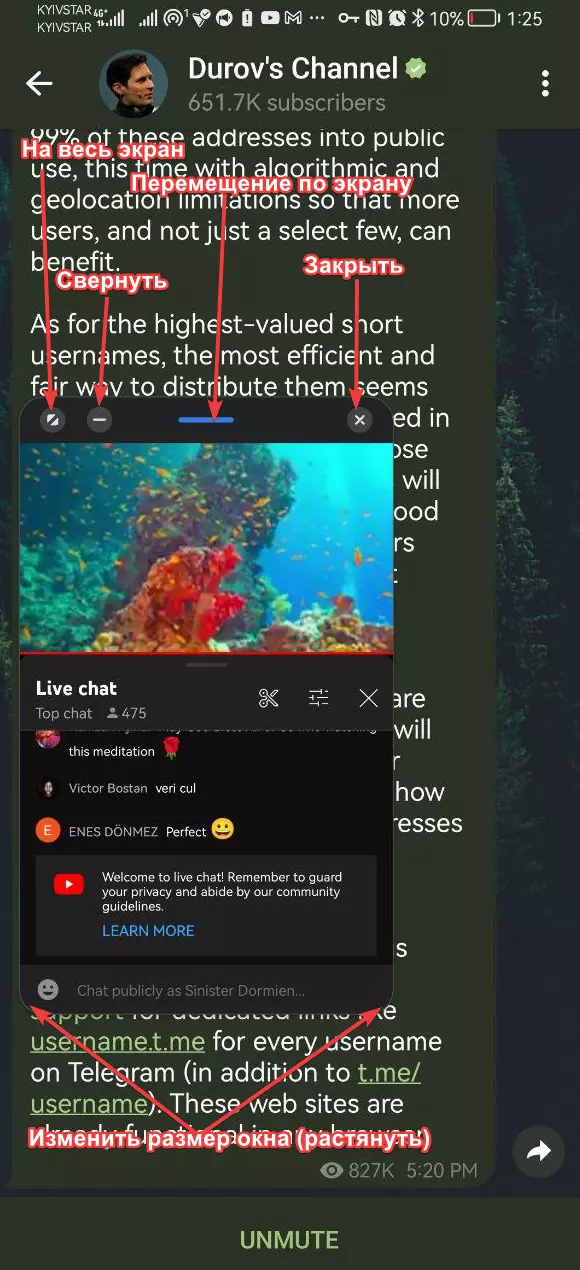
- На экране моментально появится дополнительное окно, которое будет находиться поверх первичного приложения и сможет использоваться параллельно.
P.s. Запустить подобный оконный режим приложения можно также и через страницу последних запущенных программ (свайп с нижней грани экрана вверх к его середине). Там нужно просто нажать на соответствующую иконку около одного из последних запущенных приложений.
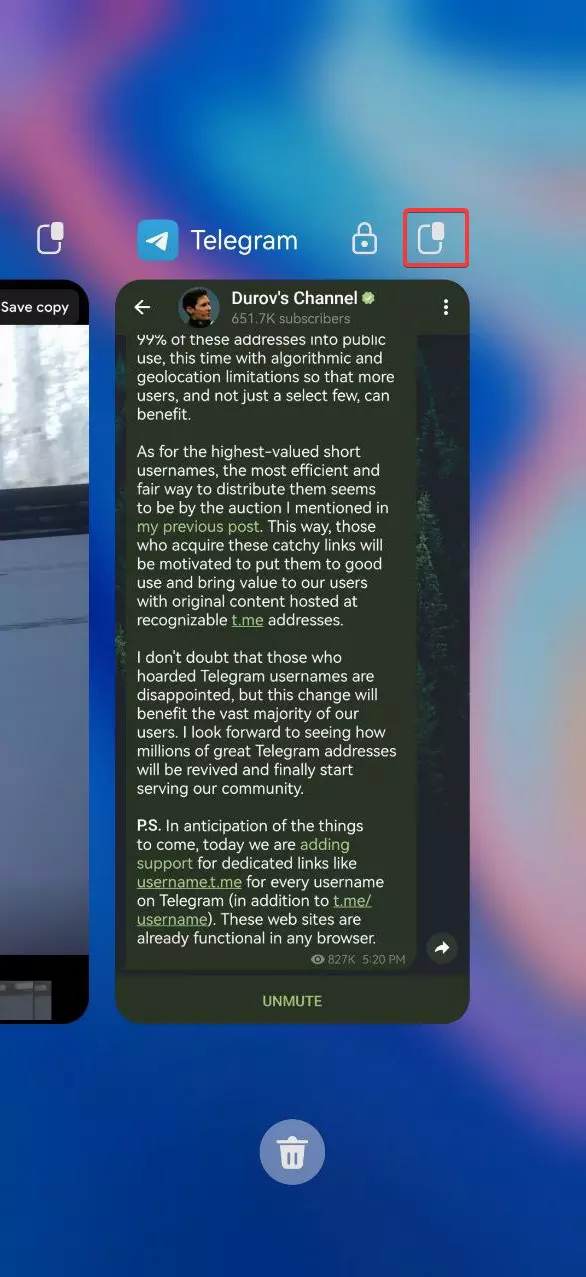
В таком случае, не обязательно даже будет выбирать какую-то первую программу. Новое окно появится прямо на главном экране, после чего вы сможете перейти в тот же Телеграм или Ютуб, чтобы реализовать свои сценарии использования режима.
Поделитесь страницей с друзьями:
Как сделать скрин экрана на samsung m12

Обсуждение Samsung SM-M127F Galaxy M12
SM-M127F
Описание | Обсуждение »
Технические характеристики
Год релиза
2021
Система
Версия Ос Android 11, OneUI Core 3.1
Поддержка Google Mobile Services есть
Мобильная связь
Поддержка сетей 2G
GSM 900, GSM 1800, GSM 1900, GSM 850
Поддержка сетей 3G
UMTS 900, UMTS 2100, UMTS 850
Поддержка сетей 4G (LTE) есть
Диапазоны частот LTE
LTE 2600 (B7), LTE 850 (B5), LTE 1800 (B3), LTE 900 (B8), LTE 2100 (B1), LTE 800 (B20), LTE 700 (B28)
Поддержка сетей 5G нет
Формат SIM-карт
Nano-SIM (12.3×8.8×0.67 мм)
Количество SIM-карт 2 SIM
Поддержка eSIM нет
Экран
Диагональ экрана (дюйм) 6.5″
Разрешение экрана 1600×720
Плотность пикселей 269 ppi
Технология изготовления экрана PLS
Соотношение сторон 20:9
Частота обновления 90 Гц
Количество цветов экрана 16 млн
Процессор
Производитель процессора Samsung
Модель процессора Samsung Exynos 850
Количество ядер 8
Частота работы процессора 2 ГГц.
Техпроцесс 8 нм
Графический ускоритель Mali-G52 MP1
Память
Объем оперативной памяти 3/4 Гб
Объем встроенной памяти 32/64 ГБ
Слот для карты памяти есть (универсальный слот SIM + SIM / SIM + карта памяти)
Типы поддерживаемых карт памяти microSD , microSDHC, microSDXC
Максимальный объем карты памяти 1024 ГБ
Датчики
акселерометр , датчик приближения
FM радио есть
Основная (тыловая) камера
Количество основных (тыловых) камер 4
Количество мегапикселей основной камеры 48+5+2+2 Мп
Апертура основной камеры 2.2, 2.4, 2
Автофокусировка основной камеры есть
Тип вспышки светодиодная
Оптическая стабилизация нет
Зум (фото)
10-кратный цифровой зум
Разрешение снимков
2560×1440, 8000х6000, 4000х1800, 2560×1152, 1600х720, 4000х2250, 2992×2992, 1920×1920, 4000х3000, 1600х1200, 2576×1932
Режимы и функции фотосъемки
функция «Живой фокус», профессиональный режим , макросъёмка, панорамная съёмка, ночной режим
Видеосъемка (основная камера)
Формат видеосъемки Full HD
Разрешение видео и частота кадров 1920×1080 (30 кадр./сек)
Форматы воспроизведения видео
AVI, FLV, MKV, MP4, M4V, 3GP, 3G2, WMV, ASF, WEBM
Фронтальная камера
Двойная фронтальная камера нет
Количество мегапикселей фронтальной камеры 8 Мп
Апертура фронтальной камеры2.2
Автофокусировка нет
Встроенная вспышка нет
Разрешение снимков 3264х2448
Разрешение видеосъемки 1920×1080 (30 кадр./сек.)
Режимы и функции съемки
режим красоты
Аудио Моно
Форматы аудиофайлов
MXMF, IMY, RTTTL, RTX, OTA, MIDI, XMF, MID, M4A, MP3, 3GA, FLAC, AAC, OGG, OGA, WAV, WMA, AMR, AWB
Коммуникации
Версия Bluetooth 5.0
Стандарт Wi-Fi 4 (802.11n)
NFC есть
Бесконтактная технология оплаты Google Pay
ГЛОНАСС GPS, A-GPS
Прочие технологии передачи данных Wi-Fi Direct
Проводные интерфейсы
Интерфейс USB Type-C
Поддержка MHL нет
Поддержка OTG есть
Разъем для наушников Mini Jack 3.5 мм
Дополнительная информация
Наушники в комплекте нет
Комплектация
кабель USB Type-C, шпилька для извлечения SIM-карты, зарядное устройство, документация
Биометрическая защита
сканер лица, сканер отпечатков пальцев (сбоку корпуса)
Питание
Тип аккумулятора Li-ion
Емкость аккумулятора 5000 мА*ч
Съемный аккумулятор нет
Поддержка быстрой зарядки есть
Поддержка беспроводной зарядки нет
Время работы в режиме разговора 34 ч
Время работы при прослушивании музыки 109 ч
Время работы при воспроизведении видео 21 ч
Корпус и защита
Материал корпуса пластик
Защищённости нет
Вид защитного покрытия нет
Степень защиты IP нет
Габариты и вес
Ширина 75.9 мм
Высота 164 мм
Толщина 9.7 мм
Вес 214 г
Фотографии
Отзывы, обзоры
В теме нет куратора. По вопросам наполнения шапки обращайтесь к модераторам раздела через кнопку под сообщениями, на которые необходимо добавить ссылки.
Сообщение отредактировал Volkodav. — 13.11.23, 15:37
Причина редактирования: Адаптивная плавность движений в режиме энергосбережения
Скрыть шапку
23.12.21, 14:01 | #1562
●
Постоянный
Реп: ( 16 )
Ребят, а кроме как двумя боковыми кнопками, есть еще способ сделать быстрый скриншот на М12. Супруга нервничает )))
Или сторонняя софтина какая-нибудь по-проще есть?
Как сделать скриншот на самсунг м12
Как сделать скриншот на телефоне Samsung Galaxy M12
Современный смартфон обладает рядом полезных функций. Например, владелец мобильного устройства в любой момент может сделать скриншот экрана. Выполнение подобной операции поможет, когда пользователь найдет интересную информацию и захочет ее запечатлеть. В такой ситуации не придется фотографировать экран на другой девайс, поскольку достаточно будет сделать скриншот на телефоне Samsung Galaxy M12.
Когда можно сделать скриншот на Samsung Galaxy M12
Производитель телефона не ограничивает владельца вариантами создания скрина. Сделать скриншот можно в абсолютно любой момент: во время просмотра фильма, игрового процесса или переписки в мессенджере. Главное условие для получения снимка – смартфон должен быть включен и разблокирован.
Создание скриншота на Samsung Galaxy M12 при помощи клавиш
Самый простой способ создать скрин экрана – воспользоваться определенной комбинацией клавиш:
- Открыть раздел меню, который нужно запечатлеть.
- Одновременно зажать кнопку питания и нижнюю качельку регулировки громкости.
Если снимок экрана на Samsung Galaxy M12 сделать не получается, рекомендуется ознакомиться с альтернативными комбинациями кнопок, которые приведены в этом материале. Кроме того, существуют и другие способы создания скрина без использования клавиш телефона.
Способ создания скриншота через панель уведомлений
- Разблокировать смартфон.
- Перейти в раздел меню, где требуется сделать скриншот.
- Опустить шторку уведомлений свайпом сверху вниз.
- Нажать на иконку «Screenshot» или «Снимок экрана».
Как и в случае со снимком через горячие клавиши, уведомление о создании скрина сразу же появится на экране смартфона Андроид. Получившийся скрин можно открыть или сделать другой кадр из этого или другого меню.
Где хранятся скриншоты
Чтобы ознакомиться с получившимся снимком экрана, достаточно открыть приложение «Галерея» и перейти в альбом «Screenshots» или «Скриншоты».
Еще один способ быстро найти скрин выглядит следующим образом:
- Запустить «Проводник» или «Диспетчер файлов».
- Открыть папку «Pictures».
- Перейти в «Screenshots».
В открывшемся разделе меню появятся скрины, которые были сделаны за все время использования смартфона.
Как удалить или передать снимок экрана
В момент, когда пользователь открывает кадр через «Галерею» или «Диспетчер файлов», перед ним появляется полный функционал взаимодействия с изображением. К примеру, владелец телефона может удалить один или сразу же несколько снимков экрана в пару кликов:
- Открыть папку, где лежит скрин.
- Удержать палец на его иконке.
- Нажать кнопку «Удалить».
Еще один способ – открыть само изображение через «Галерею» и выбрать ид доступных опций параметр «Удалить». После подтверждения операции скриншот будет удален из памяти телефона.
В случае, когда требуется передать скрин через мессенджер или другим способом, можно воспользоваться той же инструкцией. Единственное отличие заключается в том, что вместо нажатия кнопки «Удалить» нужно кликнуть на «Передать», выбрать способ отправки и координаты получателя. Таким образом, отправка скрина не отличается от передачи любого другого изображения с телефона.
Как сделать скриншот на Самсунг М12 – самый простой способ
Чтобы сделать скриншот или снимок экрана на смартфоне Samsung Galaxy M12 необходимо зажать одновременно две кнопки – кнопку питания и кнопку уменьшения громкости на правой боковой грани телефона.
Как сделать длинный снимок экрана на Самсунг М12. Где найти сделанный скриншот, как его отредактировать, отправить или удалить. Настройка снимков экрана на Samsung Galaxy M12.
Всем привет, с вами Николаева Елена!�� Буду рада, если поддержите лайком �� и подпиской на канал Техносовет ✔ https://www.youtube.com/c/Technosovet
Наш сайт https://technosovet.ru/
Мы есть в социальных сетях, подпишись, чтобы быть в курсе всех новостей и скидок на смартфоны!
▶ Мы Вконтакте https://vk.com/technosovet
▶ Канал в Telegram https://t.me/technosovet
▶ Instagram https://www.instagram.com/technosovet
Другие интересные видео:
Сравнение бюджетных смартфонов Samsung Galaxy M12 и Samsung Galaxy A12 тут https://youtu.be/rGeAXb8WCfw
Экран в смартфоне Samsung Galaxy M12 и его настройка тут https://youtu.be/Q_zM3sGtroY
Сравнение смартфонов Samsung Galaxy M12 и Xiaomi Redmi 9T тут https://youtu.be/BubETcxUhjY
#samsung #samsungm12 #samsunggalaxym12 #samsunggalaxy #смартфоны #обзоры #технологии #самсунг #самсунгм12
Видео Как сделать скриншот на Самсунг М12 – самый простой способ канала Техносовет
Как сделать скриншот на SAMSUNG Galaxy M12
Как сделать снимок экрана на SAMSUNG Galaxy M12? Каксделать скриншот на SAMSUNG Galaxy M12? Как сохранить скриншот на SAMSUNG Galaxy M12?
Простейший способ сделать снимок экрана на SAMSUNG Galaxy M12. После сохранения снимков экрана, вы сможете редактировать / делиться / удалять сохранённые скриншоты в Android 11 галереи. Нажмите здесь для более детальной информации по поводу снимков экрана.
Первый способ:

- Сначала выберите экран или приложение для сохранения.
- Теперь одновременно нажмите кнопку уменьшения громкости + кнопку питания .
- Поздравляю! Снимок экрана будет в галерее SAMSUNG. alt=»Удаление данных на SAMSUNG Galaxy M12″ />
Второй способ:
- Сначала перейдите к экрану или приложению, чтобы сделать снимок.
- Затем проведите краем ладони с левой стороны экрана вправо.
- Большой! Ваш снимок экрана должен быть в приложении «Галерея» .

- Если этот метод не работает, выберите « Настройки».

- Теперь выберите « Дополнительные функции» и откройте вкладку « Движения и жесты».


- В конце нажмите на ладонь, чтобы захватить слайдер.


Голосовой метод Биксби:
Благодаря функции SAMSUNG Bixby вы можете делать снимки экрана с помощью голосовой команды.
- Прежде всего, убедитесь, что голосовое пробуждение включено .
- Теперь выберите экран или приложение для сохранения.
- Затем скажите «Привет, Биксби» и скажите «Сделай снимок экрана».
- Успех! Вы можете найти свой снимок экрана в Галерее.
Метод захвата прокрутки:
Если вы хотите сохранить большую часть экрана, страницы или приложения, вы можете использовать метод Scroll Capture.
- Вначале перейдите на экран, который хотите сделать .
- Затем одновременно нажмите кнопку уменьшения громкости и кнопку питания .
- После этого несколько раз нажмите на значок «Захват прокрутки».


- Перестаньте нажимать на значок, когда у вас будет весь нужный контент.

- Отличная работа! Ваш снимок экрана будет в приложении «Галерея» .
Screenshot (SAMSUNG Galaxy M12)
Если Вам помогло это решение, поделитесь им с другими чтобы помочь им, и подписывайтесь на наши страницы в Facebook, Twitter and Instagram
3 способа сделать снимок экрана на Samsung Galaxy M12
Samsung включил три различных метода, которые пользователи могут использовать для создания снимков экрана на Galaxy M12. Первый метод, который также является наиболее популярным, — это традиционный способ одновременного нажатия двух аппаратных клавиш. Два других метода включают собственное программное обеспечение Samsung, чтобы сделать это еще проще.
1.Снимок экрана Galaxy M12 — Аппаратные клавиши
Первый способ сделать снимок экрана на Galaxy M12 — использовать физические клавиши, расположенные на боковой стороне телефона. Это наиболее часто используемый традиционный метод.
Возьмите телефон и одновременно нажмите кнопку питания и кнопку уменьшения громкости. Не отпускайте клавиши, пока экран не замигает белым. Это означает, что был сделан снимок экрана. После того, как экран замигает белым, в нижней части экрана появится небольшая строка меню.
В меню будет три кнопки. Первая кнопка предназначена для редактирования и обрезки изображения. Вторая кнопка предназначена для включения захвата прокрутки, а третья кнопка — для публикации изображения в социальных сетях.
2.Снимок экрана Galaxy M12 — проведите пальцем по экрану ладонью, чтобы сделать снимок
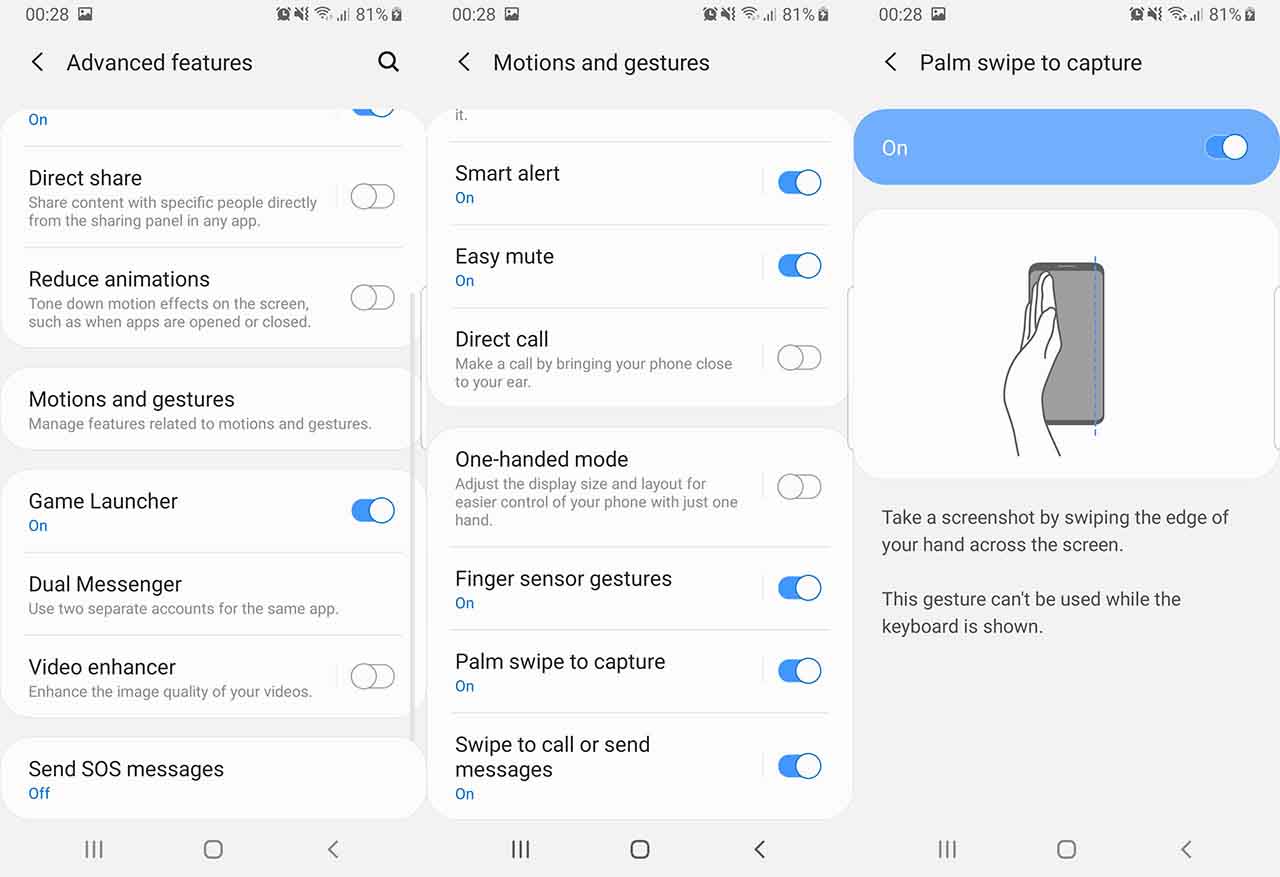
Если по какой-то причине первый метод не работает из-за сломанных кнопок или какой-либо другой проблемы, вы делаете снимок экрана на своем Galaxy M12, используя функцию «Проведите пальцем по экрану для захвата». Это решение Samsung, не требующее никаких аппаратных кнопок.
Чтобы включить Palm Swipe, перейдите в « Настройки» -> «Дополнительные функции» -> «Движения и жесты» . Будет опция под названием « Смахивание ладонью для захвата». По умолчанию он отключен. Нажмите на него, чтобы включить. Теперь проведите рукой по экрану, чтобы сделать снимок экрана. Телефон будет вибрировать, показывая, что задача выполнена.
3.Снимок экрана Galaxy M12 — Меню помощника
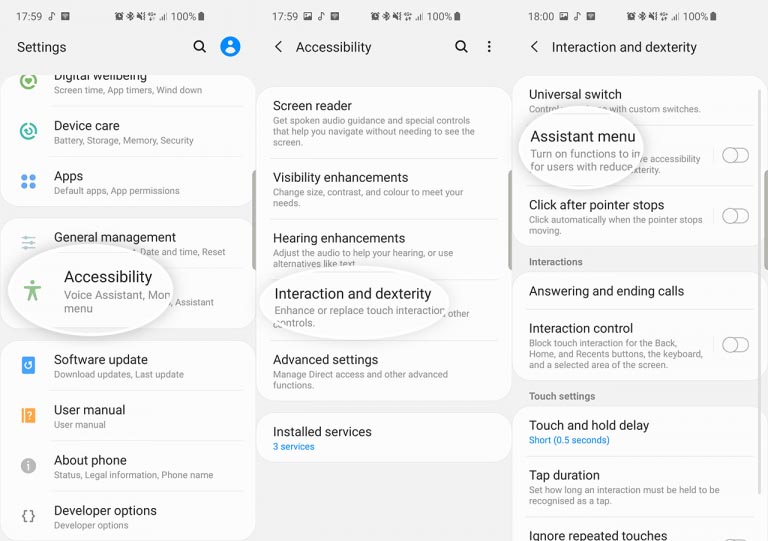
Если вы хотите, чтобы с чем-то было проще работать, вы можете попробовать меню Ассистента. Это последнее средство, если все аппаратные клавиши вашего Galaxy M12 сломаны и у вас больше ничего не работает.
Чтобы включить меню помощника, перейдите в « Настройки» > «Специальные возможности» > «Взаимодействие и ловкость» и нажмите на меню «Помощник» . Появится маленький кружок. Нажмите на кружок. Появится ряд вариантов. Нажмите на Скриншоты. Экран будет мигать белым, указывая на то, что был сделан снимок экрана.
Вот несколько способов сделать снимок экрана на Samsung Galaxy M12. Со стороны Samsung приятно включить несколько программных функций, чтобы иметь возможность делать снимки экрана, когда аппаратные кнопки сломаны. У вас есть другие способы сделать снимок экрана? Сообщите нам об этом ниже.
Похожие публикации:
- Где купить зарядку для телефона samsung
- Сколько стоит самсунг а 10
- Сколько стоит самсунг галакси 3 g
- Сколько стоит самсунг ноут 9
Скриншот на Samsung Galaxy M12

Сохранить снимок экрана на Samsung Galaxy M12 очень просто. Ниже вы найдете два метода, первый ручной, вы можете делать снимки экрана Samsung Galaxy M12 с помощью кнопок на телефоне, а второй – безумный, просто проведите ладонью по дисплею.
Есть несколько способов сделать снимок того, что находится на экране вашего Samsung Galaxy M12. Давайте рассмотрим все способы сделать снимок экрана на новых телефонах Samsung. Начнем … посмотрим, как это сделать.
Как сделать снимок экрана на Samsung Galaxy M12 с помощью «Окей, Google»
- Просто откройте экран, на котором хотите сделать снимок экрана.
- Скажите «Окей, Google, сделайте снимок экрана» и подождите, пока Google Assistant сделает это.
- После этого вы сможете увидеть экран «Поделиться» или «Редактировать», чтобы сразу же отправить снимок экрана.
Как сделать снимок экрана на Samsung Galaxy M12 с помощью аппаратных кнопок
Это один из самых быстрых и удобных способов делать снимки экрана на Samsung Galaxy M12. Выполните следующие быстрые шаги, чтобы получить его сейчас:
Программы для Windows, мобильные приложения, игры — ВСЁ БЕСПЛАТНО, в нашем закрытом телеграмм канале — Подписывайтесь:)
- Откройте приложение / экран, из которого хотите сделать снимок экрана.
- Нажмите и удерживайте кнопки питания и уменьшения громкости.
- Вы увидите быструю анимацию и услышите звук обратной связи, показывающий, что снимок экрана только что был сделан.
Как делать скриншоты на Samsung Galaxy M12 одним жестом
Samsung предлагает альтернативный метод, который не лишен оригинальности. Перетащите экран, чтобы сделать снимок экрана. Прежде всего, не забудьте проверить, что функция включена в настройках:
- Открыть настройки
- Нажмите Advanced Features
- Прокрутите меню вниз и нажмите «Движения и жесты»> «Захват с перетаскиванием ладонью».
- Нажмите кнопку слайда, чтобы активировать функцию, она должна стать синей.
Как сделать снимок экрана Samsung Galaxy M12 через стороннее приложение
- Затем у нас есть метод, который использует бесплатное приложение из Google Play под названием Quick screenshot, скачать программное обеспечение отсюда и установите его на свое устройство.
- Затем сдвиньте панель уведомлений вниз, когда вы хотите сохранить снимок экрана, щелкните значок и все. Думаю, этот способ еще проще.
Сделайте снимок экрана с прокруткой на Samsung Galaxy M12.
Samsung Galaxy M12 позволяет делать снимки экрана за пределами текущего экрана, если вы используете приложение для прокрутки (например, браузер Chrome). Вот как это сделать.
- После нажатия кнопки питания и уменьшения громкости, чтобы сделать снимок экрана, коснитесь значка «Захват смахивания» в появившемся меню параметров.
- Продолжайте нажимать кнопку, чтобы захватить большую часть страницы на снимке экрана. В левой части дисплея вы увидите предварительный просмотр страницы, которую вы снимаете. Коснитесь предварительного просмотра, чтобы завершить прокрутку и сохранить снимок экрана.
Как найти сохраненные скриншоты
Вы можете получить доступ к приложению Галерея и просмотреть папку со снимками экрана / альбомами. Или вручную, вы можете перейти в папку «Изображения»> «Снимки экрана» в памяти телефона и проверить все сделанные снимки экрана.
Мы только что закончили изучать, как делать скриншоты на Samsung Galaxy M12. Если у вас есть какие-либо проблемы или вопросы, не стесняйтесь задавать их в поле для комментариев.
Программы для Windows, мобильные приложения, игры — ВСЁ БЕСПЛАТНО, в нашем закрытом телеграмм канале — Подписывайтесь:)