
Постучать по крышке iPhone – сделать скриншот: как привязать действия к касанию задней части корпуса iPhone
Еще в iOS 14 Apple добавила в систему новую функцию Универсального доступа, которая позволяет смартфону выполнять быстрые действия, реагируя на постукивания по задней его части.
Функция Касание задней панели появилась в настройках Универсального доступа с выходом iOS 14. Она может использоваться для создания скриншотов, мгновенного запуска Пункта управления, вызова Siri для запуска быстрых команд и т.д.
Видео:
Какие действия можно выполнить на iPhone при помощи постукивания (касания) задней части корпуса?
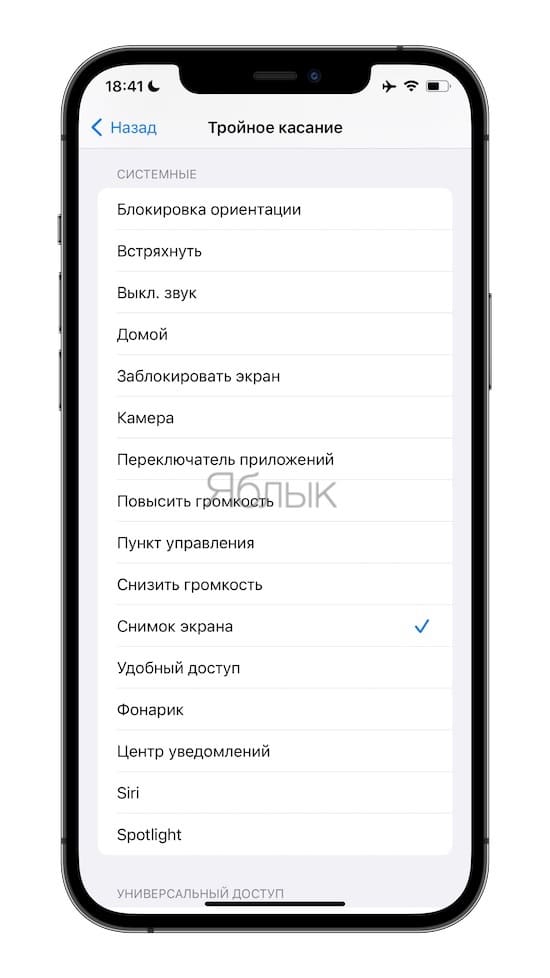
В настоящее время уже существует 23 варианта действия, среди которых: выключить звук, показать Домашний экран, заблокировать экран, активировать режим многозадачности (переключатель приложений), увеличить / уменьшить громкость, открыть Пункт управления или Центр уведомлений, вызвать Siri, сделать скриншот экрана и т.д.
Кроме этого, функция Коснуться сзади работает с созданными пользователями быстрыми командами. Функция дает возможность назначить один из двух вариантов касания корпуса для запуска назначенного действия. Доступны как двойные, так и тройные касания, и их можно использовать в любое время, но только на разблокированном iPhone.
Как привязать различные действия к постукиванию задней части корпуса iPhone
1. Запустите приложение Настройки.
2. Перейдите в раздел Универсальный доступ.
3. Выберите меню Касание.
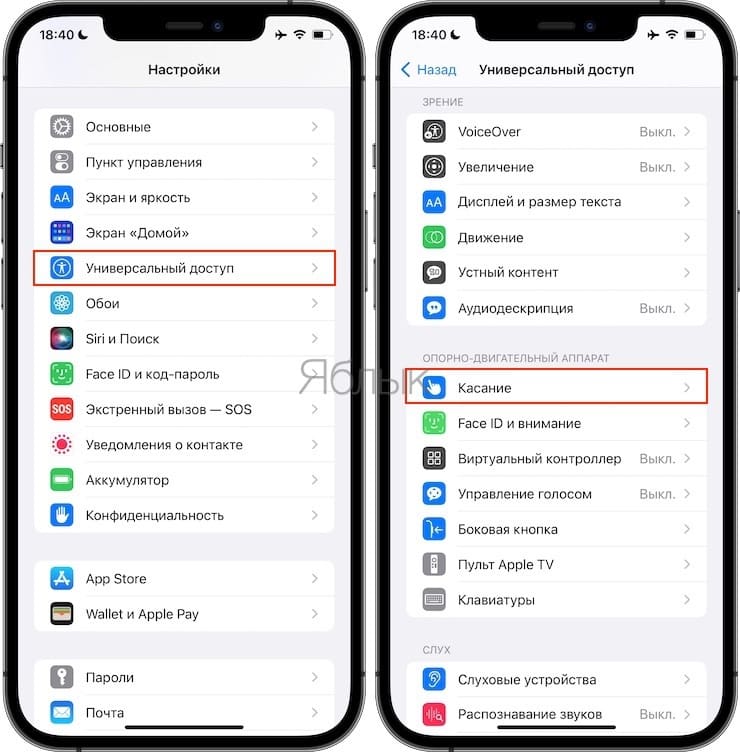
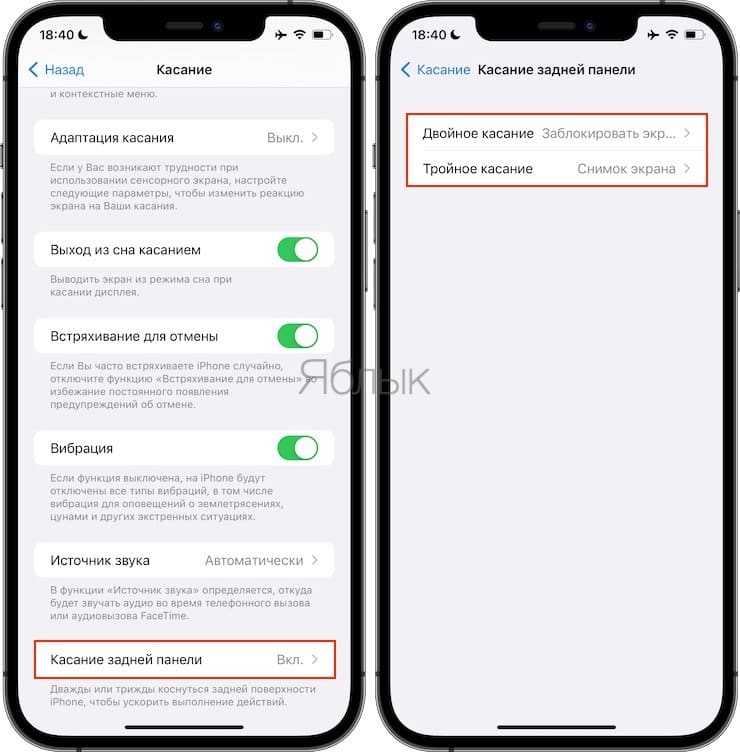
4. Нажмите на пункт Касание задней панели и выберите действие для двойного или тройного касания задней части корпуса iPhone.
- 20 функций iPhone, которые можно отключить большинству пользователей.
- Дата активации Айфона, или как узнать оставшийся срок гарантии: 2 способа.
- Как научить iPhone проговаривать имя того, кто вам звонит.
Как сделать скриншот на iPhone
Снимок экрана пригодится для сохранения интересного момента в игре, чтобы запечатлеть переписку или страницу сайта и многое другое. Скрин можно сохранять в галерее для персонального использования или переслать друзьям. Информация пригодится всем пользователям iPhone, которые желают использовать потенциал своих мобильных гаджетов на 100%.
В статье рассказываем о методах, как сделать скриншот на Айфоне.
Создание скриншота стандартным способом
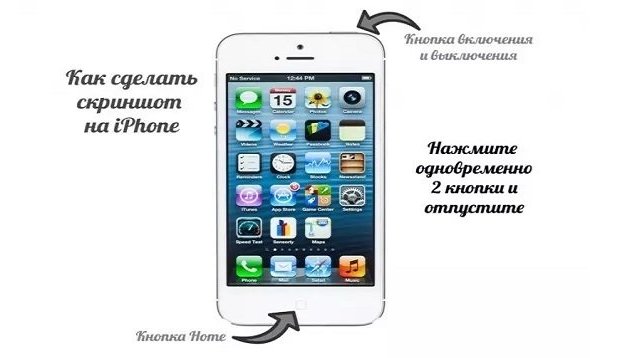
Как сделать скриншот на iPhone легче всего? Создать снимок обычным методом не составит труда. Нужно использовать пару кнопок. Такой способ подойдет для моделей Айфонов, которые оснащены физической кнопкой Home (серии до iPhone 8 и SE). Чтобы сделать скрин, зажмите клавишу включения (или блокировки экрана) и кнопку Home. После характерного щелчка срабатывания затвора в левом нижнем углу появится миниатюра готового фото. Сама фотография сохранится в приложении «Фото» в популярном формате PNG.
Как сделать скриншот экрана на iPhone X и более новых серий, которые не оснащены физической кнопкой Home:
- нажмите клавишу блокировки и увеличения громкости одновременно;
- отпустите боковые кнопки;
- коснитесь миниатюры, которая появится в углу дисплея, если необходимо изменить фотографию.
Скриншот на iPhone без физической кнопки Home
Что делать, если боковая клавиша «Домой» не работает или зависает? В таком случае поможет виртуальная клавиша, которая создается с помощью встроенной опции AssistiveTouch. Для начала необходимо настроить эту функцию. Как вызвать AssistiveTouch:
- Войдите в приложение «Настройки».
- Перейдите в пункт «Универсальный доступ», кликните на надпись «Касание».
- Выберите AssistiveTouch и активируйте эту опцию.
- На дисплее высветится круглая кнопка, которую можно перетаскивать в любой удобный уголок экрана.
Сделать фото экрана с помощью виртуальной кнопки можно таким же методом, как и с помощью обычной:
- Выбираете нужную программу или картинку, которую нужно сфотографировать.
- Зажимаете клавишу блокировки смартфона на боковой грани и одновременно удерживаете виртуальную кнопку на экране.
- После щелчка затвора скрин готов к сохранению или редактированию.
Кроме того, пользователь Айфона может настроить AssistiveTouch. На эту кнопку можно задать любую функцию, в том числе создание скриншота. Для этого необходимо в настройках iPhone зайти в «Универсальный доступ» и «Касание», пункт AssistiveTouch. Затем войдите в «Меню верхнего уровня». Здесь появятся значки с разными функциями. Можно нажать на любой значок и в появившемся списке выбрать пункт «Снимок экрана». Также можно добавить еще один значок с опцией создания фото дисплея. Для этого нужно нажать на «+» внизу и в появившемся окошке значка задать соответствующую команду. Когда вы выберете необходимое изображение для фотографии, выполните такой алгоритм действий:
- тапните один раз на виртуальную круглую кнопку на экране;
- в появившемся списке действий выберите «Снимок экрана» и тапните на него;
- скриншот готов.
В таком случае снимок делается без использования боковых клавиш. Стоит заметить, что виртуальная кнопка всегда остается поверх всех приложений, но на снимке ее не видно.
Фото экрана при помощи жестов
Сделать скрин экрана можно с помощью легкого постукивания по спинке Айфона. Но такой метод подойдет для смартфонов с обновленной прошивкой iOS. Чтобы использовать такой метод, смартфон нужно настроить.
Рассказываем, как это сделать:
- Откройте настройки Айфона и перейдите в пункт «Универсальный доступ».
- Тапните на надпись «Касание».
- Прокрутите страницу вниз и тапните «Касание задней панели».
- Выставьте в настройках функцию «Тройное касание» (или двойное).
Теперь, чтобы сделать снимок экрана, пользователю нужно энергично, но без фанатизма, постучать по тыльной части iPhone три раза.

Скриншот с помощью Макбука
При помощи MacBook можно делать любые фотографии экрана смартфона. Особенность такого метода в том, что можно создавать фотографию увеличенного размера. Чтобы начать, подсоединяют ноутбук к смартфону через утилиту AirPlay. Затем на Макбуке выбирают «Видеоповтор». Эта опция обеспечивает трансляцию экрана Айфона на дисплее Макбука. Следующим шагом будет фотографирование экрана ноутбука: на клавиатуре нажимают кнопки Shift, Command, 3. Скриншот готов и теперь его можно обрезать, редактировать и добавлять стрелки, символы и надписи.
Создание фото экрана на iPhone с помощью сторонних программ
Как сделать скриншот экрана на Айфоне, используя сторонние приложения? Это распространенный метод, который имеет свои преимущества. К примеру, с помощью таких дополнений можно выбирать подходящий размер снимка и накладывать на него фильтры, добавлять различные символы и фигуры, текст. Какие приложения самые популярные для создания скринов:
- Бесплатное дополнение Screenshot – FrameMaker позволяет без труда создавать снимки экрана. Особенность утилиты заключается в том, что она сохраняет снимок сразу в трех форматах, что дает возможность открывать скрин на других устройствах в любых программах. Еще в FrameMaker есть интересная опция автоматического создания скриншотов. Пользователь запускает периодичность, и программа самостоятельно делает снимки через определенный промежуток времени.
- Еще одна полезная программа – Awesome Screenshot. С ее помощью можно делать снимки экрана и обрабатывать их желаемым образом. Также здесь доступен расширенный перечень элементов, которые можно добавлять на снимок (выделение, стрелки, размытие участка, геометрические фигуры). Особенность Awesome Screenshot – возможность создания только снимков веб-страниц в браузере Safari.
Как сделать снимок экрана на iPhone длинный с прокруткой?
Чтобы сделать снимок страницы целиком в браузере Safari или запечатлеть всю переписку, необходимо во время сохранения фотографии коснуться к миниатюре в левом нижнем углу. Пользователь попадет на страницу редактирования снимка, где вверху нужно кликнуть на надпись «Вся страница». Будет запечатлена вся страница целиком, а скриншот сохранится в формате PDF.
Мы рассказали о всех методах создания снимка экрана на Айфоне. Это работающие и проверенные способы. Выбирайте любой понравившийся метод в зависимости от модели вашего устройства и делитесь с друзьями полезной информацией. Подписывайтесь на наш блог, чтобы узнавать еще больше интересного.
Как сделать скриншот iPhone двойным постукиванием сзади

Существуют стандартные способы сделать скриншот на iPhone, отличающиеся в зависимости от наличия или отсутствия кнопки «Домой», теперь же появился ещё один дополнительный метод, позволяющий легко сделать скриншот по двойному тапу (постукивание пальцем) на задней панели телефона.
Так как создание снимка экрана этим новым способом не включено по умолчанию, его потребуется включить: сделать это можно на всех не слишком старых моделях iPhone и далее в инструкции о том, какие именно настройки для этого потребуются.
Включение создания скриншота iPhone двойным касанием задней панели
Для того, чтобы включить эту функцию выполните следующие простые шаги:
- Зайдите в Настройки — Универсальный доступ.

- Перейдите в раздел «Касание».
- Внизу откройте пункт «Коснуться сзади».

- Установите действие «Снимок экрана» для «Двойное касание» (или, при желании, для тройного).

Готово, теперь, когда вы будете дважды постукивать сзади вашего iPhone, будет создаваться скриншот и сохраняться в разделе «Снимки экрана» приложения «Фото».
Учитывайте, что иногда функция может срабатывать самопроизвольно и теоретически может накопиться какое-то количество скриншотов, которые вы целенаправленно не делали: на всякий случай заглядывайте в папку снимков экрана.
Видео инструкция
Надеюсь, для кого-то из читателей материал будет полезен и упростит задачу.
А вдруг и это будет интересно:
- Лучшие бесплатные программы для Windows
- Как сделать, чтобы ноутбук не выключался при закрытии крышки в Windows 11
- Как переименовать Bluetooth устройство в Windows
- Как отключить ускорение мыши в Windows 11 и 10
- Как добавить пункт «Завершить задачу» в панели задач Windows 11
- Как узнать UEFI или Legacy Windows на компьютере
- Windows 11
- Windows 10
- Android
- Загрузочная флешка
- Лечение вирусов
- Восстановление данных
- Установка с флешки
- Настройка роутера
- Всё про Windows
- В контакте
- Одноклассники
-
Slavik&Vitalik 04.12.2020 в 15:12
- Dmitry 05.12.2020 в 10:10
Как правильно делать скриншот на iPhone
В наши дни вопрос, как сделать скриншот на айфоне, очень популярен. Стоит рассмотреть различные варианты. Например, существует универсальный способ, подходящий практически для всех iPhone, iPad mini, iPod touch. Первые модели айфонов составляют исключение, но ими практически уже никто не пользуется.
Чтобы выполнить скриншот на iPhone касанием, необходимо разблокировать телефон, открыть картинку, текст и прочее, провести пальцем сверху вниз, нажать на значок ножниц. Чтобы сфотографировать дисплей, следует нажать комбинацию из клавиш «домой» и «блокировка», подержать несколько секунд, отпустить. Давить необходимо со средней силой, слишком слабое прикосновение не подходит, смартфон просто его не распознает, у вас ничего не выйдет.
При создании фото устройство издает звук, который напоминает щелчок камеры, при этом «подмигивает», экран на пару секунд становится абсолютно белым. Полученный скрин хранится в папке с фото, сделанных при помощи камеры.
Как без блокировочных кнопок сделать скриншот на айфоне
Предоставляется возможность сделать скрин на iPhone при помощи специальных программ без использования кнопок блокировки. Вы можете воспользоваться им, если универсальный вариант кажется неудобным или одна из кнопок не работает. Данное действие осуществляется за счет определенных программ:
- Assistive Touch – представляет собой стандартную функцию операционной системы iOS, применяется для управления с помощью жестов. Если поставить ее по умолчанию, будет не активна. Для включения следует зайти в раздел с настройками, открыть пункт «основные», затем «универсальный доступ», поставить галочку напротив «включено». После этого появляется плавающая на экране кнопка (можно переместить в любой участок дисплея). Прикоснувшись к ней, вы открываете меню доступных опций, в том числе выполнение скриншота.
- Awesome Screenshot – представляет собой бесплатное расширение браузера Благодаря данному приложению, больше не возникает вопроса, как сделать снимок всей странице на айфоне. Также можно сделать скрин определенного участка дисплея. После установки иконка не появляется на рабочем столе, она перемещается в раздел опций Для активирования функции, следует зайти в «actions», поставить ползунок на «screenshot», включить. После фотографирования снимок отправляется в мини-редактор, с помощью которого можно обрезать лишние участки, отметить места стрелками, добавить текст или картинку.
- Activator из Cydia – позволяет делать скриншот на айфоне без кнопок блокировки. Создания фото не является базовой функцией данного приложения, которое, кстати, бесплатное. Вместо кнопок операция может выполняться с помощью жестов (постукивание по дисплею, растягивание, проведение пальцем и прочее).
Вы наверняка подберете наиболее оптимальный для себя вариант. Теперь скрины можно делать любым удобным способом.
Выполнение скриншота на iPhone с помощью компьютера
Существуют различные приложения, способные захватывать картинку всего экрана и выводить на компьютерный монитор. Для этого используется программа Reflector, применяемая технологией apple Air Play, обеспечивающая беспроводную передачу мультимедиа с оного прибора на другой.
Читайте также: Лучшие приложения для учебы на айфоне
Функция, позволяющая получить снимок, имеет название «видео повтор», то есть динамически повторяет все, что происходило на дисплее, в отдельном окошке компьютера. Чтобы выполнить скрин при помощи данного приложения, необходимо:
- Осуществить его установку на ПК.
- Убедится, что устройство подключено к Wi-Fi.
- Зайти на айфоне в «центр управления», открыть пункт «Air Play», выбрать компьютер, активировать видео повтор при помощи ползунка, который следует сдвинуть на «on».
- Откроется окошко, внутри которого отобразится все происходящее на экране гаджета.
- Reflector имеет функцию, отвечающую за запись видео со смартфона. Чтобы сделать скриншот, достаточно остановить необходимый кадр, воспользоваться инструментом на ПК (например, значок «ножницы») или горячими клавишами.
Данное приложение совместимо со всеми iOS. Оно платное, но по демократичной цене. Пробный вариант можно тестировать бесплатно в течение одной недели.
Как настроить касание задней панели iPhone
С обновлением iOS пользователи получили возможность управлять смартфоном с помощью постукивания. Чтобы настроить касание задней панели iPhone, следует:
- Зайти в разделы настроек, выбрать пункт «универсальный доступ», затем раздел «касание».
- Пролистать меню до пункта «коснуться сзади». Предоставляется возможность настроить двойное или даже тройное касание.
- Перейти в раздел «двойное касание», выбрать подходящий вариант из списка. Также можно настроить различные действия: включать или выключать звук, заблокировать дисплей, делать снимок и многое другое. При желании перейти в пункт «тройное касание» и повторить действия.
Настрой касания на айфоне позволяет максимально быстро взаимодействовать с телефоном, активировать различные возможности, которые чаще всего совершаются на смартфоне. Теперь можно управлять iPhone с помощью постукиваний, за счет чего пользование гаджетом станет еще более комфортным и простым.
Почему iPhone не распознает постукивания по задней крышке
В данной ситуации важным моментом является модель айфона, которой вы пользуетесь. Некоторые не понимают, почему iPhone не распознает постукивание по задней крышке. Это обусловлено тем, что данная функция доступна для следующих моделей: 11 Pro, 11, SE 2020, XS Max, XS, XR, X. 8 Plus, 8. Если же у вас другая версия, то вы просто не сможете воспользоваться данной функцией. Компания Apple не объяснила, с чем связано такое ограничение, скорее всего все дело во встроенном акселерометре, отвечающий за касание.
Интересная информация: Не работает бесконтактная оплата iPhone: что делать?
Как две новых кнопки добавить на iPhone с системой iOS 14
Система для мобильных устройств iOS 14 состоит из большого количества различных функций и настроек, которые будут полезны пользователям. Например, можно добавить две инновационных кнопки на iPhone с iOS 14. Для этого следует:
- зайти в настройки;
- найти раздел «коснуться сзади», выбрать один из предложенных жестов;
- подобрать действие под касание.
Рекомендует настроить только один жест, чтобы легче проходило привыкание к новой функции. Изначально предлагался небольшой список, но затем появилась возможность создавать дополнительные команды. Например, благодаря касанию можно запускать социальные сети, e-mail, камеру и прочее. Вам следует установить приложение App Store, перейти в него и создать желаемую команду, нажать «добавить действие», затем найти «открыть программу», выбрать необходимую из представленного списка, настроить запуск (выше описывалось, как это сделать).
Как настроить на айфоне функцию скриншота
Теперь можно просто постучав по крышке айфона сделать скрин. Для этого настраивается касание, о котором уже говорилось выше. Благодаря этому можно сделать скриншот на iPhone с помощью двойного постукивания по задней крышке. Если вам необходимо сделать фото не целой картинки, а только оного участка, оптимально подойдет утилит Screenshot Plus. Он работает в комплексе с программой Activator (рекомендуем заранее ее скачать на смартфон).
После включения данного софта появляется специальная рамка, определяющая границы снимка, под ней указываются его полученные параметры, после обрезки. Для изменения границы ее можно двигать в разные стороны (сужать, расширять), нажимая боковые маркеры. После того как область выбрана, необходимо нажать на иконку фотосъемки.
Бывают ситуации, когда нужно сфотографировать длинную надпись, не помещающуюся в рабочую область. Утилита BigShotJb поможет справиться с данной задачей. Выполняется снимок с прокручиванием дисплея, фото переносится в папки, где сохраняются стандартные снимки сделанные камерой. Программу можно запустить при помощи взмаха и постукивания. В нем не предусмотрено специальных настроек, все делается легко и быстро.
Как настроить скрин на айфоне понятно, теперь стоит разобраться, как сохранить изображение. На дисплее следует открыть необходимую картинку, нажать на клавиши, указанные в таблице (удерживать буквально секунду). Вы услышите щелчок, увидите стандартную вспышку, картинка уменьшится в размерах, переместится в угол экрана.
Благодаря всем вышеперечисленным способам, пользование смартфоном стало более оперативным и комфортным. Вы можете за счет постукивания открывать различные опции, делать снимки, сохранять фото и прочее. Также предоставляется возможность уменьшать снимок, фотографировать только один его кусок.