
Изменение настроек песни в GarageBand для iPhone
У каждой песни GarageBand есть настройки метронома и счета, а также темпа (скорости), тональности и размера, которые можно изменить в любой момент. Кроме того, к песне можно применить автоматическое снижение громкости.
Открытие настроек песни
- Коснитесь кнопки «Настройки» в панели управления.
- На iPhone SE коснитесь кнопки «Настройки» в панели управления, затем коснитесь «Настройки песни».
Изменение настроек метронома
В GarageBand есть метроном, который облегчает соблюдение ритма при игре и записи дорожек. В метрономе есть функция счета перед началом записи, чтобы Вы могли подготовиться. Когда включен визуальный отсчет, метроном отображает ритм отсчета. В настройках песни Вы можете включать или выключать счет, а также изменять звук метронома.
- Откройте настройки песни, затем коснитесь кнопки «Метроном» и «Счет».
- Чтобы включить или выключить счет, коснитесь переключателя «Счет». Когда включен счет, можно включать и выключать визуальный счет, касаясь переключателя «Визуальный счет».
- Для изменения звука метронома выберите нужный звук из списка.
- Чтобы изменить громкость метронома, потяните бегунок «Уровень метронома» влево или вправо.
Изменение темпа песни
У каждой песни есть темп (скорость) и тональность. Темп можно изменить в режиме просмотра дорожек либо в режиме Touch-инструмента, либо в режиме просмотра дорожек.
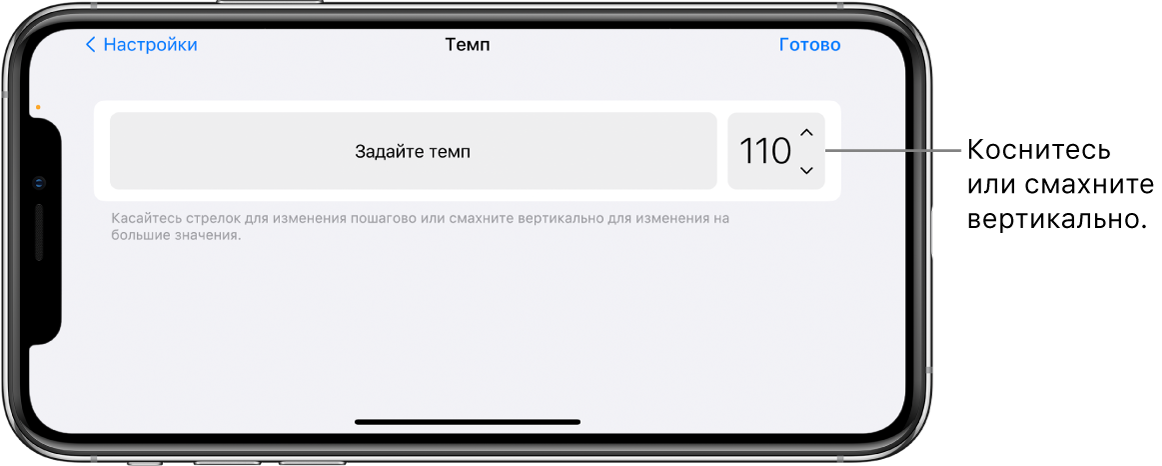
- Откройте настройки песни, затем коснитесь кнопки «Темп», чтобы показать элементы управления темпом.
- Выполните одно из следующих действий.
- Установка темпа. Несколько раз коснитесь панели темпа.
- Постепенное изменение темпа песни. Коснитесь стрелки вверх или вниз возле значения темпа. Смахивайте по вертикали, чтобы увеличить шаг выбора значений.
При изменении темпа песни все записи Touch-инструментов (кроме Аудиорекордера и Усилителя) изменятся в соответствии с новым значением темпа. Лупы Apple Loops также изменятся соответственно новому значению темпа.
Изменение размера песни
У каждой песни есть размер. Он остается постоянным на протяжении всей песни. Размер можно изменять в режиме просмотра Touch-инструментов или дорожек.
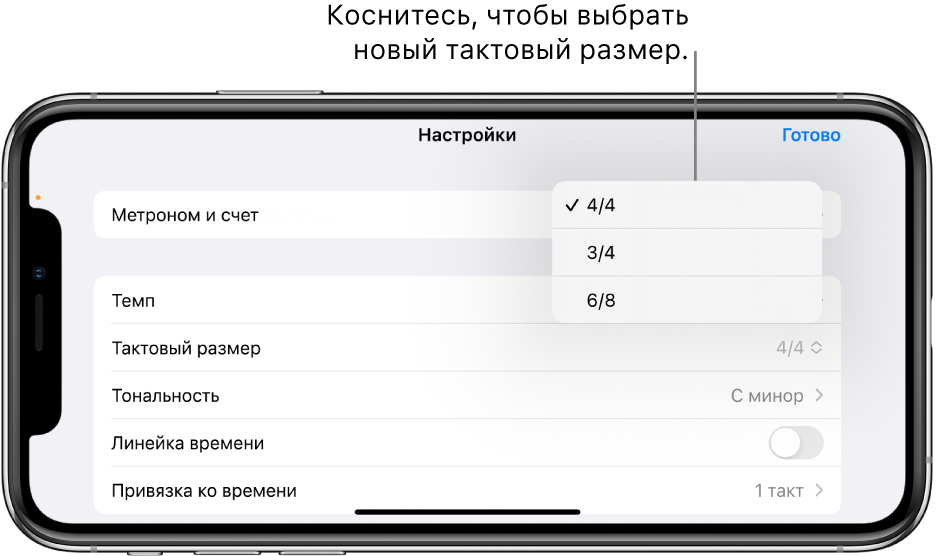
- Откройте настройки песни, затем коснитесь «Размер» и выберите новый размер.
Изменение размера песни не влияет на добавленные в нее записи и лупов.
Изменение тональности песни
У каждой песни есть своя тональность. Тональность можно изменять в режиме просмотра Touch-инструментов или дорожек.
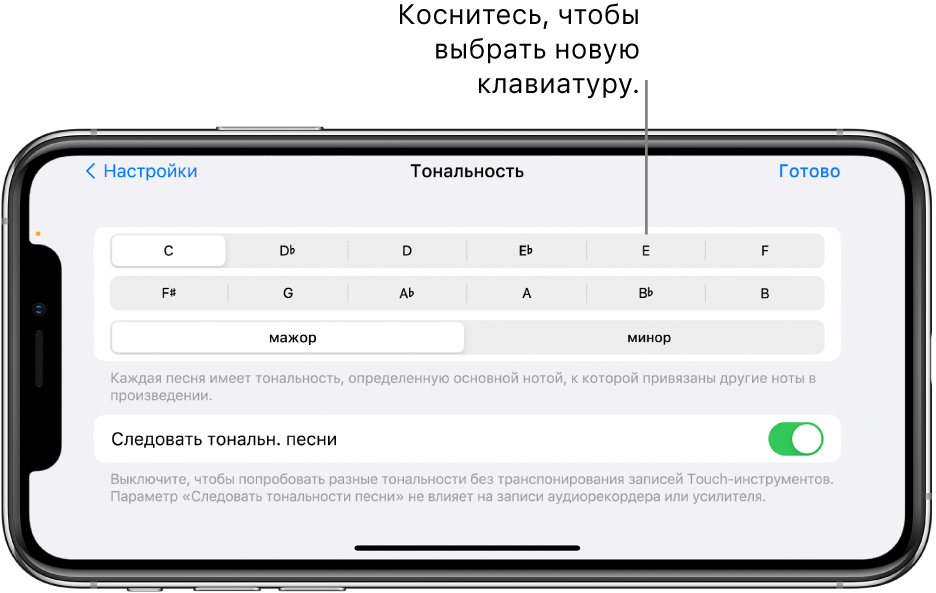
- Откройте настройки песни, коснитесь кнопки «Тональность» и выберите новую тональность. Вы можете также выбрать другой лад (мажорный или минорный).
При изменении тональности песни все записи Touch-инструментов (кроме Аудиорекордера и Усилителя) изменятся в соответствии с новым значением тональности. Лупы Apple Loops также изменятся соответственно новому значению тональности.
Выключение согласования тональности для записей и лупов
По умолчанию при изменении тональности песни соответствующим образом изменяется тональность всех записей и лупов (кроме Аудиорекордера и Усилителя). Вы можете выключить эту функцию, если хотите попробовать изменить тональность песни, не меняя тональности лупов и записей, входящих в нее.
- Откройте настройки песни, коснитесь кнопки «Тональность» и выключите параметр «Следовать тональн. песни».
Коснитесь кнопки согласования тональностей еще раз, чтобы снова включить эту функцию.
Отображение линейки времени
Линейку можно изменить так, чтобы на ней отображались минуты и секунды (абсолютное время) вместо тактов и долей. Это может быть полезно, если требуется записать аудио определенной длительности, а также для интервью или подкаста. Когда «Линейка времени» включена, привязка регионов и нот к тактам и долям выключается.
- Откройте настройки песни, затем включите параметр «Линейка времени».
Добавление снижения громкости
На последних секундах песни можно добавить автоматическое снижение громкости. Если включить эту функцию, то в течение последних десяти секунд песни громкость будет постепенно уменьшаться до нуля. Если Вы продлите последний фрагмент, добавив или переместив регионы, период снижения громкости переместится к новому концу песни. Уменьшение громкости можно услышать во время воспроизведения песни, но не во время записи.
- Откройте настройки песни.
- Включите параметр «Постепенно убирать звук».
Коснитесь «Постепенно убирать звук» еще раз, чтобы выключить эту функцию.
Использование 24-битного аудио
При включенном 24-битном аудио GarageBand осуществляет запись, микширование и экспорт аудио в 24-битом разрешении. Аудио в 24-битом разрешении занимает больше места в хранилище, но обеспечивает более высокое разрешение при редактировании.
- Откройте настройки песни и коснитесь «Дополнения».
- Включите параметр «24-битное аудио».
Передача данных о темпе в музыкальные приложения и на устройства MIDI
Во время игр или записи можно использовать сигнал MIDI Clock для синхронизации других музыкальных приложений или устройств MIDI с темпом, заданным в GarageBand.
- Откройте настройки песни и коснитесь «Дополнения».
- Включите параметр «Отправить сигнал MIDI Clock».
При использовании Live Loops сигнал MIDI Clock отправляется только в том случае, если записывается или воспроизводится исполнение Live Loops.
Как просто поменять рингтон на iPhone?
Как оказалось, самые простейшие вещи сделать на айфоне просто, но не прям чтоб очевидно. Например, сменить рингтон на смартфоне не так уж легко. В этом тексте я разберу три возможных способа замены мелодии звонка на вашем iPhone.
Покупка рингтона
Покупать контент — нормально. В том числе и покупать рингтоны. По крайней мере, так считает Apple. Сделать это можно в настройках вашего iPhone:
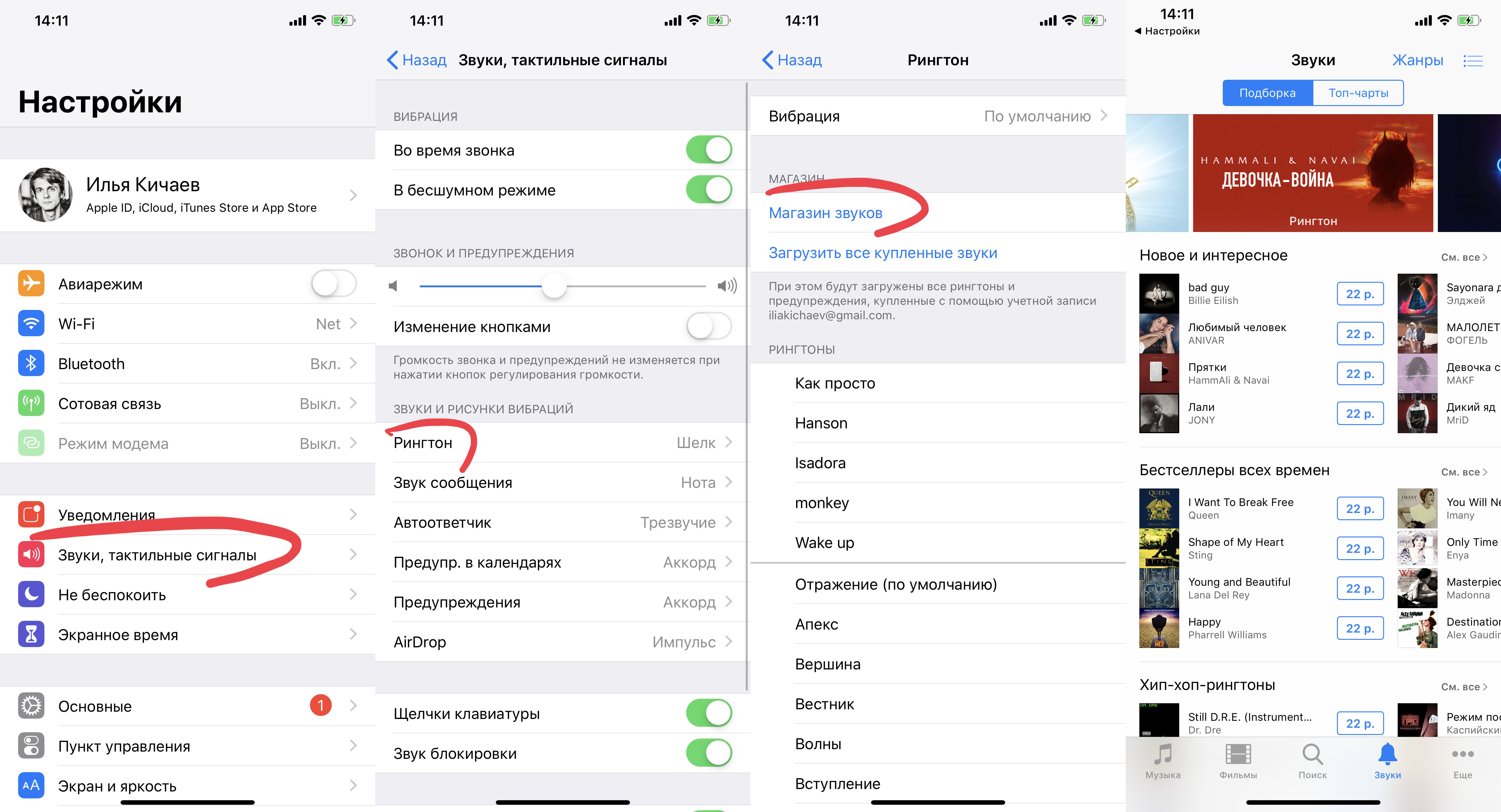
Но тут есть проблема: сделать рингтон можно не из всех песен. Что делать, если вашего любимого трека нет?
С помощью iTunes
Скажу сразу: этот способ не работает с песнями, купленными в iTunes. А вот если вы приобрели трек на Bandcamp или SoundCloud, то вполне.
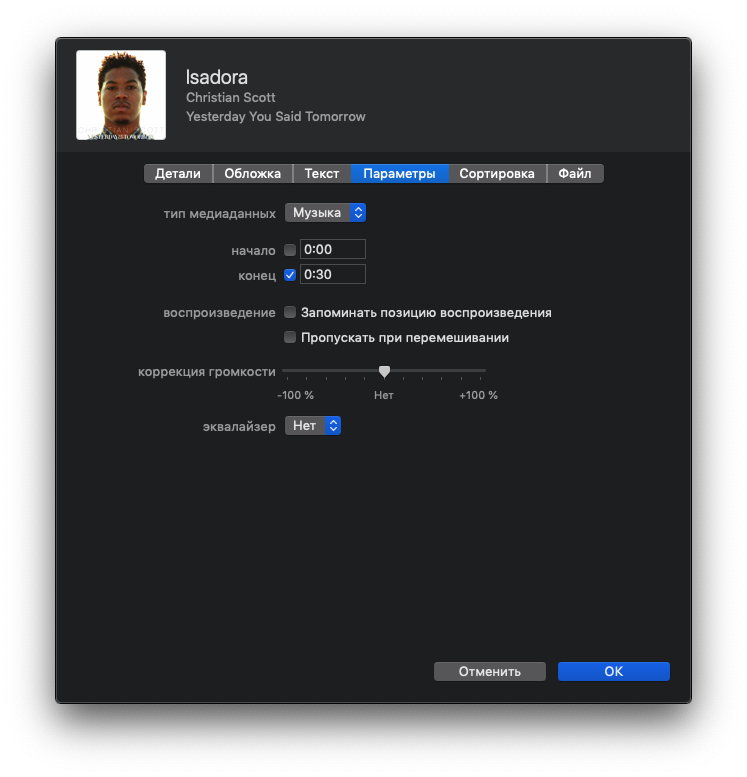
Открывайте iTunes и скидывайте туда выбранную вами песню. После этого кликайте правой кнопкой мыши по треку и выбирайте пункт «Сведения о песне». После этого в разделе «Параметры» выберите любой кусок песни длительностью не более 30 секунд:
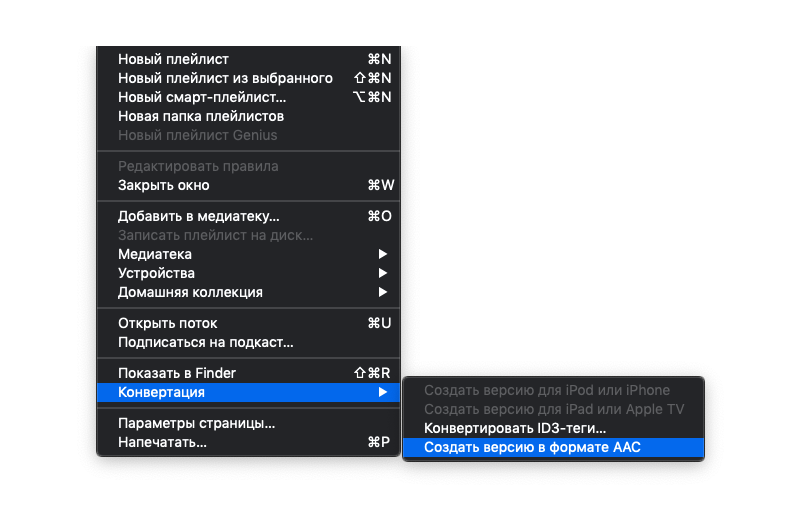
Жмите на «ОК» и конвертируйте эту песню в AAC. Сделать это можно по пути «Файл» > «Конвертация»:
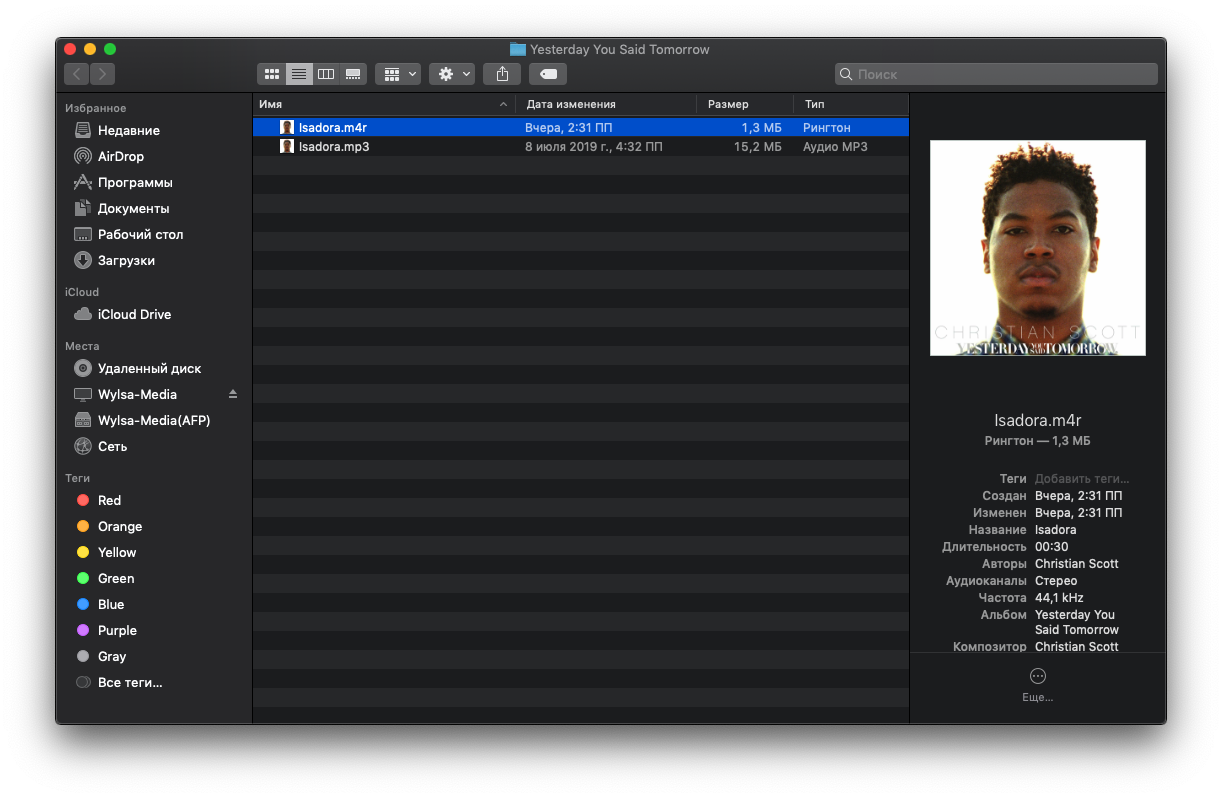
После этого у вас появится укороченная версия вашей песни. Кликните по ней правой кнопкой мыши и выберите пункт «Показать в Finder» («Показать в Проводнике», если вы используете Windows).
Затем вернитесь в iTunes и удалите этот «огрызок» песни из него, но файл оставьте на месте. Откройте ту папку Finder, где у вас хранится отконвертированная укороченная версия вашей любимой песни. Она будет в формате .m4a. Переименуйте её так, чтобы разрешение трека было в .m4r:
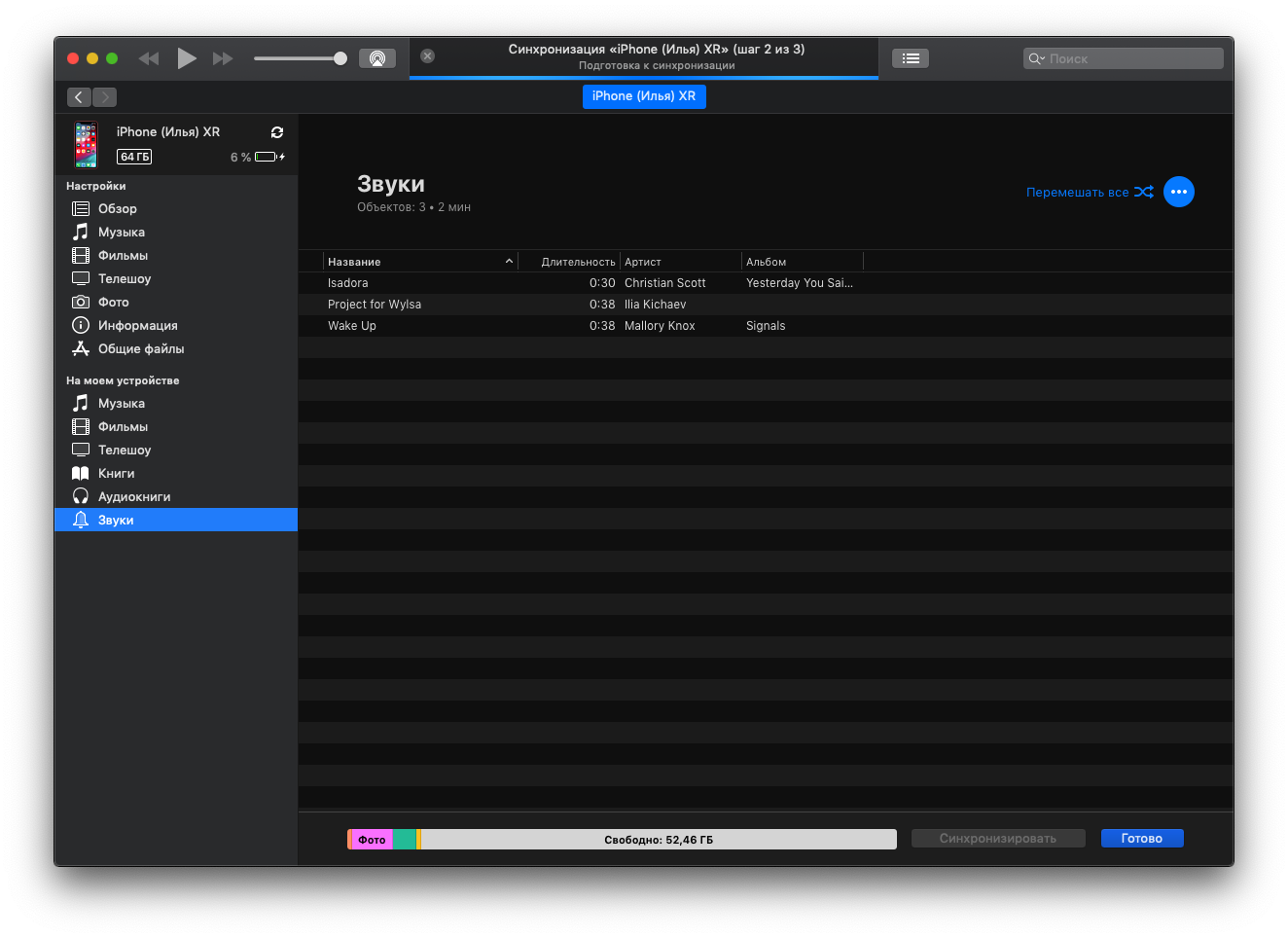
После этого подключайте свой айфон к компьютеру и в iTunes заходите в меню синхронизации устройства. Слева вы найдёте пункт «Звуки». Просто перетащите туда ваш файл в формате .m4r:
Способ без компьютера
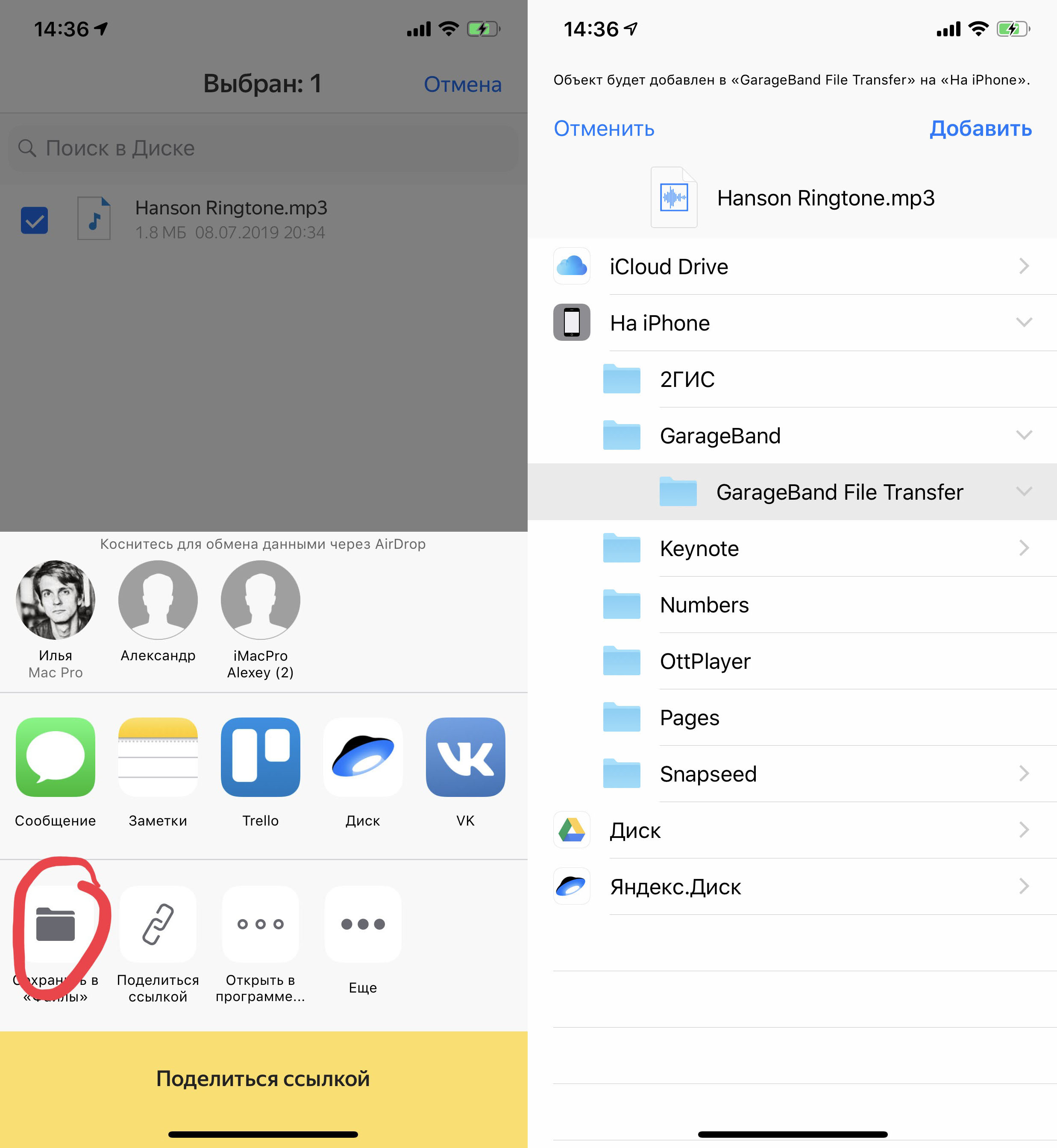
Для этого вам понадобится какое-нибудь облачное хранилище, куда вы зальёте песню и установленную на iPhone программу GarageBand.
Скачайте трек из «облака» в папку GarageBand File Transfers, находящуюся в «Файлах»:
Затем открывайте GarageBand и создайте новый трек. Вы можете выбрать абсолютно любой инструмент — никакой разницы нет.
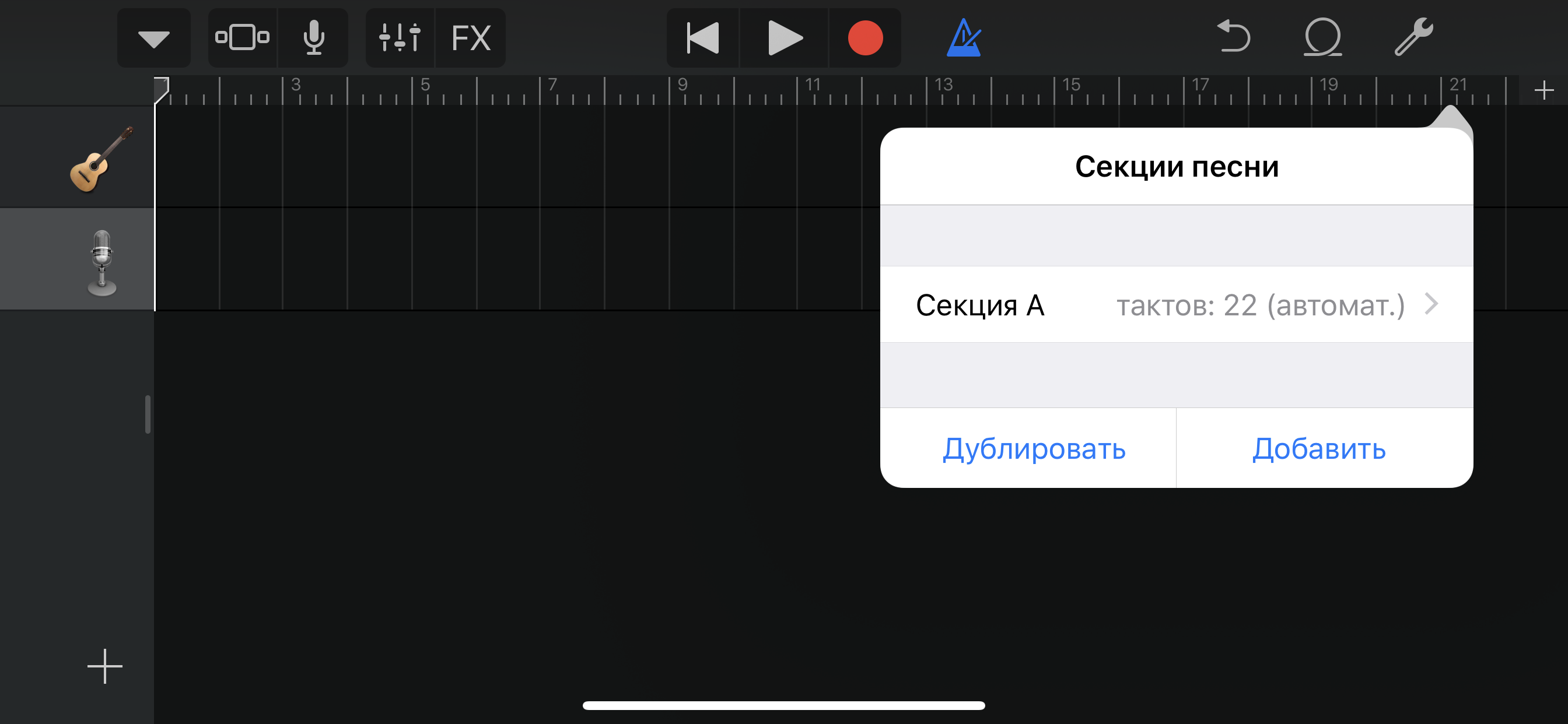
Сразу сделайте автоматическое количество тактов, нажав на плюс в правом верхнем углу экрана:
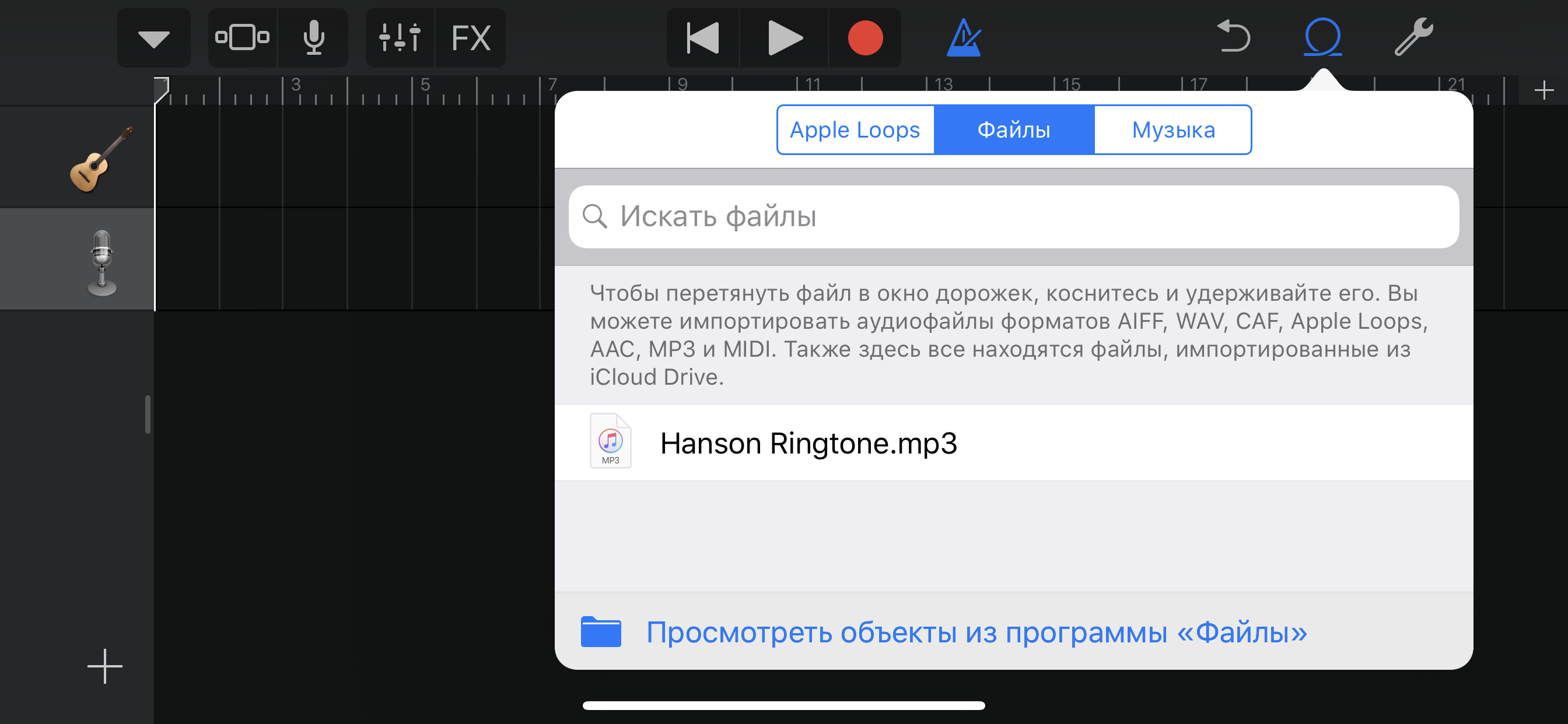
Затем откройте список лупов и в разделе «Файлы» выберите скачанный вами трек:
Долгим тапом перекиньте его на автоматически создающуюся дорожку:
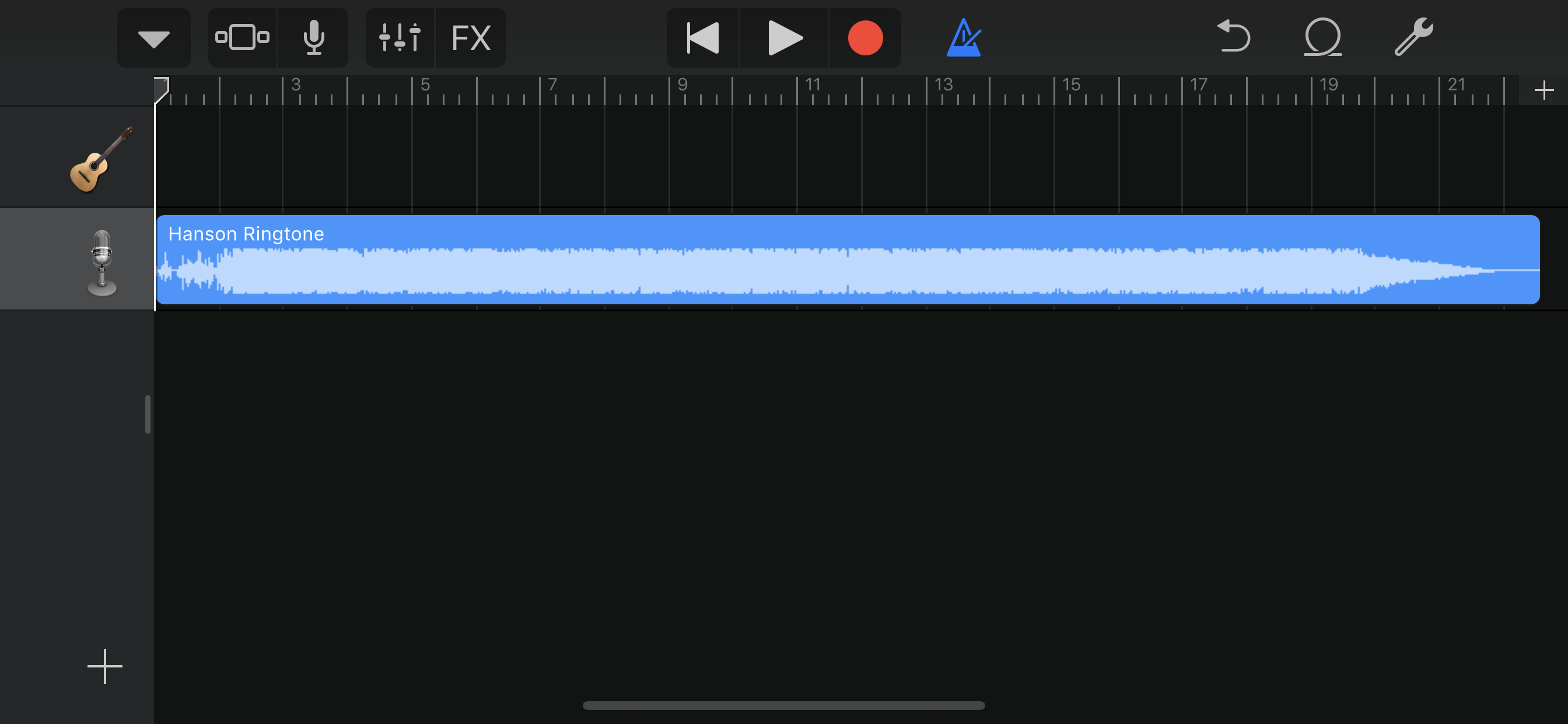
Здесь вы можете обрезать песню так, как вам угодно.
Затем возвращайтесь в список проектов GarageBand (левая верхняя кнопка) и долгим тапом по проекту с будущим рингтоном вызовите контекстное меню:
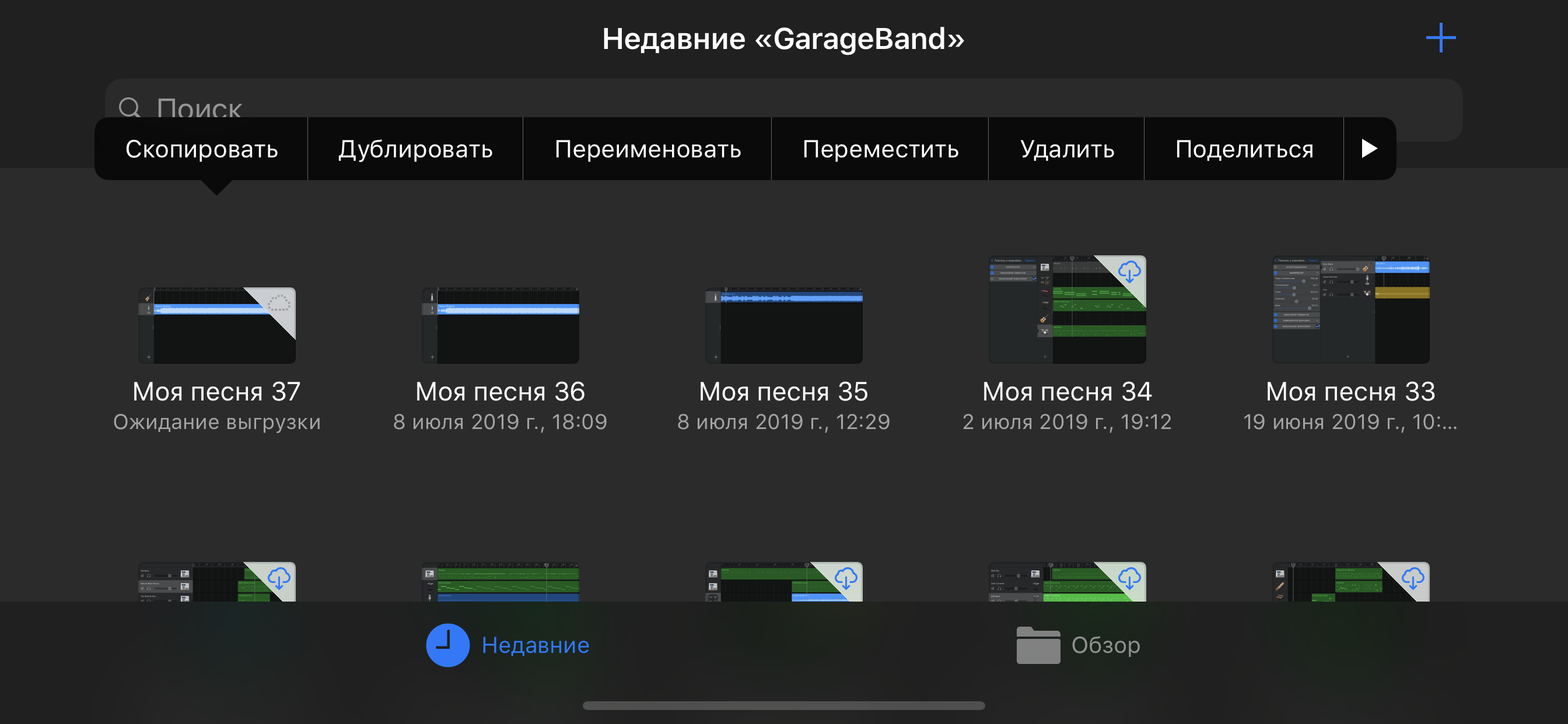
Нажмите на «Поделиться». Откроется вот такое окно:
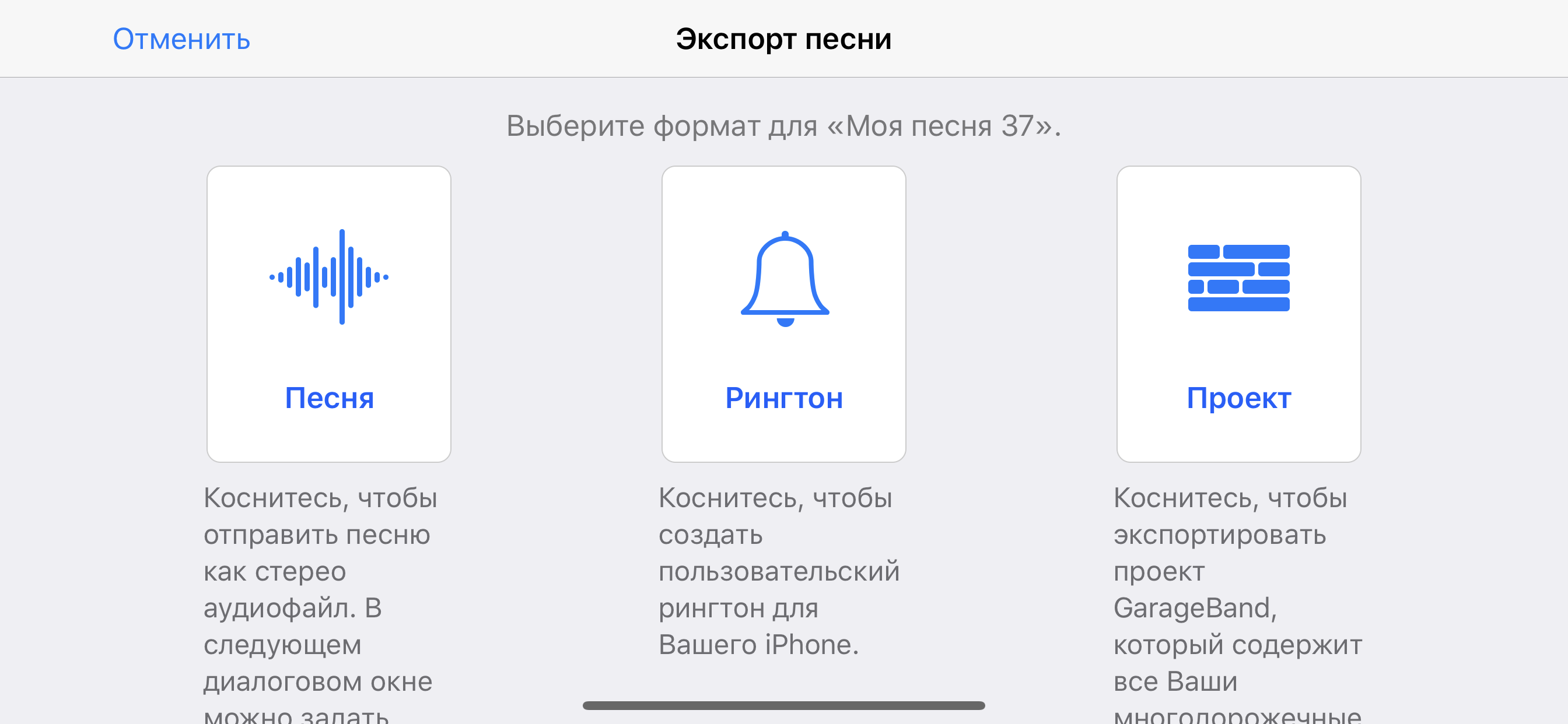
Нажимайте на «Рингтон» и называйте его так, как вам хочется. Далее GarageBand вам предложит использовать его как рингтон для всех звонков, только для конкретного контакта или даже для сообщений.
Но если вы хотите поменять рингтон, то сделать это можно по пути «Настройки» > «Звуки, тактильные сигналы» > «Рингтон», где и будет созданная вами песня.
Бонус: как отключить вспышку при звонке
Добавляю, потому что она бесит всех окружающих людей. Особенно в кинотеатре:

Эта функция нужна для слабовидящих людей, способных разглядеть вспышку. И только в этом случае её использование оправданно.
как долго звучат рингтоны
Создание рингтона может занять от одной секунды до одной минуты и тридцати секунд вашего времени, но продолжительность полностью зависит от вас. Если общее время меньше среднего времени звонка, он просто повторится. Если это в течение более длительного периода времени, весь элемент не будет воспроизводиться.
Как долго звучат рингтоны на iPhone?
Сорок секунд. Максимальное время, отведенное для мелодии звонка, согласно всей информации о рингтоне / iPhone от Apple, которая также включает генератор рингтонов в Garageband, составляет сорок секунд.
Как долго служат рингтоны Samsung?
По умолчанию время звонка установлено на 25 секунд. У них есть возможность резать его с шагом в 5 секунд.

как долго звучат рингтоны
Почему мой телефон звонит только 3 раза?
Эта ответственность ложится на вашего оператора мобильной связи. Важно не количество колец, а их время. Свяжитесь с вашим оператором связи и спросите их, могут ли они внести какие-либо коррективы. Не все операторы могут это сделать, а если и делают, то ненадолго — всего секунду или две, что может дать вам только один дополнительный звонок на вашем телефоне.
Сколько раз должен звонить телефон?
Подавляющее большинство людей, которые вам звонят, повесят трубку, если вы не ответите на звонок в течение пяти или шести гудков после их звонка. Терпеливые клиенты будут ждать столько, сколько им нужно, но если вы ответите после 20-го звонка, то можете быть уверены, что у них не будет хорошего настроения.
Как заставить iPhone звонить дольше?
Чтобы увеличить время воспроизведения звонка iPhone, все, что вам нужно сделать, это запустить приложение «Телефон» на вашем устройстве и ввести следующую последовательность цифр:… Как увеличить продолжительность звонка iPhone Запустите приложение «Телефон» на вашем устройстве. мобильное устройство. В следующем текстовом поле введите: * * 6 1 * 1 0 1 * * [15, 20, 25 or 30] # Нажмите кнопку с надписью «вызов».
Сколько тактов в рингтоне iPhone?
Значение по умолчанию — восемь полос, что соответствует шестнадцати секундам. После того, как вы завершили звук, который хотите использовать в качестве рингтона, который может длиться до 30 секунд, вы готовы сохранить его в качестве рингтона.

как долго звучат рингтоны
Можете ли вы сделать собственные рингтоны на iPhone?
Чтобы изменить мелодию звонка на iPhone, запустите приложение «Настройки», перейдите в меню «Звуки» (также известное как «Звуки и тактильные сигналы»), а затем нажмите «Мелодия звонка». Ваши лично созданные рингтоны будут иметь приоритет над предустановленными рингтонами и отображаться в самом верху списка. Чтобы установить его в качестве мелодии звонка, вам нужно только нажать на тот, который вы хотите.
Как долго звонит телефон, прежде чем перейти на голосовую почту?
Это определяется не количеством звонков, а количеством времени в секундах, и этим управляет ваш оператор сотовой связи. Через 25 секунд или обычно после четырех или пяти гудков вызовы автоматически переводятся на голосовую почту. Вы не можете изменить максимальное количество звонков, которое может пройти, прежде чем ваш вызов будет переведен на голосовую почту.
Сколько раз звонит телефон iPhone?
Частота звонка iPhone. iPhone по умолчанию оснащен стандартной мелодией звонка, которая воспроизводит мелодию в общей сложности четыре раза, прежде чем переключиться в режим вибрации. У вас есть возможность переключить эту настройку на персонализированную мелодию звонка, которая будет воспроизводиться такое же количество раз, но в течение более длительного периода времени.
Как сделать собственный рингтон?
Как установить персональную мелодию звонка на Android-устройстве Выберите аудиофайл, который вы хотите прослушать… После того, как аудиофайл будет помещен в соответствующую папку, перейдите в «Настройки» > «Звук и вибрация» > «Мелодия звонка» на вашем устройстве. После выбора опции «Мои звуки» вы сможете выбрать звуковой файл, который хотите использовать в качестве личной мелодии звонка. После нажатия знака добавления (+) выберите Сохранить в появившемся меню.

как долго звучат рингтоны
Можете ли вы сделать собственные рингтоны на iPhone?
Чтобы изменить мелодию звонка на iPhone, запустите приложение «Настройки», перейдите в меню «Звуки» (также известное как «Звуки и тактильные сигналы»), а затем нажмите «Мелодия звонка». Ваши лично созданные рингтоны будут иметь приоритет над предустановленными рингтонами и отображаться в самом верху списка. Чтобы установить его в качестве мелодии звонка, вам нужно только нажать на тот, который вы хотите.
Сколько раз звонит телефон iPhone?
Частота звонка iPhone. iPhone по умолчанию оснащен стандартной мелодией звонка, которая воспроизводит мелодию в общей сложности четыре раза, прежде чем переключиться в режим вибрации. У вас есть возможность переключить эту настройку на персонализированную мелодию звонка, которая будет воспроизводиться такое же количество раз, но в течение более длительного периода времени.
Как сделать собственный рингтон?
Как установить персональную мелодию звонка на Android-устройстве Выберите аудиофайл, который вы хотите прослушать… После того, как аудиофайл будет помещен в соответствующую папку, перейдите в «Настройки» > «Звук и вибрация» > «Мелодия звонка» на вашем устройстве. После выбора опции «Мои звуки» вы сможете выбрать звуковой файл, который хотите использовать в качестве личной мелодии звонка. После нажатия знака добавления (+) выберите Сохранить в появившемся меню.
Можете ли вы сделать собственные рингтоны на iPhone?
Чтобы изменить мелодию звонка на iPhone, запустите приложение «Настройки», перейдите в меню «Звуки» (также известное как «Звуки и тактильные сигналы»), а затем нажмите «Мелодия звонка». Ваши лично созданные рингтоны будут иметь приоритет над предустановленными рингтонами и отображаться в самом верху списка. Чтобы установить его в качестве мелодии звонка, вам нужно только нажать на тот, который вы хотите.
как долго звучат рингтоны
Сколько раз звонит телефон iPhone?
Частота звонка iPhone. iPhone по умолчанию оснащен стандартной мелодией звонка, которая воспроизводит мелодию в общей сложности четыре раза, прежде чем переключиться в режим вибрации. У вас есть возможность переключить эту настройку на персонализированную мелодию звонка, которая будет воспроизводиться такое же количество раз, но в течение более длительного периода времени.
Как сделать собственный рингтон?
Как установить персональную мелодию звонка на Android-устройстве Выберите аудиофайл, который вы хотите прослушать… После того, как аудиофайл будет помещен в соответствующую папку, перейдите в «Настройки» > «Звук и вибрация» > «Мелодия звонка» на вашем устройстве. После выбора опции «Мои звуки» вы сможете выбрать звуковой файл, который хотите использовать в качестве личной мелодии звонка. После нажатия знака добавления (+) выберите Сохранить в появившемся меню.
Можете ли вы сделать собственные рингтоны на iPhone?
Чтобы изменить мелодию звонка на iPhone, запустите приложение «Настройки», перейдите в меню «Звуки» (также известное как «Звуки и тактильные сигналы»), а затем нажмите «Мелодия звонка». Ваши лично созданные рингтоны будут иметь приоритет над предустановленными рингтонами и отображаться в самом верху списка. Чтобы установить его в качестве мелодии звонка, вам нужно только нажать на тот, который вы хотите.
Добавление секций к песне в GarageBand для iPhone

Большинство песен состоит из секций — вступления, куплетов и припевов. Каждая секция обычно состоит из восьми тактов, или же число тактов кратно восьми. При создании песни GarageBand в ней содержится одна повторяющаяся секция. Можно добавлять секции, задавать длительность каждой из них и прослушивать их по отдельности или последовательно.
Открытие элементов управления секциями песни
- Коснитесь кнопки «Секция песни» , которая находится с правого края линейки.
Добавление секции песни
- Откройте элементы управления секциями песни. Затем коснитесь «Добавить». После последней секции песни появится новая пустая секция.
- Коснитесь «Готово», чтобы закрыть элементы управления секциями песни.
Добавление копии секции
- Откройте элементы управления секциями песни. Выберите секцию, которую нужно скопировать, и коснитесь «Дублировать». Копия появится после последней секции.
- Коснитесь «Готово», чтобы закрыть элементы управления секциями песни.
Автоматическая регулировка длины секции в соответствии с длиной записи
При записи Touch-инструмента длина секции определяет длительность записи. Однако можно включить автоматическую регулировку длины секции в соответствии с длиной записи. Это полезно, если длительность Вашей записи не предопределена (например, если Вы исполняете импровизацию или декламируете текст). Также это подходит при импорте аудио или MIDI-файлов в свою песню.
- Открытие элементов управления секциями песни.
- Коснитесь кнопки инспектора рядом с названием секции. Если песня содержит несколько секций, нажмите кнопку «Инспектор» рядом с последней секцией.
- Коснитесь переключателя «Автоматически», чтобы включить его.
- Коснитесь «Готово», чтобы закрыть элементы управления секциями песни.
Изменение длины песни
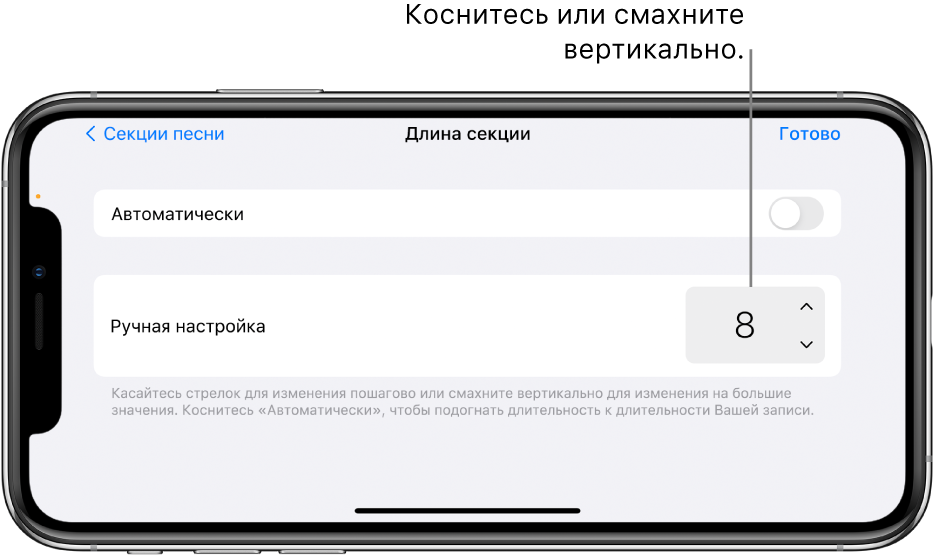
- Открытие элементов управления секциями песни.
- Коснитесь кнопки инспектора рядом с названием секции.
- Если для секции включен параметр «Автоматически», коснитесь переключателя «Автоматически», чтобы выключить его.
- Коснитесь стрелки ручной настройки вверх или вниз, чтобы вручную изменять длину секции потактно. Смахивайте по вертикали, чтобы увеличить шаг выбора значений.
- Коснитесь «Готово», чтобы закрыть элементы управления секциями песни.
При укорачивании секции сокращаются все регионы, которые выходят за границу секции. При удлинении секции все регионы, которые расширяются от начала до конца секции, зацикливаются до нового конца секции. Секция может содержать любое количество тактов, но вся песня может содержать не более 2000 тактов.
Прослушивание другой секции
- Откройте элементы управления секциями песни, затем выберите секцию, которую нужно воспроизвести. Чтобы воспроизвести все секции песни, выберите «Все секции». В режиме просмотра дорожек появится секция, а на линейке появится число, соответствующее количеству тактов в этой секции. Чтобы перейти к соседней секции в режиме просмотра дорожек, смахивайте влево или вправо, пока нужная секция не появится на экране. Если Вы задали разные значения квантайза или транспозиции для разных секций на дорожке, то при выборе варианта «Все секции» соответствующие значения будут отображаться как «Различные».
- Коснитесь «Готово», чтобы закрыть элементы управления секциями песни.
- Для воспроизведения текущей секции или секций коснитесь кнопки воспроизведения в панели управления.
Изменение последовательности секций
- Откройте элементы управления секциями песни. Затем коснитесь «Правка».
- Перетяните секцию за метку на ее правом краю выше или ниже в списке.
- Закончив, коснитесь кнопки «Готово».
- Коснитесь «Готово», чтобы закрыть элементы управления секциями песни.
Расширение региона на несколько секций
- Откройте элементы управления секциями песни. Затем коснитесь «Все секции».
- Коснитесь «Готово», чтобы закрыть элементы управления секциями песни.
- Переместите, измените размер или зациклите регион, чтобы расширить его на несколько секций. Также можно записать новый регион продолжительностью в несколько секций.
Удаление секции
- Откройте элементы управления секциями песни. Затем коснитесь «Правка».
- Коснитесь красного кружка слева от секции, которую нужно удалить. Если в песне есть только одна секция, ее удалить нельзя.
- Коснитесь «Готово», чтобы закрыть элементы управления секциями песни.
Установка длины первой секции новой песни таким образом, чтобы она совпадала с длиной Вашей записи
По умолчанию, первая секция новой песни содержит 8 тактов. Длину первой секции новой песни можно установить с помощью функции «Автоматически», чтобы подстраивать ее к длине Вашей записи.
- На главном экране коснитесь кнопки «Настройки».
- В приложении «Настройки» прокрутите вниз и затем коснитесь кнопки «GarageBand».
- Коснитесь переключателя «Автоматич. длина записи».