
Если клавиатура iPad маленького размера или разделена пополам
Чтобы вернуть клавиатуру по умолчанию, выполните указанные ниже действия.
Как изменить плавающую клавиатуру iPad на клавиатуру по умолчанию
- Поместите два пальца на плавающую клавиатуру.
- Разведите пальцы в стороны, чтобы увеличить клавиатуру до полного размера, а затем уберите пальцы.
Как изменить разделенную клавиатуру iPad на клавиатуру по умолчанию
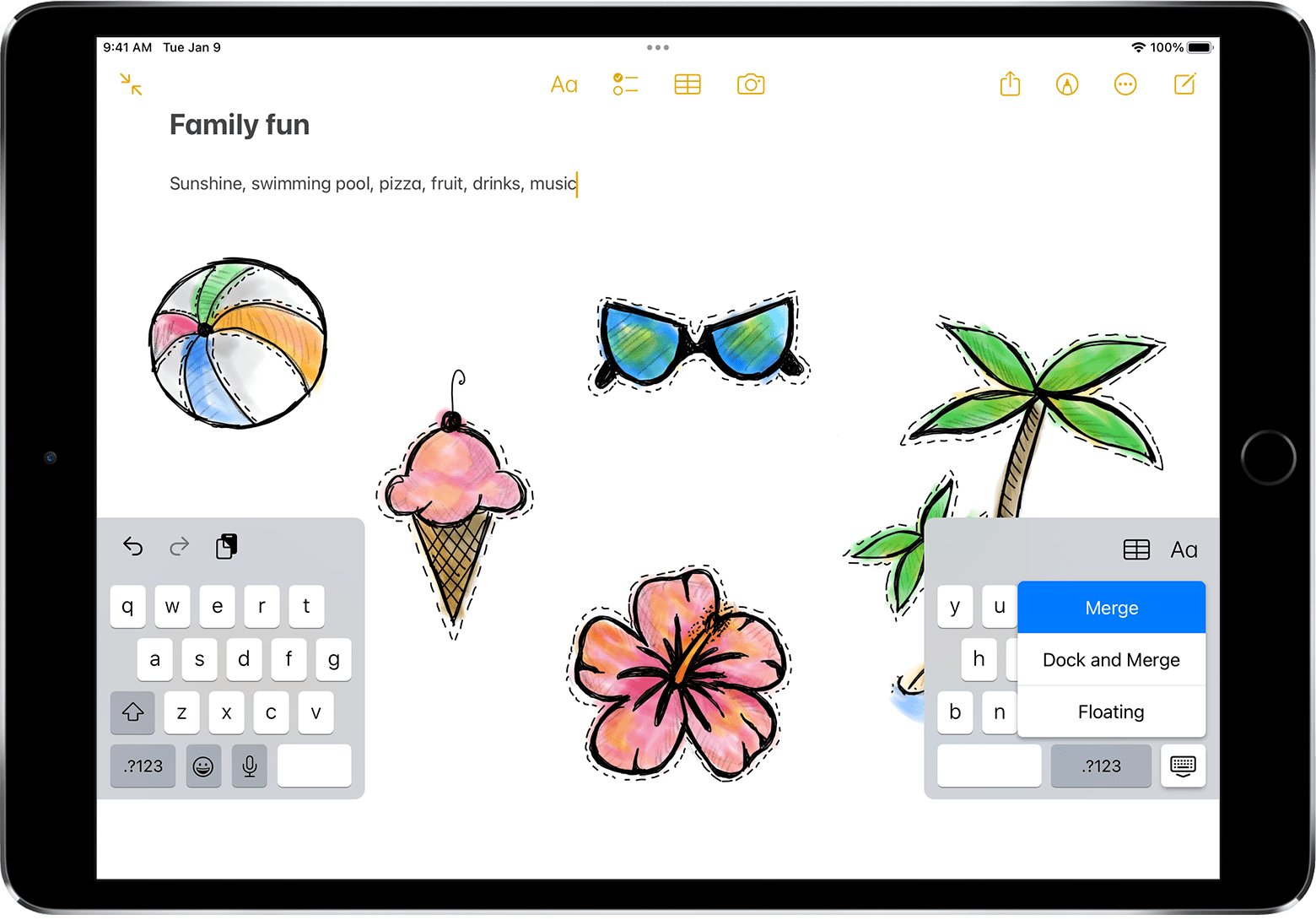
- Нажмите текстовое поле в приложении, чтобы отобразилась клавиатура.
- Нажмите и удерживайте кнопку клавиатуры в её правом нижнем углу.
- Проведите пальцем вверх до пункта «Объединить» или «Закрепить и объединить», а затем уберите палец.
Разделенная клавиатура доступна только на моделях iPad с кнопкой «Домой».
Дополнительная информация
Узнайте больше о вводе текста с помощью экранной клавиатуры на iPad, включая инструкции по использованию плавающей и разделённой клавиатуры.
Скрытые кнопки iPad или как разделить клавиатуру
Наиболее удобной и малоизвестной функцией iPad есть возможность разделения клавиатуры предусмотренная в iOS 5. Обычно, ее не используют постоянно, но она является незаменимым инструментом при наборе больших объемов текста. К тому же, помимо этого, после разделения клавиатуры появляются скрытые кнопки, которые можно не заметить.

Если разделить клавиатуру iPad, то появится 6 скрытых элементов клавиатуры, позволяющих пользоваться кнопками H, B, Y, G, V и T (Р, Н, Г, Т, О, И) без содействия второй руки.
Таким образом, можно действительно говорить о том, что Аpple заботится о своих клиентах и ставит своей целью комфорт и удобство использования своих устройств.
Чтобы разделить клавиатуру своего iPad и приступить к использованию шести скрытых кнопок, нужно поместить пальцы по обе стороны клавиатуры и раздвинуть их.
Бесплатная консультация! Бесплатная диагностика! Гарантия на работу!
Выберите раздел: td>Др. продукты Apple
 |
|||||
| ремонт iPhone | ремонт iPad | ремонт iPod | ремонт MacBook | ремонт iMac | Др. продукты Apple |
У нас можно починить всю технику Apple ☎ +7 (812) 953-94-11
Читайте также: Ремонт КПК в Петербурге
Разделённая клавиатура Google стала доступна для планшетов Android
В июне прошлого года Google начала выпускать разделённую версию клавиатуры Gboard для складных смартфонов, а теперь такая появится и на планшетах Android.
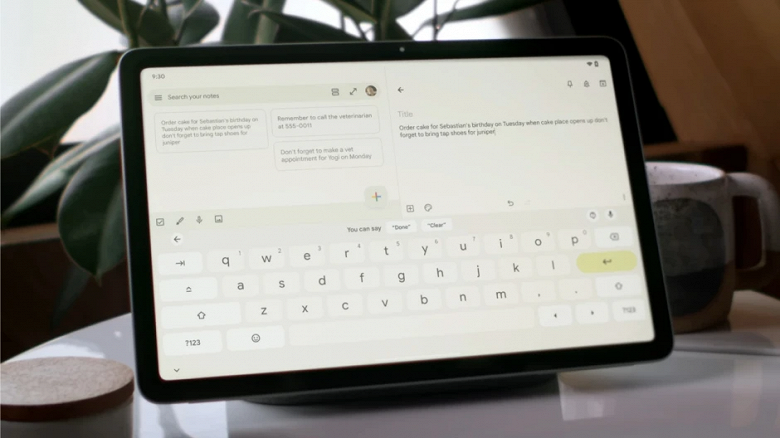
Разделённая раскладка клавиатуры Gboard размещает равное количество клавиш слева и справа, что позволяет легко набирать текст большими пальцами, держа планшет двумя руками. Пользователям доступны два варианта — с повторяющимися клавишами и без «дублей». Варианты управляются опцией «Разделить раскладку, чтобы включить повторяющиеся клавиши» в «Настройках».
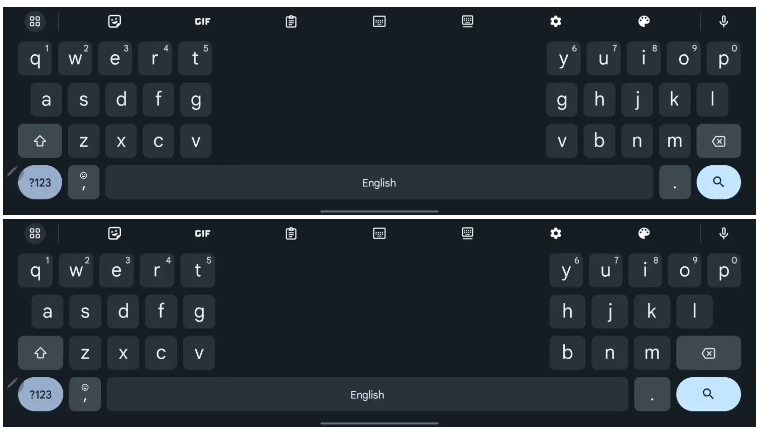
Разделённая клавиатура, специально разработанная для планшетов Android, доступна в бета-версии приложения Gboard под номером 12.9.21.
Как разделить и переместить клавиатуру iPad
Почему моя клавиатура iPad находится в центре экрана? Как вернуть клавиатуру iPad в исходное положение? Это экранная клавиатура iPad может быть перемещена или только ошибки? Кто-нибудь поможет?
Экранная клавиатура iPad может показаться неподвижной, но на самом деле вам разрешено перемещаться по клавиатуре iPad, например, сдвигая ее вверх или вниз по экрану в любое место, которое лучше всего работает. Знаете ли вы, что клавиатуру на iPad можно перемещать по экрану?
На самом деле, клавиатура iPad больше не была статичной со времен iOS 5. Вы можете перемещать клавиатуру iPad целиком или разделять клавиатуру на новое место в зависимости от ваших потребностей. Но знаете ли вы, что вы можете отстыковать клавиатуру от нижней части экрана и переместить ее куда угодно?
- Часть 1: Как переместить клавиатуру на iPad в любое место экрана
- Часть 2: как разделить клавиатуру iPad на две части
- Часть 3: Как вернуть клавиатуру iPad в исходное положение
Это сообщение покажет вам как переместить клавиатуру на iPad с подробными шагами. Вы получаете несколько вариантов перемещения клавиатуры iPad или разделенной клавиатуры. Если вы столкнулись с ситуацией, когда ваш iPad находится в неправильном положении, вы можете выбрать подходящий метод ниже, чтобы вернуть клавиатуру iPad на прежнее место.

FoneLab позволяет переводить iPhone / iPad / iPod из режима DFU, режима восстановления, логотипа Apple, режима наушников и т. Д. В нормальное состояние без потери данных.
- Исправить отключенные проблемы системы iOS.
- Извлечение данных с отключенных устройств iOS без потери данных.
- Это безопасно и просто в использовании.
Часть 1: Как переместить клавиатуру на iPad в любое место экрана
Клавиатура iPad может перемещаться как единое целое, перемещаться вверх и вниз по экрану, не разбивая клавиатуру. Эта часть покажет вам, как переместить клавиатуру iPad в середину экрана.
Шаг 1 Разблокировать iPad и открыть приложение, как Сообщения or Заметки что вы будете использовать клавиатуру в качестве основной функции. Здесь нужно нажать на текстовое поле, чтобы появилась клавиатура.
Шаг 2 Нажмите и удерживайте значок клавиатуры в правом нижнем углу экрана на клавиатуре iPad. Там вы увидите два варианта, Расстыкуйтесь и Трещина, Нажмите Расстыкуйтесь опцию.
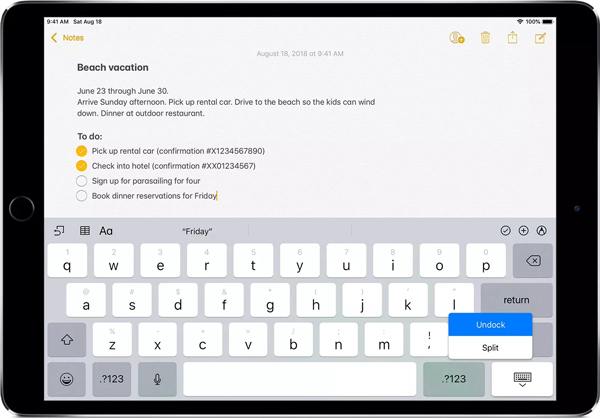
Внимание: Эта функция разделения клавиатуры iPad недоступна на 11-дюймовом или 12.9-дюймовом iPad Pro.
Часть 2. Как разделить клавиатуру iPad на две части
Помимо перемещения клавиатуры iPad таким образом, вы можете разделить клавиатуру и получить половину для правой руки и половину для левой руки. Следующая часть покажет вам, как разделить клавиатуру iPad на две части.
Шаг 1 Включите свой iPad и откройте приложение, такое как «Сообщения» или «Заметки», которое вы будете использовать для набора текста с клавиатуры.
Шаг 2 Нажмите на клавиатуру в правом нижнем углу экрана iPad. И на этот раз вам нужно выбрать Трещина вариант. Теперь клавиатура вашего iPad будет иметь примерно половину клавиатуры слева и половину справа.
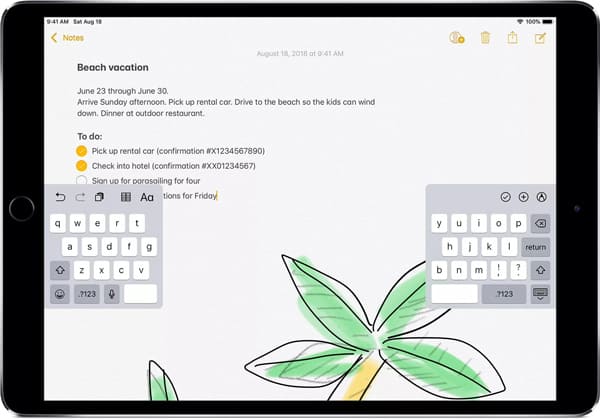
Внимание: Эта функция разделения клавиатуры iPad недоступна на 11-дюймовом или 12.9-дюймовом iPad Pro.
Часть 3. Как вернуть клавиатуру iPad в исходное положение
С помощью описанных выше операций вы можете легко перемещать клавиатуру на iPad или разделить ее на две части. Но как вернуть его в исходное положение после того, как вы закончили использовать клавиатуру iPad в альтернативной настройке?
Ниже описано, как исправить разделенную клавиатуру на iPad.
Шаг 1 Откройте приложение для iOS, как Сообщения что вы будете использовать клавиатуру в качестве основной функции.
Шаг 2 Длительно нажмите значок клавиатуры в правом нижнем углу экрана вашего iPad. Здесь вам нужно скользить вверх по опциям значка, чтобы показать больше действий, а затем выбрать идти вернуть клавиатуру iPad в нормальное положение.
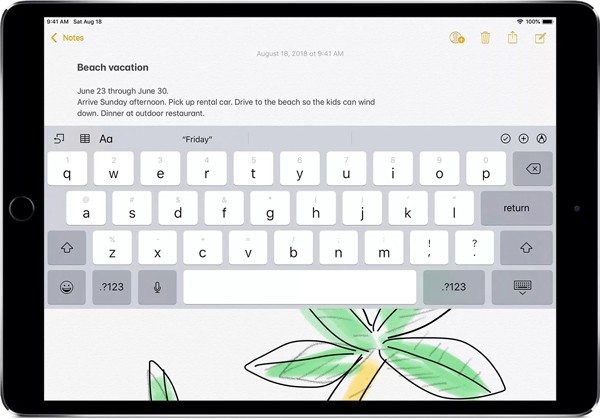
Как исправить застрявшую клавиатуру iPad в середине экрана или раскол
Вы можете легко настроить положение клавиатуры iPad описанными выше способами. Что, если ваш iPad застрял в одном ненормальном положении и его нельзя переместить? Здесь мы настоятельно рекомендуем профессионалов FoneLab iOS Восстановление системы исправить различные проблемы, связанные с системой, включая проблему с клавиатурой iPad.
FoneLab позволяет переводить iPhone / iPad / iPod из режима DFU, режима восстановления, логотипа Apple, режима наушников и т. Д. В нормальное состояние без потери данных.
- Исправить отключенные проблемы системы iOS.
- Извлечение данных с отключенных устройств iOS без потери данных.
- Это безопасно и просто в использовании.
Заключение
Мы говорили о как переместить клавиатуру на iPad на этой странице. Мы расскажем вам подробные инструкции по настройке положения клавиатуры iPad и разделению / объединению клавиатуры на iPad. Оставьте нам сообщение в комментарии, если у вас остались вопросы.
Статьи по теме
- Как разблокировать отключенный iPhone
- Как исправить застревание iPad на логотипе Apple
- Как вывести iPhone из режима восстановления