
Печатайте с экранной клавиатуры на iPad
На iPad вы можете использовать экранную клавиатуру для ввода и редактирования текста.
Вы также можете использовать внешняя клавиатура, Яблочный карандаш, и диктант для ввода текста.
Введите текст с помощью экранной клавиатуры
В любом приложении, которое позволяет редактировать текст, откройте экранную клавиатуру, коснувшись текстового поля. Вы можете сжать пальцы, чтобы сжать клавиатуру, затем нажимать отдельные клавиши для ввода или использовать QuickPath для ввода, переходя от одной буквы к другой, не отрывая пальца (доступно не для всех языков). Чтобы закончить слово, поднимите палец. (Если вы нажмете после скольжения для ввода слова удаляется все слово.)
Вы можете перетащить меньшую клавиатуру из нижней части экрана, чтобы переместить ее в любое место для удобного набора текста одной рукой.
Чтобы вернуться к полноразмерной клавиатуре, разведите пальцы. На полноразмерной клавиатуре вы нажимаете клавиши для ввода.
При вводе текста вы можете выполнять любое из следующих действий как на маленькой, так и на полноразмерной клавиатуре:
- Введите прописные буквы: Коснитесь Shift или коснитесь клавиши Shift и проведите пальцем от клавиши Shift к букве.
- Включите Caps Lock: Дважды нажмите Shift.
- Быстро заканчивайте предложение точкой и пробелом: Дважды нажмите пробел.
- Правильное написание: Коснитесь слова с ошибкой (подчеркнуто красным), чтобы увидеть предлагаемые исправления, затем коснитесь предложения, чтобы заменить слово, или введите исправление.
- Введите цифры, знаки препинания или символы: Нажмите or .
- Отменить последнее изменение: Проведите влево тремя пальцами или коснитесь or .
- Повторите последнее редактирование: Проведите тремя пальцами вправо или коснитесь .
- Скрыть экранную клавиатуру: Нажмите .
Ввод смайлов с экранной клавиатуры
- Откройте экранную клавиатуру, коснувшись текстового поля.
- Переключитесь на клавиатуру эмодзи, коснувшись or .
- Чтобы найти смайлик, коснитесь в нижнем левом углу, затем введите часто используемое слово, например «сердце» или «смайлик», в поле поиска над клавиатурой.
- Чтобы ввести смайлик, коснитесь его.
Превратите экранную клавиатуру в трекпад
- Коснитесь и удерживайте пробел одним пальцем, пока клавиатура не станет светло-серой.
- Переместите точку вставки, перетаскивая клавиатуру.
- Чтобы выделить текст, коснитесь и удерживайте клавиатуру вторым пальцем, затем отрегулируйте выделение, перемещая первый палец по клавиатуре.
Используйте разделенную клавиатуру

Вы можете печатать с помощью разделенной клавиатуры, которая находится внизу экрана или отстыкована и находится посередине экрана.

Чтобы включить или выключить разделенную клавиатуру, коснитесь и удерживайте or , коснитесь «Настройки клавиатуры», затем выберите «Разделить клавиатуру»; или зайдите в Настройки > Общие> Клавиатура, затем включите или выключите разделенную клавиатуру.
Когда разделенная клавиатура включена в настройках, коснитесь и удерживайте , затем выполните одно из следующих действий:
- Используйте разделенную клавиатуру: Проведите пальцем до Разделить, затем отпустите. Или раздвиньте клавиатуру от середины двумя пальцами.
- Переместите клавиатуру в середину экрана: Проведите пальцем до положения «Отстыковка», затем отпустите.
- Вернуться к полной клавиатуре: Проведите пальцем до Dock and Merge, затем отпустите.
- Верните полную клавиатуру в нижнюю часть экрана: Проведите пальцем до Dock, затем отпустите.
Примечание: Вариант разделенной клавиатуры недоступен на iPad Pro 11 дюймов и iPad Pro 12.9 дюйма (3-го поколения и новее).
Вводите буквы с диакритическими знаками или другие символы при наборе текста
Во время набора коснитесь и удерживайте на клавиатуре букву, цифру или символ, связанный с нужным символом.

Для бывшихample, чтобы ввести é, коснитесь и удерживайте e клавишу, затем сдвиньте, чтобы выбрать вариант.
Вы также можете выполнить любое из следующих действий:
- На тайской клавиатуре: Чтобы выбрать собственные номера, нажмите и удерживайте соответствующий арабский номер.
- На китайской, японской или арабской клавиатуре: Коснитесь предлагаемого персонажа или кандидата в верхней части клавиатуры, чтобы ввести его, или проведите пальцем влево, чтобы увидеть больше кандидатов.
Примечание: к view Чтобы просмотреть полный список кандидатов, нажмите стрелку вверх справа. Чтобы вернуться к короткому списку, коснитесь стрелки вниз.
Установить параметры набора текста
Вы можете включить специальные функции набора текста, такие как интеллектуальный ввод текста и автоматическое исправление, которые помогут вам при вводе текста на iPad.
При вводе с экранной клавиатуры коснитесь и удерживайте or , коснитесь «Настройки клавиатуры», затем включите или выключите функции набора текста (под «Все клавиатуры»).
Похожие сообщения

В любом приложении, которое позволяет редактировать текст, откройте экранную клавиатуру, коснувшись текстового поля. Вы можете…

В любом приложении, которое позволяет редактировать текст, откройте экранную клавиатуру, коснувшись текстового поля. Нажмите на человека…

Выберите текстовое поле, затем дважды коснитесь его. Появятся точка вставки и экранная клавиатура. Введите текст, используя один…

Подключение Smart Keyboard к iPad Вы можете использовать Smart Keyboard, включая Smart Keyboard Folio, для ввода текста на iPad. Кончик:…
Как разделить клавиатуру на iPad
Возможность разделения виртуальной клавиатуры на iPad появилась еще с релизом iOS 5. Конечно, многие не используют эту функцию постоянно. Но это действительно очень удобно при наборе больших объемов текстовой информации.
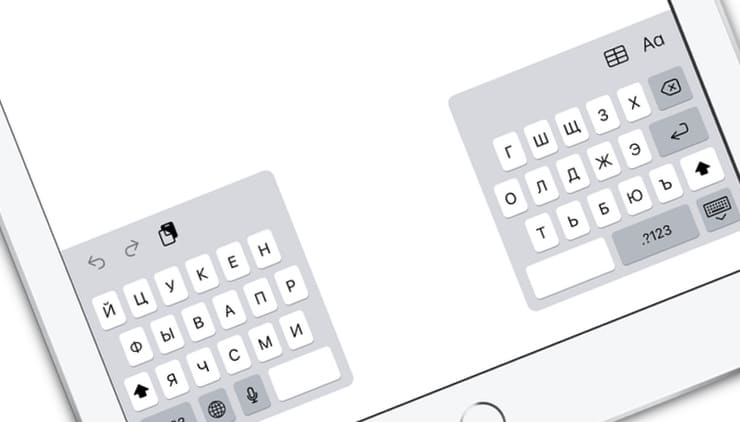
Как разделить клавиатуру на iPad
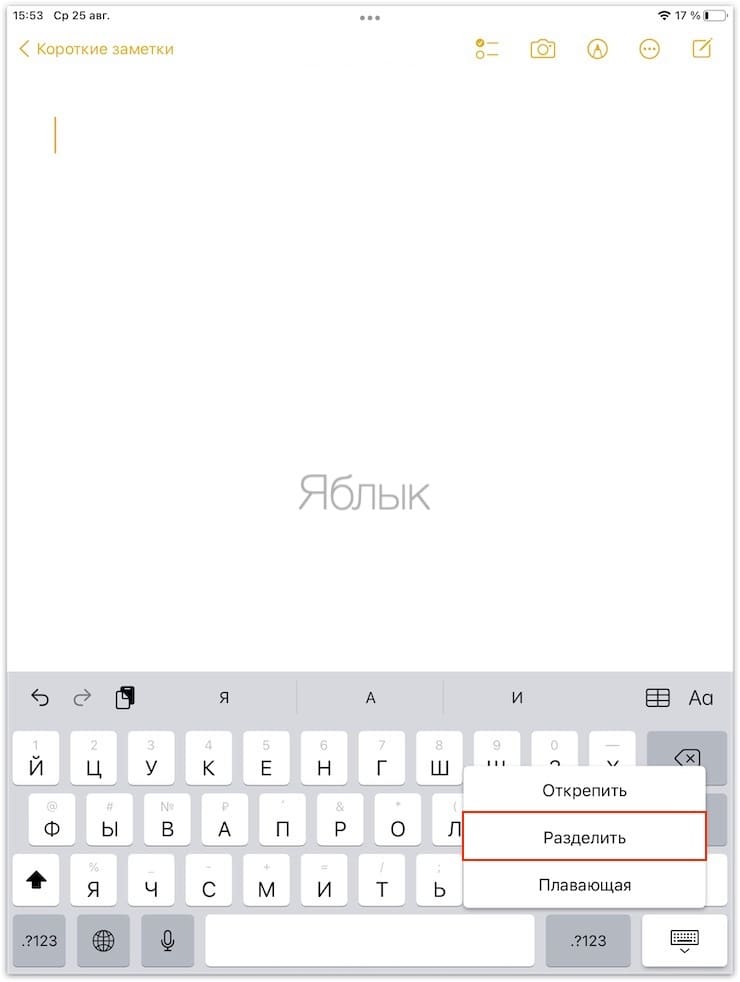
Чтобы увидеть разделенную клавиатуру iPad, просто поместите большие пальцы рук по обе стороны клавиатуры и раздвиньте их.
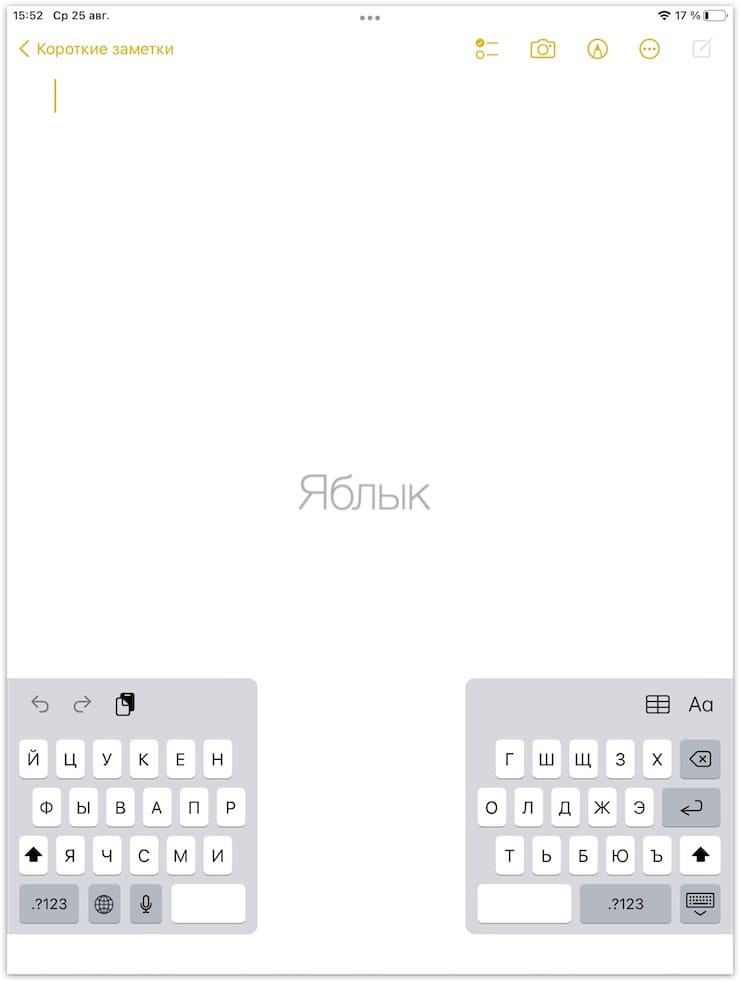
Для возврата к цельной клавиатуре, соедините пальцы.
Кроме того, для этой цели можно воспользоваться специальной клавишей «клавиатура», которая размещена в правом нижнем углу виртуальной клавиатуры iPad.
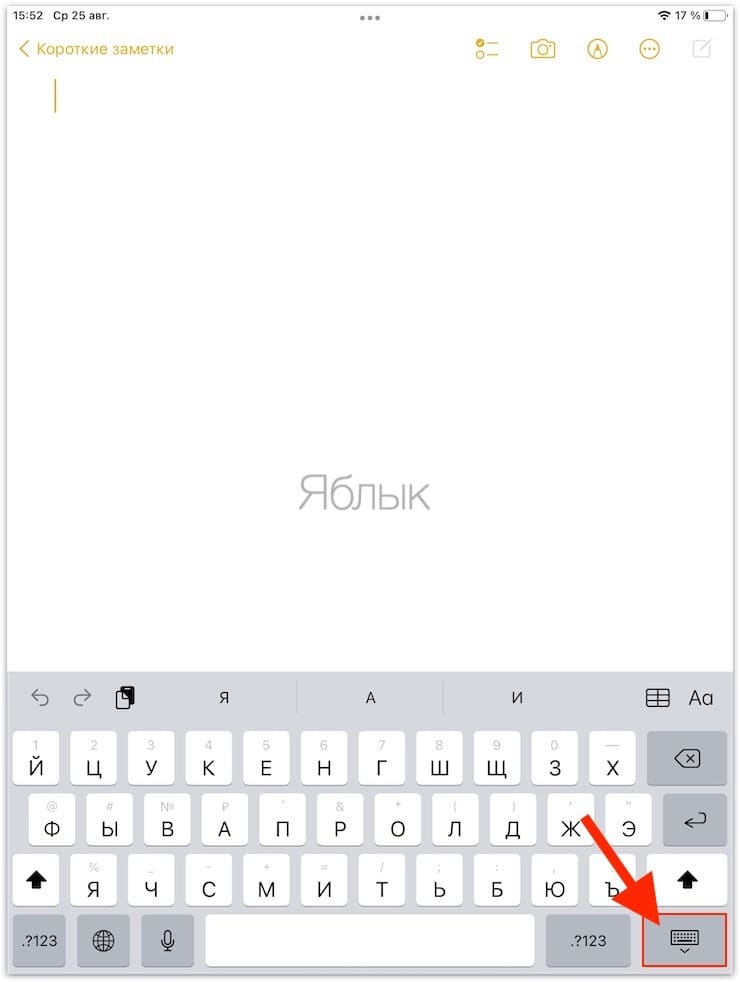
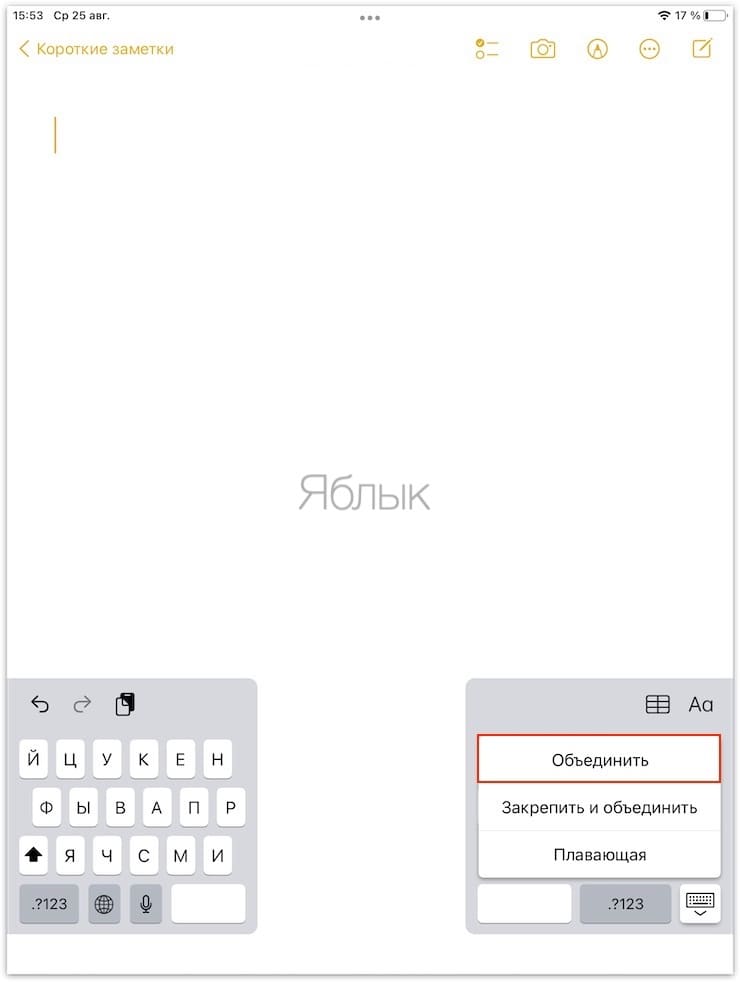
Нажмите и удерживайте кнопку «клавиатура» до появления всплывающего меню, а затем выберите необходимый вариант «разделить» или «объединить».
�� Смотрите также:
- «Калькулятор» на iPhone: скрытые возможности стандартного iOS-приложения.
- Секретный чат (переписка) в Viber на iPhone: как включить, скрыть и настроить?
- 10 скрытых возможностей Вконтакте, о которых вы могли не знать.
�� Мы в Telegram и YouTube, подписывайтесь!
Как разделить клавиатуру на ipad pro
Вы можете использовать разделения клавиатуры на iPad и переместить его вверх или вниз экрана, чтобы помочь вам типа.
Разбей клавиатуру
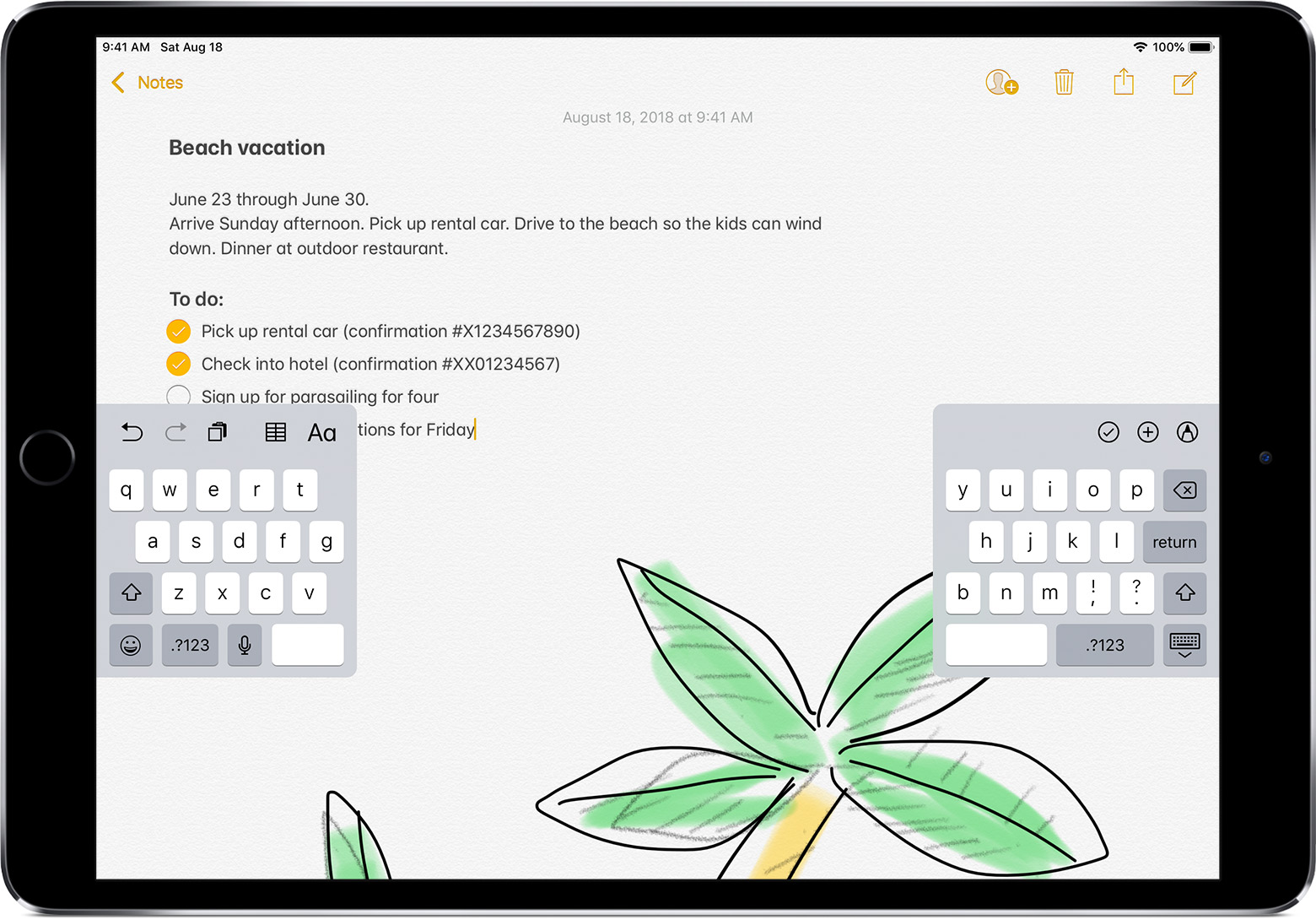

- Откройте приложение и коснитесь текстового поля.
- Нажмите и удерживайте в нижнем правом углу клавиатуры.
- Прокрутите вверх и нажмите Сплит.
Разделенная клавиатура не доступна на iPad Pro (с 12.9-дюймовым) или iPad Pro с 11-дюймовым.

Слияние разделения клавиатуры
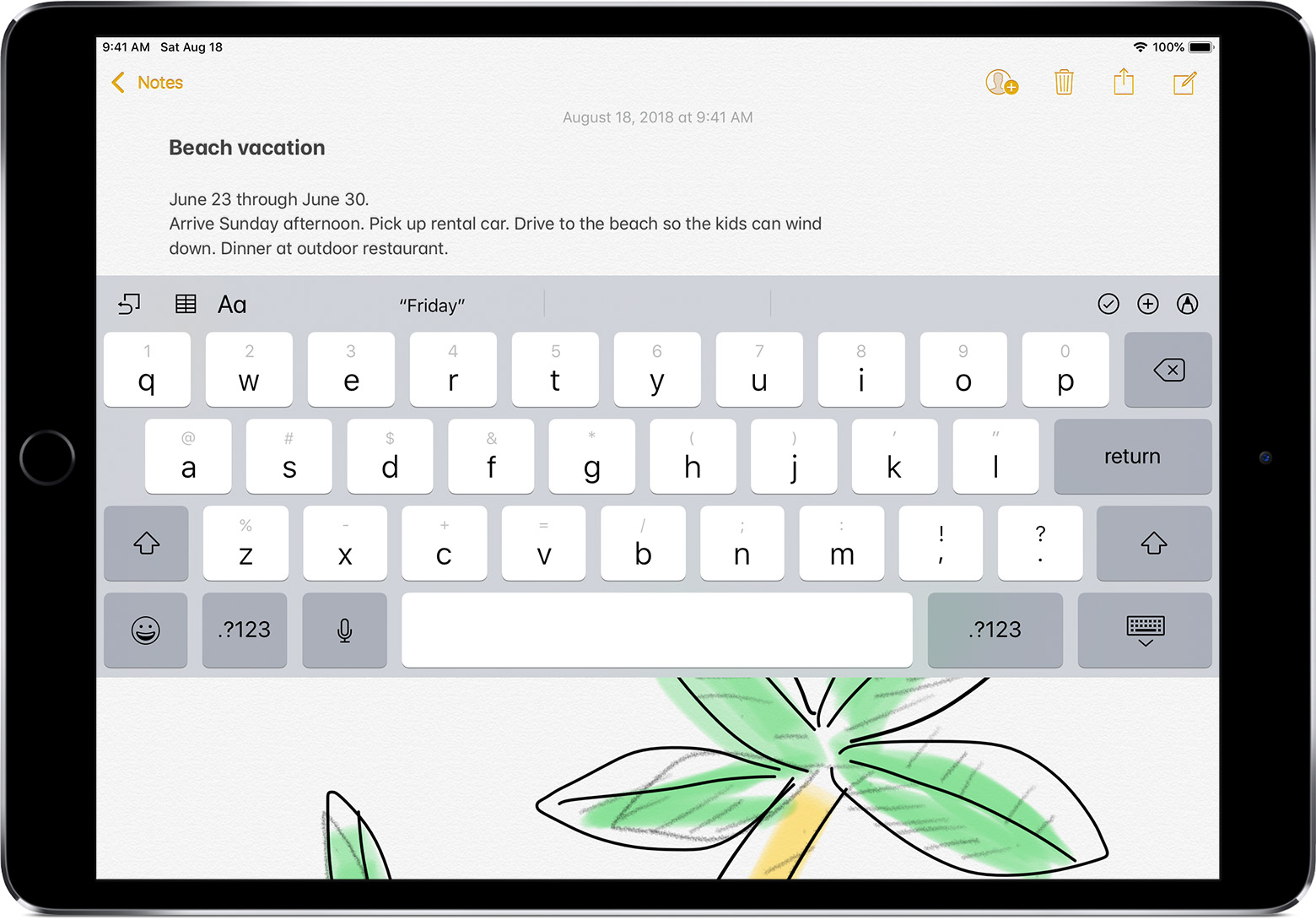
- Коснитесь текстового поля.
- Нажмите и удерживайте в нижнем правом углу клавиатуры.
- Прокрутите вверх и нажмите Объединить.
В свою очередь, разделения клавиатуры или выключить, перейдите в Настройки > Общие > Клавиатура > разделения клавиатуры.
Переместите клавиатуру
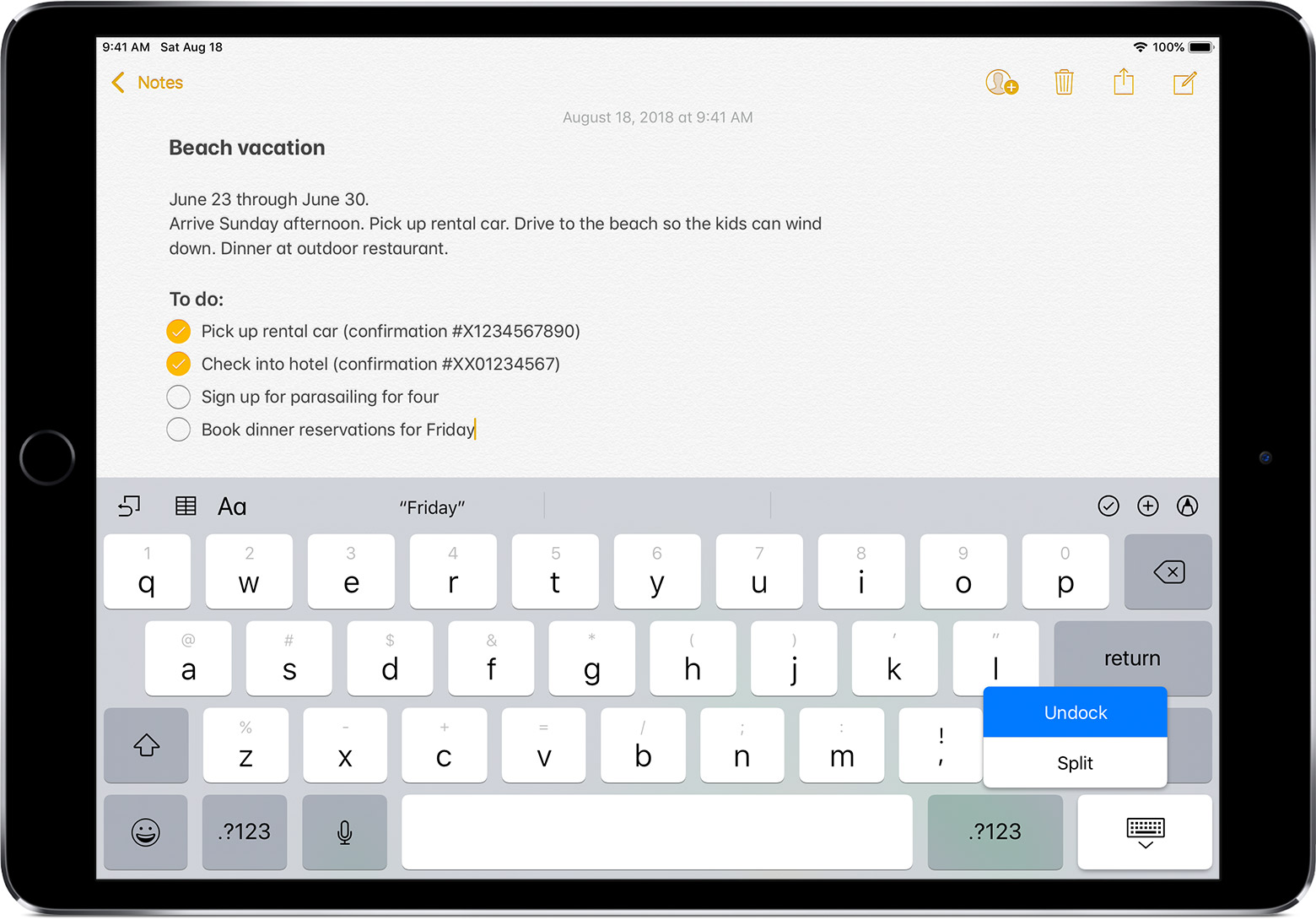
Вы можете открепить клавиатуру от нижней части экрана и переместить его в другую часть экрана. Вот как:
- Коснитесь и удерживайте .
- Прокрутите вверх и нажмите открепить.
- Слегка нажмите и удерживайте нажатой клавишу , затем сразу же перетащить на клавиатуре вверх или вниз по экрану.
Вы также можете переместить разделения клавиатуры вверх или вниз по экрану. Просто слегка нажмите и удерживайте , затем сразу же перетащить клавиатуру вверх или вниз по экрану.
Чтобы переместить полный клавиатуры в нижней части экрана, коснитесь и удерживайте , затем проведите пальцем вверх и нажмите док-станция.
Для слияния разделения клавиатуры и переместить его обратно в нижней части экрана, нажмите и удерживайте прокрутите вверх и нажмите док-станции и слияния.
Как разделить, переместить экранную клавиатуру iPad или включить плавающую?

Часто ли вы пользуетесь экранной клавиатурой iPad? Думаю, да. Особенно если у вас нет Smart Keyboard. В этом видео вы узнаете, как разделить экранную клавиатуру iPad или переместить её, или включить плавающий режим клавиатуры на экране. iPad 10.2 https://mactime.pro/ipad/10.2-2019/?utm_source=YouTube&utm_medium=Online&utm_campaign=YTCH&utm_content=Soveti&utm_term=iPad_screen_keyboard iPad Air 10.5 https://mactime.pro/ipad/air-10.5-2019/?utm_source=YouTube&utm_medium=Online&utm_campaign=YTCH&utm_content=Soveti&utm_term=iPad_screen_keyboard iPad Mini https://mactime.pro/ipad/mini-2019/?utm_source=YouTube&utm_medium=Online&utm_campaign=YTCH&utm_content=Soveti&utm_term=iPad_screen_keyboard Если хотите узнать больше похожих полезных советов — подпишитесь на канал MacTime и нажмите на кнопку «Колокольчик», чтобы YouTube вам напомнил о выходе следующего видео с советами. Нажмите кнопку Like (Большой палец вверх), чтобы это видео осталось в списке понравившихся. Делитесь этим видео с друзьями в соцсетях, они вам скажут спасибо ) Мастер-класс https://mactime.online/master-class Выберите темы будущих мастер-классов https://docs.google.com/forms/d/e/1FAIpQLSefMpsYWWEqmb6eTtCBG3rJWM6ZLODeoacHL7OSkWzB6Vy4rA/viewform?usp=sf_link Заполните форму опроса аудитории, чтобы получить руководство по macOS в подарок https://docs.google.com/forms/d/18DCDuGyldYGhl5v9SRE6pJ_F8xx4RiZslBFUmc2i9CU/edit ПОДРОБНЕЕ О MACTIME: ———————————————— Адреса: Симферополь, пр-т. Кирова, 52/1 Симферополь, бульвар Франко, 4 — Приходите в гости! Сотрудники MacTime всегда рады дать совет и помочь в любых вопросах, связанных с техникой Apple и умными гаджетами. Консультации бесплатны!:) Телефоны: +7 978 773 77 77; 8 800 222 77 45 — звонки бесплатно по РФ. Звоните, каждый сотрудник MacTime будет рад помочь вам и ответить на вопросы, или помочь подобрать полезные товары из ассортимента MacTime. Сайт: https://mactime.pro/?utm_source=YouTube&utm_medium=Online&utm_campaign=YTCH&utm_content=Soveti&utm_term=iPad_screen_keyboard — Здесь можно получить полезные бесплатные консультации и оформить заказ на технику Apple, полезные устройства и умные гаджеты. Блог с полезными статьями: https://mactime.pro/blog.html?utm_source=YouTube&utm_medium=Online&utm_campaign=YTCH&utm_content=Soveti&utm_term=iPad_screen_keyboard — Заходите почитать. Вам понравилось видео? Делитесь со своими друзьями на страницах в социальных сетях! https://www.facebook.com/mactimepro https://vk.com/mactimepro https://www.instagram.com/mactime.pro/ https://tlgg.ru/mactimeclub
Показать больше
Войдите , чтобы оставлять комментарии.