
Работа с инструментом «Линия»
Создавайте линии и стрелки с помощью инструмента «Линия» в Photoshop.
Чтобы научиться рисовать линии и стрелки в Photoshop, посмотрите следующее короткое видео.
Чтобы понять этот этап в подробностях, прочтите статью полностью. Для получения дополнительной информации начните с выбора любого из этих разделов:
- Рисование линии
- Параметры режима «Фигуры»
- Параметры режима «Пиксели»
- Дополнительные настройки
- Рисование стрелки
Рисование линии
Инструмент Линия позволяет нарисовать на холсте линию по двум точкам. Линии можно рисовать как векторные фигуры, контуры или пиксели. Выберите режим Фигура , если требуется провести неразрушающую масштабируемую линию, которую можно будет редактировать в дальнейшем. Выберите режим Пиксели при работе с растрированным содержимым, таким как пиксельная графика.
Выполните эти быстрые действия, чтобы нарисовать линию.
Выбор инструмента Линия
На панели инструментов щелкните и удерживайте значок группы инструментов Фигура (), чтобы вызвать различные варианты инструмента «Фигура». Выберите инструмент Линия .

Настройка ширины линии
Режим «Фигура»:
Задайте ширину линии фигуры с помощью параметров «Вес » на панели параметров. Для достижения наилучших результатов на панели «Параметры обводки» задайте параметру Выравнивание значение По центру либо Снаружи .Толщина обводки не отображается, если выбрано выравнивание Внутри .
Задайте цвет и толщину обводки на панели параметров.Можно также задать ширину линии без обводки.

A. Установка толщины хода B. Установка ширины линии

Режим «Контур» или «Пиксели»
Установите ширину пиксельной линии на панели «Параметры», задав требуемое значение для параметра Толщина .
Примечание.
Режим Пиксели и параметр Толщина недоступны для инструмента Линия в версиях Photoshop 22.0–22.2.
Щелчок и перетаскивание
Щелкните точку на холсте и перетащите в нужное место, чтобы нарисовать линию.Чтобы ограничить угол линии и сделать его кратным 45 градусам, удерживайте клавишу «Shift» при перетаскивании и рисовании линии.
Параметры режима «Фигура»
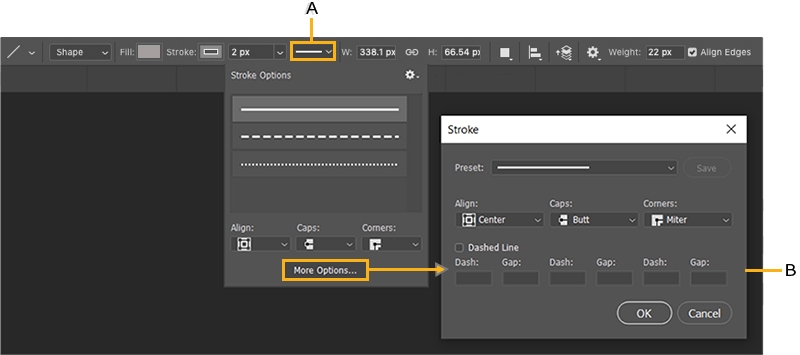
A. Можно настроить различные атрибуты и свойства инструмента, выбрав «Параметры обводки». B. Другие параметры
Режим «Линия»
- Чтобы создать линию, выберите Фигура .
Цвет заливки
- Выберите цвет из списка или на палитре цветов. Также для выбора цвета можно щелкнуть образец цвета в разделе Внешний вид панели Свойства . Этот цвет будет использоваться для заливки центра стрелки.
Цвет обводки
- Выберите цвет из списка или на палитре цветов. Также для выбора цвета можно щелкнуть образец цвета в разделе Внешний вид панели Свойства . Этот цвет используется для линии и контура стрелки.
Ширина обводки
- Введите ширину обводки в пикселях.
Толщина
- Введите Толщину линии в пикселях.
Другие параметры
- Набор : выберите сплошную линию, штриховую линию или пунктирную линию, либо щелкните Дополнительные параметры , чтобы создать пользовательский набор линии.
- Выравнивание : выберите По центру или Снаружи . Толщина обводки не отображается, если выбрано выравнивание Внутри .
- Концы : можно выбрать одну из трех форм концов линии: Срезанные , Скругленные или Квадратные . Форма концов линии определяет форму начала и конца линии.
- Штриховая линия : настройте внешний вид штриховой линии, задав количество штрихов и пробелов в повторяющемся мотиве.
Параметры режима «Пиксели»
Режим «Линия»
- Чтобы создать линию на основе пикселей, выберите Пиксели .
- Выберите требуемый режим наложения. Значение по умолчанию — Обычный
Непрозрачность
- Установите значение параметра Непрозрачность от 1 до 100 %.
- Установите нужную ширину линии в пикселях.
Дополнительные настройки

Щелкните по значку шестеренки () на панели параметров инструмента «Линия» и выберите Элементы управления интерактивными фигурами , чтобы включить элементы управления трансформированием холста. Это позволяет поворачивать линии на холсте и изменять их размер. При этом также изменяется размер стрелок.
Также можно настроить параметры «Трансформирование» и «Внешний вид» на панели Свойства . Ее можно вызвать в через главное меню: Окно > Свойства.

Рисование стрелки
Чтобы создать стрелку, просто добавьте на конце линии стрелку. После создания линии и настройки цвета и ширины штриха щелкните по значку шестеренки () на панели параметров инструмента «Линия». Чтобы добавить стрелку в начале линии, установите флажок Начало ; чтобы добавить стрелку в конце линии, установите флажок Конец . Чтобы добавить стрелки на обоих концах, установите флажки Начало и Конец.
- Задайте параметры стрелки Ширина и Длина в пикселях. В версии 22.0 и более поздних стрелки определяются в абсолютных пикселях, а не как процент толщины, так как теперь можно задать нулевую толщину линии.
- Задайте параметр Кривизна , он определяет степень изогнутости самой широкой части стрелки в месте, где она встречается с линией. Задайте параметру «Кривизна» значение от –50% до +50%.
как сделать стрелку в иллюстраторе?
Вы можете использовать клавишу Option, чтобы выбрать точку на линии, а затем использовать инструмент «Стрелка», чтобы добавить новую стрелку.
Как добавить стрелки в Illustrator 2020?
Есть несколько способов добавить стрелки в Illustrator 2020. Один из способов — использовать инструмент «Перо» и нарисовать небольшую стрелку на пути, где вы хотите, чтобы она отображалась. Вы также можете использовать панель Pathfinder для создания стрелок, выбрав инструмент Path Selection Tool и щелкнув и перетащив вдоль пути, где вы хотите, чтобы стрелка появилась.
Где находятся стрелки в Illustrator?
Стрелки находятся в палитре инструментов на вкладке «Стрелки».
Как сделать непрерывную стрелку в Illustrator?
Чтобы создать непрерывную стрелку в Illustrator, вы можете использовать сочетание клавиш Command + Option + V, чтобы создать новую стрелку.
Как сделать стрелку на север в Illustrator?
Есть несколько способов создать северную стрелку в Illustrator. Один из способов — использовать Инструмент «Прямоугольник» (М) и нарисовать прямоугольник такой же ширины, как ваша стрелка, но в два раза длиннее. Затем перейдите в меню «Объект» и выберите «Контур». В диалоговом окне «Параметры линии» установите ширину на 1 пиксель и цвет на #000000.
Как добавить стрелку в Adobe?
Adobe предлагает различные способы добавления стрелок, включая панель Adobe Photoshop Elements, панель Adobe Illustrator и панель Adobe Inkscape.
Как сделать стрелку под прямым углом в Illustrator?
Чтобы создать стрелку под прямым углом в Illustrator, используйте клавиши «Alt» + «Стрелка вправо», чтобы создать угол, затем используйте клавишу «Стрелка влево», чтобы переместить стрелку вправо.
Как нарисовать стрелку в Illustrator 2022?
В Illustrator 2022 вы можете нарисовать стрелку, выбрав инструмент «Перо», щелкнув и перетащив, чтобы создать нужную форму.
Как создать путь в Illustrator?
Чтобы создать путь в Illustrator, сделайте следующее: 1. Выберите инструмент «Путь» и щелкните линию, по которой вы хотите создать путь от одного конца холста к другому.
Перетащите линию, пока она не станет достаточно длинной, и убедитесь, что она совпадает с краем холста.
Нажмите на линию и перетащите ее, пока она не окажется близко к краю холста.
4.
Как сделать стрелку в Indesign 2022?
В Indesign 2022 есть несколько способов создать стрелку. Один из них — использовать шаблон. Другой способ – использовать электролобзик.
Как добавить точку привязки в Illustrator?
Чтобы добавить точку привязки в Illustrator, сначала выберите объект, который вы хотите привязать. Затем нажмите и удерживайте (или нажмите и удерживайте клавишу Ctrl) на объекте и перетащите мышь в место за пределами объекта. Отпустите кнопку мыши, когда поместите точку привязки.
Как нарисовать изогнутую стрелку?
Есть несколько способов нарисовать изогнутую стрелку. Один из способов — использовать циркуль и линейку, чтобы проследить кривую на бумаге. Другой способ — использовать графический планшет или сканер для рисования кривой.
Где находится панель «Символы» в Illustrator?
Панель «Символы» расположена в левой части окна Illustrator.
Как создать новый символ?
Чтобы создать новый символ, вы можете использовать команду «Символ» из меню «Правка».
Как рисовать в иллюстраторе?
В Illustrator есть несколько способов рисования. Один из способов — использовать сочетание клавиш «Command + Option + I», которое рисует линию между двумя выбранными точками. Другой способ — использовать колесо мыши для перемещения линии.
Как в Illustrator нарисовать стрелки с размерами ?

такого типа
Лучший ответ
Например с помощью этого плагина Hotdoor CADtools 8.1.0 for Adobe Illustrator
[ссылка заблокирована по решению администрации проекта] .me/blogs/thugeh/hotdoor-cadtools-8-1-0-for-adobe-illustrator/
Остальные ответы
Иллюстратор сам по себе к сожалению не образмеривает, все надо делать руками — См. ответ Ивана Петрова.
Но вообще стрелки делаются так: Пером или инструментом Отрезок Линии создаете прямую, далее Палитра Обводка (Stroke) — Указатели (выбрать)

Похожие вопросы
ÑоздаÑÑ ÑÑÑÐµÐ»ÐºÑ Ð² Adobe Illustrator
⚠️ Disclaimer: Content from Wikipedia Русский language website. Text is available under the Creative Commons Attribution-Share Alike License; additional terms may apply.
Wikipedia does not encourage the violation of any laws, and cannot be responsible for any violations of such laws, should you link to this domain, or use, reproduce, or republish the information contained herein.
- — A few of these subjects are frequently censored by educational, governmental, corporate, parental and other filtering schemes.
- — Some articles may contain names, images, artworks or descriptions of events that some cultures restrict access to
- — Please note: Wiki does not give you opinion about the law, or advice about medical. If you need specific advice (for example, medical, legal, financial or risk management), please seek a professional who is licensed or knowledgeable in that area.
- — Readers should not judge the importance of topics based on their coverage on Wiki, nor think a topic is important just because it is the subject of a Wiki article.
- Du Học Trung Quốc
- Videos
- ChatGPT
- Số liệu thống kê về Ngoại hạng Anh
- FIFA World Cup
- Premier League
- Events 2023
- Wiki News
- Wiki Travel
- Wiki Dictionary
- Topviews Wiki Русский
- Политика конфиденциальности
- Описание Википедии
- Отказ от ответственности
- Свяжитесь с нами
- Кодекс поведения
- Разработчики
- Статистика
- Заявление о куки
- Условия использования