
Как сделать джейлбрейк iPhone 4S самостоятельно
Jailbreak –программный ремонт iPhone, после которого владельцам смартфона становится намного легче совладать со своим аппаратом. В частности, с большим комфортом теперь можно пользоваться файлами, сохраненными в памяти устройства, ведь после джейлбрейка iTunes не требуется. Файлы перемещаются и копируются без использования этого приложения.
Также, iPhone с jailbreak-прошивкой отлично распознает и корректно воспроизводит всевозможные приложения, будь они даже от другого производителя. Кроме того, если Вас привлекает магазин «взломанного» контента Cydia, то jailbreak Вашему смартфону от Apple необходим.
Пользователи iPhone 4S, который в базовой комплектации работает на платформе iOS 5.0.1, долго жили в ожидании jailbreak для своей операционной системы. Сейчас, наконец, они могут установить jailbreak-решение вместо первоначальной iOS 5.0.1 на iPhone 4S. Следуйте приведенной ниже инструкции, и у вас не возникнет проблем. Мы не несем ответственности за ваши действия. Если сомневаетесь — отдайте свой телефон профессионалам.
- Проверьте, действительно ли жизнедеятельностью Вашего iPhone 4S управляет ОС iOS 5.0 или 5.0.1;
- Сохраните все важные сведения в iTunes через резервное копирование, после чего закройте программу;
- Скачайте себе приложение Absinthe, которое и будет осуществлять jailbreak на вашем i-гаджете;
- Соедините iPhone 4S и ПК, то есть создайте подключение устройств при помощи USB-кабеля;
- Начните работу с Absinthe, нажав клавишу «Jailbreak». Сейчас на экране начнут появляться дальнейшие инструкции, выполнять которые нужно беспрекословно, потому что именно в этот момент на Ваш смартфон устанавливает jailbreak-ПО. Следите за сохранностью подключения iPhone 4S к компьютеру во время всего процесса jailbreak, так как даже секундное разъединение грозит Вам впоследствии неисправным i-гаджетом;
- Если все прошло удачно, то вскоре на дисплее загорится соответствующая надпись, а смартфон самостоятельно перезагрузится.
Получилось? Поздравляем Вас! Теперь Вы можете беспрепятственно пользоваться любыми приложениями всех разработчиков, а также Cydia. Прямо сейчас нажмите на значок Absinthe на дисплее IPhone 4S, и Cydia загрузится к вам автоматически. Видите, Вы уже получаете удовольствие от того, что выполнили jailbreak iPhone 4S и заменили операционную систему iOS 5.0 и 5.0.1. Продолжайте в том же духе!
Свои вопросы вы можете задать по телефонам
+7(911)004-07-70
Наша мастерская оказывает следующие услуги
 |
 |
 |
 |
|
| Ремонт iPhone | Ремонт iPad | Ремонт MacBook | Ремонт iPod | Ремонт iMac |
Небольшое примечание для пользователей, столкнувшихся с проблемой при работе с Absinthe. В случае, если у вас загорелась следующая надпись на экране «Error establishing a database connection», нажмите по очереди: Меню — Настройки -Основные – Сеть – VPN – Включить. Перезагрузите iPhone 4S. Попробуйте запустить Absinthe заново, теперь все должно работать исправно.
Джейлбрейк на айфон 4: пошаговая инструкция, настройка, советы и рекомендации

Компания Apple имеет жесткие рамки по поводу того, что можно устанавливать на iPhone и откуда, а также некоторые сторонние функции. То есть пользователь может вполне свободно использовать свою технику, но все-таки для мер предосторожности его действия были несколько ограничены. Поэтому хакерами была придумана процедура под названием «джейлбрейк» (англ. jailbreak — «побег из тюрьмы», «взлом»), которая позволяет владельцу расширить возможности своего смартфона. Не стоит думать, что это так уж незаконно и за это могут посадить, данная операция всего лишь производит официальный взлом операционной системы. Так, что это такое и как сделать джейлбрейк на айфоне 4? Об этом можно узнать, прочитав данную статью!
Зачем вообще нужен джейлбрейк?
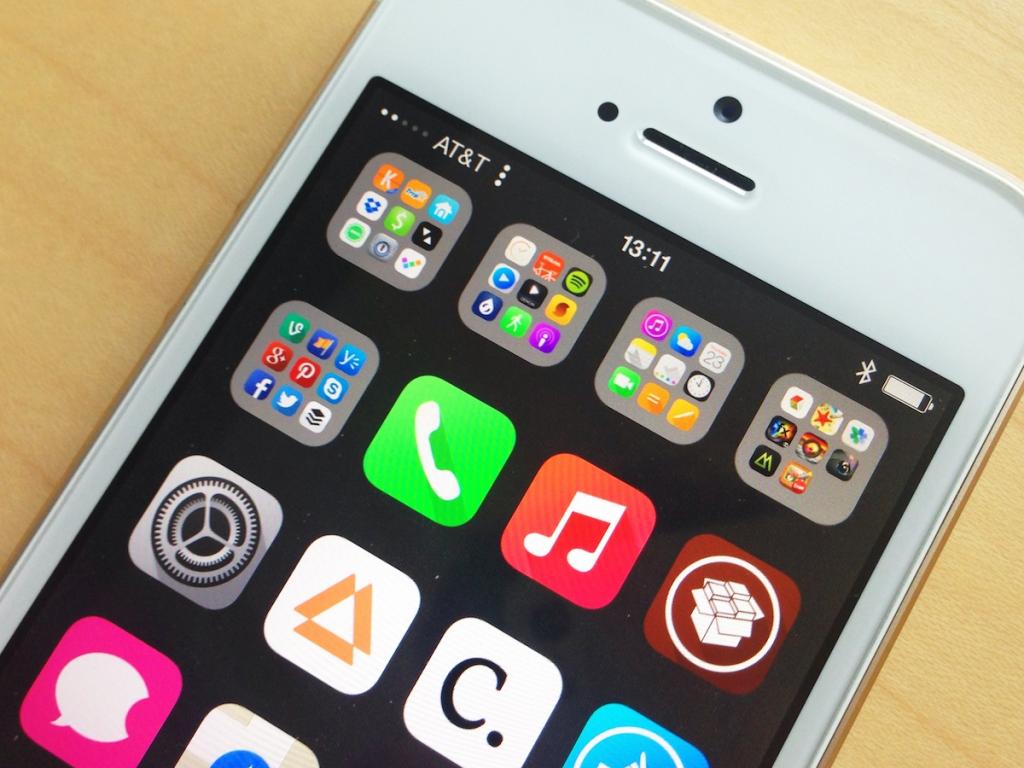
Джелбрейк на айфон 4 – это операция, которая позволяет пользователю открыть доступ к файловой системе на технике компании Apple. На уровне законодательства США данная процедура не запрещена, но и не поддерживается корпорацией. Им остается лишь вести разговоры о том, что это плохо и угрожать тем, что владелец не получит техническую поддержку в случае поломки. Однако ремонт по гарантии все же возможен, как это сделать, будет рассказано далее в статье.
При желании можно вернуть исходное состояние устройства до того, как был установлен джейлбрейк на iPhone 4. В конечном итоге телефон будет выглядеть так, как до взлома системы.
Существует два вида процедуры:
- Привязанный: так как он после каждого отключения устройства слетает, то его использовать не имеет особо смысла; также главным минусом является то, что после применения такого способа в системе появляются глюки, то есть некоторые приложения не отвечают, либо же устройство не запускается вовсе.
- Отвязанный, и тут все логично: он не имеет привязки к отключению смартфона, имеет более устойчивый характер, и в основном работает без проблем в системе.
Достоинства джейлбрейка
К ним относятся:
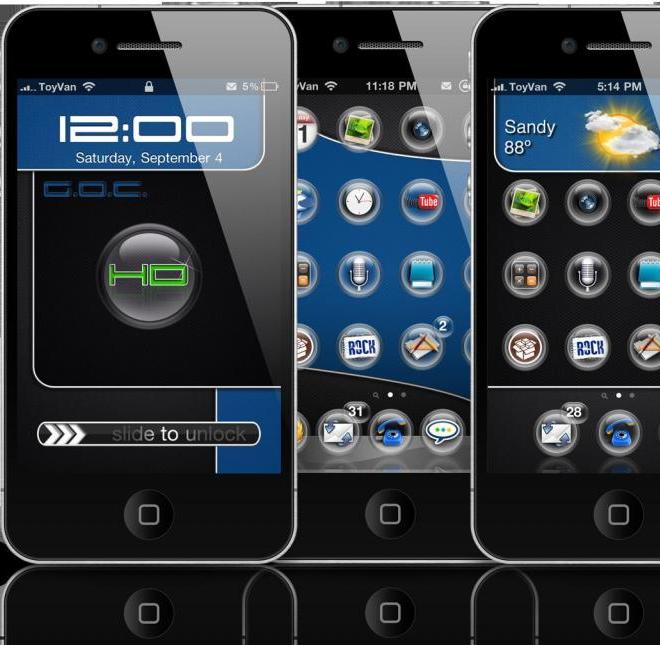
- После осуществления установки джейлбрейка 7 1 на айфон 4 и взлома операционной системы, появится возможность устанавливать множество интересных фишек из программы Cydia, которые до этого были недоступны в магазине AppStore. Ими могут быть различные дополнения, меняющие вид устройства и оформления его системы, или же добавляющие новые возможности по работе с техникой.
- Также одним из главных преимуществ является то, что после взлома все платные приложения App Store станут для пользователя бесплатными.
- С помощью данной процедуры также можно выполнить разблокирование iPhone и unlock для любых операторов связи.
Недостатки джейлбрейка
- После установки джейлбрейка айфона 4 7 1 2 на свое устройство, у владельца больше не будет возможности обновить его до более высокой версии iOS, разве что не будет произведен откат системы до того, как была загружена процедура.
- Подобный взлом системы предполагает, что в дальнейшем гарантия на устройство пропадает. Однако, если вернуть его в исходное состояние, то в любом сервисном центре никто не сможет доказать, что техника была когда-нибудь подвергнута джейлбрейку.
- Третий и самый большой недостаток состоит в том, что при использовании джейлбрейка пользователь подвержен угрозе безопасности персональных данных на своем смартфоне. Несмотря на то что вирусов, убивающих систему iOS, пока не имеется, процедура сама по себе может испортить все данные на устройстве.
Программы, позволяющие сделать джейлбрейк
- Redsn0w – с его помощью можно сделать джейлбрейк имеющейся системы с повышением модема до 06.15.00, встраиванием SAM ticket, а также собором уникальной прошивки с сохранением прежней версии модема и повышением его.
- Evasi0n 6 – программа позволяет сделать непривязанный джейлбрейк только на активированном устройстве; активацию она не производит.
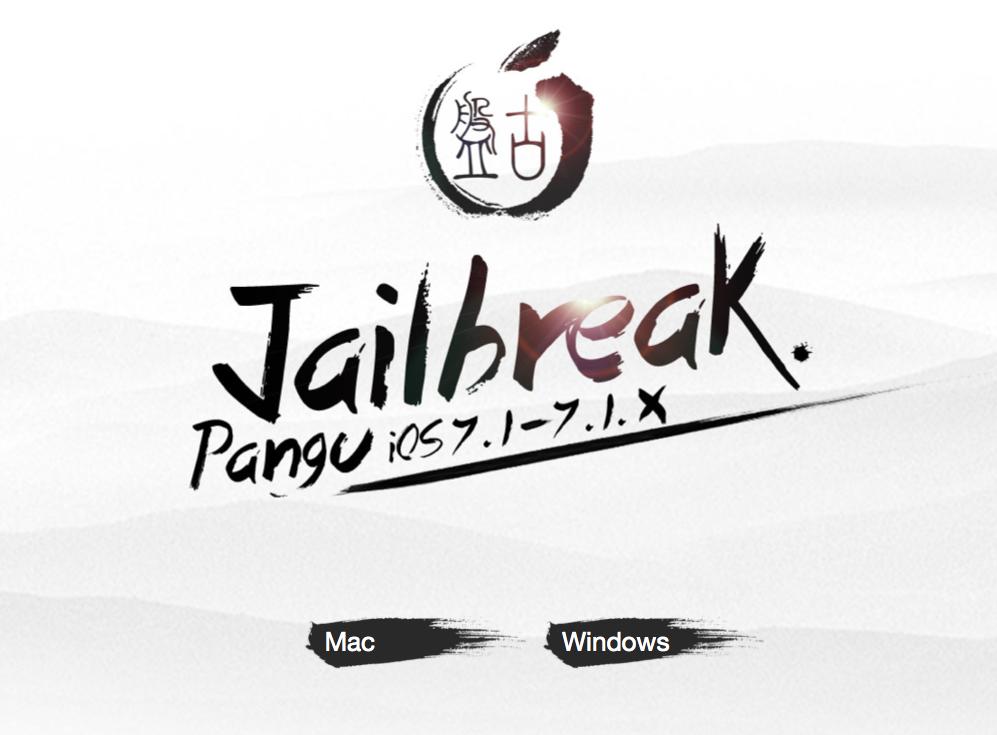
- Pangu для установки джейлбрейка на айфон 4 iOS 7.1. Можно сделать непривязанный джейлбрейк данной версии системы опять же только на активированной технике.
Существует также множество других программ, из которых можно подобрать удобную для любого пользователя!
Пошаговая инструкция установки джейлбрейка через ПК
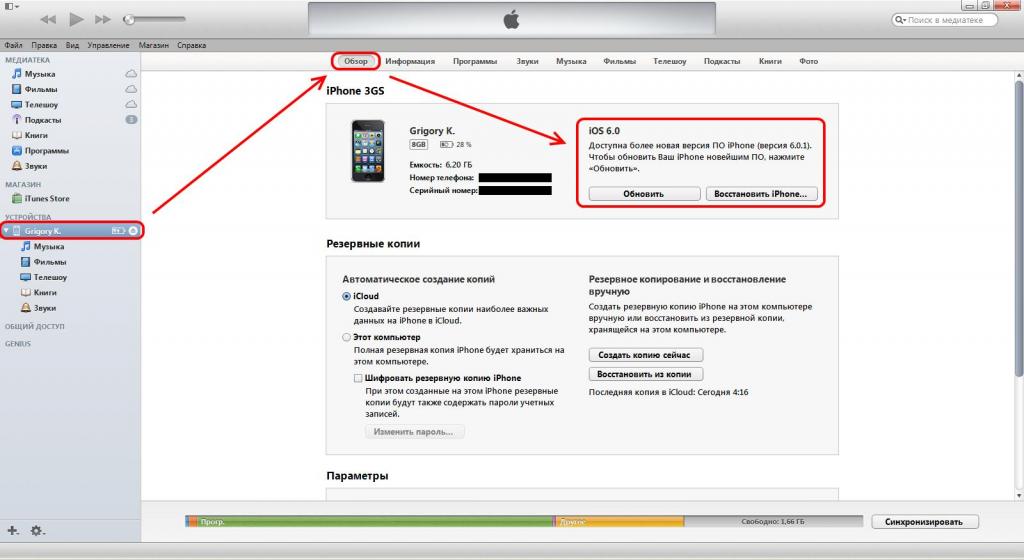
Перед началом установки процедуры необходимо узнать, совместимо ли устройство и, если понадобится, обновить его до требуемой версии iOS. Версию прошивки можно узнать в программе iTunes, где слева на главном экране высветится окно с наименованием техники. После нажатия на него высветится версия системы. Далее выполним следующие действия для установки джейлбрейка на айфон 4 iOS 7.1.2:
- Перед началом следует произвести резервное копирование данных в iTunes.
- Рекомендуется выключить защиту аппарата, потому как она может вызвать сбои в процессе запуска процедуры или вовсе прекратить ее.
- Также программу iTunes следует обновить до нужной версии на вашей операционной системе. Делать это нужно напрямую через приложение, а не по Wi-Fi соединению. Во время процесса установки запуск iTunes запрещен!
- На компьютер под управлением системы Windows необходимо установить программу для установки процедуры, например, Pangu.
- Выключаем функцию «Найти iPhone», переводим устройство в состояние «Авиарежим».
- Подключаем технику к компьютеру. После того как приложение распознает устройство, нажимаем на кнопку Start Jailbreak. Затем пользователю поступит сообщение от программы, нажимаем на клавишу Already did.
Как удалить джейлбрейк с айфона?
Несмотря на большое количество плюсов взломанной системы, пользователи нередко разочаровываются в этой процедуре. Многие рассчитывают получить безграничные возможности использования устройства, а в итоге оно начинает тормозить и работать нестабильно. Рассмотрим несколько способов, как снести данную процедуру:
- От джейлбрейка на айфоне 4 можно избавиться при помощи iTunes, данный способ является наиболее простым из всех. Достаточно лишь восстановить устройство из резервной копии, если она была сделана заранее, путем нажатия на кнопку: «Восстановить из копии». Однако у данного методы есть недостаток: все удаленные «следы» не исчезают полностью. Поэтому, если вы принесете устройство в сервисный центр, сотрудники быстро узнают, что устройство было подвергнуто джейлбрейку и откажут в ремонте.
- Существует способ, который исправит эту проблему. Чтобы удалить бесследно все данные о процедуре, необходимо нажать на кнопку «Восстановить iPhone». Когда программа предложит создать резервную копию, необходимо отказаться. При этом способе iTunes сам скачает последнюю версию iOS и установит на смартфон. Но в этом случае владелец потеряет часть персональных данных. Чтобы их не потерять, рекомендуется заранее сохранить бэкап в облаке iCloud.
Удаление джейлбрейка на айфоне 4 без перепрошивки
Возможно удаление процедуры и без перепрошивки системы. Для этого необходимо использовать программу Cydia:
- Перед началом стоит создать резервную копию, отключить функцию «Найти iPhone», и желательно подключить устройство к питанию.
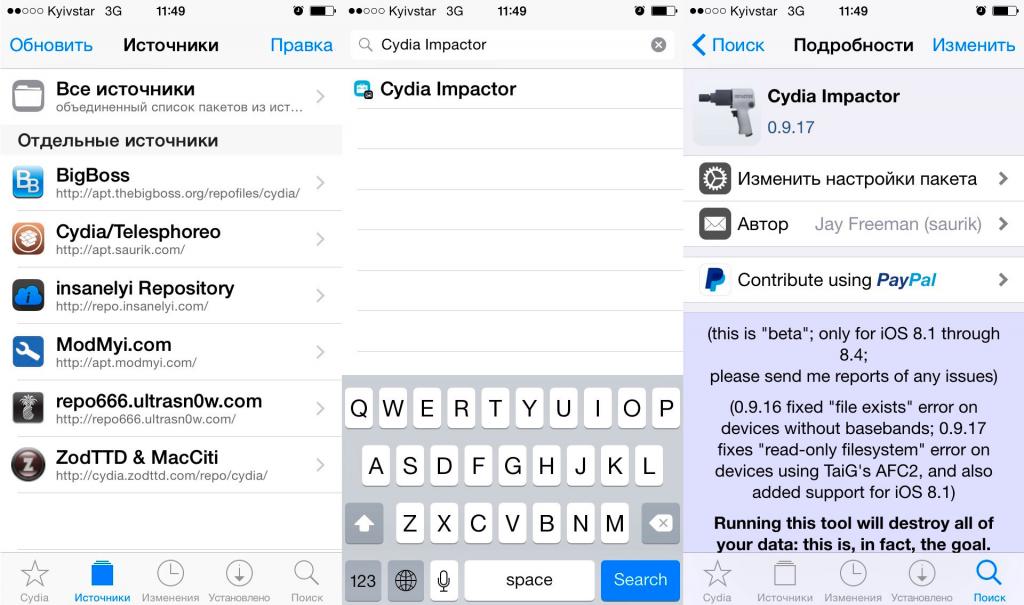
- Из программы Cydia устанавливаем Cydia Impactor.
- Запускаем его, в появившемся окне нажимаем кнопку Delete all data and unjailbreak device, а затем подтверждаем действие, нажав кнопку Delete All. Прерывать дальнейший процесс ни в коем случае нельзя!
- По завершении удаления джейлбрейка, устройство перезагрузится автоматически и появится экран приветствия, после этого необходимо произвести активацию устройства.
- Остается только восстановить персональные данные из резервной копии.
Советы и рекомендации по работе с джейлбейком
Далее будут предложены советы по использованию Cydia после установки джейлбрейка на айфон 4:
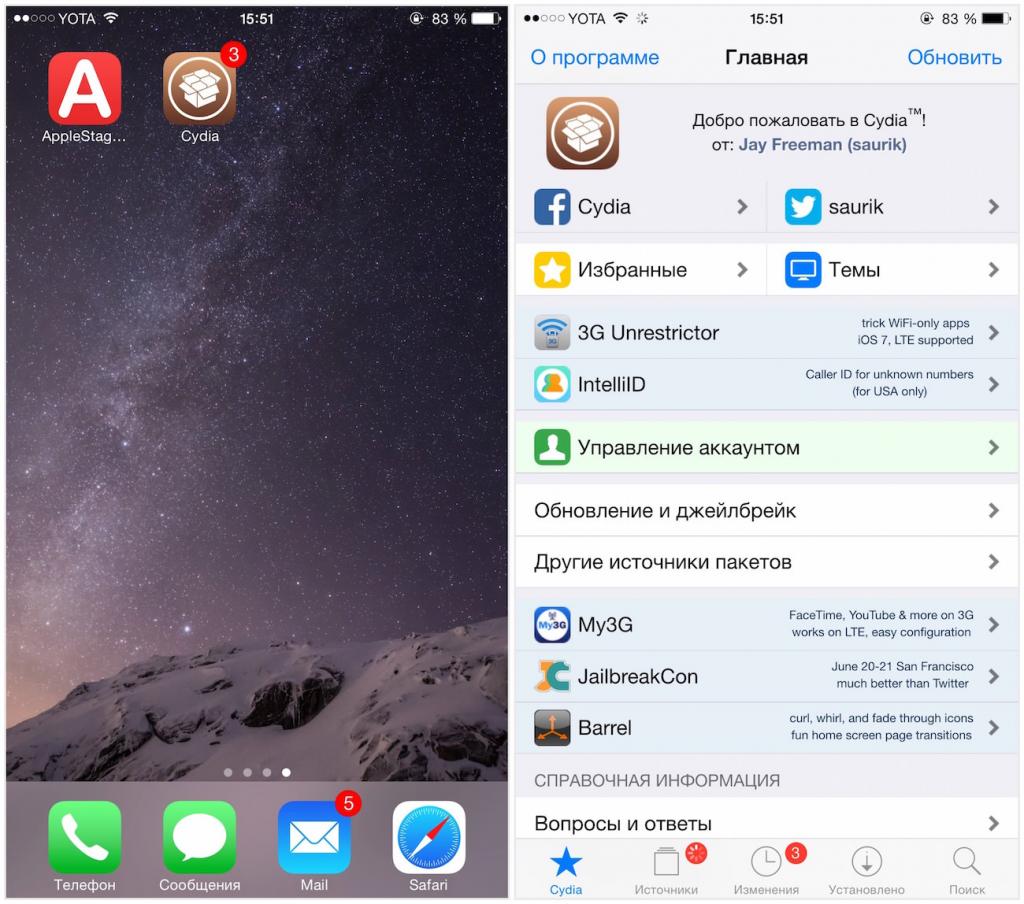
- Чтобы добавить источники, с которых хотите скачивать приложения или дополнения, необходимо в магазине Cydia нажать кнопку «Источники», затем «Правка» и «Добавить», остается лишь вписать нужный.
- Если пропала нужда в использовании источника, то удалить его можно смахнув влево ненужный.
- Рекомендуется периодически обновлять магазин для получения актуальных источников.
- Если обновление происходит очень долго, то такой источник лучше удалить, потому что это может продолжаться довольно продолжительное время.
- При введении запроса в поисковой строке, система сразу же начинает поиск возможных вариантов, но для того, чтобы список был полным, необходимо нажать на кнопку: «Поиск».
- Чтобы посмотреть уже установленные обновления, достаточно переключиться на вкладку: «Установлено» в нижней части экрана.
Как видите, если соблюдать все описанные манипуляции, можно самостоятельно установить программу на свой гаджет. Если вы не уверены в своих силах, обратитесь за помощью к профессионалам.
Как установить jailbreak на iphone 4
Возможен ли в 2020 Джейл для iPhone 4.
Apple iPhone 4
Прошивка: 7.1.2
Джейлбрейк: Нет
Описание проблемы:
Пользую сейчас 4-ку, слишком тормозная после 8-ки
Хотел поставить джейлбрейк, но не нашел ни одного
Или же существуют способы даунгрейднуть его на iOS 5-6 без подписей?
14.04.20, 09:21 | #2
●
Постоянный
Реп: ( 9 )
Программа 3UTOOLS поможет сделать Джейл. Там есть специальная вкладка. Только дату на телефоне нужно откатывать на 2014 год. Ну там есть подсказки.
Инструкция. Как сделать Jailbreak Cydia для iPhone 4s/5/5s/6/6plus для iOS 8.1

Мы расскажем как установить Pangu Jailbreak для iOS 8.1 на iPhone 4s/5/5s/6/6plus, а также как установить приложение Cydia.
Предупреждаем, что данную операцию вы проделываете на свой страх и риск.
Необходимо скачать для установки:
TAIG Jailbreak iOS 8 (Новая версия для прошивки 8.1.2!) скачать.
Шаг 1.
Скачиваем Pangu для iOS 8.1 на компьютер (Скачать Версию для WIN).
Шаг 2.
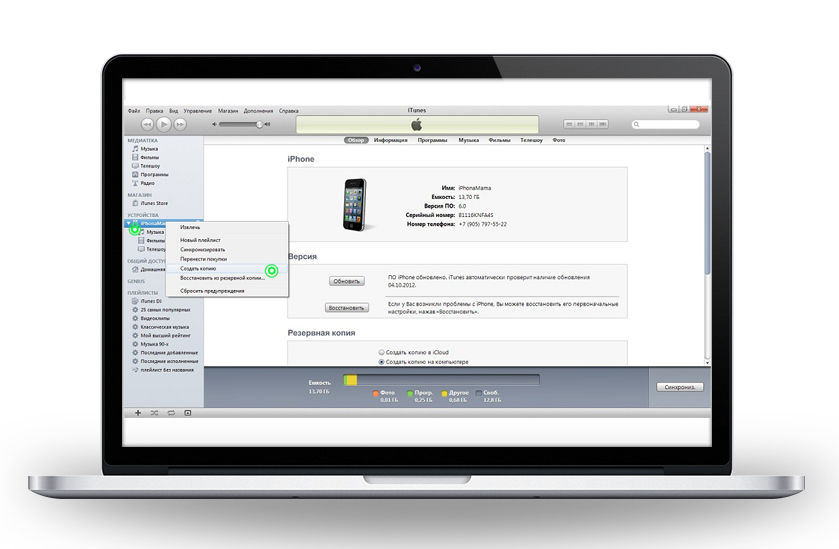
Подключаем iPhone к iTunes, и создаем резервную копию для предотвращения потери данных. Предварительно рекомендуем обновить версию iTunes до новейшей.
Шаг 3.
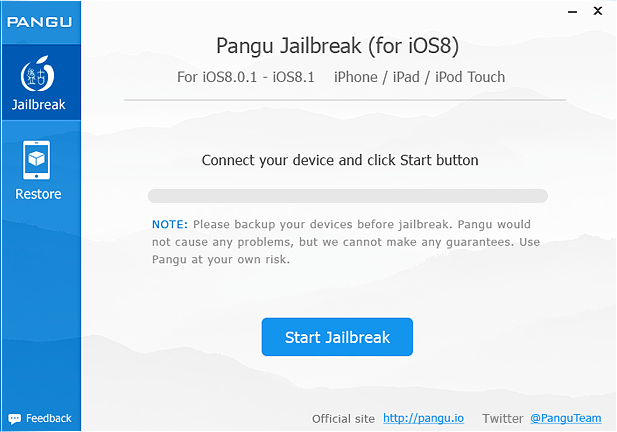
Разархивируйте скаченный ранее файл и запустите «Pangu8_v1.1.0.exe», нажав правой кнопкой мышки и выбрать «Запуск от имени Администратора». Предварительно выключите на iPhone Touch ID, пароль и Find my iPhone. Нажмите большую голубую кнопку и ожидайте.
Шаг 4.
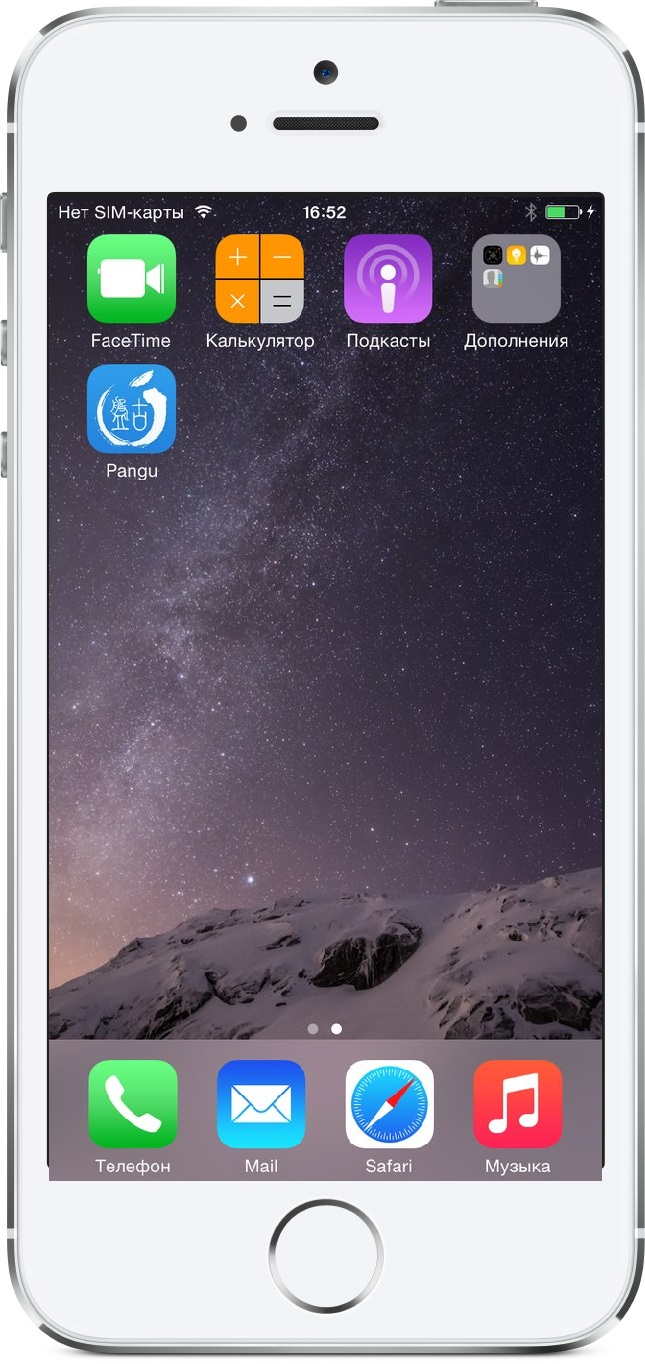
Подождите около 3-7 минут пока приложение не закончит инсталляцию, после чего iPhone перезагрузится и на рабочем столе появится иконка «Pangu».
Шаг 5.
Кликните на иконке «Pangu» и кнопку «Install Cydia» → «Install» и ожидайте окончания установки. 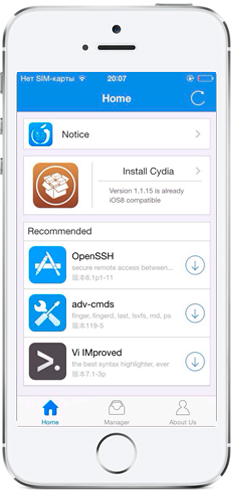
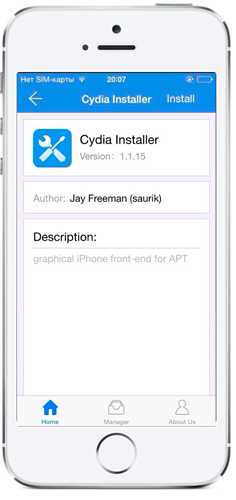
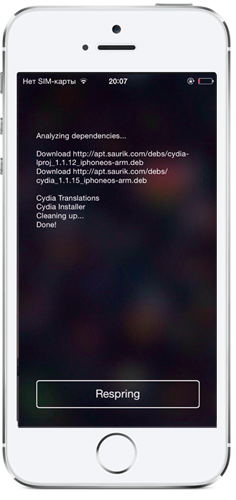
Шаг 7.
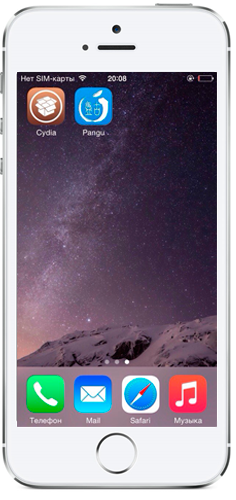
Теперь на Вашем iPhone iOS 8 установлен полноценный Jailbreak с Cydia!
На рабочем столе «взломанного» устройства Вы можете видеть иконку Cydia.


Устаревшая инструкция по установке jailbreak на iPhone 5/5C/5S/6 iOS 8.1
Необходимо скачать для установки:
Pangu Jailbreak iOS 8 скачать.
Install Cydia utility скачать.
Шаг 1.
Скачиваем Pangu для iOS 8 на компьютер (Скачать Версию для WIN). Шаг 2.
Подключаем iPhone к iTunes, и создаем резервную копию для предотвращения потери данных.
Шаг 3.
Разархивируйте скаченный ранее файл и запустите «Pangu8_v1.0.1.exe», нажав правой кнопкой мышки и выбрать «Запуск от имени Администратора». Предварительно выключите на iPhone Touch ID, пароль и Find my iPhone. Нажмите большую голубую кнопку и ожидайте.
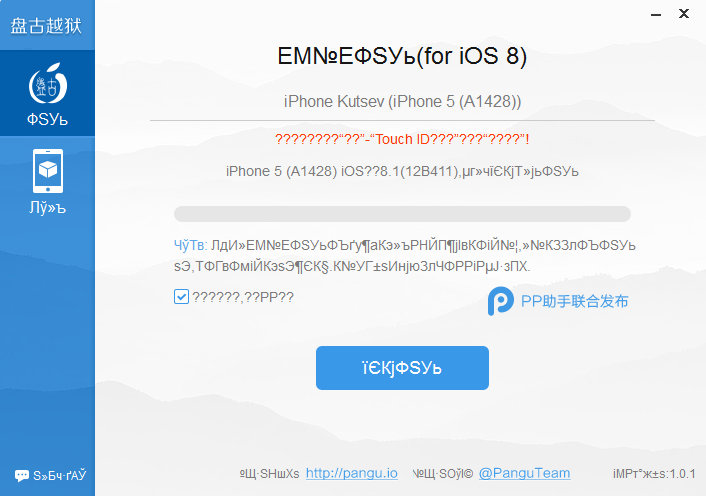
Вы можете оставить галочку включенной, тогда установится дополнительное приложение «PP», через которое Вы сможете устанавливать хакнутые программы бесплатно.
Текст в приложении может отображаться некорректно — на работе программы это не отразится. Шаг 4.
Подождите около 3-7 минут пока приложение не закончит инсталляцию, после чего iPhone перезагрузится и на рабочем столе появится иконка «Pangu».
Шаг 5.
Кликните на иконке «Pangu» нажмите «OpenSSH» и далее кликните Install и ожидайте пока установится пакет. 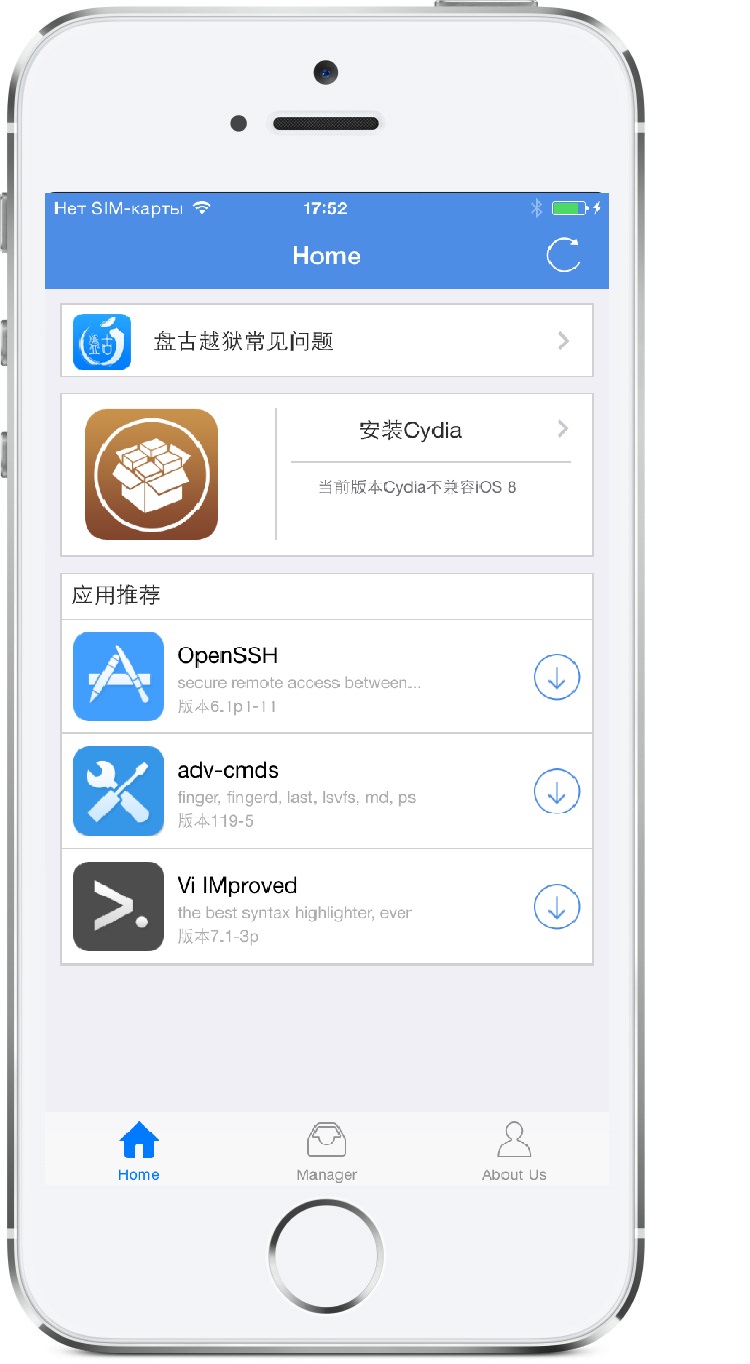
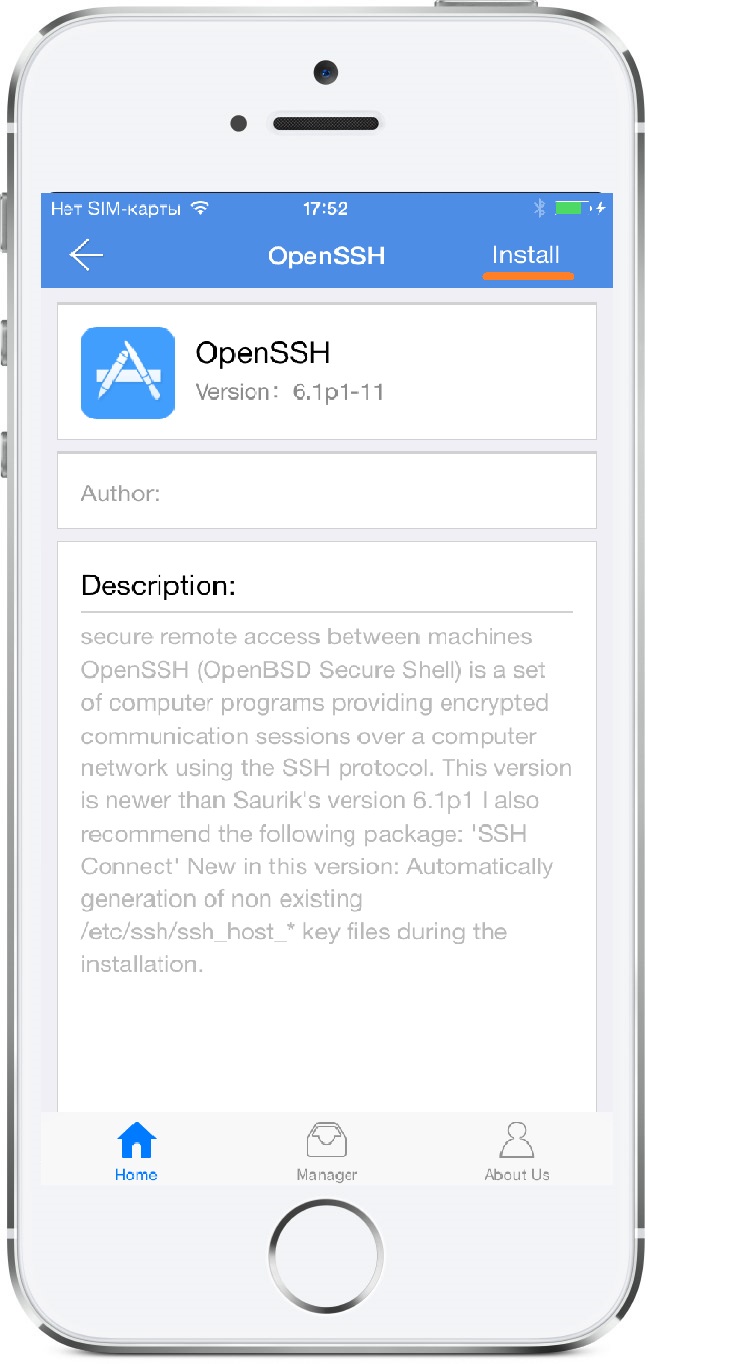 Шаг 6.
Далее скачиваем утилиту для установки Cydia на компьютер ( Скачать версию для WIN) Шаг 7.
Разархивируйте скаченный файл и запустите exe. Появятся всплывающие окна, соглашайтесь. В открывшемся интерфейсе программы нажимаем кнопку «Run install Cydia», при этом iPhone и ПК должны быть подключены к одной сети WiFi! 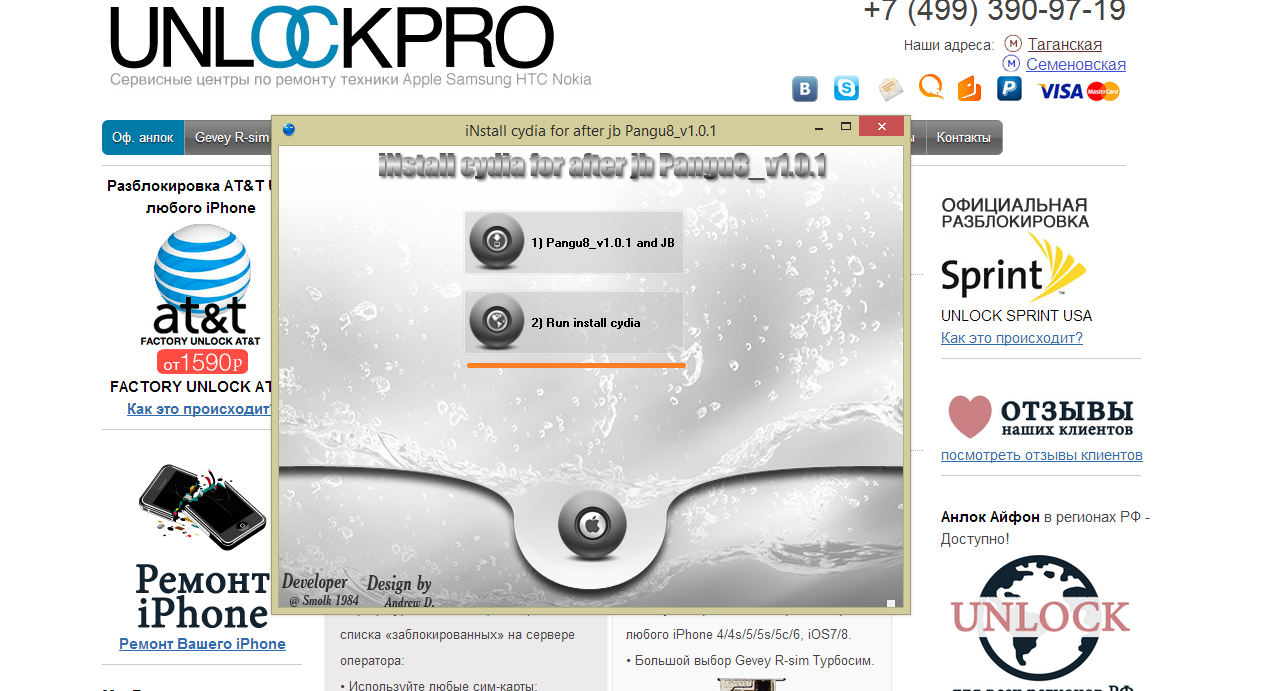
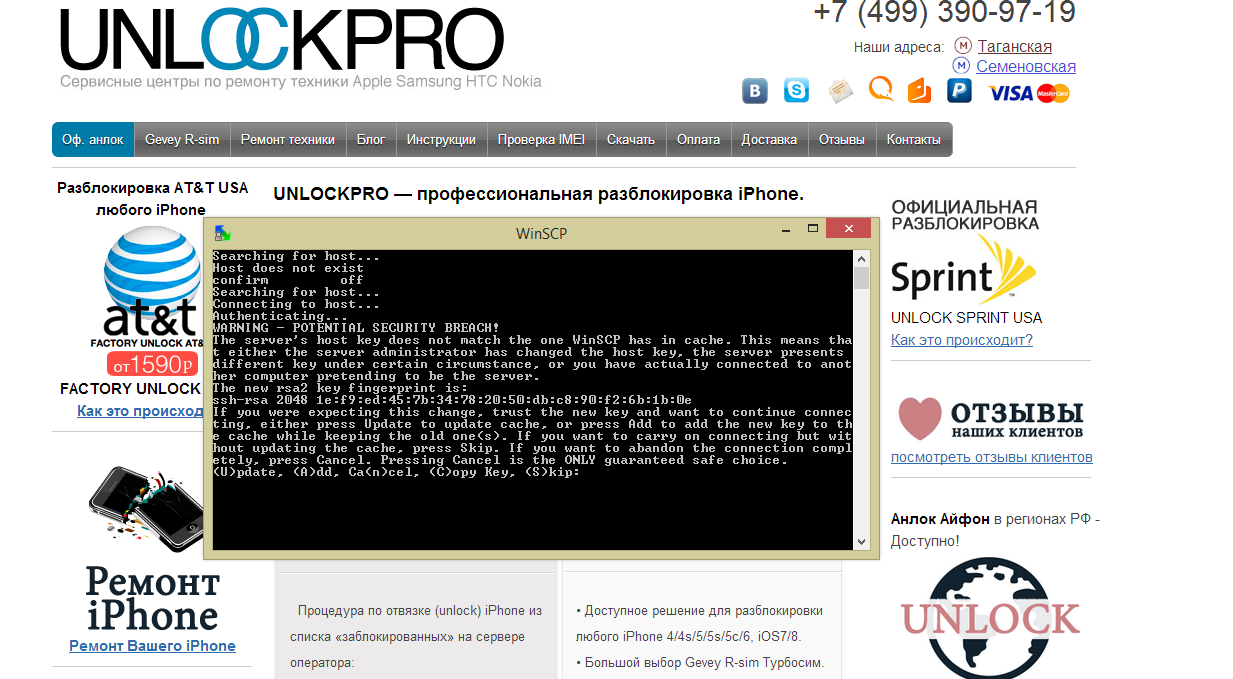
Откроется командная строка, ожидайте, пока строка предложит ввести команду. Наберите «S» и нажмите кнопку «Enter», повторите так несколько раз, пока не закончится установка. iPhonу перезагрузится! Шаг 7.
Теперь на Вашем iPhone iOS 8 установлен полноценный Jailbreak с Cydia!
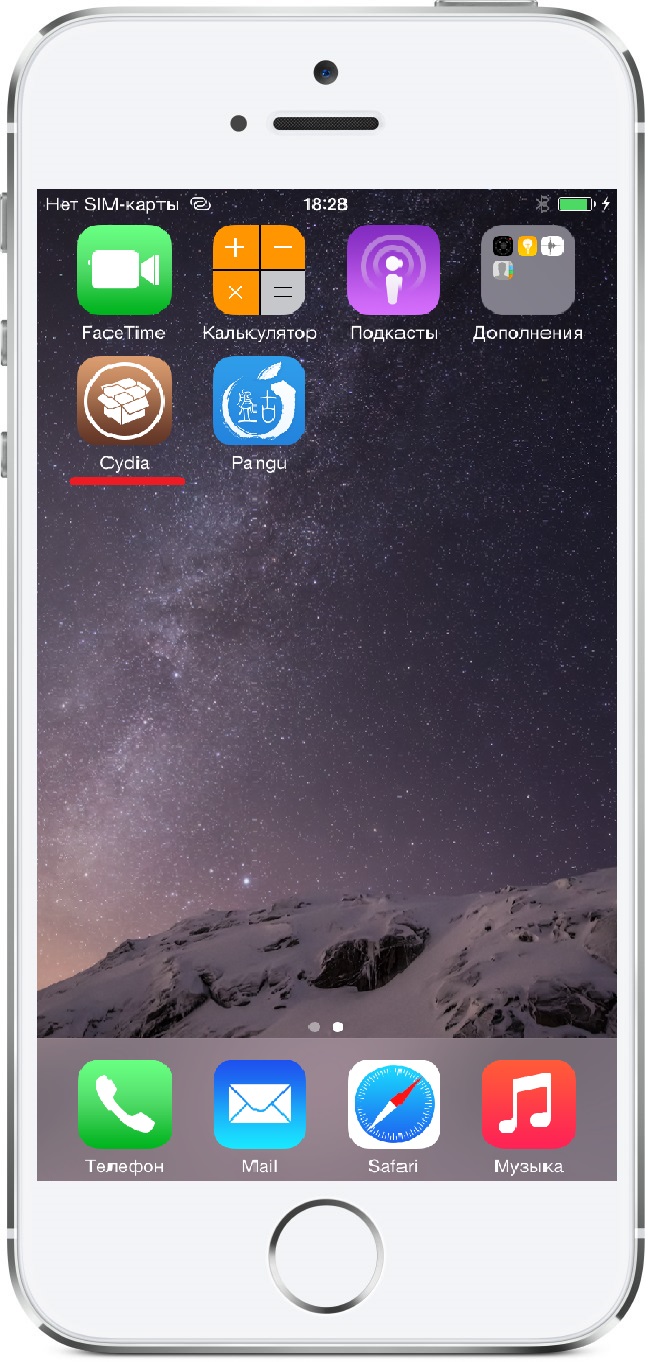
На рабочем столе «взломанного» устройства Вы можете видеть иконку Cydia.