
Что такое jailbreak, его установка на iOS 12
Пользователи техники Apple – смартфонов iPhone и планшетов iPad, лично убедились в одном большом их недостатке – операционная система iOS блокирует доступ к файловой системе. Из-за этого становится невозможно подключить устройство к компьютеру в режиме флешки, скопировать файлы, установить стороннее приложение, и многое другое. По сути, Apple сильно ограничивает права пользователя, заботясь о его безопасности и о своих секретах. Установка Jailbreak – это снятие таких ограничений. Хотя Apple это не одобряет и даже лишает за это гарантии, но само по себе это действие не является противозаконным. Ведь иметь доступ к собственным файлам на собственном устройстве имеет право каждый пользователь. Да и при обновлении системы все следы такого взлома исчезают, так что о гарантии можно не беспокоиться. Но есть немало других негативных последствий таких действий, поэтому, прежде, чем решиться на Jailbreak, хорошо подумайте. Можно превратить свой дорогой смартфон в «кирпич» и нарушить стабильную работу некоторых программ и системы в целом. Риск подхватить вредоносную программу становится велик – ничто не будет мешать ей установиться, копаться в служебных файлах и передавать их на сторону или даже уничтожить.
Установка Jailbreak на устройства с iOS 12.
Защита iOS 12 от Jailbreak
С каждой версией операционной системы разработчики добавляют новые способы борьбы с Jailbreak. Но, заделывая одни дыры в уязвимости, создают новые. Да и хакеры искусно используют любую возможность перехватить управление и установить своё приложение, которое выполнит jailbreak и снимет ограничения. В iOS 12, как обычно, добавили ещё средств борьбы с хакерами:
- Система CoreTrust проверяет подписи Apple, не пропуская подделок.
- В процессоре А12 используется защита wm_map_exec_lockdown, призванная контролировать легальность запускаемых приложений.
Однако ожидания разработчиков не сбылись – iOS была взломана и вскоре были написаны специальные программы, открывающие скрытые возможности. Обновлениями пытаются такую возможность закрыть, но эта извечная война разработчиков с хакерами может длиться вечно.
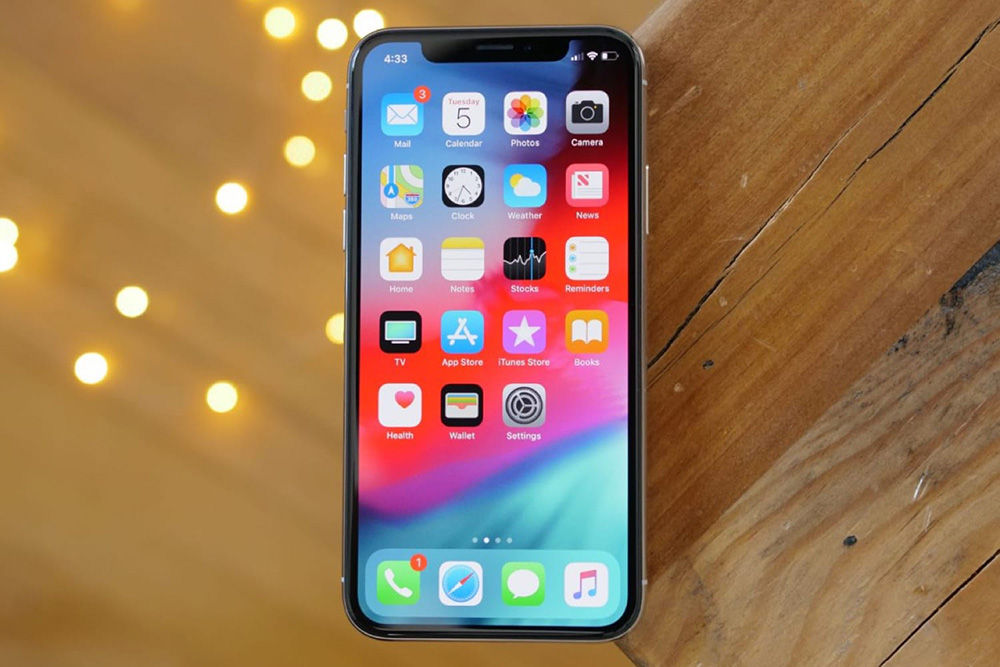
Установка Jailbreak на iOS 12
На сегодняшний день существует два типа Jailbreak для этой системы – rootlessJB и Unc0ver. Оба они выполнены в виде приложений, и установить Jailbreak на iOS 12 проблем не составит. Но первый тип пока не поддерживает устройства с процессором А12, и оба могут вызвать проблемы, поэтому нужно предварительно создать резервную копию. Установка rootlessJB несложная:
- Зайти на сайт ignition.fun, и в разделе Jailbreak, найти rootlessJB и нажать кнопку Get. Приложение начнёт скачиваться и устанавливаться.
- Зайти в «Настройки» — «Основные» — «Профиль», и выбрать «Доверять China Mobile».
- Установить любой архиватор.
- Запустить rootlessJB, активировать File&AM, Tweeks и нажать Jailbreak.
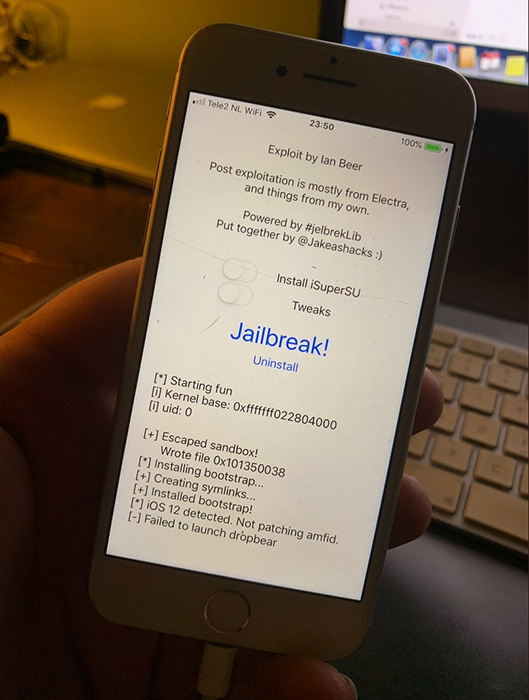
Устройство перезагрузится и, если после этого появится логотип Apple, значит, операция не удалась и её надо сделать заново. Если Jailbreak на iOS 12 установился успешно, появится новое приложение Filza. Установить Jailbreak Unc0ver тоже не сложно:
- Также перейти на сайт ignition.fun, и выбрать данное приложение, нажать «Get» — «Install». Приложение скачается и начнётся его установка.
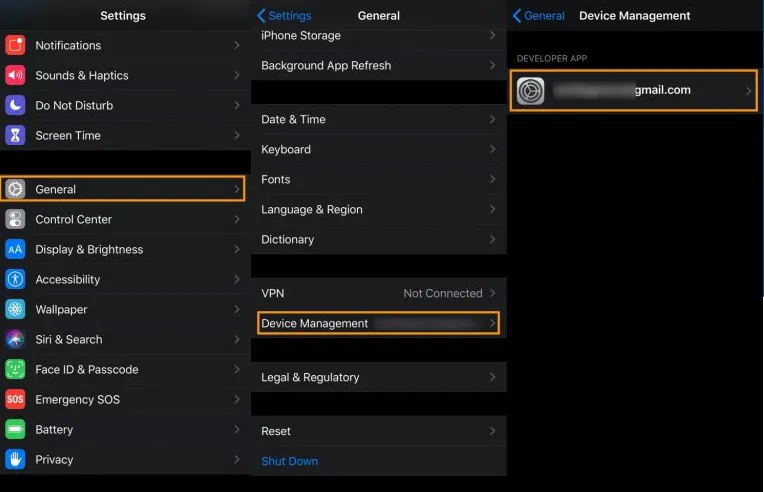
- Перейти в «Настройки» — «Основные» — «Профиль», выбрать доверие новому профилю.
- Запустить приложение Unc0ver и нажать кнопку «jailbreak».
Устройство перезагрузится и, если всё прошло успешно, на экране появится приложение Cydia. Если это приложение зависает при запуске, придётся повторить всю операцию ещё раз.
Помните, что все изменения будут работать до очередного обновления системы, поэтому можно его отключить. Но существует и риск ввести устройство в режим бесконечной перезагрузки или вовсе превратить в «кирпич», так что реально оценивайте свои возможности на случай такой ситуации.
Какой джейлбрейк установить на iPhone

Всем привет сегодня поговорим на тему джейлбрейка а в частности как установить его разными способами. Рассмотрим следующие способы Checkra1n, Unc0ver, Chimera, Electra, Phoenix.
Как установить джейлбрейк через 3utools инструкция
Подробности Категория: Как установить Jailbreak Создано: 08.02.2022 13:31

3uTools – это общедоступный, бесплатный софт, в нём находится много разных инструментов, которые помогут вам выполнить взлом (джейлбрейк) своим гаджетом от iOS и делать с ним много того, что не входит в функции вашего устройства. Инструмент делает управление вашей музыкой, приложениями, файлами, фотографиями и видео намного легче, чем это было заложено при создании.
Установка джейлбрейк ios 13.3 от unc0ver
Подробности Категория: Как установить Jailbreak Создано: 21.02.2020 07:40

Недавно вышел джейлбрейк для iOS 13.3 от unc0ver теперь на все последние модели iPhone 11, iPhone 11 Pro и iPhone 11 Pro Max можно будет установить данный джейлбрейк. Есть полная поддержка Cydia и Substrate. Сейчас дадим краткую индукцию по установке данного джейлбрейка.
Как установить jailbreak на ios 11.4
Подробности Категория: Как установить Jailbreak Создано: 03.10.2018 14:26

Сегодня поговорим о Джилбрейке iOS 11.4 а именно дадим рекомендации перед установкой, поэтапно разберем процесс установки Джилбрейка iOS 11.4 а в конце расскажем о частых ошибка во время установки и собственно о преимуществах которые дает Джилбрейк iOS 11.4.
redsn0w скачать для iphone 4 последняя версия плюс инструкция
Подробности Категория: Как установить Jailbreak Создано: 04.07.2018 15:52

В этой статье разберем программу redsn0w поговорим о том как получить джилбрейк и о будущем самого проекта redsn0w и какие альтернативы сейчас есть.
Tinyumbrella скачать для windows 7 32 и 64 бита и почему не запускается решение
Подробности Категория: Как установить Jailbreak Создано: 17.12.2016 16:50
Сегодня мы изучим программу TinyUmbrella для сохранения сертификатов SHSH apple устройств в том числе iPhone 7 и iPad Air 2 и т.д. Сертификаты SHSH необходимы для того, чтобы иметь возможность отката (понижения) прошивки на более раннюю версию, которая поддерживается теми или иными инструментами для взлома.
Руководство по джейлбрейку Unc0ver
Как установить Джейлбрейк Unc0ver с помощью AltStore и произвести джейлбрейк iPhone или iPad (iOS 12-14.8)
Последнее обновление джейлбрейка unc0ver теперь поддерживает версии iOS до iOS 14.8. Это означает, что вы можете установить этот надежный полуавтоматический инструмент для джейлбрейка на свой iPhone, iPad с помощью AltStore (чтобы отключить FMI на устройствах с активным меню). Он работает как на ПК с Windows, так и на компьютерах Mac. В этом руководстве объясняется, как установить unc0ver с помощью AltStore и сделать джейлбрейк вашего iPhone или iPad под управлением iOS 12–14.8. Это руководство по джейлбрейку необходимо перед использованием Программного обеспечения для удаления Apple ID.
Глоссарий
Что такое AltStore?
Вы можете легко загружать игры и приложения на свой iPhone и iPad с помощью стороннего приложения под названием AltStore. Это позволяет любому использовать свой Apple ID и устанавливать на устройство iOS практически все, что нельзя установить через официальный App Store или iTunes.
Использовать AltStore легко. Это не требует джейлбрейка. Убедитесь, что у вас есть кабель Lightning для подключения iPhone или iPad к компьютеру и стабильное соединение WiFi.
AltStore позволяет установить джейлбрейк unc0ver на любой iPhone или iPad под управлением iOS 12.2 или более поздней версии. К сожалению, этот магазин не позволит вам насладиться unc0ver на более ранних устройствах iOS, хотя этот полуотвязанный джейлбрейк поддерживает операционные системы, начиная с iOS 12 и заканчивая iOS 14.8.
Установите AltStore на ПК под управлением MacOS
Выполните следующие действия, чтобы установить AltStore и сделать джейлбрейк iOS 12.2–14.8 iPhone или iPad с помощью Unc0ver. Вы будете использовать свой компьютер Mac.
- Загрузите приложение AltStore для macOS: https://www.altstore.io/
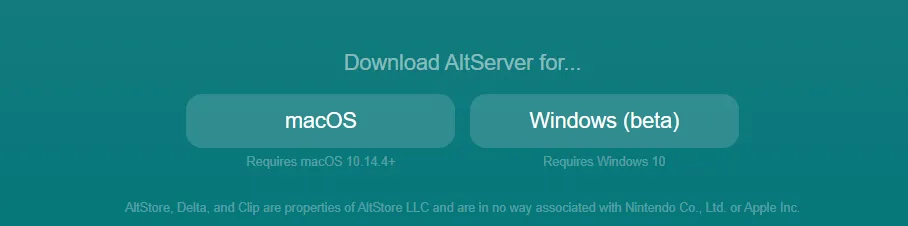
Вы успешно настроили AltStore на компьютере Mac. Далее вы будете устанавливать магазин на iPhone или iPad.
Установите AltStore на ПК под управлением Windows
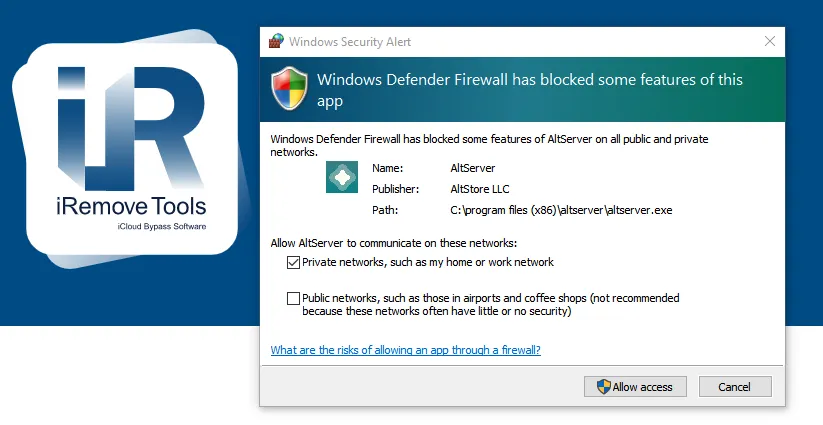
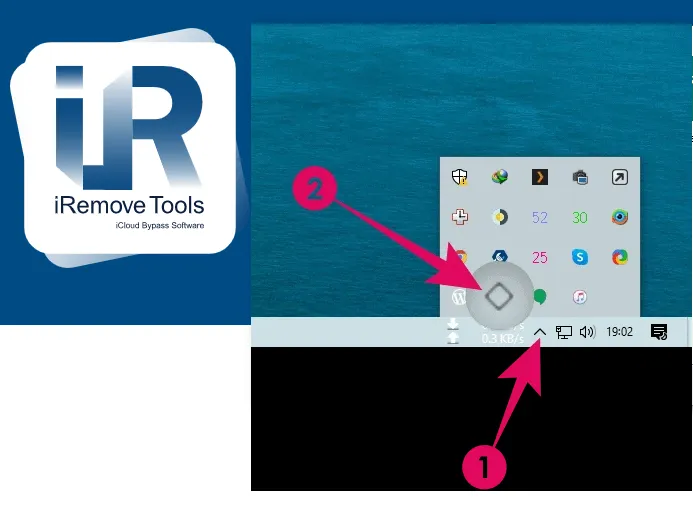
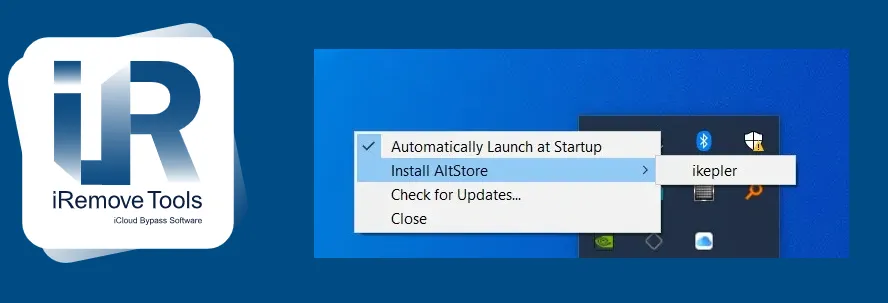
К счастью, пользователи Windows, чьи iPhone или iPad работают под управлением iOS 12 или более новой версии ОС, также могут установить джейлбрейк unc0ver с помощью AltStore. Посмотрите, как вы можете выполнить эту миссию ниже.
- Вам нужно будет установить iTunes Win32 (https://www.apple.com/itunes/download/win32) или Win64 (https://www.apple.com/itunes/download/win32
- Выбрать вашу версию AltStore для Windows: (https://www.altstore.io/ and download it as well.
- Щелкните правой кнопкой мыши папку AltStore .zip и выберите «Извлечь все», чтобы получить все файлы на вашем компьютере.
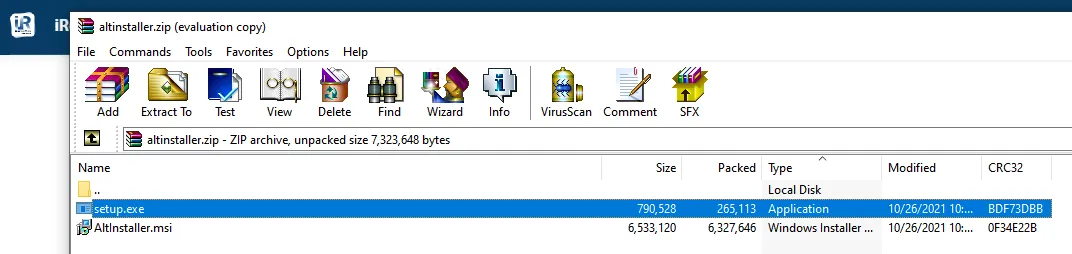
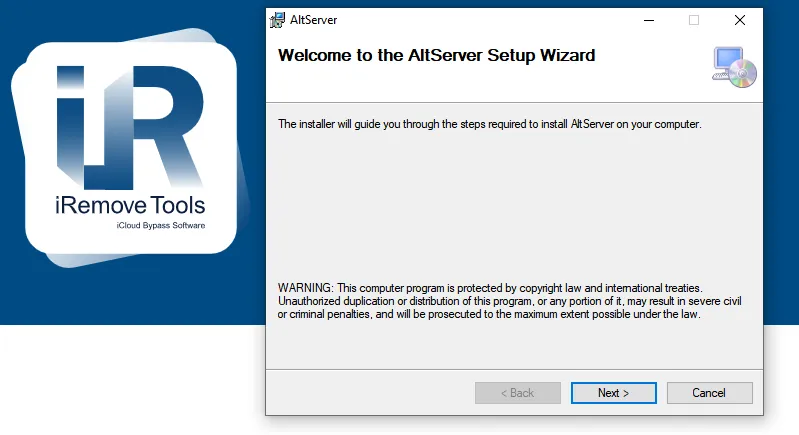
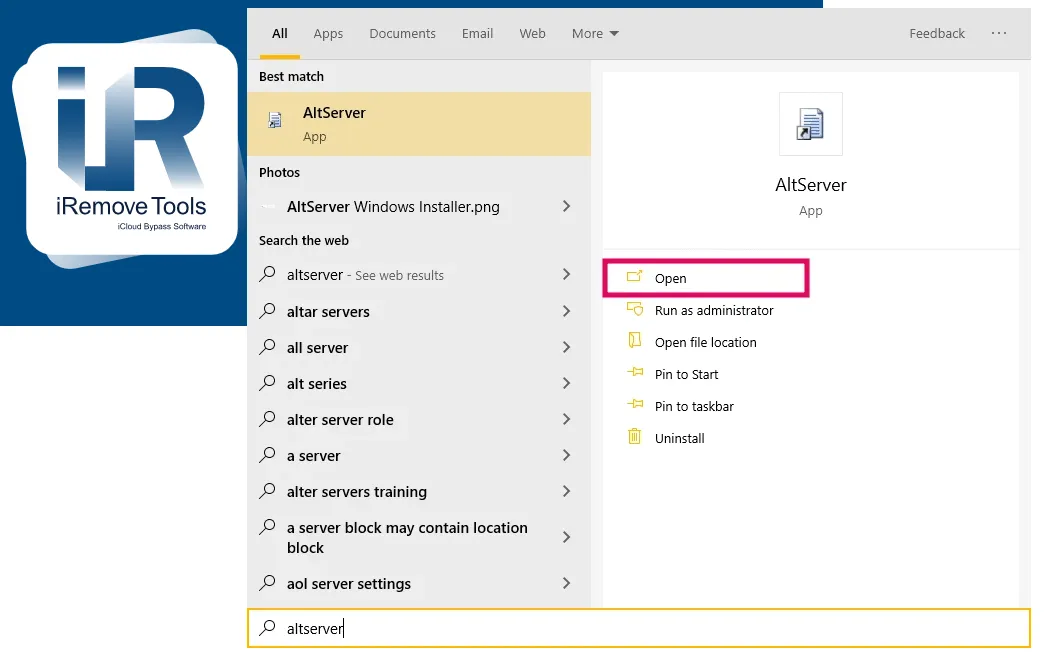
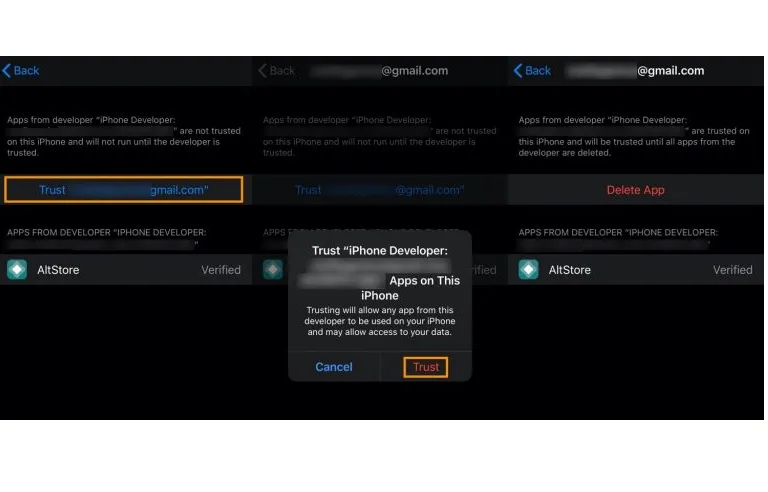
Установите инструмент для джейлбрейка Unc0ver на свой iPhone или iPad и сделайте джейлбрейк!
Пожалуйста, обратите внимание! Перед использованием программного обеспечения для удаления Apple ID на следующих моделях iPhone и iPad требуется джейлбрейк:
- iPhone 12 (Mini, Pro, Max) (A14 CPU) running on iOS 14.6-14.8;
- iPhone 11 (Pro, Max) & SE (2nd generation) (A13 CPU) running on iOS 14.6 — 14.8;
- iPhone XS\XS\XR and iPad 8th (Mini 5th, Air 3rd) (A12 CPU) running on iOS 14.6 — 14.8;

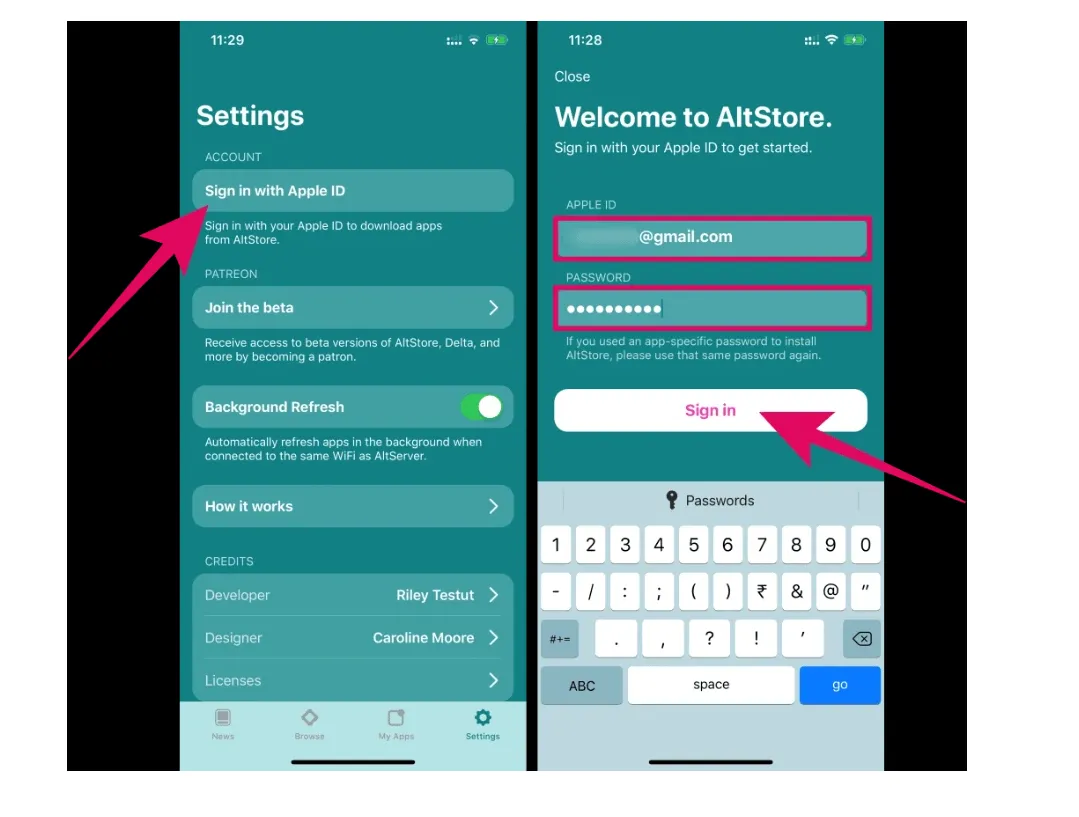
Как установить OpenSSH
OpenSSH легко установить после джейлбрейка вашего iPhone или iPad с помощью приложения для джейлбрейка unc0ver. Вот руководство по установке OpenSSH:
- На главном экране вы увидите логотип Unc0ver. Когда вы нажмете на него, вы увидите, что на вашем устройстве уже произведен джейлбрейк.
- Рядом с логотипом unc0ver вы найдете приложение Cydia. Запустите его. Вы должны искать «SSH» в поле «Имена и описания пакетов». Вам нужно будет загрузить пакет «SSH Connect» (подтвердите свое решение). Будьте терпеливы, поскольку Cydia загружает, распаковывает, устанавливает и загружает SSH Connect на вашем iPhone или iPad.
[Последние новости] Как сделать джейлбрейк iOS 17 с помощью 5 лучших инструментов для джейлбрейка
После выхода iOS 17 большинство пользователей с нетерпением ждут возможности джейлбрейка своих iOS-устройств, чтобы оценить все возможности, которых не хватало предыдущим версиям iOS. Джейлбрейк позволяет пользователям получить полный контроль над своими устройствами. Он позволяет устанавливать приложения, недоступные в официальном магазине App Store, с других ресурсов прямо с устройства. В этой статье мы расскажем о лучших инструментах для джейлбрейка iOS 17 для получения большего контроля над аппаратной частью устройства или для более тонкой настройки интерфейса. Ознакомьтесь с наиболее эффективными способами джейлбрейка iOS-устройств с помощью простого поэтапного руководства.
- Часть 1: Можно ли взломать iOS 17?
- Часть 2: [Рекомендуем] 5 лучших инструментов для джейлбрейка в 2023 году
- Часть 3: [100% гарантия] Как исправить неполадки iPhone после джейлбрейка
- Часто задаваемые вопросы о джейлбрейке iOS 17
Часть 1: Можно ли взломать iOS 17?
Прежде чем пробовать взломать iOS 17, лучше разобраться, возможно ли это сделать вообще. Как всем известно, джейлбрейк iOS-устройств имеет множество преимуществ, так как дает больше возможностей для контроля и настройки. Однако это рискованная и увлекательная процедура, которая может повысить удобство использования устройства, но при этом добавить ему множество проблем. Это аннулирует гарантию на устройство и может привести к многочисленным аппаратным и программным проблемам. Что касается того, можно это делать или нет, то многие пользователи уже взломали свои устройства с iOS 17.
Часть 2: [Рекомендуем] 5 лучших инструментов для джейлбрейка в 2023 году
Здесь представлены 5 лучших инструментов для джейлбрейка iOS 17 с простыми руководствами. Используйте тот инструмент, который вы считаете наиболее эффективным, исходя из его возможностей и пользовательского интерфейса.
1. Checkra1n Mirror
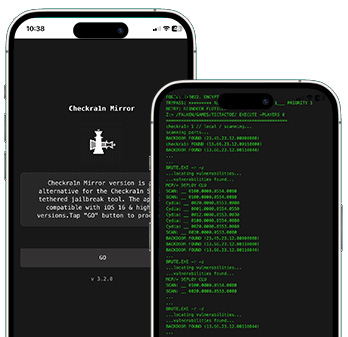
- Скачайте и установите приложение Checkra1n Mirror из программы установки приложений Pangu8.
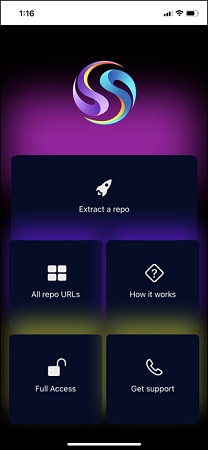
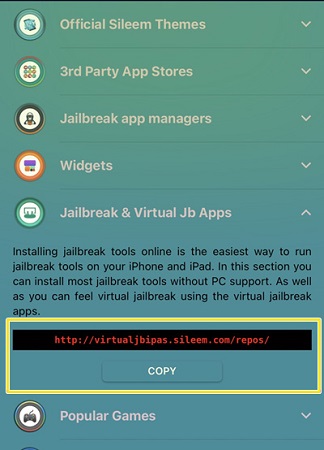
Выберите из списка «Jailbreak & Virtual Jb Apps» и скопируйте URL-адрес, который необходимо извлечь, нажав кнопку «Копировать».

Теперь вернитесь на домашнюю страницу Sileem, выберите вкладку «Извлечь репозиторий» и вставьте URL-адрес. Нажмите на опцию «Извлечь» и установите репозиторий на свое устройство.
3. Zeon
Zeon Jailbreaking tool — это лучший вариант, если вам нужен инструмент с опытом джейлбрейка старых версий iOS. Ниже описаны шаги по установке и использованию приложения Zeon.
-
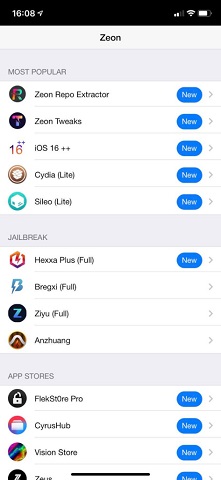
Загрузите “приложение Zeon”с их официального сайта или воспользуйтесь сторонним установщиком приложений для джейлбрейка. Откройте приложение и установите «Zeon Repo Extractor».
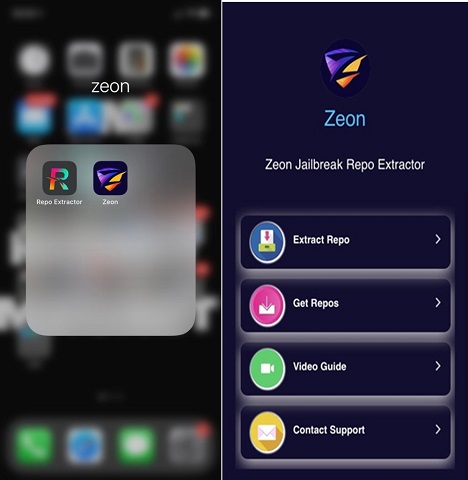
Теперь откройте «Экстрактор репозиториев» и нажмите на кнопку «Получить репозитории».
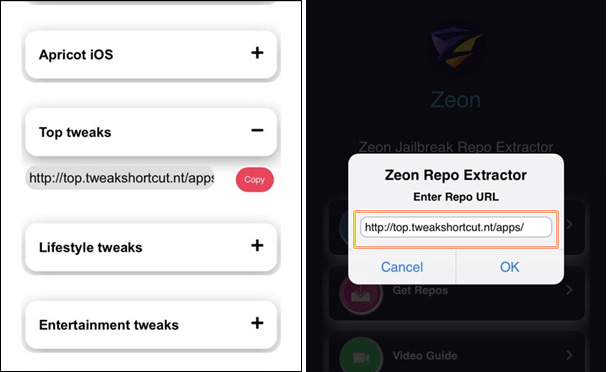
Нажмите на нужный репозиторий и скопируйте его URL. Вернитесь в программу извлечения репозиториев и вставьте URL-адрес для извлечения.
4. Palera1n Jailbreak
Если вы ищете, как сделать джейлбрейк iOS 17 без компьютера, то джейлбрейк Paleran1n — лучший инструмент для вас. Вот как это работает.
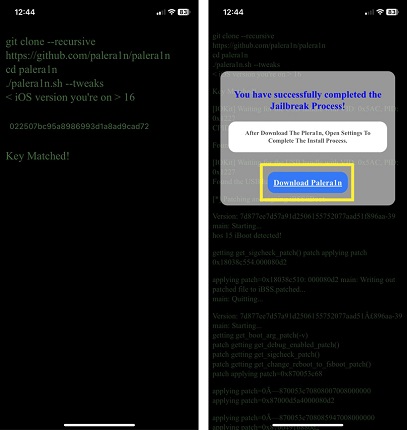
-
Скачайте Palera1n Jailbreak с его официального сайта или воспользуйтесь для загрузки сторонними инструментами, например, приложением «zJailbreak».
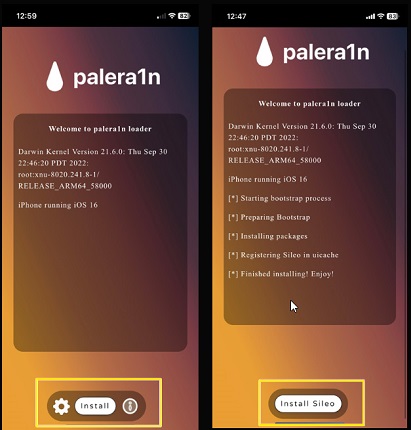
5. Hacksn0w Semi-Jailbreak
Hacksn0w Semi-Jailbreak — это простое и эффективное решение для тех, кто хочет сделать джейлбрейк новой бета-версии iOS 17. Ниже описаны шаги по его применению.
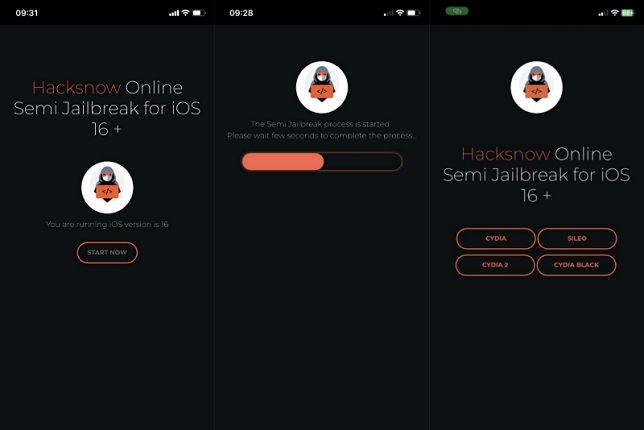
- Скачайте приложение для джейлбрейка Hacksn0w с помощью сторонних инструментов, таких как Xookz или Pangu8. Откройте приложение и дождитесь, пока оно проверит совместимость вашего устройства. Затем нажмите на опцию «Начать сейчас».
- Дождитесь, пока утилита выполнит джейлбрейк вашего устройства, и нажмите кнопку «Продолжить».
- Далее будет предложено загрузить Cydia, Cydia2 и другие приложения. Просто загрузите их и наслаждайтесь своим взломанным устройством.
Часть 3: [100% гарантия] Как исправить неполадки iPhone после джейлбрейка
Если при взломе iOS возникают такие проблемы, как сбои в работе приложений, зависание iPhone или зацикливание загрузки, можно использовать Tenorshare ReiBoot для устранения всех проблем одним щелчком мыши. Это универсальное решение, которое позволяет устранить 150+ проблем на вашем устройстве, даже если оно взломано. Выполните следующие действия, чтобы устранить проблемы с зависанием iPhone.
- Откройте Tenorshare ReiBoot на ПК и подключите iPhone. Для начала работы щелкните на опцию «Начать».
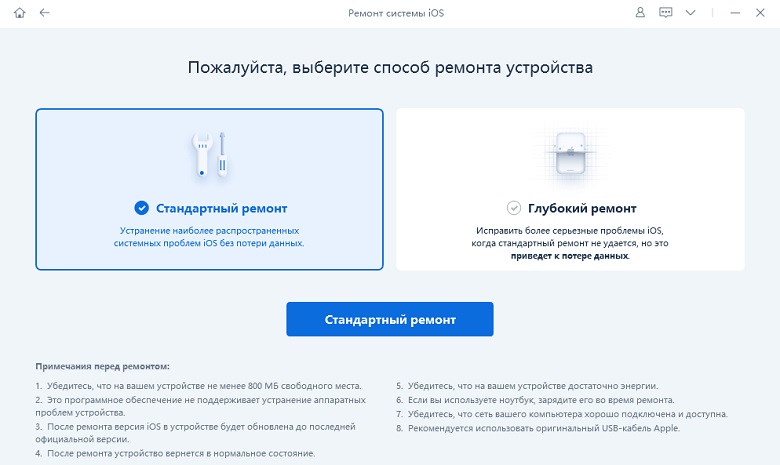
Выберите вкладку «Стандартное восстановление» и, следуя инструкциям, переведите устройство в режим восстановления. Нажмите кнопку «Стандартное восстановление».
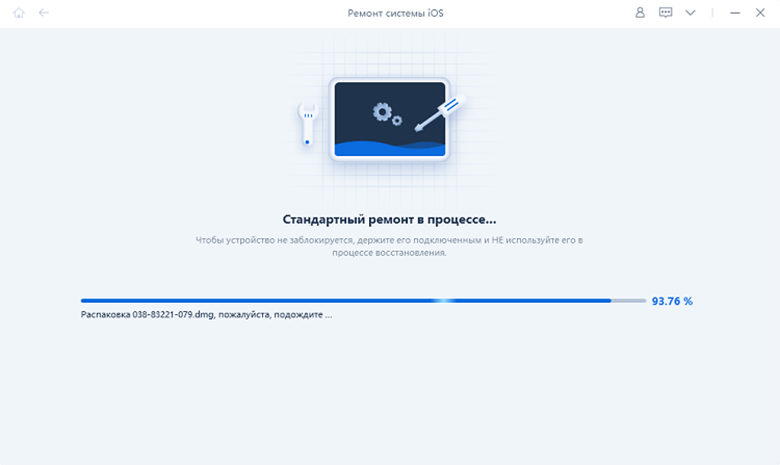
Для запуска процесса нажмите кнопку «Начать стандартый ремонт».
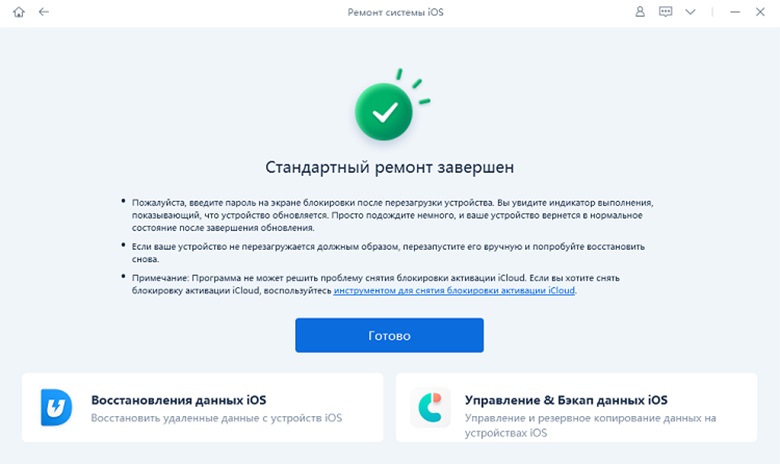
После завершения восстановления устройство iOS автоматически перезагрузится, а все данные не будут удалены.
Часто задаваемые вопросы о джейлбрейке iOS 17
В1: Стоит ли делать джейлбрейк на iPhone?
Если вы хотите настроить интерфейс, получить больший контроль над аппаратной частью устройства или загрузить приложения, недоступные в App Store, вам необходимо сделать джейлбрейк. Следует помнить, что при этом устройство теряет гарантию, а сам процесс может сопровождаться некоторыми проблемами.
В2: На какой максимальной версии iOS можно сделать джейлбрейк?
Вы можете легко сделать джейлбрейк последней бета-версии iOS 17, если используете подходящие инструменты. Неважно, разрешит Apple или нет, ведь устройство принадлежит вам, и вы можете делать с ним все, что захотите.
В3: Может ли Apple обнаружить джейлбрейк?
После джейлбрейка при каждой загрузке устройства система в качестве обычной проверки ищет отклонения в приложениях. Таким образом, она обнаружит разницу и сообщит Apple о взломе. Если устройство находится на гарантии, то после джейлбрейка она будет утрачена.
Заключение
На этом мы завершаем наше руководство по джейлбрейку iOS 17. Вы можете использовать один из перечисленных выше инструментов для джейлбрейка iOS-устройства, следуя нашему руководству. Однако после джейлбрейка вы можете столкнуться с некоторыми проблемами или ошибками, или ваш экран может зависнуть. Не стоит беспокоиться, ведь можно использовать Tenorshare ReiBoot и режим Стандартного ремонта для устранения всех системных проблем одним щелчком мыши.
Исправление проблем с iPhone Застрял без потери данных
- Исправить iPhone не восстанавливается в режиме восстановления;
- Исправить мой iPhone застрял на логотипе Apple , Экран iPhone стал черным , Застрявшая понижение версии iOS , Обновление iPhone застряло и т.д.
- Поддержка всех моделей iPhone и последней версии iOS 16 и более ранних версий