
Как сделать джейлбрейк iOS 14 с помощью инструмента Checkra1n на iPhone и iPad
Команда разработчиков Checkra1n недавно выпустила новую версию своего джейлбрейк-инструмента с частичной поддержкой iOS 14. Инструмент поддерживает iPhone X и более старые модели, и его нельзя исправить системным обновлением. Все знали, что он первым начнёт поддерживать iOS 14, но никто не ожидал, что так скоро. Ниже мы расскажем, как сделать джейлбрейк iOS 14 с помощью инструмента checkra1n.
Пока что инструмент Checkra1n поддерживает iOS 14 не на всех устройствах.
Совместимые с Checkra1n устройства
Пока что Checkra1n можно использовать для взлома следующих устройств с iOS 14:
- iPhone 6s, 6s Plus иSE
- iPad 5-го поколения
- iPad Air 2
- iPad mini 4
- iPad Pro 1-го поколения
- Apple TV 4 и 4K
- iPhone 7
- iPhone 7 Plus
- iPad Pro 2-го поколения
- iPod Touch 7
Со следующими устройствами Checkra1n работает только с отключённым паролем блокировки экрана:
- iPhone 8, 8 plus
- iPhone X
В iOS 14 Apple добавила ограничение для устройств A10 и новее. Если после запуска устройства в режиме DFU система Secure Enclave получит запрос расшифровки пользовательских данных, то система начнёт тревогу. Поскольку эксплойт checkm8 не предоставляет контроль над Secure Enclave, решение не может быть простым. Однако благодаря недавно опубликованной уязвимости «blackbird» мы смогли получить контроль над системой Secure Enclave на устройствах A10 и A10X, чтобы убрать ограничение. Мы уже работаем над поддержкой этих устройств. Всё будет готово в ближайшие пару недель.
Checkra1n для iOS 14: что нужно знать
- Для установки инструмента checkra1n понадобится компьютер. Пока что инструмент всё ещё официально доступен только для macOS. Официальной версии для Windows пока нет. Но есть способ установки через Live-usb.
- Это полу-привязанный джейлбрейк, а значит для начала процесса джейлбрейка тоже нужен компьютер.
- Данные на вашем устройстве должны остаться невредимыми, но мы всё равно советуем сохранить их копию.
Как сделать джейлбрейк iOS 14 с помощью Checkra1n
Шаг 1: Скачайте программу checkra1n для macOS отсюда. Установите её, перетянув файл в папку с программами.

Шаг 2: Теперь нажмите на значок checkra1n правой кнопкой мыши и выберите Открыть. Не открывайте программу двойным нажатием левой кнопки мыши.
Шаг 3: Подключите свой iPhone или iPad к Mac с помощью кабеля Lightning. Возможно, появится запрос доверять этому компьютеру, который надо принять и ввести пароль.
Шаг 4: Подключенное устройство должно появиться в окне checkra1n. Если ваше устройство не поддерживается, вы увидите сообщение об ошибке, а кнопка «Start» станет серой.
Если этого не случилось, нажмите кнопку Start.
Если кнопка Start не активна. В настройках есть специальная опция, позволяющая устанавливать джейлбрейк на еще не протестированные версии iOS. Для этого убедитесь что у вас установлена последняя версия checkra1n, затем зайдите в Options и установите галочку на пункте “Allow untested iOS/iPadOS/tvOS versions”. Теперь нажмите Back и вы увидите, что теперь вам доступна установка джейлбрейка.
Для устройств iPhone 8/8plus, X установите опцию Skip A11 BPR check.
Шаг 5: Теперь iPhone или iPad нужно ввести в режим DFU. Для этого делайте следующее:
- Не отключая устройство от Mac, выключите свой iPhone или iPad.
- Зажмите боковую кнопку и кнопку уменьшения громкости одновременно минимум на 10 секунд. Логотип Apple пока не должен появляться. Если он появился, начните процесс заново.
- Отпустите боковую кнопку, но продолжайте держать кнопку уменьшения громкости ещё 5 секунд. На экране не должен появиться значок подключения к iTunes. Если он появится, вы держали кнопки слишком долго.
- На вашем iPhone или iPad должен отображаться чёрный экран в режиме DFU. Если вы всё сделали правильно, программа checkra1n автоматически обнаружит ваше устройство.
Шаг 6: Когда программа Checkra1n обнаружит ваше устройство, она автоматически начнёт установку джейлбрейка. После этого на вашем iPhone/iPad появится иконка приложения checkra1n.
Шаг 7: Запустите приложение и выберите Cydia, чтобы установить менеджер твиков. После этого процесс джейлбрейка будет завершён.
Напомним, что iOS 14 вышла совсем недавно, и это первый джейлбрейк-инструмент для этой версии. Многие твики не будут поддерживать iOS 14, так что устанавливайте их очень аккуратно. Лучше всего подождать несколько дней или даже недель.
Какой джейлбрейк установить на iPhone

Всем привет сегодня поговорим на тему джейлбрейка а в частности как установить его разными способами. Рассмотрим следующие способы Checkra1n, Unc0ver, Chimera, Electra, Phoenix.
Как установить джейлбрейк через 3utools инструкция
Подробности Категория: Как установить Jailbreak Создано: 08.02.2022 13:31

3uTools – это общедоступный, бесплатный софт, в нём находится много разных инструментов, которые помогут вам выполнить взлом (джейлбрейк) своим гаджетом от iOS и делать с ним много того, что не входит в функции вашего устройства. Инструмент делает управление вашей музыкой, приложениями, файлами, фотографиями и видео намного легче, чем это было заложено при создании.
Установка джейлбрейк ios 13.3 от unc0ver
Подробности Категория: Как установить Jailbreak Создано: 21.02.2020 07:40

Недавно вышел джейлбрейк для iOS 13.3 от unc0ver теперь на все последние модели iPhone 11, iPhone 11 Pro и iPhone 11 Pro Max можно будет установить данный джейлбрейк. Есть полная поддержка Cydia и Substrate. Сейчас дадим краткую индукцию по установке данного джейлбрейка.
Как установить jailbreak на ios 11.4
Подробности Категория: Как установить Jailbreak Создано: 03.10.2018 14:26

Сегодня поговорим о Джилбрейке iOS 11.4 а именно дадим рекомендации перед установкой, поэтапно разберем процесс установки Джилбрейка iOS 11.4 а в конце расскажем о частых ошибка во время установки и собственно о преимуществах которые дает Джилбрейк iOS 11.4.
redsn0w скачать для iphone 4 последняя версия плюс инструкция
Подробности Категория: Как установить Jailbreak Создано: 04.07.2018 15:52

В этой статье разберем программу redsn0w поговорим о том как получить джилбрейк и о будущем самого проекта redsn0w и какие альтернативы сейчас есть.
Tinyumbrella скачать для windows 7 32 и 64 бита и почему не запускается решение
Подробности Категория: Как установить Jailbreak Создано: 17.12.2016 16:50
Сегодня мы изучим программу TinyUmbrella для сохранения сертификатов SHSH apple устройств в том числе iPhone 7 и iPad Air 2 и т.д. Сертификаты SHSH необходимы для того, чтобы иметь возможность отката (понижения) прошивки на более раннюю версию, которая поддерживается теми или иными инструментами для взлома.
Как установить jailbreak на ios 14

- Для checkra1n -> iPhone (6S, 6S Plus, SE, 7, 7 Plus, 8 ʹ , 8 Plus ʹ , X ʹ ), iPod touch 7G, iPad (Air 2, 5, 6, 7), iPad Pro (9.7, 12.9, 12.9(2G), 10.5), iPad mini 4 с установленной iOS 14
- Для unc0ver -> Phone (6S, 6S Plus, SE, 7, 7 Plus, 8, 8 Plus, X, XR, XS, XS Max, 11, 11 Pro, 11 Pro Max, SE 2, 12 mini, 12, 12 Pro, 12 Pro Max), iPod touch 7G, iPad (Air 2, Air 3, 5, 6, 7), iPad Pro (9.7, 12.9, 12.9(2G), 10.5, 11, 12.9(3G), 11(2G), 12.9(4G)), iPad mini (4, 5) c установленной iOS 14
- Во избежание проблем с девайсом, Джейлбрейк рекомендуется делать на «чистой» прошивке iOS 14.x.x
- Создайте резервную копию с помощью iCloud/iTunes, перед использованием checkra1n, чтобы обезопасить себя от нежелательной потери данных.
- Отключите блокировку паролем/Touch ID/Face ID на вашем устройстве, а также отключите «Найти iPhone/iPad» перед использованием checkra1n, чтобы обезопасить себя от нежелательных проблем.
- Необходим iTunes последней версии для обновления на iOS 14
- Важный момент обновиться через iTunes, а не по воздуху.
- Если устройство не активировано, требует ввода Apple ID -> Джейлбрейк невозможен.
- Владельцам залоченных аппаратов следует воздержаться от обновления до 14.x.x
- Во время процесса Джейлбрейка не запускайте iTunes!
- Бета checkra1n доступна для macOS (минимум 10.11) и Linux (x86_64, arm, arm64, i486). Продолжается работа над поддержкой Windows, которая будет добавлена в следующих версиях.
- Команда @checkra1n, в составе которой @qwertyoruiop (выступал на POC 2019 с презентацией checkm8, checkra1n) и @axi0mX (нашедший уязвимость в BootROM и описавший, как ее можно эксплуатировать) / команда @unc0verTeam, в составе которой @pwn20wnd & @sbingner
checkra1n — полупривязанный джейлбрейк
checkra1n — полупривязанный джейлбрейк для устройств iPhone (6S, 6S Plus, SE, 7, 7 Plus, 8, 8 Plus, X), iPad (Air 2, 5, 6, 7), iPod touch 7G, iPad Pro (9.7, 12.9, 12.9(2G), 10.5), iPad mini 4
под управлением iOS 14
⚡ checkra1n не поддерживает для джейлбрейка устройства с процессором A12/A12X/A12Z/A13/A14 -> iPhone (XR, XS, XS Max, 11, 11 Pro, 11 Pro Max, SE 2, 12 mini, 12, 12 Pro, 12 Pro Max), iPad (Air 3, Air 4, 8), iPad Pro (11, 12.9(3G), 11(2G), 12.9(4G)), iPad mini 5
⚡ Устройства с процессором A11 -> iPhone 8, 8 Plus, X имеют ограниченную поддержку (Options > Skip A11 BPR check), вы должны отказаться от использования пароля/Touch ID/Face ID на устройстве.
⚡ На данный момент checkra1n поддерживает только установку Cydia. Поддержка других менеджеров пакетов появится в ближайшее время.
⚡ checkra1n — полупривязанный джейлбрейк, после повторного выкл/вкл устройства вам потребуется повторить процедуру джейлбрейка с помощью ПК.

Инструкция для осуществления JB (iOS 14.0 — 14.8)
Создайте резервную копию с помощью iCloud/iTunes, перед использованием checkra1n.
Рекомендую ввести устройство в DFU режим, прошиться на iOS 14.4 и только потом сделать JB (джейлбрейк) — это избавит вас от многих багов.
// 1. checkn1x (Linux + checkra1n)
checkn1x — готовый образ Linux с checkra1n, простой способ осуществить JB на любом ПК, инструкция.
// 2. Linux
Если вы владеете достаточными знаниями, можете использовать любой дистрибутив на базе Debian, в качестве примера используется Ubuntu.
1. Скачайте -> ubuntu-19_10-desktop-amd64.iso
2. Создайте загрузочную флешку с ubuntu-19_10-desktop-amd64.iso, инструкция.
3. Загрузитесь с загрузочной флешки.
4. Не нужно устанавливать систему, достаточно запустить Ubuntu с флешки, выбирайте -> Запустить Ubuntu
5. Откройте терминал и вводите команды по очереди:
-> необходим интернет
echo «deb https://assets.checkra.in/debian /» | sudo tee -a /etc/apt/sources.list

sudo apt-key adv —fetch-keys https://assets.checkra.in/debian/archive.key

sudo apt update

sudo apt-get install checkra1n

6. Для запуска checkra1n можно использовать команду:
sudo /usr/bin/checkra1n -g

Или найдите в программах checkra1n и запустите для осуществления JB.
7. Подключите Ваше устройство к компьютеру, нажмите «Start».
Используйте кабель -> USB — Lightning, USB Type-C — Lightning не подойдет! 

Allow untested iOS/iPadOS/tvOS version — стоит использовать в том случае, если версия iOS на вашем устройстве новее той, что поддерживает checkra1n.
Safe Mode — стоит использовать в том случае, если вы испытываете проблемы с работой устройства после установки того или иного твика, в данном режиме вы можете удалить конфликтный твик и произвести джейлбрейк в обычном режиме.
Verbose Boot — данный режим отображает текстовую информацию обо всех происходящих процессах на устройстве при запуске.
8. checkra1n уведомит о необходимости ввести устройство в режим восстановления, нажмите «Next», программа все сделает автоматически.


9. После обнаружения устройства в режиме восстановления, checkra1n предложит ввести устройство в DFU режим, сделайте это согласно инструкции -> «Start».


10. После обнаружения устройства в режиме DFU, checkra1n автоматически осуществит джейлбрейк и загрузить устройство.


11. Запустите приложение checkra1n на вашем устройстве и установите Cydia.
12. Результатом всех наших действий должна стать иконка Cydia на одной из страниц рабочего стола на Вашем устройстве.
Данный джейлбрейк считается «полупривязанным», после каждого включения устройства необходимо повторить процедуру джейлбрейка с помощью ПК для работы Cydia и твиков.
13. Установите/Обновите -> RocketBootstrap (библиотека, позволяющая твикам взаимодействовать с изолированными процессами, необходима для нормальной работы твиков).
выделить и скопировать
https://rpetri.ch/repo/
14. Установите -> MCPatch, позволит установить tvOS 14 Beta Profile для блокировки OTA обновления.
выделить и скопировать
https://repo.xsf1re.kr
15. Установите файловый менеджер -> Filza File Manager, чтобы при необходимости иметь возможность работать с файловой системой iOS.
выделить и скопировать
https://tigisoftware.com/cydia/
16. Установите -> NewTerm 2 (примеры возможных команд), мощный терминал, идеальный компаньон для выполнения быстрых команд прямо на вашем устройстве.
выделить и скопировать
https://repo.chariz.com
17. Установите -> System Info, данный инструмент позволит сохранить SHSH2 (Сохраняем SHSH для всех устройств) с помощью одного нажатия (Настройки -> Основные -> Об этом устройстве -> ECID (свайпните влево) -> Save SHSH2), сохраняйте SHSH2 каждый раз после выхода новой версии iOS -> Откат с помощью futurerestore (prometheus)
выделить и скопировать
https://apt.arx8x.net
Если по ряду причин у вас нет интернета в Linux, скачайте архив checkra1n beta 0.12.2 linux.zip, разархивируйте и скиньте исполняемый файл -> checkra1n, согласно вашей архитектуре CPU (в большинстве случаях это x86_64) на флешку с Linux.
Далее проделайте все согласно -> Джейлбрейк iOS 13.х.х (Пост T0ugh #93622195)
// macOS
Запустите checkra1n и действуйте согласно инструкции (Linux) с 7 шага.
/* Не удаляйте ничего из файловой системы iOS, ни к чему хорошему это не приведет. Для очистки системы используйте (аккуратно) -> iCleaner Pro. Не старайтесь установить как можно больше различных твиков, это не улучшит работу вашей системы, устанавливайте оптимизированные для iOS 14 твики, твики которые необходимы вам для комфортной работы. Будьте внимательны. */
Определение моделей iPad, iPod, iPhone
Как пользоваться Cydia ?
Читаем тему -> Cydia. Инструкция по применению
Как добавить репозиторий в Cydia ?
Читаем тему -> [FAQ] Добавление репозиториев в Cydia
Список полезных репозиториев
Читаем тему -> Репозитории для Cydia
AppSync for iOS 14.x.x
AppSync обновился для работы с iOS 14. Основная тема -> AppSync for iOS 5 — 13 / Twitter -> Karen/あけみ
Альтернатива App Store
- AppCake доступен в репозитории ->http://cydia.iphonecake.com
- Список твиков для iOS 14
- tweakCompatible
- — Файловый менеджер не видит корневую файловую систему iOS.
- — Какие файловые менеджеры использовать для навигации в iOS ?
- — Где хранятся файлы/папки с данными в iOS ?
- — Как удалить джейлбрейк ?
- — Как войти в DFU режим ?
- — Как войти в режим Safe Mode ?
- — Как установить приложение из App Store / Cydia ?
- — Джейлбрейк влияет на расход батареи ?
- — Какие твики стоит устанавливать ?
- — Могу ли я установить стороннюю тему оформления для iOS 14 ?
- — Как удалить «хвосты» (настройки) твиков ?
- — Как обнаружить конфликтный твик ?
- — Некоторые приложения отказываются нормально работать при наличии джейлбрейка, что делать ?
- — Что делать, не работают Push уведомления (и/или) не загружаются твики ?
- — Что необходимо для установки взломанных приложений ?
- — Я всегда обновляю устройство по воздуху OTA (Over-the-Air), как прошиться через iTunes ?
- — Как пользоваться Cydia ?
- — У меня ошибки в Cydia, как их исправить ?
- — Сильно увеличился раздел «Другое», как с этим бороться ?
- — Какой идентификатор (Model ID) у моего устройства ?
- — Что такое «полупривязанный» джейлбрейк ?
- — Если джейлбрейк «полупривязанный», все настройки твиков после перезагрузки или отключения питания сбрасываются ?
- — Как убрать бейдж (красную единицу) с настроек iOS ?
- — Можно ли узнать каким образом установлена прошивка на устройстве ?
- — После успешного джейлбрейка не появилась иконка checkra1n, что делать ?


Изменения checkra1n v.0.12.4:
► 1. Исправление для устройств A9X, которые вообще не могли загрузиться на 14.5.
► 2. Устранение проблем с зависимостью пакетов от репозитория deb.
История изменений
Изменения v0.12.4:
► 1. Исправление для устройств A9X, которые вообще не могли загрузиться на 14.5.
► 2. Устранение проблем с зависимостью пакетов от репозитория deb.
Изменения v0.12.2:
► 1. Включает USB на Apple TV 4k во время нормальной работы системы.
► 2. Исправляет сбой устройств A10 и A10X при попытке сделать джейлбрейк на iOS 14.3 и выше.
► 3. Исправлена ошибка, из-за которой некоторые LaunchDaemons загружались на платформу, где их не должно было быть.
Изменения v0.12.1:
► 1. Добавляет предупреждение на устройстве, чтобы указать, что безопасный режим checkra1n активен.
► 2. Добавляет поддержку iBridge SSH с того же хоста.
► 3. Частичная поддержка HomePod (только CLI, протестирован для работы с audioOS 13 и 14).
► 4. Устраняет проблему, которая часто приводила к переходу в безопасный режим на iOS 14.2 независимо от того, запрашивал ли пользователь его или нет.
► 5. В безопасном режиме больше не загружаются сторонние LaunchDaemons.
► 6. NVRAM теперь разблокирован на iOS 14.2.
► 7. Устранена проблема, из-за которой не удалось взломать AppleTV на новых установках tvOS.
► 8. Исправлена ошибка, из-за которой джейлбрейк Apple TV не выполнялся на свежих установках tvOS.
► 9. У бинарного файла dd теперь есть права, необходимые для доступа к блочным устройствам.
► 10. Устраняет множественные утечки памяти в бинарных файлах ранней загрузке.
► 11. Изменяет некоторые внутренние компоненты GUI, что должно уменьшить вероятность сбоя эксплойта и сбоев GUI.
► 12. Для устройств A11 на iOS 14.0 и более поздних версий необходимо удалить пароль и включить «Options > Skip A11 BPR check». Это не рекомендуется, но это возможно.
Изменения v0.12.0:
► 1. Официальная поддержка iOS 14.1 и 14.2.
► 2. Официальная поддержка устройств A10/A10X на iOS 14.x
► 3. A11 -> iPhone 8, 8 Plus, X имеют ограниченную поддержку (Options > Skip A11 BPR check).
► 4. Опция “Quick Mode”, заставляет GUI/TUI работать по таймеру и не требует нажатия кнопок.
► 5. Исправлена распространенная проблема, которая могла привести к сбоям или зависанию на различных этапах загрузки всех устройств и версий iOS.
► 6. Исправляет kernel patch, из-за которого многие кексты думали, что устройство находится в режиме восстановления.
► 7. Устранена проблема, из-за которой загрузчик tvOS аварийно завершал работу на tvOS 13.x.
► 8. Исправлена проблема GUI/TUI, которая могла бы привести к сбою устройств с процессором A7.
► 9. Исправлена проблема GUI/TUI, из-за которой сбой джейлбрейка мог привести к повреждению памяти.
► 10. Исправлена ошибка, при которой оверлей T2 не отправлялся в версии для Linux.
► 11. Значительное обновление PongoOS.
► 12. Пользователи, которые использовали модифицированную сборку checkra1n, получат всплывающее окно с предупреждением.
► 13. Bootstrapping может завершиться ошибкой при новой установке tvOS.
► 14. На устройствах A10/A10X под управлением iOS 14 загрузка pongoOS иногда может зависать. В этом случае перезагрузите устройство и повторите попытку.
► 15. NVRAM не разблокирован на iOS 14.2
► 16. В настоящее время известно, что устройства A7 не работают с версией Linux.
► 17. Эксплойт может работать не так надежно на некоторых устройствах, таких как Raspberry Pi Zero и Raspberry Pi 3.
► 18. GUI Linux при использовании режима CLI не поддерживает автоматическое определение режима DFU на продвинутых платах Apple TV 4k.
► 19. bridgeOS: Как только macOS загрузится, она перехватит USB-соединение и запретит обмен данными.
► 20. Некоторые пользователи сообщали о сбое checkra1n, когда китайский язык установлен в качестве единственного языка системы.
Изменения v0.11.0:
► 1. Официальная поддержка iOS 12.0 — 13.7.
► 2. Официальная поддержка iOS/tvOS 14.0 (только A8(X) — A9(X), поддерживаются все устройства tvOS).
► 3. Официальная поддержка breakout плат Apple TV 4K (Standard и Advanced).
► 4. Исправлена проблема с userland kernel patch finder, которая препятствовала сохранению флагов checkra1n, а также экспорту информации о ядре, используемой разработчиками, в tfp0, что влияло на устройства под управлением iOS 13.6 и выше.
► 5. Приложение теперь можно запускать из DMG на macOS.
► 6. Demotion теперь работает в Linux.
► 7. Исправлена ошибка -20 для Apple TV 4K за счет включения USB v1.x.
► 8. Частичная поддержка bridgeOS (только CLI).
► 9. PongoOS был переведен на Darwin ABI.
► 10. Улучшенный поиск патчей ядра patchsets.
► 11. Улучшенная стратегия загрузки/перехвата.
► 12. Патч разблокировки NVRAM (для root).
► 13. dyld патч:
► Снимает ограничения платформы Mach-o (двоичные файлы iOS теперь могут работать на tvOS/bridgeOS и наоборот).
► Значительно уменьшен размер сборки checkra1n.
► 14. Удален репортер ошибок на macOS.
Изменения v0.10.1:
► 1. Исправлена поддержка устройств A7.
► 2. Исправлена проблема в 12.4, которая вызывала панику и перезагрузку устройства при попытке выключения.
► 3. Исправлена ошибка, из-за которой связка ключей теряла новые пароли.
► 4. Исправлена проблема, которая вызывала сбой GUI/ncurses при использовании более одного раза.
► 5. Исправлена проблема, при которой перезагрузка пользовательского пространства не перезапускала dropbear.
► 6. Добавлена поддержка 13.4 и 13.4.1.
► 7. Представляем kernel patch finder v2 — переписан с нуля для максимальной скорости.
► 8. Теперь вы можете выйти из интерфейса webra1n.
Изменения v0.9.8.2:
► 1. Увеличение максимального размера дерева устройства до 256 КБ для проекта Sandcastle.
► 2. Исправление несоответствия архитектуры для сборок devhelper.
Изменения v0.9.8.1:
► 1. Поддержка SandCastle by Corellium.
► 2. Улучшения PongoOS.
Изменения v0.9.8:
► 1. Прибыла поддержка Linux.
► 2. Представлен webra1n. Это экспериментальный веб-интерфейс для checkra1n, транслирующий ncurses — интерфейс на основе терминала — прямо на ваш браузер и позволяющий безголовым устройствам (таким как Raspberry Pi) представлять интерфейс по сети.
► 3. Низкоуровневые патчи теперь обрабатываются нашим совершенно новыми pongoOS, разработанным с нуля для обеспечения гибкости. Больше новостей на этом фронте в ближайшее время!
► 4. Добавлен совершенно новый CLI, построенный вокруг ncurses, который теперь поддерживает FastDFU.
► 5. Добавлен новый флаг —version в CLI для отладки.
► 6. Добавлена новая опция в GUI и CLI, которая позволяет настраивать пользовательские аргументы загрузки.
► 7. Добавлена возможность пропустить проверку iOS, которые еще не были официально протестированы.
► 8. Добавлена поддержка iOS 13.3.1.
► 9. Приложению checkra1n больше не требуется интернет для открытия.
► 10. Эксплойт может работать не так надежно на некоторых устройствах, таких как Raspberry Pi Zero и Raspberry Pi 3.
► 11. При попытке сделать джейлбрейк нескольких устройств, только первая попытка будет успешной. Обходной путь: повторно запускать checkra1n после каждой попытки джейлбрейка.
► 12. Этот релиз устраняет столько ошибок, что мы не можем их отследить.
Изменения v0.9.7:
► 1. Исправлена ошибка, из-за которой GUI не обнаруживал изменений в режимах устройства.
► 2. Исправлена проблема, которая приводила к зависанию GUI при джейлбрейке некоторых моделей iPad.
► 3. Добавлена начальная поддержка Apple TV 4K.
► 4. Очистка OTA обновлений при загрузке.
► 5. Добавлена поддержка iOS 13.3.
► 6. Удаление libimobiledevice как зависимость.
► 7. Правильная обрабатка ситуации, когда нет доступа к интернету при загрузке tvOS.
► 8. Добавлен ярлык Loader в Пункт управления tvOS.
Изменения v0.9.6:
► 1. Исправлена поддержка iPad 6.
► 2. Исправлена ошибка, из-за которой устройства A7 сообщали об ошибке в случае успеха.
► 3. Исправлена ошибка, из-за которой значки приложений для джейлбрейка появлялись после использования функции «Restore System» в Loaders.
► 4. Приложение Loader более устойчиво к ошибкам, возникающим после долгого времени безотказной работы.
► 5. Исправлена ошибка, из-за которой Loader и Cydia не работали с сообщением об отсутствии интернета на китайских iPhone.
► 6. Исправлена ошибка, из-за которой Smart Keyboard iPad Pro отключалась.
► 7. Исправлена ошибка, из-за которой быстрая зарядка не работала.
► 8. Добавлена поддержка для джейлбрейка Apple TV.
► 9. Добавлена поддержка iPad 5, Air 2 и iPad Pro (9.7, 12.9).
► 10. Добавлена поддержка iOS 13.2.3.
► 11. Переработан интерфейс командной строки с нуля.
► 12. Значительно улучшена скорость работы Loaders.
► 13. Перераспределены loaderd и друзья в отдельные демоны запуска, чтобы пережить перезагрузку пользовательского пространства и удалил оскорбления от имени демона.
► 14. Экспорт базы ядра и другие полезные вещи для разработчиков (подробнее см. jbctl).
Изменения v0.9.5:
► 1. Устранена проблема, при которой пользователь может выйти из своего Apple ID.
► 2. Устранена проблема, вызывающая задержку инициализации MobileSubstrate.
► 3. Проблема с панелью настроек батареи: Мы тщательно исследовали эту проблему и обнаружили, что некоторые твики и библиотеки, от которых зависят некоторые твики, вызывают эту проблему.
► 4. Это обновление включает в себя новую быструю последовательность DFU. Вход в режим DFU теперь должен быть безопаснее и надежнее.
► 5. В этом обновлении улучшен механизм загрузки substrate, что повышает стабильность работы устройства.
► 6. Если у вас ошибка -20, повторно сделайте джейлбрейк с опцией без substrate, и посмотрите, решит ли вашу проблему удаление твиков.
Изменения v0.9.3.2:
► 1. Исправлены странные проблемы с пользовательским пространством на некоторых устройствах.
Изменения v0.9.3:
► 1. Исправлена ошибка, из-за которой биометрия не работала у некоторых пользователей.
► 2. Исправлена ошибка, из-за которой сенсорный экран переставал отвечать у некоторых пользователей.
► 3. Исправлена ошибка, из-за которой приложение Loader могло не отображаться на рабочем столе.
► 4. Исправлена ошибка, из-за которой Smart Keyboard не работала.
► 5. Исправлена ошибка, из-за которой функция быстрой зарядки не работала на некоторых устройствах.
► 6. Исправлена ошибка, из-за которой taptic engine не работал на некоторых устройствах.
► 7. Исправлена ошибка, из-за которой настройки батареи не загружались у некоторых пользователей.
► 8. Обнаружение случая, когда загружено OTA обновление, которое вызвало проблемы у некоторых пользователей.
► 9. Механизм загрузки для substrate был переписан с нуля, чтобы улучшить стабильность устройства.
► 10. Добавлена возможность загрузки в режиме без substrate в виде опции.
Изменения v0.9.2:
► 1. Исправлена ошибка, из-за которой Apple Watch не получали уведомления во время джейлбрейка.
► 2. Повышена надежность входа в режим DFU.
► 3. Исправлена ошибка, из-за которой checkra1n нельзя было использовать в macOS 10.10.
► 4. Добавлена возможность загрузки в режиме без substrate. Чтобы использовать эту функцию, удерживайте кнопку увеличения громкости, до появления яблока, пока устройство не завершит загрузку. Вы сможете удалить любые твики, вызывающие проблемы и перезагрузиться, чтобы вернуться в нормальное джейлбрейкнутое состояние.
Изменения v0.9.1:
► 1. Исправлена проблема, из-за которой приложение Loader зависало при установке Cydia на iPad.
► 2. Исправлен сбой приложения на macOS, если установлен не английский язык.
► 3. Исправлена проблема при которой iPad Mini не работал с GUI.
► 4. Исправлена проблема с бинарным файлом scp.
► 5. Эта версия вносит ясность по некоторым ошибкам, в частности ошибки -20, теперь предлагает рекомендации по ее устранению.
Изменения v0.9:
Старые версии
checkra1n beta 0.12.2
checkra1n beta 0.12.2.zip ( 8.93 МБ )
checkra1n beta 0.12.2 linux.zip ( 36.45 МБ )
checkra1n beta 0.11.0
checkra1n beta 0.11.0.zip ( 9.15 МБ )
checkra1n beta 0.11.0 linux.zip ( 37.25 МБ )
checkra1n beta 0.12.0
checkra1n beta 0.12.0.zip ( 9.14 МБ )
checkra1n beta 0.12.0 linux.zip ( 37.35 МБ )
checkra1n beta 0.12.1
unc0ver — полуотвязанный джейлбрейк
unc0ver — полуотвязанный джейлбрейк для устройств iPhone (6S, 6S Plus, SE, 7, 7 Plus, 8, 8 Plus, X, XR, XS, XS Max, 11, 11 Pro, 11 Pro Max, SE 2, 12 mini, 12, 12 Pro, 12 Pro Max), iPod touch 7G, iPad (Air 2, Air 3, 5, 6, 7), iPad Pro (9.7, 12.9, 12.9(2G), 10.5, 11, 12.9(3G), 11(2G), 12.9(4G)), iPad mini (4, 5)
под управлением iOS 14
⚡ unc0ver поддерживает для джейлбрейка iOS 14 — 14.8 (подробная информация)

Инструкция для осуществления JB iOS 14
1. Создайте резервную копию с помощью iCloud/iTunes, перед использованием unc0ver.
Рекомендую ввести устройство в DFU режим, прошиться на iOS 14.3 и только потом сделать JB (джейлбрейк) — это избавит вас от многих багов.
2. Если включена « Двухфакторная аутентификация », создайте пароль для Cydia Impactor -> « Создание пароля для программы », его необходимо ввести на 10 шаге.
3. Обязательно удалите OTA обновление, если система его скачала (Настройки -> Основные -> Хранилище iPhone/iPad), заблокируйте OTA обновление -> Как отключить автоматическое обновление iOS , см. 17 шаг.
4. Отключите «Siri» (Настройки –> Siri и Поиск) и перезагрузите устройство.
Cydia Impactor не работает!
5. Скачайте Cydia Impactor для вашей операционной системы с сайта -> cydiaimpactor.com
Для правильной работы Cydia Impactor необходимо установить iTunes.
6. Запустите Cydia Impactor (необходим интернет) .
7. Подключите Ваше устройство к компьютеру (iTunes на компьютере НЕ должен быть запущен).
8. Перетащите unc0ver_Release_6.1.1.ipa ( 55.93 МБ )
в программу Cydia Impactor.
9. Введите ваш Apple ID (e-mail).
10. Введите пароль от Apple ID.
Вы можете использовать любой Apple ID или создать новый для этих целей.
11. Cydia Impactor осуществит все необходимые действия для подписи unc0ver.
Если во время подписи Cydia Impactor выдал ошибку, откройте спойлер ЧАВО и найдите ее решение.
Зачеркнутое пропускаем, Cydia Impactor не работает, используйте -> AltServer / Sideloadly! / Rickpactor / ffapple (без пк) или пробуйте онлайн установку из различных источников, мониторьте тему!
Недавно мы обнаружили несколько серверов подписи, добавляющих backdoor для unc0ver, которые блокируют устройство, и назвали это Apple Enterprise Signing Lock. После разговора с @Pwn20wnd мы можем быть уверены, что наша DRM все еще защищает ваш процесс джейлбрейка и unc0ver безопасен. Просто следите за этим.
12. Далее необходимо перейти -> Настройки -> Основные -> Профили и управление устройством -> Ваш «Apple ID» -> Доверять.
13. Включите «Авиарежим» (Настройки –> Авиарежим), после появления Cydia, не забудьте выключить.
14. Запускаем приложение unc0ver на вашем устройстве и нажимаем -> «Jailbreak».
Данный шаг подразумевает несколько перезапусков устройства, после которых нужно повторно проделать unc0ver -> «Jailbreak».
1. Notice: The system snapshot has been successfully renamed. The device will now be restarted. OK
2. Notice: Bootstrap has been successfully extracted. The device will now be restarted. OK
3. Jailbreak Completed. OK (финальный шаг).
15. Результатом всех наших действий должна стать иконка Cydia на одной из страниц рабочего стола на Вашем устройстве.
Данный джейлбрейк считается «полуотвязанным», после каждого включения устройства необходимо повторно запустить unc0ver -> «Jailbreak» для работы Cydia и твиков.
Различные нюансы, ограничения связанные с подписью (*.ipa) приложений
Различные нюансы, ограничения связанные с подписью (*.ipa) приложений.
[attachment=»18846708:jb_ios13.3_1.png»]
Полуотвязанный джейлбрейк — это (*.ipa) приложение, которое нуждается в подписи, это значит все ниже описанное актуально для данного вида JB.
- Обычным (бесплатным) Apple ID, можно подписать не более 3х (*.ipa) приложений, работать они будут 7 дней (168 часов, 10080 минут, 604800 секунд), после чего перестанут запускаться на устройстве, что потребует повторную подпись для дальнейшего использования, нет необходимости удалять «просроченные» приложения, достаточно их повторно подписать.
- Для автоматической подписи приложений на устройстве с JB существует инструмент ->ReProvision.
- Вы можете стать разработчиком Apple (iOS Dev Center), что позволит вам подписывать неограниченное количество (*.ipa) приложений которые будут работать не более 1‑го года, стоит это удовольствие 99$/год.
- Вы можете заказать сертификат разработчика ->поиск в Google ( исключительно для ознакомления, понимания ситуации, реклама, коммерция на форуме запрещены! ), что позволит вам подписывать ( ни все приложения возможно подписать данный способом ) неограниченное количество (*.ipa) приложений которые будут работать в среднем — несколько месяцев, но не более 1‑го года (сертификат может быть аннулирован компанией Apple досрочно без объяснения причин).
- Под данную категорию подходят сайты которые предлагают онлайн установку уже подписанных приложений, JB утилит, что с одной стороны выглядит удобно, все подписано, ПК не нужен, нажал и готово, с другой стороны сертификат часто отзывают, приложения имеют много дополнительной рекламы, JB утилиты могут содержать вредоносный код, что делает такое решение крайне сомнительным, если установкой обычных приложений можно пренебречь, то установка JB утилит таким образом, может крайне негативно сказаться на безопасности и общей работе вашего устройства.
16. Установите -> ReProvision для автоматической подписи (*.ipa) JB, инструкция .
выделить и скопировать
https://repo.incendo.ws
17. Установите -> MCPatch, позволит установить tvOS 14 Beta Profile для блокировки OTA обновления.
выделить и скопировать
https://repo.xsf1re.kr
18. Установите файловый менеджер -> Filza File Manager, чтобы при необходимости иметь возможность работать с файловой системой iOS.
выделить и скопировать
https://tigisoftware.com/cydia/
19. Установите -> NewTerm 2 (примеры возможных команд), мощный терминал, идеальный компаньон для выполнения быстрых команд прямо на вашем устройстве.
выделить и скопировать
https://repo.chariz.com
20. Установите -> System Info, данный инструмент позволит сохранить SHSH2 (Сохраняем SHSH для всех устройств) с помощью одного нажатия (Настройки -> Основные -> Об этом устройстве -> ECID (свайпните влево) -> Save SHSH2), сохраняйте SHSH2 каждый раз после выхода новой версии iOS -> Откат с помощью futurerestore (prometheus)
выделить и скопировать
https://apt.arx8x.net
• ->  /
/  Объяснение всех переключателей в unc0ver -> Settings •
/* Не удаляйте ничего из файловой системы iOS, ни к чему хорошему это не приведет. Для очистки системы используйте (аккуратно) -> iCleaner Pro. Не старайтесь установить как можно больше различных твиков, это не улучшит работу вашей системы, устанавливайте оптимизированные для iOS 14 твики, твики которые необходимы вам для комфортной работы. Будьте внимательны. */
- Список твиков для iOS 14
- tweakCompatible
- — Файловый менеджер не видит корневую файловую систему iOS.
- — Какие файловые менеджеры использовать для навигации в iOS ?
- — Где хранятся файлы/папки с данными в iOS ?
- — Как удалить джейлбрейк ?
- — Как войти в DFU режим ?
- — Как войти в режим Safe Mode ?
- — Как установить приложение из App Store / Cydia ?
- — Джейлбрейк влияет на расход батареи ?
- — Какие твики стоит устанавливать ?
- — Могу ли я установить стороннюю тему оформления для iOS 14 ?
- — Как удалить «хвосты» (настройки) твиков ?
- — Как обнаружить конфликтный твик ?
- — Некоторые приложения отказываются нормально работать при наличии джейлбрейка, что делать ?
- — Что делать, не работают Push уведомления (и/или) не загружаются твики ?
- — Что необходимо для установки взломанных приложений ?
- — Я всегда обновляю устройство по воздуху OTA (Over-the-Air), как прошиться через iTunes ?
- — Как пользоваться Cydia ?
- — У меня ошибки в Cydia, как их исправить ?
- — Сильно увеличился раздел «Другое», как с этим бороться ?
- — Какой идентификатор (Model ID) у моего устройства ?
- — Что такое «полупривязанный» джейлбрейк ?
- — Если джейлбрейк «полупривязанный», все настройки твиков после перезагрузки или отключения питания сбрасываются ?
- — Как убрать бейдж (красную единицу) с настроек iOS ?
- — Можно ли узнать каким образом установлена прошивка на устройстве ?
- — Как сделать для AltStore неограниченный срок действия?

Версия 8.0.2
Добавлено руководство по эксплойту для устранения ошибок iPhone A12–A13 под управлением iOS 14.6–14.8.
Исправлен эксплойт для устройств iPhone XS под управлением iOS 14.6–14.8.
История изменений
Версия 8.0.1
► Исправлена ошибка «Не поддерживается» для iPhone A12 с установленной iOS 14.6
Версия 6.1.1
Изменения v6.1.1:
► Восстановили работу отладки Xcode, пропатчив баг, который мешал ее работе после перезапуска userspace.
Изменения v6.1.0:
► Исправлены все известные проблемы со стабильностью на iOS 14.
Изменения v6.0.2:
► Дополнительные исправления стабильности для iOS 14.
Изменения v6.0.1:
► Исправлены скрипты запуска на iOS 14.
Изменения v6.0.0:
► Добавлена поддержка iOS 12.4.9-12.5.1, 13.5.1-13.7 и 14.0-14.3
Старые версии
unc0ver 6.1.0
unc0ver 6.0.2
unc0ver 6.0.1
unc0ver 6.0.0
Taurine — полупривязанный джейлбрейк
Taurine — полупривязанный джейлбрейк для устройств iPhone и iPad под управлением OS 14-14.8.1

Инструкция для осуществления JB (iOS 14.0 — 14.8.1)
Расписываем способ для MacOS, но с установкой на Windows различий совсем немного.
Если AltStore уже установлен в девайсе, можно переходить к пункту 16.
1. Скачиваем AltStore с altstore.io.
2. Распакуйте из ZIP-архива AltStore в папку с программами.
3. Запускаем программу AltStore.
4. Кликаем иконку AltStore в меню сверху и выбираем Установить плагин Почты/Install Mail Plug-in.
5. Нажимаем Установить плагин/Install Plug-in.
6. Вписываем пароль администратора устройства и нажимаем OK (два раза подряд).
7. Запускаем приложение Почта и в меню выбираем Почта -> Настройки/Mail -> Preferences.
8. Во вкладке Основные/General нажимаем внизу кнопку Управление плагинами/Manage Plug-ins внизу.
9. Ставим галочку AltPlugin.mailbundle и нажимаем Применить и перезагрузить Почту/Apply And Restart Mail.
10. Нажимаем кнопку Разрешить/Allow Access.
Далее устанавливаем приложение AltStore на iPhone или iPad.
11. Подключаем iPhone или iPad к компьютеру с помощью USB-кабеля.
12. В строке меню нажимаем иконку AltStore и выбираем Установить AltStore/Install AltStore и вписываем имя девайса.
13. Далее пишем данные Apple ID и жмём кнопку Установить/Install.
Может появиться предупреждение о том, что AltStore уже используется на другом устройстве. Жмём «Продолжить».
14. AltStore появится на домашнем экране. Перед запуском программы Сначала заходим по пути Настройки -> Основные -> Управление устройством и выбираем свой Apple ID.
15. Нажимаем слева Доверять (имя Apple ID), а потом ещё раз кнопку Доверять в появившемся окне.
16. На девайсе через Safari заходим на сайт taurine.app и жмём внизу Install via AltStore.
17. Далее нажимаем Открыть/Open и Taurine устанавливается в девайс.
18. В приложении Taurine нажимаем кнопку Jailbreak.
19. После завершения появится запрос перезагрузки, после которой на экране появится иконка Sileo — более продвинутый и удобный аналог Cydia.
Каждые 7 дней нужно подписывать приложения с помощью Apple ID.
Вариант перехода с Unc0ver на Taurine
1. Экспортируем через твик-менеджер Zebra установленные твики на iPhone с Unc0ver.
2. Запускаем Unc0ver на iPhone и переходим во вкладку с настройками.
3. Внизу нажимаем Restore Root FS.
4. Выбираем Reset All.
Root FS восстановил начальное состояние — джэйл удалён.
Теперь устанавливаем Taurine на девайс. Все настройки перенесутся автоматически, а твики придётся вручную восстановить с помощью Sileo.
Важная информация
Уважаемые джейлбрейкеры!
Список твиков совместимых с iOS 14.0-14.3
Будьте внимательны, не все твики оптимизированы под работу с iOS 14!
После джейлбрейка все функции должны работать, как обычно. 99% проблем вызвано действиями пользователя.
Правила темы
- В данной теме действуют все правила форума 4pda!
- Если участник форума дал вам хороший совет, который помог вам в решении вашей проблемы не следует помещать сообщение с текстом «Спасибо! Ты супер. » У нас на форуме принято говорить » Спасибо » путём повышения репутации нажав на кнопочку
Если у Вас меньше 15 сообщений, нажмите на кнопку (под репутацией) и сообщите, кто Вам помог, кому ставить «+» . - Запрещено злоупотребление цитированием (оверквотинг, overquoting). Не нужно полностью цитировать сообщения оппонента — достаточно выделить главные моменты и нажать на кнопку

- Помогите сделать ветку чище и полезнее! Пользуйтесь ПоМодом — кнопками
 для выставления сообщению оценки. Минусуйте: флуд, оффтоп, нарушения правил. Плюсуйте: полезные посты, инструкции и т.п. Так гораздо легче и удобнее содержать ветку в чистоте и порядке. Спасибо за понимание!
 - Перед тем как задать вопрос, ОБЯЗАТЕЛЬНО пользуйтесь поиском по теме в правом верхнем углу страницы
 , ОБЯЗАТЕЛЬНО прочитайте шапку НЕСКОЛЬКО РАЗ .
 - Если у вас проблема — описывайте ее как можно подробнее! Чем больше от вас информации — тем больше шансов, что вам помогут!
- Сообщения, в которых присутствуют грамматические и/или синтаксические ошибки, могут вызвать негативную реакцию участников форума.
Старайтесь писать грамотно. - Любой пост не по теме(оффтоп) или не несущий в себе смысловую нагрузку(флуд), а так-же вопросы, ответы на которые есть в шапке — будут удаляться без предупреждения
Отклонение от темы запрещено правилами форума, поэтому:
— установка взломанных приложений обсуждается в теме -> Обсуждение AppSync;
— поиск твиков происходит в отдельной теме -> Поиск твиков и полезных приложений для Cydia
— проблемы с твиками, их работоспособность обсуждаем в темах раздела -> Программы из Cydia;
— проблемы с Cydia решаем в теме -> Cydia — Помощь;
— способы обхода блокировки по iCloud (Activation Lock) обсуждаем в теме -> Способы обхода Activation Lock
Сообщение отредактировал КараванН — 29.09.23, 15:15
Причина редактирования: доработка шапки
23.09.20, 21:52 | #2
●
Почётный форумчанин
Реп: ( 1769 )
Шапка в процессе наполнения!
https://checkra.in
Состояние checkra1n на iOS 14
Сообщение отредактировал T0ugh — 23.09.20, 22:30
23.09.20, 23:15 | #3
●
Постоянный
Реп: ( 710 )

checkn1x
Самый простой способ произвести джейлбрейк checkra1n на Windows-ПК
Используемая версия — 1.1.7 | Последнее обновление: 16.05.21.
Поддерживаемые версии iOS/iPadOS/tvOS — 14.x.x.
Обязательно к прочтению
Делайте всё на свой страх и риск. Ответственность за свои устройства несёте только ВЫ!
Что нам понадобится:
1. ПК на Windows 7/8.1/10 с 32-х или 64-х битным процессором Intel или AMD;
2. USB-флешка, объемом минимум в 256 МБ;
3. Образ checkn1x и программа Rufus.
Так же хочу напомнить, что данный способ никак не задействует разделы диска вашего ПК.
Коротко говоря, всё происходит и обрабатывается на флешке с записанным checkn1x, исключая какие-либо потери файлов.
Инструкция по работе с checkn1x:
7. Произведение джейлбрейка
> Управление производится стрелками на клавиатуре.
Для подключения устройства используйте кабель -> USB на Lightning, USB Type-C на Lightning не подойдет!
1. Подключите ваше устройство к ПК, нажмите  .
. 
Объяснение параметров Options — необязательно к прочтению
Функции, указанные ниже, не рекомендуются к использованию, а если и использовать их, только в случае крайней необходимости (бутлуп на логотипе, установили кривой твик и система начала работать некорректно и т.п.)!
⚠ Allow untested iOS/iPadOS/tvOS version — стоит использовать в том случае, если версия iOS на вашем устройстве новее той, что поддерживает checkra1n. Убедитесь, что текущая версия checkra1n точно может взломать вашу версию системы, в противном случае вы можете получить нерабочее устройство.
Safe Mode — стоит использовать в том случае, если вы испытываете проблемы с работой устройства после установки того или иного твика (вечное яблоко), в данном режиме вы можете удалить конфликтный твик в вашем менеджере установок, после чего произвести джейлбрейк в обычном режиме.
Verbose Boot — данный режим отображает информацию обо всех происходящих процессах на устройстве при запуске на экране (текстовая консоль).
2. checkra1n уведомит вас о необходимости ввести устройство в режим восстановления, нажмите  , программа сделает всё автоматически.
3. После обнаружения устройства в режиме восстановления, checkra1n предложит ввести устройство в DFU режим, сделайте это солгасно инструкции на экране или инструкции на 4PDA, затем нажмите . 
4. После ввода устройства в режим DFU, не отключайте устройство и дождитесь окончания процесса. Если все получилось, вы увидите надпись All Done . 
Необязательно: Смена пароля Root
1. Запустите Cydia, в поиске наберите NewTerm 2, установите приложение;
2. Откройте NewTerm 2;
3. В командной строке наберите su root, после чего нажмите Return (Ввод) на клавиатуре;
4. Далее будет необходимо ввести текущий пароль, установленный по умолчанию, т.е. вводим alpine и снова нажимаем Return (Ввод)
5. Теперь нужно в командную строку нужно ввести passwd и дважды указать новый пароль (не забывайте после набора каждой команды нажимать Return!), например:
passwd -> нажимаем Return.
New password: (вводим пароль, который вы хотите использовать) -> нажимаем Return.
Retype new password: (ещё раз вводим пароль, который вы хотите использовать) -> нажимаем Return.
6. Готово! Теперь вы изменили пароль удаленного доступа к файловой системе, более не опасаясь того, что вашим устройством смогут воспользоваться злоумышленники.
Решения возможных проблем с checkn1x, история изменений
Перед тем как пытаться решить те или иные возникшие ошибки, не стоит забывать самой простой способ — перезагрузка ПК. Как бы это глупо не звучало, но порой именно перезагрузка решает проблемы. 😉

// Вопрос-Ответ:
В: Я установил(а) несовместимый с моим устройством/версией iOS твик, при попытке загрузиться в jb-режим я получаю бесконечное яблоко (бутлуп). Что мне делать?
О: Загрузитесь в checkn1x. Во вкладке поставьте галочку на Safe Mode, загрузитесь в систему и удалите проблемный твик через ваш менеджер установок (Cydia, Sileo, Zebra).
В: checkra1n сообщает, что процедура произведения джейлбрейка прошла успешно (All done), но иконка checkra1n на рабочем столе не появилась. Что мне делать?
О: 1. Подождите 30-60 секунд, не отключайте телефон от компьютера. Иконка должна появиться; 2. Не отключая устройство от компьютера, разблокируйте устройство. Ждите. Если не помогает — подключите телефон к компьютеру с checkn1x, после чего на экране вашего девайса появится диаологовое окно с запросом доступа компьютера к данным телефона. Нажмите «Доверять», подтвердите свои действия вводом пароля. Повторите процедуру джейлбрейка.
// Решение ошибок:
Решение ошибки -78/-79:
Поменяйте порт USB, если не помогло – перезагрузите компьютер и повторите попытку.
Решение ошибки -77:
Нажмите «Доверять» в диаологовом окне при подключении девайса к компьютеру, если не помогло – отключите защиту (пароль, ПИН-код) на вашем устройстве и повторите попытку.
Различные ошибки связанные с USB (-71, -63, USBMUX и др.):
Попробуйте поменять порт USB и/или попробуйте другой кабель; отключите код-пароль на устройстве, повторите попытку; проигнорируйте ошибку, разблокируйте устройство и подождите 30-60 секунд. Есть вероятность, что иконка checkra1n появится.
Решение ошибки checkra1n blocked for more than . seconds:
Решить эту ошибку, скорее всего, невозможно. В большинстве случаев ошибка с этой надписью обозначает несовместимость вашего ПК с данным образом Debian/Alpine. Попробуйте перезагрузиться и повторить попытку с загрузкой в Legacy-режиме вашего BIOS. Если не помогло — ваш путь к джейлбрейку лежит через Linux или macOS (инструкция в шапке).
- checkra1n обновлён до версии 0.12.4.
- Убрана поддержка odysseyra1n (разработчик назвал его «мусором». ).
- Понижены версии некоторых пакетов Alpine.
- Исправлена ошибка, из-за которой iDevice не обнаруживался checkra1n или usbmuxd.
- Исправлен Odysseyra1n bootstrap.
- Исправлен неработающий loopback интерфейс.
- Теперь все должно работать.
- checkra1n обновлён до версии 0.12.2 (исправление вылета при попытке джейлбрейка на устройствах с процессорами A10 и A10X с установленной iOS 14.3 и выше).
- Alpine обновлён до версии 3.12.3.
- checkra1n обновлён до версии 0.12.1.
- checkra1n обновлен до версии 0.12.0.
- Добавлена стабильная поддержка устройств на процессорах A10/A10X; добавлена экспериментальная поддержка устройств на процессорах A11 с установленной iOS 14.
- Обновление checkra1n до версии 0.11.0 (добавлена поддержка iOS 14).
- Добавлена поддержка скриптов odysseyra1n.
- Сжатие компонентов odysseyra1n для сокращения веса образа (20МБ).
- Исправлены некоторые проблемы, которые мешали работе iproxy.
- Добавлена оболочка для отладки (только для разработчиков).
- Добавлен визуальный экран приветствия checkn1x.
- Теперь checkn1x загружается ещё немного быстрее.
- Исправлены ошибки GRUB при загрузке из-за пропущенных компонентов и модулей.
- Улучшения стабильности.
- Вес образа checkn1x уменьшен до ~25МБ.
- Версия 1.0.8 отозвана по причине неработоспособности!
- Смена основы дистрибутива с Debian на Alpine.
- Размер образа уменьшен до ~80МБ.
- С новой версией, checkn1x загружается намного быстрее (за счёт использования initramfs как rootfs).
- Теперь используется ядро Linux 5.4 LTS.
- Исправлен 32-х битный образ.
- checkra1n обновлен до версии 0.10.2 beta с официальной поддеркой iOS и iPadOS версии 13.5.
- checkra1n обновлен до версии 0.10.1 с поддержкой iOS 13.4 и 13.4.1.
- Теперь checkn1x может загружаться на компьютерах с 32-х битными процессорами (отдельная версия).
- Расширенная поддержка USB-контроллеров (в частности для систем на AMD Ryzen).
- Повышена стабильность.
- Повышена скорость запуска checkn1x.
- checkra1n обновлен до версии 0.9.8.2.
- checkra1n обновлен до версии 0.9.8.1.
- Ядро обновлено до версии 5.3.
- Теперь checkn1x основан на Debian-дистрибутиве.
- Исправления стабильности и совместимости.
- Исправлены проблемы с загрузкой в режиме UEFI.
- Размер образа checkn1x уменьшен до ~100 МБ.
- Добавлена поддержка UEFI-загрузки.
- Теперь вам не нужно вводить команду checkra1n -c, теперь все происходит в GUI.
- Множество мелких, но важных исправлений.
- Релиз.
Сообщение отредактировал bugreporter — 11.01.23, 17:00
Причина редактирования: fix text, rufus ver upd
23.09.20, 23:32 | #4
●
Постоянный
Реп: ( 710 )

odysseyn1x
Самый простой способ произвести джейлбрейк odysseyra1n на Windows-ПК
Используемая версия — 2.16 | Последнее обновление: 09.10.22.
Поддерживаемые версии iOS/iPadOS/tvOS — 14.x.x.
Обязательно к прочтению
Делайте всё на свой страх и риск. Ответственность за свои устройства несёте только ВЫ!
[!] Информация может быть неактуальна, т.к. при написании текста я основывался на Odysseyn1x для iOS 13. Работа JB на iOS 14 имеет разницу с iOS 13.
Объясняю для тех, кто не в курсе, что такое odysseyra1n.
Odysseyra1n — является альтернативой checkra1n, о котором вы все прекрасно знаете.
Отличается он тем, что использует альтернативные зависимости, такие как libhooker, замена старого checkra1n bootstrap на Odyssey Procursus/Bootstrap, а так же в нём используется сторонний установщик пакетов — Sileo.
Подробнее про установщик пакетов в профильной теме на 4PDA — Sileo
Ранее, в Интернете пользователи неоднократно заявляли, что телефон с odysseyra1n работает стабильнее и быстрее по сравнению с checkra1n, а так же не имеет болячек по типу поломки автозаполнений кодов из SMS.
Процесс установки достаточно сложен для обычного пользователя, поэтому сторонними разработчиками был создан odysseyn1x, который как и checkn1x, содержит всё необходимое в одном образе, который нужно развернуть на флешку.
Устанавливать ли odysseyra1n вам на ваше устройство или нет — выбор за вами, но так как я уже замечал обсуждение и желание установить данную утилиту у пользователей, решил написать эту инструкцию.
С положительными отзывами можно ознакомиться на Reddit (r/jailbreak) или в Twitter.
Имеет ли смысл переход с checkra1n на odysseyra1n? Да. Устройство с odysseyra1n работает лучше, по крайней мере не хуже. Sileo может показаться непривычным, но он намного удобнее, быстрее распаковывает и устанавливает пакеты (твики), а так же имеет множество мелких, но приятных функций.
Пока в шапке нет информации по этому поводу, оставлю несколько ссылок:
Разработчик odysseyra1n, libhooker, Sileo (основные элементы) -> @CoolStar
Open-source: Sileo GitHub / Odyssey Bootstrap GitHub
Поддерживаемые устройства — все те же, что и checkn1x, а это: A7 (iPhone 5S), A8 (iPhone 6, Plus) A9 (iPhone 6S, Plus, iPhone SE), A10 (iPhone 7, Plus); A11 (iPhone 8, Plus, iPhone X) — Options -> Skip A11 BPR Check!
Что нам понадобится:
1. ПК на Windows с 32-х или 64-х битным процессором Intel или AMD;
2. USB-флешка объемом 256 МБ и более.
3. Образ odysseyn1x и программа Rufus.
Так же хочу напомнить, что данный способ никак не задействует жесткий диск вашего ПК.
Коротко говоря, всё происходит на флешке с записанным odysseyn1x, исключая какие-либо потери файлов.
Инструкция по работе с odysseyn1x:

// Внимание! Если у вас уже установлен checkra1n, перед установкой odysseyra1n нужно сделать Restore RootFS в ранее установленном checkra1n! Это удалит все ваши твики и их настройки!
. Для бекапа твиков и их настроек можно использовать -> Batchomatic (не тестировалось на iOS 14!)
Открываем приложение checkra1n -> Restore RootFS -> подтверждаем восстановление файловой системы -> перезагружаем устройство!
1. Скачайте odysseyn1x-v2.16-amd64.iso для 64-х битного процессора или odysseyn1x-v2.16-i686.iso для 32-х битного процессора (~170 МБ);
2. Скачайте и установите программу-флешер Rufus;
3. Откройте программу, в ней выберите образ «odysseyn1x-v2.16-XXX.iso» (в соответствии с разрядностью вашего процессора) и укажите флешку, на которую хотите развернуть образ. Разверните образ на флешку в DD-режиме;
4. Перезагрузите компьютер, перейдите в меню выбора загрузочного носителя во время включения компьютера (обычно вызывается нажатием клавиши F12/F2);
5. Выберите загрузку с нужной флешки, после загрузки вы попадёте в GUI checkra1n’а.
6. Произведение джейлбрейка
> Управление производится стрелками на клавиатуре.
Для подключения устройства используйте кабель -> USB на Lightning, USB Type-C на Lightning не подойдет!
1. В открывшемся меню выбираем Checkra1n, нажимаем Enter. 
2. Подключите ваше устройство к ПК, нажмите  .
. 
Объяснение параметров Options (необязательно к прочтению)
Функции, указанные ниже, не рекомендуются к использованию, а если и использовать их, то только в случае крайней необходимости (бутлуп на логотипе, установили кривой твик и система начала работать некорректно и т.п.)!
⚠ Allow untested iOS/iPadOS/tvOS version — стоит использовать в том случае, если версия iOS на вашем устройстве новее той, что поддерживает checkra1n. Убедитесь, что текущая версия checkra1n точно может взломать вашу версию системы, в противном случае вы можете получить кирпич.
Safe Mode — стоит использовать в том случае, если вы испытываете проблемы с работой устройства после установки того или иного твика, в данном режиме вы можете удалить конфликтный твик в вашем менеджере установок и произвести джейлбрейк в обычном режиме.
Verbose Boot — данный режим отображает информацию обо всех происходящих процессах на устройстве при запуске в виде текста (консоль).
3. checkra1n уведомит вас о необходимости ввести устройство в режим восстановления, нажмите  , программа сделает всё автоматически.
4. После обнаружения устройства в режиме восстановления, checkra1n предложит ввести устройство в DFU режим, сделайте это солгасно инструкции на экране или инструкции на 4PDA, затем нажмите . 
5. После ввода устройства в режим DFU, не отключайте устройство и дождитесь окончания процесса. Если все получилось, вы увидите надпись All Done . 
6. Устройство перезагрузится, на одном из рабочих столов должна появиться иконка checkra1n. В нём ничего не делаем!, переходим к следующему пункту.

7. Подключаем включенное и разблокированное устройство к ПК. В меню odysseyn1x выбираем 2. Odysseyra1n, нажимаем Enter.
8. Вас попросят подтвердить установку Sileo и Odysseyra1n, нажимаем Enter.
Connect an iDevice to this computer.
Press enter to continue_
9. Вас ещё раз спросят, уверены ли вы, нажимаем Enter.
odysseyra1n deployment script
(C) 2020, CoolStar, All Rights Reserved
Before you begin: This script includes experimental migration from older bootstraps to Procursus/Odyssey.
If you’re already jailbroken, you can run this script on the checkra1n device.
If you’d rather start clean, please Reset System via the Loader app first.
Press enter to continue_
10. Начнётся процесс установки. Ждём, на устройстве ничего не трогаем. После того, как процесс завершится, вы увидите на рабочем столе иконку Sileo.
11. Заходим в Sileo, идём в Search (Поиск), ищём libhooker , устанавливаем его кнопкой GET . Перезагружаем SpringBoard.
12. После того как устройство загрузится, нужно сделать ре-джейл используя Checkra1n (пункт 1-4 инструкции).
13. После ре-джейла, заходим в Sileo, идём в категорию Updates (Обновления), обновляем все предложенные для обновления компоненты до самой последней версии.
Готово. Odysseyra1n установлен.
После перезагрузки устройства ре-джейл нужно делать в Checkra1n, то есть каждый раз повторять 1-4 пункт инструкции (подключение устройства, ввод в режим DFU, и т.д.). Более никаких действий делать не нужно, устройство автоматически загрузится в нужный режим.
Необязательно: Смена пароля Root
1. Запустите Cydia, в поиске наберите NewTerm 2, установите приложение;
2. Откройте NewTerm 2;
3. В командной строке наберите su root, после чего нажмите Return (Ввод) на клавиатуре;
4. Далее будет необходимо ввести текущий пароль, установленный по умолчанию, т.е. вводим alpine и снова нажимаем Return (Ввод)
5. Теперь нужно в командную строку нужно ввести passwd и дважды указать новый пароль (не забывайте после набора каждой команды нажимать Return!), например:
passwd -> нажимаем Return.
New password: (вводим пароль, который вы хотите использовать) -> нажимаем Return.
Retype new password: (ещё раз вводим пароль, который вы хотите использовать) -> нажимаем Return.
6. Готово! Теперь вы изменили пароль удаленного доступа к файловой системе, более не опасаясь того, что вашим устройством смогут воспользоваться злоумышленники.
Решения возможных проблем с odysseyn1x, история изменений

// Вопрос-Ответ:
В: Я установил(а) несовместимый с моим устройством/версией iOS твик, при попытке загрузиться в jb-режим я получаю бесконечное яблоко (бутлуп). Что мне делать?
О: Загрузитесь в режим Checkra1n. Во вкладке поставьте галочку на Safe Mode, загрузитесь в систему и удалите проблемный твик через Sileo.
В: checkra1n сообщает, что процедура произведения джейлбрейка прошла успешно (All done), но иконка checkra1n на рабочем столе не появилась. Что мне делать?
О: Не отключая устройство от компьютера, разблокируйте устройство. Ждите. Если не помогает — подключите телефон к компьютеру с запущенным odysseyn1x в Checkra1n-режиме, должно появиться диаологовое окно с запросом доступа компьютера к данным телефона. Нажмите «Доверять», подтвердите свои действия вводом пароля. Повторите процедуру джейлбрейка.
// Решения проблем:
Решение ошибки -78/-79:
Поменяйте порт USB, если не помогло – перезагрузите компьютер и повторите попытку.
Решение ошибки -77:
. Odysseyra1n -> Отключите пункт Dark Blockchain в Options.
Нажмите «Доверять» в диаологовом окне при подключении девайса к компьютеру, если не помогло – отключите защиту (пароль, ПИН-код) на вашем устройстве и повторите попытку.
Различные ошибки связанные с USB (-71, -63 и др.):
Попробуйте поменять порт USB и/или попробуйте другой кабель.
Решение ошибки checkra1n blocked for more than . seconds:
Решить эту ошибку, скорее всего, невозможно. В большинстве случаев ошибка с этой надписью обозначает несовместимость вашего ПК с данным образом Debian. Попробуйте перезагрузиться и повторить попытку с загрузкой в Legacy-режиме вашего BIOS. Если не помогло — ваш путь к джейлбрейку лежит через Linux (инструкция в шапке).
- Checkra1n: Add Found corrupted kerninfo! workaround for A8X/A9X (#44)
- Update Linux on Apple to 6.0.0-rc6 (#42)
- Поддержка загрузки Linux с использованием linux-apple.
- Обновлён скрипт odysseyra1n.
- checkra1n обновлён до версии 0.12.4.
- Обновлён скрипт odysseyra1n.
- Исправление ошибкок (#25).
-
Обновление скрипта odysseyra1n для iOS 14.5.
- checkra1n обновлён до версии 0.12.3.
- Все скрипты (за исключением odysseyra1n) теперь совместимы с POSIX.
- Переход с Bash на Dash по причине того, что второй примерно в 4 раза быстрее согласно информации на ArchWiki.
- Немного улучшен пользовательский интерфейс (размер меню изменен в соответствии с размером экрана, логотипы выровнены по центру, изменено сообщение о запуске, исправлен логотип выключения).
- Образ odysseyn1x стал меньше примерно на 20 МБ.
- checkra1n обновлён до версии 0.12.2 beta.
- Добавлена возможность запуска ssh на устройстве.
- checkra1n обновлён до версии 0.12.1.
- checkra1n обновлен до версии 0.12.0.
- Добавлена стабильная поддержка устройств на процессорах A10/A10X; добавлена экспериментальная поддержка устройств на процессорах A11 с установленной iOS 14.
- Обновлён checkra1n до версии 0.11.0 (добавлена поддержка iOS 14).
- Очищен код..
- Изменён формат сжатия на xz.
- Добавлены цвета и ASCII-рисунки.
- Исправлена работа Project Sandcastle для 32-х битных образов.
- Больше не нужно вводить alpine для установки odysseyra1n в связи с переходом на sshpass.
- Добавлено сжатие при использовании grub-mkrescue.
- Удалены мусорные компоненты.
- Добавлена поддержка загрузки Linux в Project Sandcastle.
- Исправлена ошибка «Access Denied» при попытке запустить Project Sandcastle в связке с Odysseyra1n.
- Исправлено предупреждение об изменении пароля root (см. спойлер 9).
- Редизайн меню выбора Checkra1n, Odysseyra1n и т.д.
- Поддержка Project Sandcastle (запуск Android на iPhone).
- Добавлено предупреждение перед началом установки odysseyra1n и внедрения Odyssey Bootstrap:
- [!]OpenSSH установлен по умолчанию. Пожалуйста, смените пароль для root, чтобы предотвратить возможность удаленного доступа к вашему устройству с помощью стандартного пароля, находящегося в открытом доступе.
- Исправлены проблемы с загрузкой.
- Исправлена орфография в меню.
- Релиз. Версия checkra1n — 0.10.2
Сообщение отредактировал bugreporter — 30.11.22, 00:17
Как Сделать Джейлбрейк iPhone в Windows?
Domicile > Советы и хитрости > Как Сделать Джейлбрейк iPhone в Windows?
Cody Walsh
Mis à jour: October 25, 2023
7845 views , 5 min read
Прежде чем Начнем
- Для джейлбрейка вам необходимо знать Apple ID и пароль iPhone.
- Целевой телефон и ваш компьютер должны синхронизироваться не реже одного раза в неделю, чтобы джейлбрейк продолжал работать.
- И iPhone, и ПК должны быть включены и подключены к одной и той же сети Wi-Fi для синхронизации.
Совместимость
Джейлбрейк доступен для следующих устройств, работающих на iOS версий до 14.8.
- iPhone 12 Pro
- iPhone 12 Pro Max
- iPhone 12
- iPhone 12 Mini
- iPhone SE (2nd Gen)
- iPhone 11 Pro
- iPhone 11 Pro Max
- iPhone 11
- iPhone XR
- iPhone XS
- iPhone XS Max
- iPhone X
- iPhone 8
- iPhone 8 Plus
- iPhone 7
- iPhone 7 Plus
Хотите узнать подробнее о том, совместим ли ваш целевой iPhone или нет? Проверьте это в режиме совместимости.
Как Сделать Джейлбрейк iPhone в Windows? [Шаг за Шагом]
Шаг 1. Descarga e instala iTunes y iCloud
Если iTunes или iCloud уже установлены, доступны два варианта: «Восстановить» и «Удалить». В этой ситуации нажмите «Восстановить», чтобы продолжить установку.
Шаг 2. Перезагрузите свой компьютер
Шаг 3. Откройте iCloud > введите Apple ID и пароль, используемые на iPhone вашего ребенка > нажмите «Войти».
Как найти Apple ID на iPhone? Вы можете перейти в Настройки > нажать на имя вашего ребенка > получить Apple ID.
Что, если я не знаю пароль? Вы можете сбросить его.
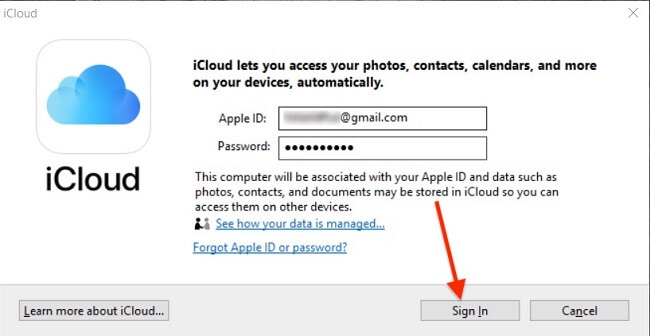
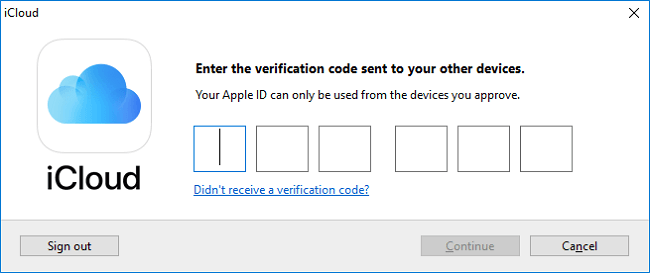
Вы увидите уведомление на iPhone. Нажмите «Разрешить». Вы увидите 6-значный код на iPhone. Введите этот код на своем компьютере и нажмите «Продолжить».
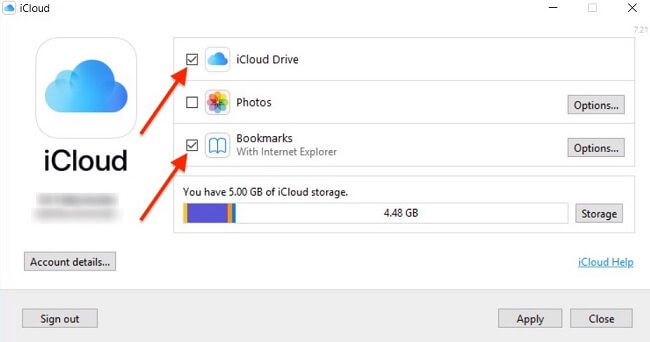
Шаг 4. Убедитесь, что «iCloud Drive» и «Закладки» установлены и нажмите «Применить».
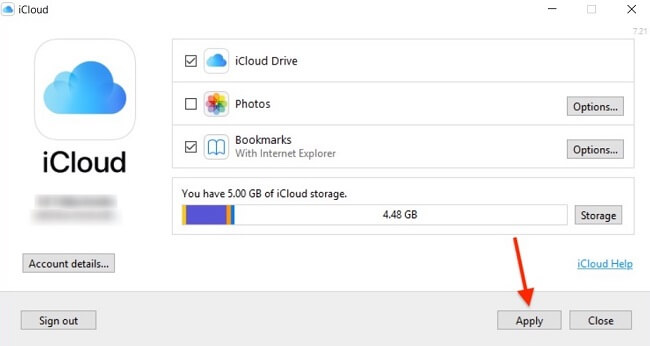
Шаг 5. Подключите телефон вашего ребенка к компьютеру с помощью кабеля. Нажмите «Доверять» на iPhone, если увидите всплывающее окно.
Шаг 6. Откройте «iTunes». Убедитесь, что устройство вашего ребенка распознано в iTunes. Вы увидите маленький значок телефона в левом верхнем углу.
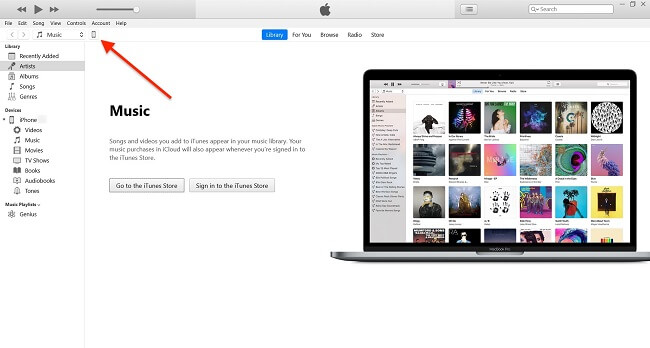
Шаг 7. На iPhone вашего ребенка перейдите в Safari, введите следующую ссылку: unc0ver.dev, и загрузите файл.
Шаг 8. На вашем компьютере введите следующую ссылку: altstore.io и загрузка файла.
Шаг 9. После установки используйте поиск Windows, чтобы найти и открыть его.
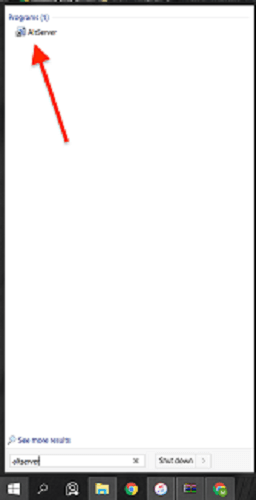
Шаг 10. Найдите «Altserver» на панели задач и нажмите на него > нажмите «Установить AltStore» > выберите iPhone вашего ребенка.
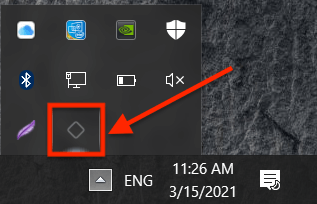
Шаг 11. Введите Apple ID и пароль, используемые на iPhone вашего ребенка > нажмите «Установить». Вы можете найти Apple ID на iPhone. Перейдите в «Настройки» > нажмите на имя вашего ребенка. Если вы не знаете пароль, вы можете сбросить его.
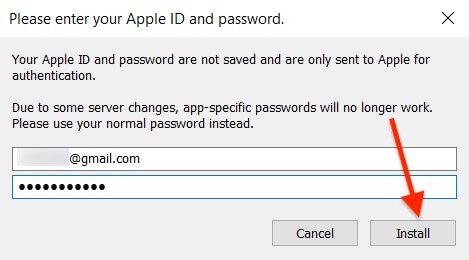
Шаг 12. Вы увидите уведомление на iPhone. Нажмите «Разрешить». Вы увидите 6-значный код на iPhone. Введите этот код на компьютере и нажмите «Продолжить».
Шаг 13. Примерно через 10 секунд на главном экране iPhone появится приложение под названием «AltStore».
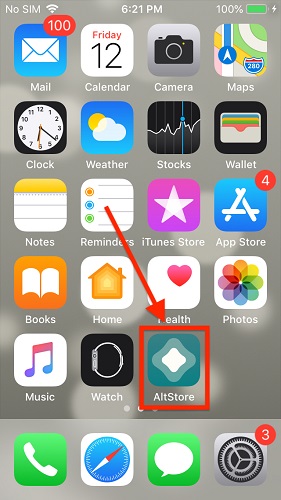
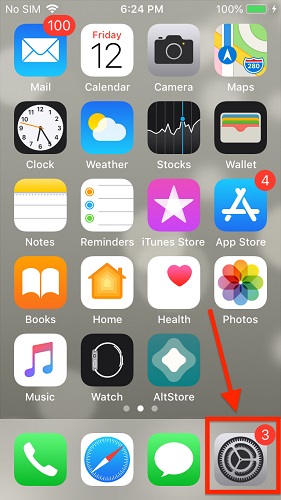
Шаг 14. Перейдите в «Настройки».
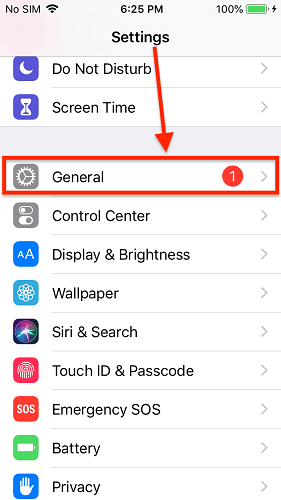
Шаг 15. Перейдите в раздел «Общие».
Шаг 16. Прокрутите вниз и выберите пункт «Профили и управление устройствами».
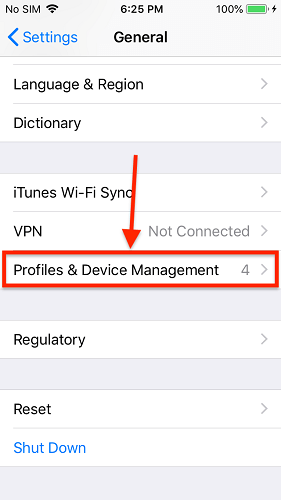
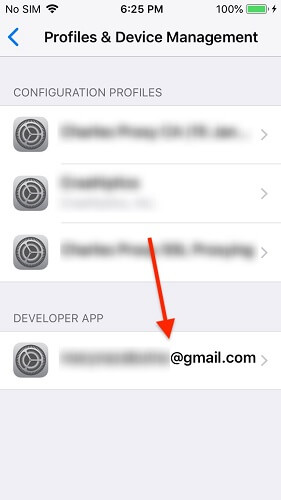
Шаг 17. Нажмите на Apple ID > нажмите «Доверять. » > «Доверять».
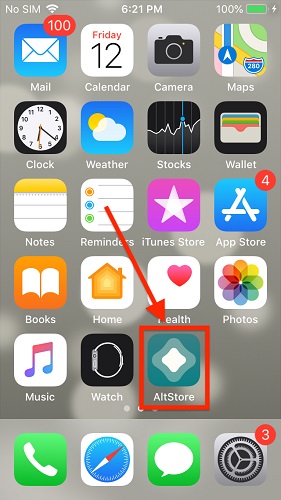
Шаг 18. Вернитесь на главный экран. Откройте «AltStore».
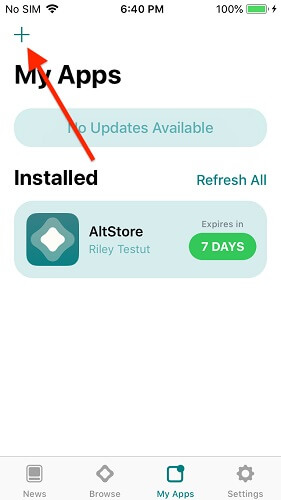
Шаг 19. Перейдите в раздел «Мои приложения» и нажмите на знак «+» в левом верхнем углу.
Шаг 20. Нажмите «Обзор» > «iCloud Drive» > нажмите на файл «unc0ver». Вы также можете найти его в папке «Загрузки».
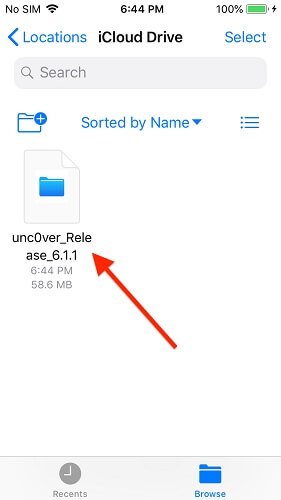
Шаг 21. Войдите в iCloud, используя Apple ID и пароль вашего ребенка. После установки появится файл unc0ver.
Шаг 22. Перейдите на главный экран и откройте приложение «unc0ver».
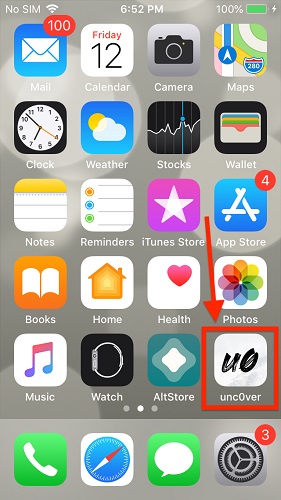
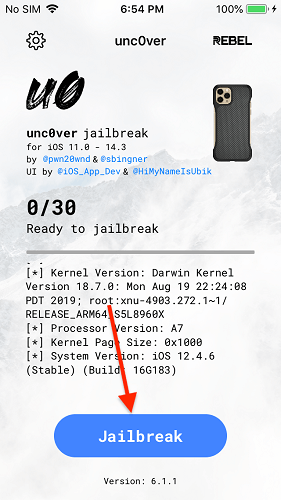
Шаг 23. Нажмите «Jailbreak» и дождитесь завершение процесса. Не отсоединяйте телефон от компьютера.
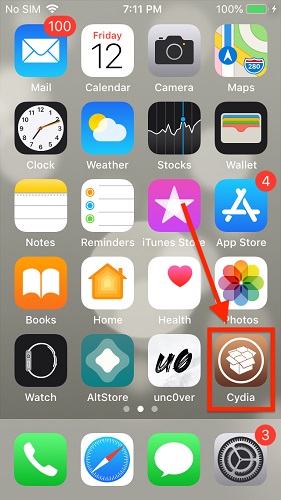
Шаг 24. После того как телефон будет взломан, на главном экране появится приложение «Cydia».
Шаг 25. На компьютере перейдите в iTunes > Телефон вашего ребенка и установите флажок «Синхронизировать этот iPhone при подключении к Wi-Fi» > нажмите «Применить». При возникновении трудностей следуйте данному руководству.
Шаг 26. Войдите в свою учетную запись KidsGuard Pro > нажмите «Начать работу» > «Apple, iOS» > «Jailbreak» и следуйте инструкциям, чтобы установить KidsGuard Pro для iOS RT.
После установки KidsGuard Pro вы сможете следить за iPhone / iPad из своей учетной записи KidsGuard Pro. Не хотите, чтобы о джейлбрейке стало известно? Если вы хотите скрыть джейлбрейк, обратитесь к этому руководству, чтобы спрятать его и чтобы его было невозможно обнаружить.
вам также может понравиться:

Posté sur January 4, 2023 ( Mis à jour: October 25, 2023 )
Сертифицированный специалист по контент-маркетингу с большой страстью к интернету и онлайн-безопасности. Она стремится просвещать аудиторию о советах и хитростях кибербезопасности.
(Cliquez pour évaluer ce message)
Généralement évalué 4.7 ( 170 participé)
Évalué avec succès!
Vous avez déjà noté cet article!

- KidsGuard Pro
- KidsGuard для WhatsApp
- KidsGuard для LINE
- MoniVisor для Windows
- KidsGuard Parental Control
- ClevGuard Anti — Spyware
- Все темы
- Родительский контроль
- Мониторинг Android
- Мониторинг WhatsApp
- Мониторинг iPhone
- Отслеживание телефона
- Компьютерный мониторинг
-
Правила:
- Политика конфиденциальности
- Политика в отношении файлов cookie
- Политика возврата
- EULA
- Условия
- Соглашение об оплате
Отказ от ответственности
ПРОГРАММНОЕ ОБЕСПЕЧЕНИЕ CLEVGUARD ПРЕДНАЗНАЧЕНО ТОЛЬКО ДЛЯ ПРАВОВОГО ИСПОЛЬЗОВАНИЯ. Установка Лицензионного программного обеспечения на устройство, в отношении которого у вас нет прав на мониторинг, может противоречить законам вашей страны или региона. Нарушение требований закона влечет за собой серьезную денежную и уголовную ответственность. Проконсультируйтесь со своим юридическим консультантом, чтобы получить профессиональное мнение о законности использования данного Лицензионного программного обеспечения так, как вы собираетесь его использовать. Вы берете на себя полную ответственность за его загрузку, установку и использование. ClevGuard не несет ответственности, если вы решите контролировать устройство без разрешения; ClevGuard также не может предоставить юридическую консультацию по использованию программного обеспечения для мониторинга. Все права, прямо не предоставленные здесь, сохраняются за ClevGuard.
Copyright © 2023 ClevGuard. Все права защищены.