
WhatsApp Message Recovery — Восстановите WhatsApp из iCloud на iPhone
Размещено от Валин Хуа / 08 марта 2021 г. 09:00
Я держу свой iPhone в кармане, пока я тренируюсь. Затем я достал свой iPhone и обнаружил, что WahtsApp каким-то образом был удален. Для приложения я могу скачать снова, но как насчет истории чата? Как просмотреть удаленные сообщения в Whatsapp?
WhatsApp — очень популярное кроссплатформенное приложение, используемое для связи между смартфонами. Это приложение использует сетевое соединение для отправки сообщений. Это означает, что отправка сообщений, картинок, аудиофайлов и видео сообщений абсолютно бесплатна. С помощью голосовых вызовов WhatsApp вы можете бесплатно общаться со своими друзьями и семьей, даже если они находятся в другой стране.
Даже лучше,
WhatsApp зарегистрирован по номеру телефона, а затем WhatsApp выполнит поиск контактов вашего телефона и автоматически добавит их в список.
Как пользователь iPhone, вы должны были видеть WhatsApp при открытии приложения «Контакты», чтобы звонить другим.
Однако
WhatsApp пропустил важную функцию — Восстановить удаленные сообщения WhatsApp на iPhone или айпад. Часто можно услышать, что пользователь iPhone по ошибке удалил свои важные данные и хочет их вернуть.
К счастью,
Можно выйти из таких неприятностей.
Здесь я хотел бы поделиться 3 способами для Восстановление WhatsApp.
- Часть 1: получение удаленных сообщений WhatsApp из резервного копирования чата на iPhone.
- Часть 2: Восстановите резервную копию WhatsApp из iCloud на iPhone.
- Часть 3: Извлечение потерянных сообщений WhatsApp из iCloud с помощью FoneLab.
1. Получить удаленные сообщения WhatsApp из резервного копирования чата на iPhone
Если вы настроили Резервная копия on WhatsAppWhatsApp автоматически сделает резервные копии.
Во-первых, вам нужно проверить, были ли сохранены ваши потерянные данные.
Шаг 1 Нажмите, чтобы открыть WhatsApp на iPhone.
Шаг 2 Перейдите на Настройки > настройки чата > Резервная копия.
Шаг 3 Посмотрите на последнюю резервную дату и время.
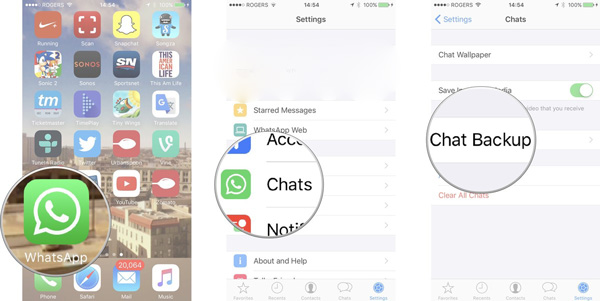
Если есть резервная копия, включающая нужные сообщения, продолжайте в том же духе. Если нет, попробуйте другие методы.
Не создавайте новую резервную копию сейчас, иначе она перезапишет последнюю версию вашего файла резервной копии, и вы также не найдете удаленных сообщений в резервной копии.
Тогда, восстановить удаленные сообщения WhatsApp на iPhone из резервной копии.
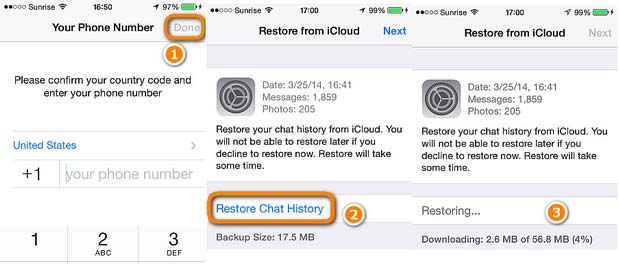
Шаг 1 Удалите все приложение с вашего iPhone.
Шаг 2 Переустановка WhatsApp от App Store и запустите это приложение.
Шаг 3 Следуйте инструкциям на экране до достижения Восстановить из iCloud интерфейс.
Шаг 4 Нажмите Восстановить историю чата.
2. Восстановить WhatsApp Backup из iCloud на iPhone
Полезно иметь резервную копию на iCloud, особенно когда вы теряете данные или даже ваш iPhone.
Перед началом восстановления лучше сделать резервную копию текущих данных на вашем iPhone. В процессе восстановления ваши текущие данные будут заменены предыдущей резервной копией.
Шаг 1 Нажмите Настройки > Общие > Сброс > Стереть контент и настройки на вашем iPhone, телефон автоматически перезагрузится.
Шаг 2 Следуйте инструкциям на экране, пока не увидите Приложения и данные интерфейс.
Шаг 3 Выберите Восстановление из резервной копии iCloud и войдите в свою учетную запись iCloud.
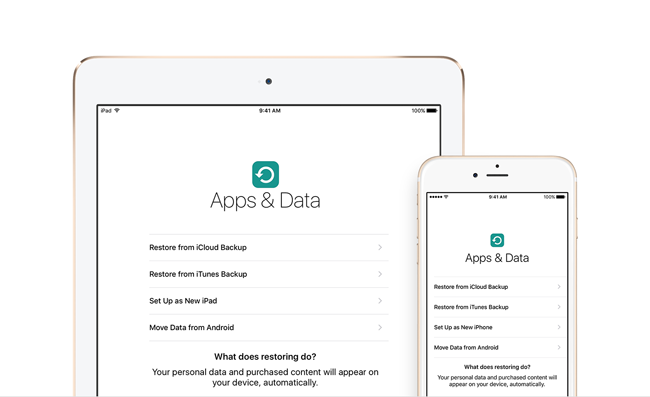
Шаг 4 В зависимости от даты и размера каждой резервной копии, выберите ту, которая может содержать нужные данные для восстановления.
Шаг 5 Подождите, пока закончится время восстановления. Это займет у вас от нескольких минут до часа, в зависимости от размера резервной копии и скорости сети.
3. Извлечение потерянных сообщений WhatsApp из iCloud с помощью FoneLab
Удаленные данные WhatsApp до сих пор не найдены?
Почему бы не попробовать безопасное стороннее программное обеспечение — FoneLab Восстановление данных iPhone.

С помощью FoneLab для iOS вы сможете восстановить потерянные / удаленные данные iPhone, включая фотографии, контакты, видео, файлы, WhatsApp, Kik, Snapchat, WeChat и другие данные из резервной копии iCloud или iTunes или устройства.
- С легкостью восстанавливайте фотографии, видео, контакты, WhatsApp и другие данные.
- Предварительный просмотр данных перед восстановлением.
- Доступны iPhone, iPad и iPod touch.
Есть много причин, почему FoneLab настоятельно рекомендуется.
С помощью FoneLab вы можете .
- Восстановите сообщения, фотографии, вложения и многое другое в WhatsApp.
- Восстановить закладки сафари, заметки и другие данные iOS.
- Восстановить iPad и другие устройства iOS.
- Предварительный просмотр деталей перед выполнением восстановления.
- Делайте выборочное восстановление данных iOS.
Посмотрим, как это работает.
Шаг 1 Прежде всего, вам необходимо загрузить и установить программное обеспечение на свой ПК или Mac соответственно.
Шаг 2 После автоматического запуска программного обеспечения выберите Восстановление данных iPhone > Восстановление из файла резервной копии iCloud на интерфейсе.
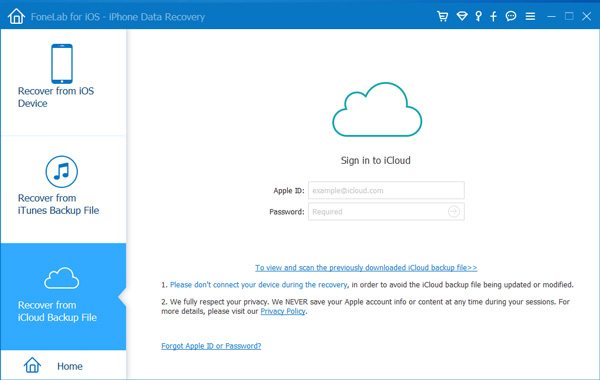
Шаг 3 Войдите в свою учетную запись iCloud.
Шаг 4 Выберите один из списка истории резервного копирования и нажмите Начать сканирование.
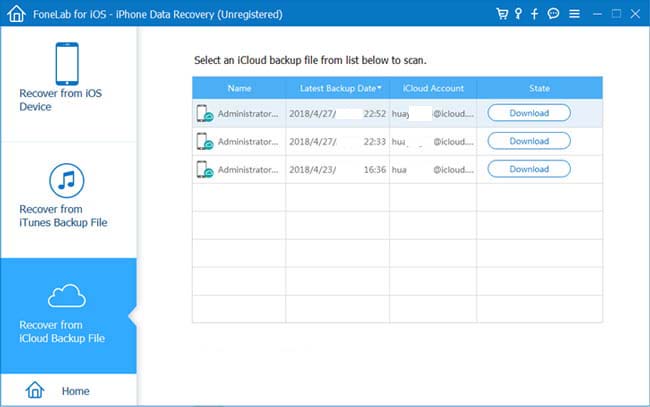
Шаг 5 Программное обеспечение перечислит различные типы файлов на левой боковой панели. Нажмите WhatsApp or Что нового? для предварительного просмотра деталей. Содержание будет отображаться справа.
Шаг 6 Затем проверьте элементы и нажмите Recover, Восстановленные данные будут сохранены на вашем компьютере.
Вы могли заметить, что программное обеспечение предлагает три режима восстановления для пользователей. В дополнение к Восстановление из файлов резервных копий iCloudВы также можете выбрать Восстановление с устройства iOS or Восстановить из iTunes резервные копии файлов в соответствии с вашими потребностями.
Не стесняйтесь загружать программное обеспечение на 30-дневную бесплатную пробную версию.
Вот WhatsApp Ultimate Руководство если вы хотите узнать более подробную информацию об этом. В дополнение к Whatsapp, Snapchat также является популярным приложением для мгновенного общения. Если интересно, можете проверить Руководство по Snapchat.
С помощью FoneLab для iOS вы сможете восстановить потерянные / удаленные данные iPhone, включая фотографии, контакты, видео, файлы, WhatsApp, Kik, Snapchat, WeChat и другие данные из резервной копии iCloud или iTunes или устройства.
- С легкостью восстанавливайте фотографии, видео, контакты, WhatsApp и другие данные.
- Предварительный просмотр данных перед восстановлением.
- Доступны iPhone, iPad и iPod touch.
Статьи по теме
- Как удалить хранилище iCloud
- Как стереть память iPhone полностью и навсегда
- Способы сброса iPad к заводским настройкам
Полное руководство по восстановлению WhatsApp из iCloud
WhatsApp позволяет пользователям отправлять текстовые и голосовые сообщения, совершать голосовые и видеозвонки, обмениваться изображениями, документами, местоположениями, обновлять статус и многое другое. Потерять важные чаты в WhatsApp может быть неприятно. К счастью, ты можешь восстановить WhatsApp из iCloud.
iCloud предоставляет пользователям iOS удобный способ резервного копирования чатов WhatsApp. Если у вас есть подходящая резервная копия iCloud, вы можете легко найти все потерянные данные WhatsApp через нее.
Многие причины могут вызвать потерю данных WhatsApp на вашем iPhone. Этот пост даст вам подробное руководство по восстановить сообщения и чаты WhatsApp из резервной копии iCloud. Кроме того, мы хотели бы подробно показать вам, как создавать резервные копии файлов iPhone WhatsApp.
- Часть 1. Восстановление WhatsApp из iCloud
- Часть 2. Лучший способ резервного копирования и восстановления WhatsApp
- Часть 3. Часто задаваемые вопросы по восстановлению WhatsApp из iCloud
Часть 1. Как восстановить WhatsApp из iCloud
iCloud предлагает простой способ резервного копирования и восстановления истории чата WhatsApp. Чтобы восстановить WhatsApp из iCloud, у вас должна быть предыдущая резервная копия iCloud. Прежде чем мы расскажем вам, как восстановить данные WhatsApp, мы хотели бы дать вам краткое руководство о том, как сделать резервную копию WhatsApp в iCloud.
Резервное копирование WhatsApp в iCloud
Чтобы выполнить резервное копирование WhatsApp с помощью iCloud, вы должны включить функцию резервного копирования WhatsApp в настройках iCloud. Открыто Настройки на iPhone, коснитесь своей учетной записи iCloud, а затем выберите ICloud вариант. Когда вы входите в основной интерфейс iCloud, вы можете прокрутить вниз, чтобы найти раздел WhatsApp. Убедитесь, что WhatsApp включен и на зеленом On позиции.
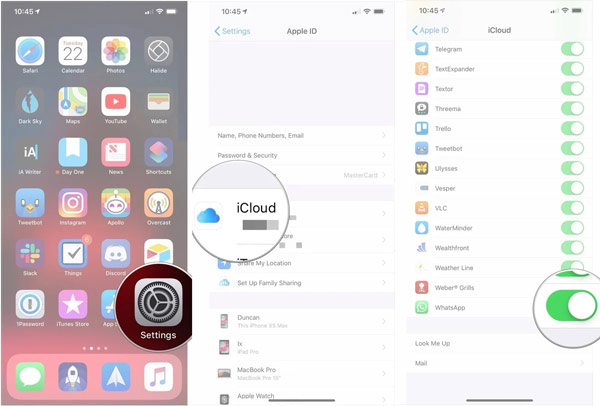
Откройте WhatsApp и нажмите на Настройки значок в правом нижнем углу экрана. Нажмите Чаты а затем выберите Резервная копия чатов опцию.
Теперь вы можете нажать Создать копию чтобы начать резервное копирование чатов WhatsApp в iCloud. Здесь вы также можете включить Автоматическое резервное копирование функция настройки iCloud для автоматического резервного копирования данных WhatsApp.
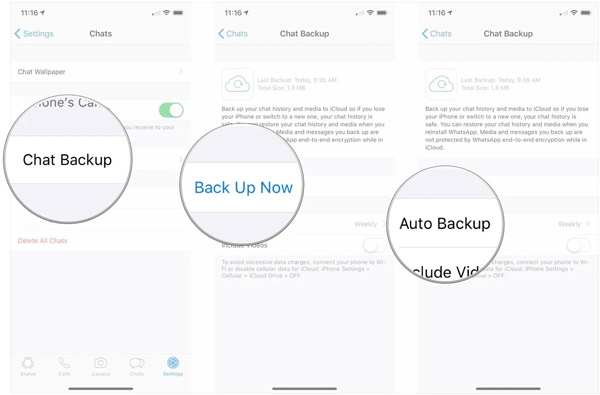
Для резервного копирования WhatsApp в iCloud необходимо хорошее соединение Wi-Fi. Более того, ваш iPhone должен работать под управлением iOS 9 или более поздней версии. Резервная копия WhatsApp хранится на вашем устройстве iOS. Так что свободного места должно быть достаточно как на iCloud, так и на iPhone.
Восстановить WhatsApp из iCloud
Если вы ранее делали резервную копию данных WhatsApp с помощью iCloud, вы можете восстановить из него чаты WhatsApp. Ты можешь пойти в Настройки WhatsApp, нажмите Настройка чата , а затем Резервная копия чтобы проверить, есть ли подходящая резервная копия iCloud.
Включите iPhone и найдите WhatsApp. Нажмите и удерживайте его значок, а затем нажмите X удалить его. Вам необходимо полностью удалить WhatsApp с вашего iPhone.
Перейдите в App Store, чтобы переустановить WhatsApp на свой iPhone. Откройте WhatsApp и войдите в систему с той же учетной записью WhatsApp.
Теперь вы можете следовать инструкциям по восстановлению WhatsApp из iCloud. Нажмите Восстановить историю чата возможность начать восстановление истории чата WhatsApp.
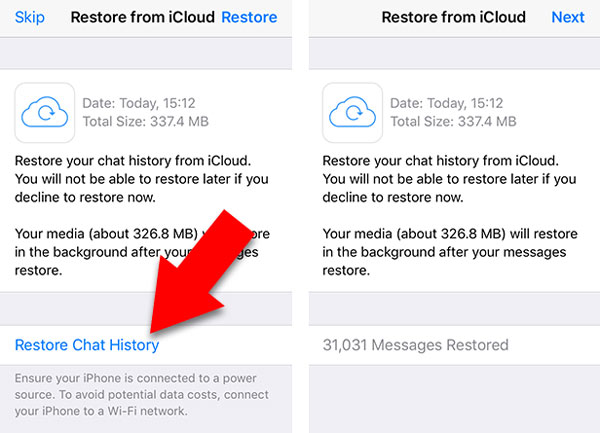
Часть 2. Лучший способ резервного копирования и восстановления WhatsApp
С помощью описанного выше метода вы можете легко восстановить чаты WhatsApp из файла резервной копии предварительного просмотра iCloud. Одна вещь, о которой вы должны беспокоиться, это то, что все чаты WhatsApp и связанные с ними файлы будут восстановлены на вашем iPhone. Более того, вам не разрешено проверять подробные данные в резервной копии iCloud. Что, если вы просто хотите восстановить некоторые определенные чаты WhatsApp?
Учитывая такую потребность, мы хотим поделиться лучшим способом резервное копирование и восстановление чатов WhatsApp, Здесь мы познакомим вас с WhatsApp Transfer для iOS чтобы лучше управлять своими файлами WhatsApp.

- Резервное копирование и восстановление различных данных WhatsApp на ПК с Windows и Mac.
- Перенесите все сообщения WhatsApp и историю чатов со старого iPhone на новый iPhone.
- Резервное копирование данных WhatsApp, включая чаты, сообщения, аудио, изображения, видео и т. Д.
- Проверьте и безопасно восстановите выбранные или все файлы WhatsApp из резервной копии.
Дважды щелкните кнопку загрузки выше и следуйте инструкциям, чтобы бесплатно установить и запустить этот инструмент резервного копирования и восстановления WhatsApp на вашем компьютере. Когда вы входите в программное обеспечение, выберите WhatsApp Transfer для iOS функцию.

Подключите iPhone к компьютеру с помощью кабеля USB. На этом этапе вам нужно нажать Доверие на экране iPhone, чтобы ваш компьютер мог быстро распознать это устройство iOS. Нажмите Восстановление перейти к следующему шагу.

После успешного подключения вы можете нажать Начать резервное копирование, чтобы создать резервную копию всех ваших чатов WhatsApp на локальном жестком диске. Вы можете выбрать подходящую папку с целевым файлом для резервной копии WhatsApp.
Если вам нужно восстановить WhatsApp из одного файла резервной копии, вы можете вернуться в главное окно этого программного обеспечения и выбрать Восстановить опцию.
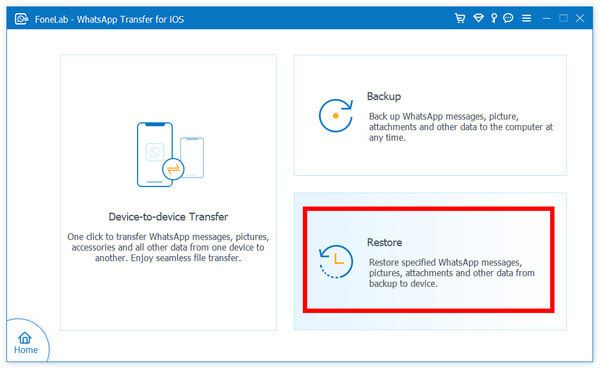
Все созданные файлы резервных копий WhatsApp автоматически загружаются туда. Вы можете выбрать нужную резервную копию в соответствии с вашими потребностями.
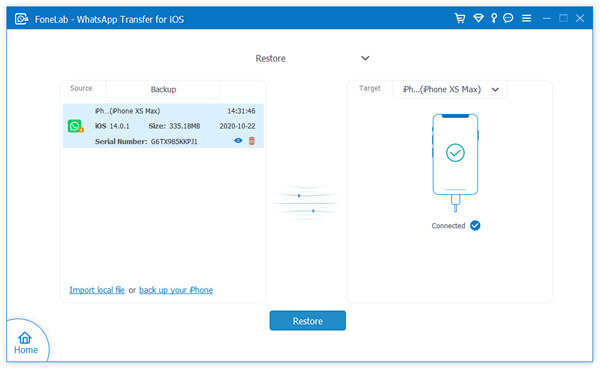
Вам предлагается 2 варианта восстановления WhatsApp, Восстановить на устройство или восстановить на ПК. Вы можете проверить все сообщения WhatsApp и прикрепленные медиафайлы, нажав кнопку Вид значку.
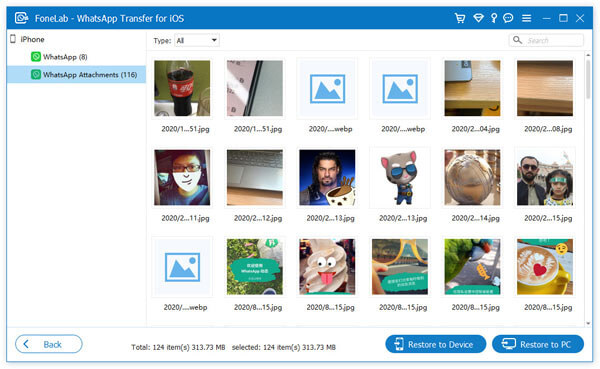
Выберите все чаты WhatsApp, которые хотите восстановить, и нажмите Восстановить на устройство or Восстановить на ПК кнопку, чтобы начать процесс восстановления. Не забудьте подключить устройство iOS, если вы хотите восстановить данные WhatsApp на iPhone.
Часть 3. Часто задаваемые вопросы по восстановлению WhatsApp из iCloud
Как экспортировать историю чата WhatsApp по электронной почте?
Откройте WhatsApp и найдите индивидуальный или групповой чат, который хотите экспортировать. Коснитесь имени контакта или темы группы, а затем выберите параметр «Экспорт чата». Теперь вы можете экспортировать чаты WhatsApp по электронной почте. Введите свой адрес электронной почты, а затем нажмите «Отправить», чтобы подтвердить операцию.
Как сделать резервную копию всего iPhone с помощью iCloud?
Подключите свой iPhone к хорошей сети Wi-Fi и откройте приложение «Настройки» на iPhone. Коснитесь своей учетной записи iCloud и выберите раздел iCloud. Нажмите «Резервное копирование iCloud», а затем нажмите «Создать резервную копию сейчас», чтобы сделать резервную копию всех данных iPhone с помощью iCloud.
Как сделать резервную копию WhatsApp с Android на Google Диск?
к резервное копирование WhatsApp на Android, просто запустите WhatsApp на своем устройстве Android, а затем нажмите значок Дополнительные параметры в правом верхнем углу, чтобы войти в интерфейс настроек. Теперь вы можете нажать «Чаты», «Резервное копирование чата», а затем «Резервное копирование на Google Диск» для резервного копирования данных Android WhatsApp на Google Диск. Подробные решения здесь.
Заключение
Как восстановить WhatsApp из iCloud? В некоторых случаях вы можете случайно удалить некоторые важные сообщения WhatsApp и искать способы их вернуть. В этом посте рассказывается о 2 эффективных способах резервного копирования и восстановления ваших чатов WhatsApp. Вы можете использовать любой из них по своему усмотрению.
Что вы думаете об этом посте.
Рейтинг: 4.8 / 5 (на основе голосов 155) Подпишитесь на нас в
Более Чтение

Оставьте свой комментарий и присоединяйтесь к нашему обсуждению

WhatsApp Transfer для iOS
WhatsApp Transfer для iOS — это профессиональное приложение для передачи и резервного копирования данных WhatsApp на ПК и iPhone, а также восстановления резервных копий с ПК на ПК и iPhone.
Как восстановить переписку WhatsApp на iPhone с помощью Tenorshare UltData или из резервных копий
WhatsApp — один из крупнейших мессенджеров. Через него люди по всему миру общаются как по работе, так и по личным делам. Но что бы ни было предметом разговора, потеря переписки — это неприятно. Однако такое всё же случается, поэтому полезно знать, какие существуют способы восстановить удаленные сообщения в WhatsApp. Рассказываем, как сделать это на iPhone.
Способ 1. Восстановить удаленные сообщения из резервной копии WhatsApp iCloud
Истории разговоров WhatsApp не хранятся на серверах самого сервиса, но для резервного копирования и восстановления истории чата можно использовать резервную копию, которую приложение помещает в облако iCloud. Но нужно понимать, что при этом не получится предварительно просмотреть переписку и выбрать нужные элементы.
Шаг 1. Включите автоматическое резервное копирование
Прежде всего, нужно убедиться, что включено автоматическое резервное копирование. Проверить, что это так, можно перейдя в WhatsApp > Настройки > Чаты > Резервное копирование чата.
Шаг 2. Восстановите историю чата
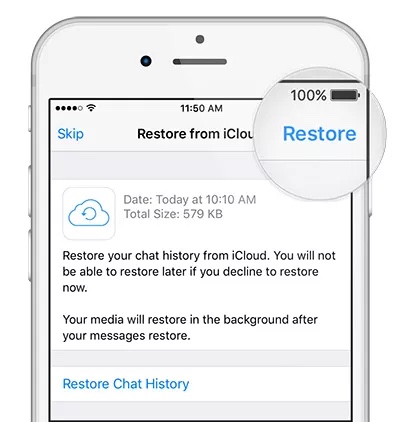
Теперь удалите WhatsApp на своем iPhone и переустановите его из App Store, а затем подтвердите свой номер телефона. После успешного входа появится приветственное уведомление с просьбой восстановить историю чата. Просто выберите опцию «Восстановить историю чата», и процесс восстановления начнется. Когда он завершится, отобразится количество восстановленных сообщений.
Способ 2. В выборочно восстановить удаленные сообщения WhatsApp на iPhone, даже если нет резервной копии
Tenorshare UltData — это мощный инструмент для восстановления данных не только в WhatsApp, но и для множества других типов данных. Независимо от того, были ли они потеряны в результате случайного удаления или атаки вредоносного ПО, Tenorshare UltData может идеально восстановить потерянные данные. Кроме того, вы можно восстанавливать удаленные данные как непосредственно из iPhone, так и из резервных копий iCloud и iTunes.
Этот инструмент совместим с операционными системами Mac и Windows, а также поддерживает более 20 типов данных, включая удаленные данные в WhatsApp.
Как восстановить удаленные сообщения WhatsApp на iPhone с помощью Tenorshare UltData:
Шаг 1. Запустите программу
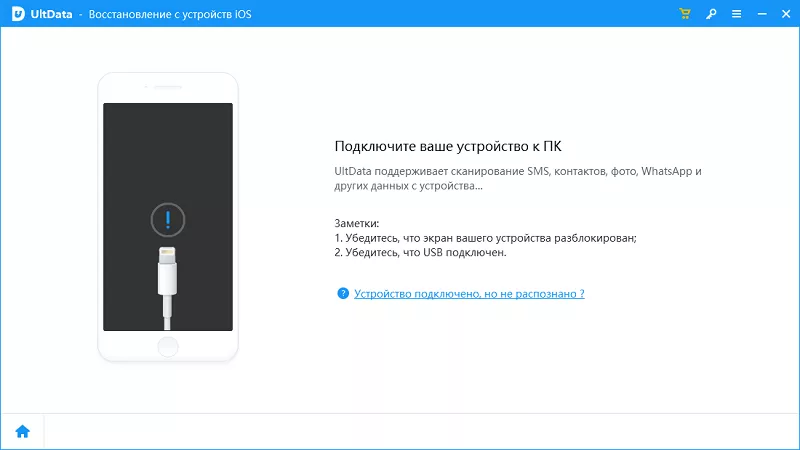
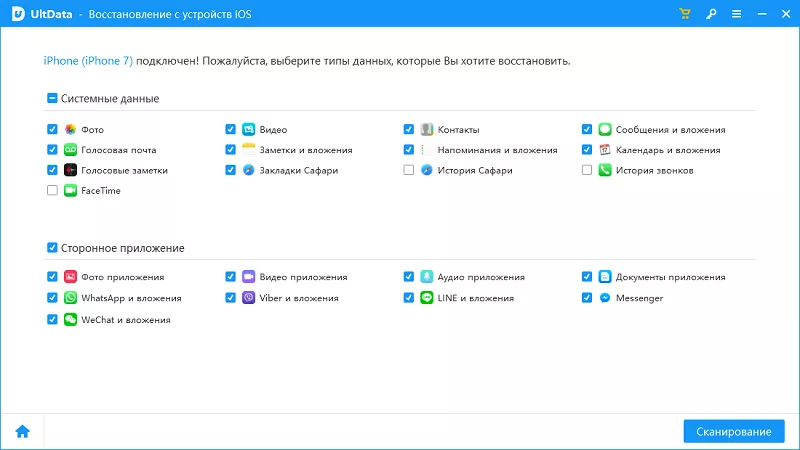
Если у вас нет UltData, скачайте и установите его на свой компьютер. Затем подключите iPhone с помощью USB-кабеля. Нажмите «Восстановить с устройства iOS» и разрешите программе обнаружить iPhone. После успешного обнаружения все типы данных на вашем iPhone будут отображаться на экране.
Шаг 2. Сканирование
В списке типов данных, отображаемых на экране, выберите «WhatsApp и вложения». В нижней части экрана нажмите кнопку «Начать сканирование».
Шаг 3. Восстановление
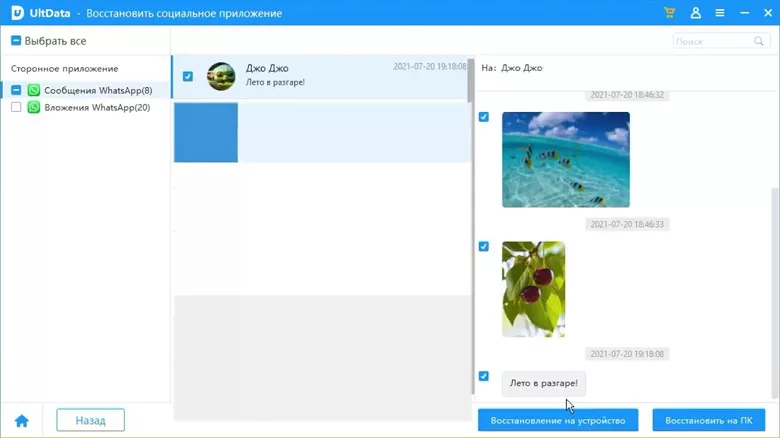
После успешного завершения процесса сканирования в интерфейсе отобразится список удаленных элементов. Отметьте галочками опции, касающиеся WhatsApp, на левой панели (сообщения и/или вложения), а затем просмотрите эти удаленные сообщения. Выберите то, что нужно восстановить, и нажмите нужную кнопку «Восстановить» в нижней части экрана.
Способ 3. Восстановить удаленный чат WhatsApp из резервной копии iTunes
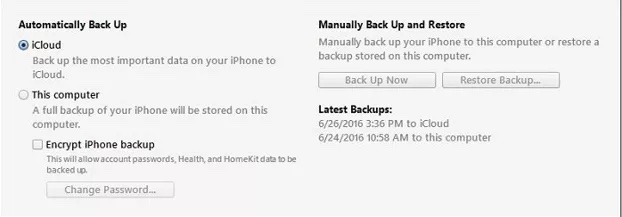
Этот способ подходит для тех, кто регулярно создает резервную копию своего iPhone в iTunes. Процесс восстановления сообщений WhatsApp из резервных копий iTunes довольно прост, но для восстановления доступны только три последние резервные копии.
Шаг 1. Откройте iTunes и подключите iPhone.
Шаг 2. Нажмите на значок iPhone и выберите опцию «Восстановить из резервной копии».
Шаг 3. Выберите файл резервной копии, содержащий нужные сообщения WhatsApp и нажмите «Восстановить»
Способ 4. Восстановить удаленный чат WhatsApp из резервной копии iCloud для всего iPhone
В отличие от самого первого способа, здесь речь пойдет о восстановлении всех данных iPhone из копии в iCloud. Но при этом нужно будет сбросить смартфон и восстановить все данные из облака.
Первым делом нужно убедиться, что эти резервные копии создаются. Для этого просто перейдите в «Настройки» > «iCloud» > «Резервное копирование». Если резервная копия iCloud активирована, можно восстановить удаленные сообщения WhatsApp следующим образом.
Шаг 1. Перейдите в «Настройки» > «Основные» > «Сброс» > «Удалить все содержимое и настройки».
Шаг 2. Следуйте дальнейшим инструкциям на экране, пока не появится опция «Приложения и данные». Выберите опцию «Восстановить из резервной копии iCloud».
Шаг 3. Выберите соответствующую резервную копию iCloud и дождитесь успешного завершения процесса восстановления. Важно отметить, что подключение к Интернету имеет решающее значение на протяжении всего процесса. Поэтому убедитесь, что сеть Wi-Fi не отключена во время выполнения процесса.
Вот и все! Есть несколько способов восстановить удаленные сообщения WhatsApp. В этой статье вы найдете лучшие способы восстановить любые потерянные сообщения WhatsApp, включая и использование UltData. Итак, просто сделайте свой выбор и восстановите сообщения без особого труда.
Топ 4 способа, как восстановить резервную копию WhatsApp на iPhone
Вы ищете способы восстановить резервную копию WhatsApp на вашем iPhone? С таким количеством различных доступных методов может быть трудно понять, с чего начать. К счастью, мы собрали четыре лучших способа восстановления резервной копии WhatsApp на вашем iPhone.
В этом руководстве мы подробно рассмотрим каждый метод и предоставим пошаговые инструкции о том, как восстановить резервную копию WhatsApp на iPhone, чтобы вы могли уверенно вернуться и работать с вашим Данные WhatsApp! Итак, давайте начнем и рассмотрим, как восстановить резервную копию WhatsApp на iPhone.
- Метод 1: Как восстановить резервную копию WhatsApp на iPhone через iCloud Официально
- Метод 2: Как безопасно восстановить резервную копию WhatsApp на iPhone через резервную копию iTunes
- Метод 3: [Горячий] Как восстановить резервную копию WhatsApp на iPhone в один клик
- Участие совет: Прочитайте резервную копию WhatsApp с Google Диска на ПК
Метод 1: Как восстановить резервную копию WhatsApp на iPhone через iCloud Официально
Восстановление резервной копии является простым и понятным, если вы создали резервную копию своих данных WhatsApp в iCloud. Этот метод требует, чтобы у вас были включены резервные копии iCloud на вашем устройстве, и является самым популярным способом восстановления резервной копии WhatsApp на iPhone.
Вот шаги о том, как восстановить WhatsApp на iPhone.
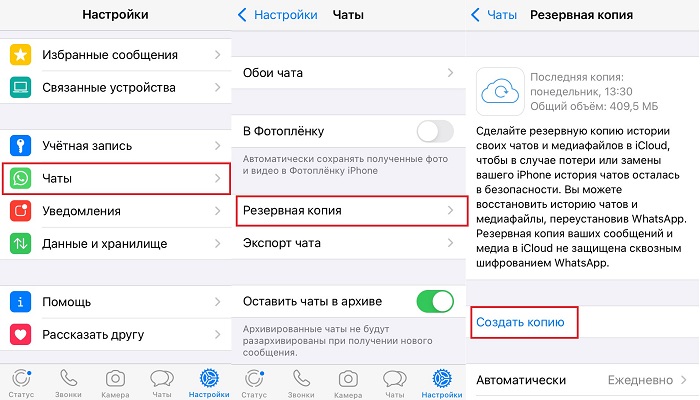
- Откройте WhatsApp на своем iPhone и перейдите в «Настройки». Выберите Настройки чата, а затем нажмите «Резервное копирование чата».
- Подтвердите, была ли создана резервная копия вашего WhatsApp или нет. Если вы также хотите восстановить видео, включите переключатель «Включить видео».
- 4.После завершения резервного копирования ваших данных WhatsApp, удалите WhatsApp с вашего iPhone.
- 5.Re установить WhatsApp на свой iPhone, зарегистрироваться с тем же номером и следовать инструкциям на экране.
- 6.Наконец, вы получите приглашение «Восстановить историю чата». Нажмите на него, и все; ваши данные WhatsApp будут восстановлены в течение нескольких минут, в зависимости от размера файла резервной копии.
Метод 2: Как безопасно восстановить резервную копию WhatsApp на iPhone через резервную копию iTunes
Еще один отличный и простой способ восстановить резервную копию WhatsApp на вашем iPhone — это использовать iTunes. Если вы создали резервную копию своего iPhone через iTunes, вы можете восстановить свои данные WhatsApp через iTunes.
Вот шаги о том, как восстановить резервную копию WhatsApp iPhone с помощью iTunes.
1.В окне сводки устройства нажмите на крошечный значок iPhone в левой части экрана (рядом с навигационной панорамой).
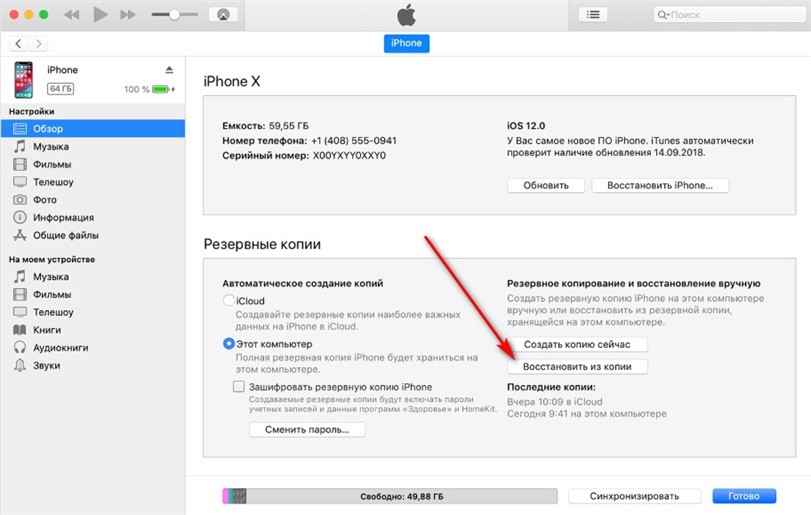
2.Если вы восстанавливаете данные WhatsApp на новом iPhone, не открывайте WhatsApp в приложении, или, если это старое устройство, вы можете удалить приложение WhatsApp.
3.Нажмите на опцию «Восстановить резервную копию». iTunes запустит процесс восстановления резервной копии WhatsApp на iPhone.
4. Установите приложение WhatsApp на свой iPhone, подтвердите свой номер, и ваша резервная копия WhatsApp будет восстановлена.
Метод 3: [Горячий] Как восстановить резервную копию WhatsApp на iPhone в один клик
Если описанные выше методы кажутся длительными или слишком сложными для вас, чтобы инвестировать в свое время, вы можете использовать мощный инструмент для его автоматизации. UltData WhatsApp Recovery — лучший способ восстановить резервную копию WhatsApp на iPhone в один клик.
Это поможет вам восстановить потерянные или удаленные данные iPhone, включая сообщения чата WhatsApp, фотографии, видео, вложения и многое другое, без каких-либо технических знаний. Программа доступна как для платформ Windows, так и для Mac, что позволяет легко восстановить резервную копию ваших данных WhatsApp на любом устройстве iPhone.
Вот как восстановить резервную копию WhatsApp на iPhone с помощью Tenorshare UltData WhatsApp Recovery.
- Скачайте и установите программу восстановления UltData WhatsApp на свой компьютер. 3.В основном интерфейсе программы выберите Восстановить данные из резервной копии. Выберите «WhatsApp Восстановить данные с устройств iOS», чтобы восстановить удаленные данные WhatsApp.
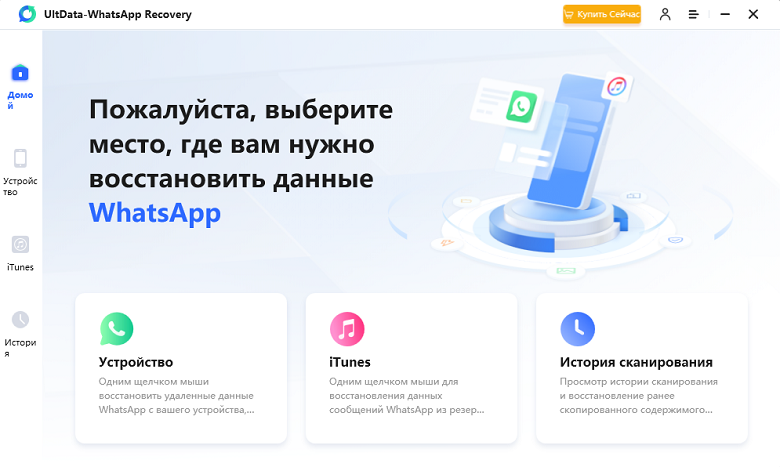
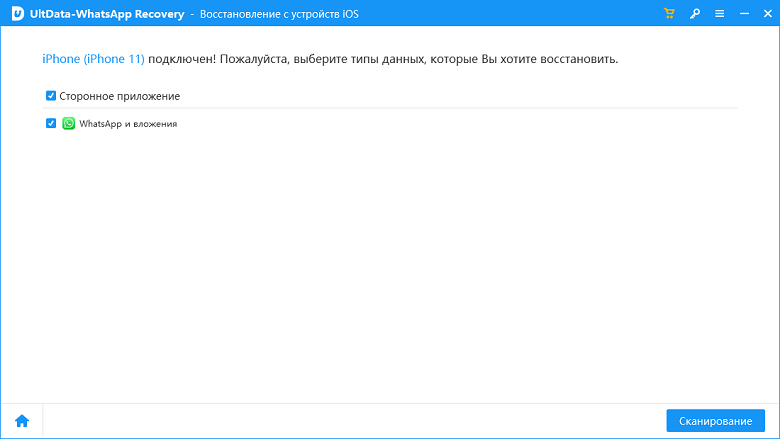
- Подключите свой iPhone к компьютеру с помощью кабеля Lightning и проверьте свой iPhone, если появятся приглашения, попросите «Доверять этому компьютеру», введите свой пароль и нажмите на него. Затем нажмите WhatsApp & Attachements.
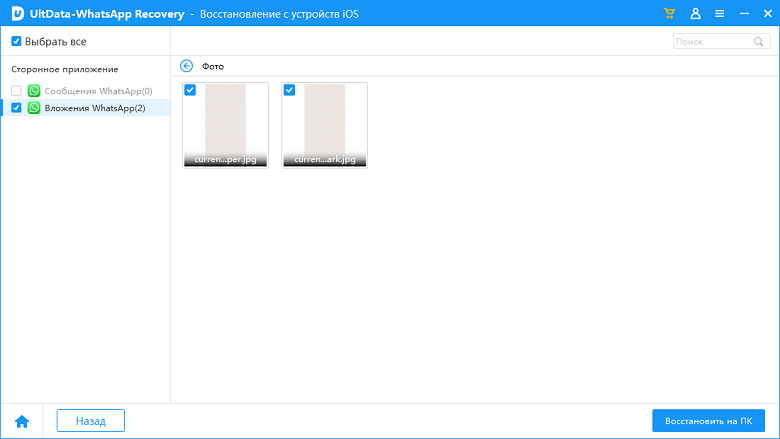
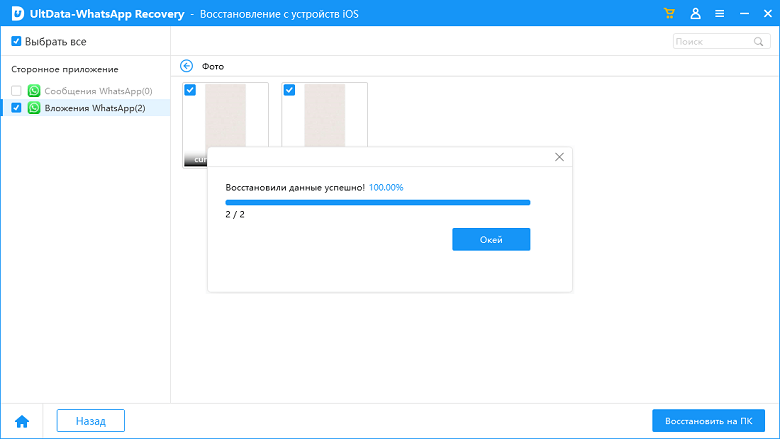
- Выберите данные, которые вы хотите восстановить, нажмите Восстановить на ПК.
- Теперь ваши данные успешно восстановлены.
Особый совет: прочитайте резервную копию WhatsApp с Google Диска на ПК
Бывают случаи, когда у вас есть очень важный документ в WhatsApp, хранящийся на Google Диске, к которому вы должны получить немедленный доступ, но вы не можете прочитать его непосредственно с Google Диска на ПК. Если вы ищете ответ, можете ли вы прочитать его на ПК с Google Диска или нет, к сожалению, вы не можете.
Тем не менее, вы можете восстановить резервную копию, чтобы прочитать ее на вашем Android или iPhone. Кроме этого, нет никакого метода для чтения резервной копии WhatsApp с Google Диска на ПК.
Заключение
В этом руководстве мы обсудили, как восстановить резервную копию WhatsApp на iPhone. Существует четыре основных способа восстановления резервной копии WhatsApp на iPhone. Вы можете использовать iCloud, iTunes и Tenorshare UltData WhatsApp Recovery. Каждый метод имеет свои плюсы и минусы. Тем не менее, Ultdata WhatsApp Recovery автоматизирует процесс восстановления, что делает его довольно удобным и простым в использовании.
Обновление 2023-01-13 / Обновление для WhatsApp