
Как обновить версию Java Development Kit (JDK)?
Xamarin.Android использует Java Development Kit (JDK) для интеграции с пакетом SDK для Android в целях создания приложений Android и запуска конструктора Android. Последние версии пакетов SDK для Android (API 24 и более поздних версий) требуют JDK 8 (1.8). Кроме того, можно установить предварительную версию Microsoft Mobile OpenJDK. Microsoft Mobile OpenJDK, в конечном итоге, заменит JDK 8 для разработки Xamarin.Android.
Сведения об обновлении до Microsoft Mobile OpenJDK см. в разделе Обзор. Чтобы обновить до JDK 8, выполните приведенные ниже действия.
- Visual Studio
- Visual Studio для Mac
- Загрузите JDK 8 (1.8) с веб-сайта Oracle:
- Выберите 64-разрядную версию, чтобы разрешить отрисовку пользовательских элементов управления в конструкторе Xamarin Android:

- Запустите EXE-файл и установите средства разработки.

- Откройте Visual Studio и обновите расположение пакета средств Java Development Kit , чтобы он указывал на новый JDK в разделе Сервис >> Параметры Xamarin > Android Settings > Java Development Kit Location:

Не забудьте перезапустить Visual Studio после обновления расположения.
- Загрузите JDK 8 (1.8) с веб-сайта Oracle:

- Откройте DMG-файл и запустите установщик PKG-файлов:

Mac OS автоматически установит новую версию JDK в качестве значения по умолчанию, обновив /System/Library/Frameworks/JavaVM.framework/Versions/Current. Затем можно дважды проверка, что в расположении пакета SDK для Java (JDK) задано ожидаемое значение по умолчанию /usr в разделе Visual Studio для Mac > Параметры Расположения > пакета > SDK > для Android > Расположение > пакета SDK java (JDK):
Как обновить Java до последней версии?
Корректная работа некоторых приложений и игр возможна только при наличии актуальных версий программных компонентов. Поэтому нужно знать, как обновить Java до последней версии. Далее вы узнаете как скачать и установить Java 8 в сборке Update 45, если вам требуется именно эта модификация.
Навигация скрыть
- Зачем обновлять Java
- Как обновить Java до последней версии
- Автоматическое обновление
- Скачать последнюю версию
- Update 45
Зачем обновлять Java
Благодаря программной среде Джава пользователи могут соревноваться между собой в компьютерных играх, просматривать трехмерные картинки, общаться друг с другом из любой точки мира.
Обновление Java дает возможность усовершенствовать ПО, поднять уровень безопасности. Пользователи смогут работать и играть с помощью приложения, используя разработанную вычислительную среду. Подробнее о значении Java для запуска и разработки программ рассказано в отдельной статье.
Как обновить Java до последней версии
Установите или обновите модуль до последней версии с помощью нашего сайта. Подробнее об этом расскажем ниже, а пока узнайте, какая модификация программы действует на вашем компьютере.
- Перейдите на официальный сайт разработчиков Java, нажмите кнопку «Проверить версию». Можете кликнуть по аналогичной кнопке выше на этой странице.
- После анализа система выдаст заключение, что требуется обновить программные компоненты, и предоставит возможность скачать последнюю версию ПО. Остается нажать кнопку запуска установки.
Загрузить ПО на компьютер можно и без проверки обновлений. Для этого в шапке сайта перейдите к загрузке для вашей версии операционной системы. Поменяйте разрядность программы, если предложенная версия не подходит используемой ОС.
Автоматическое обновление
Чтобы обновить программный компонент автоматически, запустите Java и настройку Update Available. Для этого выполните следующую инструкцию:
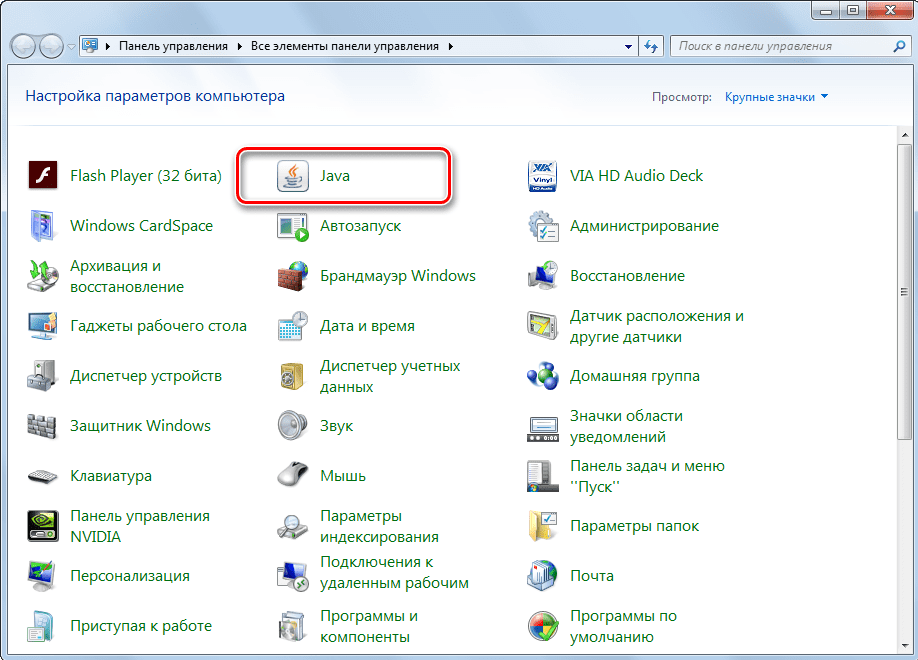
- Откройте «Панель управления».
- Найдите иконку Java, запустите.
- Чтобы обновить, нажмите Update, а затем – Update Now.
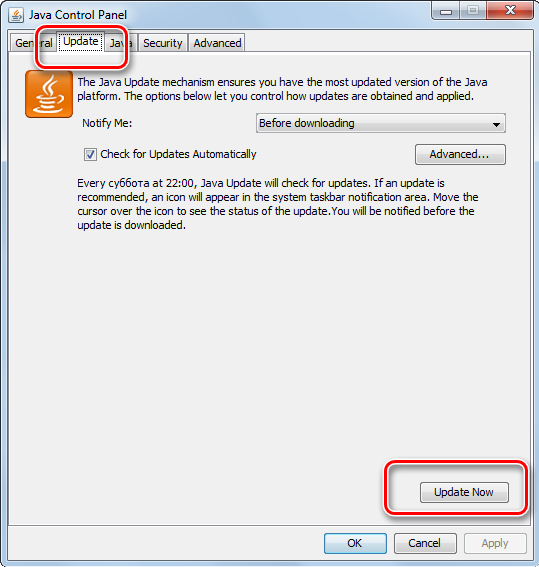
Обновить до последней версии таким образом можно Java 32 и 64 bit.
Раздел Java Update используется для предоставления системе возможности самостоятельно обновить ПО. Для этого поставьте галочку в единственно возможном месте, затем нажмите Advanced, чтобы указать системе расписание для загрузки программы.
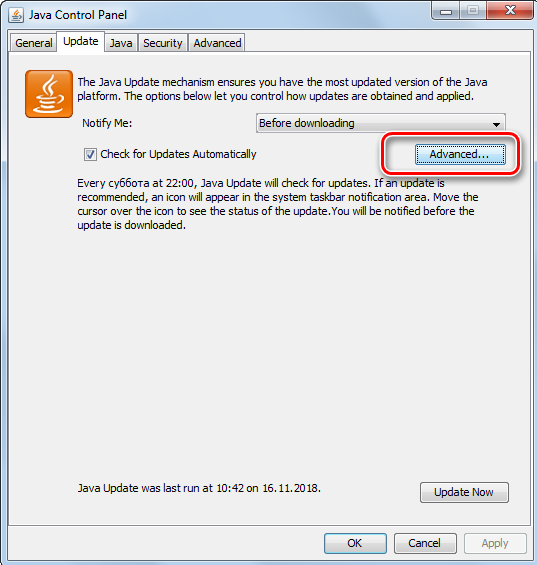
Если проверка обновлений программируется на каждодневный запуск, что является лучшим вариантом для пользователей, то открывается возможность установить точное время для проверки. Это актуально для владельцев ПК со слабой сборкой, где работа каждого ПО может серьезно нагрузить систему. Соответственно, выбор еженедельной проверки подразумевает установку конкретного дня, а поиск обновлений раз в месяц делит календарный отрезок на четыре части. При этом уведомления о необходимости обновить приложение (при проверке раз в месяц) приходят в течение 30 дней после выхода доработанных компонентов.
Если обновление важное и решает критические ошибки в работе пользователей, то уведомление приходит быстрее.
Уведомления настраиваются на вкладке Update, в строке Notify me. Есть два режима:
- До загрузки. Устанавливается по умолчанию. Уведомляет, что система планирует обновить Джава и приступает к загрузке компонентов.
- До установки. Оповещение приходит после завершения загрузки, но перед началом работы мастера.
Отключаются оповещения только совместно с возможностью автоматически обновить ПО. Для этого снимается флажок со строки проверки.
https://youtu.be/bvr028Q_Fy0 Видео: Простой способ автоматически обновить Java.
Скачать последнюю версию
Перед тем как скачать обновление для программы, нужно удалить ранее загружаемые компоненты Java Version 8. После этого можно бесплатно скачать Java 8 Update 181, кликнув по кнопке ниже.
Update 45
Некоторым пользователям требуется определенная версия программы. Чаще всего это Update 45. Обновление рекомендуется к установке на ПК с проблемами в работе приложения.
Как правильно удалить предыдущую версию
Для скачивания обновленного ПО удалите старые компоненты программы с компьютера. Чтобы сделать это правильно, воспользуйтесь инструкцией:
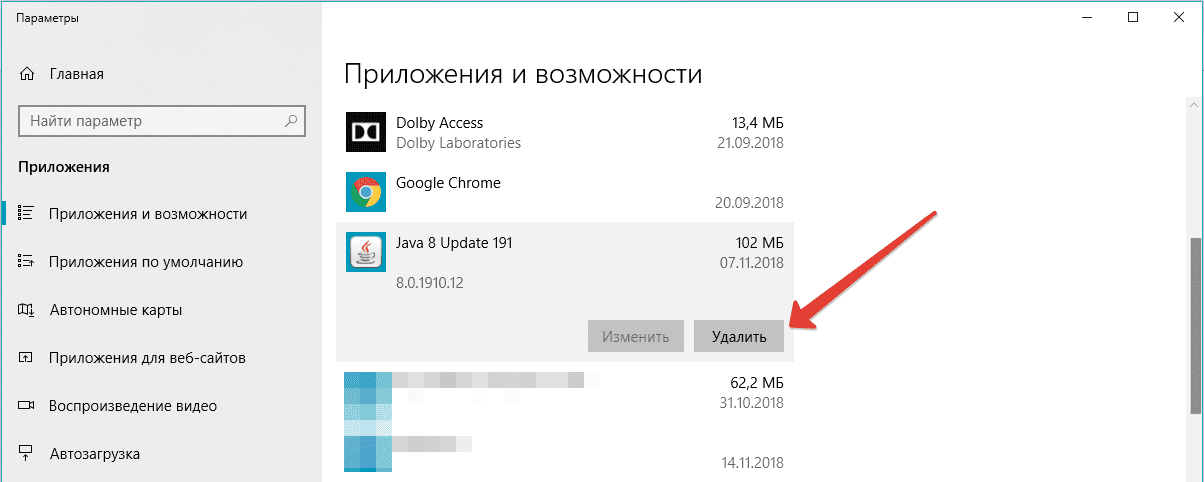
- В меню «Пуск» выберите «Панель управления».
- Нажмите «Программы», а затем – «Программы и компоненты».
- В предложенном списке найдите Java 8, щелкните по строке и нажмите «Удалить».
Это полностью очистит компьютер от следов приложения. Для надежности можно воспользоваться CCleaner. Теперь можно устанавливать новую программу.
Как обновить версию Java?
Корректная работа большинства приложений возможна лишь в том случае, если версия программных компонентов актуальна. Java — не исключение. В этой статье мы рассмотрим, как обновить Java до последней актуальной версии и предложим несколько способов решения вопроса.
Когда пишут подробные гайды о том, как устанавливается Java, далеко не всегда упоминают, что версию Java надо периодически обновлять. «Зачем вообще это делать?» — спросите вы. Для этого существует 2 веские причины:
— обновление версии Джава на компьютере сделает доступными все последние функции программного обеспечения;
— обновление версии Java повысит уровень безопасности. Чем реже обновлять программу после установки, тем выше вероятность ее взлома злоумышленниками, т. к. рано или поздно в устаревших версиях ПО появляются бреши и слабые места, которые особенно уязвимы с точки зрения информационной безопасности. О том, что устаревшие версии Java — это серьезная угроза безопасности, сказано и на официальном разработчиков.
Как загрузить новую версию Java?
Обновление и установка Java происходит иначе, если сравнивать с тем же JavaScript (JavaScript — язык программирования, посредством которого страницы веб-сайтов приобретают интерактивность, то есть поддержка JavaScript в web-браузерах включена по умолчанию).
Чтобы выполнить update в Джава, иногда надо удалить старые версии программы (отдельные модули) и выполнить установку новых. Сделать это можно на сайте разработчиков. Существует специальная страница с инструментом, позволяющим избавиться от старых out of date версий, чтобы потом установить новые версии Java. Для работы просто нажмите кнопку, указанную на сайте. В результате можно будет загрузить исполняемый файл JavaUninstallTool.exe . Программа проверит, есть ли на вашем компьютере версии Java, которые можно деинсталлировать. Далее вы спокойно производите установку актуальной версии, указав куда.
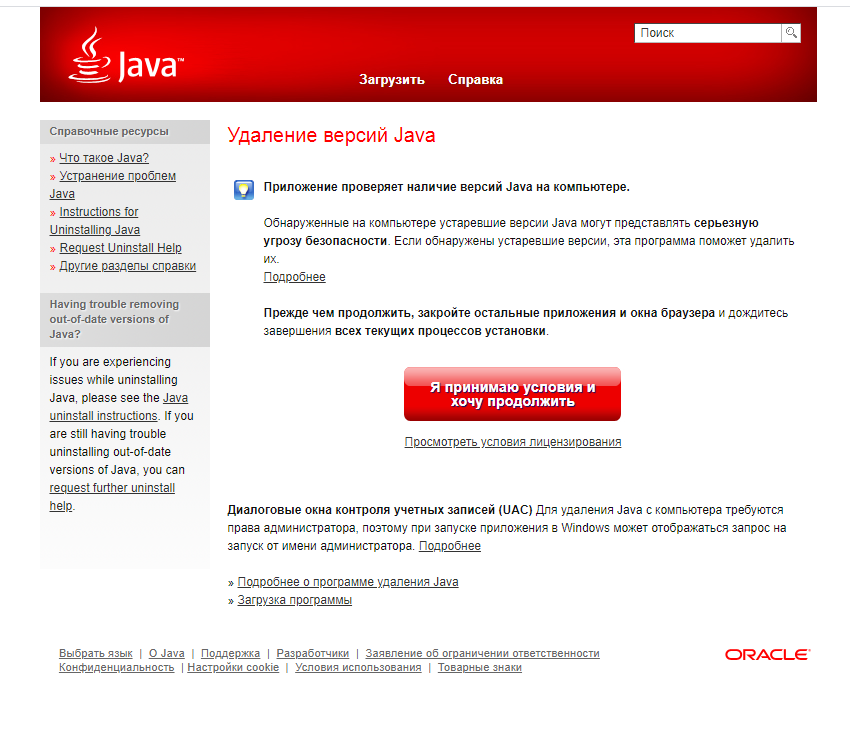
Самостоятельное обновление. Включение автоматического режима
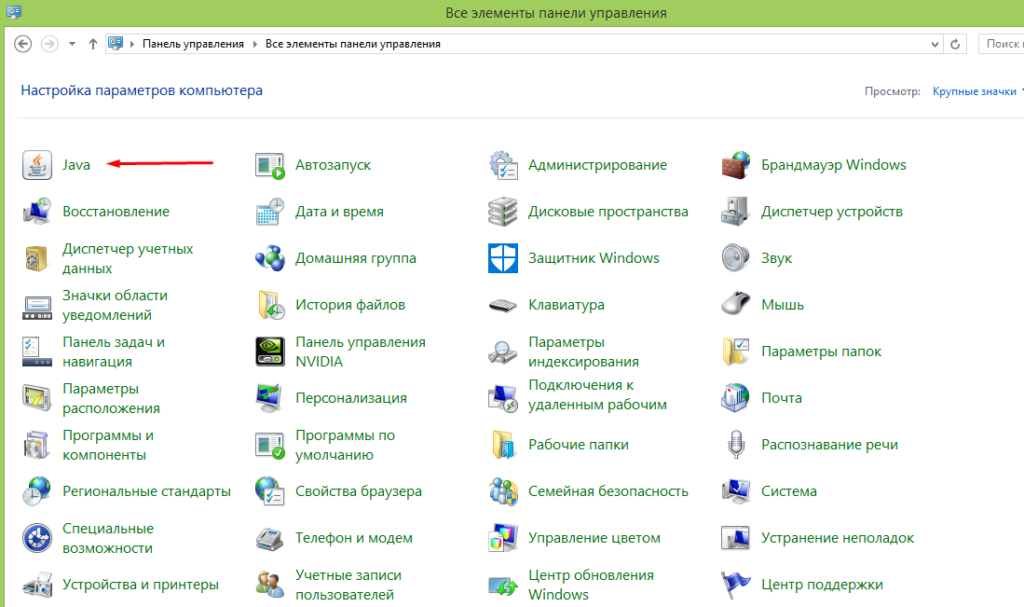
Обновить программный компонент можно и самому, для чего используется Java Control Panel (устанавливается одновременно с Джава). Получить доступ к этому инструменту несложно, да и дополнительно загружать ничего не надо.
Откройте «Все элементы панели управления», найдите значок Java, запустите его.
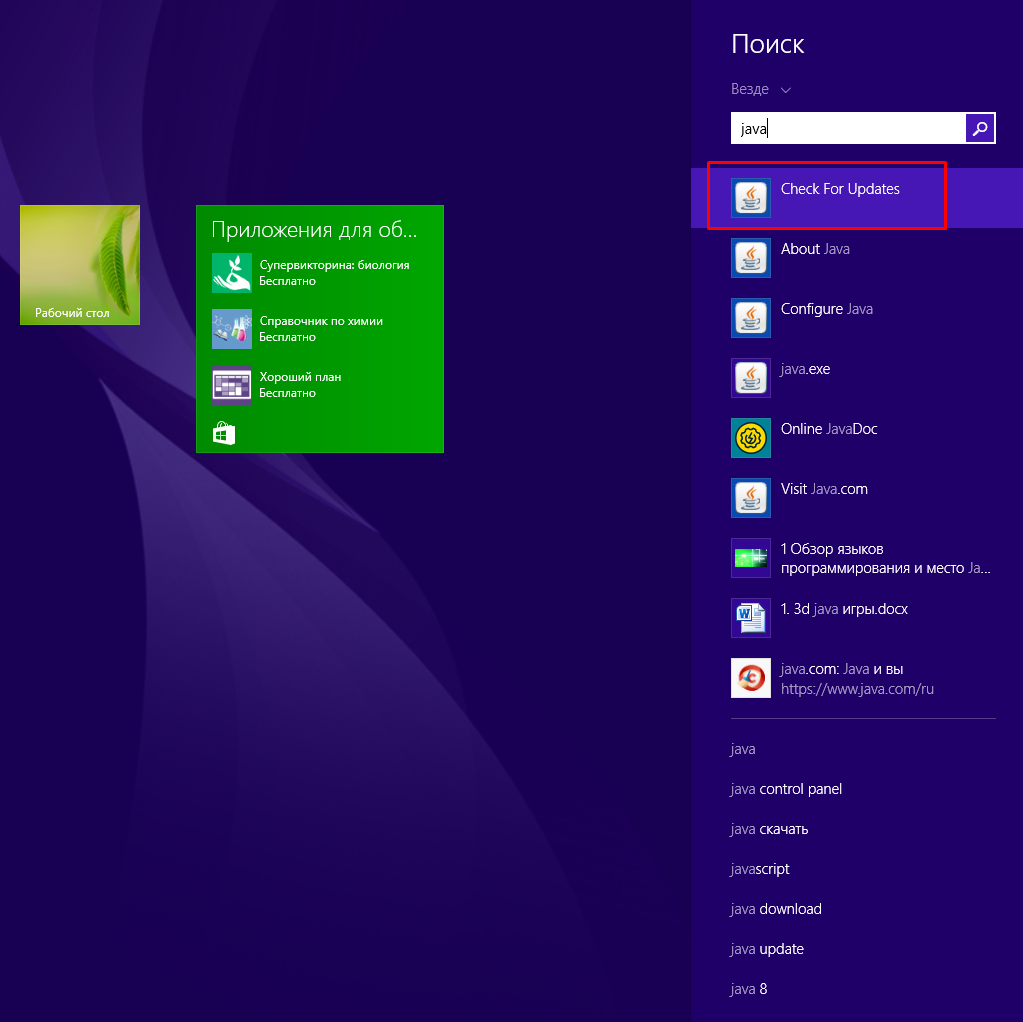
Наберите «java» в меню «Пуск», выберите Check for Updates, выполните запуск.
В результате вы откроете программу, позволяющую обслуживать версию Java, установленную на ваш персональный компьютер. В нашем случае требуется открыть вкладку «Update».
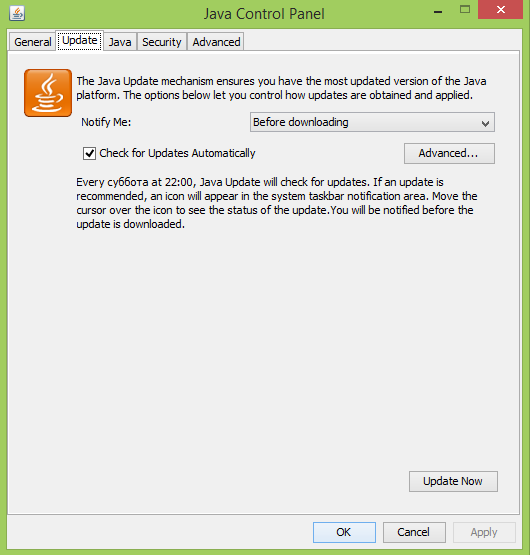
Чтобы загрузить новую версию, останется лишь нажать кнопку «Update Now». Все, обновление устанавливается сразу и куда надо!
Если есть необходимость, Java Control Panel устанавливает все автоматически. Обновиться таким образом можно с помощью продвинутых настроек. Куда нажать? Все просто: чтобы предоставить системе возможность самостоятельно выполнять загрузку и установку обновлений, отмечаем галочкой чек-бокс «Check for Updates Automatically» и нажимаем кнопку «Advanced».
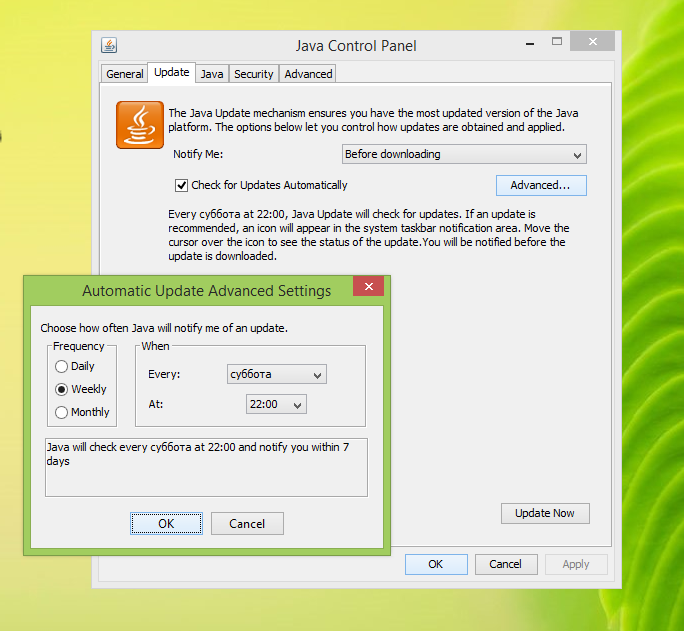
В результате вы получите возможность выбирать периодичность апдейта: ежедневно, еженедельно, ежемесячно. Плюс можно выбирать день недели и конкретное время, то есть вы формируете для системы расписание загрузки. Вдобавок к этому, возможна настройка уведомлений:
— уведомление приходит до начала загрузки компонентов;
— уведомление приходит после загрузки, но до начала непосредственной установки.
Вот и все, теперь вы будете знать не только о том, как установить Java, но и о том, как скачать и обновить программу, то есть поставить на ПК самую последнюю версию. Желаем успешно обновиться!
Как легко обновить и запустить Java в Windows 10
Прежде всего, мы должны прояснить, что Java совместима с Windows 10. Это далеко не то, что многие могут подумать, это платформа, которая все еще в силе. Проблема в том, что многие браузеры постепенно отказываются от поддержки инструмента, который необходим, например, во многих университетах и особенно в системах идентификации и работы государственных администраций, поскольку практически любая транзакция, которую мы хотим выполнить с помощью DNIe или сертификата Электроника просит нас Java. В настоящее время Java находится в версии 8.0, как указано на их веб-сайте, давайте посмотрим, как мы можем легко обновить ее и заставить работать с браузерами.
Начнем с того, что Java сертифицирована в Windows 10, но пока версия 8.0 Update 51 только мы можем использовать Java в Internet Explorer 11 и Mozilla Firefox, а также и его обновления, мы должны полностью забыть о возможности использования Edge или Google Chrome. В конечном итоге мы вынуждены использовать Internet Explorer.
Это может быть причиной того, что даже с установленной и обновленной Java вы не можете заставить ее работать правильно при выполнении задач. Чтобы открыть Internet Explorer с помощью ссылок из Microsoft Edge Нам просто нужно нажать «дополнительные действия» на второй кнопке мыши и выбрать «Открыть с помощью Internet Explorer».
Чтобы обновить Java, мы перейдем к поиск системы или Кортана в Windows 10, и напишем «Java«. Опция появится «Панель управления Java» и нажимаем. В окне появится опция «обновить сейчас», это кнопка, которую мы собираемся нажать, и запустится менеджер загрузок. Другой вариант — перейти на официальную страницу Java, открыв этот LINK. После обновления Java мы сможем максимально использовать ее возможности, несмотря на то, что веб-страницы все чаще предлагают больше контента в HTML5 и обходятся без Java.
Содержание статьи соответствует нашим принципам редакционная этика. Чтобы сообщить об ошибке, нажмите здесь.
Полный путь к статье: Новости Windows » Общие » Руководства и советы » Как легко обновить и запустить Java в Windows 10
2 комментариев, оставьте свой